
Что такое отложенный сигнал в Gmail и как его включить или отключить
Ежедневно в наш почтовый ящик попадает много нежелательных и важных писем. Хотя мы можем легко избавиться от нежелательной электронной почты, нужно проявлять особую осторожность при работе с важными. Иногда мы не можем сразу ответить или нас не беспокоит цепочка ответов. Вот тогда и пригодится функция повтора в Gmail.
Функция «Отложить» в Gmail — идеальный способ приостановить беседу и продолжить с того места, где вы ушли. Он доступен в настольных и мобильных приложениях.
Естественно задаться вопросом, что такое Snooze и как он работает. Мы рассмотрим такие вопросы в этом посте. Также мы расскажем, как включить и отключить отложенный сигнал в Gmail.
Что означает «отложить» в Gmail
Отложить означает отложить полученное письмо так же, как вы откладываете будильник. То есть вы снова получите уведомление об этом же электронном письме в указанное время. Вы можете отложить письмо на любую дату и время, когда захотите. Будь то сегодня позже, завтра, через неделю, через месяц или через два месяца. Выбор остается за вами. Единственная обязанность Gmail — напомнить вам в установленное время.
Что происходит, когда вы откладываете письмо в Gmail
Когда вы откладываете электронное письмо, оно временно удаляется из вашего почтового ящика и переносится в специальную папку, известную как «Отложенные». Если вы откладываете электронное письмо с несколькими сообщениями, все они откладываются и переносятся в новую папку «Отложенные». Таким образом, вы откладываете целую цепочку, а не одно сообщение. Вся цепочка исчезнет из почтового ящика.
Что происходит по истечении времени повтора
Когда время откладывания закончится, вы получите уведомление об этом письме, как и о любом новом письме. Рядом с уведомлением будет пометка «Отложено», чтобы отличать его от остальных писем.
Кроме того, электронное письмо с ярлыком «Отложено» появится вверху вашего почтового ящика. Он также будет содержать метку времени. Электронное письмо автоматически переместится вниз при поступлении нового письма.
Что происходит с новым письмом во время периода откладывания
Функция «Отложить» не отключает электронные письма. Поэтому, если вы получите новое письмо от человека, чье письмо вы отложили, вы получите уведомление об этом. Электронное письмо появится в папке «Входящие», как и другие электронные письма. Точно так же, если вы получите ответ в той же цепочке, которую отложили, вы также получите уведомление об этом. Тем не менее, отсрочка будет удалена из существующего электронного письма. Вам придется снова отложить письмо.
Какие электронные письма можно отложить
Вы можете отложить любое электронное письмо. Будь то прочитанное или непрочитанное, новое или старое. Это также может быть любая категория, например основная, рекламные акции и обновления.
Как отложить электронные письма на компьютере и мобильном телефоне
Давайте посмотрим, как отложить электронные письма в настольных и мобильных приложениях Gmail.
Отложить электронные письма на веб-сайте
Шаг 1: Запустите веб-сайт Gmail и откройте письмо, которое вы хотите отложить.
Шаг 2: Щелкните значок повтора вверху. Похоже на часы.
Шаг 3: Выберите время, до которого вы хотите отложить электронное письмо. Когда вы это сделаете, электронное письмо будет удалено из папки «Входящие» и помещено в папку «Отложенные».
Если вы хотите отложить несколько писем, выберите их на главном экране и нажмите значок повтора вверху. Вы также можете использовать этот метод для индивидуальных писем.
Отложить электронные письма на Android и iOS
Заметка: Скриншоты сделаны на Android, но шаги такие же и для iPhone.
Шаг 1: Запустите приложение Gmail и откройте письмо.
Шаг 2: Нажмите на трехточечный значок в правом верхнем углу. Выберите «Отложить» в меню.
Шаг 3: Выберите время откладывания электронного письма из предложенных вариантов.
Следует ли отложить электронное письмо?
С одной стороны, вы должны как можно раньше отправлять электронные письма. Вы никогда не знаете, когда к тому времени, когда период откладывания закончится, начнут накапливаться другие задачи. Таким образом, электронное письмо снова будет проигнорировано, если вы не отложите его дальше. Так, это ужасная идея, для некоторых.
С другой стороны, откладывание электронного письма снижает шансы игнорировать его. По крайней мере, если не сейчас, возможно, вы сможете действовать позже.
Следующий: Хотите улучшить свою игру в Gmail? Эти советы и рекомендации помогут эффективно использовать приложение Gmail для Android.
Как запланировать сообщение в Gmail в вебе и на Android
В апреле 2019 года Google представила минорное обновление Gmail, которое включало поддержку функции отложенных сообщений, ранее доступной только на площадке Inbox. Она позволяла задать время и дату отправки письма, что должно было привлечь корпоративных пользователей. Однако, как это обычно бывает со всеми сервисами поискового гиганта, апдейт стал доступен широкому кругу лиц спустя почти месяц со дня анонса. Рассказываем, как создать отложенное сообщение в веб-версии Gmail и на Android.
Сразу оговоримся: функцию планирования сообщений в Gmail можно было активировать и раньше, однако для этого приходилось использовать сторонние расширения, которые работали исключительно в веб-версии почтового сервиса. Теперь эта функция является встроенной по умолчанию.
Запланировать отправку письма
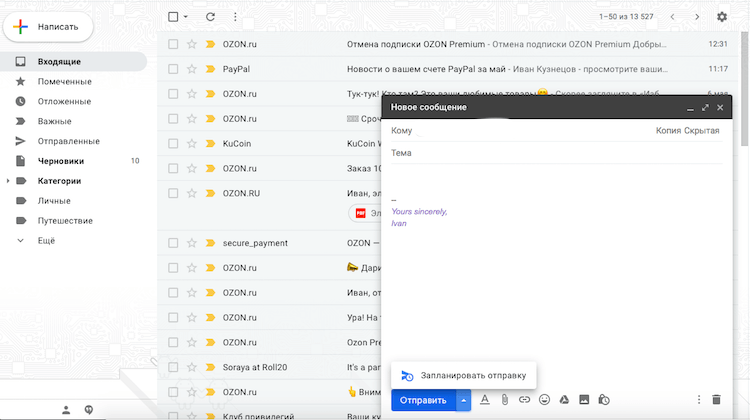
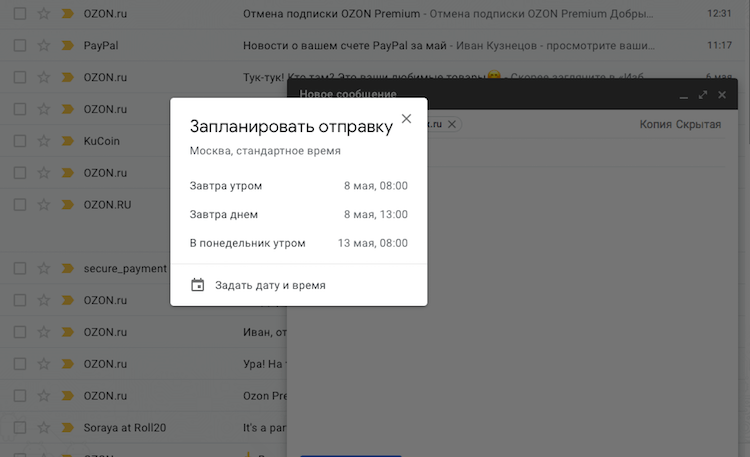
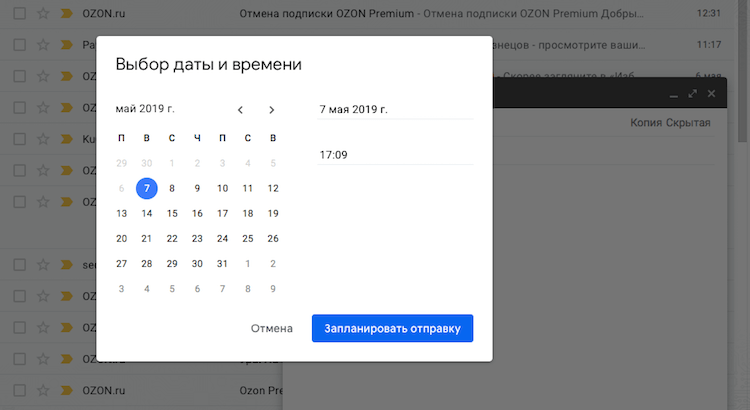
Как отправить отложенное сообщение в Gmail
- В приложении Gmail для Android запланировать отправку послания не менее просто.
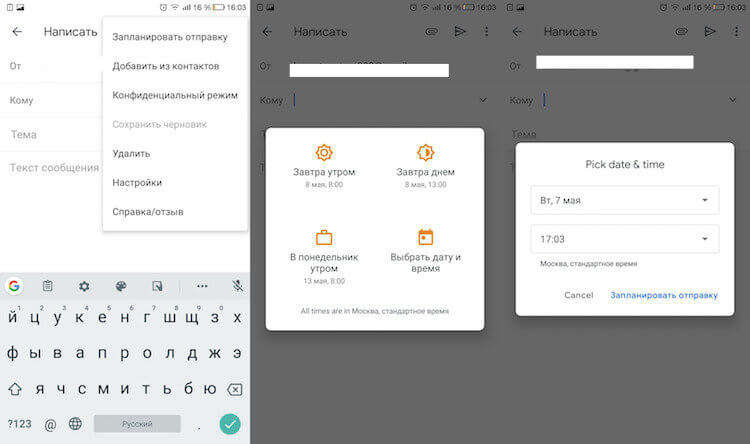
На сегодня Gmail является, пожалуй, лучшим инструментом для доступа к почте на Android. Тот же Spark, который стал доступен в Google Play в начале апреля, по-прежнему не дотягивает до штатного клиента, уступая ему в быстродействии и удобстве использования.
А какой почтовый клиент для Android вы считаете лучшим? Делитесь мнением в нашем Telegram-чате.

Новости, статьи и анонсы публикаций
Свободное общение и обсуждение материалов

Несмотря на то что мобильный Google Chrome куда менее ресурсоёмок, чем десктопный, он тоже имеет свойство засоряться. Со временем браузер кэширует так много данных, что объём, который он занимает на смартфоне, разрастается до нескольких гигабайт. Работать медленнее от этого он, к счастью, не начинает, однако начинает смущать пользователей слишком уж большим весом. Ведь не может обычный браузер весить по 3-5 ГБ, в то время как даже самые топовые игры занимают в несколько раз меньше места.


Несмотря на то что все сегодня пользуются мессенджерами, как таковые смски никуда не делись. Даже если мы сами их уже не пишем, получаем всё равно регулярно. От банков, от магазинов, от операторов и даже от самих мессенджеров, например, если нужно подтвердить логин. Так что особой ценности эти сообщения в большинстве своём не представляют, и мы совершенно безбоязненно удаляем их. Тем не менее, бывают ситуации, когда позарез нужно восстановить смску, которую уже удалили. Разберёмся, что делать в таких ситуациях.
Как отложить отправку письма в Gmail, чтобы оно ушло в нужное вам время
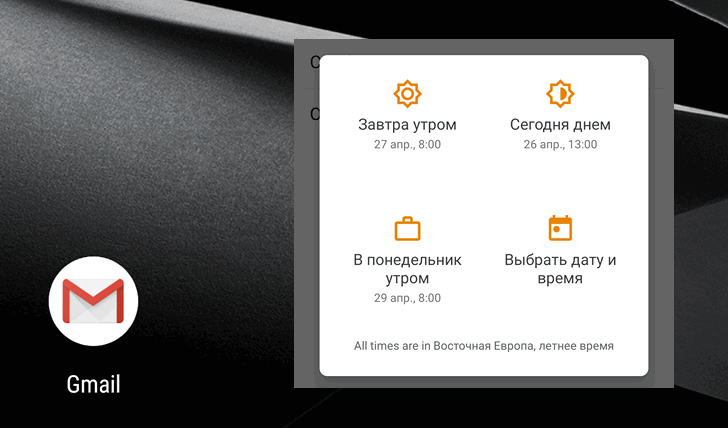
Вы заработались допоздна, или вы просто сова и вам регулярно по ночам приходят в голову важные стратегические идеи, которыми вы бы хотели поделиться со своими друзьями, знакомыми или сотрудниками через электронную почту, но вы не хотели бы при этом их беспокоить в столь позднее время?
Выход из этой ситуации есть, и сегодня мы хотим вас с ним познакомить.
Как оказалось, многие из пользователей Gmail не знают о том, что с недавних пор в нем появилась возможность отложить отправку сообщения на срок определенный вами. Эта возможность имеется как в веб-версии Gmail, так и в одноименном приложении для Android.
Как запланировать отправку письма в Gmail для Android
Чтобы отправить письмо через Gmail в нужное вам время, вам нужно сделать следующее:
1. Создайте письмо, как вы это обычно делаете
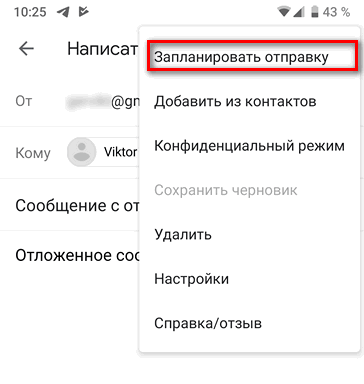
2. Перед отправкой письма нажмите на кнопку в виде вертикального троеточия в верхней правой части окна, и в открывшемся меню выберите пункт «Запланировать отправку».
3. Вам будет предложено отправить письмо сегодня позже, завтра утром, в один из дней недели, или выбрать конкретные дату и время:
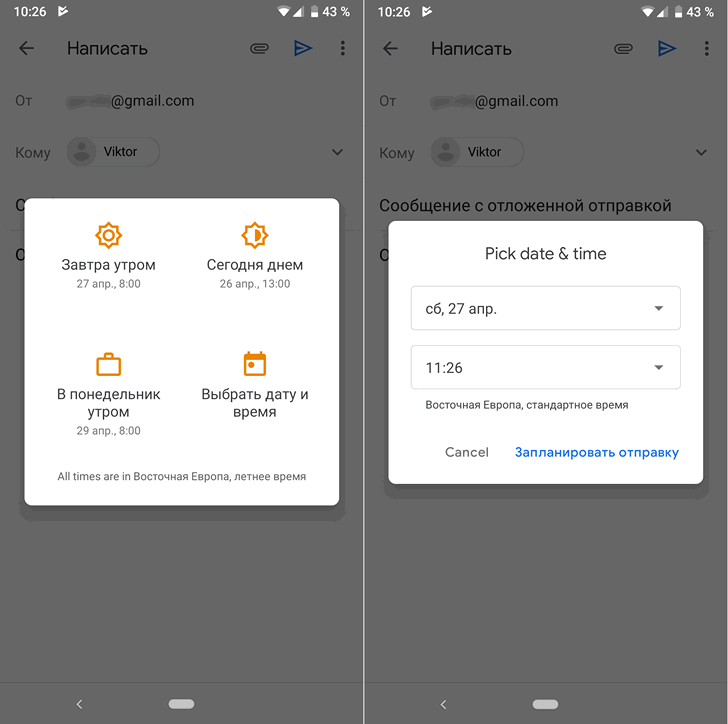
После того, как вы зададите время отправки письма, оно будет находиться в папке «Отложенные» до тех пор, пока не уйдет адресату.



