
Скрытые функции Samsung на One UI, о которых надо знать
Нам каждый раз говорят, что та или иная операционная система очень удобная и интуитивно понятная. Вот только это не так. Иначе, почему тогда каждый раз есть, о чем рассказать в статье, вроде этой? Уверен, что многие из вас скажут что-то, вроде ”Вау, вот оказывается, как можно было!”. Проблема в том, что из-за большого количества функций и настроек, многие действительно полезные из них просто теряются. В этой статье расскажу о них и покажу, как активировать ту или иную настройку в смартфонах Samsung, работающих на оболочке ONE UI. То есть почти на всех современных моделях и тем более на флагманах, вроде Galaxy S21.
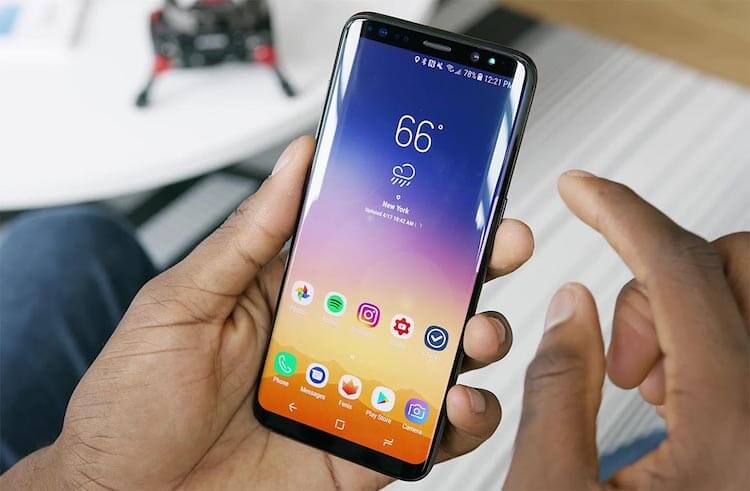
В One UI полно хороших функций, которыми можно и нужно пользоваться.
Почему телефон показывает не все уведомления
Когда Google выпустила Android 9 Pie, она ограничила количество видимых значков уведомлений в строке состояния до трех. Если их было больше, то вы просто видели индикатор, что это еще не все. Вероятно, это было связано с огромной выемкой на Pixel 3 XL, но проблема в том, что от такого решение пострадали все пользователи Android-смартфонов, создатели которых не захотели ничего с этим сделать.
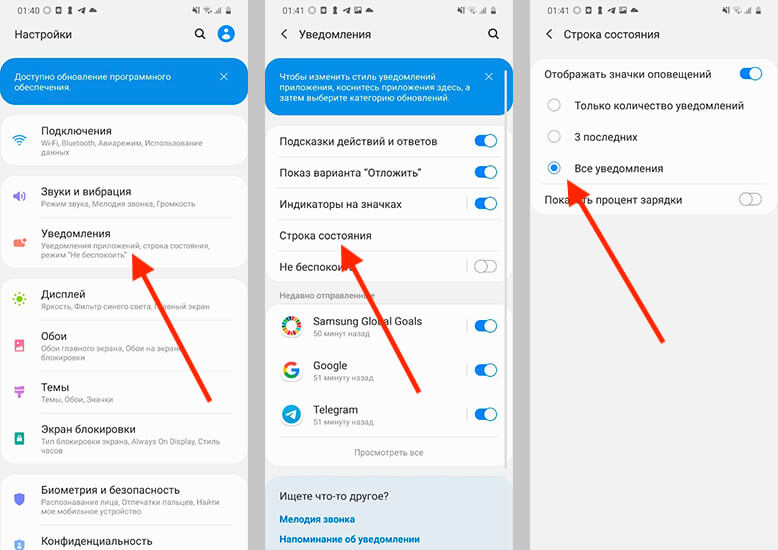
Так все уведомления будут на виду.
В One UI все намного лучше. Если вы откроете настройки и перейдете в пункт ”Уведомления”, то найдете там ”Строка состояния”. Открываете его и выбираете, сколько уведомлений вы хотите — только 3, все или ни одного (будет показано только их количество).
Как включить сценарии Bixby
Нет сомнений, что Bixby в целом бесполезный ассистент. Многие пытаются им пользоваться, но даже Siri в целом более толковая, чем умный помощник от Samsung. Зато у последнего есть хорошие функции автоматизации, которыми можно и нужно пользоваться.
Чтобы настроить их, нужно открыть настройки, выбрать ”Дополнительные функции”, а дальше ткнуть в ”Сценарии Bixby”. Не просто включить ползунок, а именно нажать на сам пункт.
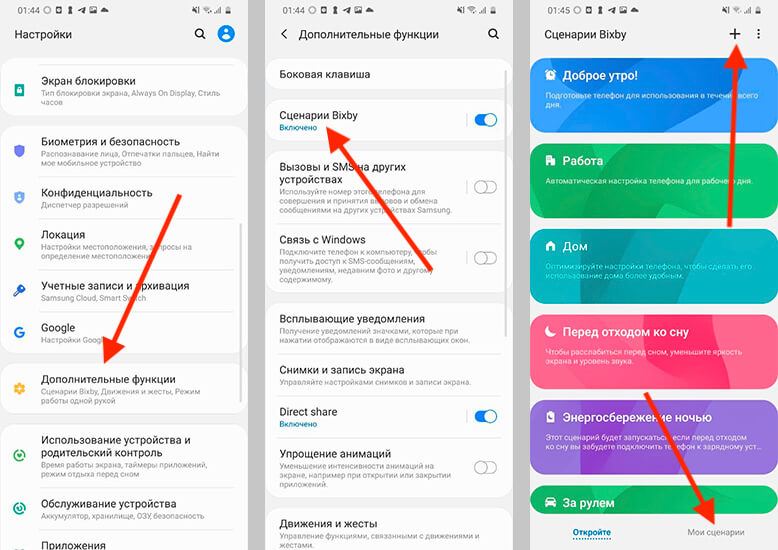
Такая автоматизация существенно экономит время.
Дальше можно будет настроить все, что вы захотите. Есть несколько готовых вариантов. Например, отключение Always On Display, в определенное время и многое другое. Но можно создавать и свои сценарии. Для этого выберите в нижней части экрана ”Мои сценарии” и, нажав ”+”, создавайте все, что вам нужно. Надо просто выбрать ”если” — действие или событие, которое произойдет. Дальше выбирайте ”то” — то, что должно случиться после этого. Например, что будет после подключения проводных наушников или прибытия в определенное место.
Это сильно экономит время, и попробовав один раз, вы будете и дальше придумывать удобные сценарии. Главное, начать, и я очень рекомендую вам попробовать.
Запуск приложений на телефоне в окне
Всплывающее окно позволяет открывать приложение в окне произвольной формы, размер которого можно изменять, закреплять и сворачивать. Это аналогично пузырькам из Android 11 или картинке в картинке для видео.
Всплывающее окно работает с любым приложением, которое поддерживает многооконность, а не только с мессенджерами или другими простыми приложениями.
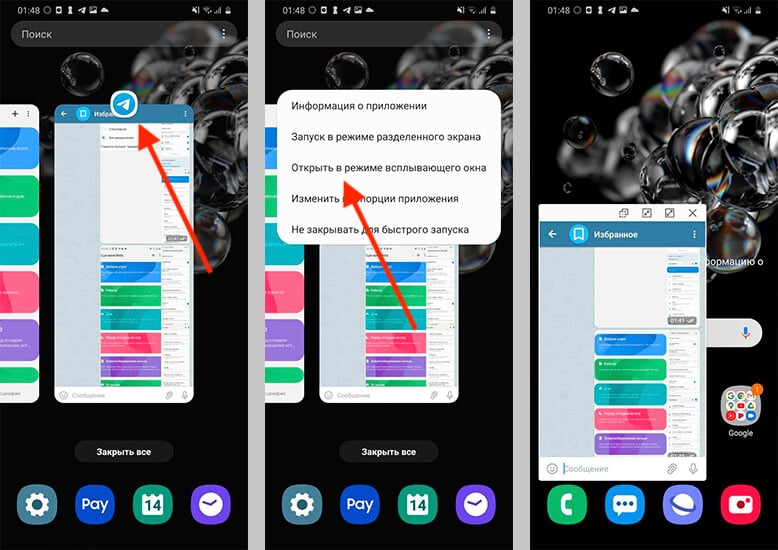
Иногда такой режим может пригодиться.
Для того, чтобы открыть приложение в таком режиме, запустите режим многозадачности. Дальше нажмите на иконку, которая будет над миниатюрой приложения. В выпавшем меню нажмите ”Открыть в режиме всплывающего окна”. Дальше вы можете управлять этим окном. Особенно актуально это, если у вашего смартфона большой экран. Я, например, открывал так плеер и мессенджер поверх окна трансляции или карт навигации.
Подробнее о режиме многозадачности в One UI можете прочитать тут.
Как убрать полоску при управлении жестами
Введение правильной навигации с помощью жестов в стиле iOS — это, пожалуй, то, что мы больше всего запомним в Android 10. Google делает все возможное, чтобы сделать этот способ управления максимально быстрым и плавным. Как обычно Samsung идет своим путем и предлагает еще больше удобных вариантов и своих дополнений для штатных функций.
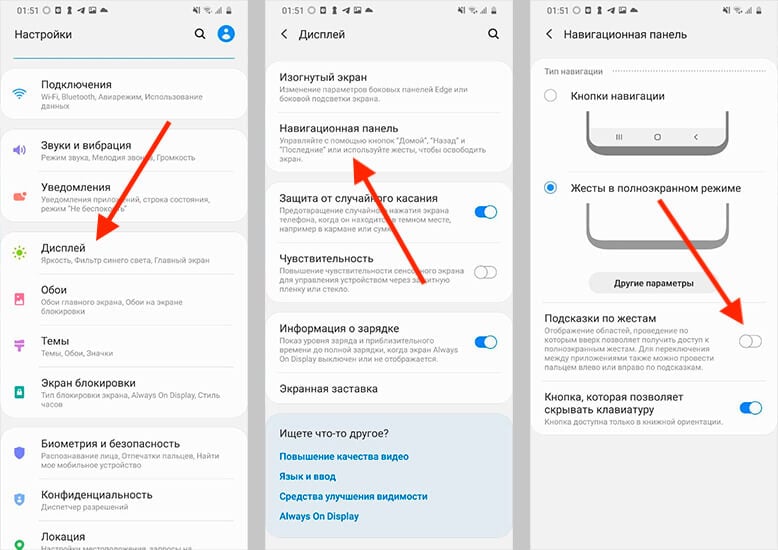
Убрать полоску можно так.
Мне всегда не нравилось, что когда включен режим управления жестами, снизу отображается полоска, которая портит весь вид. Но ее можно отключить. Для этого откройте настройки и выберите раздел ”Дисплей”. Далее пролистайте вниз и найдите пункт ”Навигационная панель”. Откройте его, выберите способ управления жестами, если еще не делали этого, и отключите ”Подсказки по жестам”. Все, полоски больше не будет.
Заходите в крутой Telegram-канал с лучшими товарами с AliExpress
Ярлыки на экране блокировки Samsung
А еще мне очень нравится функция, которая позволяет запускать с экрана блокировки любое приложение. Например, мне часто нужен Telegram, и постоянно разблокировать телефон, чтобы запустить его, не очень удобно. Поэтому я поместил его слева вместо запуска телефона. А справа оставил запуск камеры.
Для того, чтобы сделать так же, откройте настройки и найдите раздел ”Экран блокировки”. Откройте его и пролистайте вниз до пункта ”Ярлыки”. Его можно включить или выключить, передвинув ползунок, или открыть детальную настройку, тапнув на сам пункт.
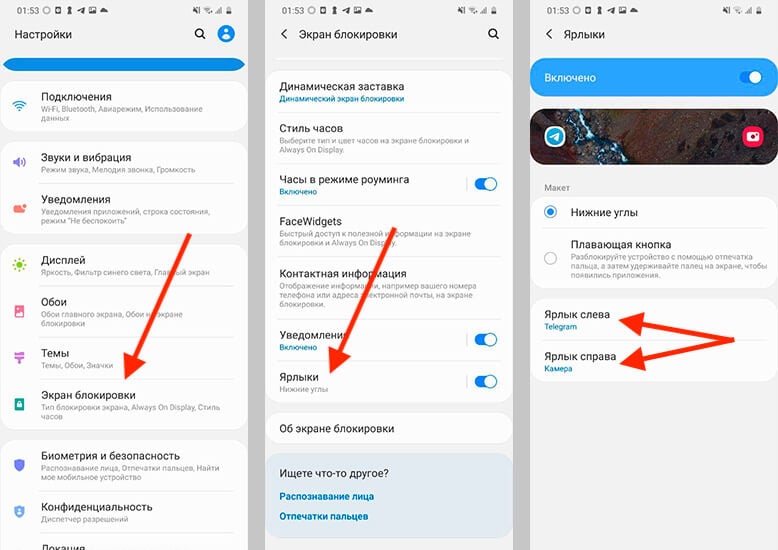
Вам даже покажут миниатюру того, что вы получите.
Открыв его, вы сможете выбрать макет экрана блокировки и настроить левый и правый ярлык, выбрав нужное вам приложение.
А какие еще функции One UI любите вы? Если тема интересна, я могу поделиться более узкими фишками этой оболочки, которые использую на постоянной основе, хотя и не каждый день.

Новости, статьи и анонсы публикаций
Свободное общение и обсуждение материалов

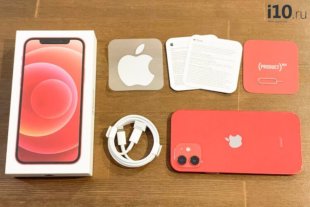
Вспомните, сколько разговоров было в октябре прошлого года, когда компания Apple решила отказаться от адаптеров питания в комплекте с новыми iPhone? Это относилось не только к текущим, но и всем последующим моделям телефона. Все говорили, что Apple зашла в тупик со своей жадность, пожалев копеечный аксессуар для телефона за полторы тысячи долларов. Вот только похоже, что Apple в очередной раз стала провидцем и первой сделала то, чего хотели, но боялись остальные производители. Так правда ли, что теперь все телефоны будут продаваться без комплекта поставки? В конце концов, примеров все больше и больше.
При покупке телефона мы обращаем внимание на его возможности. Каждый выбирает что-то свое, но подавляющее большинство пользователей вряд ли купит устройство, которое снимает фото и видео хуже, чем другие модели за сопоставимые деньги. Более того, если смартфон будет хорошим и в нем будет нормальный Pro-режим, такая связка и вовсе сможет заменить полноценную камеру даже искушенным в фотографии людям. Благодарить за это стоит новые сенсоры, программную обработку и даже оптические схемы, приводящие к выпиранию камер. Все это окажет существенное влияние на рынок фотографии. И вот, что нас ждет дальше.
Ничего нового не узнал, значит не такие уж и скрытые эти функции…
Всегда найдется человек, который все знает)
Как настроить боковую панель Edge на Samsung Galaxy
Содержание
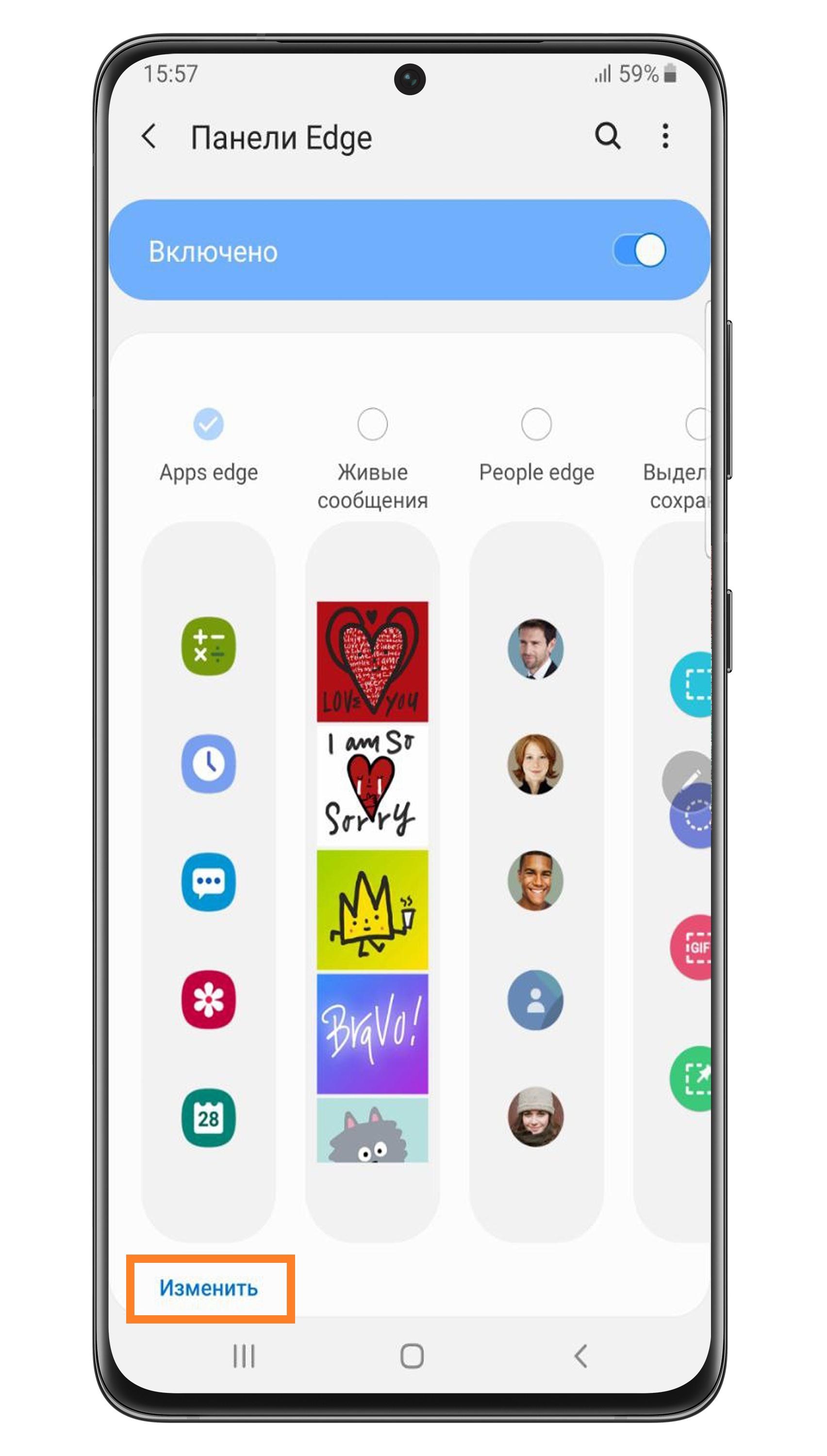
Панель Edge – это панель быстрого доступа к важным функциям смартфона. Она скрыта сбоку экрана. Когда панель свернута, на экране отображается маркер панели.
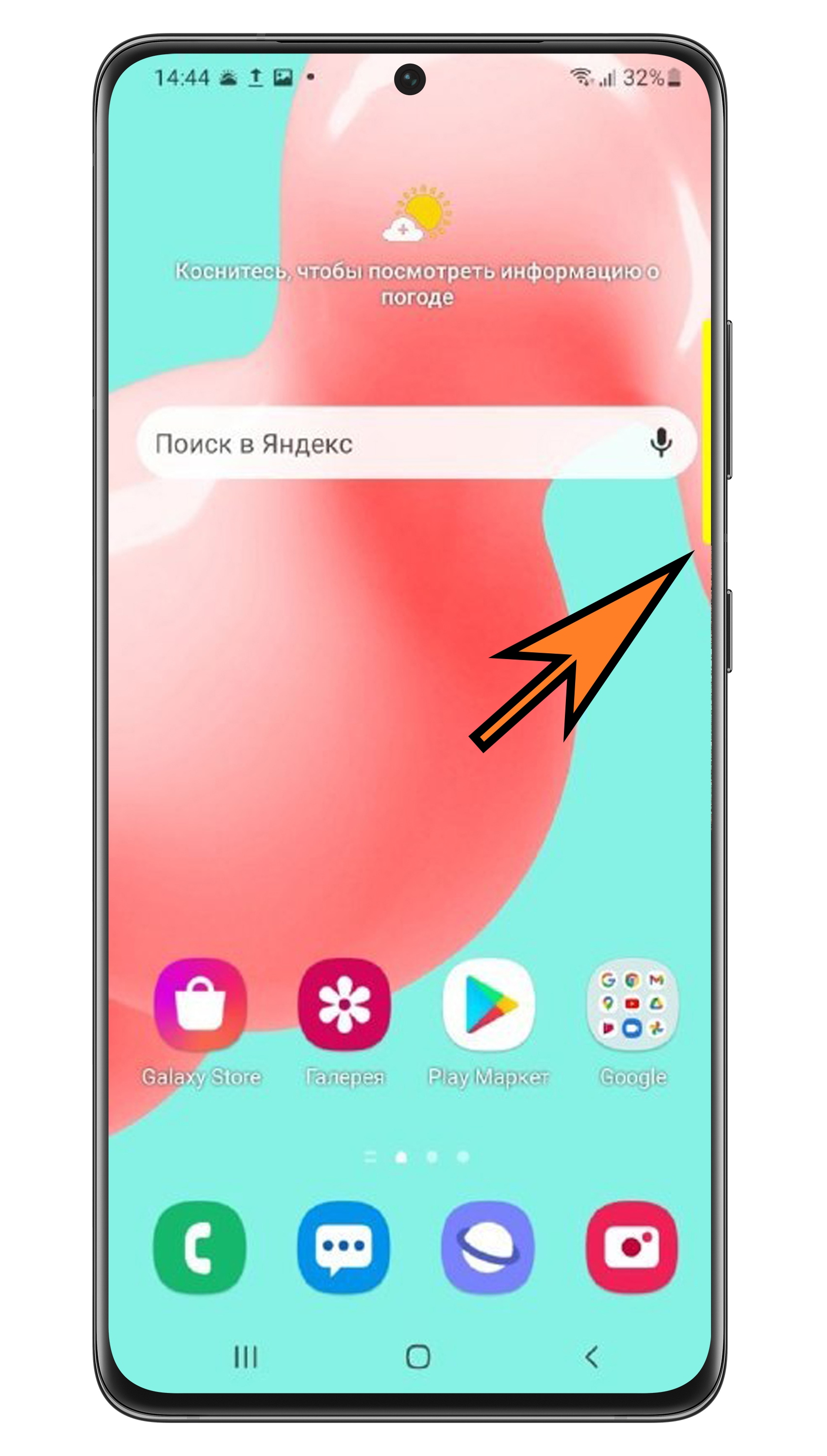
В развернутом виде панель выглядит так:
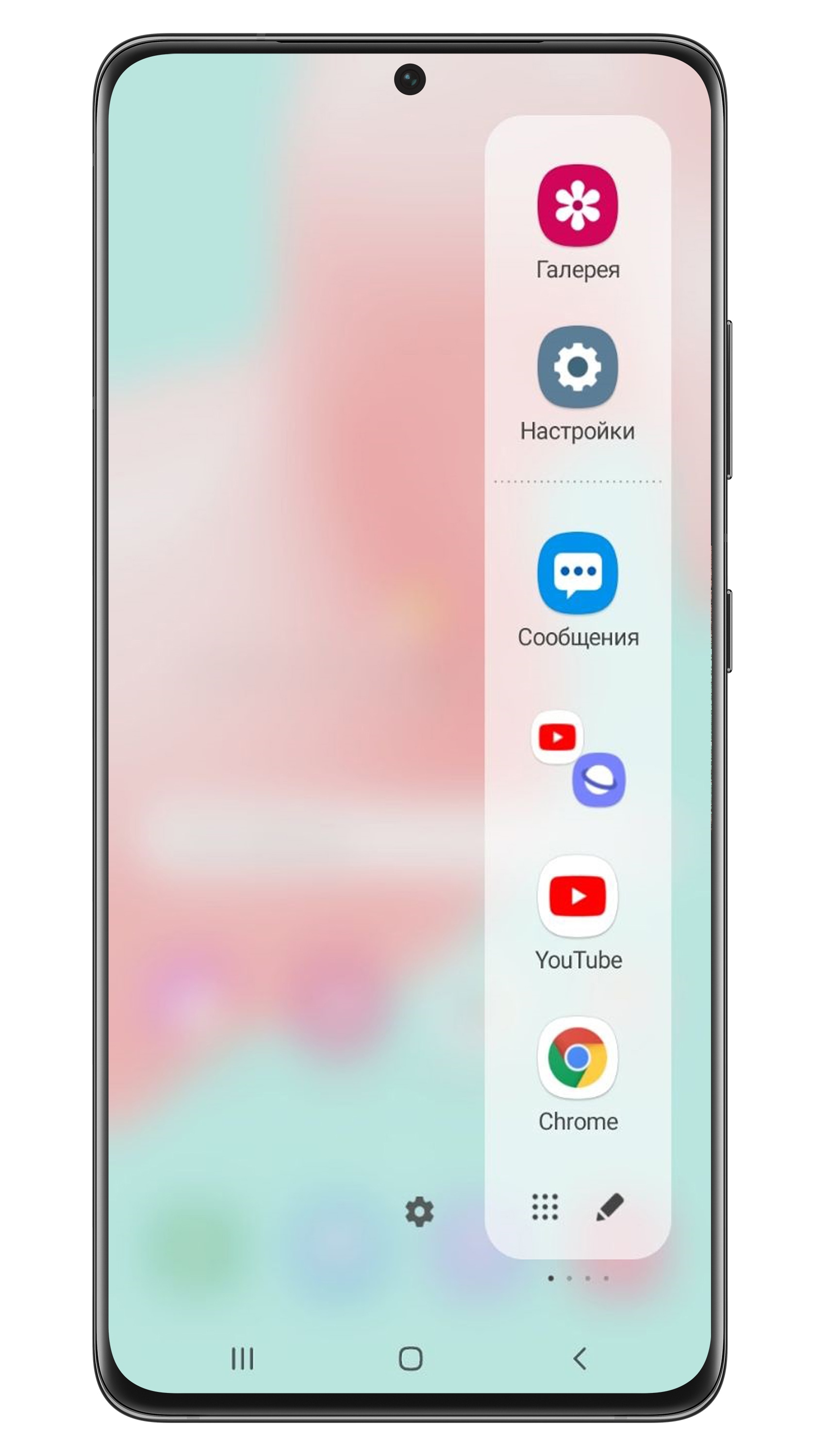
Вы можете сами выбирать, из каких страниц будет состоять панель Edge на вашем смартфоне и настраивать их содержание. Точки снизу панели обозначают страницы.
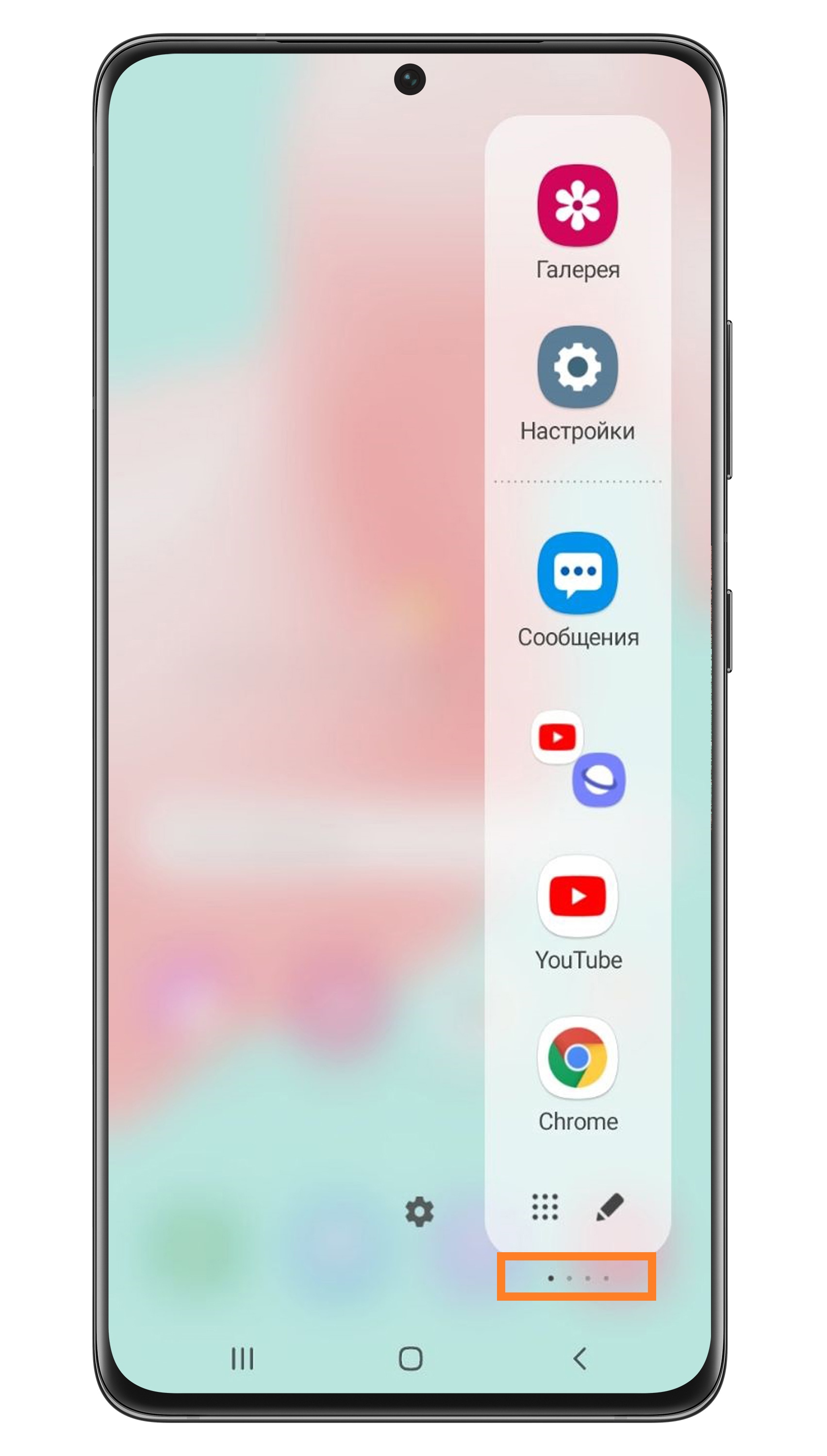
Что можно настроить в панели Edge
Выберите панели Edge
Вы можете выбрать несколько панелей, но не более 10. Если вы выберете несколько панелей, боковая панель Edge будет состоять из нескольких страниц.
Нажмите сюда, чтобы узнать, как выбрать панели на Андроид 11
Нажмите сюда, чтобы узнать, как выбрать панели на Андроид 10, 9
Настройте содержание панелей
Некоторые из панелей можно настроить. Например, на странице с приложениями можно выбрать, какие именно приложения будут показываться в боковой панели.
Обратите внимание, что некоторые панели нельзя изменить. Например, «Погода» и «Напоминания».
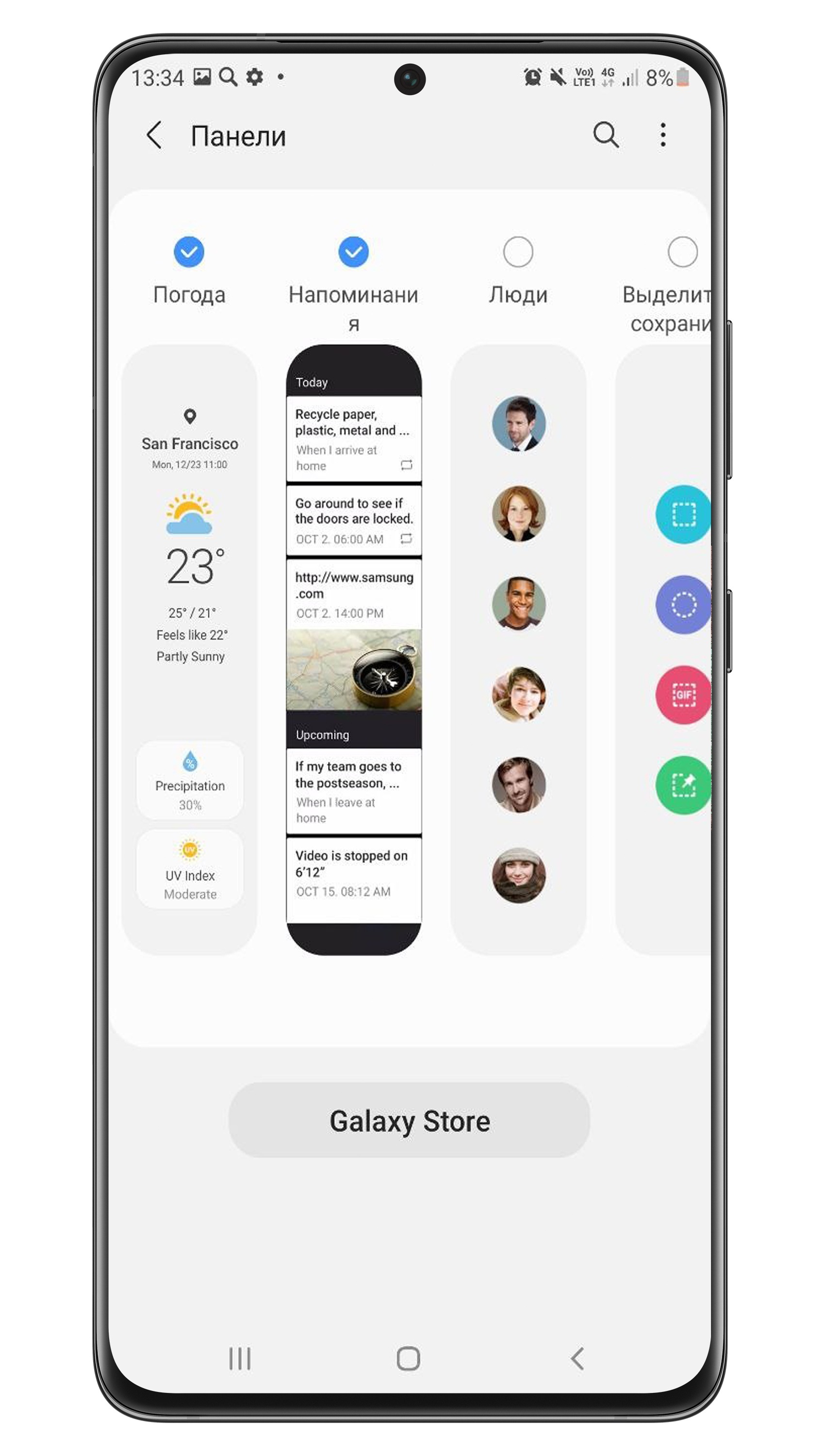
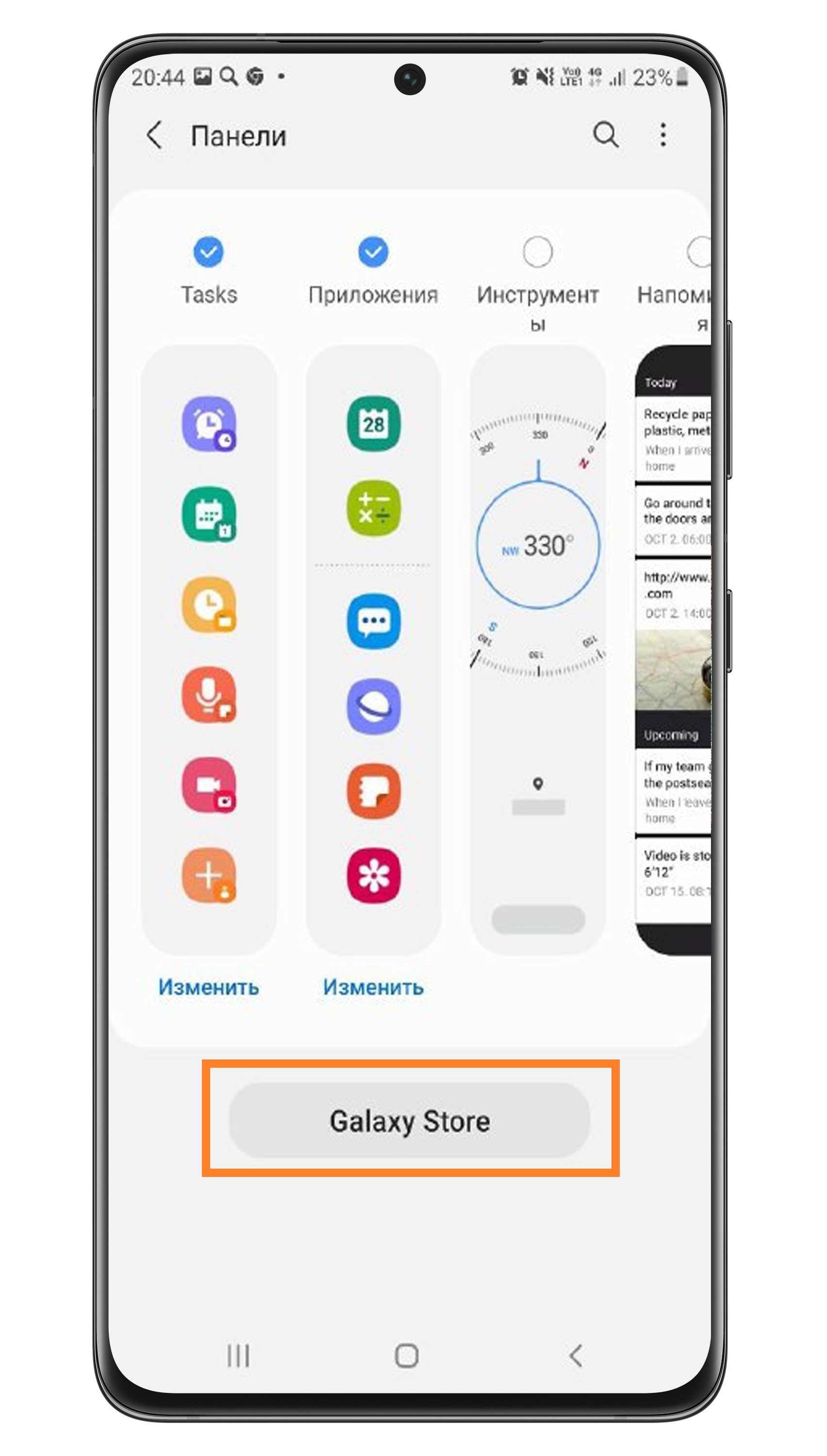
Нажмите сюда, чтобы узнать, как настроить панели на Андроид 11
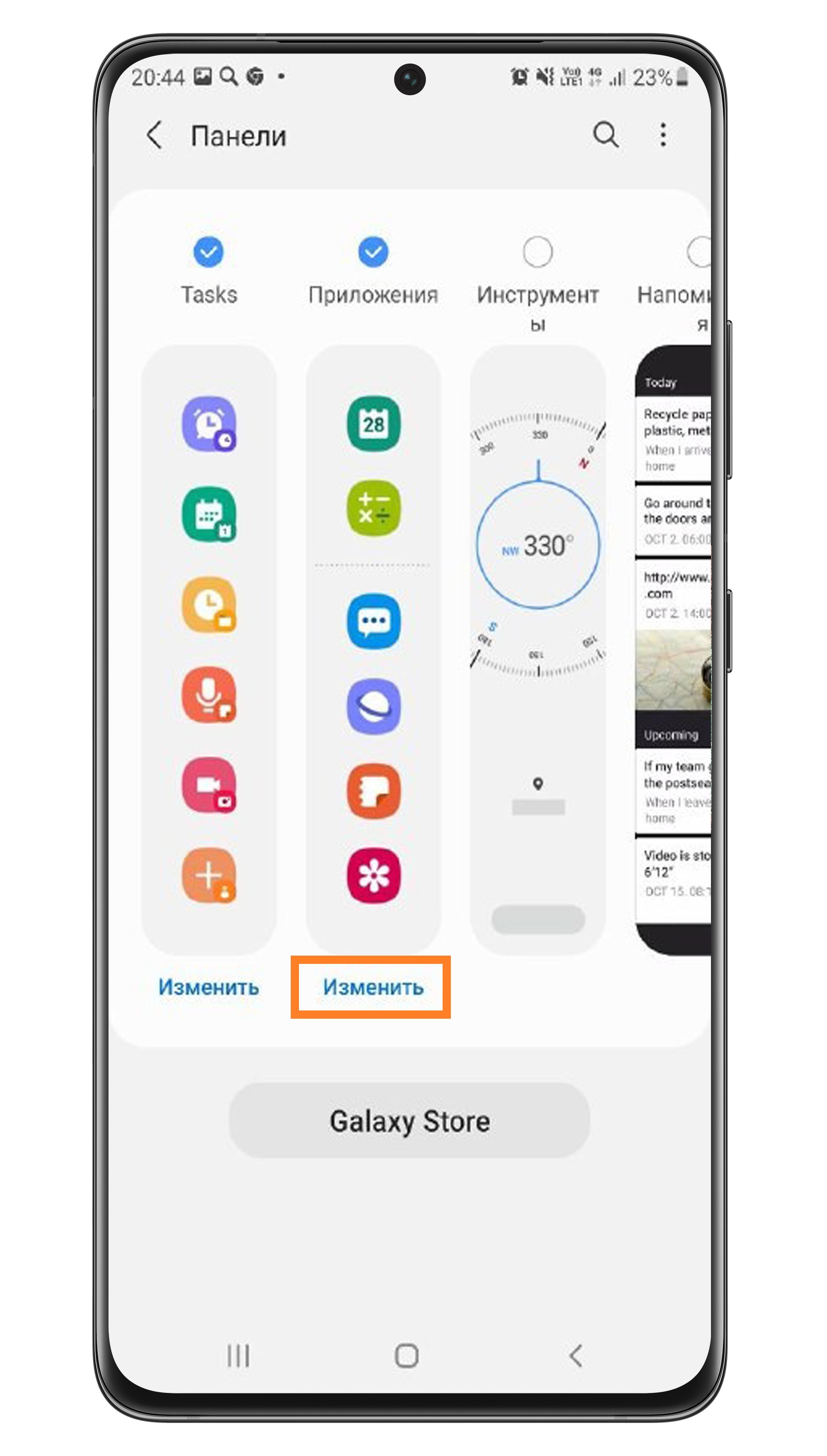
Панели, которые можно настроить:
Нажмите сюда, чтобы узнать, как настроить панель
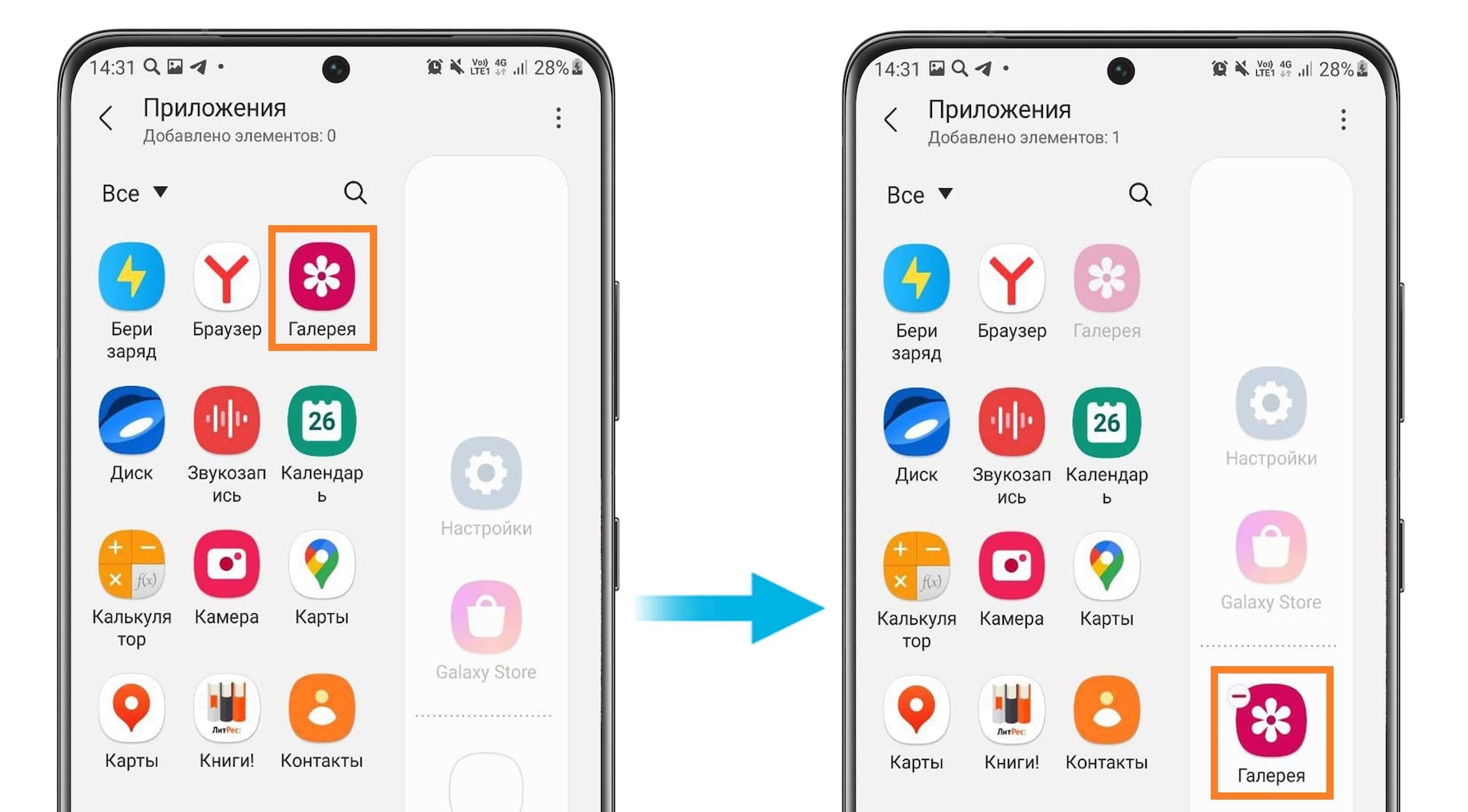
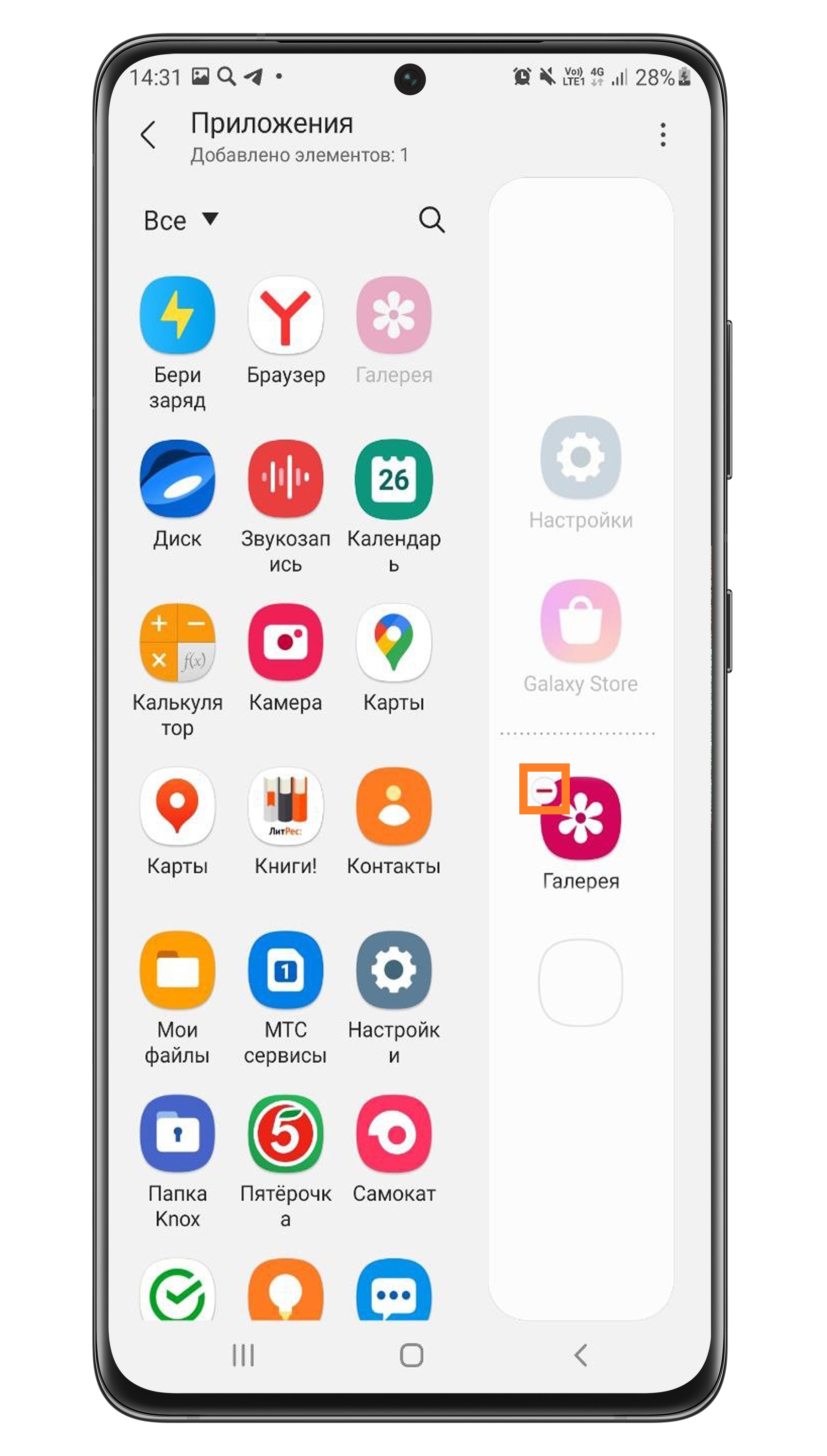
Шаг 3. Справа снизу находятся все выбранные приложения. Чтобы удалить приложение из панели, нажмите на красный минус в углу иконки.
Шаг 4. Вы можете запускать два приложения одновременно в режиме двойного экрана прямо с панели. Выберите, по какой команде приложения будут запускаться в данном режиме.
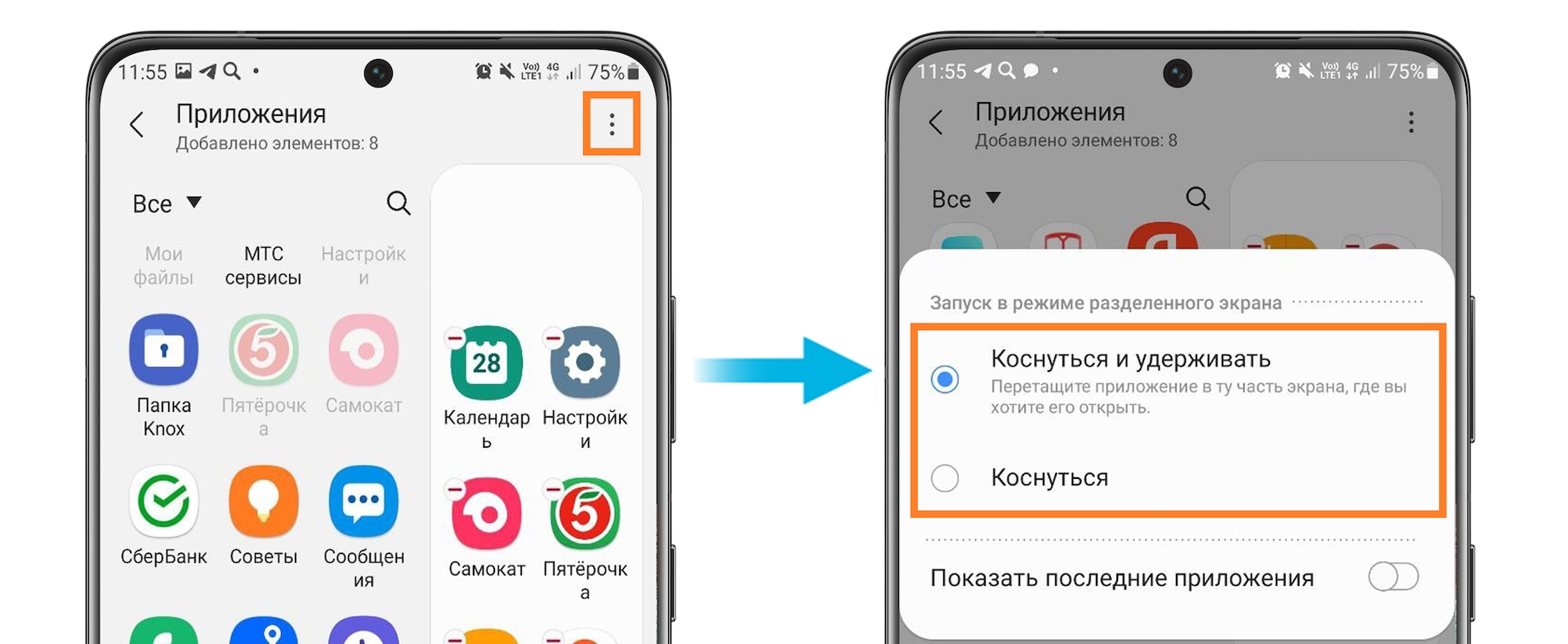
Нажмите здесь, чтобы узнать, как запустить приложения в режиме двойного окна с панели
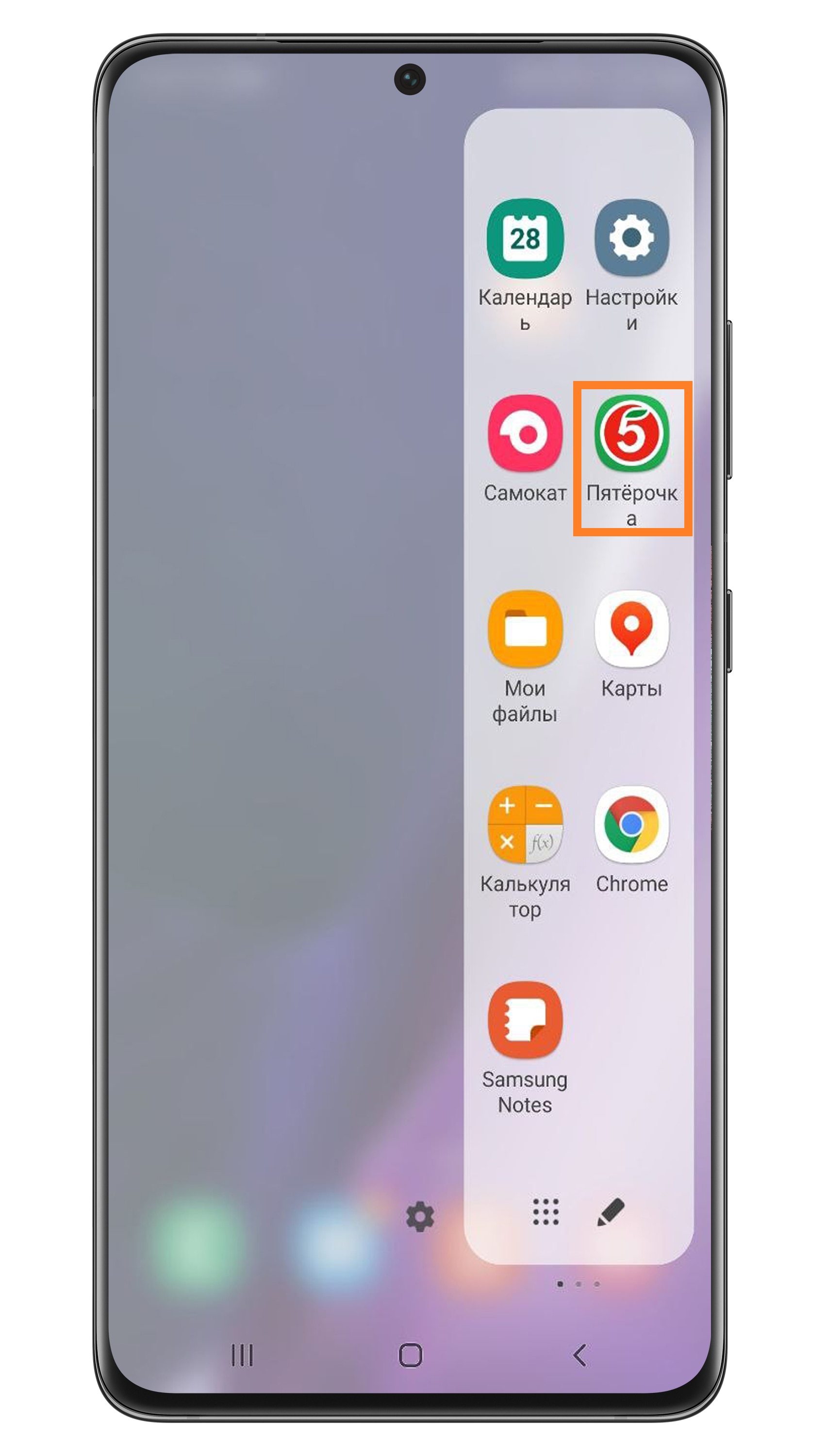
Шаг 2. Вновь откройте панель.
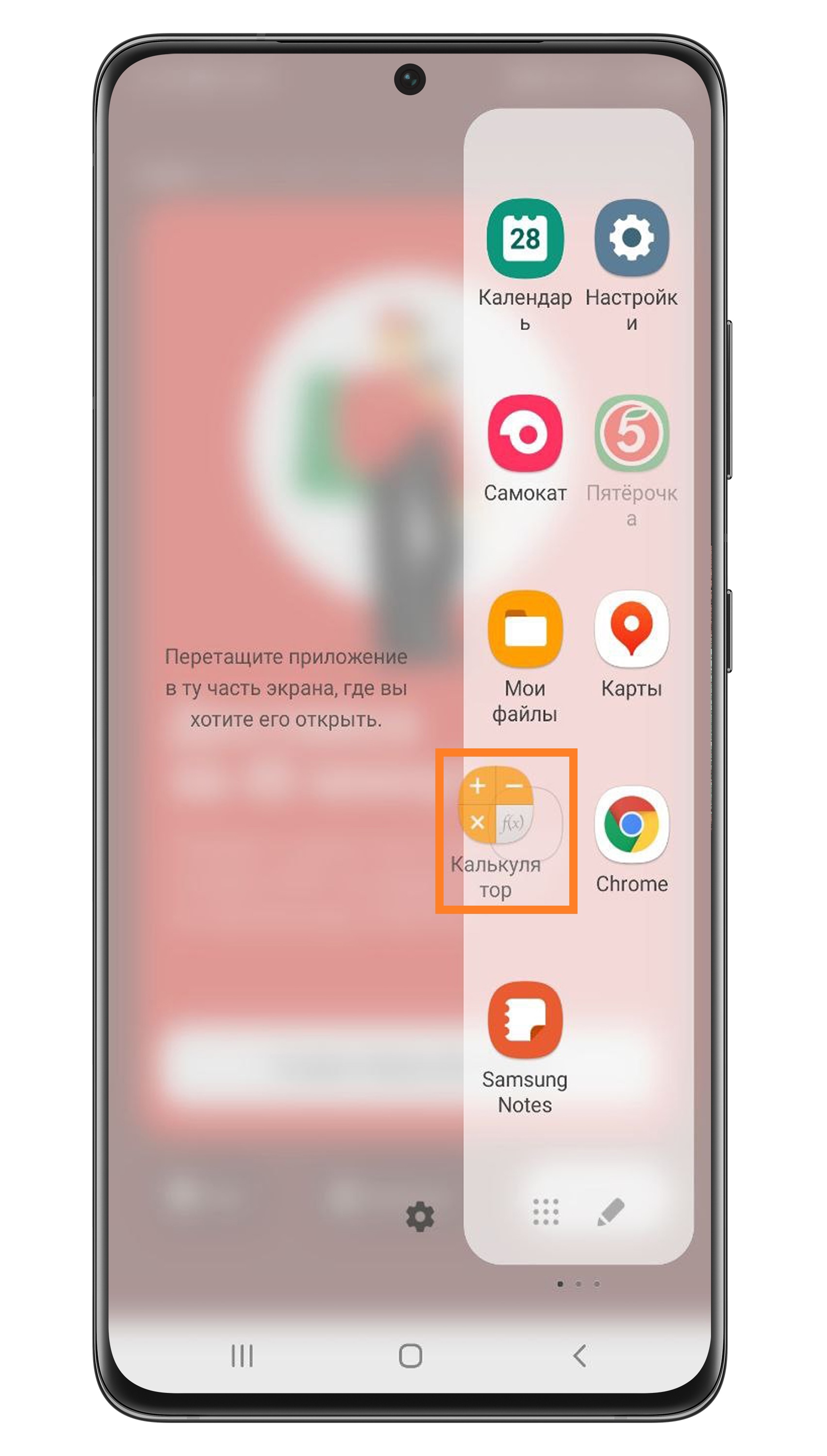
Шаг 3. Вы также можете запустить третье приложение в режиме всплывающего окна. 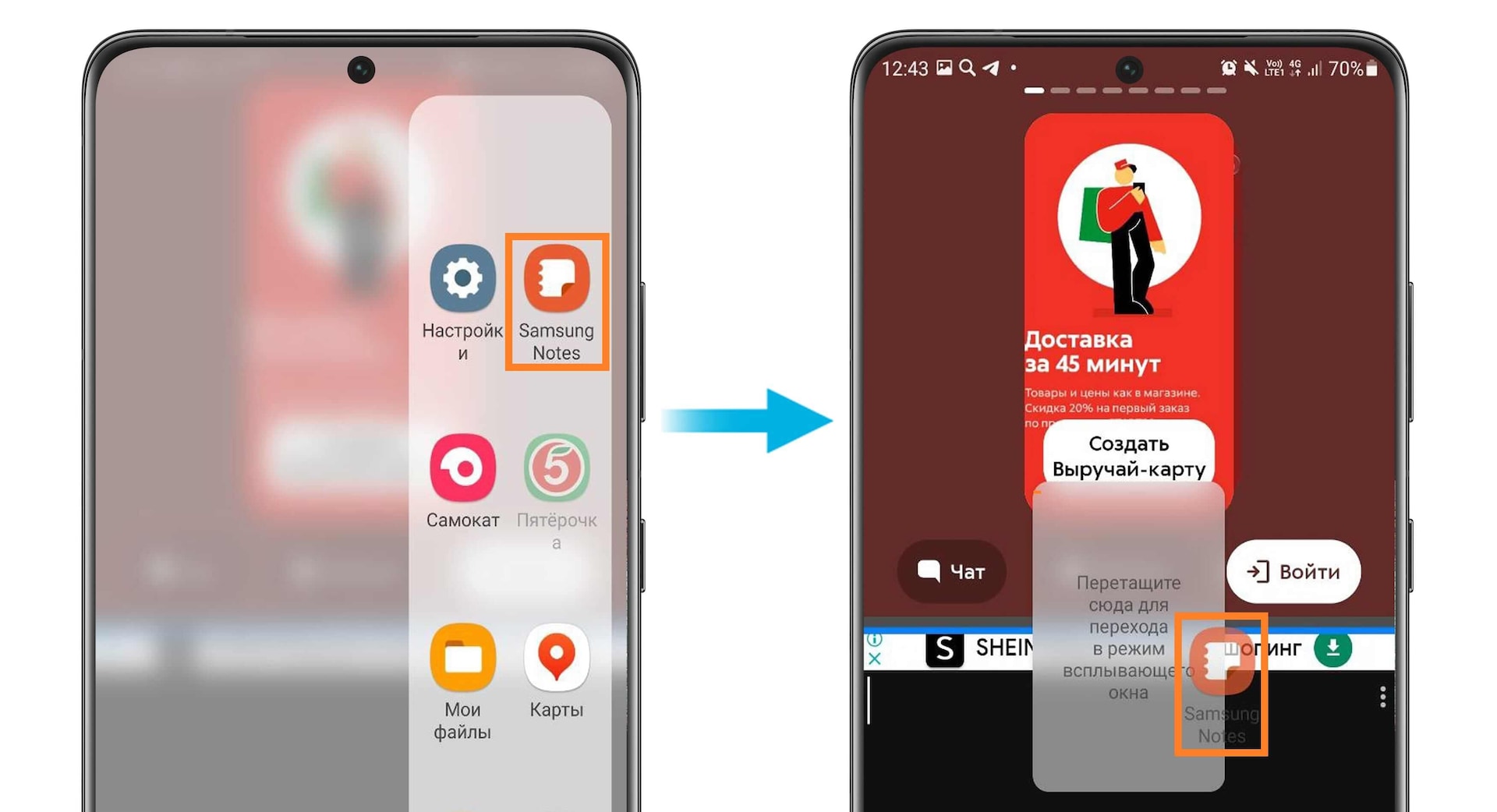
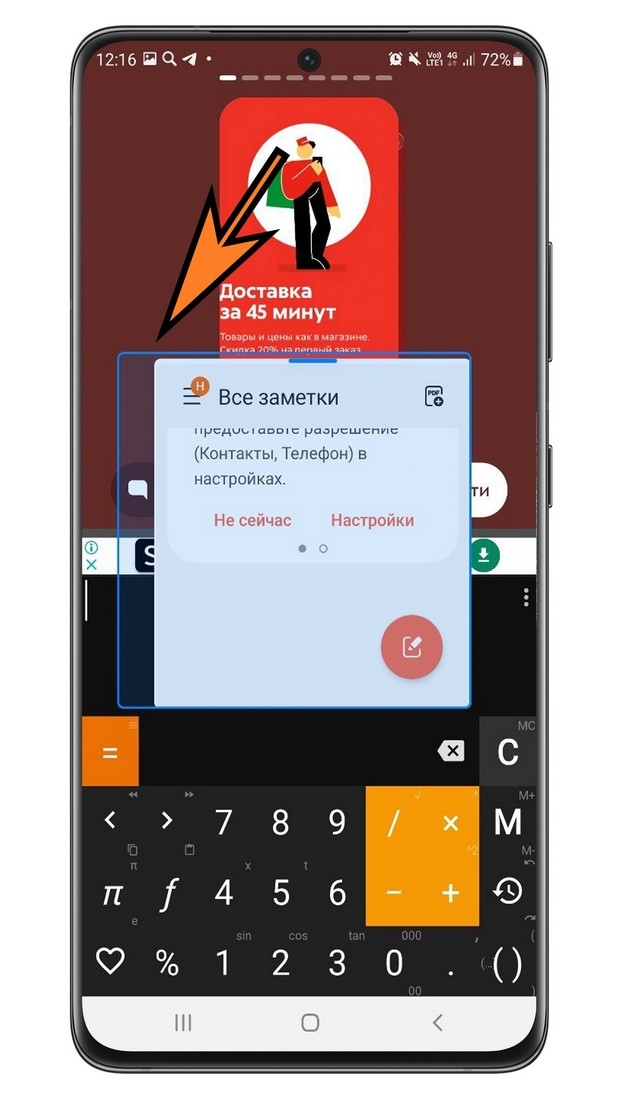
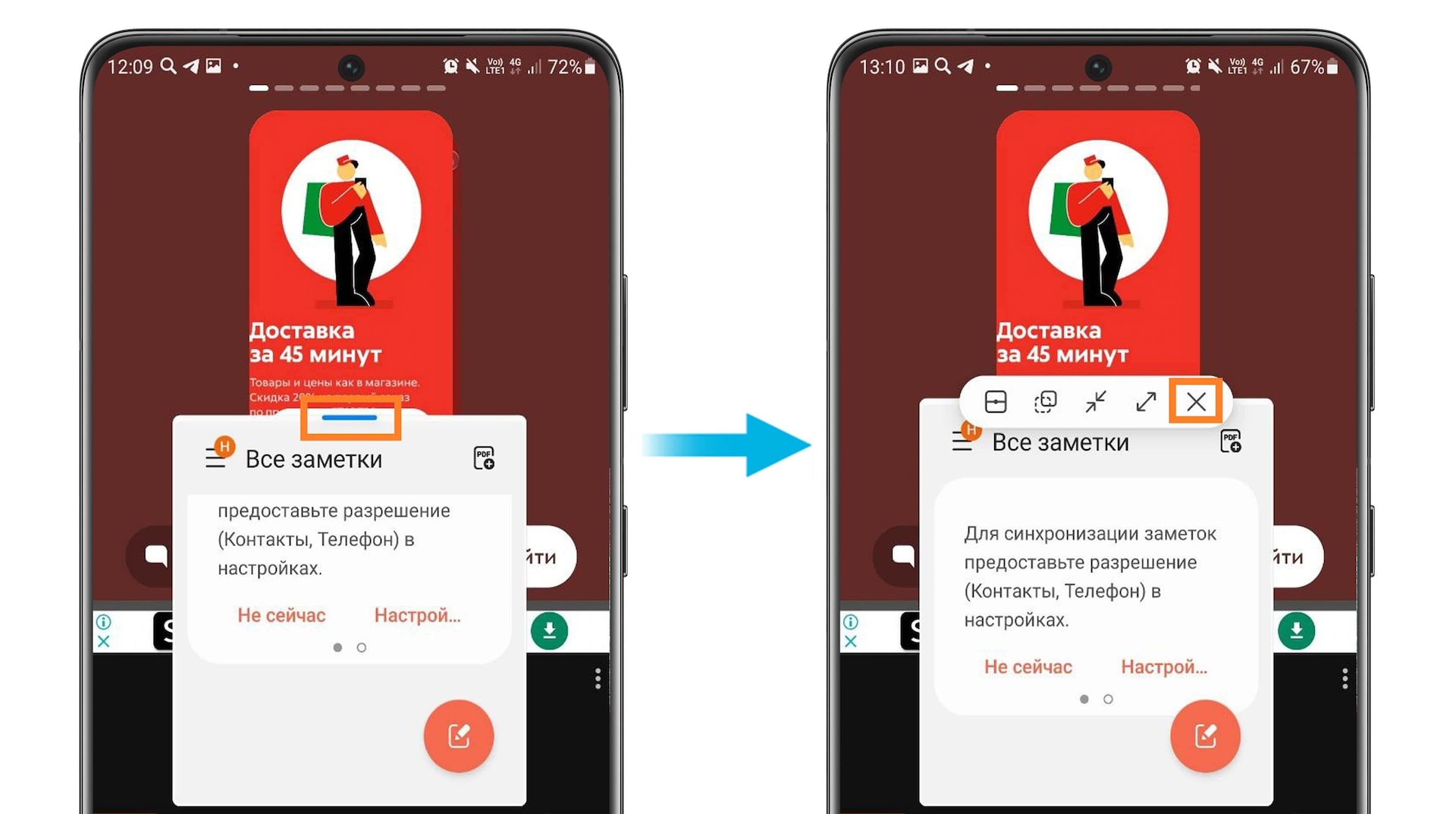
Так будут выглядеть три одновременно открытые приложения: «Пятерочка» сверху, «Калькулятор снизу» и «Samsung Notes» как всплывающее окно посередине экрана.
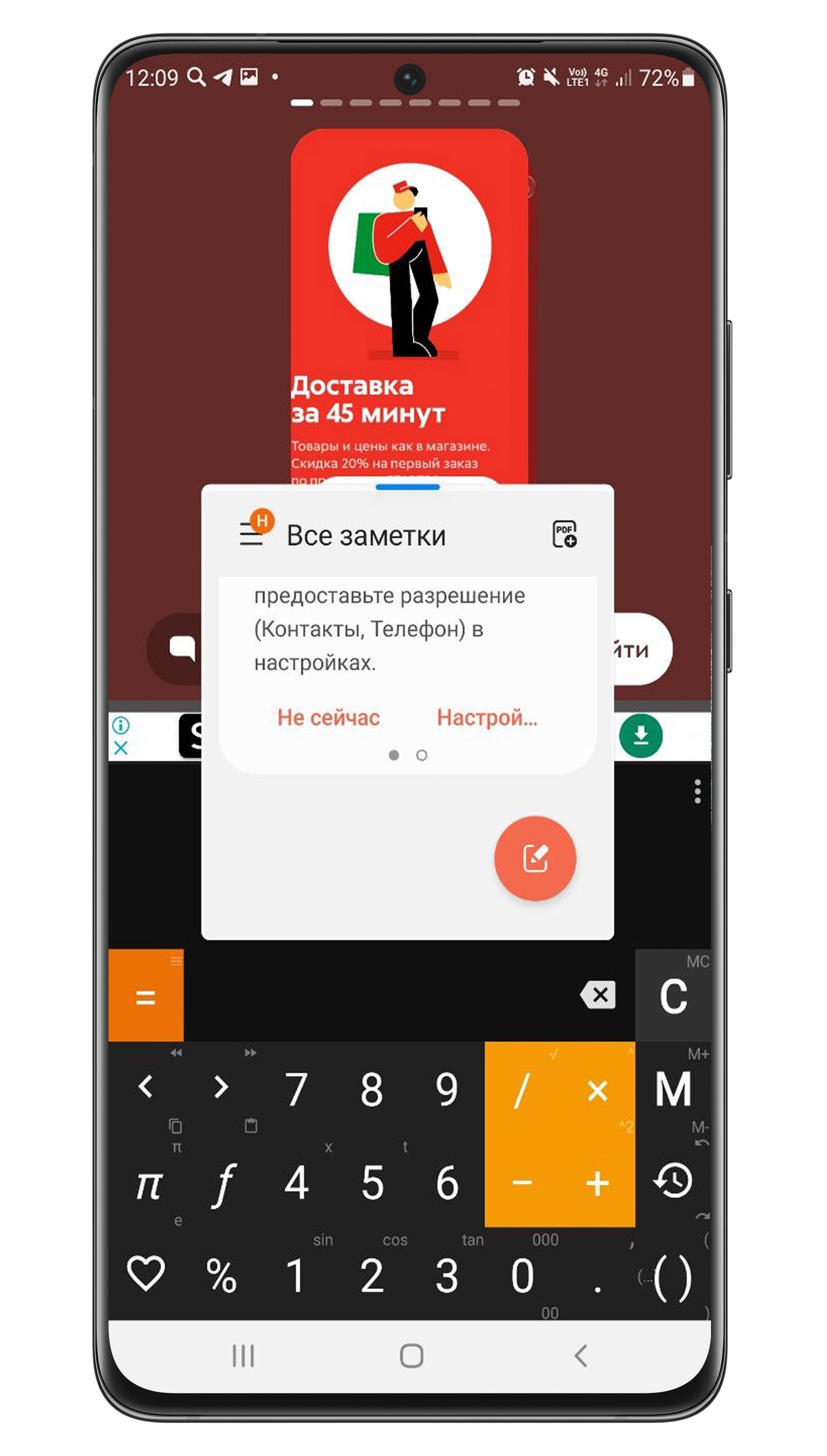
Чтобы перемещать всплывающее окно, удерживайте синюю полоску сверху.
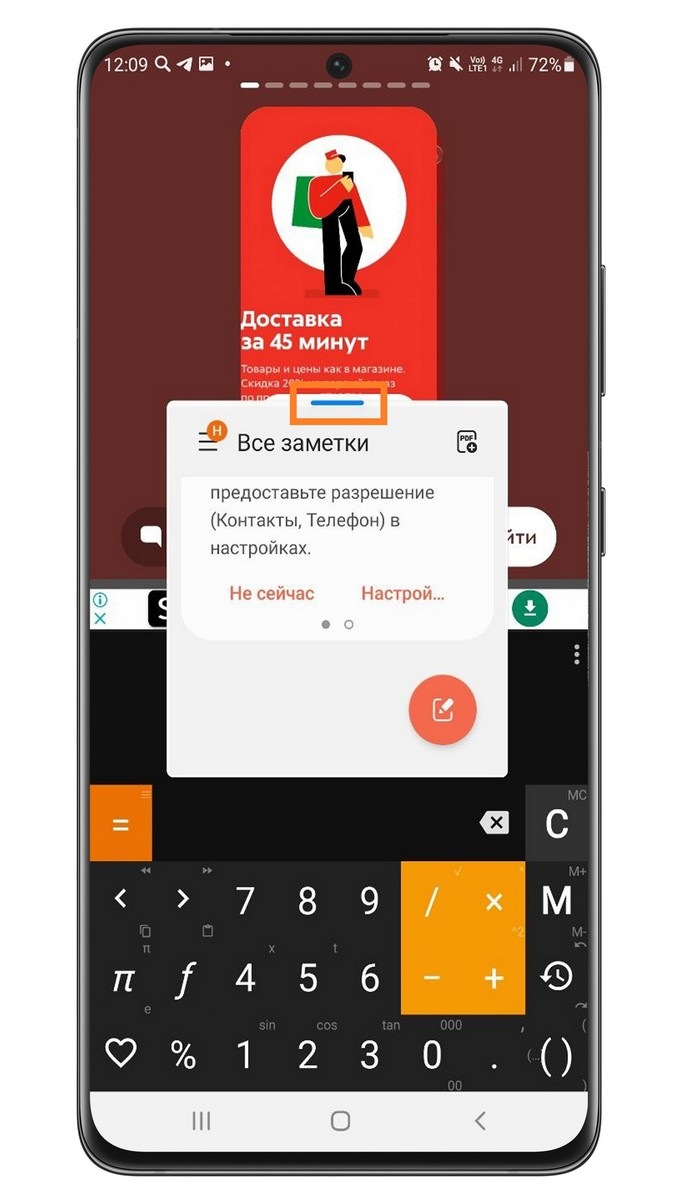
Чтобы изменить размер окна, потяните за его угол.
Чтобы удалить всплывающее окно, нажмите на синюю полоску сверху, а затем на крестик.
Нажмите сюда, чтобы узнать, как настроить панель
Шаг 2. Cлева отобразятся контакты, которыми вы пользуетесь чаще всего. Нажмите на контакт, чтобы добавить его на панель.
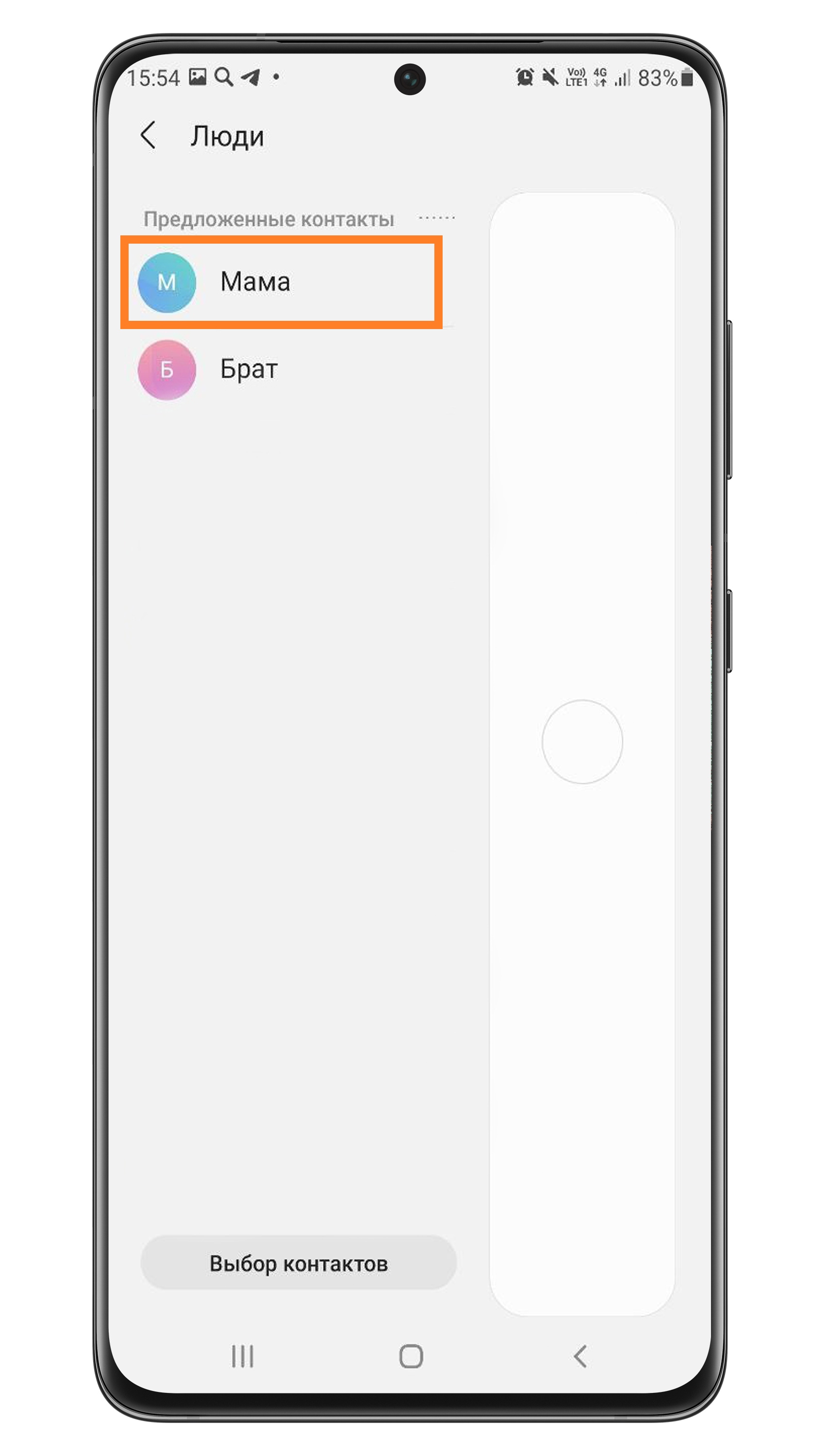
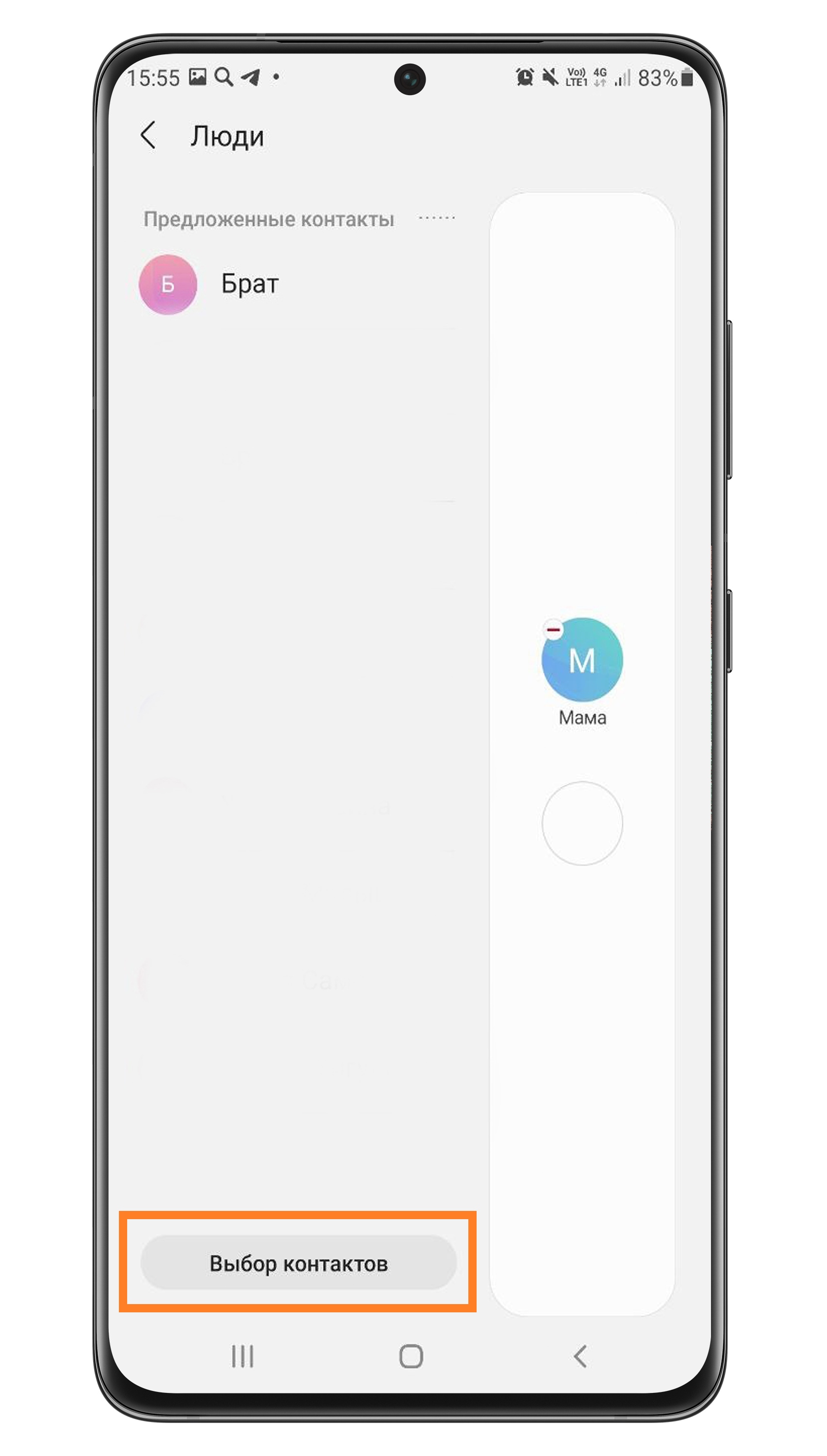
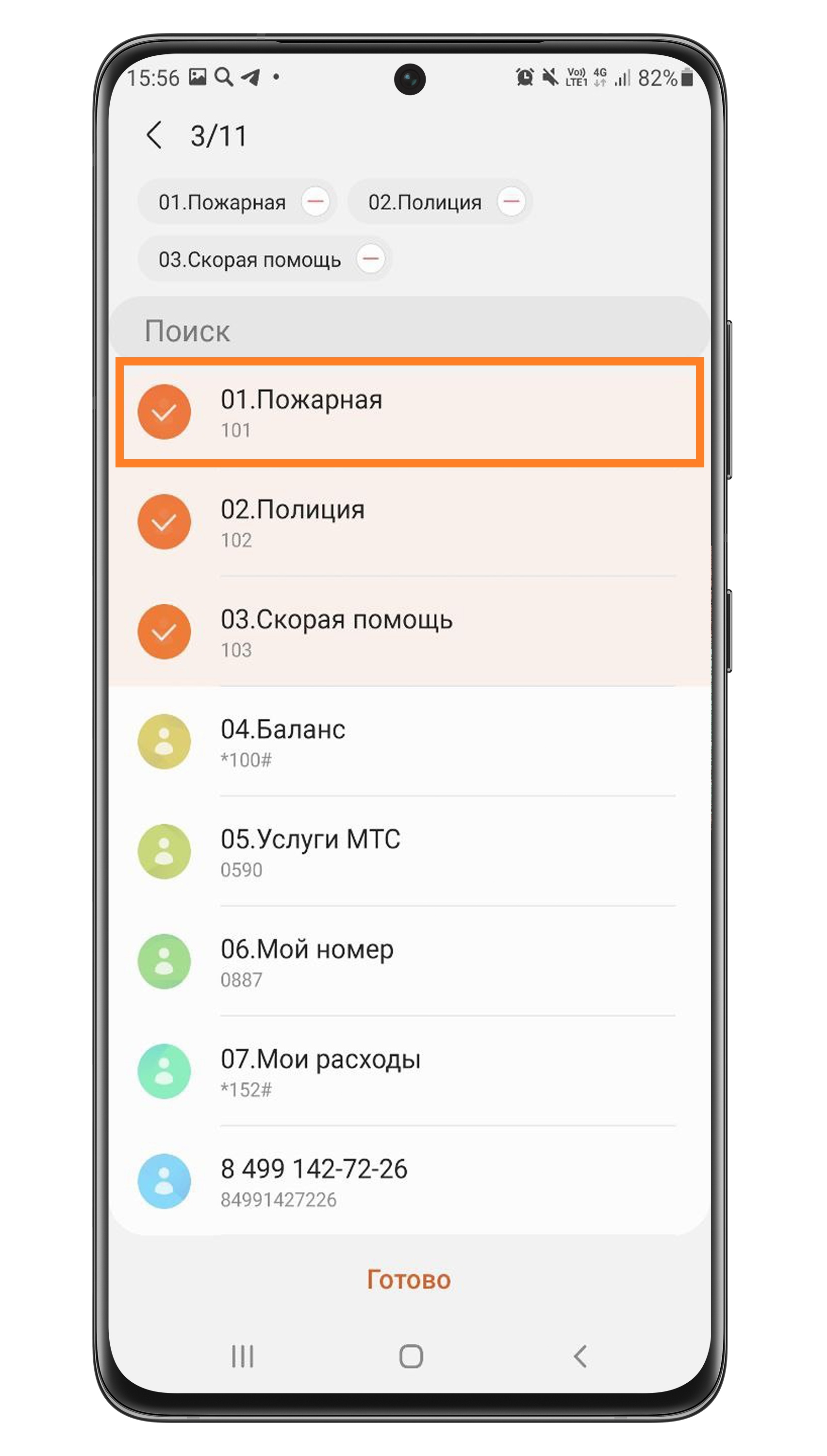
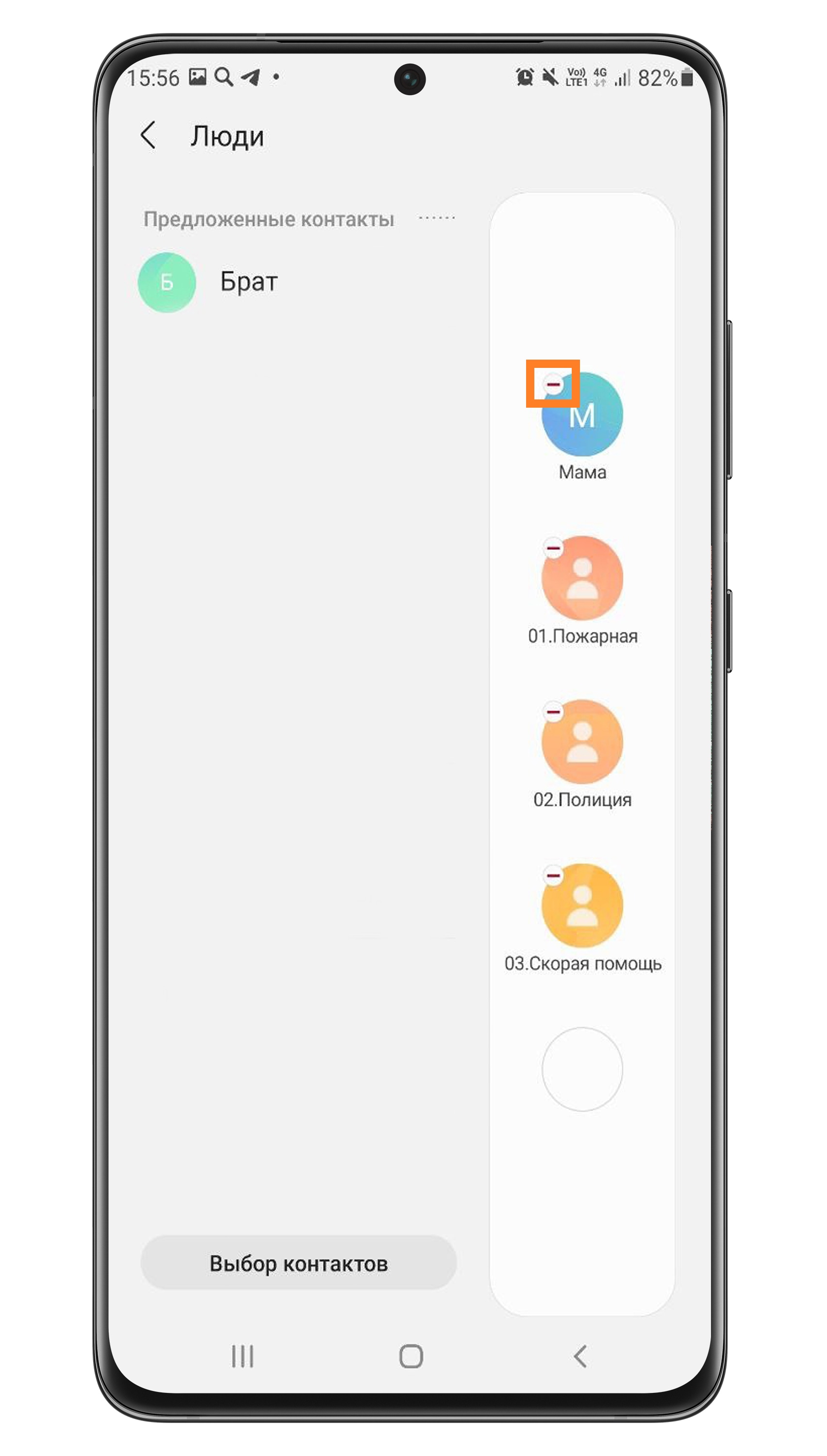
Шаг 4. Выбранные контакты отобразятся в столбике справа. Удалить оттуда контакт можно, нажав на минус в углу иконки.
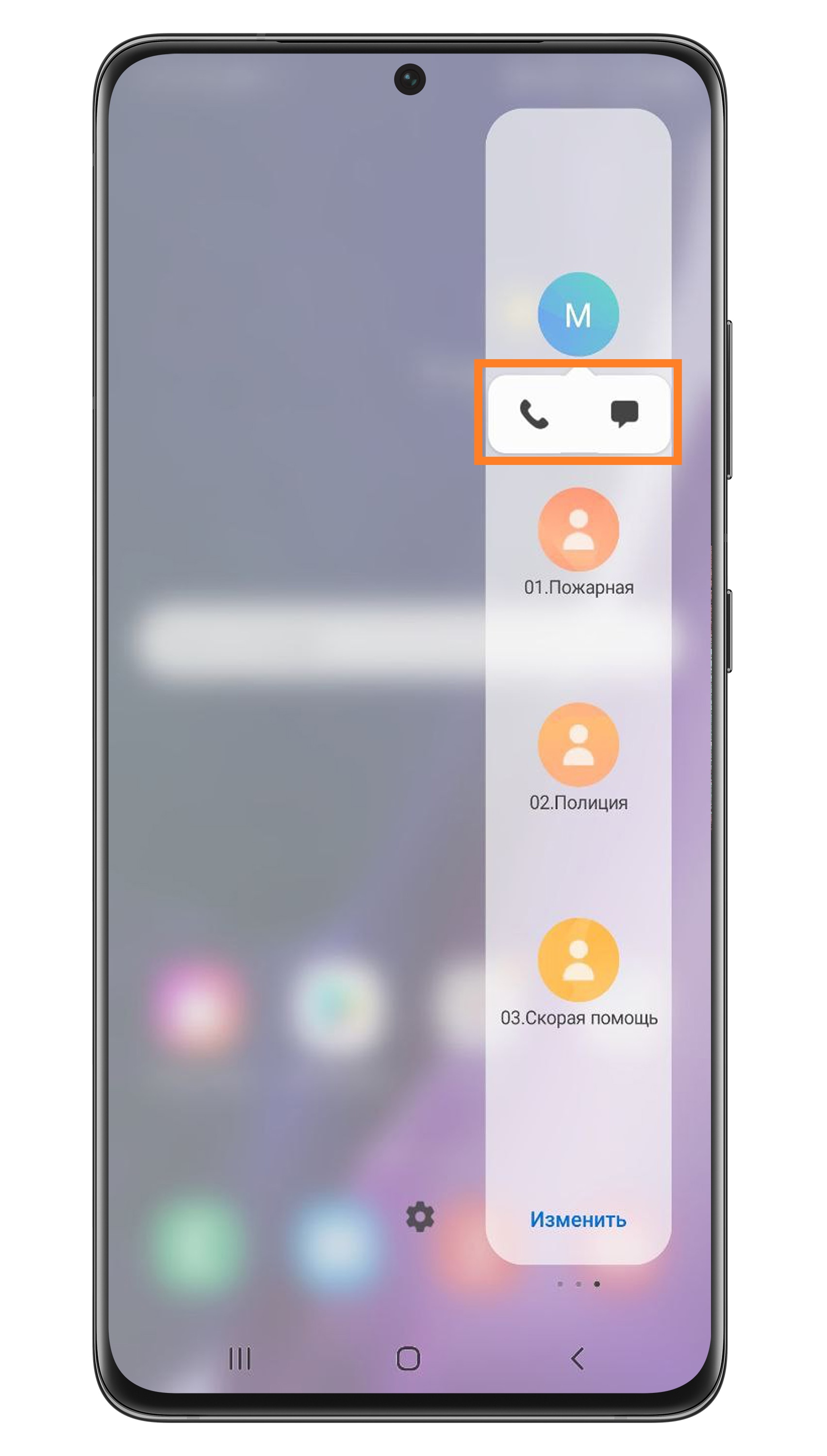
Шаг 5. Посмотрите, как контакты будут выглядеть на панели Edge. Нажмите на контакт, чтобы позвонить ему или написать сообщение.
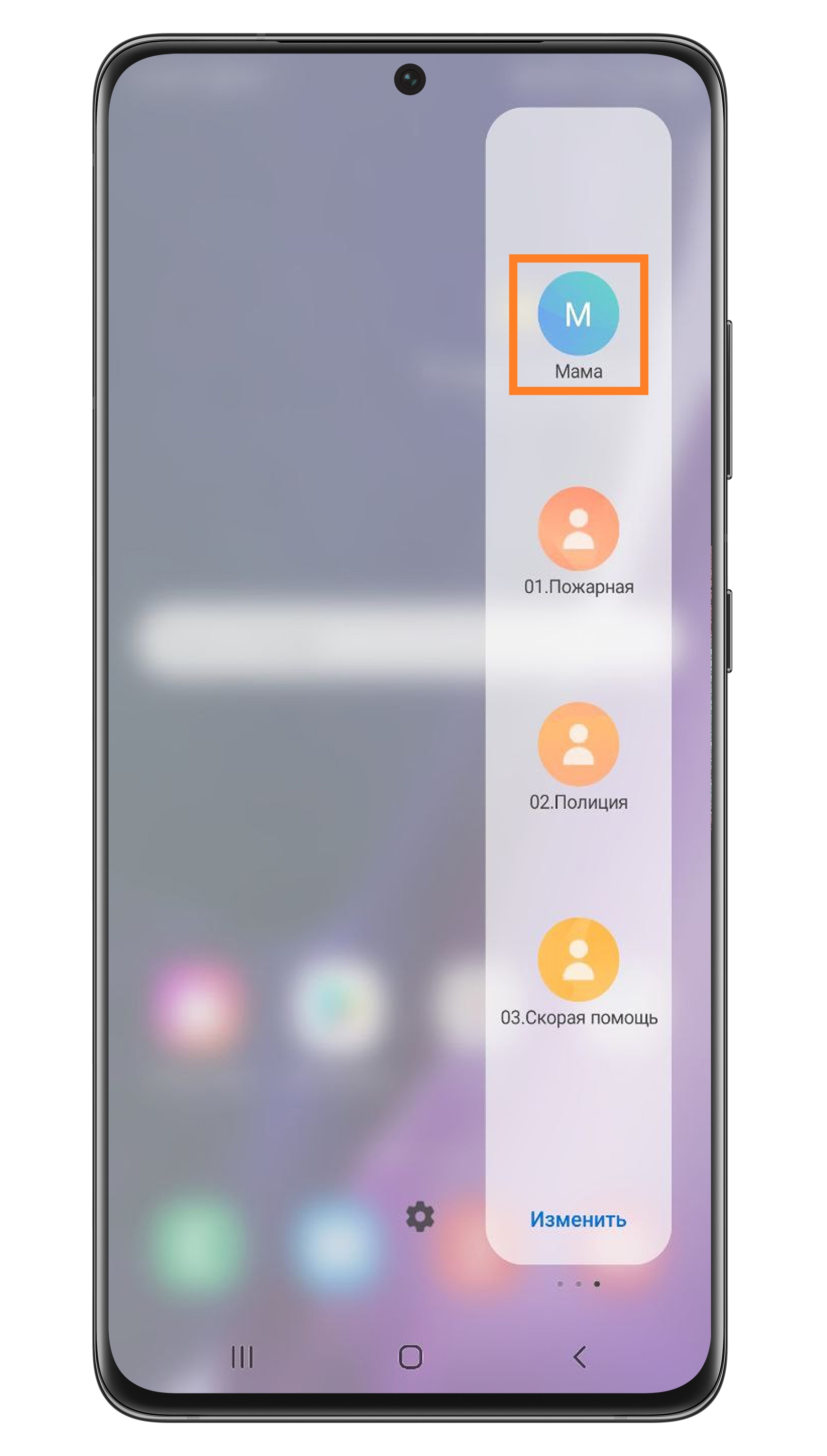
Шаг 6. Снизу контакта появятся значки вызова и SMS. Нажмите на соответствующий значок, чтобы позвонить или написать сообщение.
Нажмите сюда, чтобы узнать, как настроить панели на Андроид 10, 9
Панели, которые можно настроить:
Нажмите сюда, чтобы узнать, как настроить панель
Шаг 2. Слева на экране будут показаны все приложения. Чтобы добавить приложение на боковую панель, нажмите на его иконку – и она переместится в список справа. Приложения из списка справа будут выводиться на боковую панель.
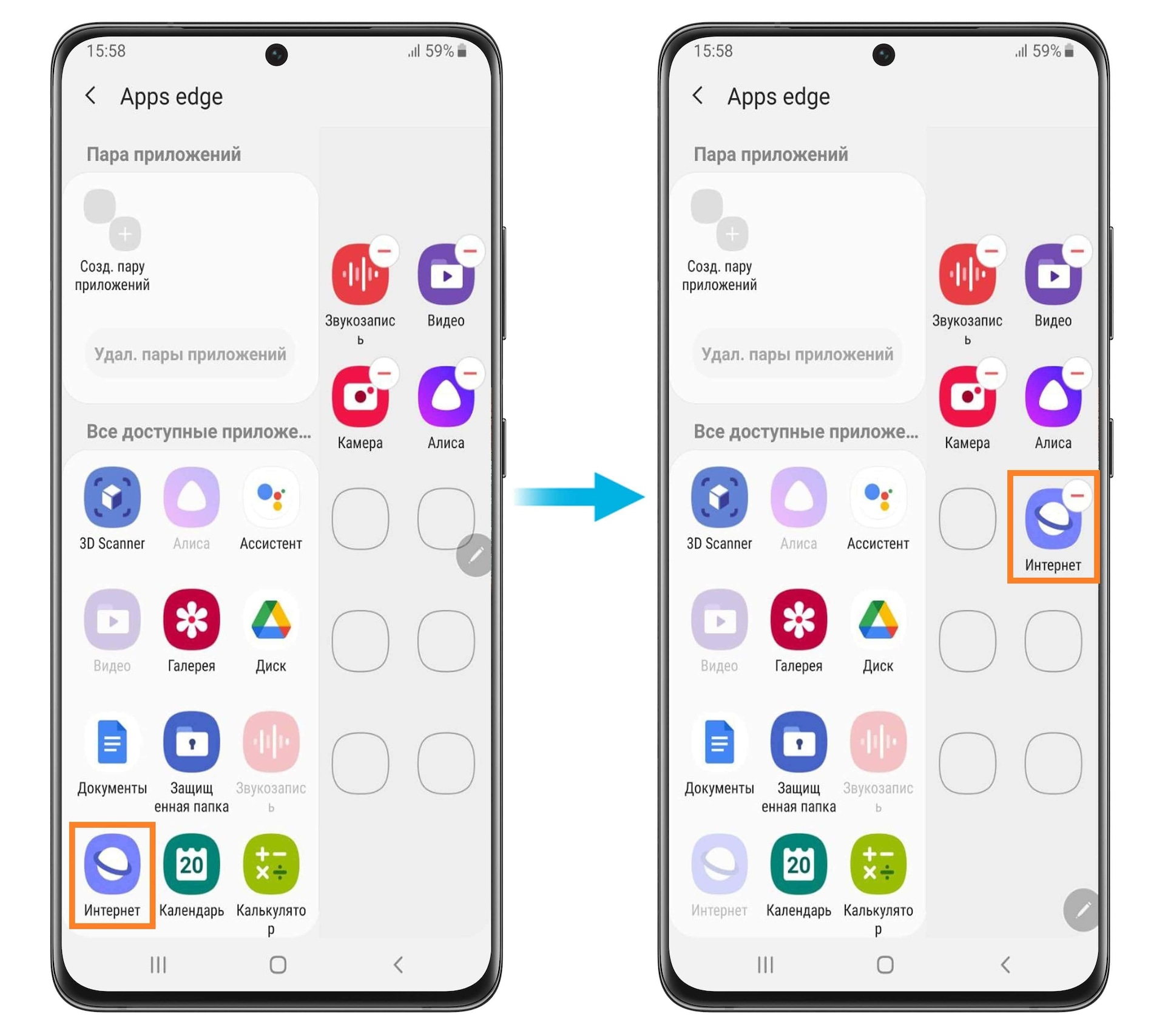
Шаг 3. Чтобы удалить приложение из панели, нажмите на красный минус в углу иконки.
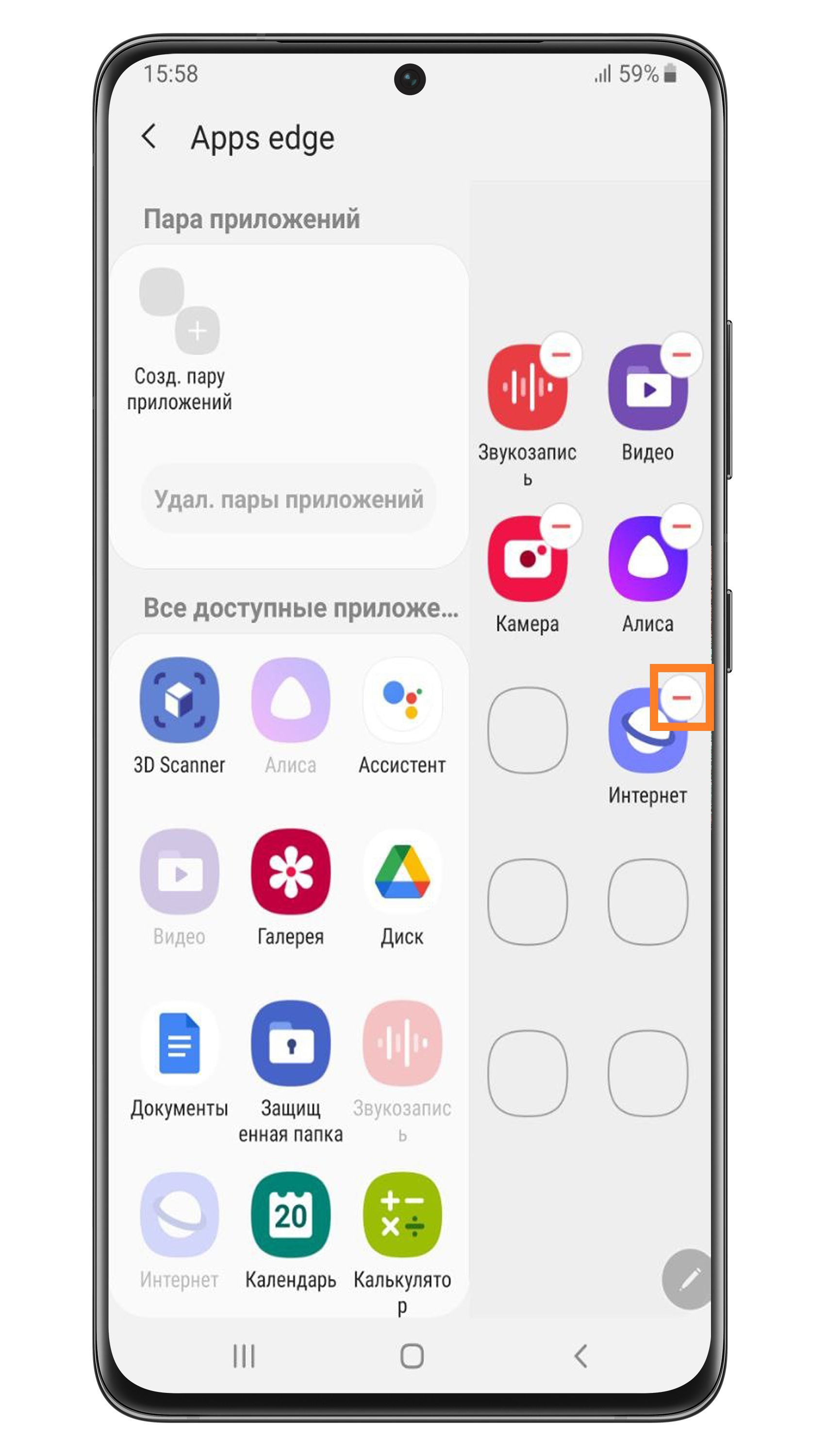
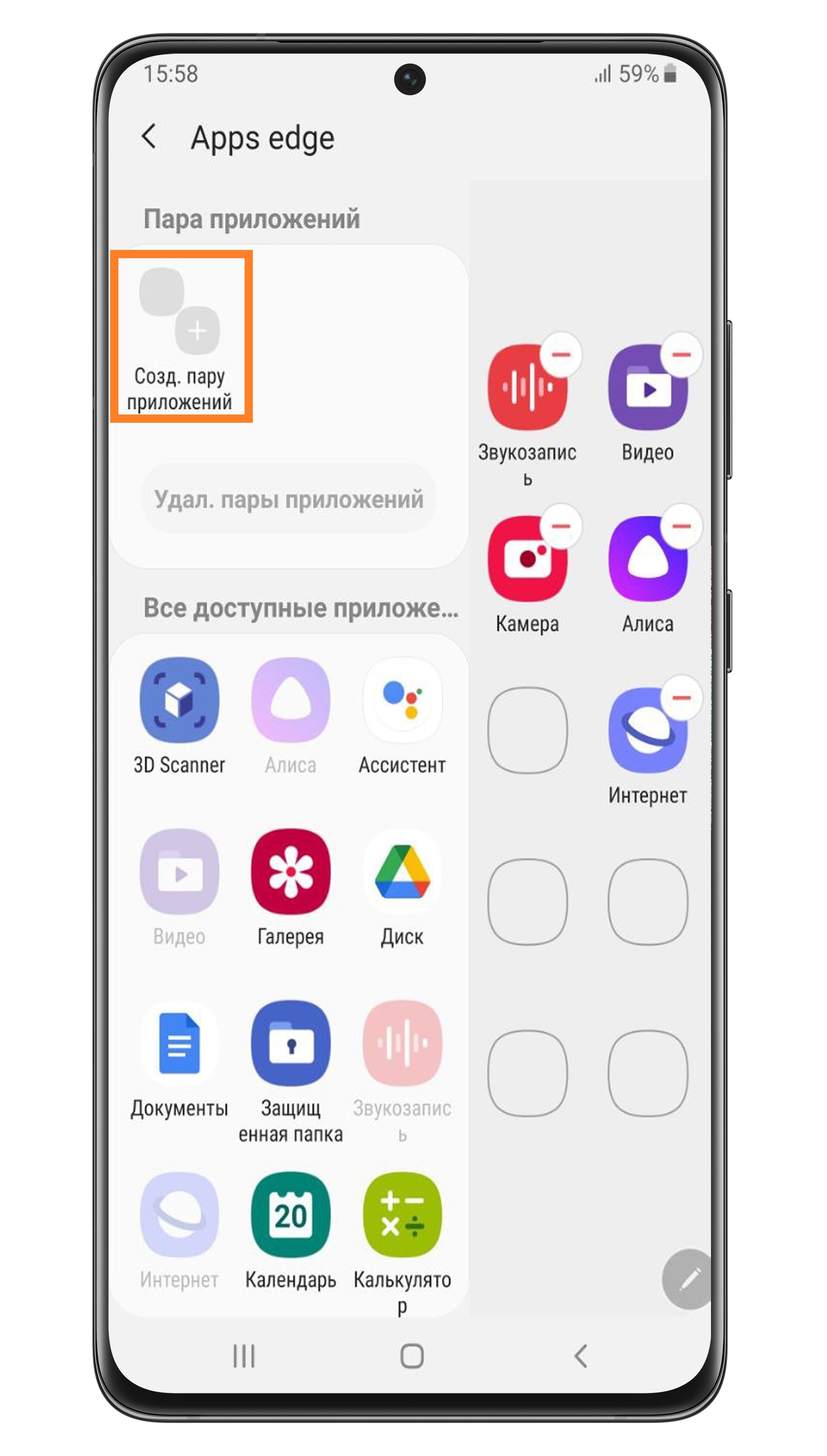
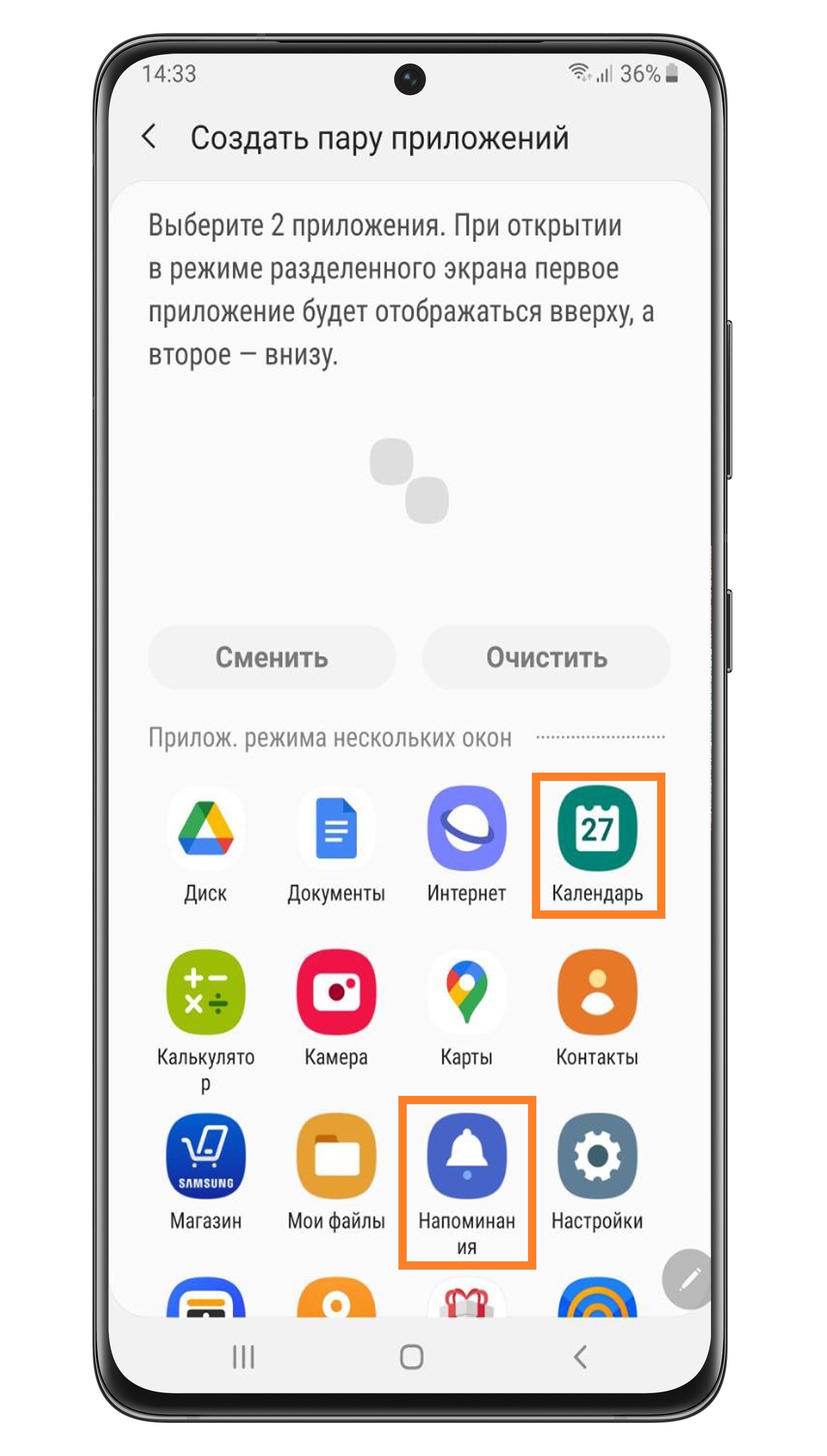
Шаг 5. Выберите два приложения, нажав на их иконки.
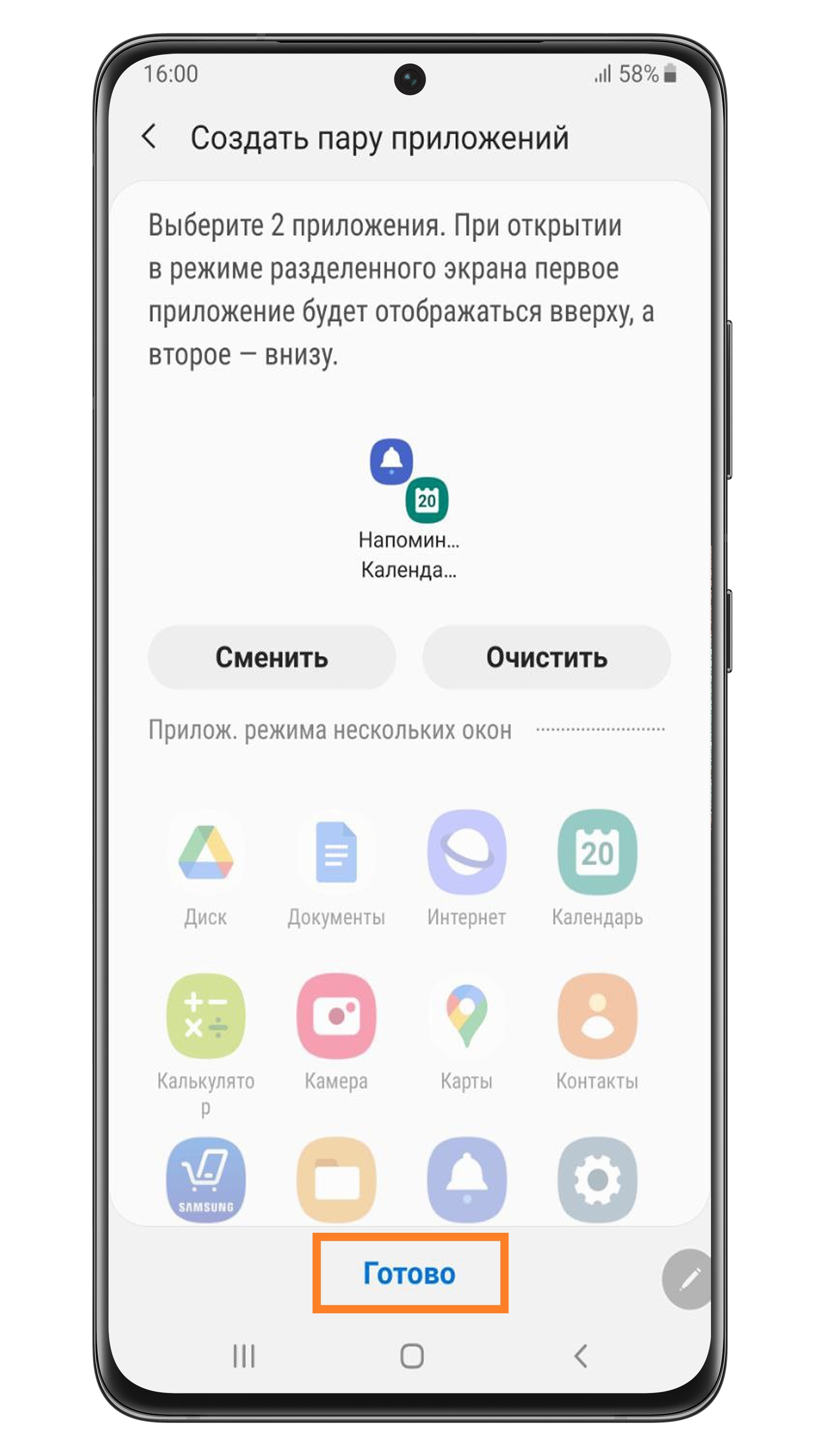
Шаг 7. Посмотрите, как это будет выглядеть на панели Edge.
Нажмите на пару приложений, чтобы открыть их в режиме разделенного экрана.
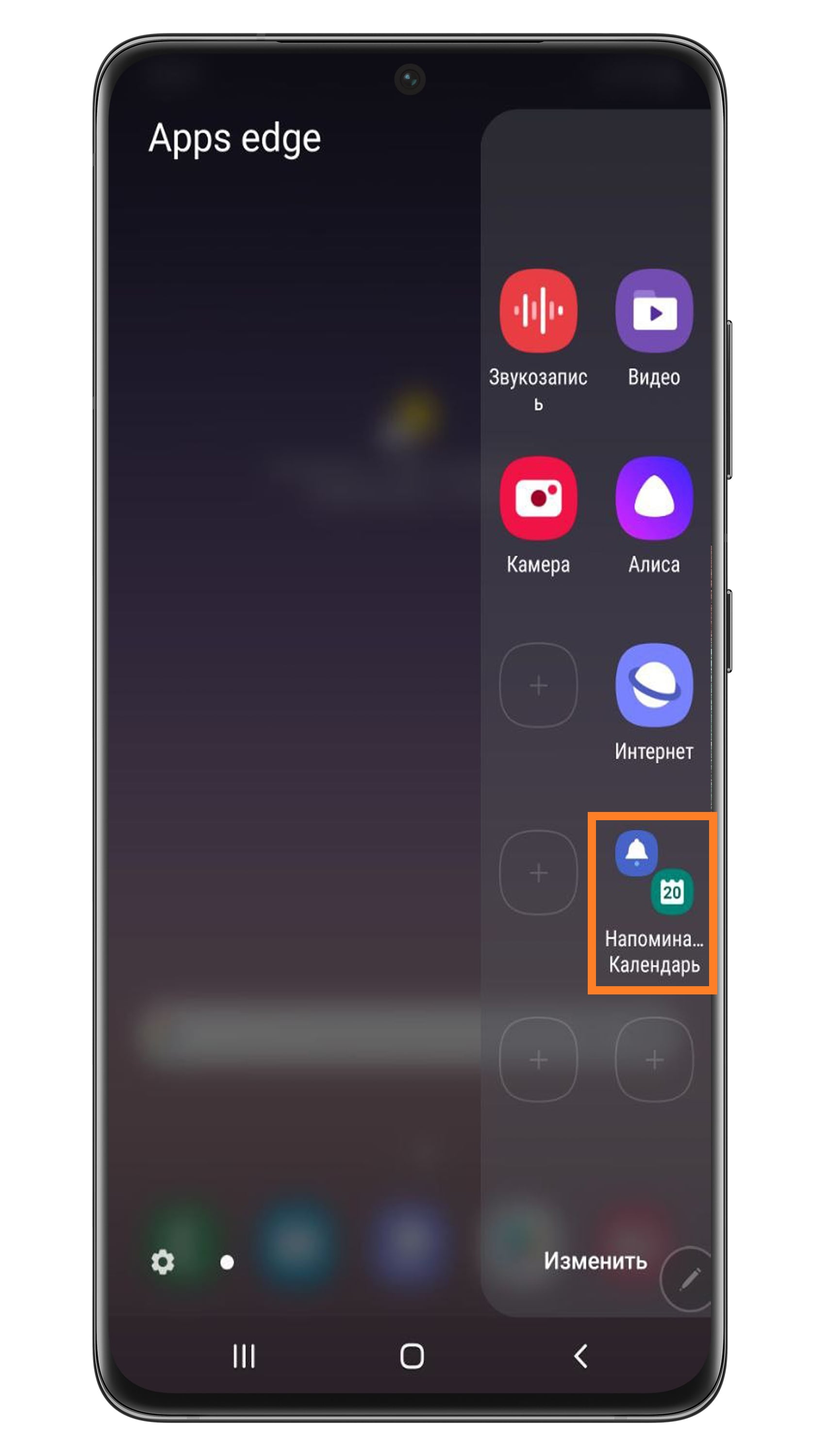
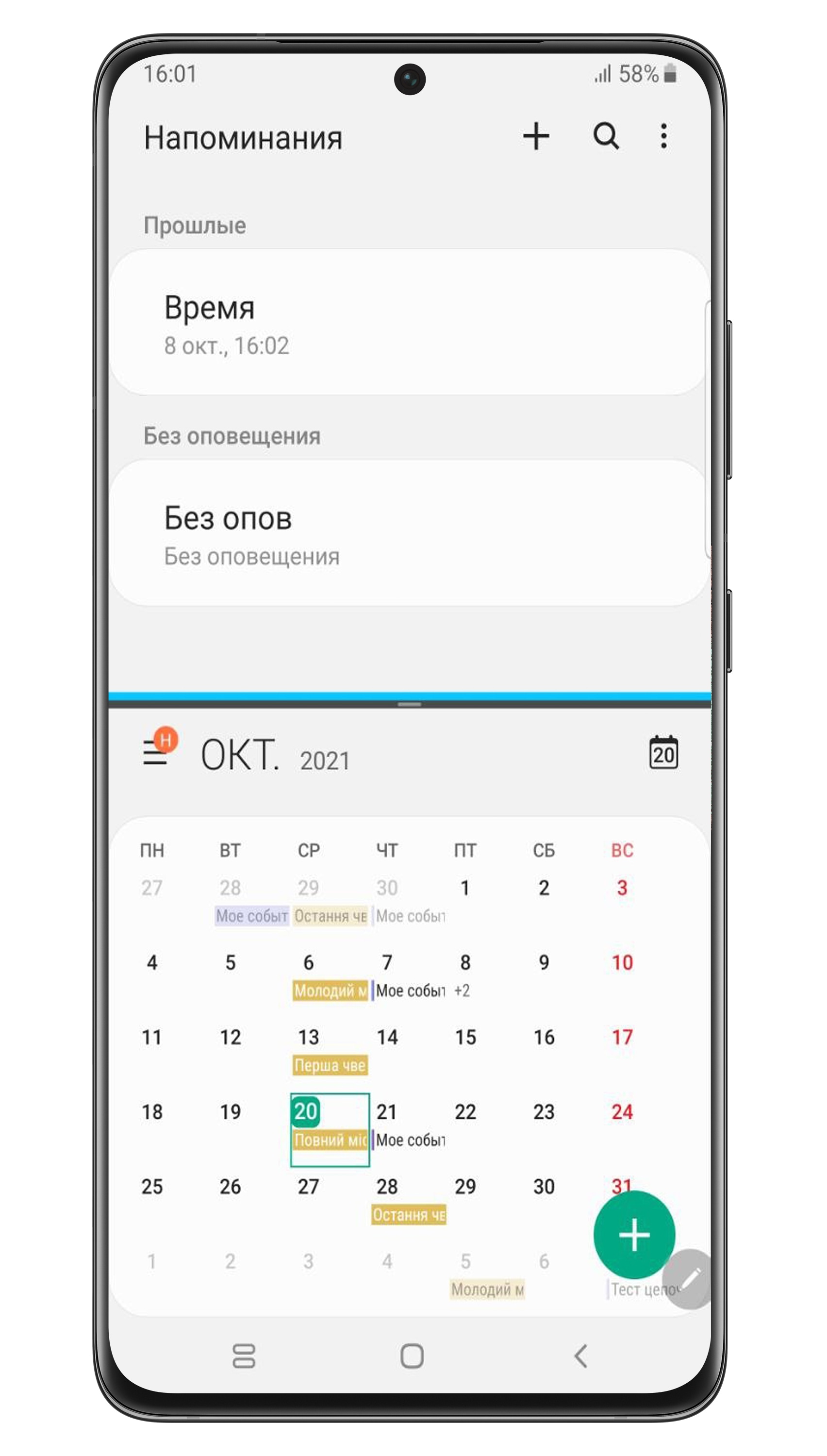
Шаг 8. Так выглядит пара приложений в режиме разделенного экрана. На данном примере сверху «Напоминания», а снизу «Календарь».
Нажмите сюда, чтобы узнать, как настроить панель
Шаг 2. Cлева отобразятся контакты, которыми вы пользуетесь чаще всего. Нажмите на контакт, чтобы добавить его на панель.
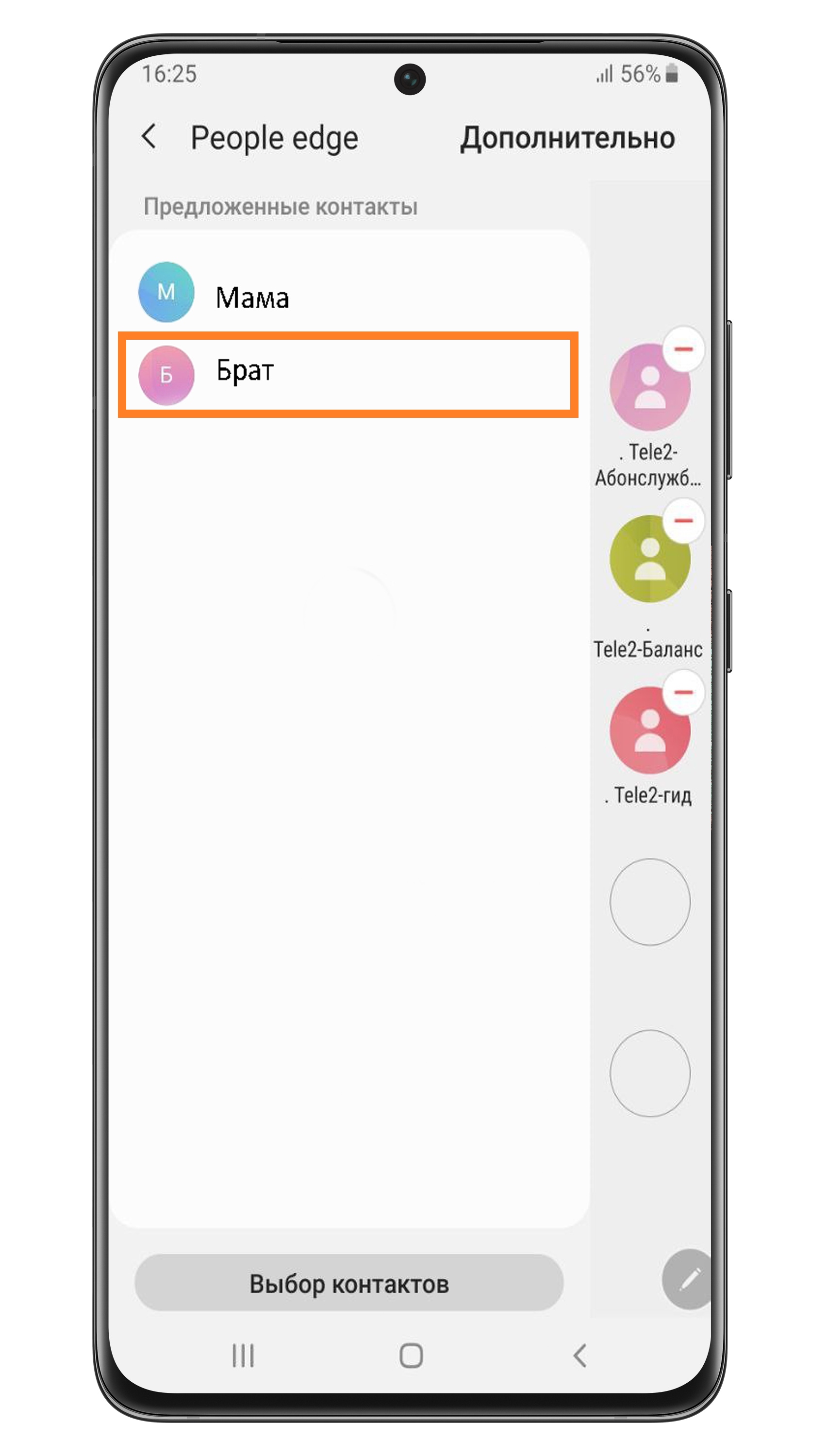
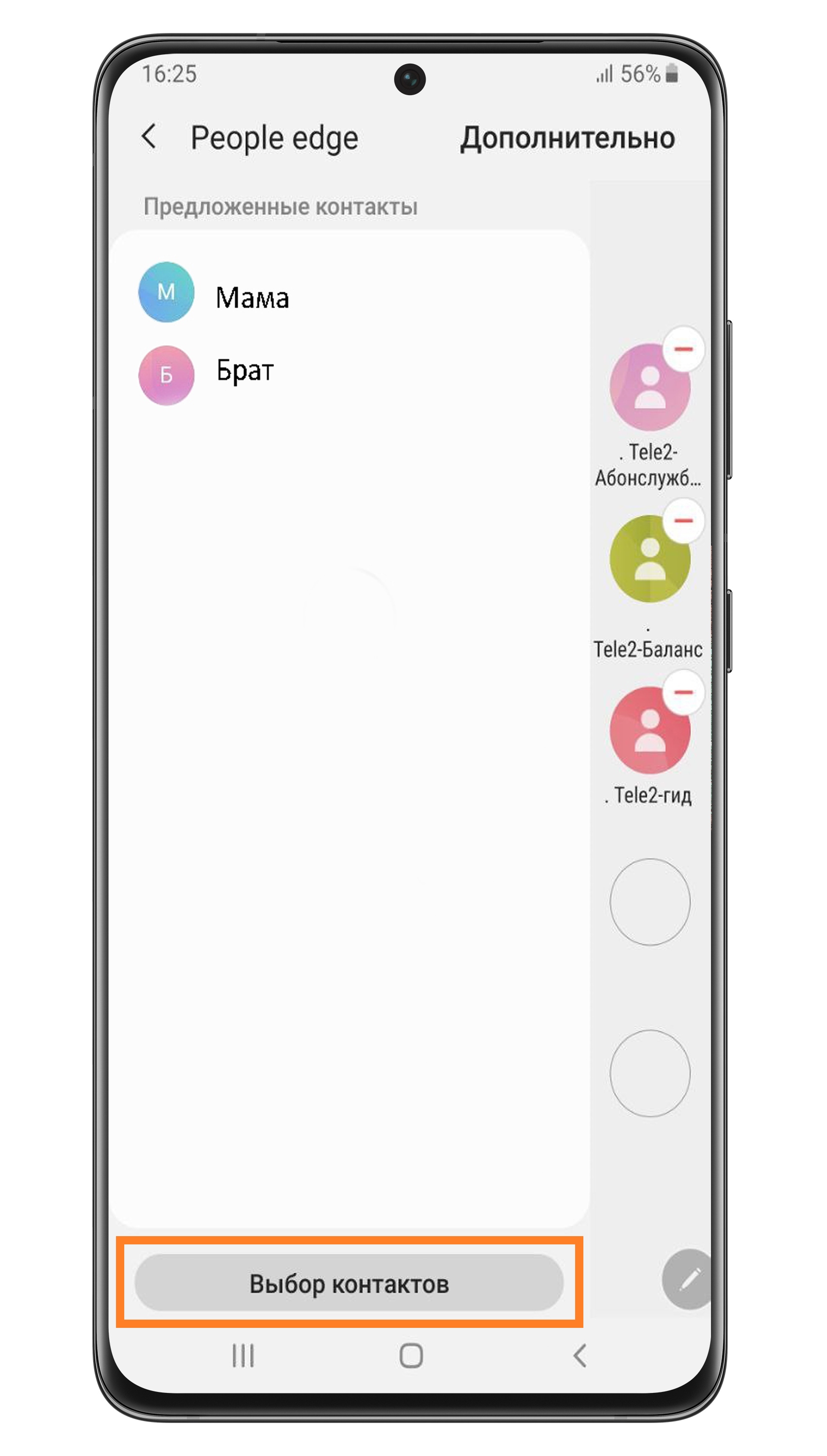
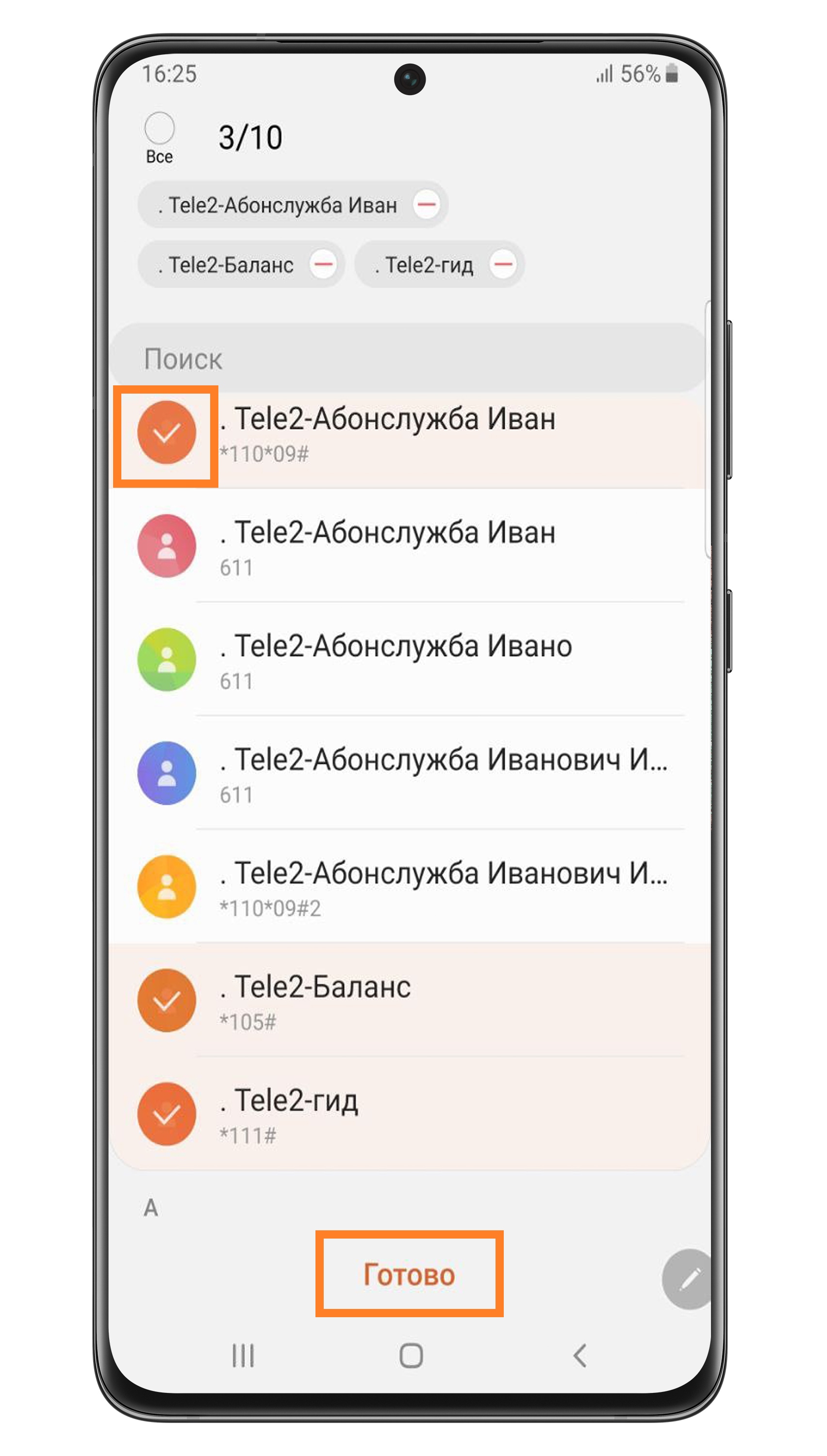
Шаг 5. Выбранные контакты отобразятся в столбике справа. Удалить оттуда контакт можно, нажав на минус в углу иконки.
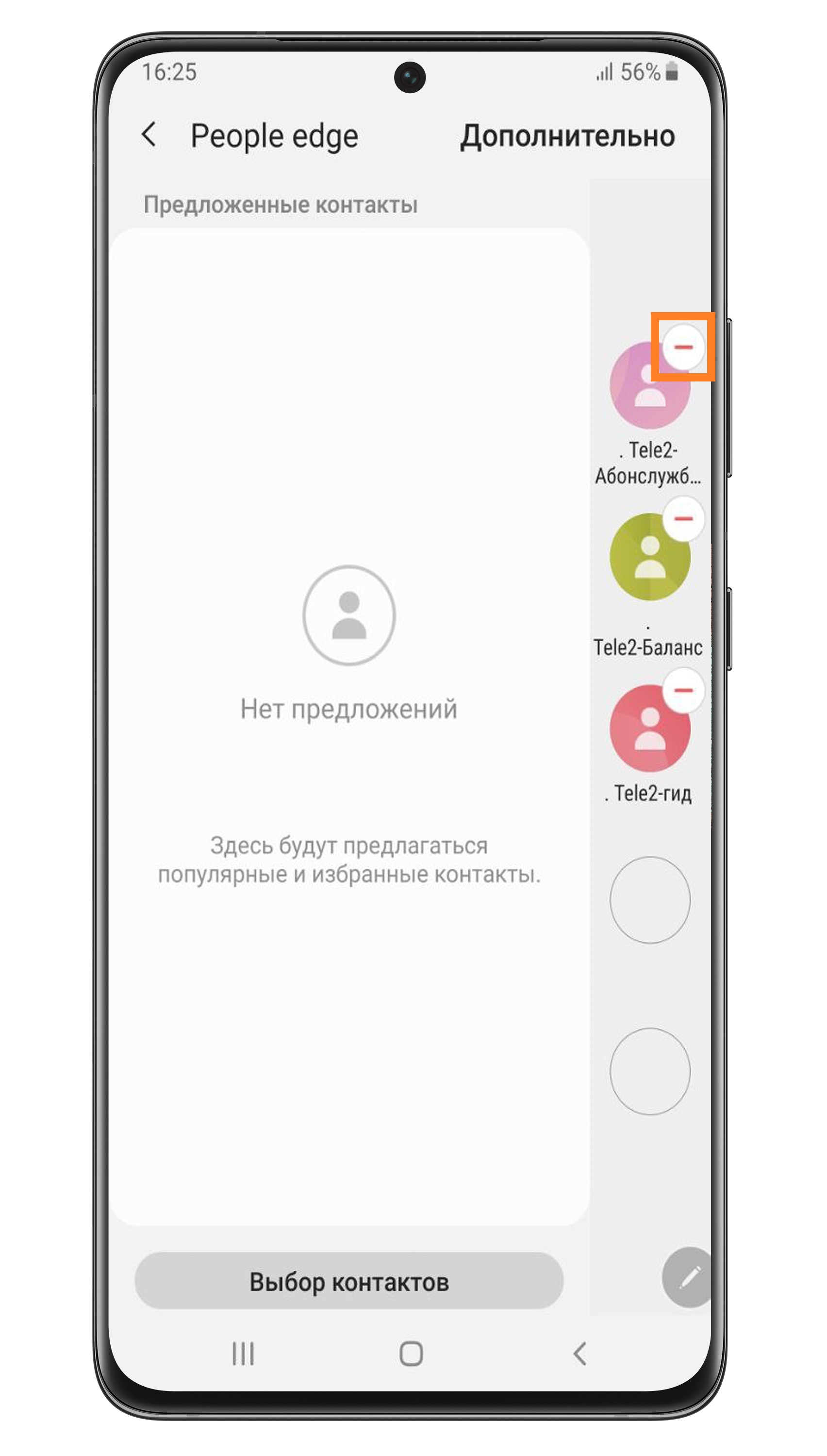
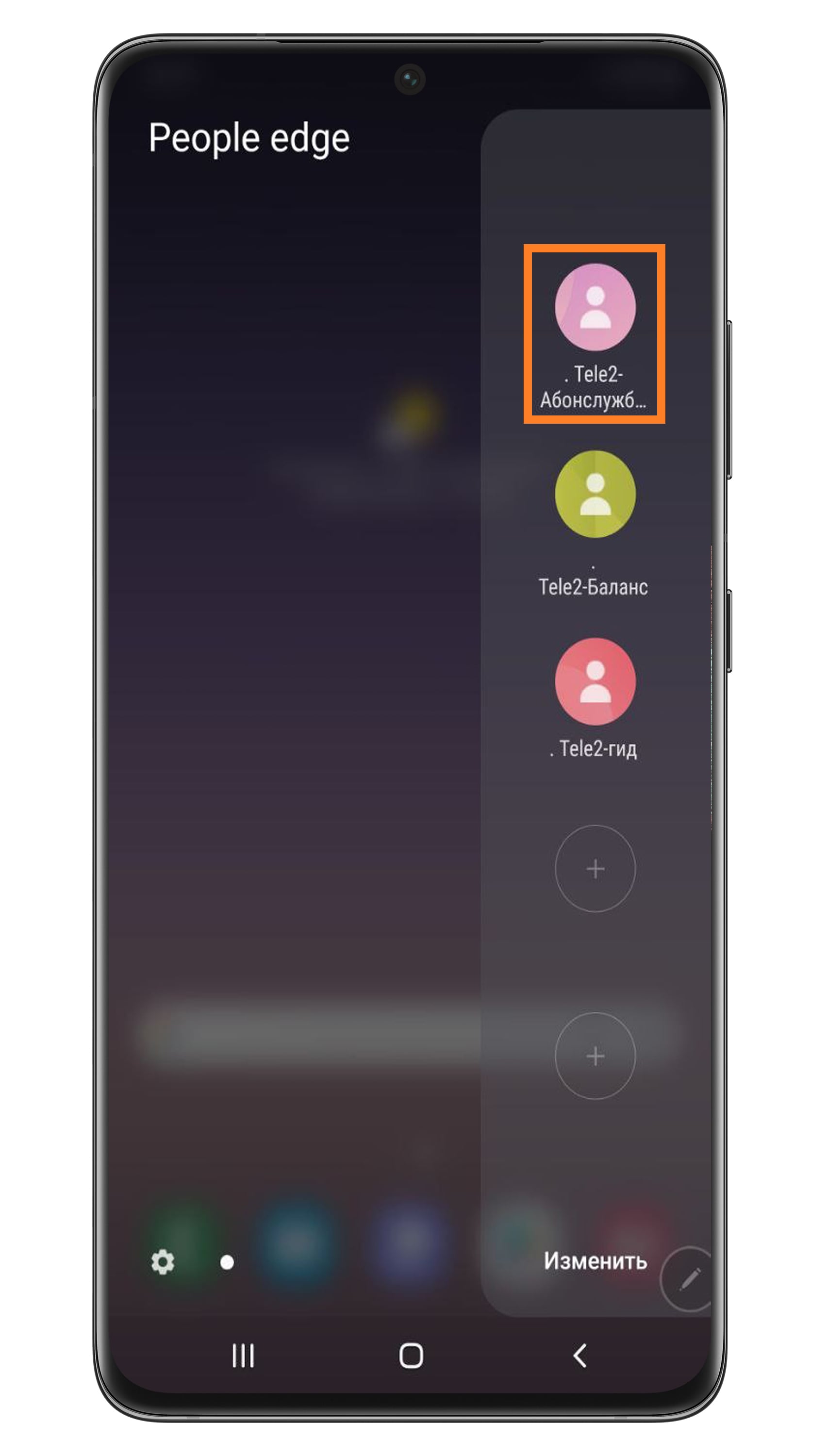
Шаг 6. Посмотрите, как контакты будут выглядеть на панели Edge. Нажмите на контакт, чтобы позвонить ему или написать сообщение.
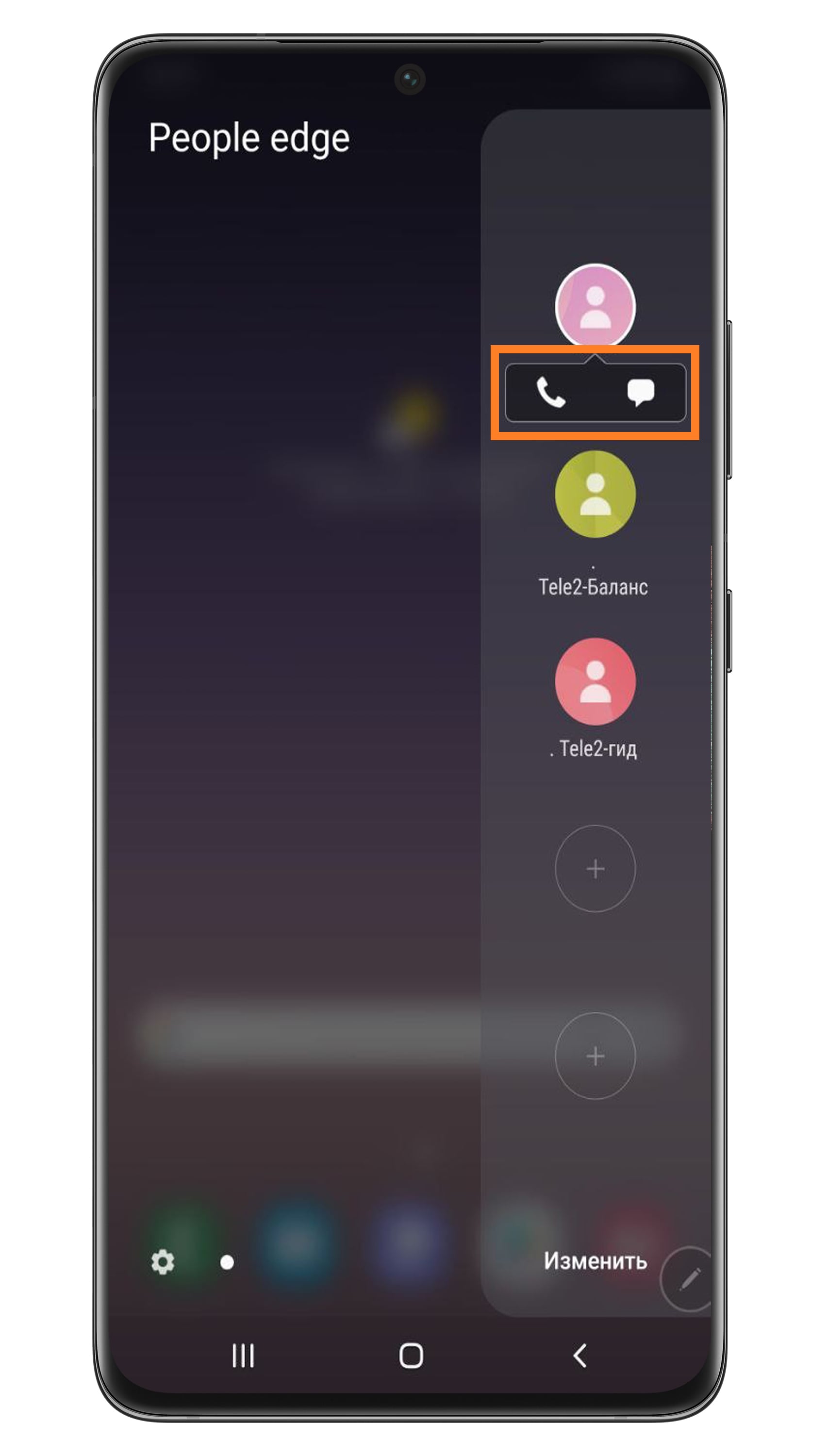
Шаг 7. Снизу контакта появятся значки вызова и SMS. Нажмите на соответствующий значок, чтобы позвонить или написать сообщение.
Нажмите сюда, чтобы узнать, как настроить панель
Шаг 2. Нажмите Добавить в верхнем углу.
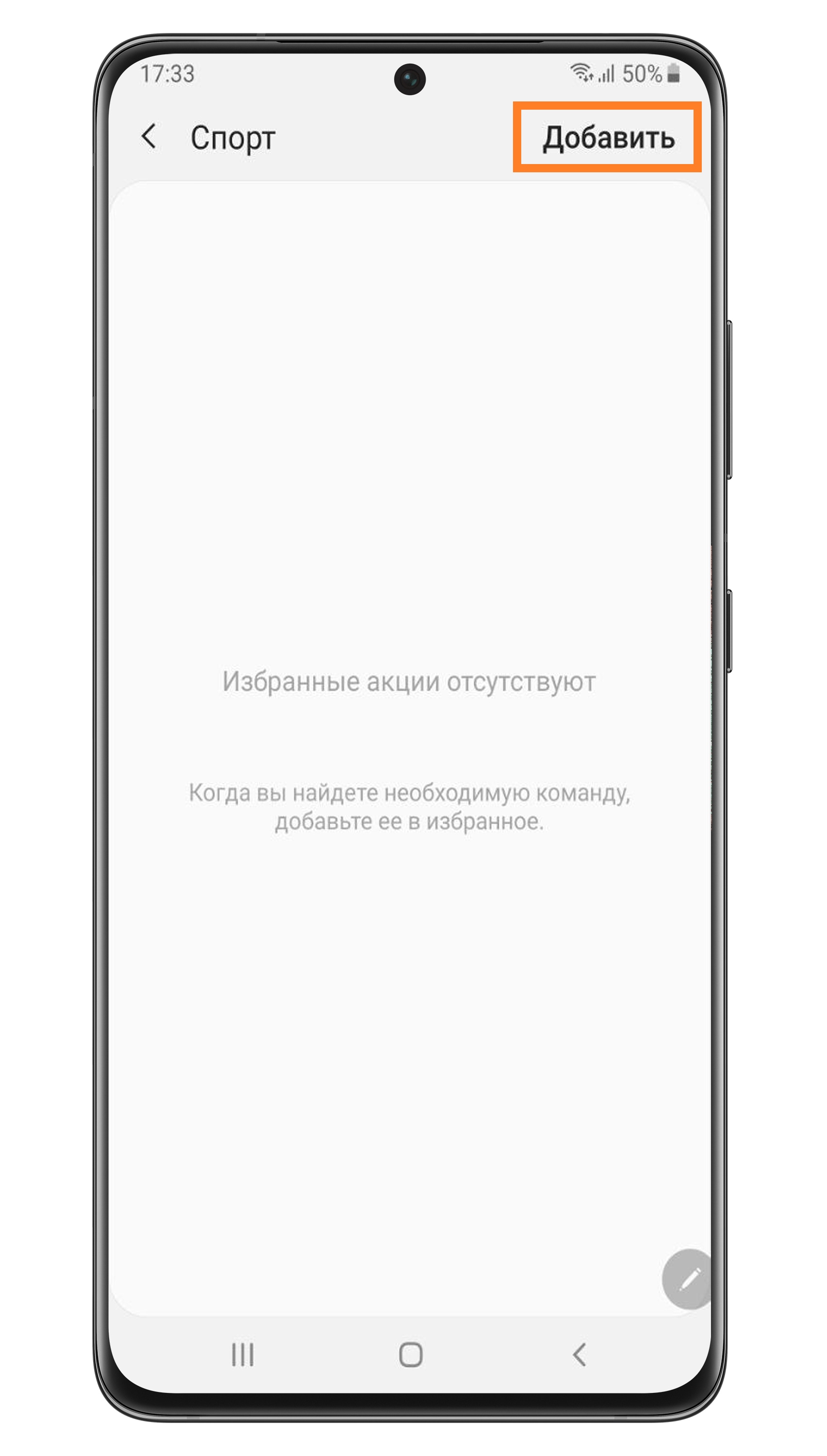
Шаг 3. Выберите группу (раздел), например NBA.
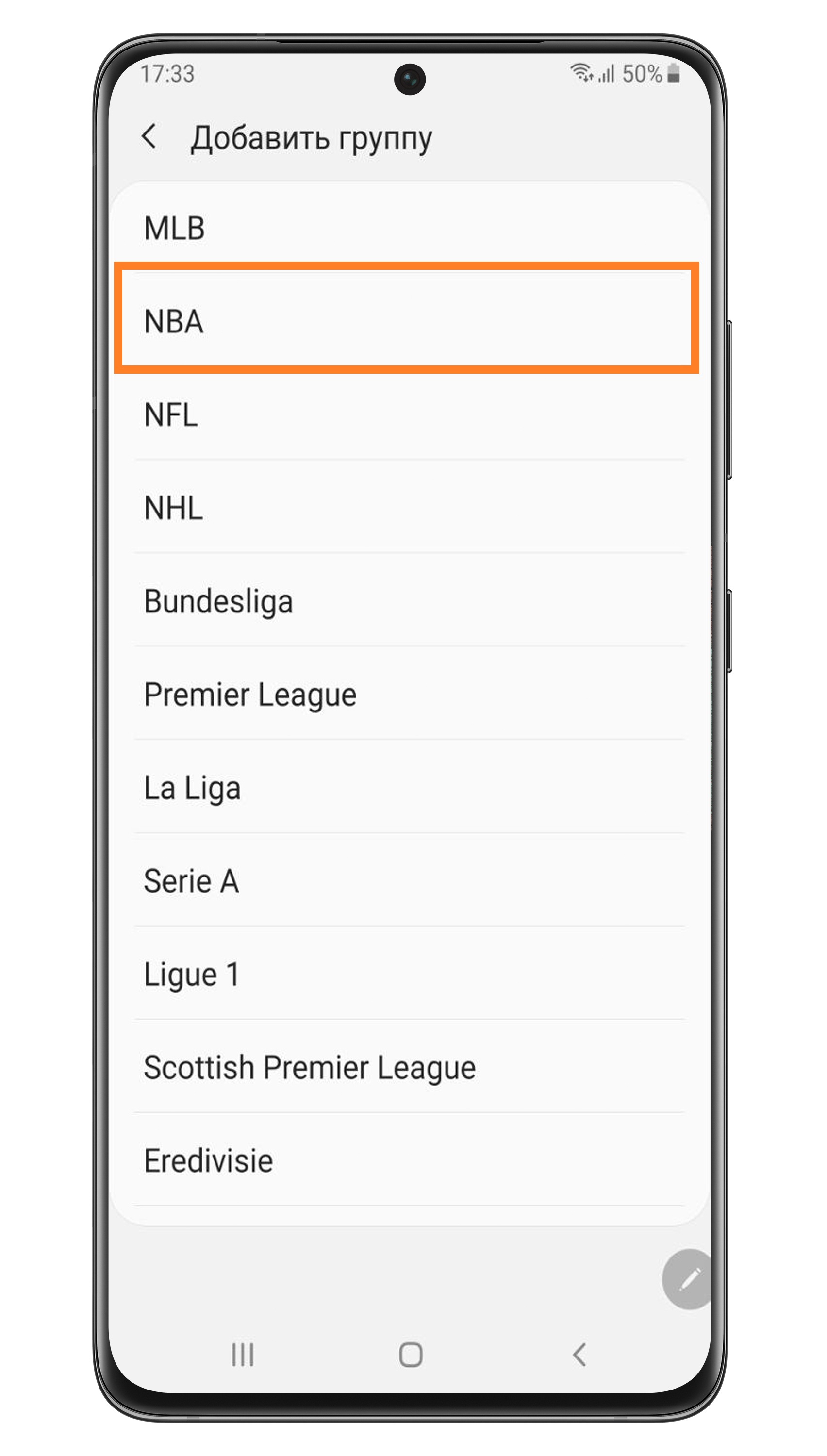
Шаг 4. Выберите команды, за которыми хотите следить – нажмите на кружок рядом с их названием, чтобы он отметился галочкой.
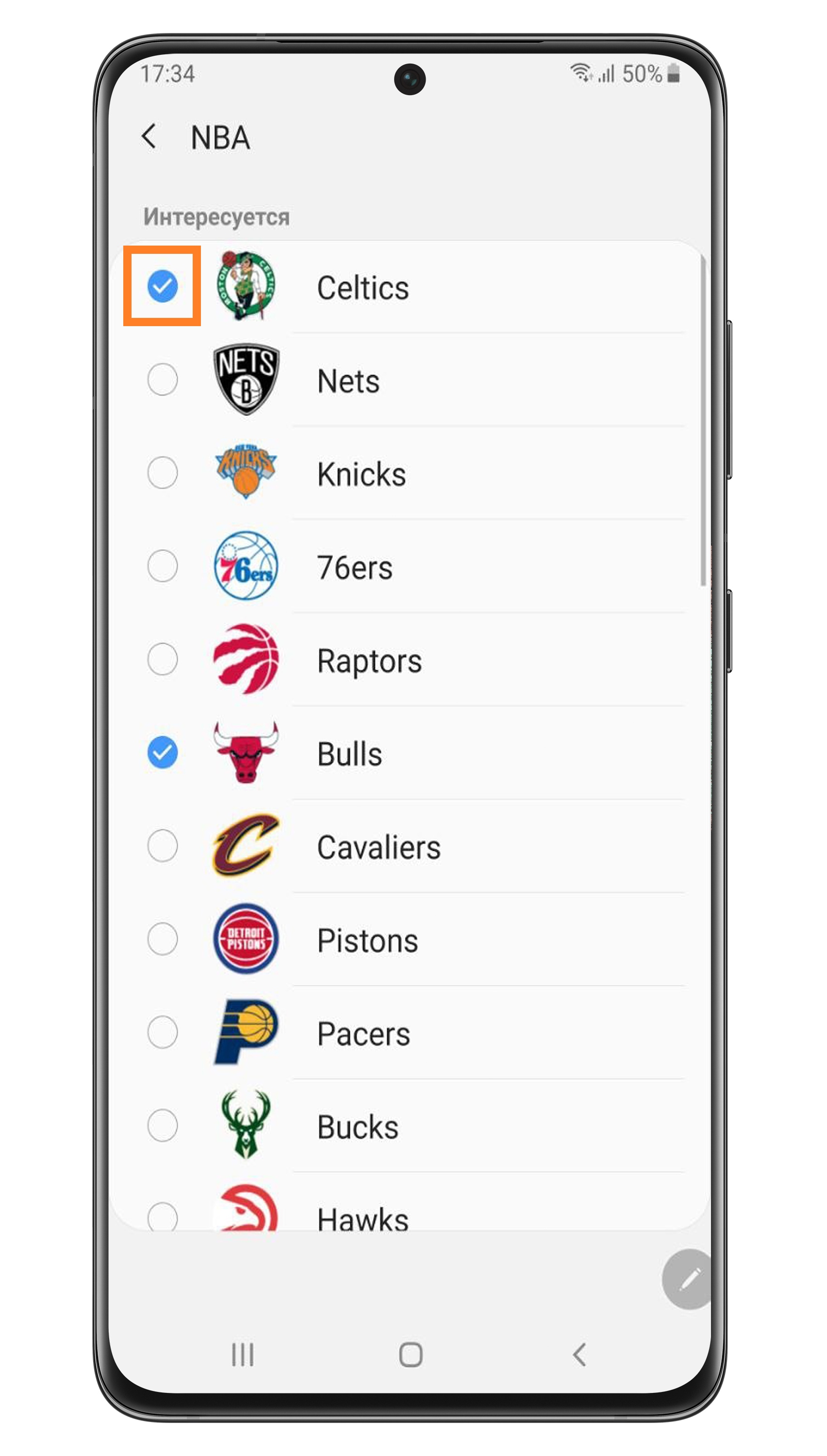
Шаг 5. Вернитесь назад (нажмите на стрелку в верхнем левом углу).
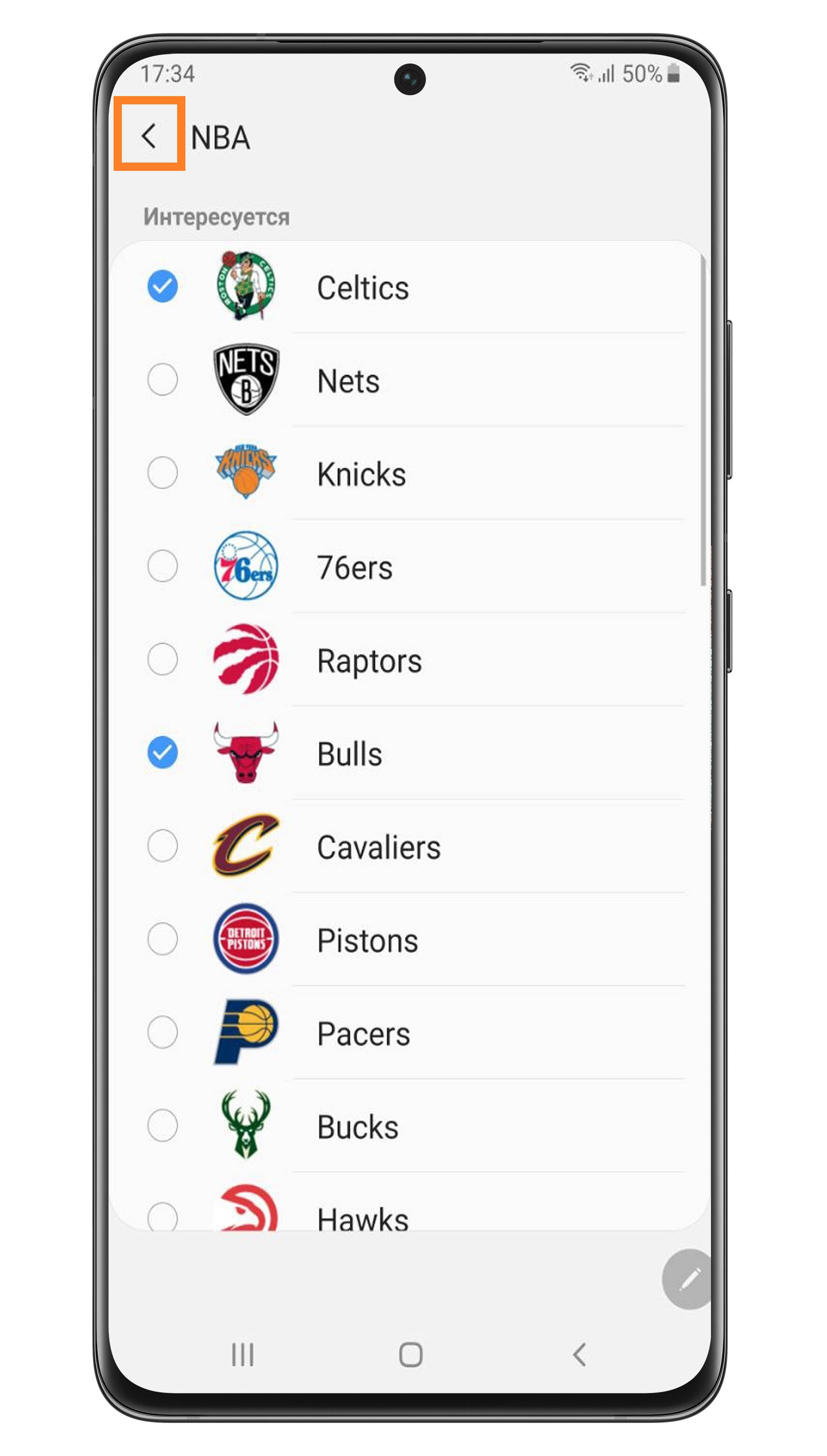
Шаг 6. Можете добавить еще группу. Если больше не будете добавлять группы, снова нажмите на стрелку в верхнем левом углу.
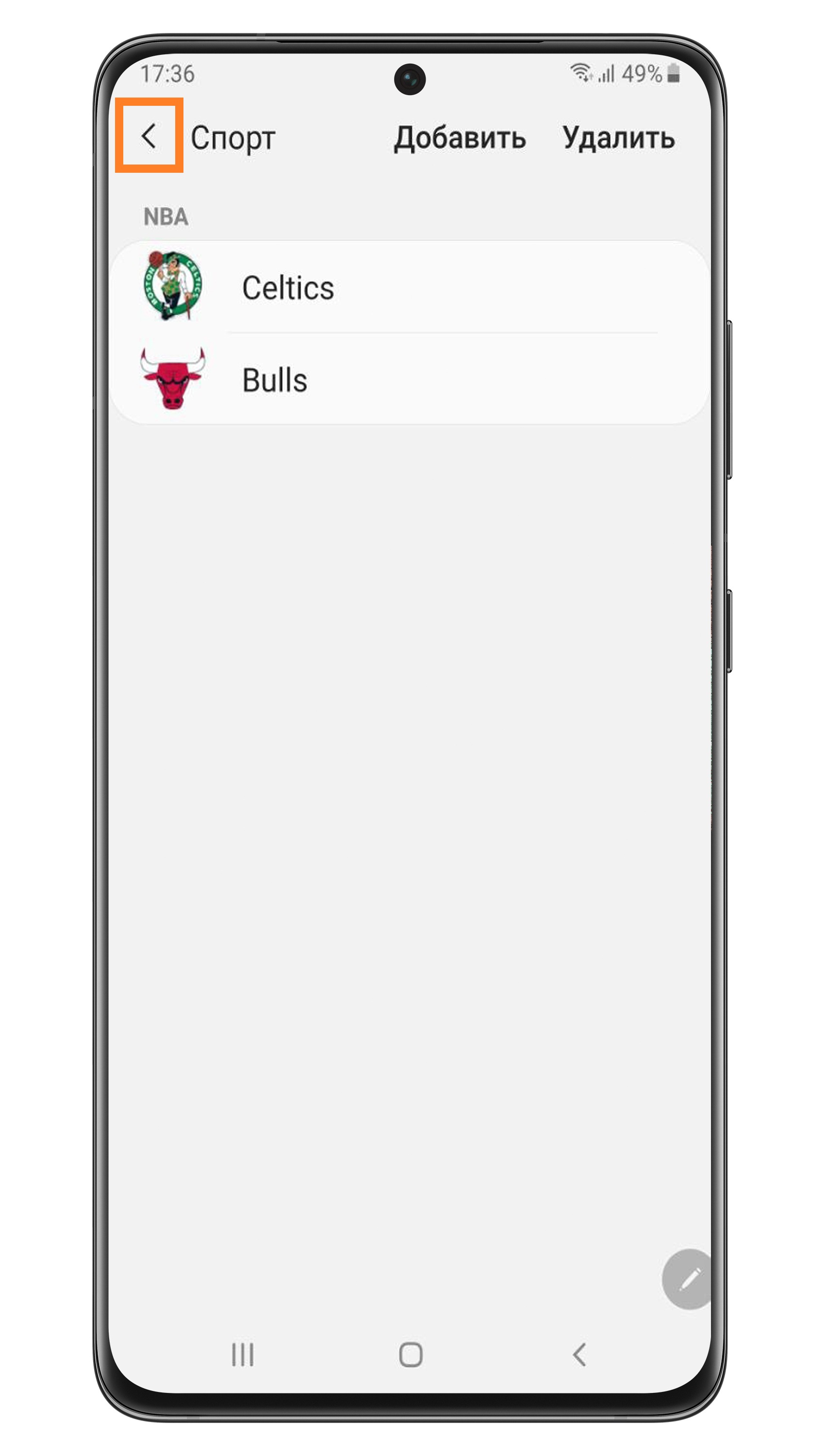
Шаг 7. Откроются выбранные вами команды.
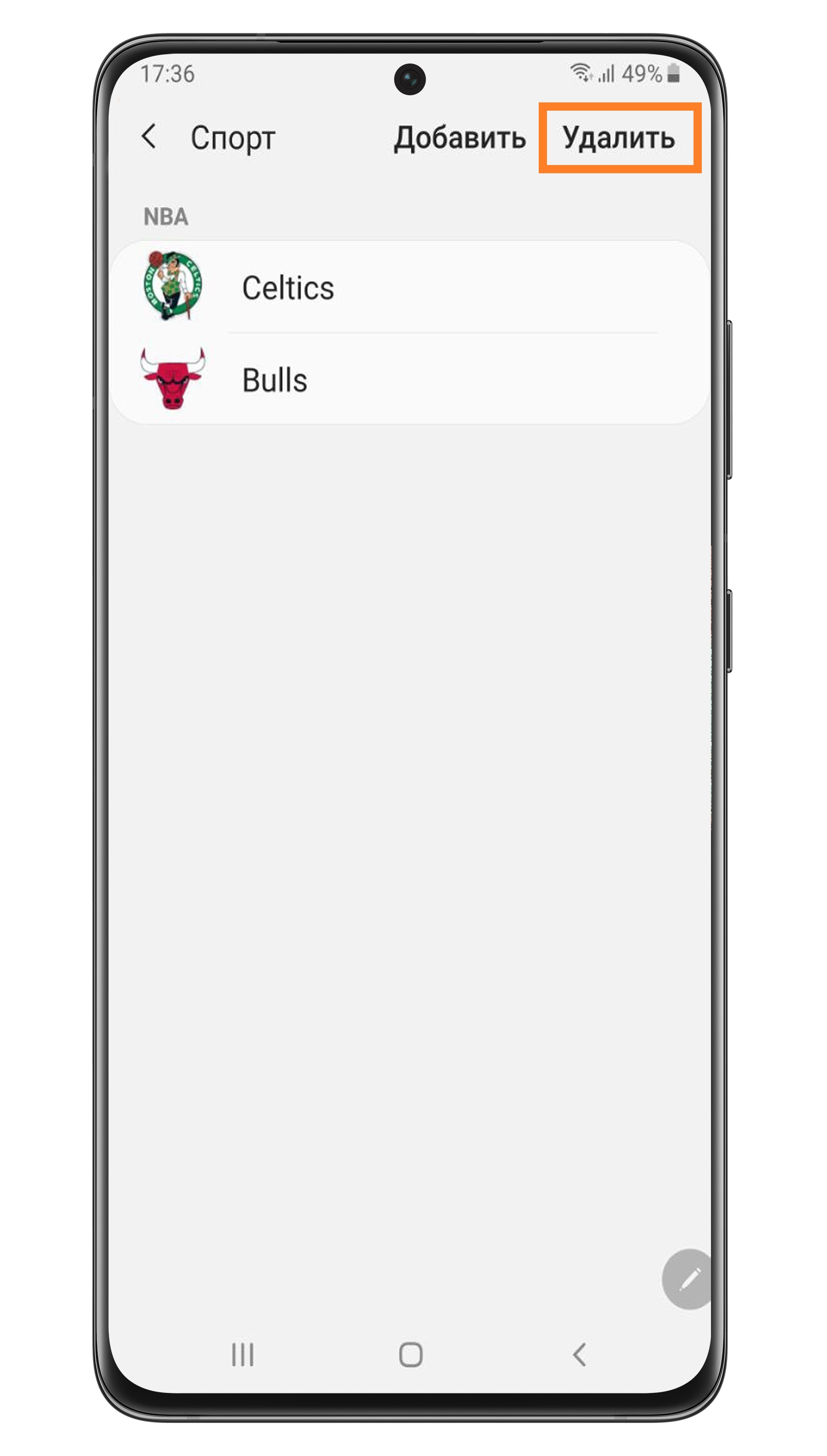
Чтобы удалить команду, нажмите Удалить в верхнем правом углу.
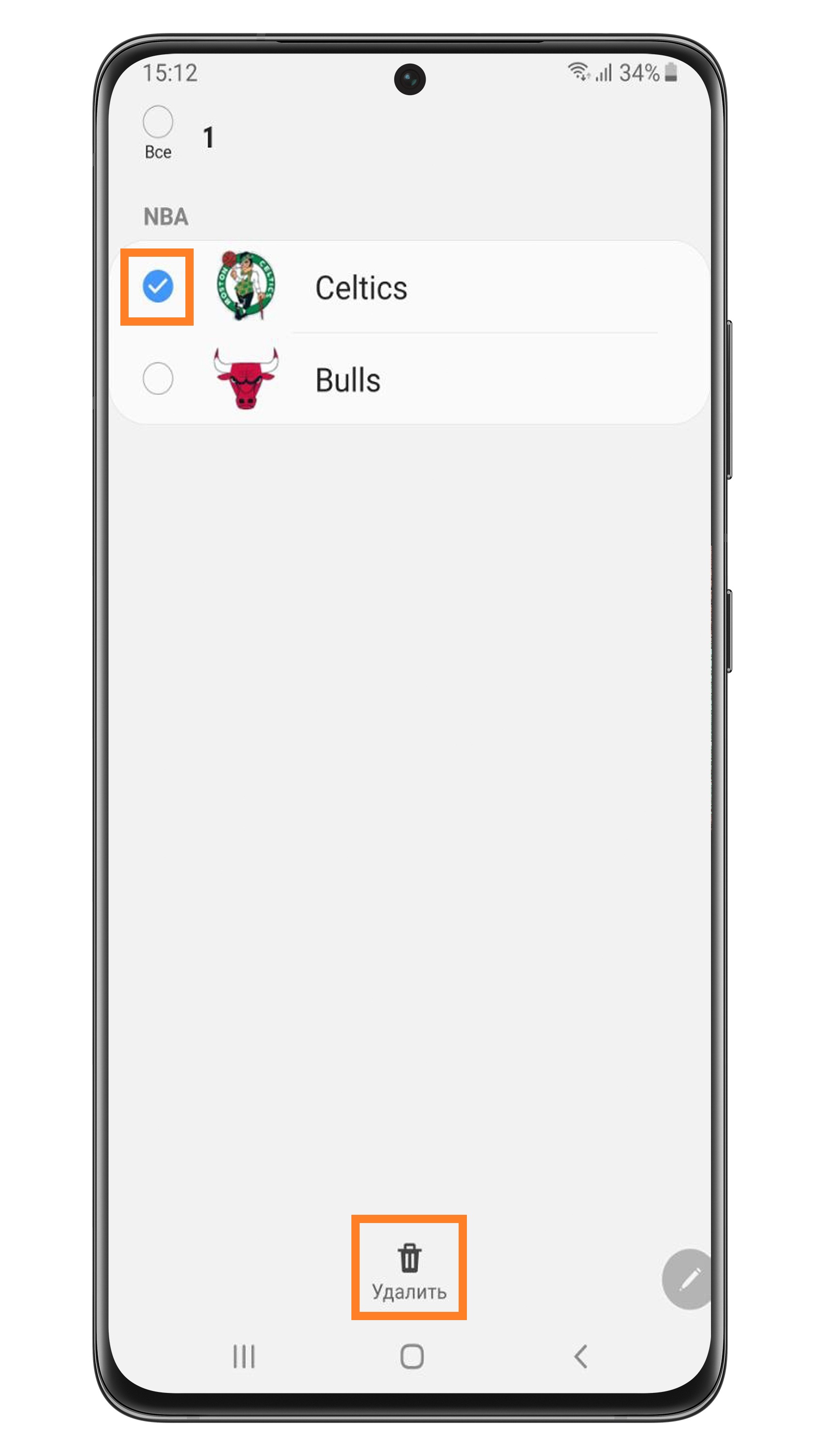
Шаг 8. Выберите команды – нажмите на кружок рядом с их названием, чтобы он отметился галочкой.
Затем нажмите Удалить внизу. Команда удалится.
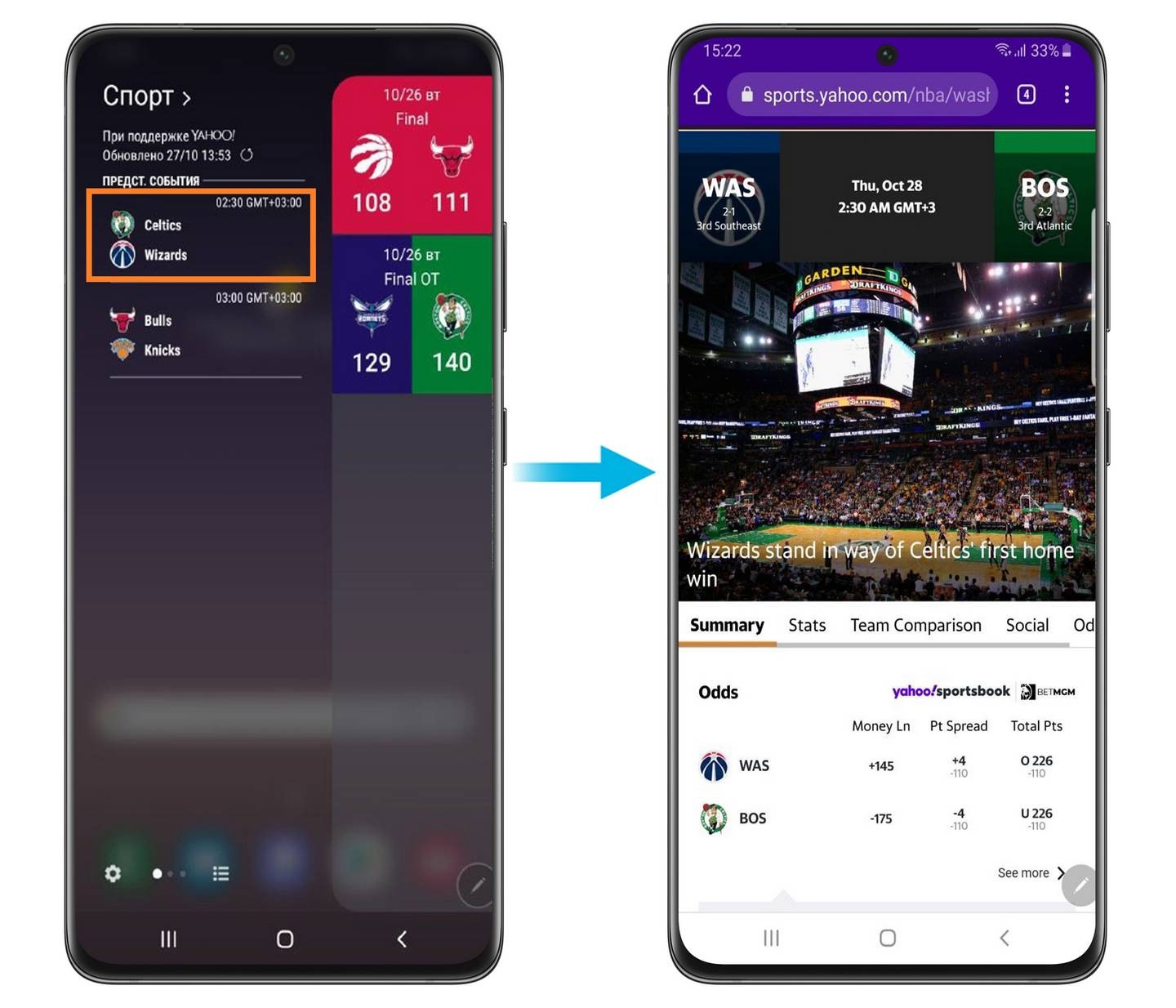
Шаг 9. Посмотрите, как выглядит панель «Спорт» на главном экране.
Вы можете нажать на панели на интересующее вас событие, чтобы посмотреть подробную информацию. Она откроется в браузере.
Настройте маркер панели
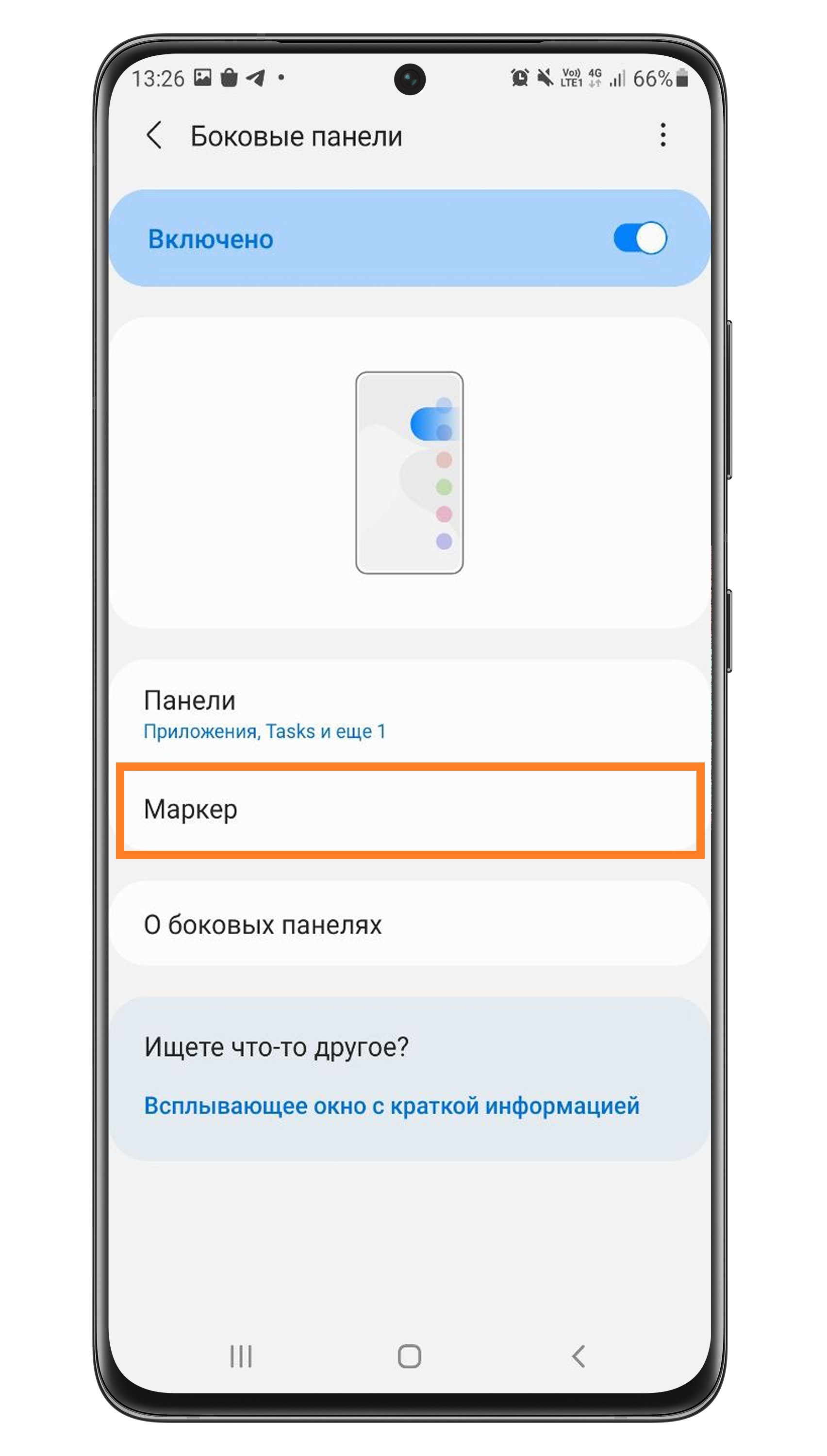
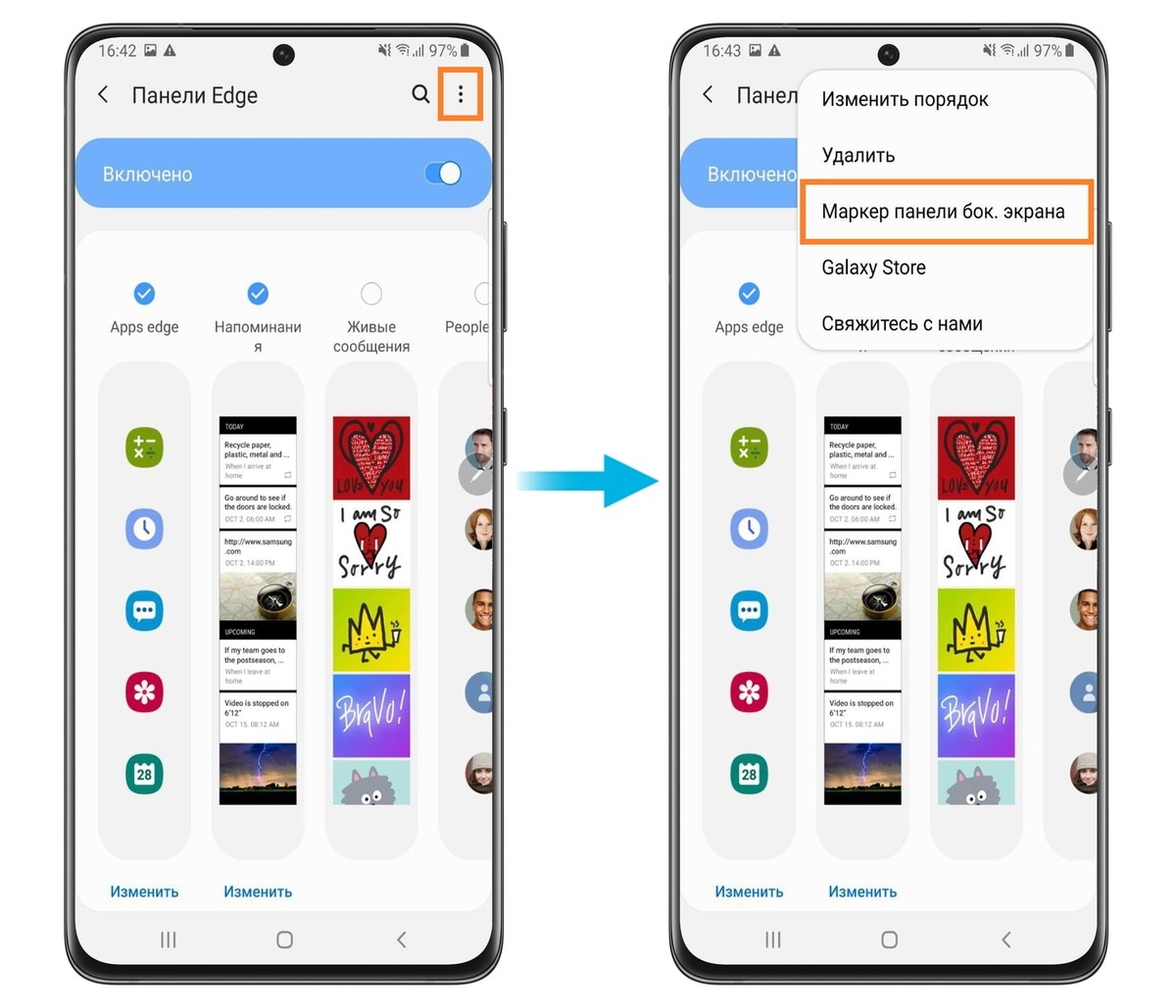
Нажмите здесь, чтобы узнать, как настроить положение маркера
Шаг 1. Нажмите на маркер и удерживайте нажатие, пока маркер не подсветится синим цветом.
Шаг 2. Когда маркер станет синим, продолжайте удерживать его и перемещайте по вертикали.
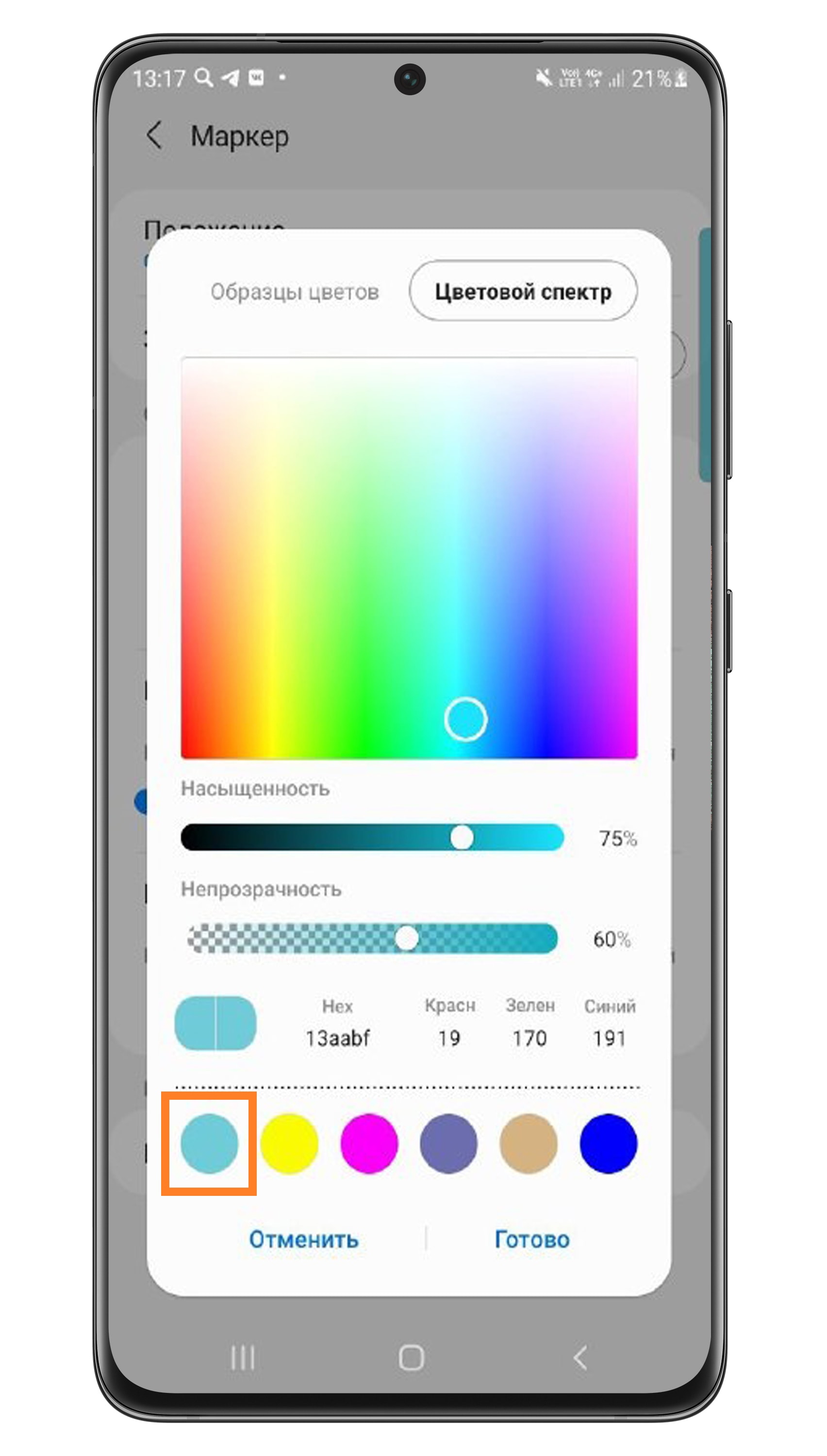
Нажмите здесь, чтобы узнать, как настроить цвет маркера
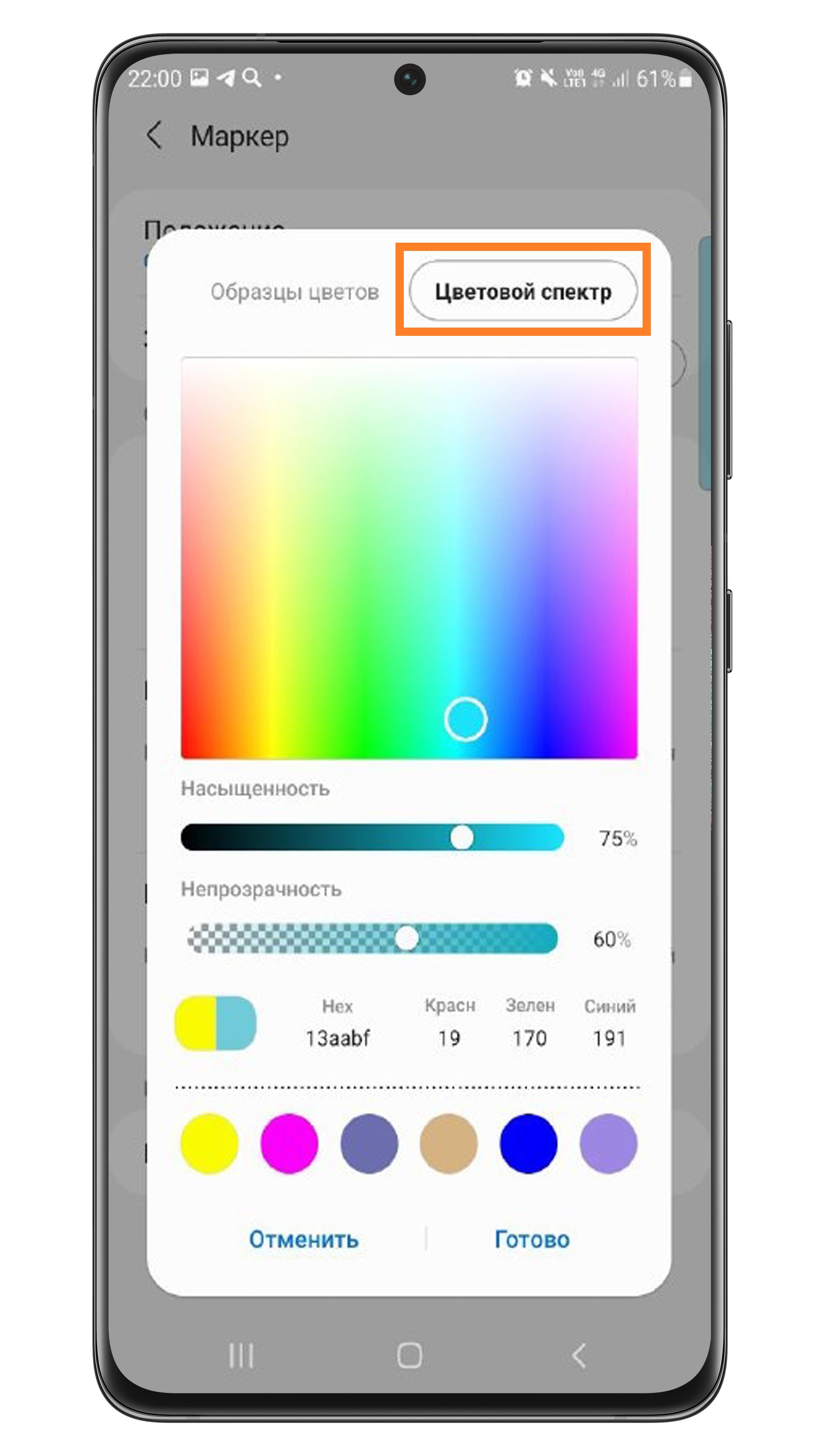
Либо переключитесь на Цветовой спектр и нажмите на ту область цвета, которая вам нравится.
Ниже вы можете отрегулировать насыщенность и прозрачность выбранного цвета. Для этого сдвигайте ползунок влево или вправо.
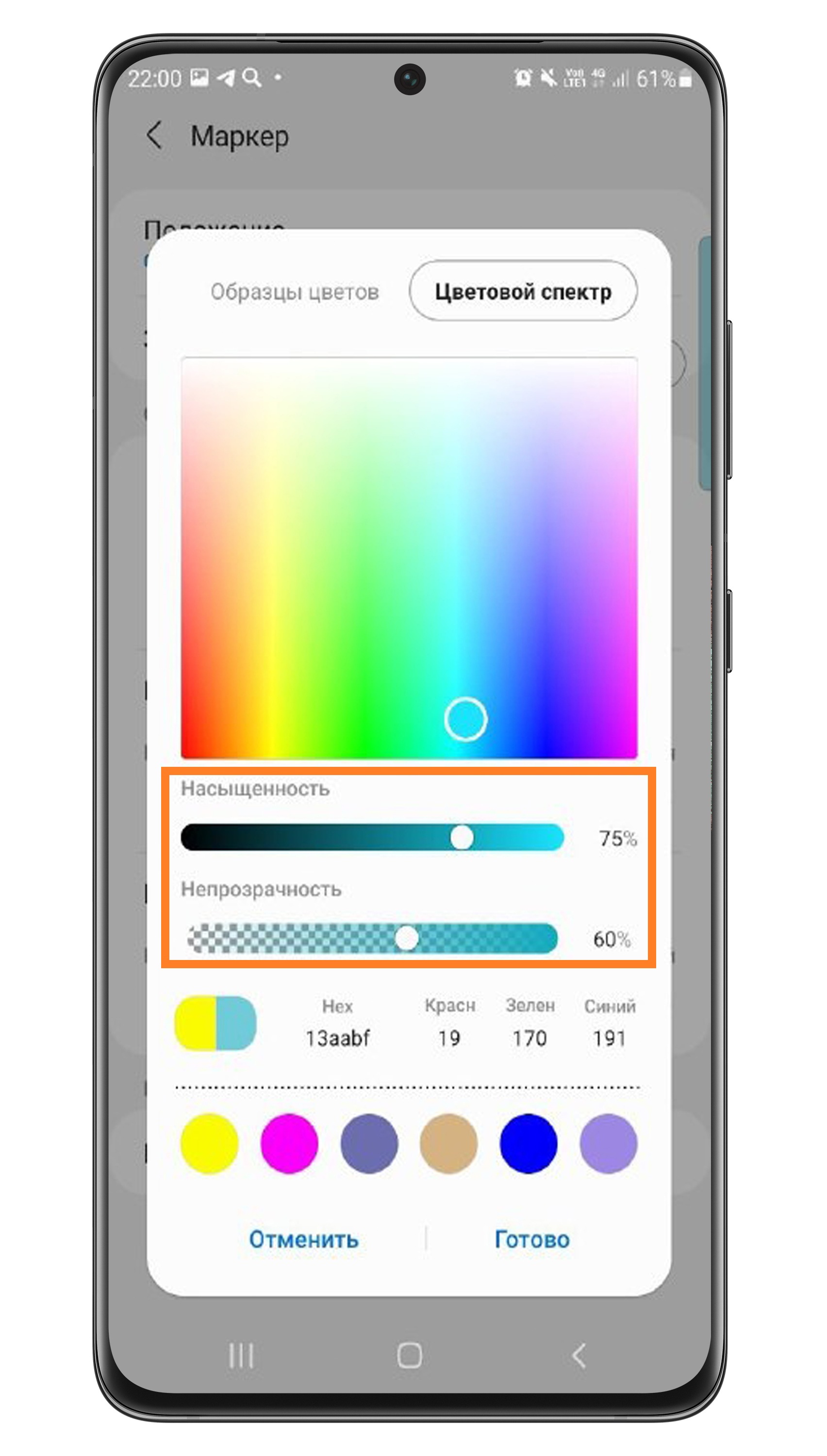
Настройка цвета закроется, а выбранный цвет добавится в палитру цветов.
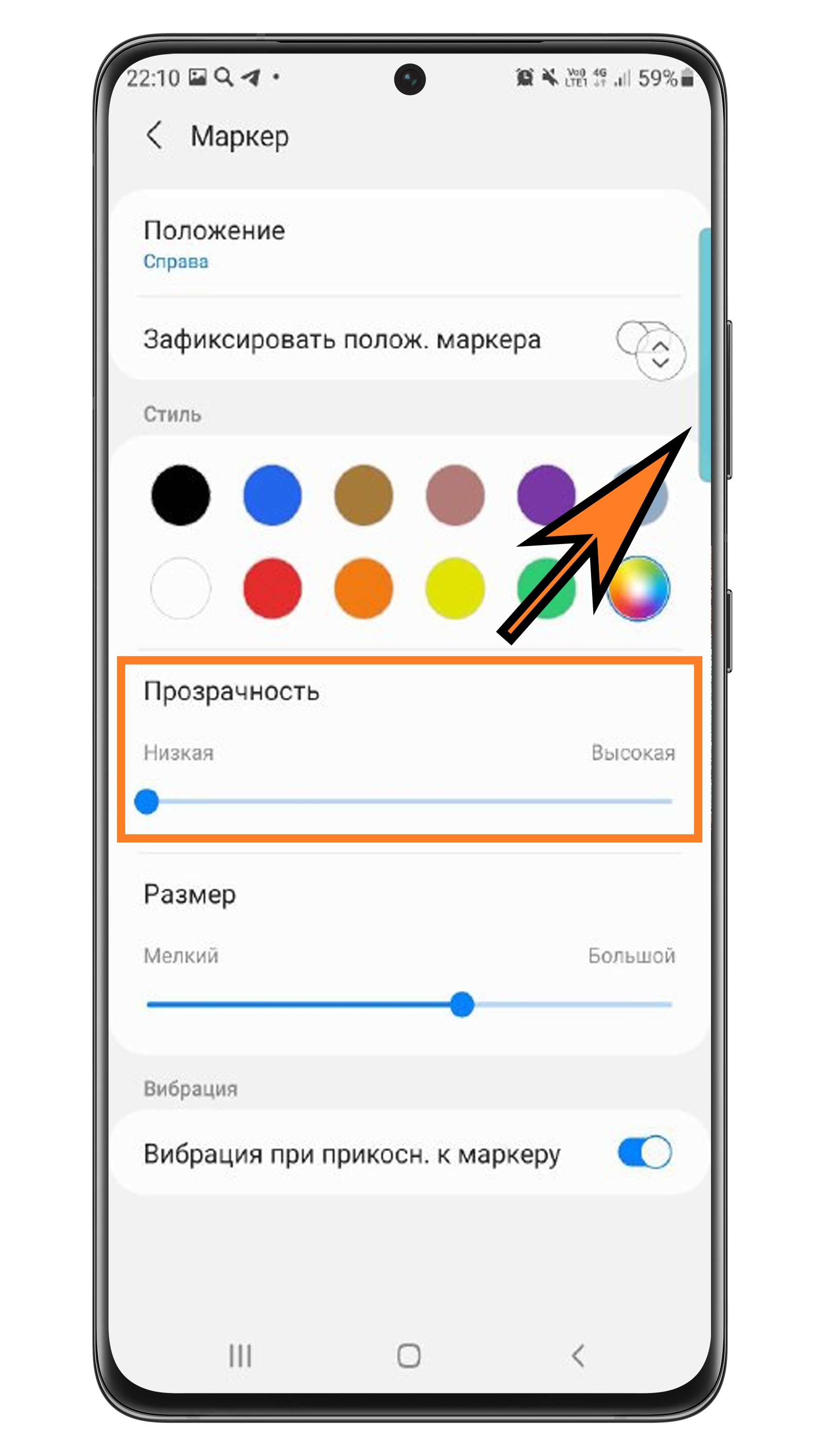
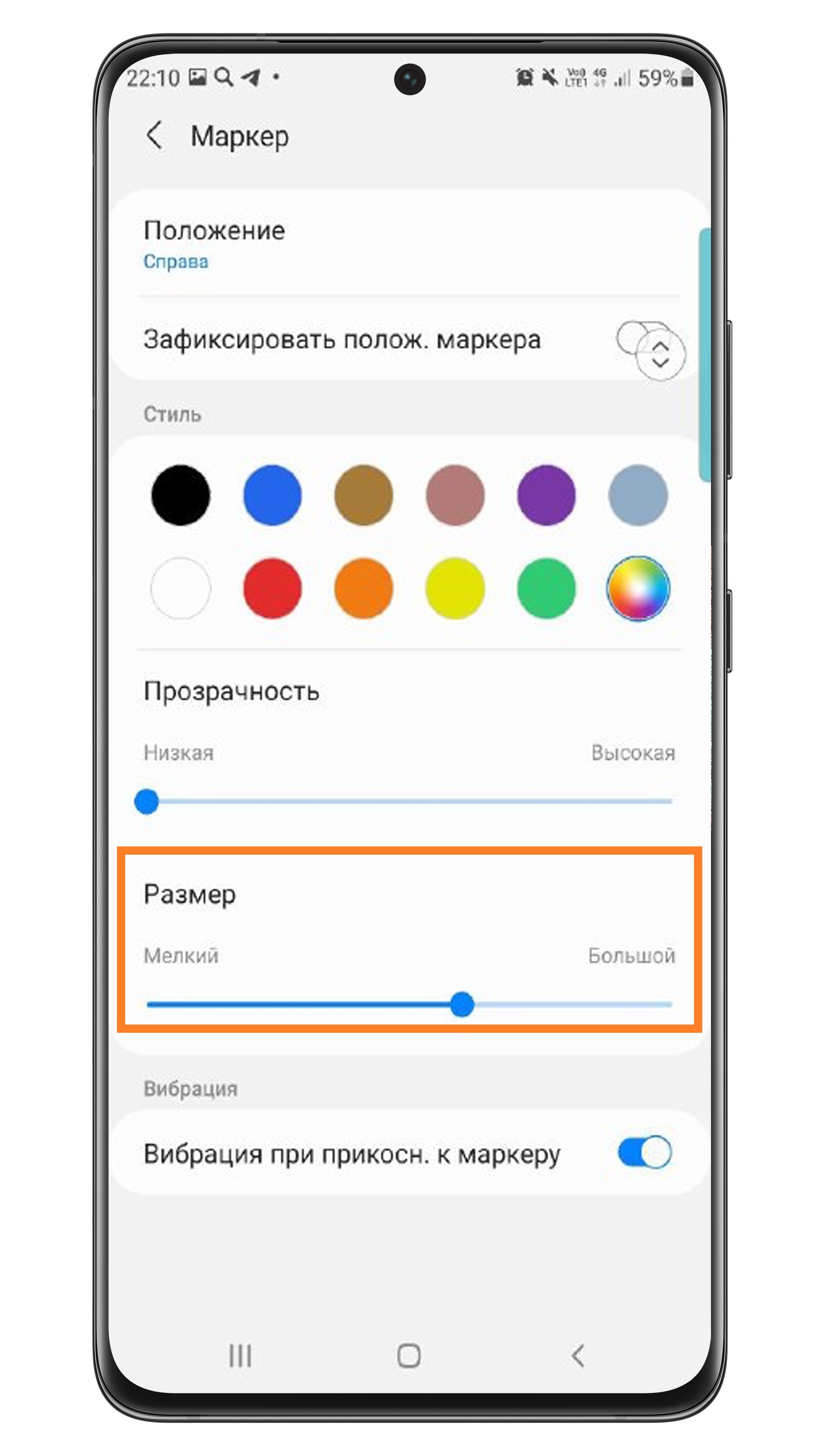
Нажмите здесь, чтобы узнать, как настроить прозрачность и размер маркера
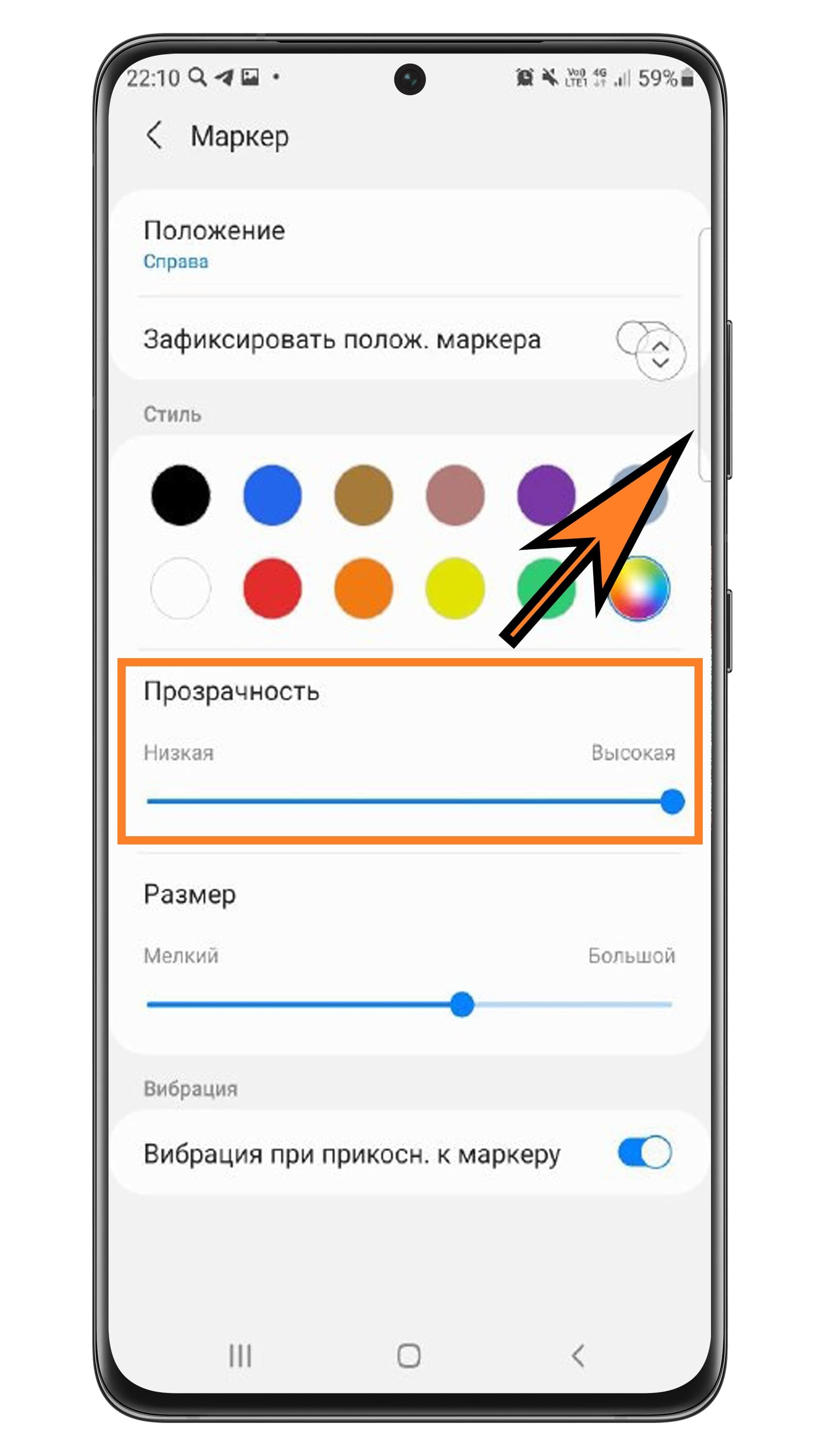
Непрозрачный маркер полностью перекрывает фон.
10 удобных фишек смартфонов Samsung, о которых не все знают
На рынке смартфонов царит бешеная конкуренция, которая усиливается с каждым годом. Производители стремятся перещеголять друг друга, представляя оригинальные функции, доступные на их гаджетах. Особенно на этом фоне отличилась Samsung Electronics, у смартфонов которой целое море полезных «фишек», о которых не все знают.
Защищенная папка
Защищенный телефон – это хорошо, а дополнительная защищенная область в телефоне – еще лучше. Если вы храните на своем гаджете конфиденциальную информацию или важные приложения, вы можете разместить их именно в этой области, оберегаемой платформой Samsung Knox. Выглядит это как «Android внутри Android»: отдельный домашний экран, отдельная система установки приложений, изолированная от остальной ОС. При этом обе области не взаимодействуют друг с другом: даже если злоумышленники получит доступ к вашей «основной» операционной системе, они не смогут добраться до защищенной территории.

Многозадачность
Любителям больших дисплеев и приверженцам максимальной продуктивности пригодится возможность открывать сразу два приложения на смартфоне в разных окнах, каждое – на половину экрана. Это позволяет одновременно изучать новостные сводки и смотреть видео на YouTube, или работать с документами и обсуждать их с коллегой по видеосвязи. Или, например, листать Instagram и играть в игры, чтобы отдохнуть от настолько эффективной работы!

Smart Switch
Легкий и быстрый способ переноса данных со старого телефона на новый смартфон Galaxy. С помощью приложения Smart Switch можно быстро перенести на новый гаджет контакты, фотографии, а также музыку, видео, события календаря и приложения. Сделать это можно с помощью USB-кабеля, компьютера, внешнего хранилища или беспроводным способом.

Снимок экрана ладонью
Делать скриншоты на смартфонах Samsung проще простого – достаточно провести по экрану слева направо ребром ладони. Один жест – и готово! Мы считаем, что это намного удобнее, чем зажимать несколько кнопок.

Съемка жестом или касанием экрана/клавиш/голосом
Все флагманские модели Galaxy поддерживают съемку фото и без моноподов, достаточно показать камере раскрытую ладонь или отдать одну из следующих голосовых команд (причем на русском языке): «сфотографировать», «снять», «улыбнитесь», «снимаю», а для видео – «запись видео».

Samsung Smart View
Это приложение, которое предоставляет сразу несколько удобных и полезных функций. Вы можете транслировать видеоролики, изображения или даже музыкальные композиции из смартфона на телевизор Samsung Smart TV, благодаря Dual View – смотреть телепрограммы через планшет или телефон, если вы заняты чем-то в другой комнате, но не хотите отрываться от любимого сериала или спортивной программы, а режим TV Remote позволит использовать смартфон или планшет в качестве пульта дистанционного управления.

Always On Display
Смотреть на экран гаджета десятки раз за день стало привычкой современных владельцев смартфонов. Однако каждый раз нажимать на кнопки, чтобы активировать экран, не очень удобно, да и на заряде батареи это сказывается плохо. Для упрощения этой задачи Samsung придумала режим Always On Display. Функция позволяет вывести на выключенный экран полезную информацию: время, дату, уровень заряда батареи, уведомления о сообщениях и звонках.

Samsung Pay (NFC+MST)
Мобильный сервис Samsung Pay уникален тем, что смартфоном можно расплатиться практически везде. Секрет – в собственной технологии MST, позволяющей эмулировать магнитную полосу карты. MST позволяет совершать бесконтактные платежи даже на тех терминалах, которые не поддерживают бесконтактную оплату.

Встроенный детский режим
Как на ПК несколько пользователей могут работать под разными учетными записями, так как на флагманских смартфонах Samsung можно создать для ребенка его персональный аккаунт с развивающими играми, раскрасками, инструментами для создания стикеров, программами для изменения голоса и, конечно, любимыми мультфильмами. Ребенок никогда не попадет на нежелательный сайт и не увидит ваши персональные фотографии – у него будет своя галерея, и звонить он сможет только тем контактам, к которым вы предоставите доступ.

Голосовое и удаленное управление
Если вы предпочитаете управлять бытовой техникой, например, пылесосом или стиральной машиной, с помощью голоса, вам поможет Яндекс.Колонка с голосовым помощником Алиса – она поддерживает управление устройствами как от Samsung, так и от других производителей.
Скриншот с прокруткой
Еще одна неочевидная, но очень полезная фишка – скриншот с прокруткой. Нередко в тех или иных целях необходимо зафиксировать изображение всей веб-страницы, например, заскринить длинную инфографику или статью, и смартфоны Samsung позволяют с легкостью это сделать. Как это работает? Откройте страницу, снимок которой хотите сделать, нажмите комбинацию кнопок или используйте ладонь (а об этом мы упоминали выше) для скриншота. После этого внизу вы увидите значок прокрутки вниз. Зажимайте его до тех пор, пока не охватите все необходимую информацию. Функция сшивает несколько скриншотов в один длинный снимок экрана.

Быстрая зарядка
Помните, как раньше мы могли по 3-4 дня обходиться без зарядки телефона? С появлением смартфонов ситуация сильно изменилась, энергопотребление гаджетов выросло в разы, и теперь только и успевай заряжать смартфон каждую ночь. А если не успел? Технология быстрой зарядки (проводной и беспроводной) была придумана для таких случаев. Специальное зарядное устройство увеличивает мощность энергии заряда, что позволяет в разы быстрее привести гаджет в боевую готовность. У Samsung это – Duo Pad, которое поставляется с турбовентилятором для охлаждения и позволяет примерно на 33% улучшить скорость беспроводной зарядки смартфона Galaxy S10 по сравнению с Galaxy S9.
«Найти телефон»
Сервис «Найти телефон», доступный на устройствах Galaxy, – превентивная мера против потери смартфона. Если вы потеряли свой гаджет, сервис позволяет удаленно отслеживать его приблизительное местоположение и перемещения, заблокировать экран и кнопку питания, и даже отключить доступ к Samsung Pay. Вы также можете удалить все данные, хранящиеся на вашем устройстве. Если на утерянном гаджете поменяют SIM-карту, вы сможете проверить новый номер телефона через приложение.

Сценарии Bixby
Galaxy S10 предлагает до шести персонализированных и девять предустановленных сценариев, основанных на привычках владельца. Например, когда вы приезжаете домой, смартфон автоматически включает Wi-Fi и звук звонка и уведомлений, а когда приходите на работу, устройство переходит в беззвучный режим. По вечерам он сам будет переходить в «темный» режим, понижать яркость дисплея и активировать фильтр синего света.
Недавно компания выпустила обновление ПО для Galaxy S10, которое позволяет переназначить кнопку Bixby, чтобы получать быстрый доступ к выбранному приложению. Активировать функцию можно в меню Дополнительные настройки – Клавиша Bixby. Вы можете назначить открытие выбранного приложения двойным или одинарным нажатием кнопки, ассистент Bixby же будет запускаться по оставшейся комбинации.



