
Устранение ошибки «Параллельная конфигурация неправильна»

Способ 1: Переустановка Microsoft C++ Redistributable
Рассматриваемая проблема в большинстве случаев возникает из-за сбоев в файлах фреймворка Microsoft C++ Redistributable. Решением в такой ситуации будет переустановка компонента, однако сперва потребуется узнать, какой из них и вызывает появление ошибки – в этом нам поможет системная утилита sxstrace.
Подробнее: Как открыть «Командную строку» от имени администратора в Windows 7 и Windows 10
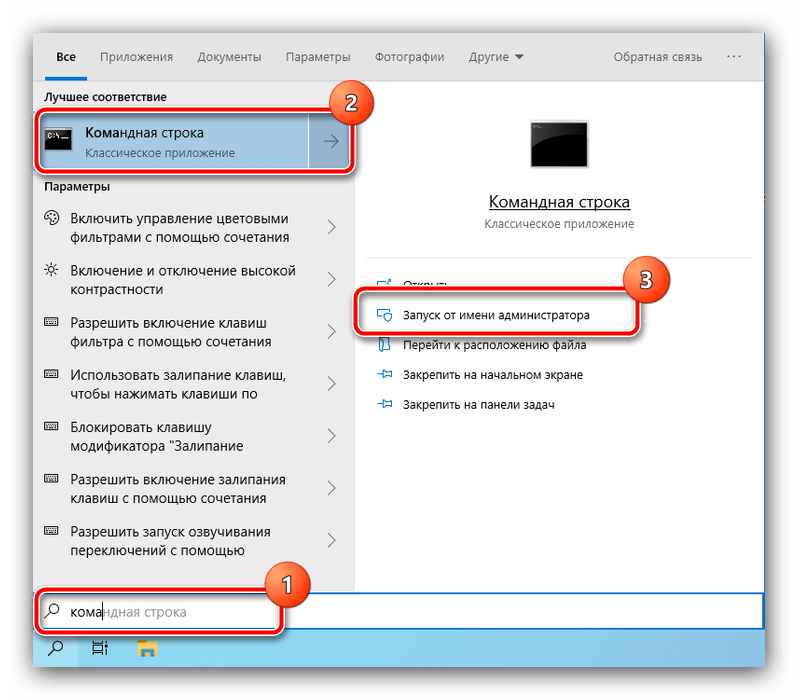
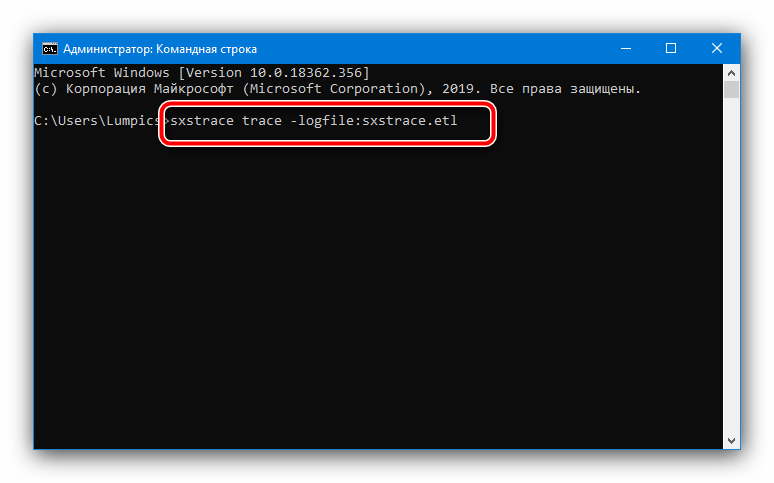
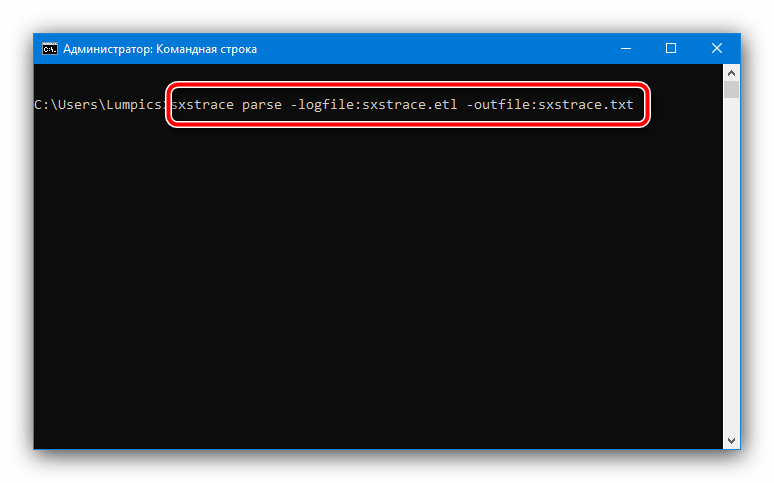
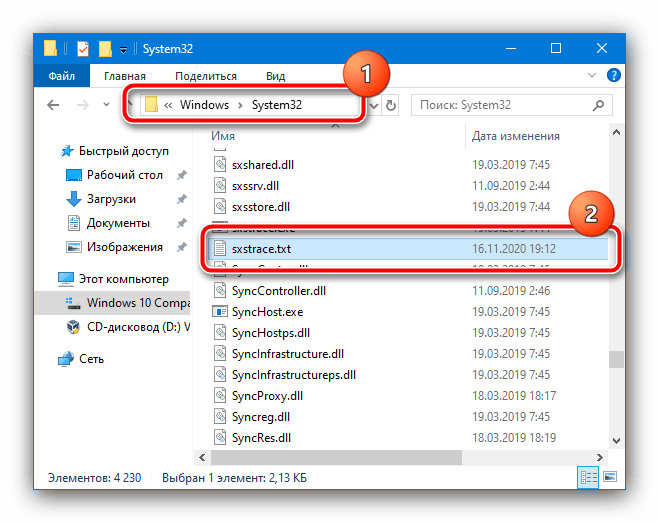
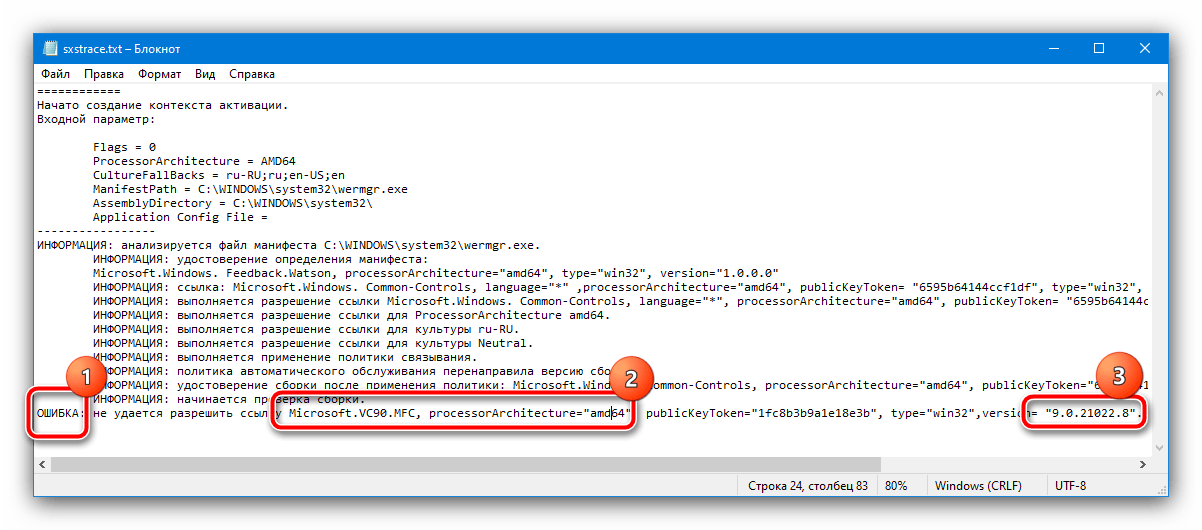
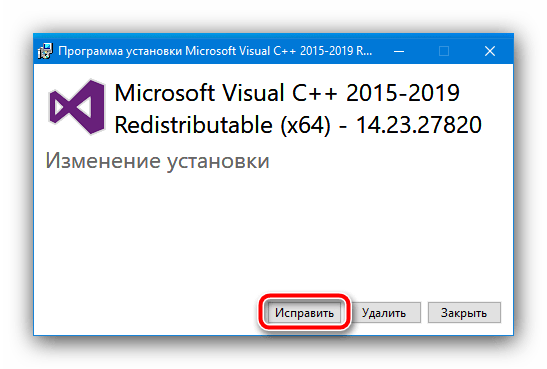
Как показывает практика, в большинстве случаев описываемых мер достаточно для решения рассматриваемой проблемы.
Способ 2: Изменение данных в системном реестре
Некоторые компоненты пакетов Microsoft C++ Redistributable иногда неверно вносятся в системный реестр Windows, что является одной из причин ошибки «Параллельная конфигурация неправильна». Некорректные значения можно поправить вручную, порядок действий следующий:
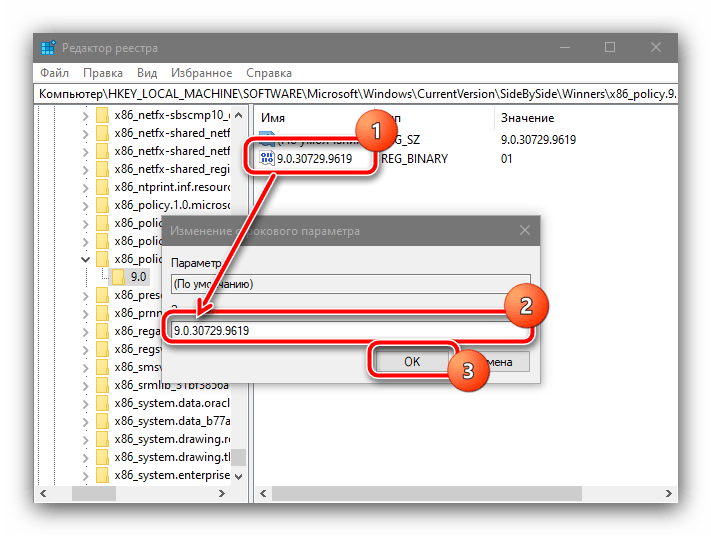
HKEY_LOCAL_MACHINE\SOFTWARE\Microsoft\Windows\ CurrentVersion\SideBySide\Winners\x86_policy.9.0.microsoft.vc90.crt_*последовательность случайных символов*\9.0
Внимательно посмотрите, какая версия компонента является значением параметра «По умолчанию»: она должна равняться наиболее свежему числу в названиях позиций ниже.
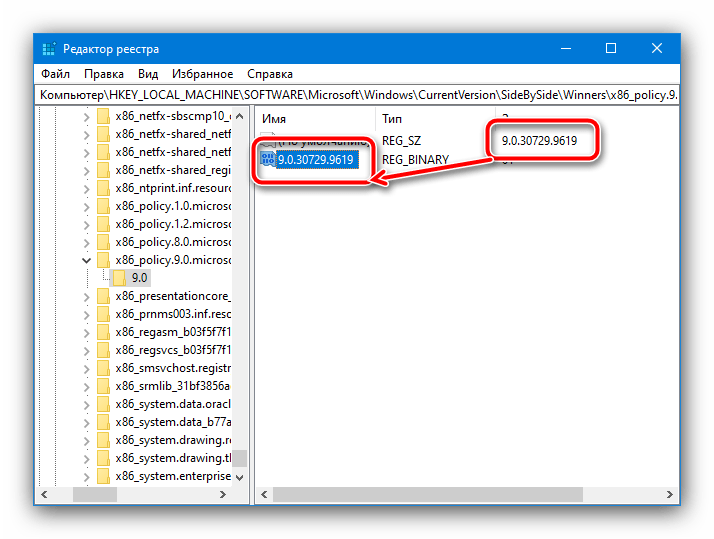
Если это не так, дважды кликните по имени записи «По умолчанию» и впишите в неё требуемое число.
HKEY_LOCAL_MACHINE\SOFTWARE\Microsoft\Windows\CurrentVersion\SideBySide\Winners\x86_policy.8.0.microsoft.vc80.crt_*последовательность случайных символов*\8.0
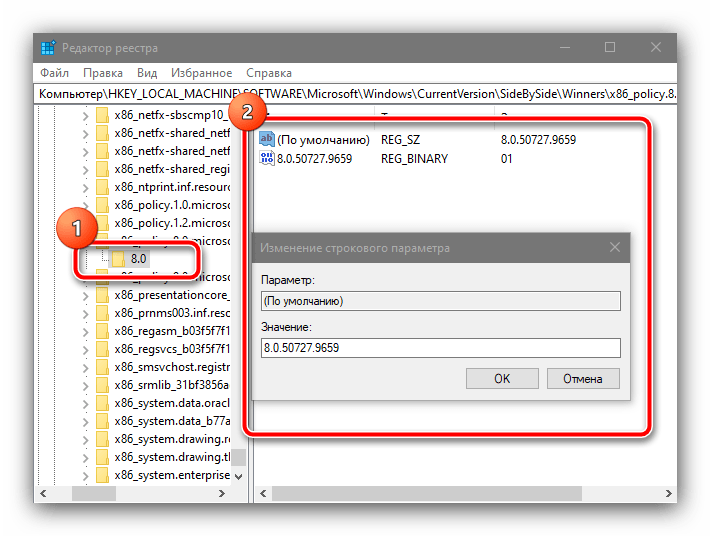
После полной загрузки ОС проверьте, сохраняется ли ошибка – с высокой долей вероятности она должна быть устранена.
Способ 3: Проверка целостности системных файлов
В новейших версиях Windows некоторые компоненты Microsoft C++ Redistributable уже интегрированы в систему – это значит, что в случае неполадок с ними переустановка возможна только вместе с самой ОС. Однако у этой операции есть альтернатива – проверка системных файлов средствами утилиты sfc. Один из наших авторов уже рассмотрел эту задачу – воспользуйтесь следующим руководством для получения деталей.
Подробнее: Проверка целостности системных файлов Windows 7 и Windows 10
Помимо этой статьи, на сайте еще 12432 инструкций.
Добавьте сайт Lumpics.ru в закладки (CTRL+D) и мы точно еще пригодимся вам.
Отблагодарите автора, поделитесь статьей в социальных сетях.
Не удалось запустить приложение, так как его параллельная конфигурация неправильна
Пользователи различных приложений (особенно игровых) могут столкнуться с невозможностью запуска нужного приложения и сообщением «Не удалось запустить приложение, так как его параллельная конфигурация неправильна». В этом материале я расскажу, что значит сообщение параллельная конфигурация неправильная (side-by-side configuration is incorrect), почему возникает данная ошибка и как её исправить.

Что за ошибка параллельная конфигурация неправильна?
Прежде всего, стоит определиться, что значит параллельная конфигурация неправильна и в чём суть данной ошибки. Обычно она возникает в ситуации конфликта между программами, использующими в своей работе файлы библиотек C++. Эти файлы задействованы в работе операционной системы Windows и используются, в частности, для инсталляции или обновления продуктов Microsoft и других разработчиков.
При этом ошибка «Не удалось запустить приложение, так как его параллельная конфигурация неправильна» может возникнуть и в ситуации отсутствия каких-либо библиотек Microsoft Visual C++ 2008 на компьютере пользователя, как и ошибки 0xe06d7363, Bluescreen код языка 1049 и отсутствие файла msvcr110.dll.
Чтобы исправить ошибку параллельная конфигурация неправильна необходимо выполнить действия, о которых я расскажу чуть ниже.
Как исправить ошибку «Не удалось запустить приложение»
Чтобы пофиксить проблему параллельная конфигурация неправильна, выполните следующие действия:
После выполнения перезагрузки установите каждое из нижеуказанных приложений, после установки каждого из них перезагружайте ваш компьютер:
Для 32-битных машин:
Для 64-битных машин (не забывайте о перезагрузке после каждой установки):
Заключение
Выше мною были рассмотрены причины и варианты решения проблемы «не удалось запустить приложение, поскольку его параллельная конфигурация неправильна». Обычно самой популярной причиной описываемой дисфункции является конфликт программ, использующих в своей работе библиотеки Visual C++. Наиболее эффективным решением в данной ситуации будет полная деинсталляция всех продуктов Visual C++, а затем и их полная установка как описано выше. Это позволит избавиться от ошибки side-by-side configuration is incorrect и далее наслаждаться стабильной и надёжной работой вашего ПК.
Ошибка: Не удалось запустить приложение, поскольку его параллельная конфигурация неправильна.
При установке и запуске разных программ из под windows 7, 8.1 или 10 пользователь может столкнуться со множеством различных проблем и неполадок. В данном случае, мне пришлось столкнулся с ошибкой «Не удалось запустить приложение, поскольку его параллельная конфигурация неправильна», когда пытался запустить Яндекс браузер и приложение Outlook. Пользователи сообщают, что получали эту же проблему, во время запуска Microsoft Office и CamStudio.Назревает вопрос, что нужно сделать для нормального запуска или установки программ.

Как оказалось, эта проблема довольно-таки распространенная. В подавляющем большинстве, эта ошибка появляется в следствии нехватки каких-либо компонентов. Еще такое может быть, когда нарушена целостность установленных в системе пакетов Visual C++ 2008 и Visual C++ 2010. Многие программы используют файлы вышеперечисленных пакетов.
Как исправить ошибку: «Не удалось запустить приложение, поскольку его параллельная конфигурация неправильна»
Первым делом открываем список установленных программ. Зайти в него можно через «панель управления«, в ней нужно открыть пункт «Программы и компоненты«. Сперва удалите программу, при установке которой, началась появляться ошибка описанная в данной статье (в случае если она установилась). После этого, в данном списке ищем вот такие установленные пакеты библиотек Microsoft Visual C++, если они есть, удаляем их:

Далее нужно перезагрузить ПК. Теперь нужно скачать эти официальные пакеты, для этого я ниже даю список ссылок на сайт мелкософта. Обратите внимание, что для 86-разрядных систем windows, нужно скачивать и устанавливать только х86 версии. А вот для х64 потребуется установить обе версии пакетов.
После установки данных пакетов, еще раз перезагрузите компьютер. Попробуйте установить и запустить необходимую вам программу заново. В большинстве случаев этот метод помогает устранить ошибку «параллельная конфигурация неправильна». Получать неполадки такого рода всегда неприятно. Уходит время на поиск метода исправления и их решения. Но благо есть интернет, который подскажет что и как нужно делать чтобы всё работало правильно. На этом пока всё. Всем добра!)
Ошибка “Не удалось запустить приложение параллельная конфигурация неправильна”
При активном использовании ПК у пользователей могут возникнуть неприятные ситуации, при которых та или иная игра или программа попросту отказывается запускаться, выдавая определенную ошибку. Сегодня в данной статье мы рассмотрим довольно распространенную ошибку – “Не удалось запустить приложение так как его параллельная конфигурация неправильна”
Существует два наиболее действующих метода, которые помогают устранить данную ошибку, возникающую при запуске приложений в Windows.
Исправление ошибки параллельной конфигурации путем переустановки Microsoft VISUAL C++
Первый способ очень простой и быстрый. Он не отнимет у вас много времени, а также не затребует каких – либо глубоких познаний в компьютерной сфере. От вас потребуется банальная переустановка программы с ее предварительным удалением.
Очень часто программы и игры не запускаются, выдавай ошибку параллельной конфигурации из-за несовместимости с установленными версиями системной библиотеки Visual С++ 2008 или Visual C++ 2010. Именно их мы и будем переустанавливать.
Для этого нужно зайти в “Панель управления” и выбрать там “Программы и компоненты“.
Далее в списке установленных программ удалите те, которые выделены на изображении ниже, а именно Microsoft Vusial C++ 2005, Microsoft Vusial C++ 2008 и Microsoft Visual C++ 2010, Microsoft Vusial C++ 2015 и Microsoft Vusial C++ 2013 разрядностей X64 и X68.
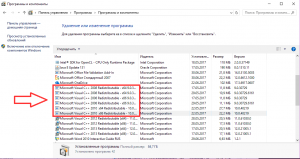
Библиотеки Visual C в списке установленных программ
Следующим шагом будет перезагрузка компьютера и скачивание установочных пакетов Visual C++ с официального сайта Microsoft.
После скачивания пакетов, установите их и снова перезапустите ПК и попробуйте запустить приложение, которое выдавало ошибку “Не удалось запустить приложение параллельная конфигурация неправильна”.
Внесение исправлений в реестр
Данный способ несколько сложнее предыдущего. Он потребует от вас предельной внимательности и строгого следования инструкции.
Внимание! Все операции с реестром вы делаете на свой страх и риск. Рекомендуется перед началом создать контрольную точку восстановления.
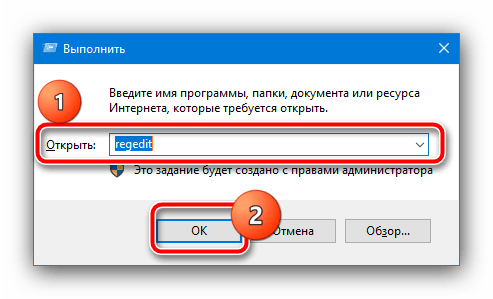
Запустите окно “Выполнить” комбинацией клавиш “Win”+”R” и введите команду “regedit“.
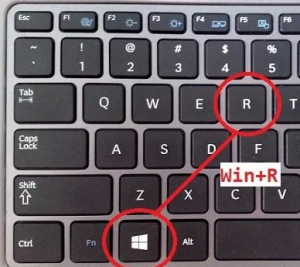
Комбинация кнопок “Win”+”R” на клавиатуре
Откроется редактор реестра. Вам нужно перейти по следующему пути, раскрывая папки в левой части открывшегося окна:
HKEY_LOCAL_MACHINE – SOFTWARE – Microsoft – Windows – CurrentVersion – SideBySide – Winners – x86_policy.9.0.microsoft.vc90.crt_(различные буквы и цифры) – 9.0
После перехода по указанному пути в правой части окна отобразится 3 параметра. Первое из них будет иметь имя “(По умолчанию)”, а два других – цифровые имена.
Так вот значение параметра “(По умолчанию)” должно соответствовать имени последнего параметра в данной папке. Если это не так, то вам нужно изменить значение параметра “По умолчанию” на значение равное имени последнего параметра в папке двойным кликом по нему.
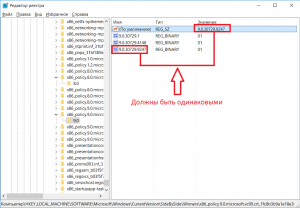
Соответствие значений и имени в реестре windows
Теперь перейдите по пути:
HKEY_LOCAL_MACHINE – SOFTWARE – Microsoft – Windows – CurrentVersion – SideBySide – Winners – x86_policy.8.0.microsoft.vc80.crt_(различные буквы и цифры) – 8.0
И проделайте тоже самое, то есть проверьте соответствие значение параметра по умолчанию имени последнего параметра в папке. И если они отличаются измените значение параметра “(По умолчанию)”.
После всех проделанных манипуляций перезагрузите компьютер и попробуйте запустить программу, выдававшую ошибку “Не удалось запустить приложение так как его параллельная конфигурация неправильна”.
Не удалось запустить приложение, поскольку его параллельная конфигурация неправильна
Многие пользователи сообщают об ошибке, что «Не удалось запустить приложение, поскольку его параллельная конфигурация неправильна». Эта ошибка может возникать при открытии ряда программ и игр, независимо от их происхождения, совместимости. Эта ошибка вызвана конфликтом между библиотеками C++ runtime с приложением, и приложение не может загрузить необходимые файлы C ++, необходимые для его исполнения. Эти библиотеки являются частью выпуска Visual Studio 2008, а номера версий начинаются с 9.0. Также в большей степени это может быть ошибка в значении реестра. Давайте разберем, как исправить эту ошибку.
Исправить: Параллельная конфигурация неправильна
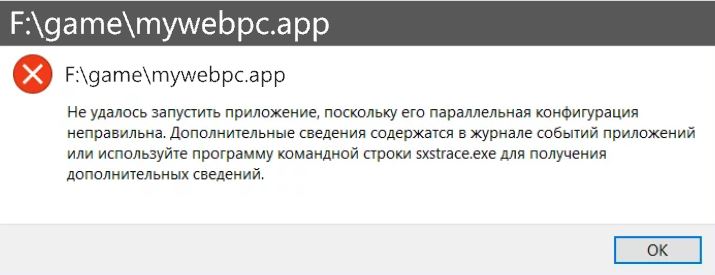
1. Переустановите приложение
Иногда может быть так, что какой-то вспомогательный модуль может испортить ваше приложение и выдавать ошибку при запуске. К примеру, вы начали установку игры скаченной с торрента и антивирус не дал установить все компоненты, потому-что они были написаны для взлома игры и содержат вирусный код. Разумным решением будет, удалить и переустановить заново приложение или игру и отключить антивирус перед установкой. Не советую пользоваться пиратскими копиями.
2. Изменить настройки реестра
Нажмите сочетание кнопок Win + R и введите regedit, чтобы открыть редактор реестра. В редакторе реестра перейдите по следующему пути (вручную):
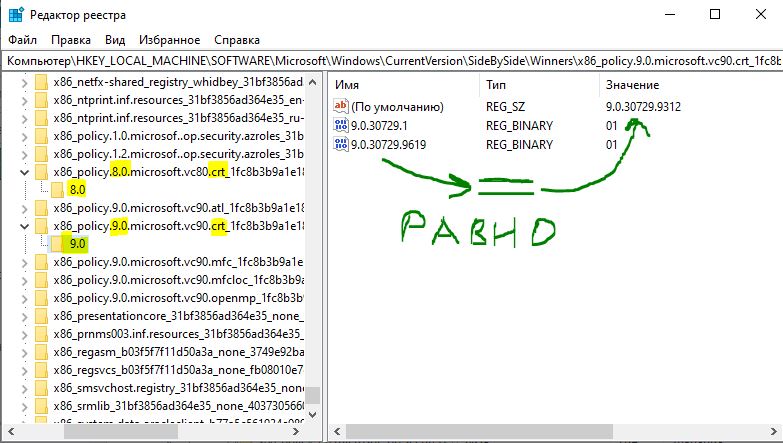
Далее вы должны сравнить и изменить значения с правой стороны. Значение (По умолчанию) должно соответствовать версии, которая обозначена в 1 столбце 3 строчке. К примеру, у меня на картинке значение по умолчанию 9.0.30729.9312 не совпадает с версией 9.0.30729.9619, соответственно мне его нужно изменить. Если у вас так же, то нажмите два раза мышкой по значению (По умолчанию) и впишите 9.0.30729.9619 вместо 9.0.30729.9312.
Далее перейдите по пути выше, на версию x86_policy.8.0.microsoft.vc80.crt и сравните параметры, точно так, как описано выше. После проделанных шагов, перезагрузите ПК и проверьте устранена ли ошибка.
3. Переустановите среду выполнения Visual C ++
Наберите в поиске Windows 10 «просмотр событий» и разверните список «Ошибка«. В этом списке найдите ошибку SideBySide и нажмите на нее два раза, чтобы получить подробности.
Если вы не разобрались с просмотром событий для выявления ошибки, то просто откройте «панель управление» > «удаление программ» и удалите версии Microsoft Visual C++ 2008 и 2010, после чего загрузите их ниже с оф. сайта.
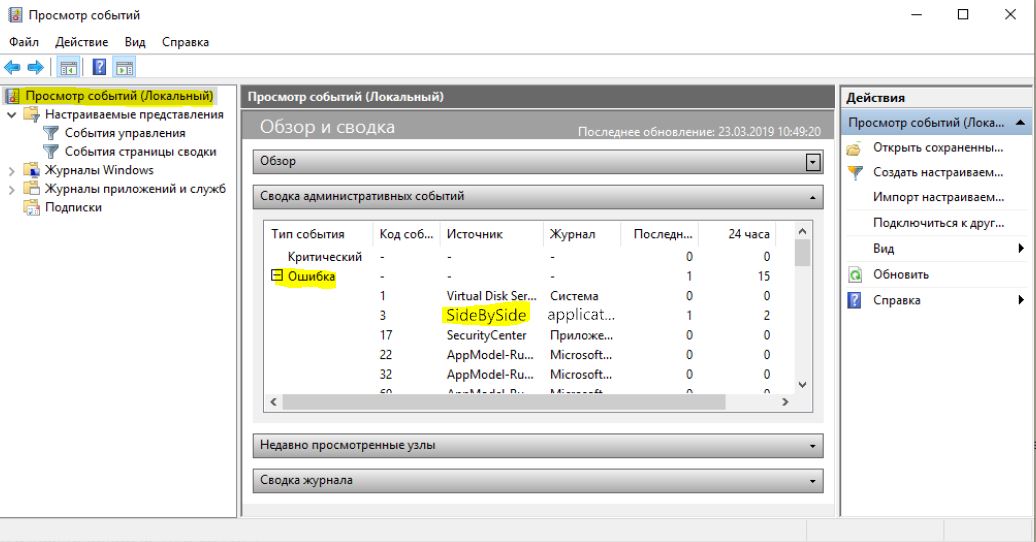
В подробностях определите фактический модуль Visual C ++, вызывающий эту ошибку, удалите его через «удаление программ» и скачайте его с официального сайта microsoft:



