
Что такое передача данных в смартфоне, как включить, отключить?
У многих начинающих пользователей смартфонов часто возникает вопрос, что такое сотовая передача данных? Некоторые даже опасаются ее активировать, боясь, что со счета снимутся все деньги. В этой статье мы расскажем, что такое передачи данных, а также дадим краткую инструкцию и некоторые советы, которые, надеемся, в дальнейшем помогут вам избежать ряда проблем.
Входить в Интернет без Wi-Fi
Часто возникает необходимость войти в Интернет в месте, где нет Wi-Fi. Некоторые пользователи смартфонов даже не подозревают, что сделать это можно имея в руках только сотовый телефон с SIM-картой.
В общих чертах, передача данных — это возможность войти в Сеть c помощью оператора сотовой связи. На сегодняшний день практически каждый крупный оператор имеет в своем тарифном плане услугу сотовой передачи данных. Это может быть как определенное количество трафика на месяц, день или же покупка конкретного объема, например, 100 Мб. Для того чтобы узнать о такой услуге, достаточно позвонить на горячую линию оператора или перейти в личный кабинет. Там вы найдете конкретные инструкции подключения для определенного пакета. Обычно вам потребуется ввести код в телефоне или активировать услугу через ПК.
Как включить передачу данных?
Допустим, вы активировали услугу мобильного интернета у вашего сотового оператора. Теперь надо разобраться, как ее активировать непосредственно на самом смартфоне. На самом деле делается это очень просто. В качестве примера возьмем смартфон Xiaomi Redmi Note 4 с операционной системой Android 7.0.

Что такое передача данных в смартфоне, как включить, отключить?

5. Если передача данных настроена верно, то в дальнейшем вы можете быстро включать/отключать ее, просто опустив «шторку» на главном экране и нажав соответствующий символ.
Разрешить передачу данных по мобильной сети
6. Следует помнить, что даже если вы не «сидите» в Интернете, но модуль передачи данных активирован, аккумулятор устройства расходуется намного быстрей. Поэтому следует отключать мобильный интернет, если он вам больше не нужен.
В новых устройствах присутствует встроенная функция учета и контроля трафика, которая позволяет контролировать израсходованные мегабайты.
Что делать, если не работает передача данных?
Бывает так, что вы все сделали правильно, но мобильный интернет отсутствует. Вот несколько основных причин, почему это может происходить:
Заключение
Надеемся, что в этой статье вы узнали, что такое сотовая передача данных и как ее активировать. Если у вас остались вопросы или дополнения — обязательно пишите об этом в комментариях — мы постараемся вам помочь.
Как включить или отключить мобильную передачу данных на телефоне?
Функция передачи данных позволяет смартфонам и другим устройствам выходить в интернет через мобильную сеть. Если опция выключена, гаджет не сможет выйти в Веб. Это полезно, если у вас тариф без интернета или вы находитесь за границей – мобильный интернет и в первом и втором случае непомерно дорогой.
В то же время, если вы хотите, чтобы устройство всегда имело подключение к интернету – не важно, через Wi-Fi или мобильную сеть, то передача данных должна быть включена. Тогда даже если телефон потеряет вай-фай, доступ к Вебу останется через сеть оператора.
Рассказываем, как включить или отключить доступ в интернет на устройствах Android и iOS.
Как включить или отключить передачу данных на Андроиде
Управлять функцией доступа к мобильному интернету на андроид-устройствах очень просто:
Приблизительный путь до нужной опции будет таким:
У телефонов с двумя сим-картами нужную опцию найти проще, поскольку пункт «Передача данных» (или «Использование данных») вынесен сразу в главное меню. Нужно нажать на него и поставить галочку (или передвинуть ползунок) напротив той сим-карты, с которой нужно разрешить выход в интернет через мобильную сеть оператора.
Вторую симку можно совсем отключить от мобильного интернета, сняв галочку напротив нее.
Как включить или отключить мобильную передачу данных на Айфоне и других устройствах Apple
Откройте меню настроек своего телефона. Вам нужен раздел с названием «Сотовая связь».
Передвиньте ползунок в положение «выключено» напротив пункта «Сотовые данные», чтобы запретить своему iPhone использовать интернет оператора.
Чтобы разрешить доступ к мобильной сети своего провайдера, передвиньте ползунок в положение «включено».
Что делать, если телефон переключается в режим EDGE или GPRS?
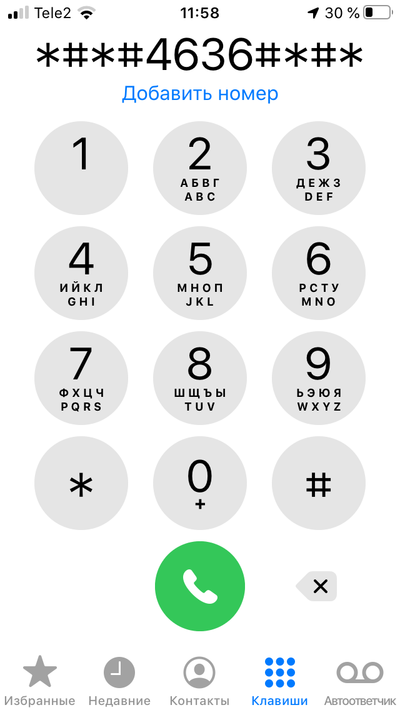
Смартфон переключается в режим EDGE или GPRS, и вы теряете доступ к интернету? Думаете, с этим ничего невозможно поделать? А вот и нет, зачастую это решаемая проблема! Достаточно выставить принудительное использование 3G или 4G в инженерном меню. Естественно, если смартфон автоматически выбирает GPRS или EDGE (технологии передачи данных на сетях 2G), значит 3G и 4G имеют очень слабый сигнал, работая с которым смартфон будет излучать свой максимум SAR и греться как сковорода, но кого этим испугаешь?
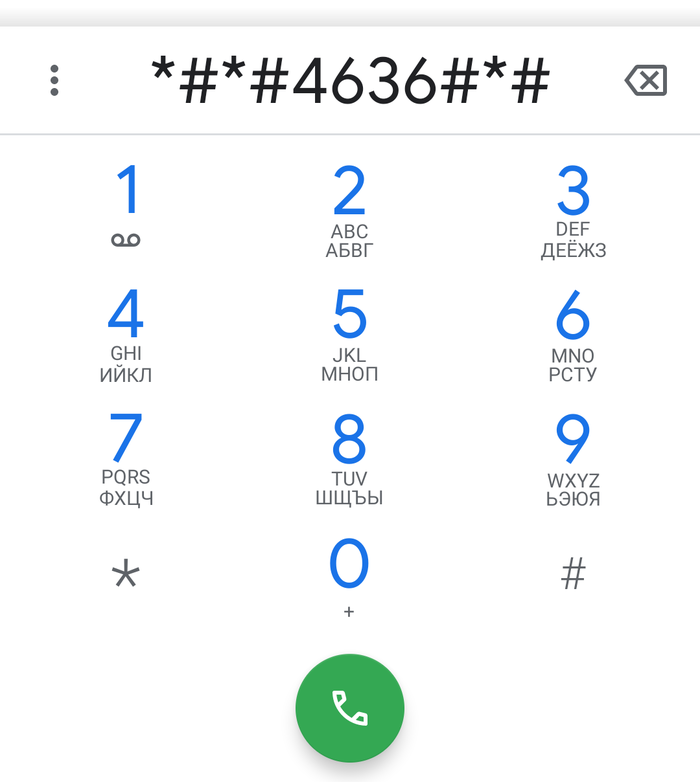
Тут не хватает ещё одной *, так как после её набора осуществляется автоматический переход в сервисное меню
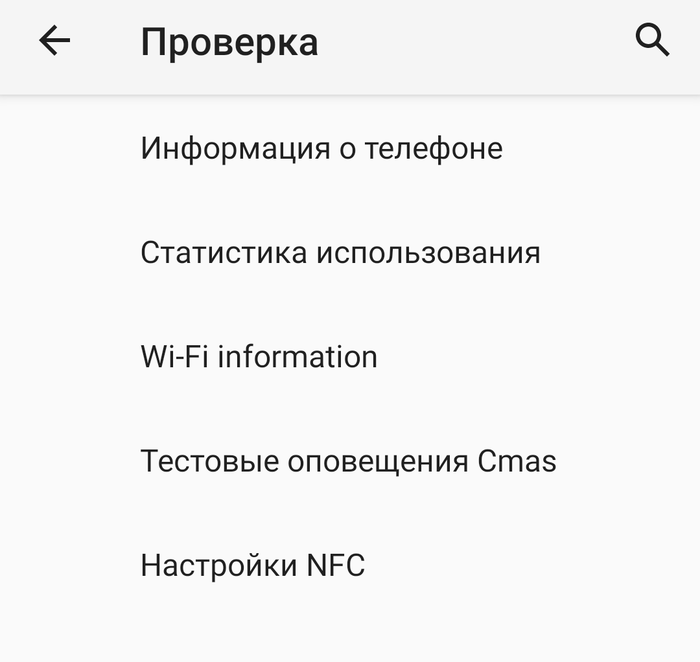
А тут требуется выбрать пункт «Информация о телефоне». Причём на разных смартфонах он может называться по-разному, проявите фантазию!
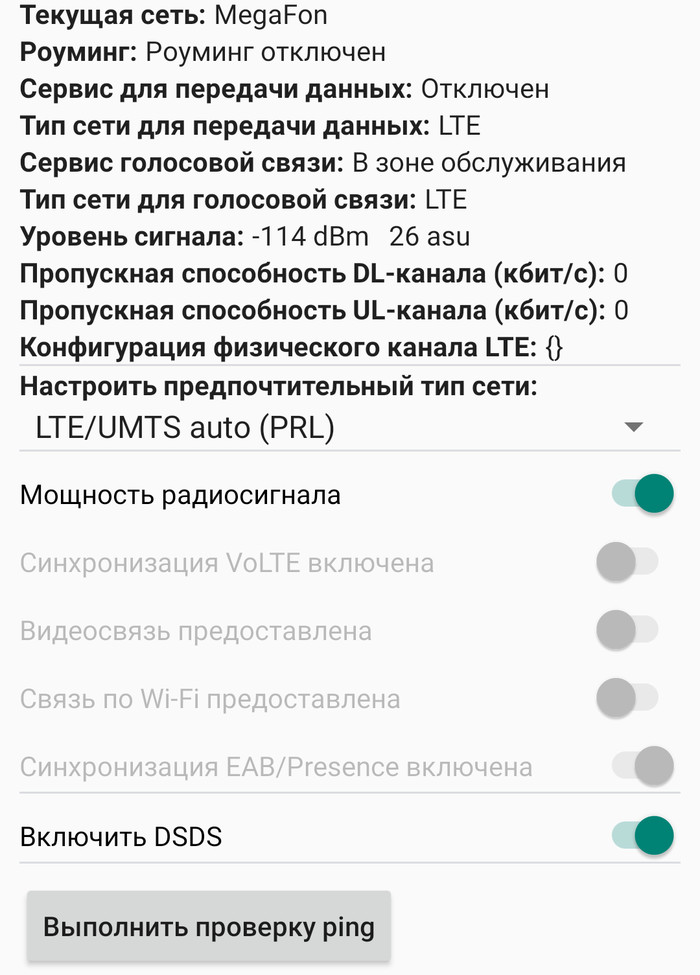
Здесь следует щёлкнуть на название используемого по-умолчанию во всех смартфонах режима «LTE/UMTS auto (PRL)». Во всех смартфонах, но не во всех странах. Запомните, как называется ваш режим поиска сети по-умолчанию.
Далее, в выпадающем списке выбираете «WCDMA Only» для принудительного переключения на 3G (в некоторых странах режим «WCDMA only» полностью отключит вас от мобильной сети, экспериментируйте!), и «LTE Only» для принудительного переключения на 4G (в режиме «LTE Only» может перестать работать VoLTE, и вы потеряете возможность совершать и принимать вызовы, но не СМС).
Стоит иметь ввиду, что после перезагрузки выбранные настройки сети могут быть сброшены. А если захотите вернуть всё как было сами, просто выберите «LTE/UMTS auto (PRL)» (или что у вас там стояло по-умолчанию до начала всех манипуляций).
Лига мобильной связи
936 постов 3.3K подписчиков
Правила сообщества
И где обещанное меню?
В 90% случаев интернет совсем пропадёт в зоне слабого сигнала. И переключивший принудительно в 4G не получит сообщения в мессенджеры т.к. не смотрит в это момент в телефон и не видит что интернет не работает.
У меня в настройках мобильные данные режим выставляется. Никаких циферь никуда посылать не надо. Лыжа м320.

Роуминг
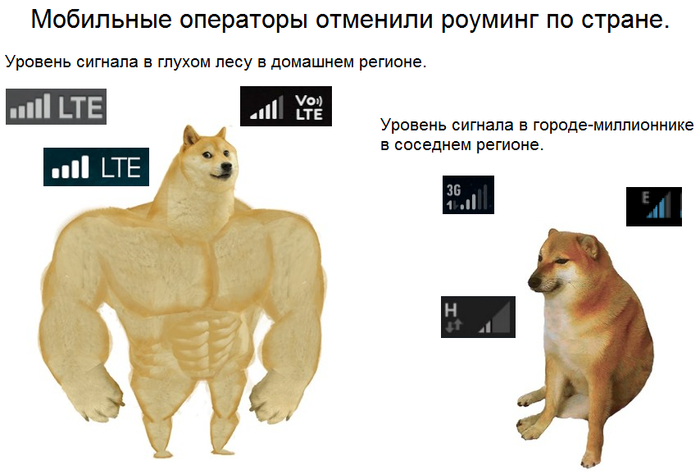


Продолжение поста «Усиление мобильной связи»
Или как «Пикабу теперь есть там, где его никогда не было». Длииииннопост-отчёт.
Решил я всё таки использовать схему, что рекомендовали @modsamara, @Easy.Rider и @NikitosPaperos. Моё дилетантское спасибО!
Напомню про расстояние:
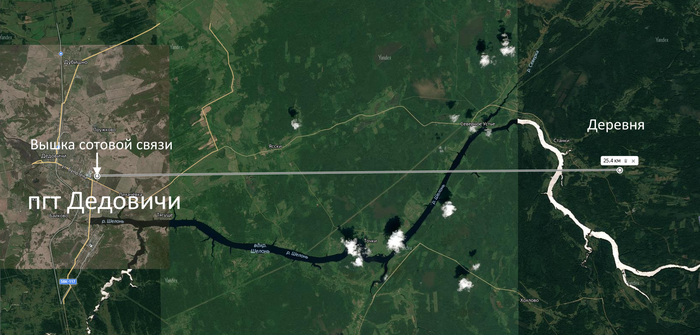
Трассировка по местности airlink
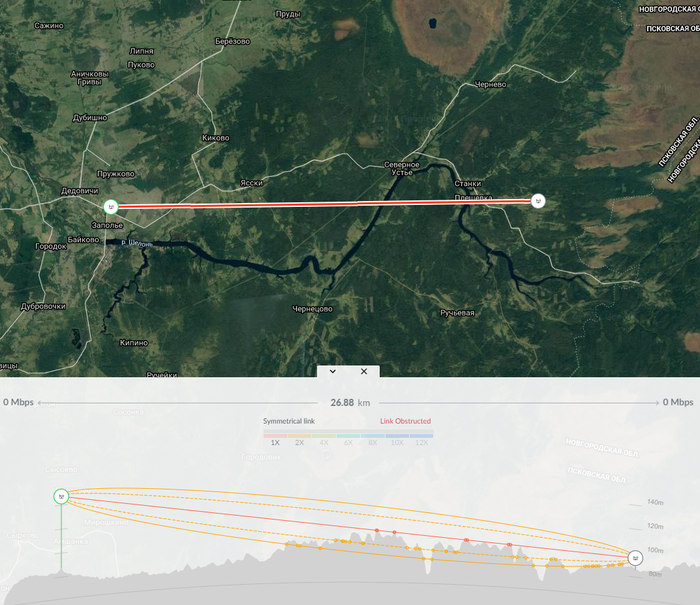
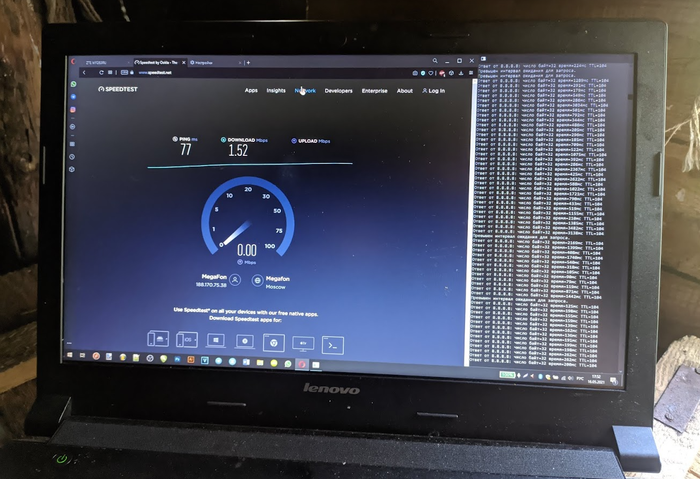
Начал выбирать антенны и думал обойтись малой кровью. Сначала поставил патч-яги:
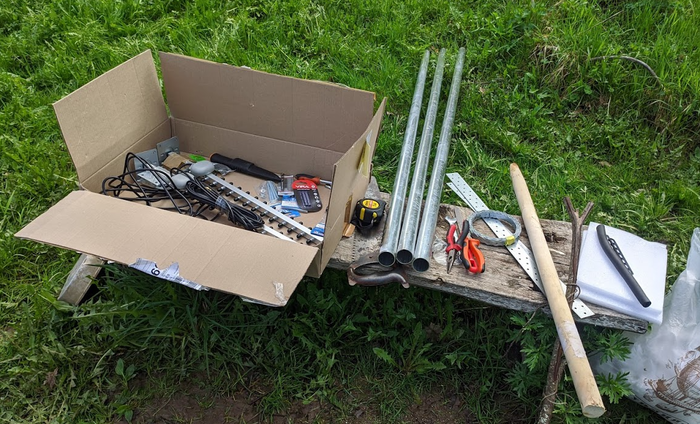
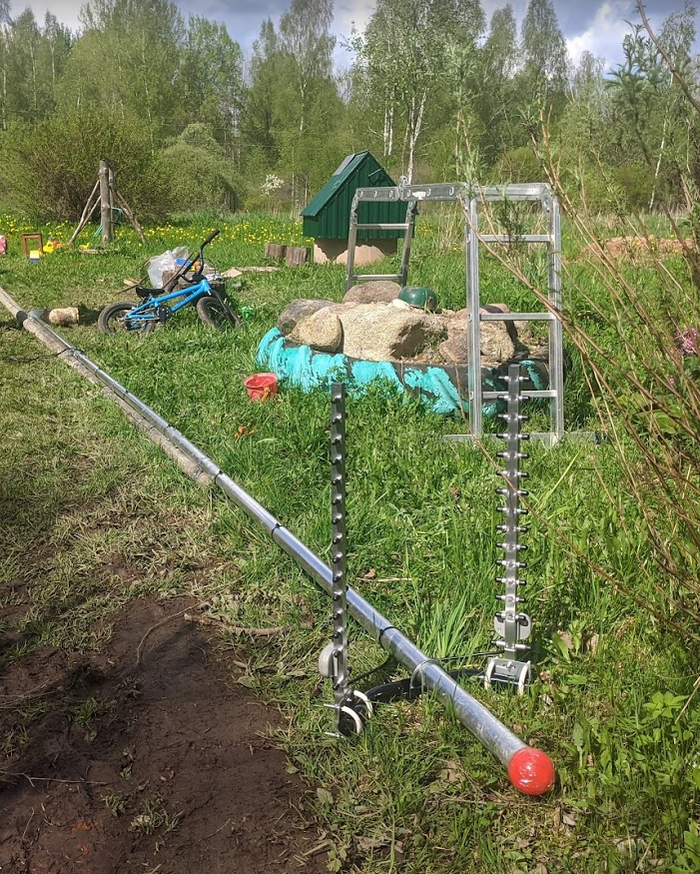
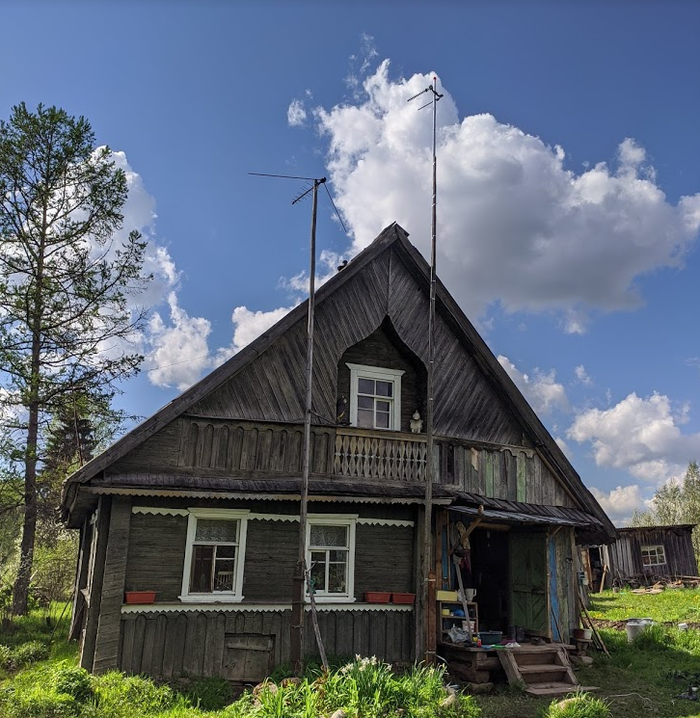
А ловить интернет предстояло от этой вышки (судя по секциям сами антенны от провайдеров находятся где-то на высоте 60+ метров):
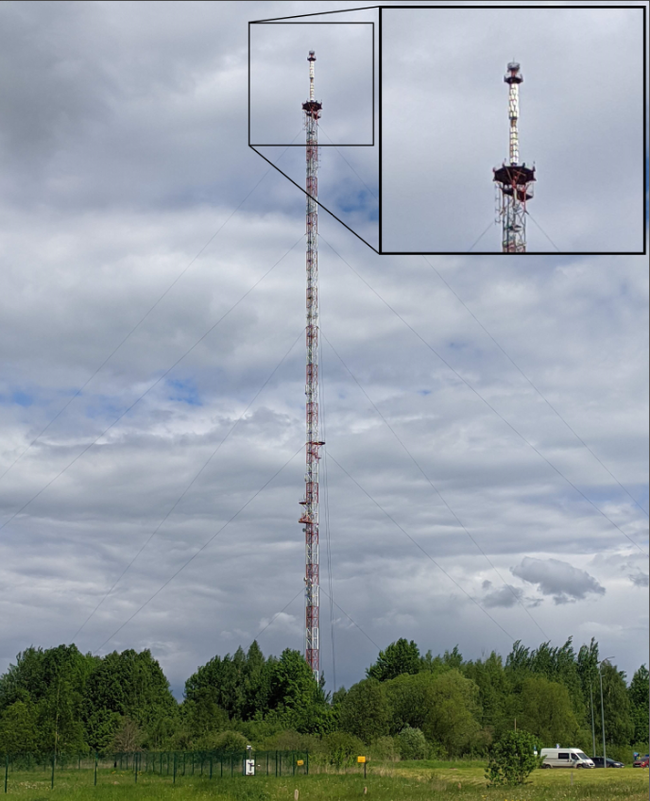
Результатом остался недоволен, но по крайней мере сигнал из 3-10 раз в сутки перекочевал в в почти стабильный.
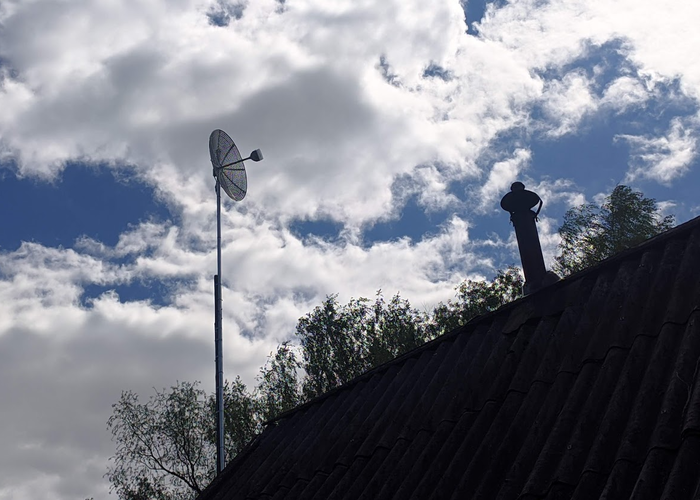
Вернулся в большой город, более подробно изучил вопрос и решил заменить патч-яги на параболическую и тоже mimo. Хотелось бы повыше, но тут уж как извернулись:
И для такого расстояния и условий местности (с учётом тарифа) получил удовлетворительный результат:
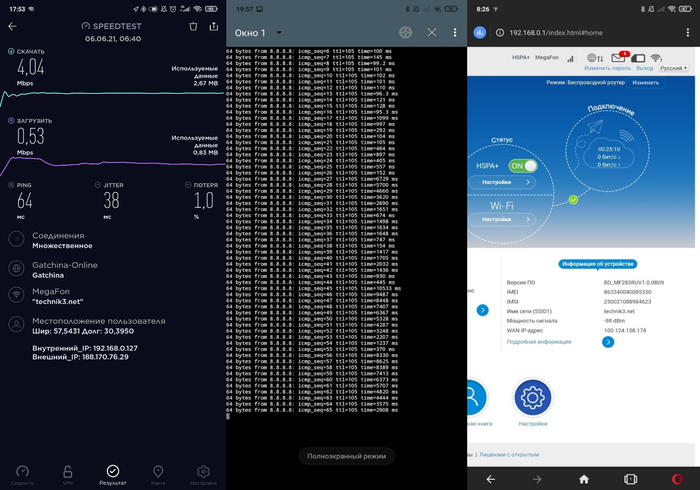
Ютуб 480р, торрентами 1,3ГБ за
2 часа. Серфинг, мессенджеры, VK и прочие почты работают хорошо, а большего мне и ненадо для деревни предостаточно!
Выводы:
1. На Пикабу много толковых людей, к мнению которых можно смело прислушиваться.
2. Если долго мучиться, что-нибудь получиться!
Цена вопроса:
1. Интернет центр 6000.
2. Антенна Mimo 5500.
3. Кабельные сборки с адаптерами 1200х2.
Ну и добра и котика вам в ленту (родился месяц назад):


Обслуживание на 10 баллов
Вчера оформляла симку для модема в яйцевидном операторе, связью пользуюсь другой.
По окончании процедуры продавец выдает: «Если вам позвонят по поводу проверки качества обслуживания, поставьте, пожалуйста, 9».

Да если вы мне на модем дозвонитесь, я и 10 баллов поставлю за обслуживание.

И так всегда

Вся Россия : Сравнение тарифов с безлимитным интернетом у большой шестёрки (Мтс, МегаФон, Теле2, Ростелеком, БиЛайн, Yota)
Актуально на 25.06.19
Тут YOTA внезапно выкатила безлимит, поэтому пришлось срочно всё пересчитывать
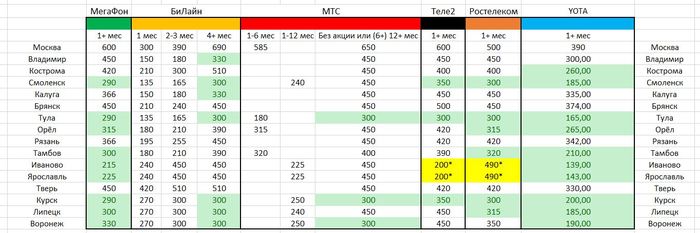
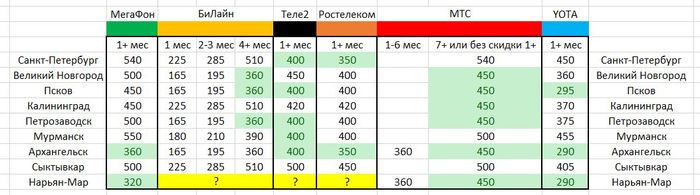

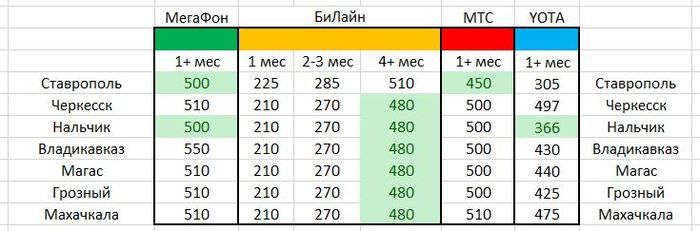
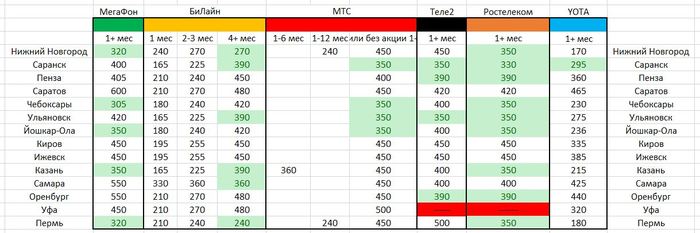

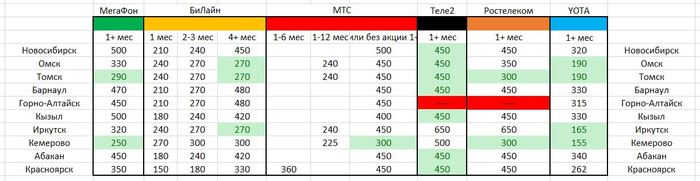
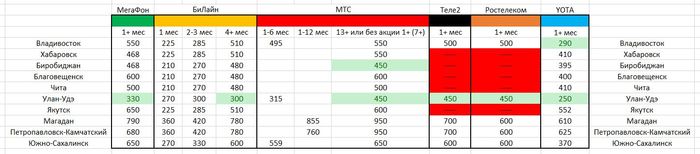
Внимание, к стоимости тарифов Ростелекома добавляйте 100р (кроме Белгорода и Вологды)

Норильск, Анадырь и п-ов Крым не рассматривал ввиду отсутствия там безлимитного интернета.

Онлайн грабеж Билайн в 21 веке, незаконная подписка «Мобильным кликом»
Есть у меня резервный телефон, пользуюсь им редко, сделал только для Интернета специальную SIM в салоне билайна и подключил услугу «Интернет на всё»: Интернет трафик с основного номера делится на два устройства. Удобно. На этом номере запреты на вх/исх звонки и исх смс, также установлен лимит расходов 0 рублей. То есть эта SIM только для того чтоб разделить трафик на второе устройство и больше не для чего.
Вчера мне потребовался данный телефон и вот что мне выдал браузер:
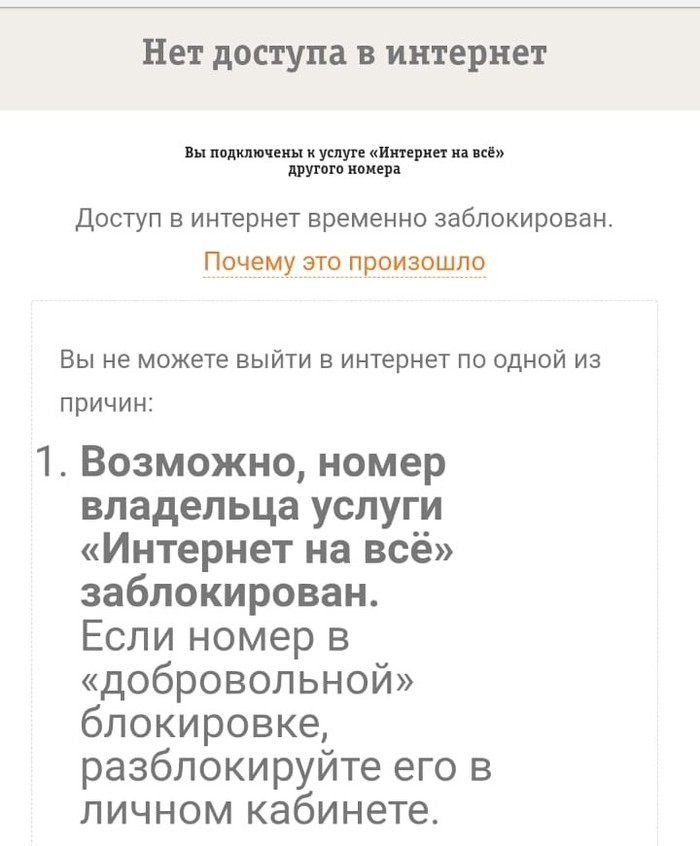
В личный кабинет я не смог зайти, потому что номер, внимание, заблокирован! Браво.
Потом я заметил непрочитанное СМС датированное аж 22.10.18.
Не видел его раньше, т.к. телефон сел и больше его не включал до вчерашнего дня.
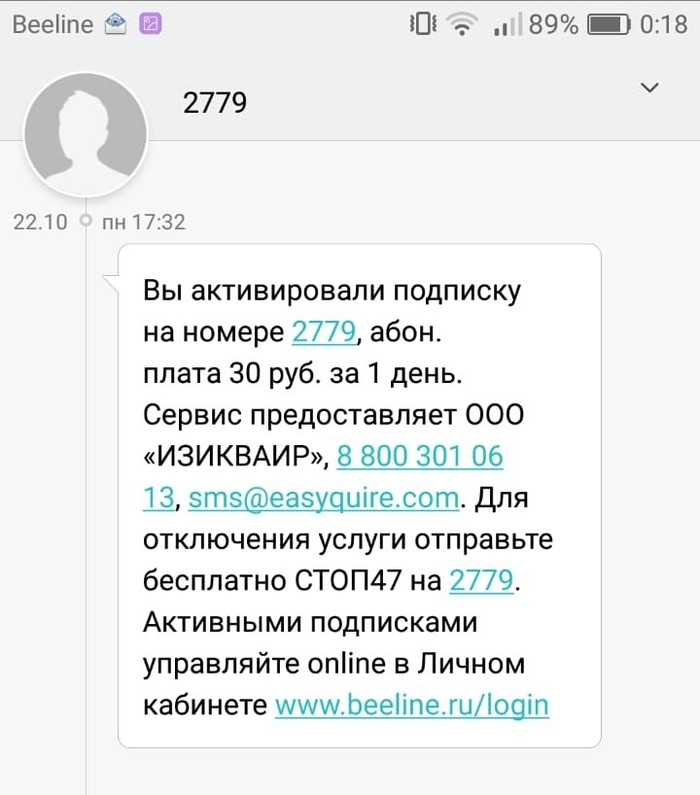
Меня это насторожило и я позвонил в службу раздражения поддержки клиентов билайн. После долгих опросов ботом я вышел на оператора, который сообщил, что я подписался на услугу от «ИЗИКВАИР» путем «Мобильного клика», а именно на странице в сети Интернет нажал на какой-то баннер, да ещё и дважды, чтоб подтвердить подписку.
Этот баннер авторизовывает меня как абонента билайн по уникальному IP-адрессу, который мне выдан на сессию.
Далее без всяких на то согласий и заявлений в пользу этого «сервиса» со счета списываются деньги ежедневно.
Но так как у меня был установлен лимит расходов 0 рублей, то номер ушел в блокировку. Оператор так и не смог мне внятно пояснить, как так мне выставился счёт в 30 деревянных, когда лимит 0.
Также я зашёл в историю браузера, точно помню что телефон с собой брал на всякий случай и включил его чтоб проверить.
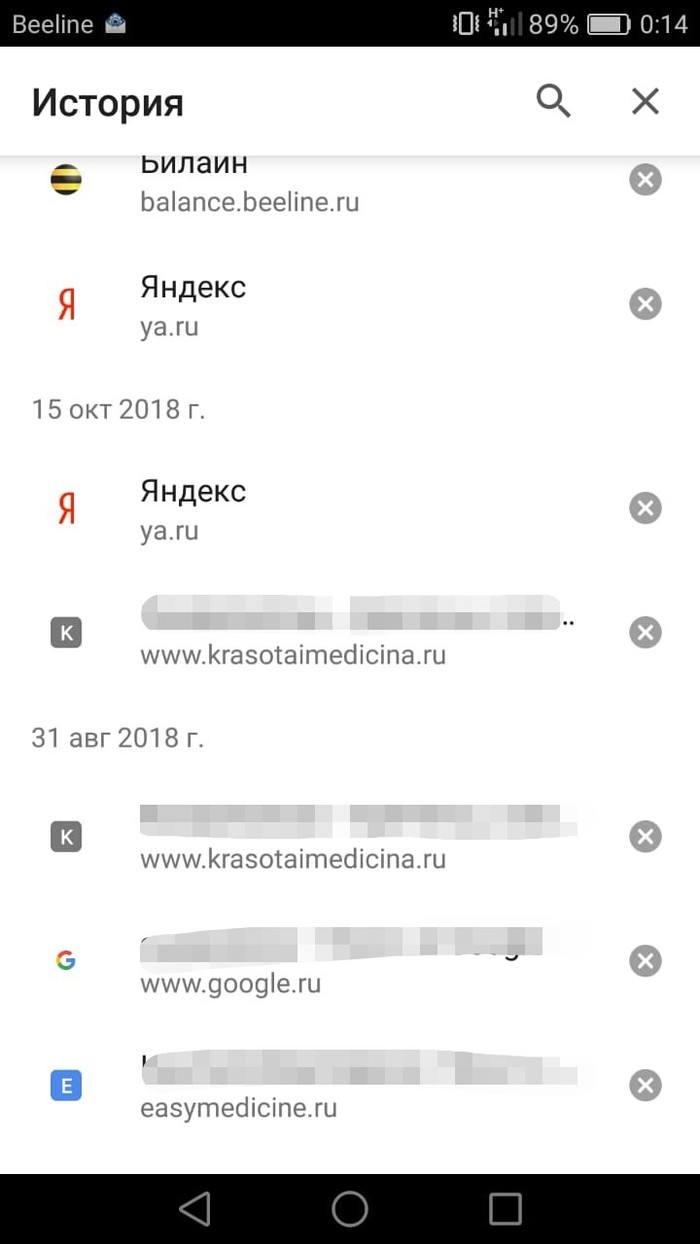
Неожиданно, у меня и сессий то никаких не было.
Сегодня мне перезвонили из билайна и пытались уверить, что дать свое согласие на подключение услуги можно как заявлением, так и путем «Мобильного клика». А следовательно все законно.
Когда я попросил предоставить мое заявление, то мне сказали, что будут запрашивать данные где-то там и сверять IP и т.д. и потом ещё перезвонят по результатам проверки.
Немного полазил в сети и наткнулся на множество таких жалоб. У меня требуют 30 рублей, а кто-то месяцами не замечал, что алчный билайн его грабит каждый день.
Также поражает с какой верой в свои слова и нравоучительным тоном общаются специалисты коллцентра.
В моем случае деньги смешные, но платить за онлайн грабеж не собираюсь принципиально.
Неужели людей обманывают и управы на операторов нет? Придумали какой-то «Мобильный клик».
Лига Юристов, кто сталкивался?
Как бороться?
Как включить передачу данных на Android-телефоне

Если вам срочно нужно выйти в Интернет, но поблизости нет открытых Wi-Fi точек, то воспользуйтесь мобильной передачей данных. С ее помощью вы сможете подключиться к сети практически из любой точки мира.
Мобильная передача данных доступна на всех Android устройствах, где есть слот для SIM-карты. Далее мы расскажем, как с ее помощью подключиться к сети и настроить ограничения расхода трафика.
Как включить передачу данных через панель уведомлений
Передача данных или мобильная связь включается через панель уведомлений. Это так называемая «шторка», которая вызывается свайпом сверху вниз. Как включить передачу данных на Андроиде:
Шаг 1. Вызовите панель уведомлений. Для этого проведите по экрану сверху вниз. При необходимости еще раз вытяните панель вниз, чтобы посмотреть все доступные функции.

Шаг 2. Если вы используете устройство с операционной системой Android версии 4.4 и ниже, то после вызова панели уведомлений нажмите на значок в правом верхнем углу, чтобы получить доступ к дополнительным функциям.

Шаг 3. Нажмите на значок в виде двух стрелочек. На устройствах с более новой версией Android рядом может быть надпись «Данные» или «Передача данных». После этого телефон начнет подключаться к сети.

Шаг 4. Нажмите и удерживайте значок «Передача данных», чтобы просмотреть дополнительные параметры. Откроется страница «Использование данных». Здесь можно настроить предупреждения при передаче объема данных выше определенного показателя, включить экономию трафика, просмотреть статистику.

В зависимости от подключенного тарифа, оператор сотовой связи может взимать дополнительную плату не только за каждый мегабайт (или гигабайт), но и сам выход в сеть.
Как включить передачу данных через настройки
Если по каким-то причинам вы не можете вызвать панель уведомлений, то включить мобильный интернет можно через настройки. Для этого:
Шаг 1. Перейдите в меню «Настройки» и в разделе «Беспроводные сети» выберите пункт «Использование данных» (в зависимости от версии Android название может отличаться).

Шаг 2. Найдите строку «Мобильные данные» и передвиньте ползунок в состояние «Включено», чтобы начать передачу данных.

Шаг 3. Если у вас несколько SIM-карт, то выберите нужную, а затем нажмите «Ок», чтобы подтвердить действие.

Шаг 4. Если вы хотите настроить дополнительные параметры, то вернитесь в меню «Настройки» и в разделе «Беспроводные сети» нажмите на надпись «Еще» (или «Показать больше»).

Шаг 5. В открывшемся списке выберите «Мобильные сети».

Шаг 6. Появится окно с дополнительными параметрами. Здесь вы можете разрешить или запретить интернет-роуминг, выбрать тип сети, точки доступа, оператора связи и т.д.

Как только вы включите передачу данных, то сможете пользоваться приложениями, которым нужно постоянное подключение к сети интернет (например, браузер, мессенджеры). Для экономии трафика не забывайте настраивать ограничения загрузки медиафайлов при использовании мобильной связи. В каждом приложении это можно сделать отдельно.
Что такое передача данных в телефоне/смартфоне?

Многие пользователи, в руках которых впервые оказывается смартфон на базе Android, чаще всего даже не знают, что означает большая часть разделов меню. И это нормально — со временем большинство вопросов отпадает. В этой же статье мы разберем, что такое передача данных в современных устройствах.
Где можно увидеть данное обозначение? В нашем примере используется смартфон Huawei/Honor и такая надпись отчетливо заметна в так называемой шторке (меню быстрого доступа).
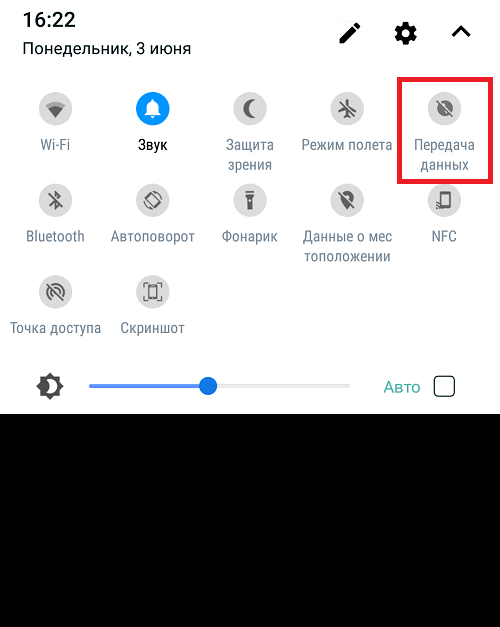
Передача данных в телефоне или смартфоне означает мобильный интернет. Если нажать на указанную выше кнопку, включится мобильная передача данных, то есть мобильный интернет.
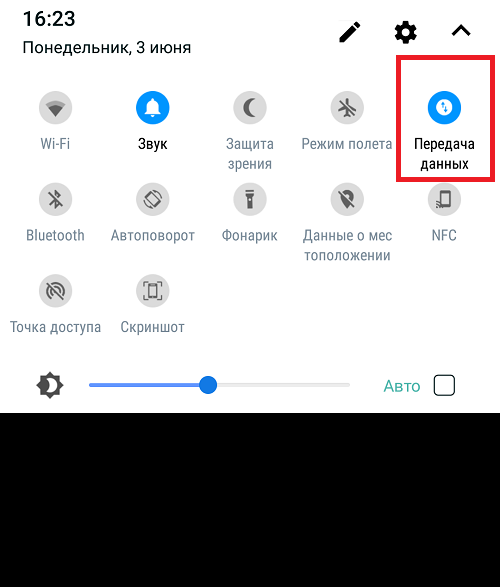
Разумеется, интернет включится, если он поддерживается вашим тарифным планом. Как правило, поддерживается.
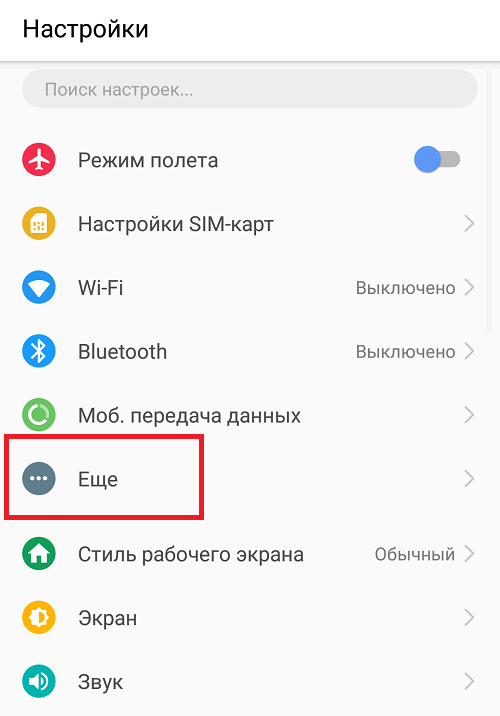
То же самое можно увидеть и в меню смартфона. Зайдите в «Настройки».
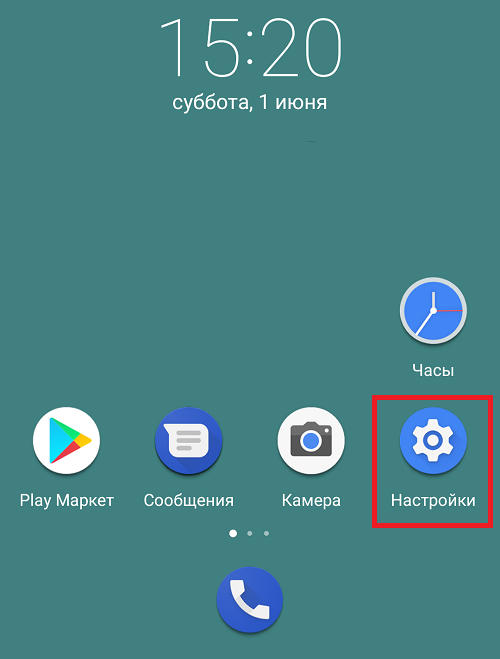
Далее в нашем примере нужно нажать «Еще».
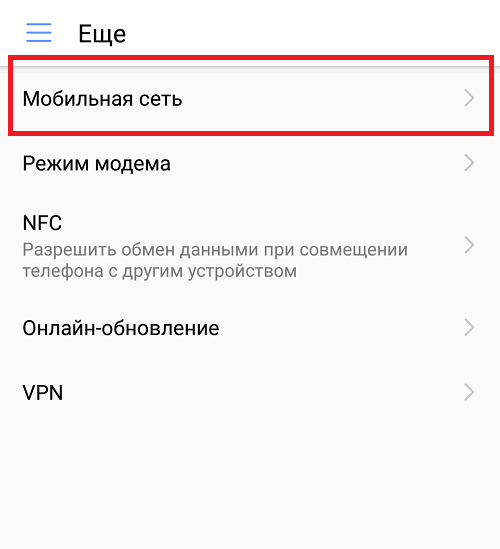
Выбрать пункт «Мобильная сеть».
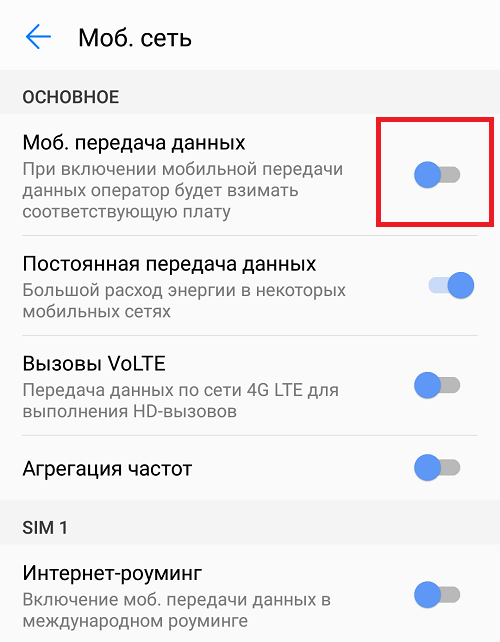
И включить передачу данных при необходимости.
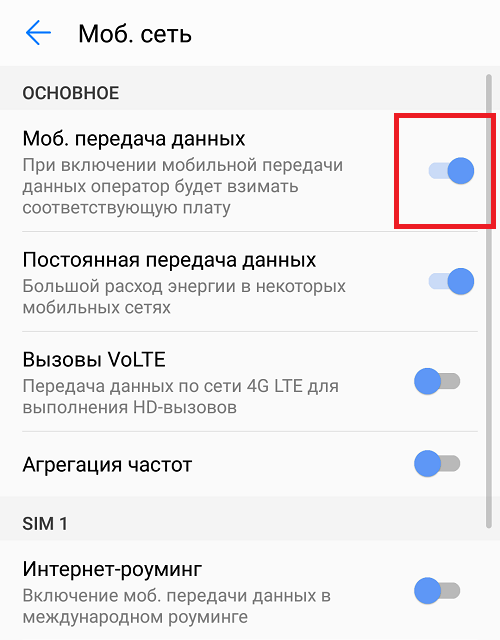
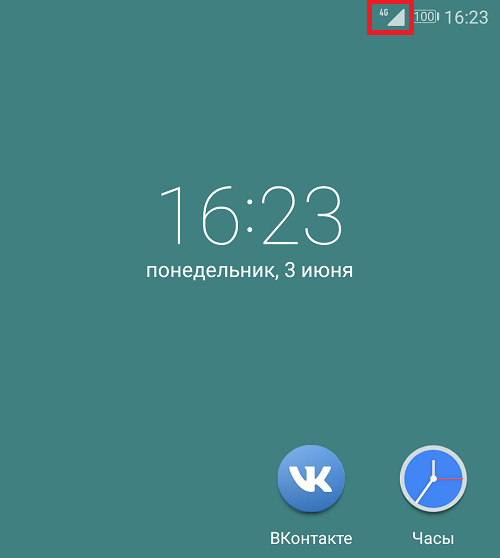
При этом в статус-баре при включении передачи данных появляется значок. В нашем случае — 4G.
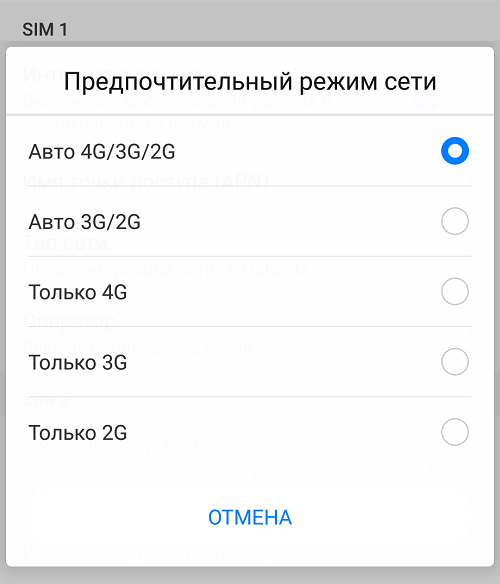
Тип сети меняется все там же — в настройках мобильной сети.
Обратите внимание на тот факт, что пункт «Передача данных» на разных смартфонах и прошивках может иметь другое название, например, «Интернет».
Друзья! Если наш сайт помог вам или просто понравился, вы можете помочь нам развиваться и двигаться дальше. Для этого можно:



