
Уроки шитья BIOS. Зачем и как обновлять прошивку материнки
Внимание! Информация, приведенная в этой статье, носит ознакомительный характер. Редакция журнала «Игромания» не несет ответственности в случае возникновения необратимых последствий и выхода из строя оборудования после повторения описанных ниже действий.
Такое вот получилось суровое вступление. На самом деле речь сегодня пойдет всего-навсего о BIOS материнской платы и о том, как его можно обновить. Вы узнаете все нюансы данного таинства, ознакомитесь с возможными ошибками (лучше учиться на чужих) и узнаете, зачем нужно менять прошивку.
Что такое BIOS и с чем его едят
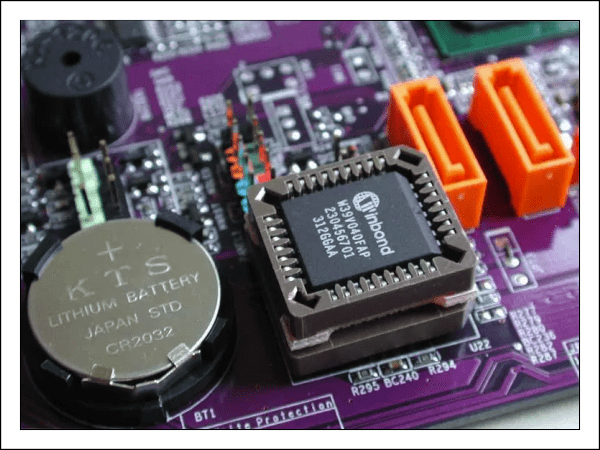
Микропрограмма материнской платы BIOS (Basic Input/Output System — базовая система ввода-вывода) хранится в ПЗУ (в новых платах используется flash-память) и дает возможность изменять и сохранять настройки компьютера.
BIOS нужен для взаимодействия компьютера с операционной системой. Настройки отдельных узлов ПК (в основном это интегрированные в материнскую плату устройства) изменяются именно в BIOS. Эта программа есть не только в материнской плате, но и в видеокарте, жестком диске, оптическом приводе и т.д. BIOS разных устройств выполняют разные задачи. Например, в BIOS видеокарты прописаны тактовые частоты памяти, графического ядра, количество действующих конвейеров и так далее.
Зачем менять прошивку
Чем может быть вызвана принудительная смена BIOS в материнской плате? Причин не так и много. Обладатели старых материнских плат нередко сталкиваются с ситуацией, когда прошивка просто не содержит определенных настроек или не поддерживает новые процессоры и другие устройства. Устаревшие материнские платы часто могут быть несовместимы с жесткими дисками большой емкости или не поддерживают загрузку с оптического привода.
В случае с платформой Socket A ситуация следующая. На многих материнских платах невозможно было запустить новые процессоры серии Sempron. Проблема решалась в одну минуту обновлением BIOS. После этого плата без проблем опознавала «камень» и рапортовала при загрузке о его реальной частоте и рейтинге производительности. Оверклокерам же придутся по душе прошивки, открывающие новые возможности для разгона процессора и памяти.
Бывают и более экзотические причины обновления BIOS. Известно, что некоторые вирусы могут испортить текущую версию прошивки, что повлечет за собой проблемы в работе материнской платы. После выхода материнской платы из строя исправить ситуацию можно только сменой BIOS.
Способы смены прошивки
Разработчиками материнских плат предусмотрено немало способов перезаписи BIOS материнских плат. Прошивку практически любой платы можно заменить, загрузив с дискеты MS-DOS, а зачастую и через Windows XP. Такой способ менее распространен по той причине, что в Windows XP отсутствует «прямой» доступ к аппаратному обеспечению.
Некоторые производители предлагают альтернативные способы. К примеру, прошивку многих моделей материнских плат от EPoX, ASUS и GIGABYTE можно сделать перед загрузкой системы. В таком случае понадобится лишь дискета с новой версией BIOS.
В случае проблем с новой версией прошивки и для борьбы с вирусами на плату иногда устанавливают два чипа BIOS. Такой подход позволяет вернуть старую версию прошивки в случае неудачного обновления или вирусной атаки.
В BIOS сосредоточены все настройки системы.
Переходим к делу
По каким-то причинам вы решили сменить/обновить текущую прошивку на более свежую и/или более стабильную версию. Проделать эту операцию можно одним из нескольких доступных способов. Их количество зависит от конкретной модели материнской платы. Рассмотрим самые распространенные из них.
Обновление BIOS через DOS
Самым надежным и проверенным временем способом является прошивка через DOS. Для этого понадобятся:
— Файл с нужной версией микропрограммы BIOS. Рекомендуем выбрать самую последнюю версию. Искать ее лучше на сайте производителя материнской платы или же через поисковую систему (нужно ввести модель платы или ее код, отображаемый в нижней части экрана во время включения ПК). Если попытки не увенчались успехом, можно воспользоваться специализированными ресурсами, такими как www.bios.ru или www.hardw.com.ua.
— Специальное программное обеспечение для обновления BIOS. Если в комплекте поставки с материнской платой таких утилит не было, придется загрузить их с сайта производителя. Как правило, это awdflash.exe.
— Дискета, отформатированная в файловой системе FAT, или же компакт-диск (в случае, если у вас есть навыки создания мультизагрузочных дисков).
— Желателен источник бесперебойного питания. Бывает так, что во время обновления прошивки может произойти перепад напряжения в сети (причиной тому может быть что угодно: ремонт у соседей, проблемы электросети и т. д.) — от этого никто не застрахован. В таком случае компьютер перезагрузится и после этого материнскую плату будет очень тяжело оживить.
Технологии типа DualBIOS позволяют избежать многих неприятных моментов.
Пример обновления BIOS через DOS
Сначала подготовим загрузочную дискету. На ней должны быть системные файлы, autoexec.bat, awdflash.exe и новая версия BIOS. awdflash.exe — программа для обновления прошивки. Загрузочный файл autoexec.bat должен содержать следующие строки:
— AWDFLASH [filename1] [filename2]
где filename1 и filename2 — имя новой прошивки (имя файла) и старой (не должно совпадать с именем файла с новой прошивкой) соответственно. Есть и другие возможности работы с awdflash.exe. Для их просмотра следует запустить программу с ключом «/?».
Образ загрузочного диска с оболочкой MS-DOS можно найти на сайте www.bootdisk.com или создать по средствам ОС Windows.
Загрузившись с подготовленной дискеты или загрузочного компакт-диска, вам остается лишь набрать слово autoexec.bat. Все, дело сделано.
Обновление BIOS через Windows
Каждая программа от производителей материнской платы для обновления BIOS через Windows имеет уникальный интерфейс со своими особенностями и нюансами. Поэтому мы не сможем вам детально рассказать о перепрошивке этим способом — вариантов много. Рекомендуем внимательно изучить руководство пользователя, если оно не сохранилось — скачайте электронный вариант с сайта производителя.
Мы ограничимся общими рекомендациями по обновлению BIOS в среде Windows:
— перезагрузите компьютер в режим защиты от сбоев (во время загрузки нажмите F8 и выберите пункт «Безопасный режим» или Safe Mode);
— выгрузите все ненужные программы из памяти и трея (оставить только системные процессы);
— по возможности используйте источник бесперебойного питания.
Теперь можно начинать. В большинстве случаев интерфейс программы для прошивки BIOS интуитивно понятен, так что проблем возникнуть не должно.
Во многих случаях BIOS можно обновить через Windows с помощью фирменных утилит.
Возможные неполадки во время обновления
Самая серьезная (и самая распространенная) проблема, с которой вы можете столкнуться, — это зависание или отключение питания ПК во время обновления BIOS. Специально для этих случаев мы и предложили сделать резервную копию старой версии прошивки (файл filename2). Впоследствии ею можно будет воспользоваться и восстановить BIOS. Еще могут возникнуть проблемы, если вы использовали BIOS от другой платы или же нестабильную/неудачную версию. И здесь снова очень пригодится старая прошивка. Но если компьютер не включился после обновления, то кроме сервисного центра вам уже никто не поможет.
Возможна еще одна, менее распространенная проблема, даже экзотичная. Некоторые версии BIOS автоматически устанавливают свой пароль и таким образом блокируют доступ к настройкам. Для исправления этого воспользуйтесь одним из стандартных паролей.
С 1998 года компания Intel начала продвигать технологию EFI (Extensible Firmware Interface) — своего рода промежуточный интерфейс между BIOS материнской платы и операционной системой. EFI состоит из блоков данных, содержащих информацию об аппаратной части компьютера. Информация сообщается загрузчику операционной системы, и в зависимости от нее ОС вызывает или блокирует определенные службы. Спецификация EFI будет использоваться на следующих поколениях архитектур IA-32 и Itanium. Если все пойдет по плану Intel, то EFI будет активно вытеснять с главных ролей BIOS, чему вряд ли обрадуются компании Award и AMI.
Зачем нужна перепрошивка BIOS
Прошивкой BIOS называется замена имеющегося программного кода BIOS на обновленный.
Для чего может понадобится прошивка BIOS
Основным предназначением прошивки BIOS является повышение устойчивости функциональности системы, исправление возникших ошибок, кроме того с помощью этого процесса можно добавлять новые видеокарты с поддержкой, процессоры и другое. В данном случае можно обратиться в компании, которые предоставляют компьютерный аутсорсинг для проведения прошивки.
Однако некоторые специалисты и рядовые пользователи связывают такой процесс с крайней мерой, который можно проводить только в том случае, когда в материнской плате произошли серьезные неполадки. Если разобраться, то по сути так оно и есть. Ведь проводимое компанией техническое обслуживание компьютерной техники зачастую связано именно с такими неполадками и проблемами. После проведенной прошивки вроде все неприятные нюансы исчезают, но возможно помогла в этом не сама прошивка, а сброс имеющихся параметров к первоначальным значениям.
Стоит ли проводить перепрошивку
Если вся система функционирует нармально, то делать замену версии просто не имеет смысла, как правило, описание новых версий содержат перечень изменений. Безусловно, если возникшая проблема может решиться с переустановкой новой версии BIOS, тогда сделать ее замену все же стоит. Также стоит отметить, что при возможной перепрошивке может произойти сбой и вся система окажется в нерабочем состоянии.
На данный момент компьютерный аутсорсинг многих компаний занимающихся продажей компьютерной техники предлагают своим клиентам установку технологии двойной BIOS, которая имеет название Gigabyte. Системная плата имеет две микросхемы CMOS, каждая из которых имеет свою копию микропрограммы. И если во время процесса перезагрузки на главной микросхеме образуются повреждения, сигнал поступает к системе, которая в свою очередь предлагает пользователю исправить данные нарушения при помощи нескольких вариантов действий: выполнить восстановление основной BIOS, применить дополнительную микросхему или осуществить восстановление BIOS, но только из другого источника, например, из дискеты с копией программы.
Кроме того, техническое обслуживание компьютерной техники предусматривает в некоторых случаях переустановку операционной системы, которая может понадобиться по завершению перепрошивки BIOS.
Перестанавливаем и обновляем биос ноутбука
BIOS ноутбука – название микропрограммы, которая отвечает за начальную загрузку Windows. Используется для надстроек, проверки работоспособности. От этого часто зависит не только правильная загрузка компьютера, но и дальнейшая стабильная работа техники. Биос ноутбука записывается на материнских платах. В новых устройствах BIOS часто заменяют UEFI. Обе программы требуют периодического обновления.
Что означает прошить и перепрошить BIOS
Принципиально в обновлении этого компонента нет смысла, если компьютер в настоящее время работает стабильно, в планах нет его усовершенствования. Другое дело – когда устанавливают более современное оборудование. Первичная система может не распознавать его по причине устаревания. Тогда перепрошивка становится насущной проблемой.
Такое действие любой пользователь выполнит самостоятельно, оно только на первый взгляд кажется сложным и запутанным. Процесс занимает не более 10 минут. Поэтому мы так просто и обновляем Биос ноутбука.
Как узнать версию BIOS
Сначала надо узнать, какая версия у уже установленного ПО.
Для этого необходимо выполнить определённые инструкции:
Список рекомендаций
Перед переустановкой требуется ознакомиться со следующими советами:
Перепрошивка – вариант действий, который применяют в крайнем случае. При недостатке опыта могут появиться негативные последствия. Поэтому лучше заранее изучить, как перепрошить BIOS на ноутбуке.

Оставьте заявку, и получите скидку на ремонт 15%!
Процесс переустановки
Следующие действия помогут справиться с решением вопроса за минимальное количество времени:
Важно. Иногда открывается только окно DOS. Пользователю не предлагают какого-либо выбора. Тогда потребуется ввод следующего вида команды: IFLASH/PFxxx. BIO.
Вместо xxx указываем имя файла на носителе. Главное – поддержка расширения. Иначе сложно будет понять дальше, как прошить Биос на ноутбуке.
Когда требуется обновление BIOS
В новых версиях этого инструмента изменения обычно есть, но они минимальны. Существенных изменений в работе ноутбуков после переустановки можно и не заметить. Устройство точно не будет более функциональным и быстрым в работе. Но зато во время самого обновления есть риски того, что пользователь нарушит работоспособность каких-либо компонентов.
Переустанавливать надо, только если это действительно исправит существующие проблемы, хотя бы отчасти. Тогда стоит подробнее изучить вопрос о том, как прошить Биос на ноутбуке.
Как обновить BIOS
Существует несколько способов для решения проблемы. Через ОС – способ, который подходит всем неопытным пользователям. Другие могут воспользоваться переходом по самому BIOS.
Через ОС
Схема этого процесса отличается следующим описанием:
Update через БИОС
С помощью самой оболочки обновлять элемент тоже можно:
Как готовить загрузочный носитель
Нельзя использовать обычные технологии, связанные с записью файлов на носителях. Требуется дополнительная подготовка. Новый ноутбук не исключение.
Интересно. Лучше использовать программу Rufus, которая упростит решение вопроса. Достаточно запустить приложение, ничего не меняя в параметрах. Только надо указать формат FAT32 и MS-DOS-режим в формате записи. Напротив строки именно загрузочного диска нажимают галочку, если изначально она там не стоит. Без выполнения данных действий устройство просто не распознаётся именно как загрузочное. Управляющую программу и файл прошивки в некоторых случаях требуется скачать дополнительно. И до этого – понять, как прошить Биос на ноутбуке.
О видеокартах
GeForce и Radeon – компании, которые давно заняли лидирующие позиции в этом направлении.
Здесь можно воспользоваться одной из двух программ:
Для DOS режима обязательно создавать загрузочный носитель. Главное – убедиться в том, что карта однопроцессорная, иначе упомянутые решения могут просто не сработать. Предлагаемый способ прошивки нельзя использовать, если сразу выдаётся информация по двум системам одновременно.
Что ещё нужно учитывать
На саму материнскую плату обычно наносят полную версию наименования. У подобных плат всегда существует несколько модификаций, поэтому важно использовать только подходящий вариант. Своя версия BIOS может быть предусмотрена в каждом случае. Только тогда мы перестанавливаем правильно.
Номер ревизии тоже записывают отдельно, от этого зависят скачиваемые файлы.
Обратите внимание. После успешного обновления можно продолжить обычную работу на компьютере. Но иногда система отказывается загружаться – например, если настройки были неправильными изначально. Это происходит, даже если процесс завершён удачно.
Надо проверить следующие факторы:
Но последний пункт актуален для пользователей, которые любят настраивать под себя буквально каждую деталь.
Если же обновление прошло неудачно – и здесь можно исправить ситуацию. Инструмент обновления лучше закрыть, а процесс – переустановить. После его перезапускают, чтобы проверить работоспособность.
Можно выбирать для установки не резервный файл, а более новую версию. Тогда проще восстановить необходимую информацию. Обычно легко найти инструкции и подсказки к конкретным моделям оборудования. И быстро узнать, как прошить Биос на ноутбуке.
Интересно. Старые версии BIOS могут не поддерживать новые жёсткие диски, тем более – если их объём до 2 ТБ и больше. То же самое касается более современных процессоров, поддерживающих увеличенную мощность и скорость. И любого оборудования, для которого требовалось обновление.
Во всех этих ситуациях обновление принесёт больше пользы, чем вреда. Еслои компьютер долгое время нее включался, а батарейка села – велика вероятность, что настройки сбросятся. В этом случае требуется снова входить в BIOS, чтобы все параметры стояли по умолчанию. Иначе стабильная работа станет невозможной.
Некорректное обновление BIOS без мер предосторожности часто приводит даже к утрате гарантии на устройство. Тогда в случае серьёзного ремонта не обойтись без дополнительных трат.
Заключение
Обновление компонентов с помощью DOS-режима – оптимальный выбор для большинства пользователей, уровень подготовки не имеет значения. Но такое решение не подходит для стандартной системы, оно больше сочетается с современными компонентами. С графическими адаптерами стоит проявлять особую осторожность. Ведь при любой ошибке они могут выйти из строя, даже при незначительных проблемах. Тогда не обойтись без дополнительной консультации со специалистом. А это связано с расходами и решением других срочных вопросов. Часто требуется замена карты или повторная переустановка системы, что тоже тратит время и силы у самого пользователя.
Как восстановить BIOS компьютера и ноутбука, если он слетел
Системный блок в качестве тумбочки? Ну уж нет! Мы знаем, как заставить его работать. Сегодня поговорим, как восстановить BIOS, если он слетел.
Что приводит к слету прошивки BIOS
Причин повреждения БИОС не слишком много, в одних случаях они очевидны, в других – нет. Вот список наиболее распространенных:
Как проявляются повреждения БИОС’а
Изображение на экране при этом отсутствует. Не появляется даже заставка производителя.
Встречаются и другие формы повреждения BIOS, точнее, его области, которая хранит конфигурацию контроллера ME (составной части чипсета) на платах, работающих с процессорами Intel – так называемого ME-региона. При неполадках в этой области компьютер или ноутбук может:
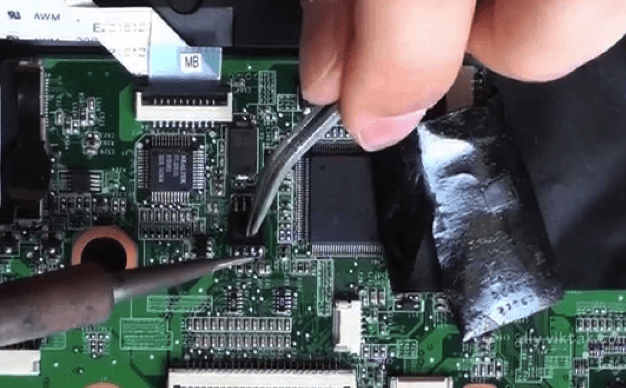
Устранение подобных сбоев заключается в считывании дампа БИОС’а, замене ME-региона на чистый и повторной прошивке с помощью программатора. Так как этим обычно занимаются ремонтники, а не владельцы компьютеров, не будем на этом останавливаться. Лучше займемся тем, что можно сделать в домашних условиях без специального оборудования и риска окончательно отправить вашего «железного питомца» в царство вечности.
Восстановление BIOS без программатора возможно только при сохранении начального загрузчика. Определить, сохранился он или нет, иногда удается по косвенным признакам: миганию подсветки экрана, звуковым сигналам из системного динамика, реакции материнской платы на включение без оперативной памяти (звуком или миганием индикаторов) и т. п. При сохранности начального загрузчика БИОС первые моменты работы компьютера проходят нормально, сбой проявляется чуть позднее.
Как вернуть работоспособность материнке со слетевшим BIOS’ом
После скачивания прошивку нужно переименовать. Например, файл «Sabertooth X79» (название модели) переименовывают в «SABERX79.ROM», файл «Sabertooth Z77» – в «Z77ST.CAP». Информация, как должен именоваться файл прошивки для вашей модели, скорее всего, есть на сайте Asus, но если вы ее не найдете, уточните на форумах или в поддержке.
Далее сохраните переименованный BIOS на флешке, отформатированной в FAT32, и подключите ее к порту USB с пометкой «Flashback» или «ROG Connect». Компьютер перед этим желательно выключить, это увеличит шанс на успешное восстановление.
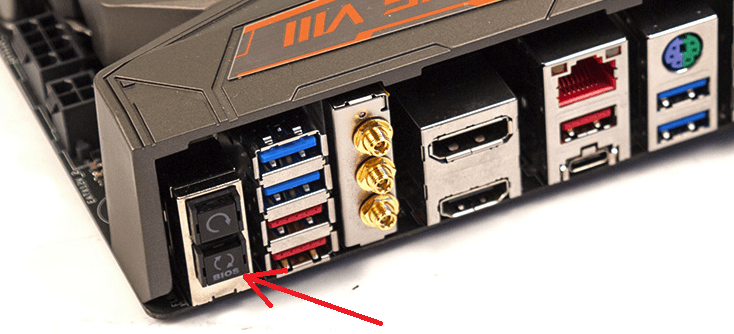
После подсоединения флешки включите ПК и нажмите на задней панели кнопку «BIOS». Удерживайте ее нажатой около 3 секунд, пока на плате не начнет мигать световой индикатор. Мигание указывает на то, что файл успешно считался и прошивается в память. Когда процесс прошивки завершится, индикатор погаснет.
Если ваша плата из бюджетного сегмента или не слишком новая, то есть не поддерживает USB Flashback, скорее всего, вы сможете восстановить ее другим способом. Если компьютер оборудован флоппи-дисководом или оптическим приводом, запишите переименованный файл биоса в корневой каталог чистой дискеты или CD, поместите его в привод, выключите, а потом снова включите ПК. Прошивка будет завершена, когда погаснет индикатор привода. Если привода нет, используйте флешку.
Gigabyte
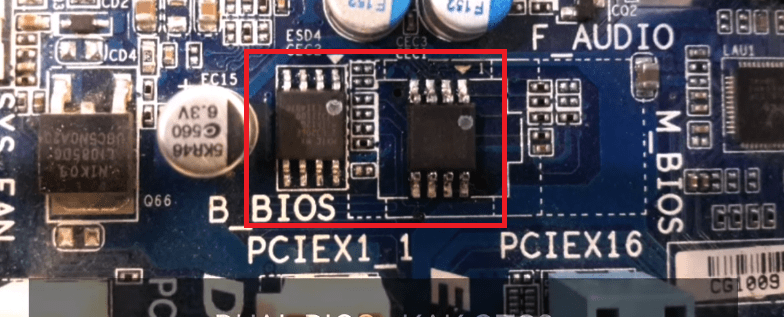
Проблемы с запуском платы с Dual_BIOS возможны в следующих случаях:
Некоторые «мамки» Gigabyte умеют грузиться с резервной флеш-памяти и использовать ее как основную. Другая группа плат этого производителя использует в качестве резервного носителя БИОС выделенную область на жестком диске. Это менее надежный вариант, но тоже лучше, чем ничего.
Восстановление биоса Gigabyte из бэкапа обычно выполняется автоматически, но если этого не происходит, попробуйте выключить компьютер из розетки, немного подождать и еще раз включить.
MSI и другие
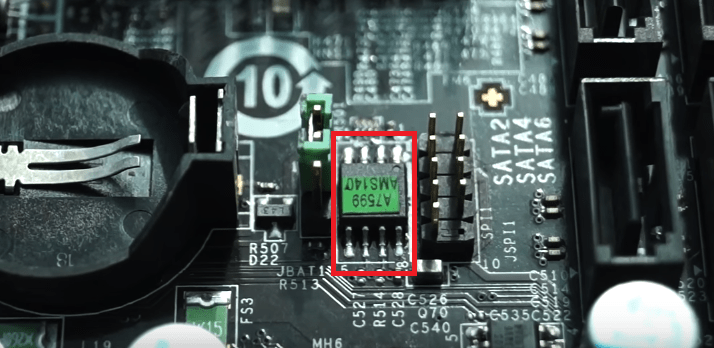 BIOS на плате MSI. Справа порт JSPI1 для прошивки на программаторе
На материнских платах MSI и некоторых других марок, которым больше 8-10 лет, перепрошивка биоса производится с дискеты. Инструкции для AWARD и AMI BIOS немного различаются.
Чтобы восстановить AMI BIOS, выполните следующее:
Для восстановления AWARD BIOS:
Кстати, некоторые производители материнок выкладывают на своих сайтах BIOS’ы только в формате exe – в «одном флаконе» с программой-прошивальщиком для обновления из-под Windows. Иногда такой файл удается распаковать как архив, но пользователям часто непонятно, что именно из его содержимого является прошивкой. Для таких задач универсального решения нет. Чтобы не усугублять проблему, лучше проконсультироваться на профильных форумах или в техподдержке производителя.
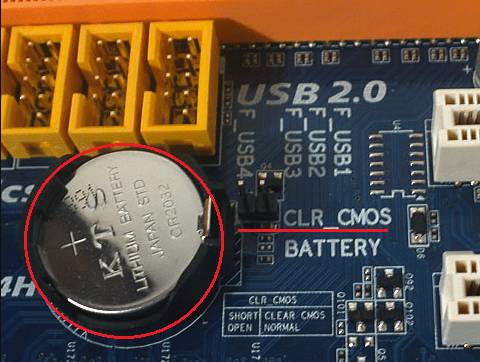
На некоторых платах перед восстановлением биоса также нужно извлекать из гнезда батарейку питания часов реального времени (RTC) или переставлять (снимать) перемычку очистки CMOS. Это моменты важно выяснить до начала процедуры.
Особенности восстановления BIOS на ноутбуках
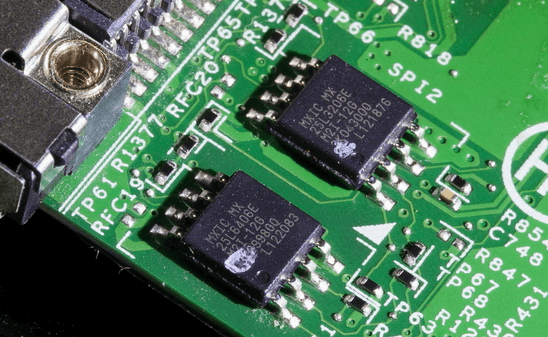
Методика восстановления слетевшего BIOS’a на ноутбуках примерно та же, что и на десктопах. Скачанный с сайта производителя файл прошивки и программу-прошивальщик (последняя нужна не всегда) помещают на чистую, отформатированную в FAT32/16 флешку, подключают ее к обесточенному аппарату (просто выключить ноутбук иногда недостаточно, нужно отсоединить блок питания и снять батарею), вставляют заряженную батарею на место, включают аппарат и зажимают комбинацию клавиш. На разных лэптопах для этого используются различные клавиатурные сочетания, например:
Основная работа заключается в распаковке и переименовании файлов биоса. Единого правила здесь, опять же, нет. В большинстве случаев доставать прошивку приходится из exe-шников, но! Многие производители включают в состав программы BIOS’ы для разных ревизий одной платформы или целой серии платформ, и выбрать из них единственный нужный файл бывает очень непросто. Чтобы не ошибиться, читайте инструкции по прошивке именно вашей модели и ревизии платформы на профильных форумах. И не стесняйтесь задавать вопросы.
Я намеренно не привожу в статье инструкции по восстановлению BIOS’ов путем прошивки на программаторе с выпаиванием и без, замыканием различных контактов, горячей замены съемной флеш-памяти и т. д., так как все эти методы небезопасны и требуют определенных знаний. Однако среди читателей, вероятно, найдутся те, кто делал нечто подобное на своем ПК и получил хорошие результаты. Будет отлично, если вы подробно опишите ваши действия в комментариях к статье. Также приветствуются рассказы об отрицательном опыте, чтобы другие читатели благодаря вам смогли избежать ошибок. В комментариях обязательно приводите наименование модели и ревизию вашей материнской платы, а также версию BIOS, с которой вы работали.
Понравилась статья? Оцените её:
Рекомендуем по теме


После сброса биос в разделе Boot пропал Boot option #2 а без него виндовс не грузится так как в ПК 3 диска. На 2ух дисках стоит виндовс. Основная виндовс 10.
Биос American Mega trends 2011.
Я забыл прикрутить файфай адаптер. Прикрутил капсоук мигать перестал(2 раза мигал значит проблема в биосе). Прикрутил, всё ок:)
Доброго Вам времени суток……. у меня проблема с Биосом на материнке Гигабайт GA-990XA – ud3
делал обновления версии биоса…… все установилось хорошо, но после перезагрузки синий экран …. не Виндовсовский синий, а биоса… синий экран с розовыми полосками…. можно ли как небуть запустить резервный биос на материнке в ручную…. кнопки не реагируют, но при загрузки мигают можно даже успеть включить или выключить num lock…
помогите пожалуйста
Возможно ли восстановить биос на плате Гигабайт с дуал биос? сдох вообще, из резервной памяти не восстанавливается.
У меня такая беда, решил установить ssd m. 2 на материнку MSI Z390-A PRO, установил, запустил комп и он начал запускаться и отключаться периодически, пока я не отключил блок питания,извлёк ссд диск, проблема не исчезла,несколько раз включал и включал комп, и в один прекрасный момент он запустился,но изображения не шло на монитор,почитал в форумах и понял что слетела прошивка биоса… Теперь не знаю что делать, всё на гарантии, и материнка и процессор и ссд, но все куплено в разных магазинах, ну точнее процессор и ссд в одном магазине, а материнка в другом, с чем и куда ехать не знаю, то ли причина в ссд, то ли в материнку…
За ногу его Гигабайт! Материнская плата GA-P75-D3 рев 1.1 Биос F9. проц 3770k, 660 gtx, 2 планки 1600mhz по 8gb. 1 ssd 2 hdd. Решил как то добавить ссд в систему(под игры не хватает места на 1 SSD да и нагружать его не особо хочется и так кеширование браузеров перенес на HDD), пробую зайти в биос – не запускается, то запускается на клавиатура вообще не реагирует, то запускается не конца либо черный экран, ну и хрен с ним подумал я, подключил SSИ D, биос по прежнему не грузится, система вообще не загружается, порядок загрузки сбился, изменение настроек загрузки через отладчик win 10 не помог, в безопасный режим зайти не получается. Ну что ж отключил SSD скачал с сайта Гигабайт F11 прошивку(последняя) и через утилиту в самой винде попробовал обновить – успешно ( причем таким способом и раньше удачно было ) но метдо ненадежный, перезапуск – вуаля, биос зайти можно, подключил SSD и что тут? А ничего, биос слетел) Возился часов 10, несколько суток, основное время это сборка разборка 2 корпусов, отключение всех устройств кроме материнской платы не помогало вообще хоть как то реанимировать МП, замкал контакты на главной чипе (1 и 8) сотни раз – из резервого не копировалось, более простым способом держать кнопку включения ПК тоже далеко не с 1 попытки, но восстанавливало, но после всё равно БИОС опять слетал. На рабочем ПК создал загрузочную флешку в DOS через Руфус. закинул туда биос, после долгих танцев с бубном получилсоь восстановить биос с резервной копии на МП ( с раза 50 зажимая клавишу включения ПК, просто шок) сброс настрое биос замыканием CMOS вообще никак не влиял, вынимать батарейку тем более. Заработала клавиатура (остальное всё полностью отключил из USB устройств, все накопители тоже отключил. Через командную сроку накатил F11 прошивку, ребут, биос открывается, подключаю все накопители и устройства – биос опять слетает, МП опять реанимировал пол часа, и кажется проблема была лишь в 1 USB устройстве, но это совсем не точно ( был подключен геймпад, им не пользовался толком), отключил его с передней панели и даже со всеми накопителями после восстановления из резервной копии F9 версия биос запустилась, успешно можно зайти и выйти. ОС запустить не получалось. Порядок загрузки устройств поменял. Не помогло. Изменил режим работы SATA с IDE на ACHI – вуаля, загрузка системы, подключение устройств… запуск ОС. Даже не хочется F11 ставить пока что – возни полно если слетает БИОС, Дуал биос от Гигабайт очень глюченные.
Из своего опыта посоветую:
1. Не обновляйте Биос из ОС. И не обновляйте БИОС с флешки в FAT32 утилитами или утилитами в Биос, способы рабочие, конечно, если биос поврежден и МП елее реанимируется, то тут 2 способа решения проблемы – программатор ( покупать или в СЦ нести ) либо делать загрузочную флешку в DOS – даже в плачевном состоянии достаточно запустить глюченный биос, который хоть даст пользоваться клавиатурой. Почему DOS? На софт уровне он работает в 16 битном коде, а fat 32 и выше уже в 32 бит, не говоря про 64 бит. От запуска ПК до входа в ОС (64 битный) проходят этапы 16 бит->32бит->64бит и следовательно в DOS зайти проще.
2. При подключении новых устройств отключайте все лишние USB устройства. На ранних версиях биос это определенно вызывает множество проблем.
3. Проверяйте контакты на МП – часто могут быть забиты пины Оперативной памяти пылью или даже грязью, другие места тоже проверяйте.
Даже самую убитую МП реально восстановить. Не считая конечно сильных физ повреждений.
ps На AMD платформе от Гигабайт таких проблем не наблюдаю… Форумы кишат проблемами на платформах под Интел. Мой 8320e вообще не знал проблем пока не решил посидеть на Интел.
Добрый вечер, помогите пожалуйста,обновление Биоса увенчалось неудачей на ноутбуке,зжал кнопки Fn+Esc и началось востоновление,выключили свет и ноут теперь не реагирует ни на одну кнопку,не включается,заранее спасибо.



