
Ваши сообщения были пересланы другому получателю: что таит в себе WhatsApp в 2021 году
Мессенджеры для многих пользователей смартфонов превратились в основной способ общения, передачи файлов и важной информации. Именно поэтому компании-разработчики активно внедряют новые полезные опции. Создатели WhatsApp предлагают вместе с обновлением Android установить дополнение к программе, которое проинформирует о пересылке сообщений другим пользователям.
Как это работает

Визуально мессенджер изменится не слишком сильно с установкой новой версии. Все опции буквально «спрятаны» в настройках. Это главный их недостаток. Придется разобраться в нескольких пунктах меню и привыкнуть к доступу в несколько касаний. Автоматически и по умолчанию данные отображены не будут. Программа теперь покажет, сколько раз было переслано конкретное сообщение. Такая функция доступна всем, достаточно скопировать текст и отправить его полностью другому адресату. При этом будет виден даже начальный автор текста или владелец файла.
В Viber подобной опции пока нет. Разработчики также ее не анонсируют.
Работать новая клавиша будет только на Android. Пока доступна бета-версия, а это значит, что разработчики оставили возможность доработки. В автоматическое обновление опция не вошла, поэтому установить ее нужно отдельно путем скачивания АРК-файлов. Чтобы увидеть число пересылок достаточно:

На экране появятся полные сведения. Это время доставки текста или файла, время прочтения и даже точный момент воспроизведения, ели это видео или аудио. Строка «Переслано Х раз» будет означать, что кто-то еще стал получателем. Если она отсутствует, значит, текст не был скопирован ранее. Данная опция работает даже в том случае, если собеседник вышел из чата. Аналогичные возможности имеют групповые переписки. Но пока нет возможности увидеть, кому именно был переслан текст или файл.
Зачем это нужно
Эта опция будет востребована теми пользователями, которые активно используют мессенджеры, в том числе, для работы. Различная конфиденциальная информация в WhatsApp защищена шифрованием, однако о недобросовестности корреспондента никто не застрахован. Если произошла утечка, такие дополнительные сведения помогут выяснить ее коренную причину. Эта опция позволит увидеть, насколько востребованной или актуальной оказалась информация в групповом чате. Если пересылок много, это будет показателем информированности.
Интересно, что полностью отключить такие уведомления собеседник не может. То есть пока нет программной возможности активировать своеобразный режим «Инкогнито». разработчики отмечают, что это будет полезно тем, кто часто отправляет личные данные или персональные фото и видео через WhatsApp. Теоретически наличие такой возможности должно дисциплинировать получателей и заставить задуматься о корректности пересылок.
После бета-теста планируют добавить автоматические уведомления и демонстрацию расширенных данных.
Для разработчиков WhatsApp такой шаг – попытка увеличить рейтинги программного обеспечения. Многие эксперты критиковали мессенджер за слишком медленное развитие и недостаточную защищенность. Такой шаг позволил WhatsApp обогнать Viber и предложить что-то действительно новое.
Очередное обновление популярного мессенджера позволит любому пользователю увидеть, как часто его сообщения пересылали. Эта интересная опция будет полезна людям, которые часто раскрывают личные данные в текстах и файлах, а также тем, кто постоянно пользуется групповыми чатами для массовых рассылок. В будущем разработчики обещают доработать этот раздел ПО.
В WhatsApp можно легко узнать, кто пересылает ваши сообщения

Мы каждый день пользуемся мессенджерами, чтобы знакомиться, общаться с близкими людьми или вести переговоры по работе. Но большинство пользователей даже не догадываются, какой широкий функционал предлагают эти программы для общения. Например, в WhatsApp можно легко узнать, кто пересылает ваши сообщения. Сегодня мы расскажем вам, как это сделать.
Зачем это нужно?
Вероятно, многие не понимают, для чего вообще может потребоваться такая функция. Это же просто сообщения, пусть пересылают, какая разница? Но если в легкой дружеской беседе или в коллективном чате, в основном, пишут сообщения общего характера, не несущие в себе никаких рисков, то бывают ситуации, когда сохранение приватности просто необходимо. 
Например, если вы сообщаете кому-то в личные сообщения действительно важную и секретную информацию, не очень хочется, чтобы она разглашалась третьим лицам. Еще важнее, если речь идет о чате сотрудников фирмы. Мало какому предпринимателю захочется, чтобы его сотрудники сообщали кому-то постороннему секреты организации. Конечно, запретить пересылку сообщений вы не сможете, зато легко сможете узнать, занимался ли этим ваш собеседник.
Как узнать, пересылалось ли сообщение?
Узнать, пересылал ли собеседник кому-то сообщения довольно легко. Для этого необходимо просто открыть нужную переписку и найти сообщение, которое вас интересует. Нажмите на него и некоторое время подержите палец, чтобы сообщение выделилось. В ответ на это действие, вверху экрана появится специальное меню, в котором будет значок в виде трех точек.
Нажмите на этот значок, и вы увидите всплывающее меню. Здесь нужно выбрать пункт под названием Данные. Нажав на него, вы увидите общую информацию о сообщении. Если оно осталось только в пределах личной переписки, вам покажут только когда сообщение было доставлено, и когда оно было прочитано.
Если же собеседник пересылал кому-либо ваше сообщение, информация об этом также появится в разделе. Тут же будет указано, сколько раз сообщение отправлялось в другие чаты или личные переписки.
Так что выяснить, пересылал ли собеседник кому-то ваши личные сообщения, совсем не трудно. Но это все равно не убережет вас от утечки конфиденциальной информации и лишь предупредит, что такая имела место быть. Поэтому, лучше не сообщать действительно очень секретную информацию через мессенджер или социальные сети, если вы не до конца доверяете человеку.
Как переслать сообщение в WhatsApp

Общение в Whatsapp не исключает обстоятельств, когда нужно в рамках мессенджера поделиться полученной информацией с другими людьми. Разработчики приложения предусмотрели специальный функционал, позволяющий пересылать текстовые сообщения и медийный контент.
Варианты использования опции пересылки сообщений
Переслать сообщения в Ватсапе другому человеку можно несколькими способами.
| Способ использования | Пересылка из чата одного и более сообщений. |
| Переадресация фотографий, видео и анимационных картинок. | |
| Функция «Поделиться». |
Опция пересылки месседжей в Ватсап предназначена для отправки полученных в индивидуальном или групповом чате постов в другие чаты. Такие сообщения помечаются статусом «Пересланное сообщение». Статусная пометка дает возможность получателю понять, написано ли сообщение коллегой, другом или родственником, или автор этого сообщения кто-то другой.
Рассматриваемый функционал можно использовать во всех версиях приложения для Android, iOS и Windows.
Применение опции на мобильных платформах
На Андроид-смартфоне и Айфоне владелец устройства может воспользоваться всеми способами обмена информацией, представленными в таблице выше.
Отправка одного и более объектов переписки из чата
Этот универсальный способ позволяет отправлять отдельные фрагменты диалога из индивидуального или группового чата вне зависимости от вида пересылаемой информации. Для переадресации можно выбирать текстовые, голосовые и графические сообщения, сведения о местоположении и контакты. При этом не потребуется использование буфера.

Пересылка медийной информации
Если пользователю нужно переслать отдельно взятый медийный объект: фото, видео-ролик, анимационную картинку, то можно задействовать опцию быстрой переадресации контента. Рядом с каждым медийным содержимым отправленным или полученным ранее, имеется значок закругленной вправо стрелки.
Для переадресации медийного поста выполните следующие действия:

Применение опции «Поделиться»
Иногда пользователю Ватсапа нужно поделиться отправленным или полученным медийным контентом с человеком, не имеющим аккаунта в этом мессенджере. Для этих целей разработчики приложения интегрировали в программу, имеющуюся в ОС Android и iOS, функцию «Поделиться».
Чтобы переслать информацию за пределы сервиса, например, на электронную почту, используйте инструкцию:

Особенности применения функции в компьютерной версии Whatsapp
В десктопном приложении Вацап владельцам аккаунтов в мессенджере доступны только универсальный и быстрый варианты пересылки сообщений из чата. Опция «Поделиться» с помощью других приложений не предусмотрена.
Для выделения нужных фрагментов переписки и медийных сообщений, навигации внутри программы и выбора получателей используется курсор мышки. Алгоритм универсального способа следующий:
Полезные советы
Совет №1
Перед использованием функции пересылки месседжей другим пользователям Вацап, проверьте, чтобы нужные контакты присутствовали в контактном листе приложения. При необходимости внесите недостающий контакт в книгу телефона. Мессенджер автоматически синхронизируется с телефонной книгой, введенный контакт отразится в контактном листе приложения.
Совет №2
Не следует пересылать чужие посты другим людям, если не уверены в согласии автора на это. Такая позиция застрахует от конфликтных ситуаций и путаницы.
Совет №3
В активном в групповом чате собеседнику участники отвечают комментарием, и чтобы не создавалась путаница, рекомендуется цитировать сообщение, на которое дается ответ. Так будет понятно кто, кому и на что отвечает.
Частые вопросы
Как сделать цитату в Вацапе?
Для выделения текста, подлежащего цитированию, нажмите по нему с удержанием. В появившейся вверху экрана функциональной панели нажмите на иконку в виде двойного листа, чтобы текст скопировать в буфер. Далее тапните с удержанием по строке ввода, над ней появится меню опций. Кликните по пункту «Вставить». Редактируйте, добавляйте свой комментарий и отправляйте собеседнику.

Можно ли историю чата в Ватспе отправить на e-mail?
Да. Наряду с опцией архивирования, очистки и удаления, в мессенджере предусмотрена возможность экспорта чата, в том числе и на электронную почту. Чтобы ею воспользоваться откройте меню «Настройки». Далее перейдите по пунктам: «Чаты»→«История чатов»→«Экспорт чата». В открывшемся окне тапните по иконке конверта.
11 неизвестных, но нужных фишек WhatsApp
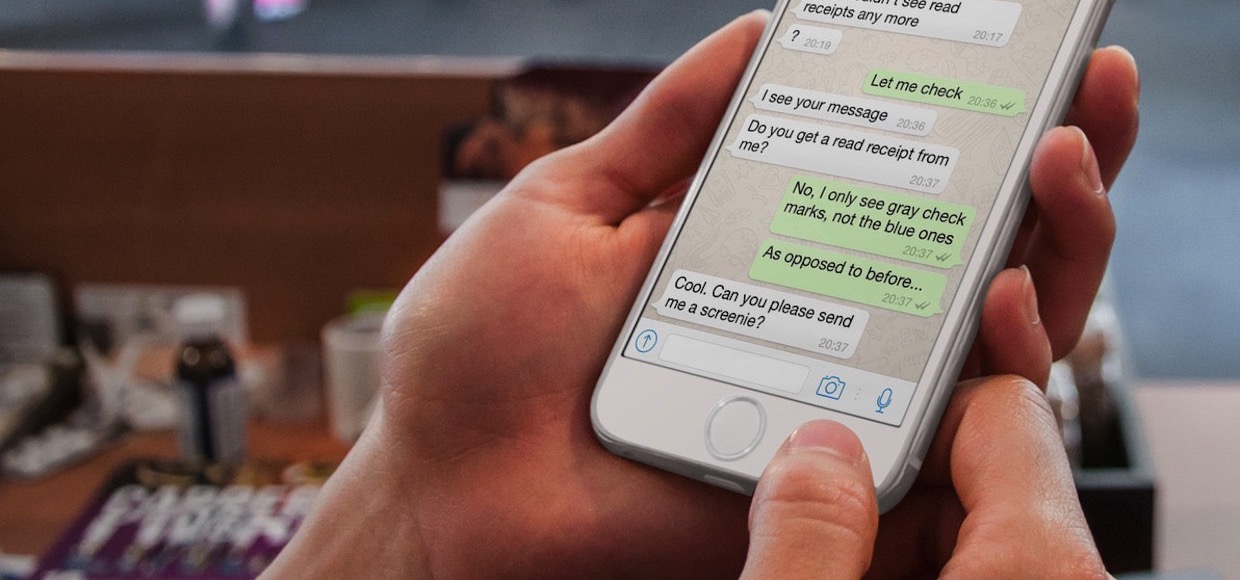
Они пригодятся для комфортного общения.
Мессенджер с многомиллионной аудиторией хранит немало секретов и неочевидных функций, которые иногда так нужны. Давайте разберемся, что еще скрывает приложение WhatsApp.
Сохраняем избранные фото
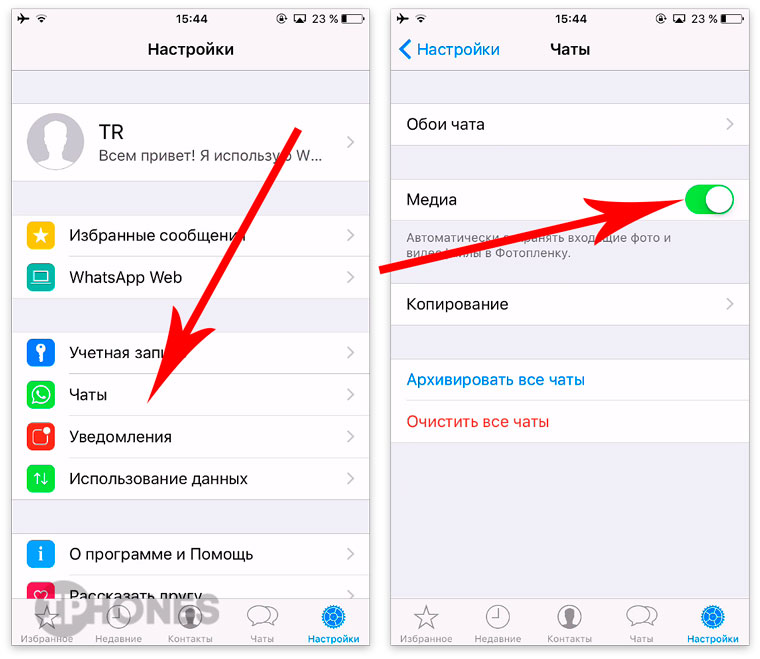
По умолчанию WhatsApp сохраняет все фотографии в Галерею iPhone, которые приходят во время переписки. И если ваш собеседник любит обмениваться новыми снимками, есть риск, что память устройства очень скоро окажется заполненной. Чтобы это не случилось, отключите автосохранение фотографий.
Как отключить: Откройте Настройки – Чаты и отключите ползунок напротив пункта Медиа.
Отправка текущей геопозиции
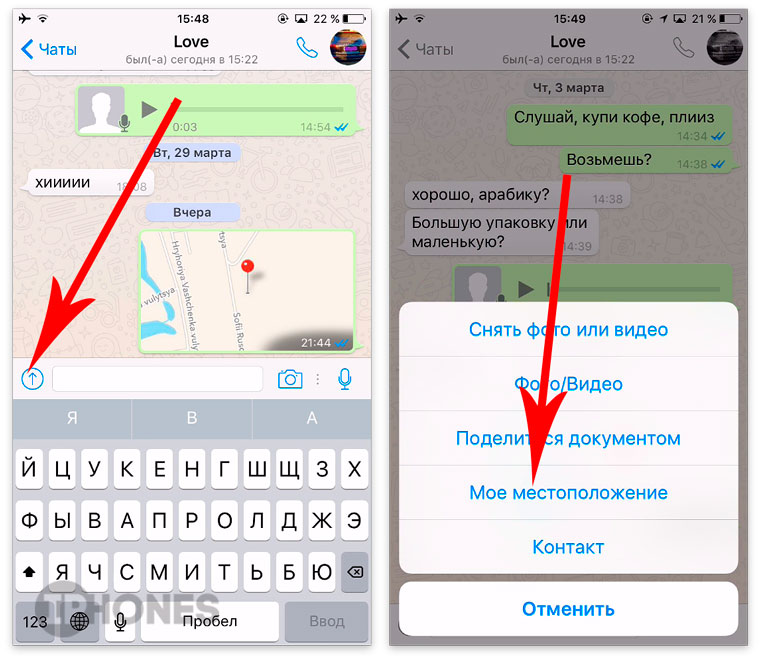
Нередко возникает ситуация, когда нужно поделиться своим точным местоположением с товарищем, который безуспешно пытается найти точный адрес, а навигатор не спасает. В WhatsApp предусмотрено и это.
Как отправить свою локацию: В режиме диалоге нажмите на пиктограмму стрелки, выберите пункт Мое местоположение и тапните по пункту Отправить текущую позицию. Ваш собеседник получит схему карты с точными координатами.
Статус сообщения и точная история доставки
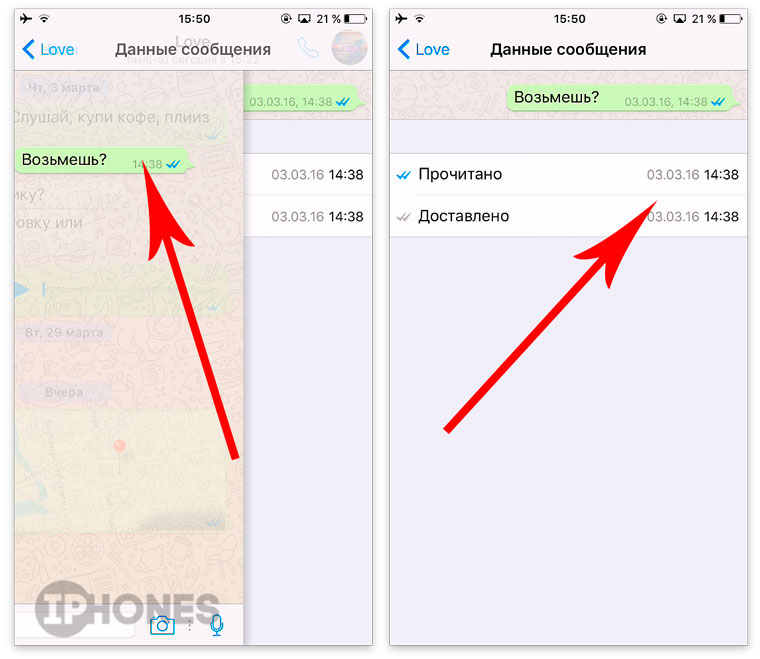
В мессенджере WhatsApp предусмотрено оповещение Об отправке, О доставке и О прочтении сообщения. Одна «птичка» – сообщение отправлено, вторая – доставлено, две птички синего цвета – сообщения прочитано.
Чтобы увидеть точное время доставки и прочтения достаточно коснуться конкретного сообщения и потянуть его справа налево. Откроется подробная история статусов.
Отключение оповещения о прочтении
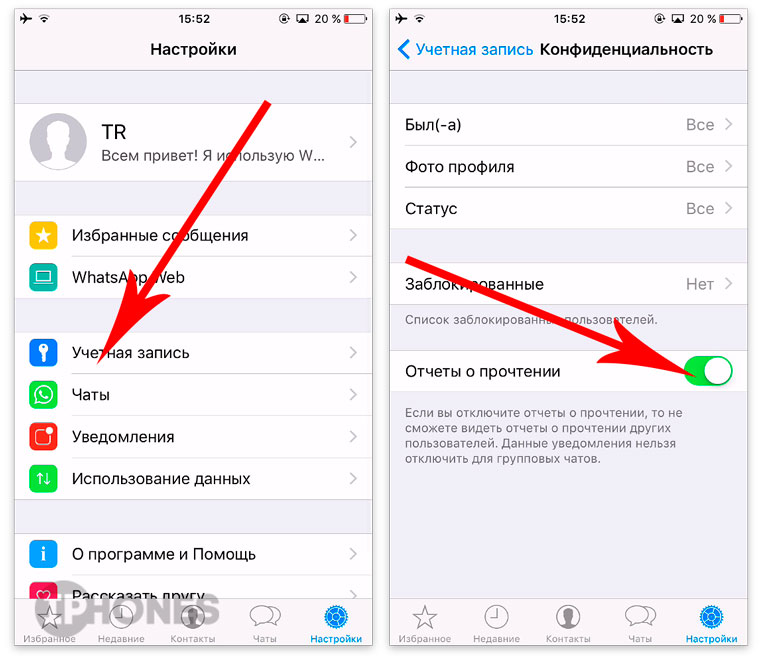
Если вы не хотите, чтобы собеседник видел, что вы прочли сообщения, но не отвечаете на него, нужно отключить оповещение о прочтении.
Сделать это просто: откройте Настройки – Учетная запись – Конфиденциальность и отключите ползунок напротив пункта Отчеты о прочтении.
Отключение последнего времени входа
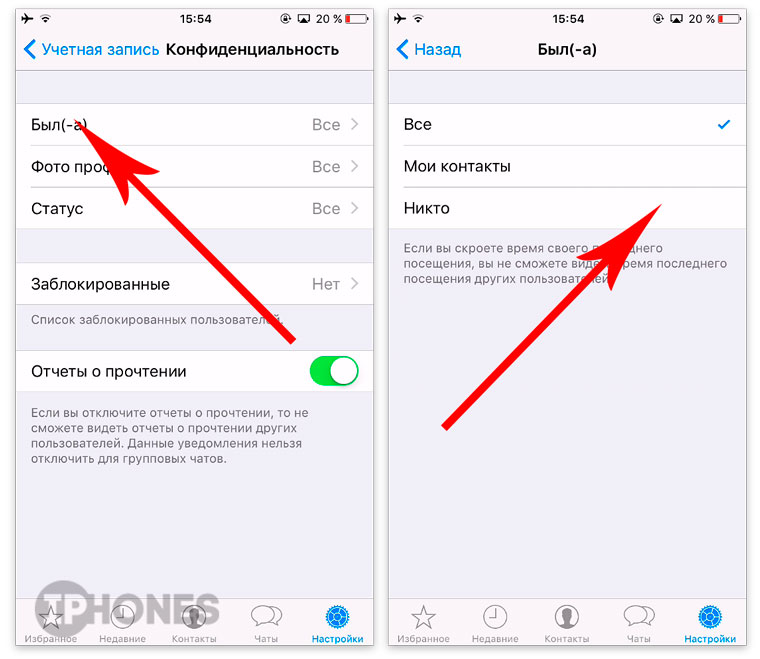
В WhatsApp можно отключить и еще один важный пункт – отображение точного времени входа в приложение. Каждый раз, когда вы запускаете WhatsApp, обновляется статус «был(-а) вчера в 00:00». При желании, это можно отключить.
Как отключить: Откройте Настройки – Учетная запись – Был (-а) и выберите Никто. При этом видеть, кто и когда заходил в мессенджер среди ваших контактов вы по-прежнему сможете.
Как отключить оповещения от пользователя
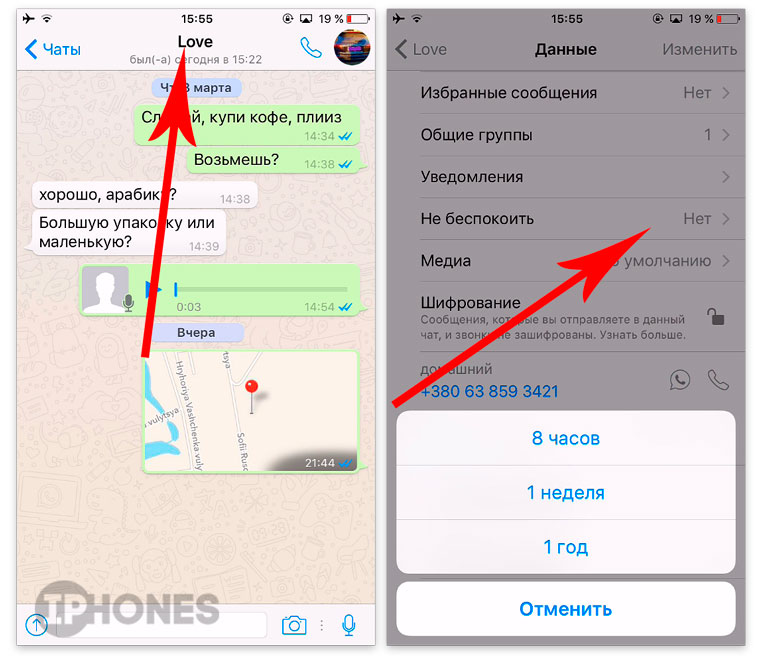
Бывает ситуация, когда угомонить эмоционального товарища непросто. Он шлет сообщения одно за одним, а отвечать у вас попросту нет возможности. Вибрация или звук уведомлений, раздающийся каждые 10–20 секунд способны довести до нервного срыва. Выход – отключить.
Как отключить: Откройте окно диалога с пользователем и тапните по его имени. Выберите пункт Не беспокоить и выберите время, в течение которого вы не будете получать уведомления: 8 часов, 1 неделя или год.
Сколько памяти съел WhatsApp
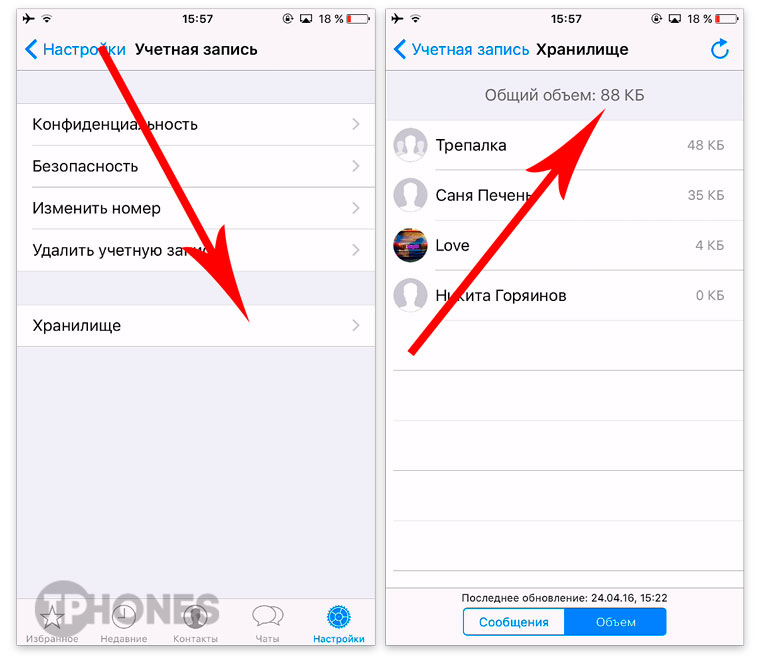
Постоянный обмен сообщениями, фотографиями и медийным контентом превращает WhatsApp в настоящего прожору, главным лакомством которого становится память вашего смартфона.
Где узнать состояние памяти: Откройте Настройки – Учетная запись – Хранилище и тапните по вкладке Объем. В строек Общий объем отобразится общий размер занимаемого приложением пространства.
Как удалить сообщения
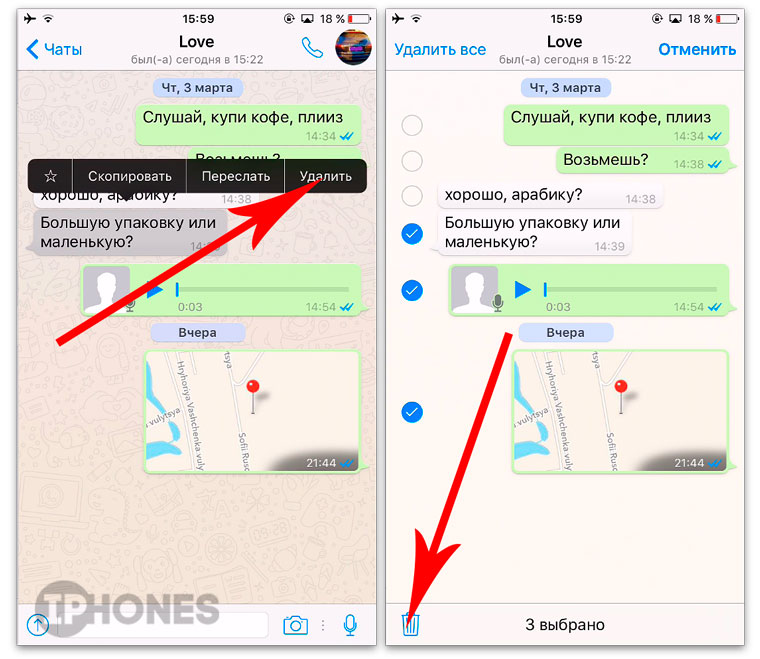
В режиме диалога можно избавиться от сообщений, которые стали ветхой историей и просто занимают свободное пространство.
Как сделать: Откройте диалог и, тапнув по любому сообщению, удерживайте палец до появления контекстного меню. Выберите Удалить и пометьте те сообщения, с которыми готовы попрощаться. После выбора нажмите на пиктограмму корзины. Радикальный способ очистки – Удалить все.
Как удалить все диалоги
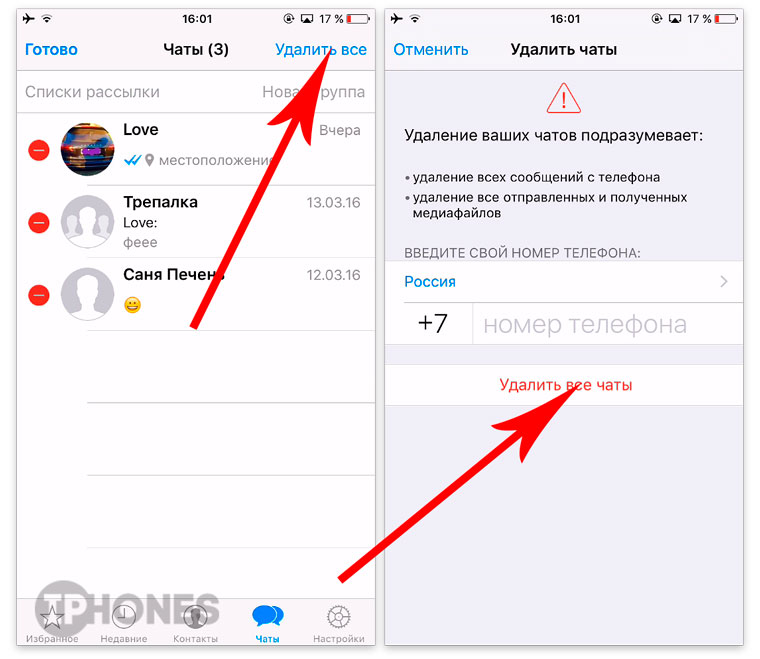
Активные пользователи WhatsApp знают, что десятки диалогов из удобного инструмента общения рано или поздно превращаются в настоящую проблему. Есть возможность удалить все диалоги разом.
Как сделать: Откройте вкладку Чаты. В верхнем левом углу выберите Изменить и тапните по пункту Удалить все. Потребуется указать ваш номер телефона для подтверждения.
WhatsApp на компьютере
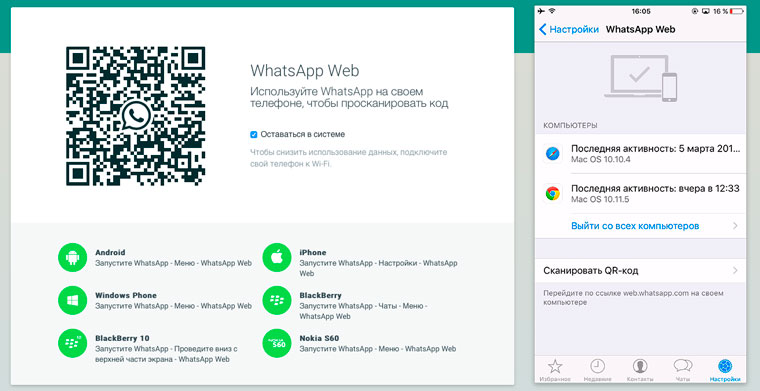
Разработчики мессенджера категорически отказываются выпускать полноценное автономное приложение WhatsApp для настольных ПК. В качестве альтернативы предлагается веб-версия клиента, которая работает по адресу web.whatsapp.com.
Как включить: Откройте страницу web.whatsapp.com с компьютера. Увидев QR-код, откройте WhatsApp на смартфон и передите в Настройки – WhatsApp Web – Сканировать QR-код. Наведите камеру смартфона на QR-код, отображаемый на экране компьютера или ноутбука. Вход будет выполнен немедленно.
Форматирование сообщений
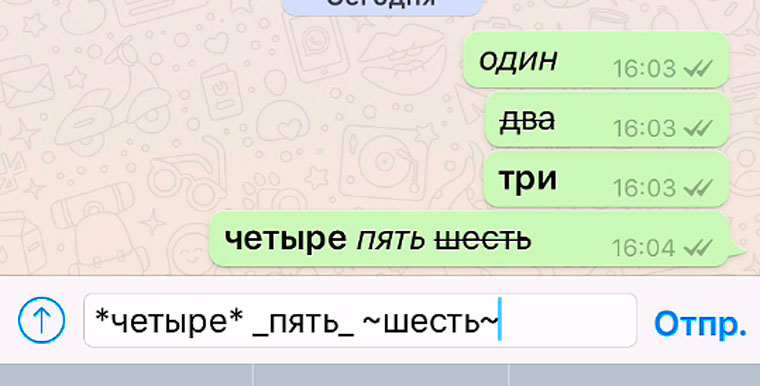
Неочевидная возможность, но вы можете использовать несколько стиле форматирования при отправке сообщений. Курсив, жирный и зачеркнутый
Как сделать: Слово, которое хотите выделите курсивом, выделите двух сторон символом «_». Для выделения жирным, также заключите слово в «*». Для зачеркивания используйте символ «
Как переслать сообщение в Ватсапе: на Андроиде/Айфоне/компьютере
Расскажем, как в Ватсапе переслать сообщение в мобильной или десктопной версии. Это удобная функция, которая позволяет делиться информацией, не копируя ее. Если вы еще не тестировали – самое время начать и узнать больше о возможностях любимого мессенджера!
На телефоне
Сначала стоит отметить, что значит пересланное сообщение в Вотсапе. Это не обычный месседж! Такая переписка приходит с соответствующей пометкой «Пересланное … от», что указывает на создателя сообщения.
Указатель серого цвета находится непосредственно над текстом или другим содержимым переписки, его видят все собеседники. Одновременно переслать сообщение другому в Ватсапе можно только в пять чатов, не более.
Разобрались с основными понятиями, давайте опробуем функцию на практике. Сначала инструкция для владельцев Айфона:

С Айфоном ясно, как быть пользователям смартфонов Андроид? У нас есть инструкция, рассказывающая, как в Ватсапе переслать сообщение другому пользователю – приступаем!


Ничего сложного, теперь делиться информацией можно в любой момент! Заканчиваем с мобильной версией и переходим к функционалу версии десктопной.
На компьютере
Многие пользователи компьютерной программы ошибочно думают, что в ней меньше доступных опций. Пусть мессенджер для компьютера несколько отличается от мобильного приложения, возможность пересылки данных в нем есть – убедитесь сами!


Вот и все, теперь вы понимаете, как отправить пересланное сообщение по Ватсапу другому пользователю. Испробуйте удобную опцию прямо сейчас, это легко и просто!



