
Есть ли способ узнать, сколько раз кто-то просматривал вашу историю в Instagram?
Вы когда-нибудь задумывались, кто на самом деле просматривает те истории, которые вы добавляете в свой аккаунт в Instagram? И можете ли вы сказать, смотрел ли кто-то его более одного раза? Что ж, не нужно удивляться, потому что мы ответим на все эти и многие другие вопросы.
Что такое Instagram Story?
Instagram позволяет добавлять контент, который исчезает через 24 часа. Это отдельно от ваших сообщений, которые видны в вашем профиле. Вы можете настроить конфиденциальность в своей учетной записи, чтобы указать, кто может просматривать эти исчезающие истории. Instagram также добавил функцию (Частные истории), которая позволяет вам создавать индивидуальную аудиторию для ваших историй.
Вы также можете репостить контент в свою историю, чтобы другие могли легко его найти. Нажав на репост, вы перейдете к исходному содержанию. Если вы хотите, чтобы ваша история длилась дольше 24-часового лимита, вы можете сохранить ее в «Основные моменты». Ваша сохраненная история будет доступна в вашем профиле.
Как узнать, кто просматривал вашу историю в Instagram
Instagram позволяет узнать, кто смотрел вашу историю в приложении. Это также позволяет узнать порядок просмотра вашей истории. Таким образом, вы, вероятно, сможете догадаться, у кого есть уведомления о ваших историях.
Чтобы узнать, кто смотрел вашу историю в Instagram, запустите приложение и нажмите на свою историю в верхнем левом углу.

Внизу истории вы должны увидеть кнопку «Кто видит» с изображениями над ней. Это означает, что вашу историю просмотрели. Рядом с полем «Кто смотрят» стоит число, которое представляет количество людей, просмотревших вашу историю, т. Е. Их увидели 100 человек.
Нажмите кнопку «Кто видел», чтобы открыть список людей, которые просмотрели вашу историю.


Как вариант, вы можете просто пролистать историю.
Вы видите, сколько раз кто-то просматривает вашу историю в Instagram?
Хотя вы можете видеть, кто просматривал вашу историю, невозможно определить, просматривал ли человек вашу историю более одного раза. Созданный список основан на том, кто и в какой момент просмотрел вашу историю. Он не восстанавливается, если пользователь снова просматривает вашу историю на более позднем этапе.
Каждый раз, когда новый пользователь просматривает вашу историю, он добавляется в начало списка. Однако, если человек, который уже просматривал вашу историю, прежде чем пересмотрит ее снова, его имя не поднимется на первое место в списке. Это означает, что вы не можете сказать, просматривал ли человек вашу историю один или сто раз.
Можете ли вы сказать, если кто-то снимает скриншоты вашей истории?
Нет, Instagram не уведомляет вас, если пользователь делает снимок экрана с вашей историей. Хотя некоторые приложения, такие как Snapchat, сразу же уведомляют пользователя, когда кто-то снимает с экрана его историю, в Instagram нет возможности рассказать то же самое.
Фактически, даже если пользователь поделится с кем-то вашей историей, вы не получите уведомления.
Как узнать, делает ли кто-нибудь снимок экрана вашего DM-фото
Новое обновление приложения теперь уведомляет вас, когда пользователь делает снимок экрана с вашей фотографией в личном кабинете. Чтобы быть ясным, вы получите уведомление только тогда, когда вы отправите прямую фотографию (сделанную с вашей камеры) человеку, и он сделает снимок экрана. То же самое не относится к сообщениям, сообщениям в прямой переписке или отправленным историям.
Когда человек делает снимок экрана с вашим фото в личном кабинете, это выводит этот разговор в начало списка. В вашем списке DM также будет указано «Скриншот».

Кроме того, вы можете проверить, есть ли у человека скриншот вашей фотографии в личном кабинете, открыв чат. Рядом с отправленной вами фотографией появится символ скриншота.

А как насчет Snapchat?
Итак, Snapchat говорит вам, сколько раз просматривается ваша история Snapchat?
В этом аспекте Snapchat следует тому же правилу, что и Instagram. Приложение не позволяет узнать, просматривал ли пользователь вашу историю более одного раза. До недавнего обновления существовал трюк, позволяющий определить, просматривал ли кто-то вашу историю снова (потому что его имя перескакивало в верхнюю часть списка зрителей). Однако недавнее обновление избавилось от этой функции.
Список зрителей теперь просто заполняется в зависимости от порядка просмотра истории. Таким образом, даже если человек снова просмотрит вашу историю, его имя не переместится в начало списка.
А как насчет других приложений для социальных сетей?
Сообщают ли какие-либо приложения социальных сетей, сколько раз пользователь просматривает вашу историю?
На данный момент ни одно из популярных приложений для социальных сетей не позволяет этого. Похоже, что все они следуют одной и той же идеологии — не хотят, чтобы пользователи знали, что кто-то просматривал их историю несколько раз.
Facebook, Instagram, WhatsApp и Snapchat позволяют увидеть, кто просмотрел вашу историю, но не сообщают, просматривал ли кто-то ее снова. Фактически, их списки зрителей заполняются одинаково. После того, как человек просмотрел вашу историю, его имя не переместится наверх, если он просмотрит ее снова.
Так что в настоящее время у вас нет возможности узнать, кто просматривал вашу историю в Instagram более одного раза. Как вы думаете, Instagram должен добавить эту функцию? Сообщите нам свои мысли в комментариях ниже.
Статистика сторис в Инстаграме 2021 – гайд
Учимся понимать и работать с показателями.

Лия Канарская
SMM-щик. Подбирает блогеров, настраивает таргетированную рекламу и пишет о своей работе в соцсетях. Начинающий SMM-редактор. Автор блогов: SMMplanner, Skillbox, trendHERO, Tooligram, StoriesGain.
Лия Канарская
Хотите оценить свою эффективность или SMM-специалиста? Любой анализ начинается со сбора данных – для этого и нужна статистика. В статье рассмотрим вопросы по статистике Историй:
Как посмотреть общую статистику Инстаграм Историй
Чтобы найти всю статистику для раздела Историй, нажмите на три черточки в правом углу и выберите пункт «Статистика». Пролистайте экран к разделу «Контент, который вы опубликовали». Укажите период – теперь в Инстаграме доступен рандомный выбор дат, но в пределах 90 дней. И перейдите к Историям – Инстаграм покажет, сколько Историй опубликовано.
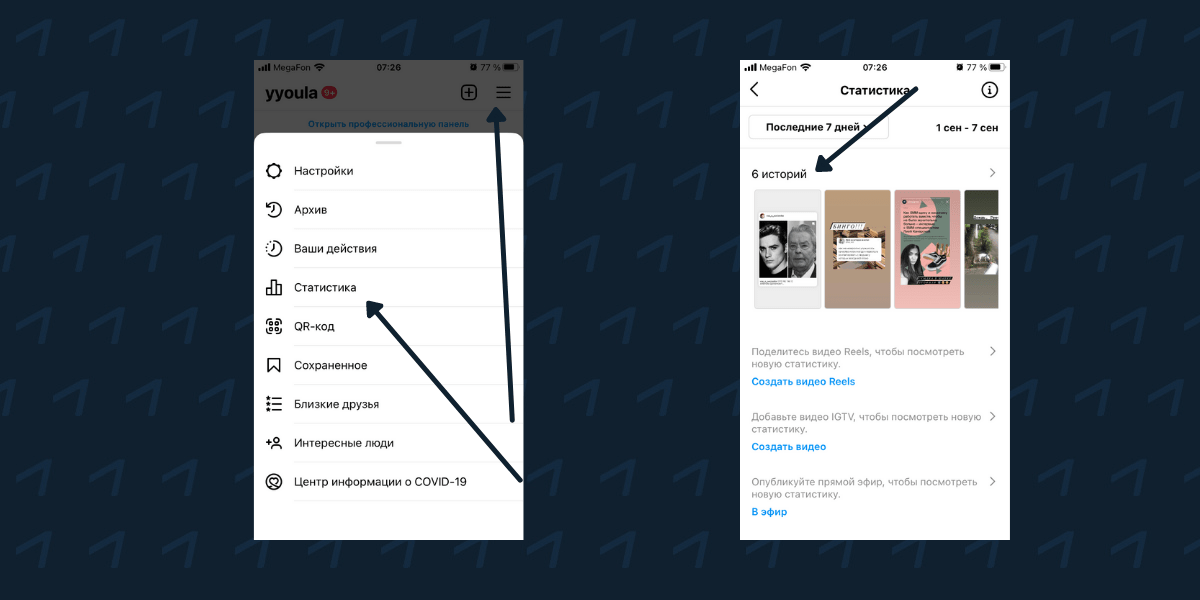 Как найти раздел статистики в Инстаграме по Историям
И снова доступны выбор периода и фильтрация всех Историй по указанной метрике. Также Истории можно отсортировать от новых к старым и наоборот. Какие метрики доступны, распишем чуть ниже.
Как посмотреть статистику отдельной Истории
Чтобы посмотреть статистику отдельной Истории, откройте ее, нажав на аватарку, и ткните на мини-превьюшки аватаров в левом углу с надписью «Просмотрено».
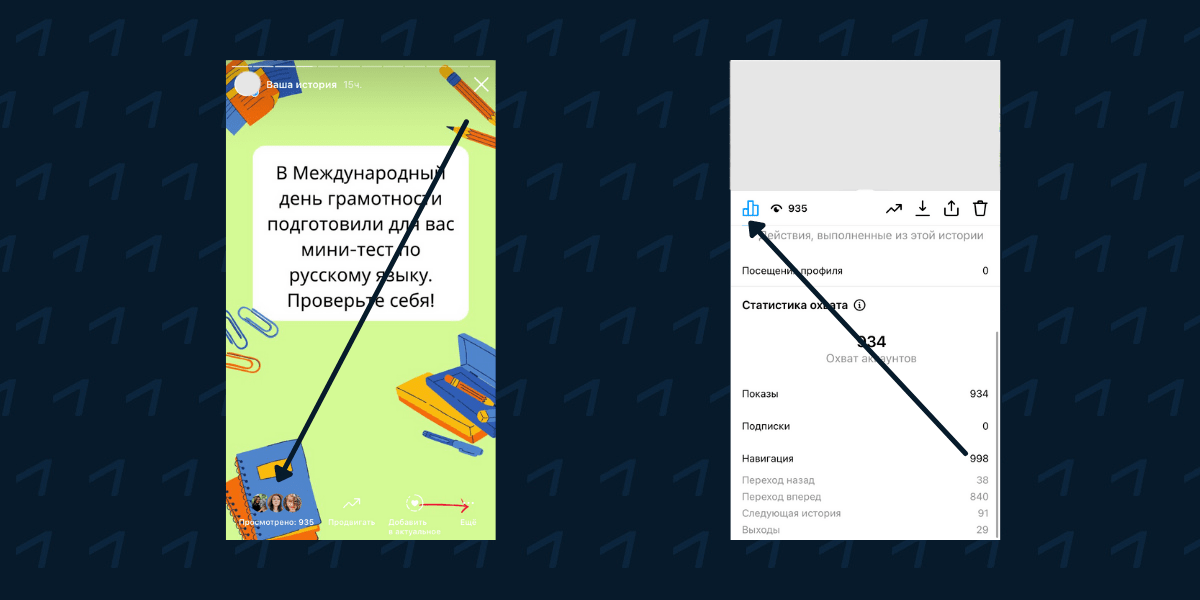 Для просмотра статистики значок «Диаграммы» должен быть активного синего цвета. В противном случае вы просто увидите пользователей, которые просмотрели вашу Историю
Как смотреть статистику Историй в Инстаграме, разобрались. Переходим к тому, какие показатели в ней отражаются.
Какие есть показатели в статистике Историй?
В общем разделе статистики в настройках аккаунта в фильтре можно выбрать следующие метрики:
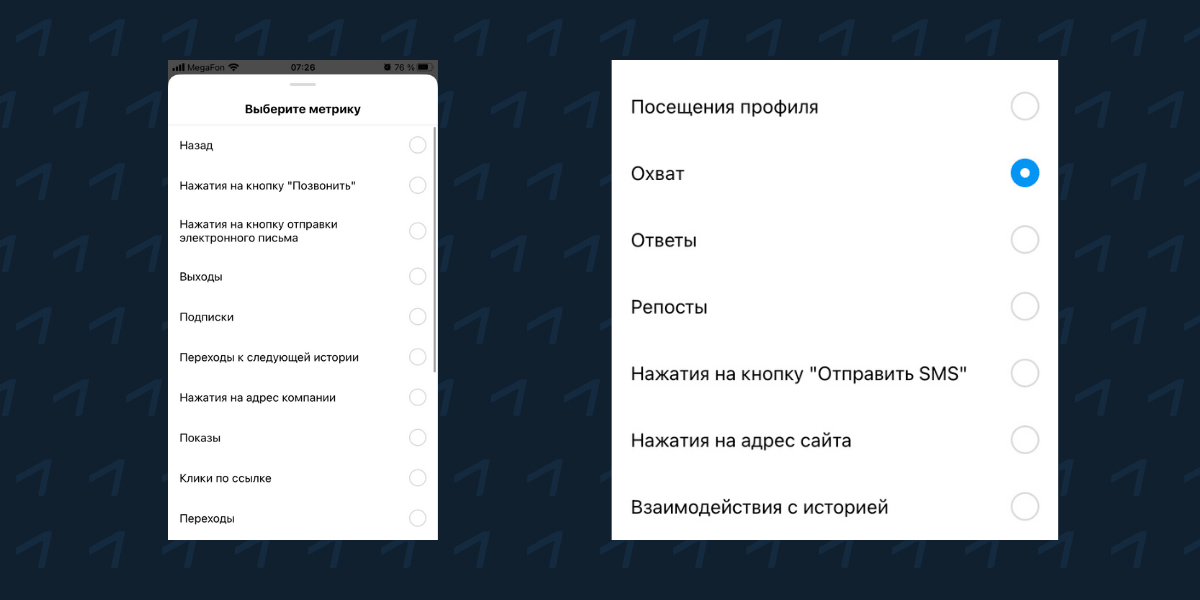 В общей статистике метрики будут общими для профиля, а не только для Историй в Инстаграме
Метрики в статистике отдельной Истории будут зависеть от того, какие действия выполняли пользователи, касались ли они наклеек/стикеров. Если вы прикрепляли в Историю ссылку на сайт или наклейку с упоминанием аккаунта, то будет доступна статистика по ним.
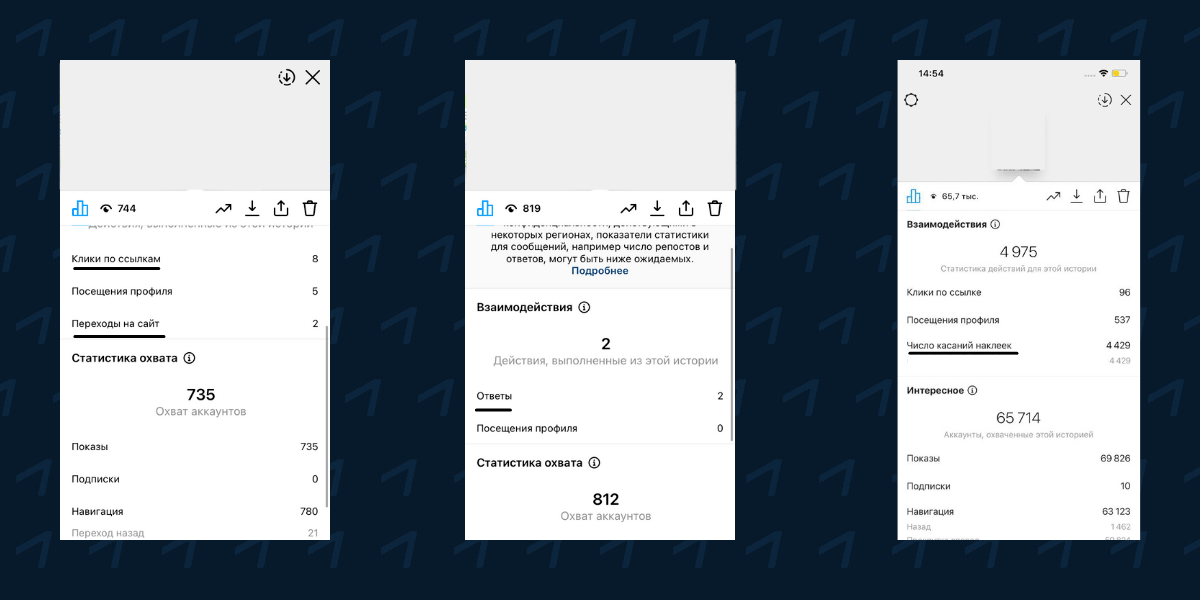 Если пользователи написали в Директ из Истории или отправили реакцию, в статистике появится число ответов. Если прикрепили ссылку, появится статистика кликов по ней и т. д.
Интересный факт – Инстаграм тестирует возможность для аккаунтов с менее чем 10 000 подписчиков возможность прикреплять ссылку с помощью стикера «Ссылка». Но вот статистики по этому стикеру пока нет, в отличие от Историй со стандартной ссылкой – см. фото:
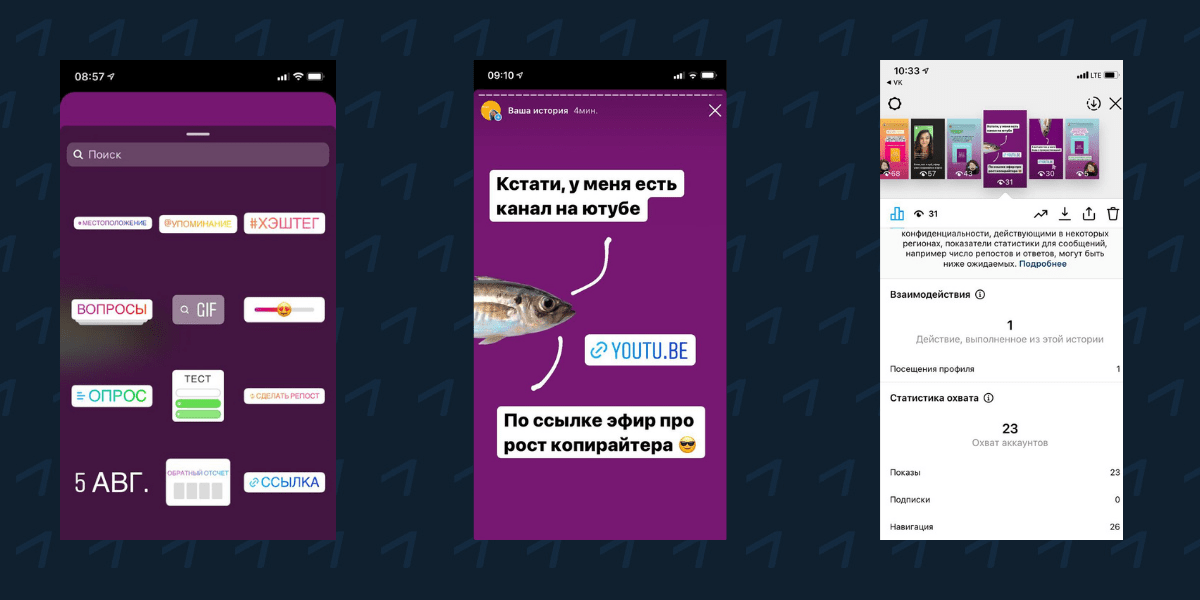 Статистику Историй с новым стикером тестировали в аккаунте Govorit.moroz
Теперь к расшифровке значений метрик.
Основные метрики статистики Инстаграма: расшифровка
Метрики охвата и подписчиков
«Охват аккаунтов» – число уникальных пользователей, просмотревших вашу Историю.
«Показы» – сумма всех просмотров Истории. Считаются в том числе многократные – одним и тем же пользователем.
Если вы посмотрели Историю 2 раза, то в ее статистике это отразится следующим образом: охват – 1, а просмотров будет 2.
«Подписки» – показывает количество аккаунтов, подписавшихся после просмотра вашей Истории.
Навигационные метрики
«Навигация» – сумма значений всех метрик в разделе.
«Назад» (в статистике отдельной Истории это «Переход назад») – показывает, сколько раз пользователь переходил к предыдущей сторис, чтобы посмотреть ее еще раз.
«Переходы к следующей Истории» (в статистике отдельной Истории это «Переход вперед») – показывает количество переходов к следующей из ваших Историй. Показатель засчитывается, если пользователь не досмотрел вашу сторис до конца.
«Следующая История» – показывает переход от вашей Истории к Историям другого пользователя Инстаграма.
«Выходы» – показывает число пользователей, закрывших Историю, то есть нажавших на крестик для выхода из раздела.
Важно! Если вы у себя видели метрику «Переслать» и не можете понять отличие ее от других навигационных метрик, то почитайте статью Оли Кочкиной о ее расшифровке – все сразу станет понятно.
Метрики взаимодействия с Историей
«Статистика действий для этой Истории» – сумма всех метрик в разделе «Взаимодействия».
«Клики по ссылке» – показывает число кликов по прикрепленной вами ссылке в Истории.
«Переходы на сайт» – покажет пользователей, которые перешли на сайт после просмотра. Не путайте с метрикой выше.
«Ответы» – показывает, сколько пользователей написали вам в Директ из Истории или отреагировали на нее эмодзи.
«Посещения профиля» – число перешедших к вашему аккаунту из Историй. Считает нажатия на ваш аватар в верхнем левом углу.
«Число касаний наклеек» – если вы прикрепили наклейку с именем пользователя Инстаграма (неважно, своего или чужого), покажет количество нажавших на нее пользователей. Или если вы, к примеру, репостнули чужую Историю, покажет число переходов на нее. В статистике будет отражено и имя пользователя.
Выяснили, как посмотреть значения метрик сторис Инстаграма. Что касается использования их в аналитике работы с Историями, нужно знать всего 3 правила:
Каким же образом оценивать эффективность сторис?
Анализ эффективности Историй в Инстаграме
Начнем с того, что в самом приложении Инстаграма недостаточно данных для полной интерпретации. Нет метрики просмотров сторис до конца, а ведь это показатель удержания внимания вашего подписчика и, конечно, качества производимого контента.
Еще нет ER View – чтобы понять соотношение количества реакций на Историю и ее просмотров. Это аналог ERR для постов, важный показатель для анализа.
Ну и конечно, хотя мы можем составить на основе данных приложения собственные расчеты, из Инстаграма их придется переносить вручную для каждой Истории и тратить огромное количество времени. А для SMM-щиков время – ценный ресурс. Плюс это неудобно.
Чтобы упростить анализ Инстаграм Историй, сэкономить время, получить расширенную статистику и постоянно мониторить состояние аккаунта, используйте DataFan – сервис динамических отчетов с интеграцией в Google Data Studio, PowerBi.
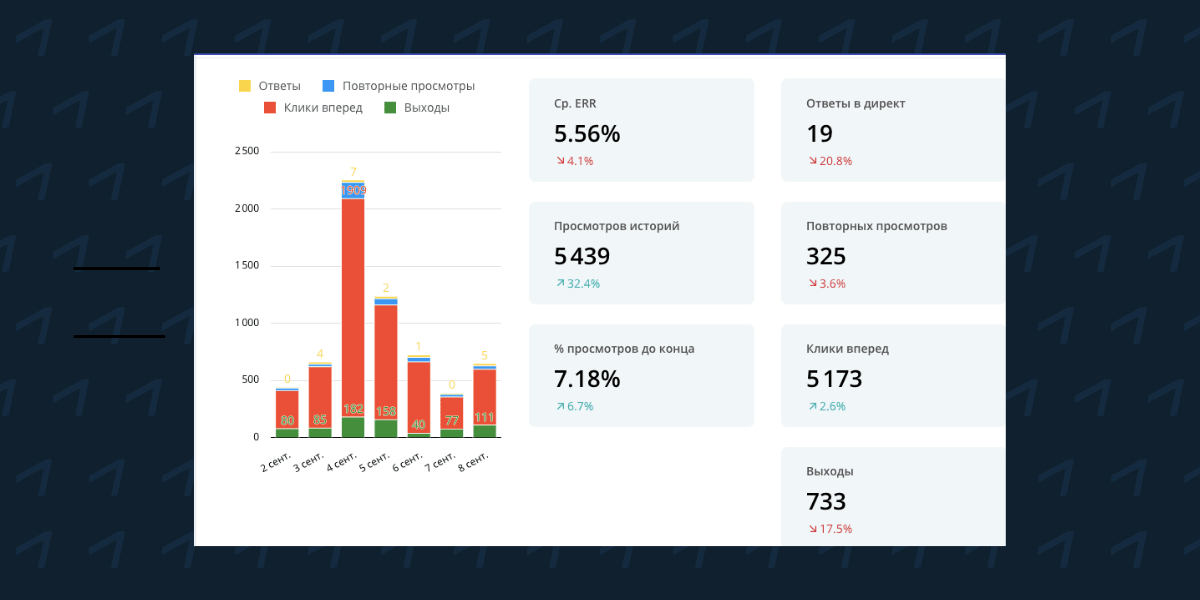 На дашборде – основные метрики и положительная или отрицательная динамика показателей, для быстрой корректировки работы с Историями
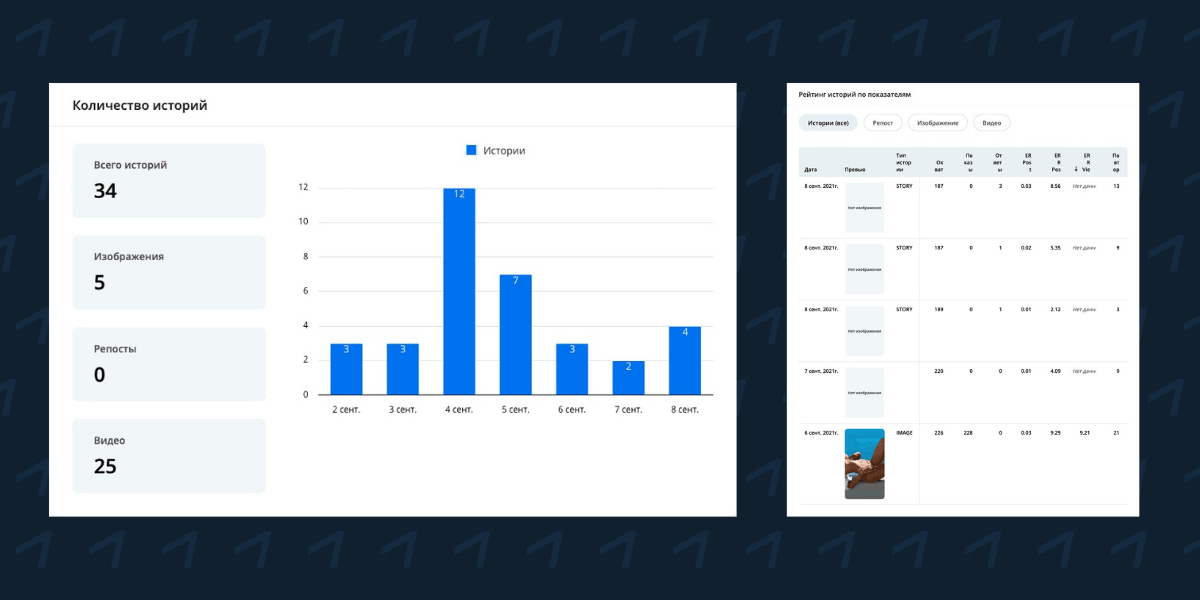 Можно быстро составить отчет по Историям для заказчика и скачать в нужном формате с основными метриками для анализа
Сервис также помогает SMM-щикам оценить качество продвижения Историй в сравнении с органическим трафиком. Ну и конечно, посчитает за вас среднее число реакций – теперь не нужно создавать отдельные таблицы для подсчета данных:
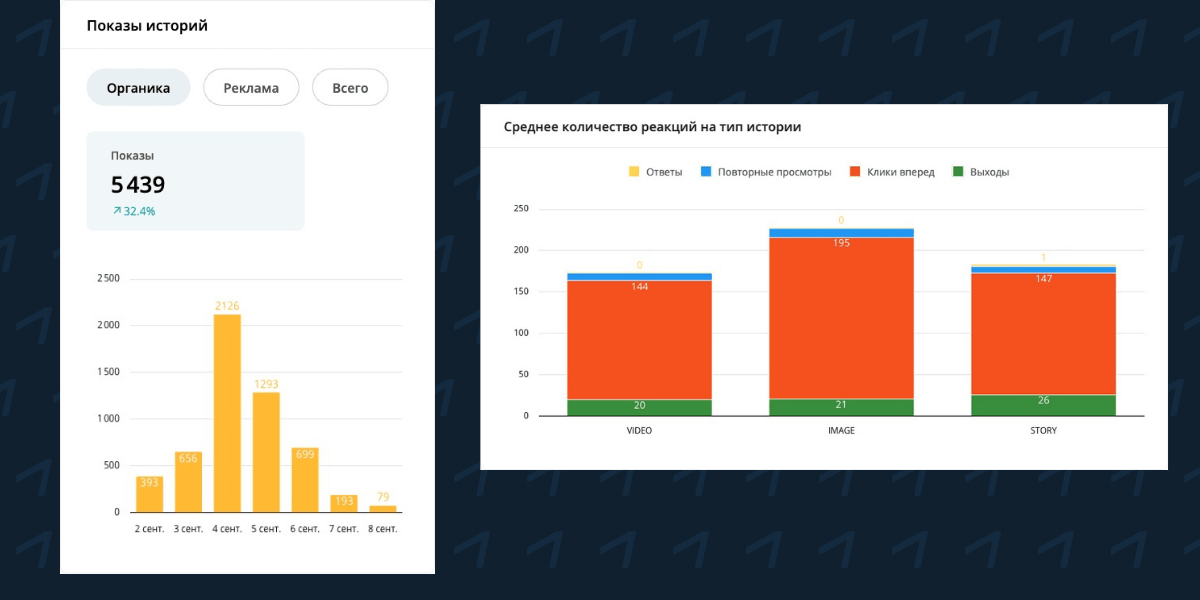 Расшифровка данных по статистике Историй Инстаграма в сервисе DataFan
Если статистика Историй в вашем аккаунте оставляет желать лучшего, скорей начинайте анализировать ее с помощью автоматизации – не теряйте время, подключайте DataFan. Он работает с популярными рекламными кабинетами, например myTarget, и 4 социальными сетями. Всем, кто работает с большими объемами данных, особенно важно иметь статистику по соцсетям в одном месте – именно поэтому я обязательно рекомендую сервис всем своим крупным клиентам.
Помните, что сбор данных и анализ Историй позволяют эффективно распределять усилия по продвижению в Инстаграме. Если хотите достигать целей, смотрите, какие действия с контентом в разделе приносят максимум результатов, а какие требуют корректировки. Статистика Историй требует внимания.
Надеюсь, статья помогла в расшифровке основных показателей эффективности сторис. Собрала вам в помощь подборку лучших статей блога про работу с Историями:
«Истории» в Instagram: все, что вы хотели о них знать, но боялись спросить

Редактор разделов «Карьера» и «Лайфстайл»
В октябре приложению Instagram исполнилось восемь лет, а два года назад с очередным обновлением в нем появилась опция Stories — возможность создавать короткие (до 15 секунд) видео и фото с наложением на них различного контента: текста, фото, меток, эмодзи и др. Ранее ключевая особенность «Историй» была в том, что контент удалялся спустя 24 часа после публикации в ленте — теперь же все автоматически сохраняется в архиве, который может просмотреть только владелец аккаунта. Оттуда любую историю можно достать для раздела «Актуальное», чтобы она была видна подписчикам.
Первым формат подобных историй придумал Snapchat в 2013 году, но Instagram Stories сейчас вдвое популярнее: свыше 400 млн активных пользователей в день против 186 млн (пользователей всего) у родоначальника идеи.
Интерес со стороны читателей к использованию Stories в личных целях и для бизнеса только растет, поэтому рассказываем вам обо всем, что может пригодиться для работы с этим инструментом.
Как добавить и посмотреть историю, поделиться ей и удалить
Нажмите на фирменную иконку Instagram в виде фотоаппарата в верхнем левом углу экрана или просто смахните пальцем вправо по экрану в любой части своей ленты. Чтобы сделать фото, коснитесь значка кружка внизу экрана («Обычное») — для видео его надо удерживать пальцем. Чтобы выбрать уже имеющееся фото/видео из галереи на телефоне, нажмите на миниатюру галереи внизу слева или просто проведите пальцем вверх в любой части экрана. При этом можно выбрать сразу несколько фотографий и видеороликов.
Сделав или выбрав снимок, вы можете применить к нему один из фильтров, проводя по фото пальцем вправо или влево. Чтобы добавить к нему печатный текст, рисунок (или опять же текст) от руки, стикер (в Instagram в России его называют «наклейкой») и эмодзи, коснитесь соответствующих изображений вверху справа на экране. Выбрав значок наклейки, можно также указать местоположение, упомянуть пользователя с тегом @, добавить хэштег, гифку, сделать и добавить фото с фронтальной камеры телефона, задать вопрос или предложить другим пользователям задать вопрос вам, провести опрос с двумя вариантами ответа (вместо предлагаемых по умолчанию «да» и «нет» можно прописать собственные).
Удалить добавленный элемент можно, перетащив его вниз к иконке мусорного бачка внизу экрана.
Далее можно или сохранить свою историю, или сразу опубликовать, нажав внизу на «Ваша история» под знаком «+» в прерывистом кружке. Так она станет доступна всем подписчикам. Либо можно заранее выбрать внизу справа конкретного получателя или группу получателей.
Чтобы поделиться опубликованной историей в Direct, коснитесь иконки бумажного самолетика в нижнем правом углу фото или видео, выберите нужных пользователей и нажмите «Отправить». Чтобы story увидели в Facebook, Twitter, Tumbler или «Одноклассниках», ваш аккаунт там должен быть привязан к Instagram. Затем, создав историю, кликните на нее и нажмите «Еще», выберите «Поделиться в публикации…», «Далее» и отметьте желаемую соцсеть. В «Расширенных настройках» можно выбрать «Делиться публикациями на Facebook» — тогда в этой соцсети ваши фото- и видеоистории будут появляться автоматически.
Поторопились, случайно отправили историю на публикацию или просто передумали? Нет проблем — просто нажмите на собственную историю, коснитесь вертикального значка многоточия «Еще» в нижнем правом углу фото или видео, а затем выберите «Удалить».
Автомобиль по подписке уже сегодня. Подробнее по ссылке
Если, наоборот, хотите сохранить созданное (не только в ленте и потом в архиве), в том же «Еще» выберите «Сохранить фото/видео» — так оно появится в галерее в вашем телефоне.
Как сделать репост истории
В своей истории вы можете перепостить чужую публикацию из ленты — но только если аккаунт пользователя общедоступен и репосты его публикаций разрешены. Нажмите под фото или видео в ленте на иконку бумажного самолетика и выберите «Добавить публикацию в вашу историю». При этом каждый, кто будет просматривать вашу историю, увидит подпись реального автора контента (имя профиля в Instagram).
Репост именно истории можно сделать, только используя стороннее приложение — поищите в Google Play или App Store при помощи запросов story saver, story repost и т. п. В самом Instagram репостить чужие stories можно, только если вас там отметили с тегом @. В таком случае вы получите в Direct соответствующее сообщение и сможете добавить эту историю к себе, отредактировав, если нужно, в режиме предпросмотра.
Можно ли добавить несколько историй
Можно добавлять множество фото и видео, раз за разом повторяя алгоритм из предыдущего раздела, но все они будут объединены в одну общую «Вашу историю» и демонстрироваться последовательно. Переключаться между историями можно, касаясь экрана с левой или правой стороны.
Как добавить ссылку в истории
Добавить ссылку в истории могут не все пользователи — только обладатели подтвержденных аккаунтов и бизнес-аккаунтов, в числе подписчиков которых не менее 10 тысяч человек (если у вас личный аккаунт, по достижении такого количества подписчиков он автоматически получит бизнес-статус).
В этом случае, когда вы создаете историю, вверху справа, помимо обычных иконок, будет видно изображение пары звеньев цепочки. После клика на него откроется новое окно, где вы сможете добавить URL. В истории сама ссылка будет не видна, но внизу появится метка: «Еще», «Подробнее», «Установить», «Зарегистрироваться», и т. д., в зависимости от контента. Перейти по адресу можно, только проведя по этой метке пальцем вверх.
При этом пользователь, смотрящий вашу историю, сможет перейти по ссылку, только проведя по ней пальцем вверх.
Имейте в виду, что Instagram не отслеживает переходы и не ведет аналитику по URL-адресам, так что либо ставьте ссылку с редиректом, либо сокращайте ссылку с UTM-меткой через специальный сервис: Google URL Shortener, «Кликер» от «Яндекса», vk.cc от «ВКонтакте», Bitly и др.
Как отметить человека в истории
Самый простой способ отметить другого пользователя Instagram в своей истории — при создании истории кликнуть на значок наклейки вверху справа и выбрать уже готовый стикер «@упоминание»: вам останется только ввести имя пользователя.
Но можно набрать имя шрифтом другого размера и/или выделить его другим цветом (нажав на изображение пипетки — любым, доступным на фото/видео). Для этого нажмите вверху справа на иконку текста, выберите нужный размер шрифта и цвет, а затем поставьте символ @ непосредственно перед именем пользователя.
После этого на имя пользователя в истории можно будет нажать и перейти по ссылке на страницу его профиля, а сам человек получит уведомление о том, что его упомянули. Всего в одной истории можно упомянуть не более 10 человек.
Как добавить обложки для историй
Автоматически обложкой становится фото или первый кадр видео тех историй, которые вы добавили в раздел «Актуальное» (а сделать это можно при просмотре истории, нажав на «Выделить» внизу справа). Если хотите другую обложку, жмите на историю в «Актуальном» и выбирайте «Редактировать обложку» — так вы сможете изменить вид фото или видеокадра (например, увеличить зумом и подвинуть) либо выбрать любое фото из собственной фотогалереи в телефоне.
Музыка для историй — что это? Можно ли добавить в России?
В конце июня Instagram добавил в приложение новую функцию — возможность добавить музыку к истории непосредственно в момент создания истории. Для этого нужно нажать на значок наклейки вверху справа, а затем выбрать соответствующий стикер «Музыка» (Music). Так откроется аудиотека, где можно искать треки или выбрать что-нибудь в категориях «Популярное» (Popular), «Настроения» (Moods) и «Жанры» (Genres). Трек можно обрезать и добавить в историю отрывок длительностью от 5 до 15 секунд. При этом во время просмотра истории человек, кликнув на музыкальный стикер, увидит название трека и имя исполнителя.
В настоящее время функция работает нестабильно и вообще недоступна во многих регионах, в том числе в России, из-за проблем лицензирования музыкального контента. Поэтому вы не только не сможете добавить музыку при создании своей истории, но и не сможете прослушать ее в историях других пользователей. В таком случае единственный способ сделать музыкальную историю — провести видеозапись со звучащей за кадром музыкой или выбрать готовое видео с уже наложенной на него музыкой. Ну, или использовать старый добрый VPN, чтобы приложение не узнало ваш регион;-)
Впрочем, и в США многие пользователи жалуются, что даже в последней модели iPhone и новейшей версии Instagram у них нет музыкального стикера, а обращение в службу поддержки Instagram остается без ответа.
Скрытые истории — что это? Как скрыть чужую историю, узнать, кто смотрел вашу, и скрыть ее от конкретного человека
Надоел навязчивый поток историй в ленте от чрезмерно активных пользователей? Можете легко и просто его перекрыть. Для этого нажмите и удерживайте фото человека, чьи истории больше не хотите видеть, в верхней части ленты, выберите «Временно заблокировать» и затем «Скрыть историю». То же самое можно сделать и в профиле пользователя, открыв контекстное меню вверху справа. Чтобы вернуть показ историй, повторите и выберите «Разблокировать историю» (для Android-устройств) или «Показывать истории» (для iPhone).
Если же вы хотите скрыть собственные истории от кого-то, нажмите на значок контекстного меню, выберите «Настройки» внизу слева, найдите «Настройки истории» (Android) или «Управление историями» (iPhone), а там коснитесь «Скрыть мои истории от». Здесь откроется список ваших подписчиков, среди которых можно галочкой выбрать тех, от кого нужно скрыть ваши истории. Чтобы вновь показывать им свои истории, сделайте то же самое и снимите галочку.
Чтобы узнать, кто вообще смотрел вашу историю (а эта информация доступна только вам), откройте ее и проведите пальцем вверх. Здесь, в появившемся списке пользователей, тоже можно заблокировать нежеланных зрителей — кликните на значок контекстного меню справа от имени человека и выберите «Скрыть мои истории от username». Таким же образом можно скрыть свою историю от страницы места или хештега, которые вы в ней отметили.



