
Ошибка «PIP» или «Python» не является внутренней или внешней командой Windows 10
Сегодня поговорим об установке Python и о первых проблемах с которыми могут столкнуться начинающие программисты. После установки Python все советую проверит правильность его установки введя в командной строке Python, после этого вы должны увидеть установленную версию питона. Так же вы сможете вводим простенькие команды и выполнять их через командную строку например, введя print(«привет»), код должен выполниться и отобразить просто «Привет».
Для установки различных модулей используется PIP, например, для установки requests в командной строке нужно ввести pip install requests. Вообще большинство пользователей после установки питона и введя в командной строке «PIP» или «Python» получает сообщение об ошибке «не является внутренней или внешней командой, исполняемой программой или пакетным файлом».
Решение данный проблемы очень простое, в интернете очень много ответов, но все они очень краткие, сжатые, без скриншотов. Разобраться новичку будет достаточно сложно. Большинство ответов имеют вот такой вид
«Вам нужно установить путь к pip в переменные окружения»
Думаю новичку это абсолютно ни о чем не говорит, он еще больше запутается. Поэтому я решил подробно описать решение данной проблемы.
Простое решение проблемы в Windows 10
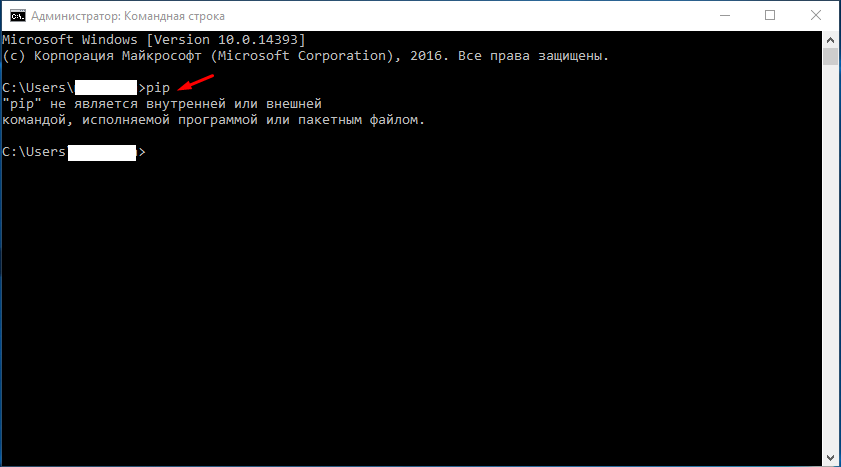
И так при вводе в командной строке PIP вы видите сообщение.
«PIP» не является внутренней или внешней командой, исполняемой программой или пакетным файлом
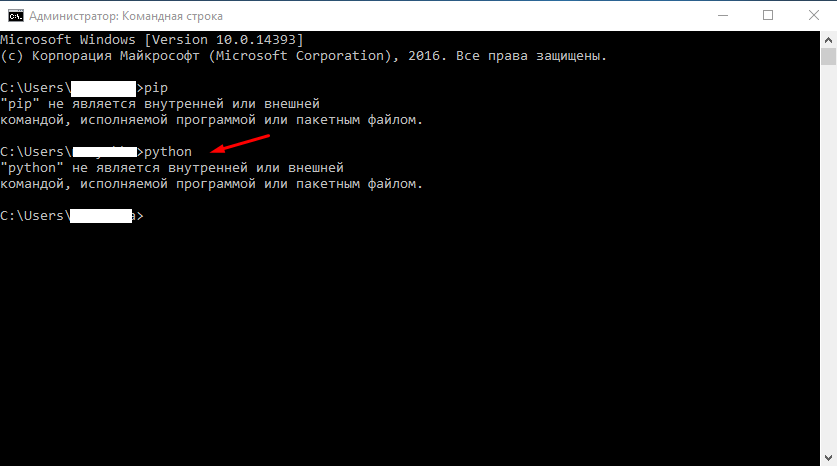
Тоже самое и с Python
«Python» не является внутренней или внешней командой, исполняемой программой или пакетным файлом
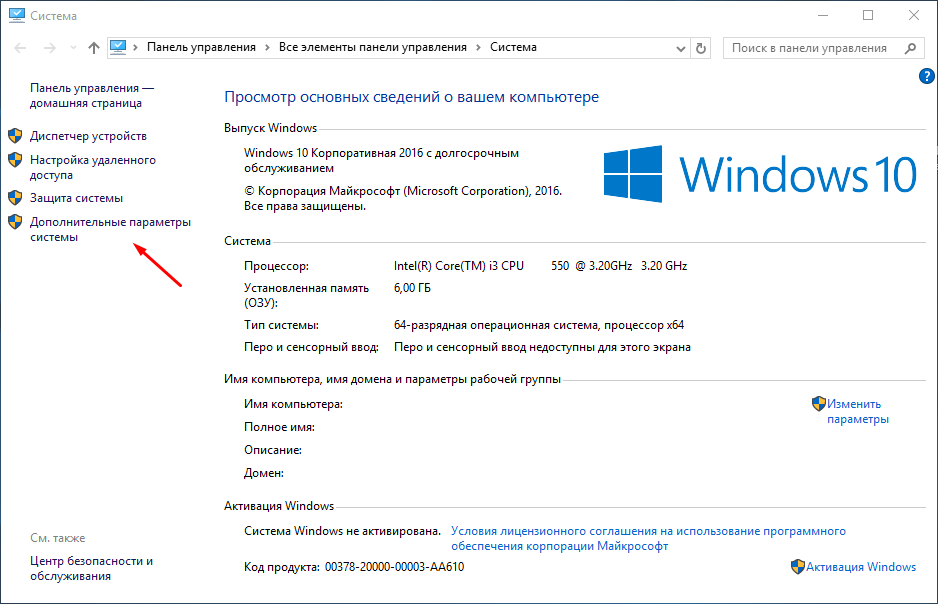
Вам нужно добавить значения в переменную Path, рассказывать что это не буду, просто открываем свойства компьютера и выбираем «Дополнительные параметры системы».
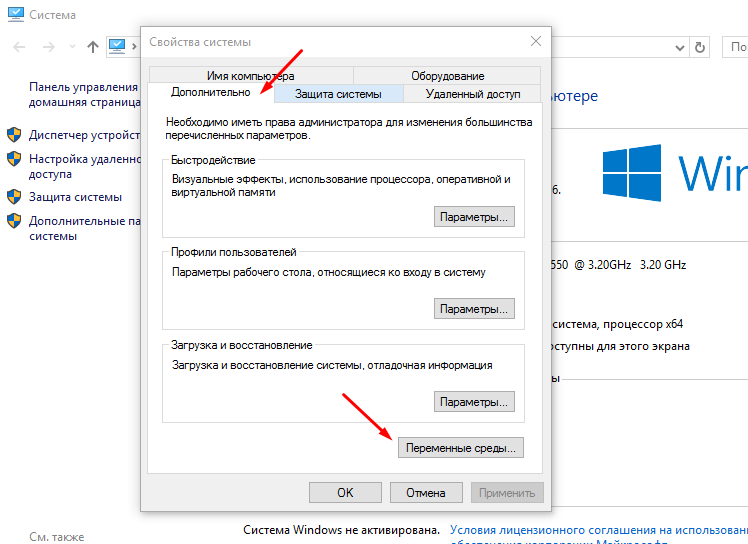
Далее в свойствах системы переходим во вкладку «Дополнительно» и снижу нажимаем «Переменные среды».
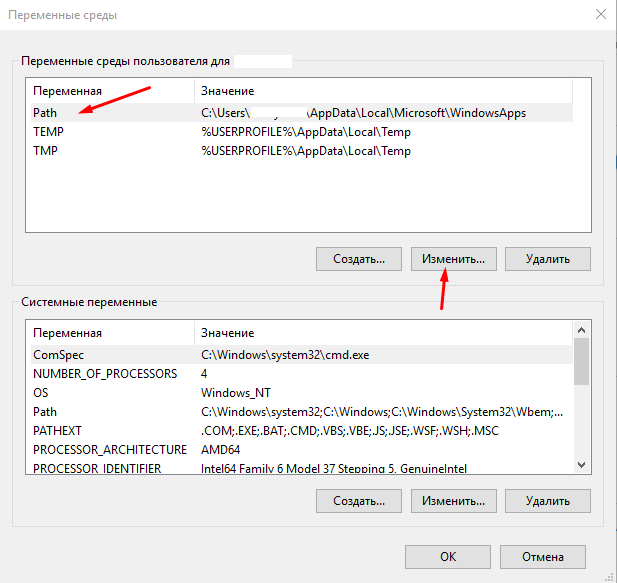
В открывшемся окне в верхней части отмечаем переменную «Path» и нажимаем изменить.
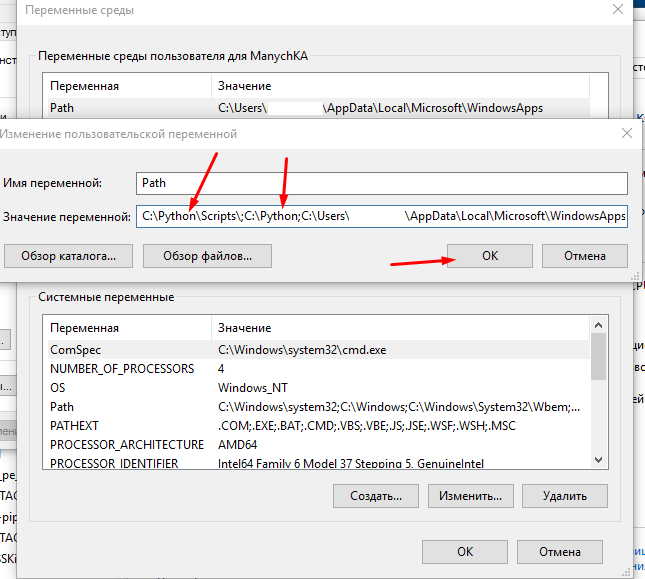
В поле «Значение переменной» дописываем путь до папки в которой у вас установлен Питон, в моем случае это С:\Python, так же нужно указать путь до папки где лежит файл pip.exe у меня это С:\Python\Scripts. Дописываем через ; вот так.
Рекомендую изменять стандартный путь установки Питона на С:\Python.
Теперь проверяем результат запускаем командную строку и пишем сначала «PIP».
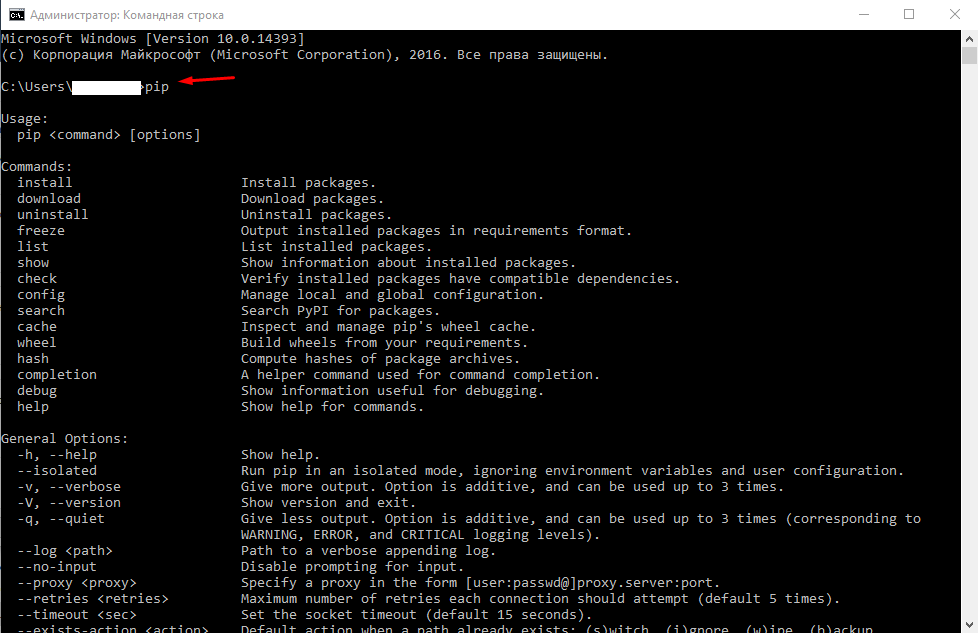
Потом пробуем написать «Python», после шеврона (>>>) можно уже написать какой нибудь код например, print(«Привет!»).

Если выше описанное для вас сложно, то можно переустановить сам Питон, отметив в главном окне пункт «Add Python 3.9 to PATH».
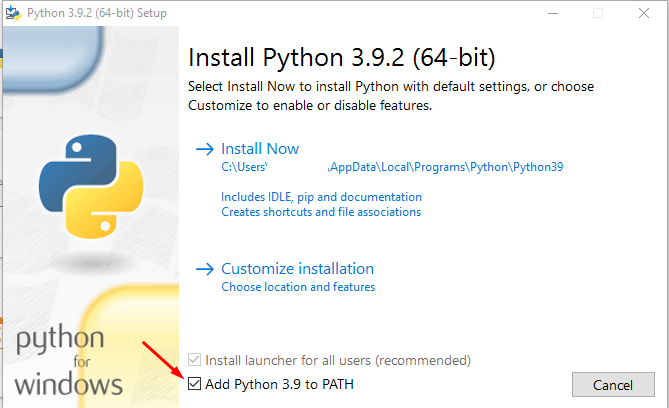
В процессе установки все пути будут прописаны автоматически. Вот так можно избавиться от ошибки «не является внутренней или внешней командой, исполняемой программой или пакетным файлом», которая появляется в командной строке при вводе «PIP» или «Python».
Как исправить ошибку PIP, которая не распознается в командной строке Windows? [Новости MiniTool]
How Fix Pip Is Not Recognized Windows Command Prompt
Резюме :
При установке пакетов Python в командной строке вы можете получить сообщение об ошибке «pip не распознается как внутренняя или внешняя команда, работающая программа или командный файл». Как решить проблему? MiniTool покажу вам некоторые методы в этом посте.
PIP не распознается
PIP, Pip Installs Package, представляет собой стандартную систему управления пакетами. Он используется для установки и обработки программных пакетов, написанных на Python. По умолчанию в большинстве версий Python установлен PIP.
При установке пакетов Python в окне командной строки Windows покажет вам ошибку, в которой говорится, что «’pip’ не распознается как внутренняя или внешняя команда, работающая программа или командный файл».
Основные причины того, что PIP не распознается, заключаются в том, что установка PIP не добавляется в системную переменную или установка неправильно добавлена в ваш PATH. Чтобы решить эту проблему, вы можете использовать следующие методы.
Исправления для PIP Not Recognized
Проверьте, добавлен ли PIP в переменную PATH
Во-первых, вы должны знать, добавлена ли ваша установка PIP в переменную PATH. Просто сделайте это, выполнив следующие действия:
Добавить PIP в переменную PATH
Вот три варианта выполнения этой работы: использовать графический интерфейс Windows, командную строку и исполняемый установщик Python.
Графический интерфейс Windows
Команда «Выполнить» обеспечивает удобство доступа к некоторым конкретным программам. В этом посте показано 6 способов открыть окно «Выполнить».
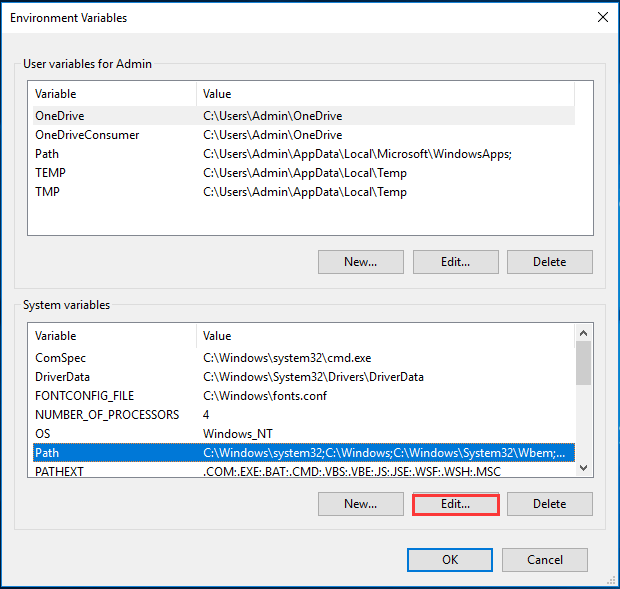
Шаг 1. Запустите командную строку.
Шаг 3: Затем запустите установочный пакет Python, чтобы проверить, исправлено ли «PIP не распознается как внутренняя или внешняя команда».
Использовать исполняемый установщик Python
Шаг 1: запустить python –version в окне CMD, чтобы проверить установленную версию Python.
Шаг 2: Перейдите на Python.org, чтобы загрузить ту же версию исполняемого установщика.
Шаг 4: Убедитесь, что выбрана опция pip.
Заключительные слова
У вас есть «PIP не распознанная команда»? Попробуйте исправить это, следуя приведенным выше методам, и мы надеемся, что вы легко избавитесь от проблемы.
Pip не является внутренней или внешней командой исполняемой программой или пакетным файлом
 «zip» не является внутренней или внешней командой, исполняемой программой или пакетным файлом
Учусь по книге a byte of phyton,там есть пример кода: import os import time # 1. Файлы и.
«python» не является внутренней или внешней командой, исполняемой программой или пакетным файлом
Здравствуйте, не могу запустить питон, при записи в командную строку python ошибка :»python» не.
Python не является внутренней или внешней командой
Добавил в переменную path путь к питону, точнее к скриптам, но ничего не выходит, кс до сих пор.
что это значит? переустановил и не помогло?
устанавливая питон не забудь установить галку «прописать в PATH», кроме того можно просто руками добавить в PATH твой путь до питона, он сам пип найдет
А еще лучше ИДЕ использовать
Virtualenv (sourse не является внутренней или внешней командой)
После создания виртуального окружения я его запускаю ОС Windows sourse env/Scripts/activate.
Unzip не является внутренней или внешней командой, исполняемой программой или пакетным файлом
Unzip не является внутренней или внешней командой, исполняемой программой или пакетным файлом. Что.
Tasm не является внутренней или внешней командой, исполняемой программой или пакетным файлом
пытаюсь разобраться и ни как не могу понять почему у меня в командной строке при переходе к папке.
«pip» не является внутренней или внешней командой
Итак, рассмотрим случай, когда вам не удаётся установить библиотеки для Питона используя команду pip в консоли Windows.
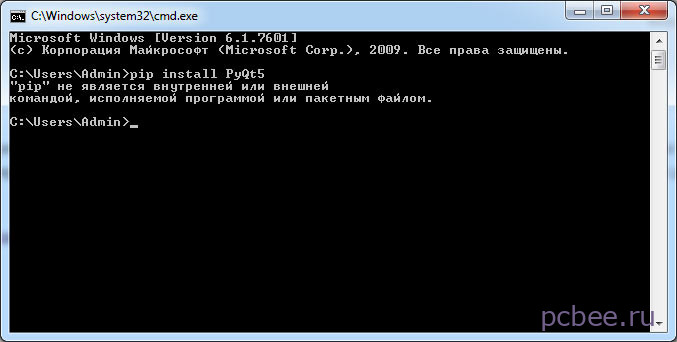 Запущен интерпретатор командной строки Windows (cmd.exe). После ввода команды pip install PyQt5 получаем сообщение: «pip» не является внутренней или внешней командой, исполняемой программой или пакетным файлом
Сразу разберемся, что такое «pip».
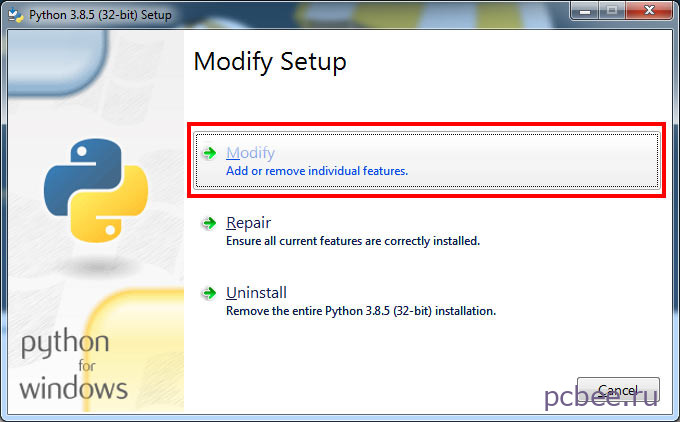 Повторно запускаем установку Python и выбираем вариант Modify
Далее следует выбрать, что следует установить.
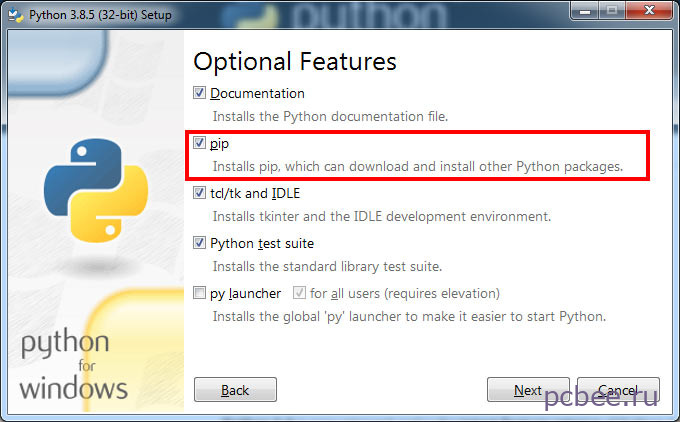 По умолчанию выставлены четыре галочки. Если позволяет свободное место на системном диске, то лучше сразу установить всё, что в перспективе может пригодиться. В противном случае оставьте только галочку pip, чтобы была возможность устанавливать дополнения
Далее можно оставить всё по умолчанию.
 Поскольку мы ранее установили систему управления пакетами pip, то установка модуля PyQt5 прошла без проблем
Обратите внимание, что нам рекомендовано обновить версию pip. О том, как это сделать, читайте здесь.
Исправлено: «pip» не распознается как внутренняя или внешняя команда
Некоторые пользователи, пытающиеся установить пакеты Python с помощью окна командной строки, видят ошибку « pip не распознается как внутренняя или внешняя команда ». Большинство затронутых пользователей сообщают, что проблема возникает даже после установки дистрибутива Python и проверки того, что Python добавлен в переменную пути. Проблема не относится к определенной ОС, поскольку она сообщается в Windows 7, Windows 8 и Windows 10. 
Что такое PIP?
Последние версии Python (Python 2.7.9 и новее и Python 3.4) по умолчанию включают Pip.
Причина, по которой ‘pip’ не распознается как внутренняя или внешняя ошибка команды?
Мы исследовали эту проблему, просмотрев различные отчеты пользователей и попытавшись воспроизвести проблему на наших компьютерах. Из того, что мы собрали, существует несколько сценариев, которые, как известно, вызывают это конкретное сообщение об ошибке:
Если вы в настоящее время пытаетесь разрешить это конкретное сообщение об ошибке, которое не позволяет вам использовать Python в CMD, следуйте методам, рекламируемым в этой статье. Все возможные исправления ниже подтверждены как минимум одним затронутым пользователем.
Для достижения наилучших результатов следуйте приведенным ниже методам по порядку, пока не найдете исправление, которое поможет вам решить проблему в ваш конкретный сценарий.
Метод 1: Проверка, добавлен ли PIP в вашу переменную PATH
Давайте начнем с выяснения того, где мы находимся. Если вы не знаете, добавлена ли ваша установка PIP в вашу переменную PATH, вы можете легко узнать это, используя определенную команду в приглашении CMD.
Зная, что это укажет вам правильный путь направление и избавит вас от ненужных действий.
Примечание. Если вы уже знаете, добавлен ли путь вашей установки PIP в переменную PATH, переместитесь вниз к следующим методам ниже.
Вот краткое руководство по проверке наличия установки PIP в вашей переменной PATH:
Если вам не удалось найти путь установки PiP с помощью теста выше, перейдите к следующим методам ниже (метод 2 и метод 3), чтобы добавить PIP в переменную среды PATH.
Метод 2: Добавление PIP в переменную среды PATH с помощью графического интерфейса Windows
Если Метод 1 обнаружил, что установка PIP не настроена на PATH в качестве среды переменная, и вы уже установили дистрибутив Python, вам нужно будет сделать это вручную.
После выполнения описанной ниже процедуры вы сможете вводить команды PiP из окна командной строки. Вот краткое руководство по добавлению установки PiP в переменную среды Path с помощью графического интерфейса Windows:
Метод 3: Добавление PIP в переменную среды PATH с помощью CMD
Более быстрый способ настроить переменную среды пути PIP — сделать это напрямую из окна CMD. Это сэкономит вам время, но может быть немного более пугающим, если вы не привыкли использовать терминал.
Вот краткое руководство по настройке среды пути PiP непосредственно из командной строки окно:
Примечание. Имейте в виду, что в этой команде мы использовали расположение по умолчанию для Python 3.7. Если вы используете другую версию Python или установили ее в произвольном месте, измените путь после ‘; соответственно.
Метод 4. Открытие пакета Python без добавления переменной PiP
Если вы ищете способ установить пакет Python из CMD без добавления PiP в переменную среды PATH, вы можете использовать несколько разных команд для его установки. Это также работает, если вы использовали описанные выше методы для настройки переменной PATH среды, но по-прежнему сталкиваетесь с сообщением об ошибке.
Вот несколько способов, которые вы можете использовать для открытия пакетов установки Python в CMD без добавления переменной PIP:
Краткий метод:
Примечание. : замените [packagename] на имя пакета, который вы пытаетесь установить.
The Long Метод:
Примечание. В нашем примере установочный пакет Python находился в папке с именем python устанавливает. Адаптируйте эту команду, чтобы перейти в каталог, в котором находится колесо.
Примечание. Помните, что необходимо измените местоположение вашей установки python, если у вас более старая версия или если вы установили в произвольном месте. Кроме того, не забудьте заменить заполнитель [package] на свое собственное имя пакета.
Если эти два последних метода не позволили вам установить пакет Python из в окне CMD, следуйте последнему методу ниже, где мы гарантируем, что установлен PiP.
Метод 5: Убедитесь, что PiP включен в вашу установку Python
Прежде чем мы продолжим и переустановим всю среду Python, давайте посмотрим, не был ли PiP исключен из установки Python. Некоторые установщики Python оставляют PiP вне установки по умолчанию.
К счастью, вы можете исправить это, изменив установку Python и изменив ее для установки PIP. Вот краткое руководство о том, как это сделать:
Метод 6: Установка Python через исполняемый установщик
Если вы зашли так далеко безрезультатно, переустановка Python вместе с его компонентами, скорее всего, решит проблему « pip не распознается как внутренняя или внешняя команда ”.
Самый простой способ сделать это — использовать исполняемый установщик Python. Если вы настроите его правильно, он установит PiP автоматически.. Вот краткое руководство о том, как это сделать:
Примечание. В некоторых дистрибутивах Python (в частности, 3.6) возможно, что PiP не устанавливается по умолчанию. Одно из официальных исправлений, включенных в документацию, — это эта команда.



