
Создание платежа контрагенту в обновленном Сбербанк Бизнес ОнЛайн
Вид экранной формы заполнения платежа контрагенту в рублях представлен ниже.
При создании платежа номер ему присваивается автоматически. Для того чтобы указать номер вручную, необходимо перейти по ссылке Задать номер и ввести нужное значение.
Для изменения или удаления введенного значения используется ссылка Изменить и пиктограмма соответственно.
Внимание! Если при создании платежа контрагенту в качестве счета списания выбран счет, управляемый головной компанией (счет контроля и акцепта), необходимо заполнить аналитические данные.
Если в качестве счета списания выбран отдельный (обособленный) инжиниринговый счет (ОБС), требуется прикрепить обосновывающие документы и заполнить аналитику инвестиционного проекта.
При выборе счета списания ГОЗ требуется указать Тип списания.
Если выплату получает физическое лицо за счет списания, то коду выплаты присваивается 1.
Примечание. Списание средств соответствует следующим счетам:
Получателю соответствуют счета 40817 и 40820.
Для просмотра информации о коде выплаты щелкните кнопку и наведите мышью на код.
Для перехода в режим отображения платежного документа «Как на бумаге» необходимо нажать на соответствующую кнопку, расположенную в верхнем правом углу страницы. В данном режиме также можно продолжить заполнение документа.
При наличии для вас персонального предложения по сервису «Онлайн-бухгалтерия» (сервис ведения бухгалтерского учета онлайн без специализированных навыков бухгалтера) на странице создания, редактирования и просмотра платежа будет отображаться соответствующая информация. Для просмотра персонального предложения необходимо щелкнуть по баннеру с информацией о нем.
Для просмотра более подробной информации необходимо с помощью мыши навести курсор на индикатор. В результате на экране будет показана детализация оценки.
Для получения детальной информации о контрагенте можно воспользоваться сервисом «Проверка контрагентов». Для этого выполните следующие действия:
Если в документ вы добавили нового контрагента, то после сохранения документа появится сообщение о необходимости подписать контрагента.
Чтобы подписать контрагента:
Если выбран счет списания ГОЗ, то при сохранении документа требуется приложить подтверждающий документ. Для того чтобы приложить подтверждающий документ, необходимо выполнить следующие действия:
Формирование сведений о валютной операции при создании платежа в пользу нерезидента
При создании платежа контрагенту в пользу нерезидента необходимо сформировать документ «Сведения о валютной операции».
Для этого в Сбербанк Бизнес ОнЛайн нужно выполнить следующие действия:
Примечание. Получатель-нерезидент вычисляется по первым 5 цифрам номера счета (например, 40807, 30111 и другие).
Внимание! Если основанием для проведения операции является контракт (кредитный договор) с нерезидентом, не требующий постановки на учет, сумма которого > 200 000 рублей РФ, или контракт (кредитный договор), поставленный на учет в Банке, а в поле Состав представляемой информации выбрано одно из следующих значений: «Документы, связанные с проведением операции», «Документы, связанные с проведением операции + информация об уникальном номере контракта» или «Сведения уполномоченного Банка о проведении операции с указанием уникального номера контракта (кредитного договора)», то прикрепление необходимых файлов является обязательным требованием.
Для добавления информации о данном контактном лице в справочник контактных лиц необходимо установить флажок в соответствующем поле.
Что значит платеж контрагенту в сбербанке
Платёжное поручение на бумажном носителе вы можете принести в банк в течение 10 календарных дней со следующего дня после составления документа.
Если вы оформляете платёжное поручение в СберБизнес, между его созданием в системе и отправкой в банк должно пройти не больше 10 календарных дней.
В рабочие дни
В отделениях банка
В выходные и праздничные дни платежи исполняются, если вы подключили расширенный режима счёта. В него входят:
Инструкция по подключению и отключению расширенного режима счёта на странице помощи СберБизнес.
При отключении сервиса, списание и зачисление средств по счёту клиента в выходные и праздничные дни не осуществляется.
Проведение операций по счёту в выходные и праздничные дни недоступно для:
Проверьте, что в правом верхнем углу сайта банка отображается ваш регион и при необходимости измените его.
Как проверить согласие на проведение расчётов в выходные и праздничные дни:
1. Выберите Меню — Счета и платежи — Счета. Кликните по строке счёта, с которого хотите провести платёж. Далее выберите Другие действия — Изменить режим работы со счётом. Появится окно с подключением расширенного режима счёта. Если режим не подключён, подтвердите.
2. Убедитесь, что режим счёта изменился на Расширенный.
Если появилось окно Отключение расширенного режима счёта, значит расширенный режим к этому счёту уже подключён, нажмите кнопку Отмена.
3. Уточните у вашего контрагента наличие согласия на проведение операций по счёту в выходные дни.
4. Расширенный режим счета распространяется только на платежи, направленные после его подключения.
Платежи внутри Сбера:
Зачисление средств на счёт по платежам между юридическими лицами происходит мгновенно при смене статуса платёжного поручения на Исполнен.
Если получатель средств — физическое лицо, то зачисление на карту происходит в течение дня, но не позднее следующего дня.
Платежи в пользу клиентов других банков:
Зачисление клиентам других банков по закону может занимать до трёх рабочих дней с момента исполнения платёжного поручения СберБанком. При ошибке в реквизитах может начаться дополнительная переписка с банком получателя. Это может занять до 5 рабочих дней. Соблюдение сроков зачисления денег и уточнения реквизитов зависит от банка, в который переводятся деньги.
При ошибочном указании реквизитов получателя при внутрибанковском переводе платёж не осуществится, деньги останутся на счёте плательщика.
При переводе в другой банк можно уточнить реквизиты в течение пяти дней с момента поступления платежа в банк получателя. Если реквизиты не уточнены, возврат средств из банка получателя происходит на шестой рабочий день.
Если ошибка в реквизитах допущена при формировании платёжного поручения для перечисления средств в налоговую службу, вернуть деньги нельзя. Нужно обратиться в налоговый орган для урегулирования учёта средств.
В первую очередь нужно узнать статус платёжного поручения в СберБизнес. Для этого выберите в меню пункт Счета и платежи. На вкладке Платежи найдите нужный платёж.
Если платёж находится в статусе Принят, Принят АБС, Картотека №2, Доставлен или Выгружен, банк ещё не успел его исполнить. Такой платёж можно отозвать. Откройте детали документа, нажмите кнопку Отозвать, а затем подтвердите действие с помощью СМС-кода. Пошаговая инструкция — в Помощи по СберБизнес.
Если платёж находится в статусе Исполнен, отозвать его нельзя, рекомендуем уточнить порядок внесения изменений в информацию о НДС в своей налоговой инспекции.
Если на счёте достаточно денег для оплаты всех предъявленных требований, списание производится в порядке поступления документов в банк. Если же денег недостаточно, списания происходят в порядке очерёдности в соответствии со статьёй 855 Гражданского кодекса.
• В первую очередь списываются деньги по исполнительным документам, предусматривающим возмещение вреда для жизни и здоровья, а также взыскание алиментов.
• Во вторую очередь списываются деньги по исполнительным документам, предусматривающим расчёты по выплате выходных пособий, оплате труда лицам, работающим или работавшим по трудовому договору (контракту) и вознаграждений авторам результатов интеллектуальной деятельности.
• В третью очередь — по платёжным документам, предусматривающим перечисление средств для расчётов по оплате труда с лицами, работающими по трудовому договору (контракту), поручениям налоговых органов на списание и перечисление задолженности по уплате налогов и сборов в бюджеты бюджетной системы Российской Федерации, а также поручениям органов контроля за уплатой страховых взносов на списание и перечисление сумм страховых взносов в бюджеты государственных внебюджетных фондов.
• Четвёртая очередь — для оплаты исполнительных документов, предполагающих исполнение иных финансовых требований.
• Наконец, пятая нужна для проведения финансовых операций по другим платежным документам в порядке календарной очередности.
Подробнее про каждую очередь — в тексте закона. Внутри каждой очереди списание производится в порядке календарной очерёдности поступления документов.
Очерёдность списания денег на уплату налогов зависит от того, добровольная она или принудительная. Если средства перечисляются в добровольном порядке, это пятая очередь. Если же налоговый орган направил в банк инкассовое поручение для списания средств в принудительном порядке, это третья очередь.
Узнать о состоянии счёта можно в СберБизнес. Выберите в меню пункт Счета и платежи и перейдите на вкладку Счета. Вы увидите, какая сумма есть на всех ваших рублёвых счетах. Кроме того, на открывшейся странице будет список всех ваших счетов с информацией об остатках на каждом из них. Остаток по бизнес-картам можно проверить в разделе Бизнес-карты.
Налог может уплачивать и налогоплательщик, и третье лицо. Это зафиксировано в Налоговом кодексе (четвёртый абзац пункта 1 статьи 45). Это должно быть фактическое перечисление суммы задолженности в бюджет.
Что касается неналоговых платежей (например, арендной платы или штрафов), возможность их уплаты третьими лицами в законодательстве России не установлена. Об этом говорится в письме Минфина от 21.05.2018 под номером 23-01-06/34205).
Таким образом, штраф должен уплачивать тот, кого привлекли к ответственности. Если к ответственности привлекли организацию, платит именно она. Если оштрафован руководитель организации или другое должностное лицо — уплатить штраф нужно ему.
Размер комиссии за платёж виден в СберБизнес в момент создания платёжного документа.
В случаях выплат физическим лицам за счет бюджетных средств РФ согласно закону №161-ФЗ. Более подробную информацию можно получить здесь
Сейчас у вас есть возможность ознакомиться с предварительным расчётом суммы комиссии в детальной форме платёжного поручения в разделе Лента событий после создания платёжного поручения.
Комиссия с учётом исполненных ранее платежей. В её расчёт не входят сформированные, но не отправленные в банк платежи.
1 Переводы со счёта клиента осуществляются в день поступления соответствующего распоряжения клиента при достаточности средств на счёте и отсутствии ограничений. При этом списание средств по переводу с корреспондентского счёта Банка осуществляется в первый рабочий день, следующий за днём исполнения перевода со счёта Клиента.
2 Из Картотеки 2 (при поступлении денежных средств на счёт) осуществляется оплата по платёжным поручениям клиентов, инкассовым поручениям и платёжным требованиям взыскателей, банковским ордерам в уплату комиссий банка и платёжным ордерам на частичную оплату в соответствии с очерёдностью исполнения документов, опредёленной ст. 855 ГК РФ.
3 Требования Федеральных законов № 115-ФЗ от 07.08.2001 г. «О противодействии легализации (отмыванию) доходов, полученных преступным путём, и финансированию терроризма», № 127-ФЗ от 26.10.2002 г. «О несостоятельности (банкротстве)» и № 188-ФЗ от 29.06.2015 г. «О внесении изменений в Федеральный закон «Об информации, информационных технологиях и о защите информации» и статью 14 Федерального закона «О контрактной системе в сфере закупок товаров, работ, услуг для обеспечения государственных и муниципальных нужд».
СберБанк защищает персональные данные пользователей и обрабатывает Cookies только для персонализации сервисов. Запретить обработку Cookies можно в настройках Вашего браузера. Пожалуйста, ознакомьтесь с Условиями обработки персональных данных и Cookies.
Контактная информация
Коммуникации с клиентами
Сбербанк в социальных сетях
Приложения
© 1997—2021 ПАО Сбербанк.
Генеральная лицензия на осуществление банковских операций от 11 августа 2015 года. Регистрационный номер — 1481.
Как перевести деньги на карту в Сбербанк Бизнес Онлайн


Деятельность ИП и юридических лиц связана с необходимостью отправлять деньги физическим лицам. Как перевести нужную сумму с расчетного счета? Может ли предприниматель отправить перевод на собственную карту? Какая комиссия будет удержана за совершение этой операции? Разбираемся в нюансах вместе.
Перечисление денег со счета частному лицу
Сбербанк Бизнес Онлайн позволяет предпринимателям направлять средства как юридическим, так и физическим лицам. Для этого необходимо на главной странице выбрать пункт «Заплатить контрагенту». В открывшейся форме требуется указать сумму платежа и счет зачисления, а также отметить, что данная операция не облагается НДС. Получателя можно добавить либо выбрать из списка имеющихся контактов.
Чтобы подписать платежное поручение, нажмите «Получить смс-код». На номер мобильного телефона, зарегистрированного в системе, поступит сообщение. Кодовую комбинацию из него нужно ввести в специальное поле. Проверьте правильность указанных данных и нажмите «Отправить в банк».
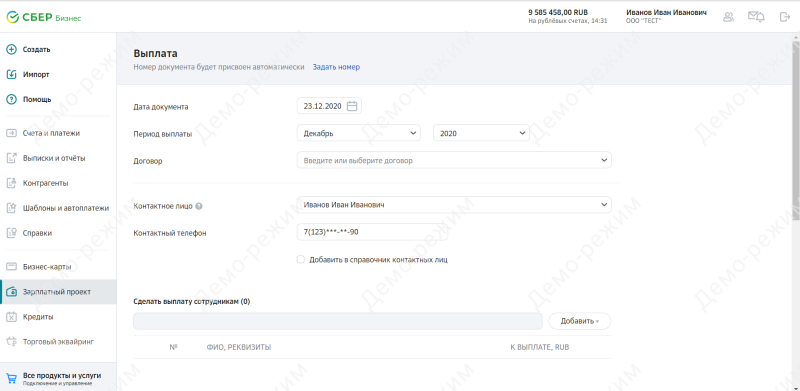
Порядок перевода денег через Сбербанк Бизнес Онлайн
В соответствующем поле необходимо указать получателя. В выпадающем списке найдите нужного контрагента и выберите его. Если ранее вы не перечисляли средства данному лицу, то контакт следует добавить в список получателей, нажав кнопку «+», расположенную около поля. В открывшейся форме укажите сведения о контрагенте, затем нажмите «Добавить». Система сохранит указанную вами информацию. При последующем совершении операции вам не потребуется вводить данные вручную.

Комиссии и ограничения на перевод
Сбербанком предусмотрена комиссия за зачисление средств с расчетного счета на карту физического лица. Удержанный процент зависит от общего объема совершенных платежей. Если сумма проведенной операции составляет менее 300 000 рублей, клиенту придется оплатить комиссию 0,5%. Если клиент перевел до 1 500 000 рублей, будет удержано 1,5%. При сумме до 5 000 000 рублей комиссия составит 2%. Если же сумма транзакции превышает 5 000 000 рублей, то у клиента спишется 4%.
Деньги на карту физического лица, выпущенную Сбербанком, поступают в день совершения транзакции. Обычно зачисление происходит в течение нескольких минут. При отправке средств на пластик другой финансовой организации следует ознакомиться с тарифами, так как размер комиссии в этом случае может отличаться. Также нужно учитывать, что зачисление средств может произойти через 2−3 дня.
Почему может быть отказано в переводе
После того как платежное поручение создано в системе, можно перейти к следующему этапу – наложению подписи. Сделать это можно при помощи смс-кода.
Создание шаблона в Сбербанк Бизнес Онлайн
Сбербанк Бизнес Онлайн позволяет предпринимателям и юридическим лицам создавать шаблоны для быстрой оплаты. Благодаря этому управлять компанией становится удобнее и проще.
Чтобы создать шаблон в Сбербанк Бизнес Онлайн, необходимо авторизоваться в системе. Далее в левом меню необходимо выбрать пункт «Создать шаблон». После этого остается только подтвердить операцию.
Кроме того, шаблон можно создать непосредственно после совершения платежа. Для этого предусмотрена специальная кнопка.

Раздел «Управление шаблонами» позволяет пользователю при необходимости изменять настройки шаблонов – переименовывать, удалять, добавлять напоминание и т. д.
Заключение
Сбербанк Бизнес Онлайн был создан специально для предпринимателей и организаций. Система позволяет оперативно управлять бизнес-процессами. При необходимости клиент может вывести средства с расчетного счета на карту физлица. Личный кабинет позволяет совершить эту операцию с максимальной быстротой и удобством.
Как создать контрагента в Сбербанк Бизнес Онлайн
 Для успешной работы в Сбербанк Бизнес Онлайн, пользователь должен знать порядок осуществления операций в системе. Одной из первостепенных задач является создание справочника контрагентов. С его помощью формируются платежные поручения. В процессе деятельности в справочник добавляются новые организации.
Что потребуется от пользователя
Для осуществления перевода получатель средств должен находиться в справочнике контрагентов. Поэтому при первом перечислении денег пользователь должен добавить партнера в справочник. Это можно сделать в личном кабинете Сбербанк Бизнес Онлайн.
Для того чтобы создать контрагента, необходимо знать его реквизиты, на какой счет будут зачисляться денежные средства, в какой банк, реквизиты банка.
В мобильном приложении предусмотрена возможность перевода средств непроверенному контрагенту по свободным реквизитам. В справочнике его может не быть.
Как добавить контрагента
Работа с контрагентами в системе осуществляется в одноименном разделе, доступном с главной страницы личного кабинета.

Операции по счетам могут осуществляться в рублях или долларах (евро), создают контрагента в зависимости от валюты платежей.
По рублевым операциям
Инструкция по созданию контрагента по рублевым операциям:
Перейти в нужный раздел, выбрать «Рублевые операции», «Добавить контрагента»;

Заполнить сведения о партнере: Наименование, ИНН, КПП, номер счета, реквизиты банка, затем нажать «Добавить»;

После добавления, около наименования контрагента появиться значок определенного цвета, который присваивается, согласно оценке компании, на основании сведений, получаемых сервисом проверки контрагентов.
Получить код подтверждения по смс;
Подтвердить операцию и нажать «Закрыть».
Также добавить контрагента можно при заполнении платежного поручения. Если система не нашла контрагента, то пользователю будет предложено добавить его в справочник.
Если платеж уже совершен, можно добавить получателя средств из выписки. Для этого потребуется импортировать контрагента из раздела «Выписки», выбрать дату, номер счета и нажать «Показать».

Чтобы выбрать контрагента, надо нажать на знак «+».
По долларовым операциям
Для создания контрагента по долларовым операциям, необходимо следующее:
Выбрать вкладку «Валютные операции»;
Нажать «Новый бенефициар»;

Заполнить форму и нажать «Создать»;
Возможные ошибки
При совершении платежа могут возникнуть следующие ошибки:
«Невозможно подписать документ». Это означает, что контрагент отсутствует в справочнике или не подтвержден. Потребуется подписать контрагента смс-паролем;
«Ошибка при вводе смс-кода». Если введен неверный код подтверждения, система заблокирует операцию. Для проведения операции необходимо запросить повторный код;
«Технические проблемы на сервере». Необходимо подождать, затем повторить операцию.
Что такое справочник контрагентов
Справочник контрагентов – это раздел в системе Сбербанк Бизнес Онлайн, который создан для упрощения формирования платежных документов пользователем, проверки получателя средств специальным сервисом обеспечения безопасности операций. Если клиента нет в справочнике, совершить платеж невозможно.
В Справочнике собраны все контрагенты клиента, с которыми он взаимодействует, там пользователь может подтвердить партнера, изменять сведения о нем (например, контрагент сменил банк обслуживания, изменился номер расчетного счета).
Как подтвердить контрагента
В целях обеспечения безопасности расчетов после создания контрагента, его необходимо подтвердить. Совершать платежи неподписанным контрагентам в системе Сбербанк Бизнес Онлайн невозможно.
Для этого, после введения информации о контрагенте и нажатия кнопки «Создать» нажимается «Получить смс-код». На телефон пользователя система отправит код подтверждения, который необходимо ввести в открывшееся поле.
Как изменить контрагента
Если требуется изменить сведения о контрагенте, потребуется сделать следующее:
В справочнике контрагентов выбрать нужного;
Снять подпись и нажать «Изменить»;

В открывшейся форме внести необходимые изменения;
Как изменить директора
При смене директора потребуется создать новую учетную запись, заблокировав старую. Для этого нужно заполнить специальное заявление по следующей форме:

Заявление вместе с подтверждающими документами предоставляется в банк.Одновременно создается запрос на новый сертификат под чистым контейнером на токене (ПИН).
После внесения изменений в юридическое дело новому директору выдается электронный ключ, записанный на USB-накопитель, записанные на диске инсталляционные файлы программного обеспечения, которые устанавливаются на ПК. После установки необходимой сертифицирующей документации, директор компании создает электронную подпись и сможет подписывать документы.
Дистанционно можно только продлить срок полномочия директора. Это делается из раздела «Управление организацией», во вкладке «Информация». Потребуется внести необходимые изменения, сформировать соответствующее заявление и приложить к небу обосновывающие документы. Заявление подписывается смс-кодом и отправляется в банк.
Выставление счета в Сбербанк Бизнес Онлайн
 Для активного ведения бизнеса необходимо выставлять счета контрагентом для того, чтобы они оплатили какие-то товары или услуги. Понимая необходимость делать это как можно более оперативно, Сбербанк создал специальный сервис, существенно облегчающий процедуру. В чем его особенности и как им пользоваться – читайте в этой статье.
Особенности сервиса выставления счетов
Сервис выставления счетов имеет следующие особенности:
Для работы с ним не потребуются специфические познания в бухгалтерии.
Не требуется искать подходящий шаблон счета.
Документ мгновенно доставляется контрагенту, чтобы тот также оперативно смог его оплатить.
Первые 2 недели использования абсолютно бесплатны. Клиент может сначала оценить все преимущества сервиса и только потом платить.
Что такое
Счет на оплату – это документ, на основании которого контрагент (обычно, покупатель) клиента Сбербанка может оплатить полученные товары или услуги. Например, клиент продает канцелярские товары. По договору с контрагентом, последнему была отгружена крупная партия таких товаров. Теперь тот должен оплатить полученный груз. Для этого клиент Сбербанка при помощи данного сервиса выставляет и отправляет счет.
Получив его контрагент может незамедлительно перевести деньги.
Функциональные возможности
Сервис создан специально для клиентов и потому обладает всеми необходимыми функциями:
Автоматическое заполнение всех базовых строк.
Удобное и быстрое оформление счета.
Возможность контролировать существующую задолженность.
Сохранение контрагентов в отдельном справочнике, что позволяет формировать счета в дальнейшем еще быстрее.
Автоматический расчет НДС.
Возможность подгрузить в шаблон подпись и печать.
Наглядный перечень всех выставленных счетов.
Сервис самостоятельно отмечает, какие из счетов уже оплачены.
Клиент получает отдельное письмо, в котором есть наглядная ссылка. С ее помощью можно совершить оплату.
Можно создавать акты к выставленным счетам.
Выставление счета на оплату
Выставить счет в Сбербанке теперь можно очень просто благодаря рассматриваемому сервису. Для этого потребуется доступ к Сбербанк Бизнес Онлайн.
Следует учитывать, что данная функция доступна исключительно для ИП и юридических лиц.
Подключение Сервиса выставления счетов
Для того, чтобы получить доступ к сервису, сначала необходимо его подключить. Сделать это можно двумя способами: напрямую в Сбербанк Бизнес Онлайн, а также посредством подключения услуги Бизнес Аналитика, которая включая в себя рассматриваемый сервис.
Пройти регистрацию в Сервисе выставления счетов через «Сбербанк Бизнес
Онлайн»
Для того, чтобы получить доступ к сервису, нужно:
Зайти в личный кабинет Сбербанк Бизнес Онлайн.
Перейти в раздел с доступными продуктами и услугами.

Выбрать пункт «Сервис выставления счетов».

В карточке сервиса выбрать пункт «Подключить».

Подтвердить переход по ссылке.

Согласиться с условиями и подтвердить факт подключения услуги.
Через подключение сервиса «Бизнес Аналитика»
Как уже было сказано выше, «Бизнес Аналитика» включая в себя данный сервис и, если подключить эту услугу, то сразу можно получить и доступ к сервису выставления счетов. Для этого, нужно:
В Сбербанк Бизнес Онлайн перейти в раздел с актуальными предложениями продуктов и услуг.
Найти карточку «Бизнес Аналитика» и нажать на нее.
Нажать на кнопку «Открыть».

Подтвердить переход по ссылке, как это показано выше.
Согласиться с условиями обслуживания и подтвердить факт подключения.
Выставление счетов и контроль оплат по выставленным
счетам
Логично, что основной функцией данного сервиса является выставление счетов и контроль за выполнением контрагентами их обязательств. Рассмотрим что нужно для этого делать.
Инструкции для создания счета
Для того, чтобы создать инструкцию, нужно:
Зайти в Сбербанк Бизнес Онлайн и перейти к разделу «Продажи».

Нажать на зеленую кнопку с плюсом, расположенную в правом нижнем углу.

Откроется новое окно, все поля которого нужно заполнить.

После завершения нажать «Далее».
Откроется окно с подготовленным для отправки счетом. Рекомендуется перепроверить всю информацию.

Ввести электронный адрес клиента, на который будет отправлен данный счет.
Как контролировать счет
Контролировать счет также можно через Сбербанк Бизнес Онлайн:
После того, как клиент выставил счет контрагенту, в разделе «Продажи» появится соответствующая информация. Рекомендуется обращать внимание на значок «Не оплачен».

Регулярно отслеживать состояние выставленных счетов. Как только какой-то из них будет оплачен, сообщение изменится на «Оплачен».

Следует учитывать тот факт, что проверка факта оплаты для клиентов Сбербанка производится автоматически (сервис учитывает активные счета клиента). Но если нужно производить контроль оплаты на те счета, которые открыты в других банках, дополнительно придется эти счета подключать к данному сервису. Также можно выставить фильтры, чтобы просматривать только те выставленные счета, которые еще не оплачены.
Оплата счетов, выставленных в сервисе
Как уже было сказано ранее, оплата счетов, которые выставляются при помощи данного сервиса – очень простая и быстрая задача. Рассмотрим подробнее:
После того, как клиент выставляет контрагенту счет, последний на свою электронную почту получает такое письмо:

Нужно нажать на кнопку «Подробнее», в результате чего откроется сам счет.

Если контрагент зарегистрирован в Сбербанке, он может сразу же и оплатить счет при помощи соответствующей кнопки. В противном случае он может сохранить счет в электронном виде и оплатить его любым другим удобным способом.



