
Сообщение об ошибке «Не удается воспроизвести файл. Формат не поддерживается (ошибка=80040265)» при попытке воспроизведения файла мультимедиа с помощью проигрывателя Windows Media
Аннотация
При попытке воспроизведения файла мультимедиа с помощью проигрывателя Microsoft Windows Media появляется следующее сообщение об ошибке:
Не удается воспроизвести файл. Формат не поддерживается (ошибка=80040265)
Причина
Такое поведение возможно в следующих случаях.
Один или несколько файлов проигрывателя Windows Media отсутствуют или повреждены.
Вы пытаетесь воспроизвести файл мультимедиа, формат которого не поддерживается проигрывателем Windows Media. Например, вы пытаетесь воспроизвести VIV-файл. Проигрыватель Windows Media не поддерживает такие файлы.
Файл мультимедиа поврежден.
Не установлен кодек, необходимый для обработки файла мультимедиа.
Проигрыватель Windows Media не поддерживает кодек, необходимый для обработки файла мультимедиа.
Решение
Чтобы решить проблему, выполните описанные ниже действия. После выполнения каждого действия проверьте, устранена ли проблема.
Примечание. Проигрыватель Windows Media поддерживает наиболее распространенные форматы файлов мультимедиа. Однако он не поддерживает все доступные форматы. В шаге 1 проверьте, что проигрыватель Windows Media поддерживает формат файла, который вы пытаетесь воспроизвести. Если проигрыватель Windows Media не поддерживает его, не выполняйте дальнейшие действия. Вместо этого свяжитесь с распространителем файла и узнайте о наличии подходящего проигрывателя.
Примечание. Приведенные ниже действия могут отличаться в зависимости от версии установленной на компьютере операционной системы Microsoft Windows. В этом случае для выполнения этих действий см. документацию к продукту.
Убедитесь, что проигрыватель Windows Media поддерживает формат воспроизводимого файла. Проигрыватель Windows Media поддерживает следующие форматы файлов:
Форматы Windows Media: ASF, ASX, AVI, WAV, WAX, WMA, WM, WMV.
Форматы MPEG (Moving Pictures Experts Group): M3U, MP2V, MPG, MPEG, M1V, MP2, MP3, MPA, MPE, MPV2.
Форматы MIDI (Musical Instrument Digital Interface): MID, MIDI, RMI.
Форматы UNIX: AU, SND.
Примечание. Проигрыватель Windows Media не поддерживает воспроизведение AVI-файлов, созданных с помощью кодека Microsoft MPEG4v3. Продукты Майкрософт поддерживают файлы MPEG4v3 только в потоковом формате ASF. В формате AVI такие файлы не поддерживаются. Чтобы воспроизвести файл, его нужно закодировать заново из исходных материалов в один из поддерживаемых форматов, например WMV. Для этого можно воспользоваться кодировщиком Windows Media. Для получения дополнительных сведений перейдите на следующий веб-сайт Майкрософт, а затем выберите Windows Media Encoder (Кодировщик Windows Media) в списке Select Download (Выберите скачиваемый файл):
http://www.microsoft.com/windows/windowsmedia/download При наличии доступа к исходному файлу обратитесь к создателям этого файла и попросите их преобразовать файл в формат, поддерживаемый проигрывателем Windows Media.
Убедитесь, что вам удается воспроизвести другие файлы с таким же расширением, что и у файла, вызвавшего ошибку.
Чтобы ознакомиться с описаниями и примерами для форматов файлов, поддерживаемых проигрывателем Windows Media, щелкните следующий номер статьи базы знаний Майкрософт:
316992 Форматы файлов мультимедиа для проигрывателя Windows Media
Если другие файлы этого формата воспроизводятся правильно, то, возможно, поврежден файл, вызывающий ошибку. Если сообщение об ошибке появляется при попытке воспроизведения всех файлов этого формата, переходите к выполнению следующего действия.
Удалите проигрыватель Windows Media и после перезагрузки компьютера установите его повторно.
Чтобы удалить проигрыватель Windows Media, выполните следующие действия.
В меню Пуск выберите пункт Панель управления и щелкните элемент Установка и удаление программ.
В списке Установленные программы выберите Проигрыватель Microsoft Windows Media и нажмите кнопку Заменить/Удалить.
При отображении запроса на подтверждение удаления нажмите кнопку
Да.
Примечание. Этим способом вы не можете удалить встроенную версию проигрывателя Windows Media. Дополнительные сведения об удалении проигрывателя Windows Media 9 Series см. на веб-сайте корпорации Майкрософт по следующему адресу:
Для получения последней версии проигрывателя Windows Media обратитесь на следующий веб-сайт корпорации Майкрософт:
Переустановите последнюю версию Microsoft DirectX.
Дополнительные сведения об устранении неполадок и установке DirectX см. в следующих статьях базы знаний Майкрософт:
179113 Скачивание и установка DirectX
157730 Определение версии DirectX с помощью средства диагностики DirectX
Убедитесь, что для воспроизводимого файла используется подходящий кодек.
Для получения дополнительных сведений об установке аудиокодеков, определении их версий и устранении возникающих ошибок щелкните следующие номера статей базы знаний Майкрософт:
142731 Как установить и удалить кодеки и устройства управления мультимедиа в Windows
141801 Устранение неполадок с аудио- и видеокодеками в Windows 95 и Windows 98
191533 Проигрыватель Windows Media не воспроизводит AVI-файлы, сжатые с помощью кодека Indeo 4.x
221831 Не удается загрузить соответствующую программу распаковки
Откройте редактор реестра и проверьте наличие следующих подразделов реестра и их значений. Чтобы открыть редактор реестра, щелкните Пуск, Выполнить, введите
regedit и нажмите кнопку ОК.
Внимание! В этом разделе, описании метода или задачи содержатся сведения об изменении реестра. Однако неправильное его изменение может привести к серьезным проблемам. Поэтому такие действия следует выполнять очень внимательно. Чтобы обеспечить дополнительную защиту, создайте резервную копию реестра. Это позволит восстановить реестр при возникновении неполадок. Дополнительные сведения о создании резервной копии и восстановлении реестра см. в следующей статье базы знаний Майкрософт:
322756 Как создать резервную копию и восстановить реестр в Windows
Подраздел реестра:
HKEY_CLASSES_ROOT\CLSID\
При работе с встроенными приложениями операционной системы возникают проблемы. Если на экране в Windows вы видите сообщение: Средство просмотра фотографий не может открыть изображение, это может быть связано с настройками или неисправной системой.
Почему не открывается изображение в Windows
В тексте ошибки система предполагает, что в компьютере может не хватать оперативной памяти. Этот тот тип запоминающего устройства, в которой открываются и исполняются приложения в реальном времени.
Дополнительной причиной неполадок в компьютере могут стать вирусы. Существует такой тип вредных утилит, которые нарочно ломают систему для того, чтобы завладеть ею. После того, как вы попытаетесь решить проблему, эти программы получают управление и доступ к важным данным на компьютере. Даже если проблему временно устранить, вирусы уже могут передать владельцу информацию из вашего устройства по сети. Или выполнить другую часть программы для достижения определённых целей.
Настройка средства просмотра Windows
Причиной могут быть не только испорченные параметры впоследствии подключения нового оборудования, случайного изменения настроек и т.д. Это также происходит, когда вы меняете конфигурацию компьютера. Например, в ПК меняете или устанавливаете новую видеокарту, монитор, материнскую плату и другое. Следующие настройки должны помочь устранить «Средство просмотра фотографий Windows не может открыть это изображение».
Попробуйте открыть любое изображение на компьютере. Перейдите в папку с фото и выполните двойной клик по файлу. На этот раз проблем при открытии быть не должно. Эти настройки переключают систему на восприятие всех популярных форматов и цветовых схем. Если ваша видеокарта не слишком старая, она должна открывать и отображать любые фотографии, которые воспринимает система Windows.
Настройка параметров в редакторе реестра для устранения с открытием изображений
Попробуем ещё один способ исправить ситуацию с ошибкой средства просмотра фотографий Виндовс. Из-за разных сбоев в системе из реестра могли исчезнуть некоторые параметры, которые необходимы программе для открытия изображений. Речь идёт о наборе расширений, с которыми может работать средство. Редактор реестра – это место, где необходимо быть внимательным при работе с файлами. Перед изменением рекомендуется сделать резервную копию, из которой позже можно будет восстановить хранилище.
Windows 10: мы не можем открыть этот файл ошибка в приложении Фотографии
Публикация: 2 December 2019 Обновлено: 2 December 2019
Встроенное приложение «Фотографии» в Windows 10 поддерживает большинство популярных форматов изображений, включая широко используемые JPEG, JPG, GIF, PNG и BMP.
Однако иногда при попытке открыть файл изображения с помощью приложения «Фотографии» вы можете увидеть сообщение об ошибке «Мы не можем открыть этот файл» или «Формат файла не поддерживается».
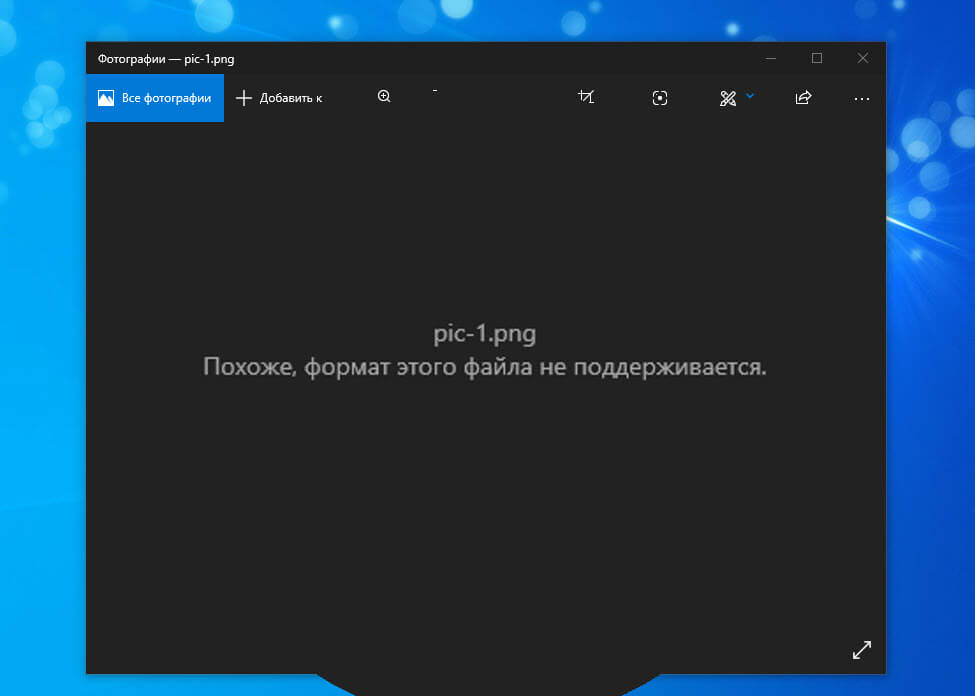
Если вы также получаете сообщение об ошибке при попытке открыть изображение, вы можете попробовать следующие решения, чтобы попытаться устранить проблему.
Проверьте, не поврежден ли файл изображения.
Чаще всего приложение «Фотографии» отображает ошибку, когда файл изображения, который вы пытаетесь открыть, поврежден. Чтобы убедиться, что файл изображения не поврежден, кликните на нем правой кнопкой мыши и нажмите «Открыть с помощью», выберите из списка «Paint».
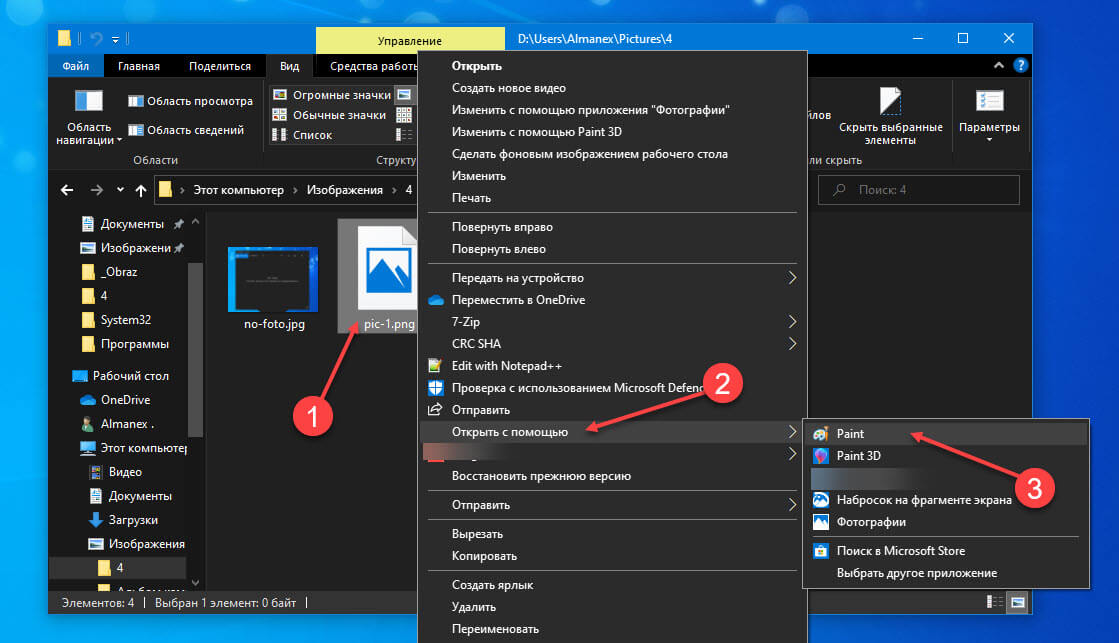
Если файл изображения открывается без каких-либо проблем в программе Paint, это означает, что проблема именно с приложением «Фотографии».
Проверьте, поддерживается ли формат файла изображения приложением «Фотографии».
Перед восстановлением, сбросом или переустановкой приложения «Фотографии» важно убедиться, что приложение поддерживает формат файла изображения, который вы пытаетесь открыть. Если формат файла относительно новый, вам, возможно, придется попробовать стороннюю программу просмотра изображений. Если формат файла HEIC, обратитесь к инструкции по просмотру изображений HEIC в нашем руководстве по Windows 10.
Восстановить и сбросить приложение «Фотографии».
Windows 10 позволяет восстанавливать и сбрасывать приложение «Фотографии», чтобы можно было решать любые проблемы с приложением без необходимости переустанавливать его. Вот как можно восстановить и сбросить приложение Фотографии.

Шаг 1: Выберите «Параметры» → «Приложения» → «Приложения и возможности».
Шаг 2: В списке приложений найдите и нажмите на приложение «Фотографии»
Шаг 3: В открывшимся окне нажмите кнопку «Сбросить».
Переустановите приложение «Фотографии» вручную.
Если приведенные выше решения не смогли исправить ошибку приложения «Фотографии», попробуйте переустановить его вручную. Поскольку приложение нельзя удалить с помощью приложения «Параметры», для его удаления необходимо использовать PowerShell. Вот как это сделать.
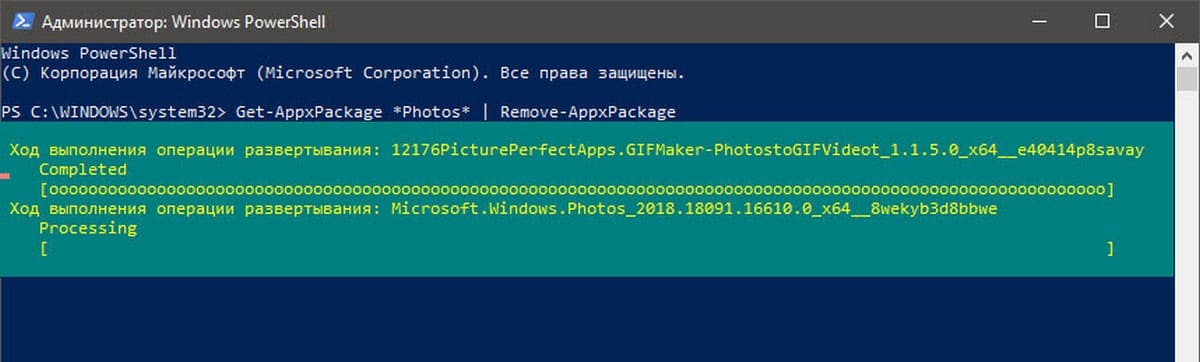
Включить классический просмотрщик фотографий Windows
Классический просмотрщик фотографий (Windows Photo Viewer) по умолчанию отключен в Windows 10. Вы можете включить его и использовать по умолчанию, если у вас есть проблемы с приложением «Фотографии».
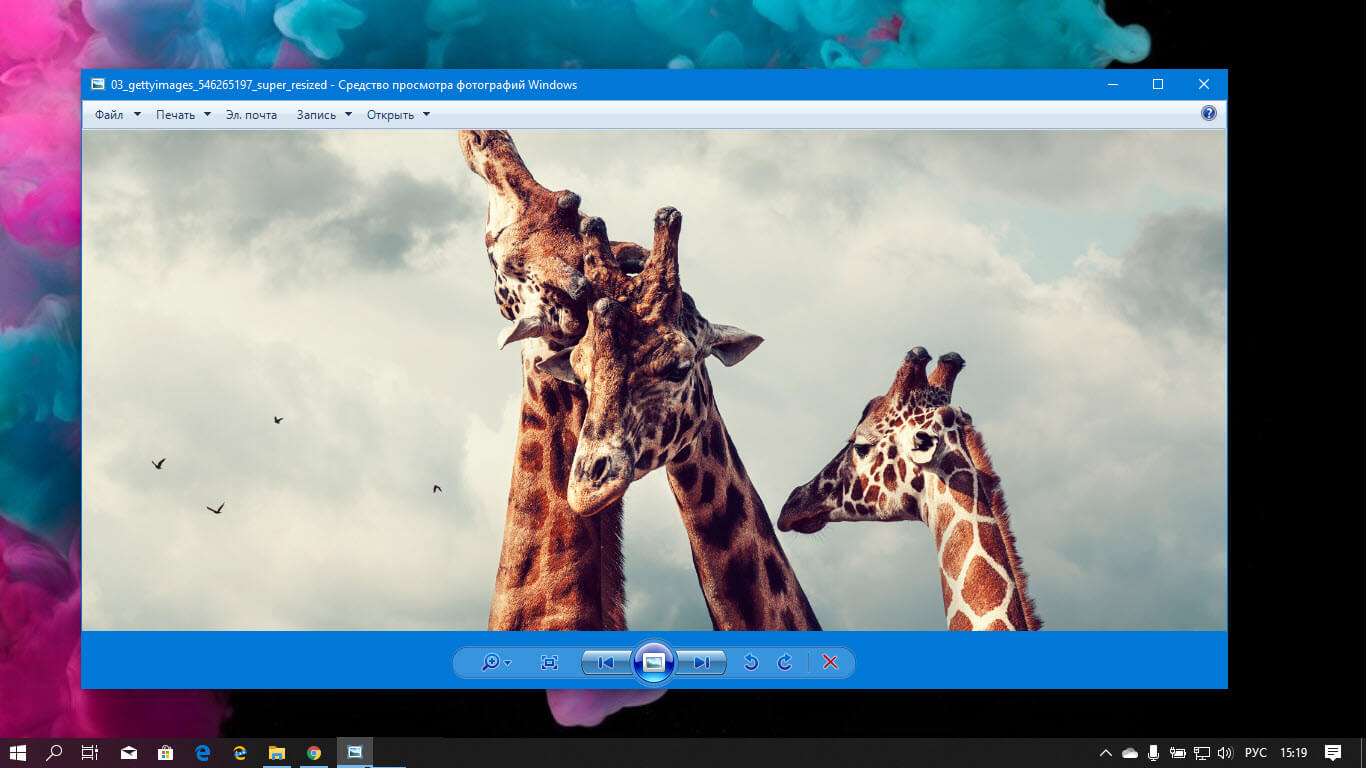
Вы можете включить Классическую программу просмотра Фотографии в Windows 10, которая была установлена по умолчанию в Windows 7 и предыдущих версиях. Вам просто нужно сделать небольшое изменение в реестре Windows 10, чтобы включить его.
Все! Надеюсь информация будет полезной.
Формат файла не поддерживается WhatsApp – что делать
Мессенджер Ватсап отлично подходит для текстовых переписок, голосовых и видеозвонков. Кроме того, в нем есть еще несколько полезных функций для общения. Одна из них – пересылка различных файлов, например, документов по работе, фотографий с отдыха, забавных видеороликов и т. д. И с этим время от времени у пользователей возникают различные трудности. В данной статье мы разберемся с ошибкой «Формат файла не поддерживается WhatsApp», что делать в такой ситуации, чем она вызвана и как ее устранить. Давайте углубимся в эту тему.
Формат файла не поддерживается в Ватсап
Встроенные алгоритмы мессенджера каждый день обрабатывают миллионы картинок и видеороликов, однако не все форматы и расширения медиафайлов ими поддерживаются. Как правило, это главная причина неполадки. Впрочем, есть вероятность того, что нестабильный интернет мешает загрузке, а также отсутствие доступа к внутренней памяти смартфона.
Как бы там ни было, на практике мы рассмотрим несколько причин невозможности загрузки медиафайлов в Ватсапе, и как их убрать.
Разрешенные форматы файлов
Как мы уже сказали, система обрабатывает медиафайлы только определенных форматов, которые были прописаны командой разработчиков. Перечислить их все не выйдет, ведь нет официальной информации, но все популярные форматы точно поддерживаются, а значит, с их пересылкой проблем не должно возникать.
Как правило, проблема с загрузкой картинок и видео встречается в Ватсапе довольно редко. В последнее время встроенные алгоритмы нездорово реагирую на формат WebM. Причем важно не только расширение ролика, но и те аудио и видеокодеки, в которых он записан.
Также есть несколько ограничений, которые влияют на удачность загрузки роликов и картинок в WhatsApp. Это:
Если хотя бы одно из требований проигнорировано, то система автоматически прекращает загрузку фотографий и видео в WhatsApp.
Если с этим пока все понятно, давайте поговорим о популярных причинах ошибок, и методах их нейтрализации. Для удобства восприятия разобьем дальнейшее повествование на несколько логических блоков.
Недостаточно места в памяти устройства
Не загружаются фото в Ватсапе, а также ролики или музыка, из-за отсутствия свободного места для их автоматического сохранения в памяти смартфона. Чтобы решить этот вопрос, к проблеме нужно подойти комплексно – для начла отключить в системных настройках соответствующую функцию, а затем почистить смартфон от лишней пользовательской информации.
Однако обо всем по порядку. Для удобства восприятия разобьем дальнейшее повествование на несколько логических блоков.
Отключение функции автоматического сохранения медиафайлов
Инструкции плюс минус одинакова для двух популярных операционных систем, так что приведем одну последовательность действий:
Система автоматически внесет изменения, и теперь отправляемые и получаемые файлы не будут автоматически сохраняться в память устройства.
Инструкция для iOS примерно такая же, так что не будем тратить ваше время, а двигаемся дальше.
Очистка места в памяти телефона
Если в Ватсапе не загружаются фото, видео или другие медиафайлы, настало время очистить часть персональной информации, чтобы освободить внутреннее хранилище. Чтобы сделать это на Android-устройстве:
Кроме этого, стоит пройтись по внутреннему хранилищу через встроенный файловый менеджер с целью удалить часть персональной информации, а не только устранить часть ненужных приложений.
Чтобы удалить часть программ на iOS:
Если после всех манипуляций, не открываются фото в Ватсапе, тогда двигаемся дальше.
Другие причины сбоя загрузки
В этом подзаголовке также есть несколько причин и факторов, которые негативно влияют на процесс загрузки разных типов медиафайлов.
Для удобства восприятия разобьем дальнейшее повествование на несколько логических блоков.
Отсутствие необходимых разрешений
Если у программы нет разрешения на использование данных и файлов из внутреннего хранилища, то встроенные алгоритмы автоматически выдадут ошибку.
Чтобы проверить эту теорию:
Система автоматически внесет изменения, так что вам ничего сохранять не нужно. Сделанные действия помогут решить проблему, если картинку или видео невозможно загрузить, так как внутренняя память недоступна Whatsapp.
Некачественный интернет
Для работы встроенные алгоритмов важна скорость беспроводной точки Wi-Fi, и стабильность сети. Если одного из компонентов нет, проявляются ошибки разного рода. Поэтому проверьте настройки маршрутизатора на предмет правильного ввода MAC-адреса или маски подсети, а также баланс в личном кабинете. Правильным решением будет визуальный осмотр оптоволоконного кабеля и порта, ведущего к роутеру.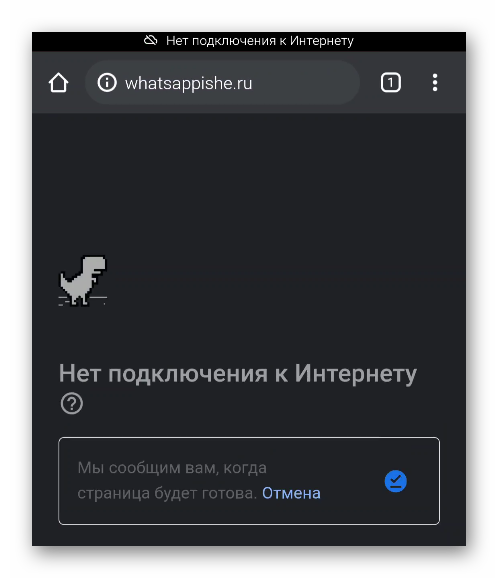
Если видимых проблем нет, свяжитесь с провайдером для выяснения ситуации на линии. Есть вероятность того, что специалисты проводят профилактические работы или работает бригада ремонтников. Если вы используете мобильный интернет, то проверьте количество доступных МБ через аналог личного кабинета, и количество средств на счету.
Если ничего не помогло, тогда двигаемся дальше.
Неправильное время и дата в настройках
Если в WhatsApp сбой загрузки «не удалось завершить загрузку», то проверьте правильность ввода времени и даты в системных настройках. Изменять их полезно, если хотите восстановить ранее удаленные сообщения, однако это не лучшая идея при работе с медиафайлами.
Для исправления ситуации:
Система автоматически внесет изменения, а вам остается проверить, как загружаются медиафайлы.
Если с этим пока все понятно, давайте поговорим о проблемах и сбоях в работе WhatsApp на iOS.
Сбой загрузки в Ватсапе на Айфоне
Как и в случае с Android OS, на Айфоне есть несколько причин и негативных факторов, которые влияют на качество и скорость загрузки картинок, видео и прочих медиафайлов.
Рассмотрим их подробнее. Для удобства восприятия разобьем дальнейшее повествование на несколько логических блоков.
Плохой интернет
Все описанное выше, касательно беспроводной сети, также актуально и для iOS. Вам все также, если вы используете мобильный интернет, важно следить за количеством доступного трафика, а также убедиться в целостности маршрутизатора, кабеля и соответствия стандарту его настроек.
Также рекомендуем проверить качество и работоспособность интернета на других программах или онлайн-сервисах, замеряющих скорость и стабильность соединения.
Если с этим пока все понятно, тогда двигаемся дальше.
Неправильная дата и время
Как и в случае с Android OS, важно проследить за параметрами даты и времени. Чтобы задать пользовательские значения для вышеназванных параметров:
Теперь можно спокойно проверять работоспособность загрузки и отображения пользовательской информации в приватных или групповых чатах WhatsApp.
Программный сбой
Если ничего из вышеперечисленного не помогло, тогда остается сделать резервную копию персональных данных, с сохранением медиафайлов, и переустановить мессенджер.
Для претворения задуманного в жизнь:
Остается активировать ярлык приложения на рабочем столе, пройти двойную аутентификацию, согласиться с предложением системы восстановить персональную информацию из резервной копии.
Завершение
Разработчики Ватсапа заложили в систему работу с определенными форматами и кодеками пользовательских медиафайлов. Однако за последнее время появились новые расширения, которые не читаются встроенными алгоритмами мессенджера. Это первая причина невозможности просмотреть картинку или запустить видео.
Альтернативные причины возникновения подобной неполадки – это некачественный или нестабильный интернет, отсутствие свободного места во внутреннем хранилище смартфона, а также неправильные настройки даты и времени. Есть вероятность того, что за ошибкой стоит несколько факторов, так что не обойтись без комплексного подхода.
Если ничего не помогло, тогда рекомендуем создать резервную копию персональной информации, и переустановить WhatsApp, скачав последнюю версию из официального магазина.
В статье представлена исчерпывающая информация по теме, так что вам, дорогие читатели, остается использовать полученные знания на практике. Пробуйте, и у вас все обязательно получится!
Сообщение о недопустимом формате файла при воспроизведении с помощью проигрывателя Windows Media
Проблема
При попытке воспроизведения файла с помощью проигрывателя Windows Media появляется одно из следующих сообщений об ошибке:
Недопустимый формат файла. (Код ошибки=8004022F)
Не удается воспроизвести файл. «Не удается воспроизвести файл. Формат не поддерживается. (Код ошибки=80040265)
Не удается воспроизвести поток видео: не найдена соответствующая программа сжатия. (Код ошибки=80040255)
Не удается найти комбинацию фильтров для просмотра потока. (Код ошибки=80040218)
Фильтр источника для этого файла не может быть загружен. (Код ошибки=80040241)
Не удается открыть файл. Проверьте путь и имя файла, затем повторите попытку (Код ошибки=8007000D).
Причина
Подобная ошибка наблюдается в следующих случаях:
Проигрыватель Windows Media не поддерживает формат или кодек для данного файла.
Некоторые файлы проигрывателя Windows Media отсутствуют или повреждены.
Файл мультимедиа поврежден.
Не установлен кодек, необходимый для обработки файла мультимедиа.
Операционная система не поддерживает воспроизведение аудиофайлов по одной из следующих причин. Например:
На компьютере не установлено звуковое устройство.
Отсутствует или отключен драйвер звукового устройства.
Используются Windows NT и Windows 2000 Terminal (в такой конфигурации воспроизведение звука не предусмотрено).
В Windows XP Terminal отключена поддержка воспроизведения звука.
Решение
Для решения проблемы воспользуйтесь описанными ниже способами (выполняя действия в указанном порядке). После выполнения каждого из действий проверяйте, не была ли устранена неполадка.
Внимание! Проигрыватель Windows Media поддерживает воспроизведение наиболее распространенных типов файлов мультимедиа. Убедитесь, что файл относится к одному из этих типов. В противном случае не используйте описанные ниже способы (кроме первого). Обратитесь к поставщику содержимого файла за сведениями о программе для его воспроизведения.
Дополнительные сведения о соответствующем сообщении об ошибке см. в следующих статьях базы знаний Майкрософт.
156286 Сообщение об ошибке «Не удается воспроизвести поток видео»
195880 Сообщение «Не удается найти комбинацию фильтров для просмотра. » в Microsoft Windows 95/98
Способ 1. Проверка наличия поддержки файлов определенного формата
Проигрыватель Windows Media обеспечивает воспроизведение файлов следующих форматов.
Файлы Windows Media (файлы с расширениями ASF, ASX, AVI, WAV, WAX, WMA, WM, WMV).
Примечание. Проигрыватель Windows Media версий 6.4 и более поздней поддерживает формат WMV.
Файлы группы MPEG (файлы с расширениями M3U, MP2V, MPG, MPEG, M1V, MP2, MP3, MPA, MPE, MPV2).
Файлы интерфейса MIDI (файлы с расширениями MID, MIDI, RMI).
Файлы Apple QuickTime, Macintosh AIFF Resource (файлы с расширениями QT, AIF, AIFC, AIFF, MOV).
Файлы Unix (файлы с расширениями AU, SND).
Примечание. Проигрыватель Windows Media поддерживает файлы, созданные с помощью Apple QuickTime версий 1 и 2. Файлы с расширениями RA, RM, RAM теперь не поддерживаются.
Способ 2. Проверка целостности воспроизводимого файла
Попробуйте воспроизвести с помощью проигрывателя Windows Media другой файл с таким же расширением. Отсутствие в этом случае сообщения об ошибке свидетельствует о возможном повреждении первого файла. Если сообщение об ошибке появляется при попытке запуска всех файлов данного типа, воспользуйтесь следующим способом.
Дополнительные сведения о типах файлов, которые поддерживаются проигрывателем Windows Media 7, см. в следующей статье базы знаний Майкрософт:
316992 Форматы файлов мультимедиа проигрывателя Windows Media
Способ 3. Переустановка проигрывателя Windows Media
Удалите проигрыватель Windows Media и после перезагрузки компьютера установите повторно.
Примечание. Используйте проигрыватель Windows Media последней версии. Для получения последней версии проигрывателя Windows Media обратитесь на следующий веб-узел корпорации Майкрософт:
Способ 4. Установка последней версии Microsoft DirectX
Дополнительные сведения об устранении проблем и использовании Microsoft DirectX см. в следующих статьях базы знаний Майкрософт:
179113 Загрузка и установка DirectX
157730 Как определить версию DirectX с помощью средства диагностики DirectX
Способ 5. Проверка наличия соответствующего кодека
Дополнительные сведения об установке аудиокодеков, определении их версий и решении возникающих проблем см. в следующих статьях базы знаний Майкрософт:
141801 Устранение неполадок с аудио- и видеокодеками в Windows 95 и Windows 98
191533 Проигрыватель Windows Media не воспроизводит сжатые с помощью кодека Indeo 4.x файлы с расширением AVI
221831 Сообщение об ошибке «Не удается загрузить соответствующую программу сжатия»
Дополнительная информация
Дополнительные сведения о проигрывателе Windows Media см. на веб-узле корпорации Майкрософт по следующему адресу:



