
Как отключить наложение Android?

В свежих версиях операционной системы Android случаются появления ошибки «Обнаружены наложения». Если вам такие сообщения уже надоели, то ознакомьтесь с открытой вами статьёй — в ней содержится информация о том, как отключить наложение в Андроид.
Компания Google постепенно развивает свою мобильную операционку. В Android 6.0 совершенно незаметно для пользователей было внедрено так называемое наложение приложений. Многие люди даже не заметили появления данной функции. Некоторая часть пользователей оказалась от неё в восторге. А третья категория владельцев смартфонов отметила появление соответствующих ошибок. Именно для неё написан этот материал — он научит отключать наложение раз и навсегда.
Суть функции
Раньше на дисплее смартфона или планшета могла отображаться только одна программа. Другие приложения могли давать о себе знать только предоставляя пользователю уведомления. Но в шестой версии операционной системы Android всё поменялось. Отныне определенные утилиты могут работать поверх других окон. Например, так можно запустить калькулятор, подсчитавая цифры, рассматриваемые одновременно в Word.
Но не все устройства стабильно справляются с подобным выводом приложений. Некоторым из них банально не хватает оперативной памяти. Также с этой функцией может нестабильно справляться фирменная оболочка, устанавливаемая поверх Android. Обычно в случае неполадки возникает сообщение «Обнаружены наложения». Иногда такая ошибка отображается даже в те моменты, когда пользователь и не думал запускать какую-то программу поверх всех окон!

Если вы чувствуете, что ваш девайс не предназначен для решения столь сложной задачи, то просто отключите функцию наложения приложений — делается это очень просто.
Отключение наложения
Обратите внимание: функция присутствует практически на всех смартфонах с Android 6.0 и более свежей версией операционки. Но методы её включения и отключения могут немного отличаться, в зависимости от производителя девайса и используемой оболочки.
Давайте рассмотрим отключение наложений на примере устройства от компании Samsung. Здесь нужно совершить следующие действия:
Шаг 1. Зайдите в «Настройки». Для этого можно нажать на иконку в меню, либо тапнуть по соответствующему значку в панели уведомлений.

Шаг 2. Перейдите в раздел «Приложения».

Шаг 3. Зайдите в подраздел «Диспетчер приложений».

Шаг 4. Нажмите на кнопку «Опции», находящуюся в правом верхнем углу.

Шаг 5. Выберите пункт «Поверх других приложений».

Шаг 6. Здесь вы можете вручную отключить у конкретных приложений функцию отображения поверх всех окон. Для этого дезактивируйте расположенные около них флажки. Или же вообще отключите данную функцию — для этого здесь присутствует выпадающее меню.

Если у вас смартфон на базе MIUI, то вместо наложения может потребоваться отключить всплывающие окна и постоянные уведомления. Как это сделать:


Вот и всё, отныне функция отключена, а значит и сообщения об ошибках вы не увидите. На смартфонах от других производителей отключение наложения происходит примерно таким же образом — возможно вам просто не потребуется промежуточный шаг в виде посещения «Диспетчера приложений». На устройствах от LG понадобится другое действие — нажатие на кнопку «Настройка приложений». Словом, в любом случае вас не ждет ничего сложного.
Как отключить уведомление «Поверх других приложений» в Android Oreo

В Android Marshmallow Google представила функцию, которая позволяла приложениям отображаться поверх других приложений. Такие приложения, как Facebook Messenger и Twilight, используют эту функцию, чтобы иметь возможность запускаться на экране одновременно с другими приложениями на переднем плане.
Но это само по себе представляло проблему: некоторые приложения не запускались, когда что-то работало поверх них, например, Waze. Это вызвало ошибку «Обнаружение на экране», которую было невероятно сложно расшифровать, как только она появилась.
Благодаря Android Oreo теперь понятно, когда приложение работает поверх других приложений, создавая системное уведомление, чтобы Вы знали, что происходит. Это невероятно полезно (как и любой параметр, который показывает Вам, что происходит в фоновом режиме), но в то же время некоторые люди просто не заботятся об этом и рассматривают это как просто уведомление, загромождающее панель уведомлений.

Как отключить уведомление «Поверх других приложений»
Хорошей новостью является то, что Вы можете отключить уведомление. Плохая новость заключается в том, что Вам придется делать это для каждого приложения, на которое Вы получаете уведомление.
Чтобы начать работу, подождите, пока Вы не увидите всплывающее уведомление — нажмете на него.
ПРИМЕЧАНИЕ. Вам необходимо долго нажать на «[НАЗВАНИЕ ПРИЛОЖЕНИЯ]: поверх других приложений», а не на уведомление для самого приложения (если оно присутствует, как в нашем примере здесь).
Откроется панель настроек уведомлений системы Android.
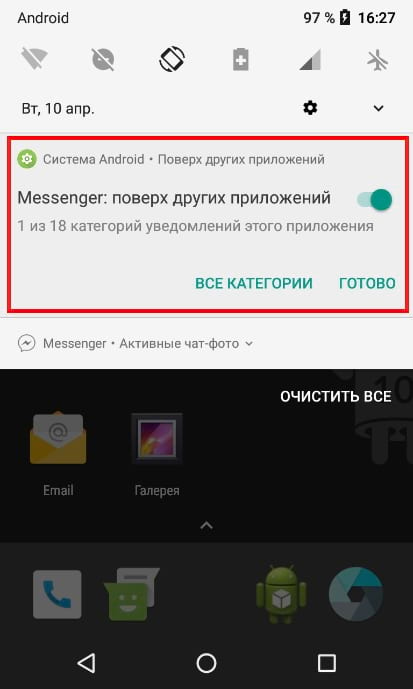
Чтобы быстро отключить уведомление, просто переведите ползунок в положение «выключено». Будет отображаться заметка, позволяющая Вам знать, что это уведомление больше не будет отображаться. Опять же, это только для приложения, которое в настоящее время работает, — новое уведомление будет отображаться, если другое приложение будет отображаться поверх других приложений.
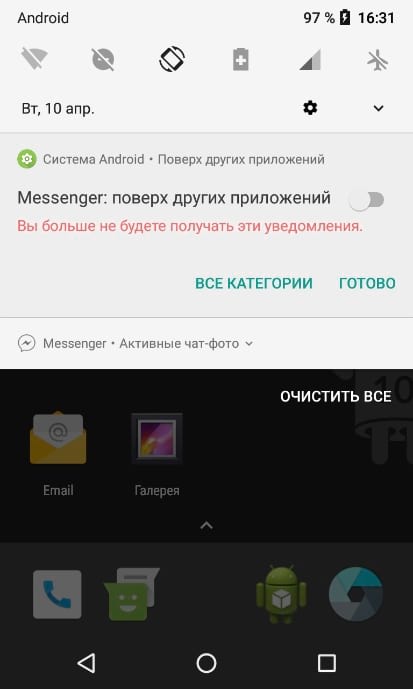
Когда Вы закончите, просто нажмите «Готово».
Как повторно включить уведомление «Поверх других приложений»
Если Вы решите включить эту настройку, Вы можете легко это сделать.
Опустите панель уведомлений и нажмите на значок шестеренки, чтобы попасть в настройки.

Оттуда откройте меню «Приложения и уведомления».

Нажмите «Уведомления», затем «Уведомления (Включены для всех приложений)».
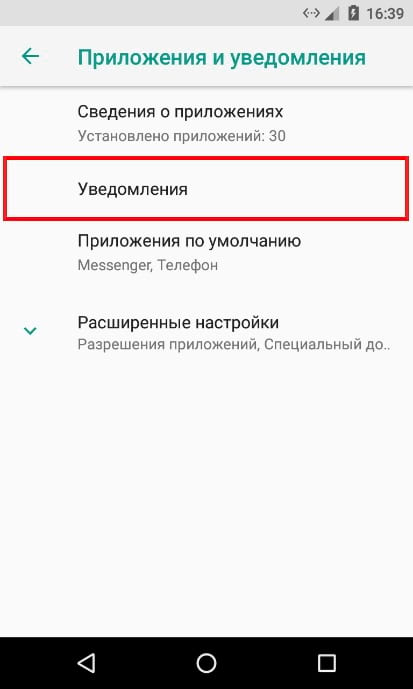

Нажмите на три точки в верхнем правом углу, затем выберите «Показать системные процессы». Это покажет системные приложения и приложения, установленные из Play Store.
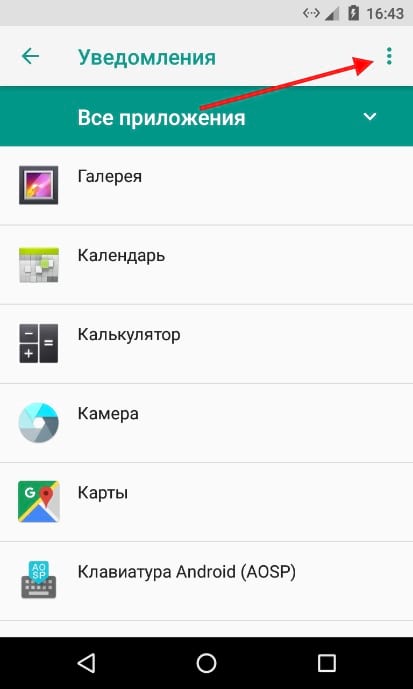
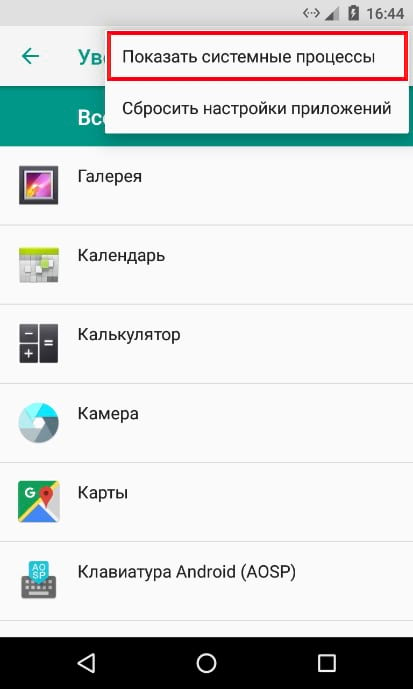
Выберите «Система Android».

Найдите ранее отключенное уведомление — это Messenger в нашем примере, а затем снова включите его, переключив ползунок в положение «включено».
Отключение наложения приложений в Андроид
Ошибка «Обнаружены наложения» вызвана конфликтом между запущенным и недавно установленным софтом, запрашивающим разрешение на отображение информации поверх остальных утилит (например, мессенджеры, предупреждения, состояние батареи и т. д.). Если описанные ниже советы не помогут избавиться от проблемы, обратитесь к разработчику приложения через поддержку на сайте или почту.
 Работа с наложениями на устройствах с Андроид.
Что такое наложения в Android
Вы задавались вопросом, почему проблема продолжает появляться на вашем Samsung или любом другом девайсе на Андроиде? Операционная система Android прошла долгий путь. С большим количеством функций, модернизацией дизайна и миллионами утилит, которые нагружают аппаратные и программные возможности Android, через определённое время начинают появляться сообщения об ошибках. Специалисты выдвигают предположения о том, что наложение поверх других окон можно использовать для заражения устройства вирусом. С программной точки зрения это невозможно, но вирус открывает окно, напоминающее оверлей. Здесь также может быть требование внести данные кредитной карты, чтобы окно можно было закрыть или свернуть.
С учётом сказанного, исследователи опубликовали запись работы специально разработанного софта на Андроиде. Сообщение отображается поверх пользовательского интерфейса. По сути, пользователь «щёлкает» только в те места, которые ему указывает система. Функция clickjacking повторяется несколько раз, в результате чего пользователь бессознательно предоставляет вирусу доступ к ресурсам смартфона, кульминацией которого является полное поглощение Android-устройства. В Google Play примерно 10% утилит используют наложение. Если это запретить, подписчики и разработчики выйдут из себя от ярости.
Причина ошибки обнаружены наложения
Всякий раз, когда вы устанавливаете какую-либо новую программу, ей необходимо предоставить доступ для использования системной информации или данных каких-либо других утилит. Если обнаружено наложение Android, во время установки появляется соответствующее всплывающее окно. И оно будет появляться до тех пор, пока оверлей не будут включён. Это не только раздражает, но также может повлиять на работу важных функций устройства.
Как исправить
Как удалить ошибку? Есть несколько основных методов, проверенных на разных устройствах Android. Первый работает почти на всех девайсах. Если же нет – постепенно пробуйте описанные дальше.
Отключить наложения в чистой версии Android
Это самый популярный метод, действующий на большинстве гаджетов с Андроид 6:
Теперь сообщение не появится до тех пор, пока вы снова не разрешите его. Например, для какого-либо мессенджера.
Отключить наложения в Android на Samsung
Оверлей является частью системы и может отображаться поверх других. Наиболее известным примером является Facebook Messenger. Отключаем функцию:

Здесь нужно найти приложение, которому требуется разрешение на оверлей – обычно это последнее использованное. Отключите функцию и запустите утилиту. Сообщение больше не возникнет. Отпишитесь в комментариях, что помогло именно вам, указывая версию Android или модель телефона.
Отключить наложения в Android на LG
Вы можете убрать Screen Overlay на устройстве LG, выполнив следующие настройки:

Какие приложения могут вызывать появление сообщений о наложениях
Функция Overlay также используется некоторыми сторонними приложениями, в основном для обеспечения безопасности и очистки – Clean Master, DU Booster, ES File Explorer и т. д. Если описанные способы не помогли, удалите сторонний софт. Эти три приложения – всего лишь примеры. Если вы сомневаетесь, удаляйте те, которыми не пользовались как минимум месяц. Это также разгрузит устройство и освободит ПЗУ. Список приложений:

Ниже приведены некоторые советы, которые избавят от ошибки:
Если это решение помогло, оставьте комментарий с указанием модели телефона, версии Андроид и программ, которые вам пришлось удалить. Описанные шаги помогут решить проблему наложений на любом девайсе с Андроид 6 и выше. Если через время телефон снова просит сделать это – повторите тот метод, который помог вам в прошлый раз.
Боремся с ошибкой «Обнаружены наложения» на устройстве Андроид
С каждым годом выходят новые версии ОС Android, разработчики выпускают трейлеры с демонстрацией своих нововведений и уверяют, что система будет работать в десятки раз лучше. Но, как правило, чем больше функций — тем больше проблем. Одной из таких ошибок разработчики разозлили буквально всех пользователей Андроида, в результате чего в интернете постоянно появляются вопросы с просьбой помощи. Мы не остаемся равнодушными и специально для вас написали подробную статью.
Собственно, проблема заключается в следующем. В определенный момент у пользователя на экране появляется ошибка с текстом «обнаружены наложения», и ниже сообщение о том, как их разрешить или запретить. Но рядовой пользователь не в курсе, что это такое, и почему данная проблема появляется. А где гарантии, что через час она не выскочит снова?
Из статьи вы узнаете
Что такое наложения в Android?
Начиная с версии 6.0 и выше, разработчики добавили новую опцию наложений, когда можно, по сути, работать с двумя приложениями одновременно. Например, вы смотрите в браузере фильм, и тут вам приходит сообщение из Вконтакте, которое отображается вверху экрана. Спокойно читаете сообщение, а потом продолжаете смотреть фильм. В результате происходит наложение одного окна на другое.
Но после анонса этого нововведения мгновенно начали появляться вирусы, которые создавали прозрачные окна. Пользователь, например, общаясь в социальных сетях или просматривая сайт в браузере, кликал по определенной вкладке, а в это время поверх приложения было запущено другое приложение. После клика он, сам того не зная, предоставлял доступ к своему устройству, а позже уже сталкивался с более серьезными проблемами (рассылка спама, загрузка сторонних приложений без его ведома, списание средств со счета и т.д).
Поэтому разработчики добавили некоторые ограничения, добавив систему контроля. Она отслеживает все программы, которые пытаются активировать наложение при запуске, и уведомляет об этом пользователя. Но часть приложений в Google Play до сих пор не оптимизированы, в результате чего возникают вот такие вот проблемы.

Собственно, как же решить данную ситуацию? Есть несколько способов!
Отключаем «Наложения» в смартфоне
Прошивка Андроида или стоковое обновление
Но это не все решение проблемы. Нередко виновником является не сторонняя программа, а системное приложение, по умолчанию уже установленное в вашей версии. В этом случае вы можете воспользоваться двумя способами:
Учтите, что для некоторых моделей уже не выходят обновления, поэтому придется самостоятельно прошивать свой смартфон, подыскивая под него подходящую версию прошивки на соответствующих форумах.
Ищем приложение, вызывающее ошибку
Этот способ подойдет тем пользователям, кому жизненно важны уведомления поверх других приложений. В таком случае для всех отключать наложения не представляется возможным. Что мы делаем в этом случае?
Действуйте по следующему алгоритму:
Получилось? Значит виновника не нашли и все повторяем с первого пункта. И так до тех пор, пока не найдете программу, из-за которой и происходит ошибка.
Как избежать такой проблемы?
Вы не можете предугадать, в каком приложении будет появляться ошибка, а в каком нет, но мы специально для вас подобрали список основных программ, из-за которых очень часто возникают такие ошибки.
Сюда же можно отнести разнообразные программы для изменения цветовых настроек, часть приложений для контроля батареи, разные утилиты, контролирующие блокировки, дополнительные экранные клавиатуры, лаунчеры.
Если анализировать статистику, то у большинства пользователей проблема возникала именно из-за файлового менеджера ES и разнообразных «ускорителей системы» и «чистилок». Поэтому здесь уже решайте, что же вам важнее — стабильность или «фиктивная быстрота системы».
В основном стандартные службы редко вызывают подобные проблемы, но все зависит от вашей марки телефона. Версия системы — это одно, а вот модификации разработчиков компании, которая выпустила смартфон — это другое.
Еще учтите, что не все разработчики у себя в приложениях адаптировались под новую версию ОС и оптимизировали свои продукты. Если это старые программы, то, скорее всего, они уже не будут поддерживаться, и проблема будет наблюдаться постоянно. Рекомендуем удалять такие файлы со своего смартфона. Также обновите в Google Play все используемые программы до последних версий. Быть может, разработчики устранили проблемы в своих последних версиях.
Одна из крайних мер — это сброс всех настроек вашего смартфона, не считая прошивки системы. Допустим, если у вас стабильная и работающая версия Android, но все же какое-то приложение вызывает проблему, можно просто выполнить сброс до заводских установок. Только обязательно сделайте резервную копию важных файлов, например, фотографий, контактов, сообщений, потому что все данные будут удалены и телефон будет возвращен в начальное состояние работы.
Обнаружены наложения как исправить ошибку на Android
«Обнаружены наложения» ошибка с котрой могут столкнуться пользователи Android устройств с версией 6.0 Marshmallow и новее (Anrdroid 7, 8, 9). В уведомлении Обнаружены наложения необходимо предоставить или отменить разрешение выполнять наложения для этого нужно нажатие на кнопку «Открыть настройки». В нашей публикации вы узнаете что такое наложение поверх других окон, из-за чего происходит наложения и пошагово узнаете как отключить наложения на Андроид смартфоне или планшете.
 как отключить наложения на андроиде
Причина ошибки «обнаружены наложения»
Проблему «Обнаружены наложения» могут вызывать приложения, которые выводят что-то поверх экрана.
Какие приложения могут вызывать наложения в Android:
А также к таким прилжениям можно причислить сторонние клавиатуры, лаунчеры и утилиты. И это далеко не весь список а как наглядный пирмер о том что наложения могут вызывать даже самые известные и частоиспользуемые пирложения.

Что такое наложение поверх других окон
Наложение позволяет показывать уведомления поверх других приложений, как правило это разного рода уведомления, информационные окна. Также данная функция позволяет смотреть видео картинка в картинке.
Как отключить наложение на Андроиде
Для устранения угроз безопасности необходимо будет отключить разрешения наложений для приложения которые вызывает данную ошибку. Нужно учитывать что проблема не в том приложении которые вы открывали и возникло уведомление, а предыдущее установленное ранее.
Используя пошаговую инструкцию учитывайте что название пунктов и количество шагов в настройках вашего Android устройство могут отличаться (зависит от версии Android и оболочки устройства например TouchWiz на Samsung, Flyme на Meizu, MIUI на Xiaomi и другие) возможность отключения наложений в вашем устройстве может быть в пункте «Дополнительных».
Для того чтобы отключить наложение на Android:


После сделанных вышеуказанных действий откройте то приложения в котором было обнаружено наложение и предоставьте необходимые разрешения для приложения.
Наиболее популярные телефоны на которых могут происходить наложения это Самсунг, поэтому давайте рассмотрим как отключать наложения на устройствах корейского производителя.
Как отключить наложения на Samsung


Если вы не уверены для какого приложения отключить наложения, отключите для всех. Позже, после того как сможете предоставить данные приложению, запрашивающее подтверждение, активируйте заново наложения.
Не отключайте наложения для системных прилжений это все сервисы Google так как отключение скажется на корректности работы всей операционной системы.
Теперь вы знаете что такое наложение и что делать если обнаружены наложения. Если вы решили данную проблему, напишите в комментариях, какое приложение вызывало наложения поверх экрана.



