
Стикеры в Telegram
Что такое стикеры?
Стикеры — это картинки (наклейки), которыми можно выражать свои эмоции. Это почти как смайлики, только намного круче. Стикеры в Telegram можно использовать совершенно бесплатно.
Где найти новые стикеры для Telegram?
Все самые лучшие стикеры Telegram можно найти в каталоге стикеров. Также можно воспользоваться встроенным ботом Telegram @sticker.
Достаточно набрать в поле ввода сообщения @sticker и выбрать смайл с эмоцией, которая вам нужна. Бот предложит вам несколько наиболее подходящих для данной ситуации стикеров на выбор.
Как создать свой набор стикеров Telegram?
Каждый желающий может создать свой собственный набор стикеров. Для этого необходимо написать боту @stickers и следовать его инструкциям.
Может быть такое, что имя, которое вы хотите использовать, уже занято. Тогда бот вам об этом сообщит, и вам придется выбрать другое имя.
Что насчёт анимированных стикеров?
Анимированные стикеры создаются в программе Adobe After Effects с помощью специального плагина. Подробнее об этом читайте в отдельной статье.
Бот не хочет принимать мой адрес, что делать?
Адрес набора должен состоять из пяти или более символов и начинаться с буквы. Первую часть адреса ( t.me/addstickers ) вводить не нужно.
Какие требования к формату изображения?
Файл должен быть в формате PNG или *WebP с прозрачным фоном. Изображение должно вписываться в квадрат 512×512 (одна сторона — 512 пикселей, другая — 512 или меньше).
Чтобы ваш стикер одинаково хорошо смотрелся на любом фоне, рекомендуем добавить к изображению белую обводку и тень, как в этом примере.
Как удалить/добавить стикеры в своем наборе?
Для любых операций с вашим набором необходимо обратиться к роботу @stickers.
Для удаления стикера из набора надо отправить роботу команду /delsticker и затем отправить стикер, который вы хотели бы убрать.
Также функции робота позволяют посмотреть статистику скачивания вашего набора.
Как полностью удалить набор стикеров Telegram?
Как изменить название набора?
Изменить название набора невозможно. Такую проблему можно решить только, если создать набор заново (уже с нужным именем).
Сколько может быть стикеров в одном наборе?
Максимальное количество стикеров в одном наборе — 120 штук.
Почему перестала работать ссылка на набор стикеров Telegram?
В последнее время участились случаи, когда ссылка на любимый набор неожиданно перестала работать. Скорее всего, этот набор удалили из Telegram по требованию правообладателей (нарушение авторских прав).
Как передать права на просмотр статистики наборов стикеров другому пользователю?
К сожалению, никак. Просматривать статистику, а также производить любые другие действия с набором (удалять или добавлять стикеры) может только создатель набора.
Как сделать приватные стикеры?
Все наборы стикеров в Telegram — публичные. Однако, если не делиться ни с кем ссылкой на ваш набор, то никто посторонний его не увидит.
Как поменять порядок стикеров в наборе?
Для этого необходимо воспользоваться командой /ordersticker в боте @stickers.
Как привязать набор стикеров к своей группе?
Привязать набор стикеров можно в настройках группы. Это работает только в группах, где более 200 человек.
Сайт про Telegram на русском (неофициальный).
Здесь собраны приложения на базе MTProto, переведена некоторая документация с официального сайта, а также работает Webogram.
Стикеры: где брать и как настроить
Стикер – это изображение, которое используется в сообщениях для передачи эмоций и настроений. Это аналог смайликов, только стикеры отличаются более крупным размером и бесконечным разнообразием наборов.
Telegram предоставляет самые широкие, а главное – бесплатные, возможности в их использовании. Хотя бы потому, что наборов стикеров в нём на данный момент насчитывается более 1200. Официальные (самые популярные и качественные) стикерпаки можно найти в самом приложении, но их количество составляет меньшую часть от общего числа. Большая часть стикеров – пользовательские, так как создать свои собственные стикеры может любой юзер и абсолютно бесплатно. Как это сделать, можно узнать здесь.
Ограничений по количеству стикерпаков (наборов стикеров) в приложении нет. Добавленные наборы будут синхронизироваться между аккаунтами на телефоне, компьютере и в веб-версии Телеграма. Так что после установки нового стикерпака он будет доступен с любого устройства.
Официальные стикеры в приложении
На телефоне
Для того, чтобы добавить стикеры в мобильном приложении, нужно:
Нажать на иконку смайлика  в диалоге.
В верхней строке выбрать категорию стикерпаков.
Нажать на значок добавления стикерпаков  .
.
Выбрать понравившийся набор из предложенных и нажать кнопку Добавить рядом с ним.
Обновление 4.8 для мобильных и улучшенный поиск стикеров
В марте 2018 разработчики Telegram выпустили обновление 4.8.5 для Android и 4.8 для iOS, в котором появились функции, значительно облегчающие поиск стикеров.
Теперь при вводе emoji-смайла появляется список стикеров, подходящих данному смайлику. Причем по умолчанию отображаются все возможные стикеры, а не только те, что установлены. Выбрать, какие именно стикеры должны появляться в подсказке, можно в настройках в разделе «Стикеры и маски».
В окне выбора стикеров теперь есть строка поиска. Потяните экран со стикерами вниз, чтобы эта строка появилась.
На компьютере
В версии Телеграма для ПК процесс происходит аналогично:
 Добавление стикеров в настольной версии
Установить любой из этих наборов можно в несколько кликов: после перехода по ссылке браузер предложит открыть стикерпак в приложении Telegram, после чего нужно лишь нажать на кнопку Добавить стикеры или Add stickers
Сохранение стикеров из чата
Когда ваш собеседник присылает забавные стикеры, которые так и хочется добавить себе, вам не понадобится искать их в каталоге. Добавить стикеры в свою коллекцию можно прямо из чата.
Для того, чтобы просмотреть все стикеры из набора с мобильного устройства, нужно всего лишь нажать на полученный стикер, после чего кнопкой Добавить стикеры пополнить свою коллекцию.
 Добавление стикерпака из чата в настолько версии на ПК
Бот @Sticker
@Sticker позволяет пользоваться встроенным поиском по стикерам.
Для осуществления поиска прямо в диалоге с собеседником необходимо упомянуть бот @Sticker и добавить нужный emoji-смайл. Вам будут предложены возможные варианты из привязанных к выбранному смайлу стикеров – остаётся только выбрать подходящий.
Недавнее обновление мобильных версий приложения теперь позволяет обойтись без данного бота, однако его до сих пор удобно использовать на ПК или в старых версиях приложения.
Каталоги стикеров
Как уже упоминалось, пользовательских стикерпаков сейчас действительно большое количество. Нельзя производить поиск по ним напрямую через официальное приложение. Для этого можно воспользоваться каталогами:
В этих каталогах можно найти различные наборы стикеров. Облегчает поиск фильтрация стикеров по тематике, популярности и статистике использования. Поиск также можно проводить по ключевым словам и конкретным названиям.
Дополнительные возможности
Как удалить стикеры
В приложении на телефоне
Для того, чтобы удалить стикеры из своей коллекции в мобильной версии, нужно:
Нажать на значок шестерёнки  в окне выбора стикеров.
Около ненужного стикерпака нажать на «опции» (три точки).
В приложении на ПК
На панели стикеров в нижнем правом углу располагается значок шестерёнки , нажмите на него.
В списке всех установленных стикерпаков рядом с тем, который требуется удалить, нажмите на иконку корзины и подтвердите удаление.
Однако есть ещё более быстрый способ:
Прямо на панели стикеров вы можете переключиться на стикерпак, который вы хотите удалить.
 Удаление стикерпака в настольной версии
Как поделиться стикерпаком и скопировать на него ссылку
Любым стикерпаком вы можете поделиться с друзьями, причём с помощью индивидуальной ссылки на стикерпак сделать это можно даже за пределами Телеграма.
В приложении на телефоне
В меню настроек стикера нужно выбрать раздел «опции» (три точки) рядом с нужным стикерпаком.
Для того, чтобы отправить ссылку на него в диалог с пользователем в любом приложении, нужно воспользоваться опцией Поделиться и выбрать нужное приложение, а далее – нужный диалог.
Можно также, выбрав соответствующую опцию, скопировать индивидуальную ссылку стикерпака для того, чтобы поделиться им другим удобным вам способом.
В приложении на ПК
На панели стикеров нажать на название нужного вам стикерпака.
 Выбираем стикерпак
 Расшариваем стикерпак
Архивация
Если вы добавили в свою коллекцию слишком много стикеров и ориентироваться в них стало сложно, совсем не обязательно их удалять. Вы можете архивировать те стикерпаки, которые вы реже всего используете. Это делается кнопкой Archive или Архивировать в опциях стикерпака в настройках . После этого стикерпак перестанет отображаться на панели стикеров в ряду вашей коллекции, но не будет удалён.
В разделе «Archived Stickers» или «Архивные стикеры», расположенном там же в настройках стикеров, вы можете включить их в любой момент – тогда стикерпак вернётся на панель стикеров.
Как поменять порядок стикерпаков
Для облегчения процесса выбора стикеров с панели (например, если какие-то стикерпаки вы используете чаще остальных), можно изменять порядок их релевантности.
В приложении на телефоне
в разделе настроек стикеров после долгого нажатия перетянуть набор на нужное ему место в списке.
В приложении на ПК
Чтобы изменить порядок отображения стикеров в версии приложения для ПК, нужно зайти в раздел настроек и воспользоваться значком с полосами, чтобы передвинуть стикеры в произвольном порядке.
Подборка стикеров на сладкое
Создатель мессенджера Павел Дуров проводил конкурс на лучшие наборы стикеров, после чего на своем канале опубликовал 53 набора-победителя:
Как видите, Telegram постарался создать довольно насыщенный функционал для использования стикеров, что вполне удачно получилось. Теперь вы можете найти множество интересных наборов стикеров, чтобы в любой ситуации выразить эмоции неординарным образом и разбавить диалог!
Как добавить стикеры в Telegram и как ими правильно пользоваться
После появление новой политики использования WhatsApp, не пользоваться Telegram становится все сложнее. Этот мессенджер и так стремительно набирал популярность, но весной этого года испытал очень бурный рост, и пусть ему еще далеко да аудитории WhatsApp, но все чаще можно услышать что-то вроде ”я теперь Telegram пользуюсь”. Даже количество уведомлений о том, что кто-то из списка контактов присоединился к сервису, в последние месяцы увеличилось многократно. Но есть у этого мессенджера одна интересная функция. Вряд ли кто-то будет устанавливать приложение только ради нее, но почему бы не воспользоваться ей? Речь о стикерах, которые часто дают более красноречивый ответ, чем любой текст. Только не все новички знают, как их добавить. С этим сейчас и разберемся.
Стикеры отличают Telegram от других мессенджеров.
Зачем нужны стикеры в Telegram
Самый простой ответ — чтобы передать эмоции. Стикер может быть любой картинкой, которая покажет что-то. Например, многие не знают, как завершить разговор и кто должен сказать последнее слово. В этом случае можно отправить ненавязчивый стикер, который поставит логичную точку в разговоре.
Можно использовать классические смайлики или эмодзи, но именно стикеры добавляют в общение какого-то юмора, разряжают атмосферу, но при этом ни к чему не обязывают. Порой, они даже более нейтральны, чем эмодзи или привычный символ ”:-)”.
Как добавить в Telegram стикер, который прислали
Добавить стикеры в Telegram можно несколькими способами, но как правило подавляющее большинство пользователей выбирает добавление того, что им уже прислали. Так можно ничего не искать, а интересные стикеры сами себя найдут.
Чтобы добавить такие стикерпаки в свою подборку и самому ими пользоваться, достаточно нажать на них. Раскроются все значки, которые входят в набор, а внизу будет кнопка ”Добавить XX стикеров”. Вы сразу увидите, сколько их будет добавлено.
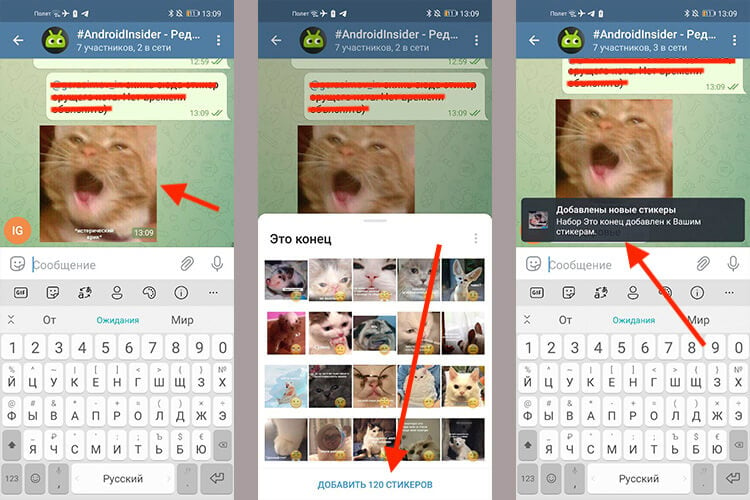
Вот так можно добавить стикер, который кто-то прислал.
Теперь вы можете отправлять их тогда, когда захотите. При этом тот, кому вы их отправите, сможет добавить их себе таким же образом, и некоторые наборы таким образом начинают, что называется, вируситься — набирать популярность по экспоненте. Потом они всем надоедают и им на смену приходит что-то новое.
Telegram показал, как WhatsApp нас обманывает.
Где искать стикеры для Telegram
Чтобы добавить стикеры, есть еще два способа. В первом случае вам надо открыть любую переписку, встать в поле набора текста и нажать на смайлик сбоку от него. Теперь внизу выбираем самый правый значок из трех — это и есть ваши наборы стикеров. Нажимаем иконку с плюсиком в верхней части и получаем доступ к новым стикерам. Можно выбрать один из популярных наборов, а можно поиском найти то, что нужно.
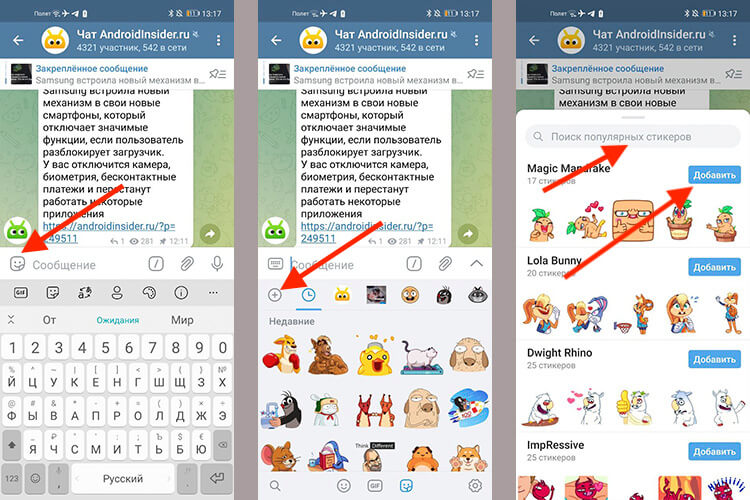
Добавить стикеры можно через сам Telegram
Второй способ позволит быстрее искать стикеры на компьютере, если на нем установлен Telegram. Можно искать их указанным выше способом, но можно сделать это через браузер. Найти поиском ”стикеры для Telegram” сайт и там выбрать то, что нужно. После нажатия кнопки ”Установить”, откроется Telegram и вам будет предложено добавить их в свою библиотеку.
Оба способа рабочие, но я бы советовал пользоваться первым.
Как отправлять стикеры в Telegram
Все стикеры привязаны к определенным эмодзи. Часто они не совпадают по смыслу, но это не важно. Если вы выберете в строке отправки подмигивающий эмодзи, напишите что-то вроде ”ок” и выберете предложенный значок или иным способом вставите эмодзи в поле отправки сообщения, сверху появятся все стикеры, которые могут соответствовать ему.
В качестве второго способа можно выбрать конку смайлика слева от поля ввода сообщения, далее внизу выбрать самый правый значок и там выбирать нужные стикеры из всего многообразия.
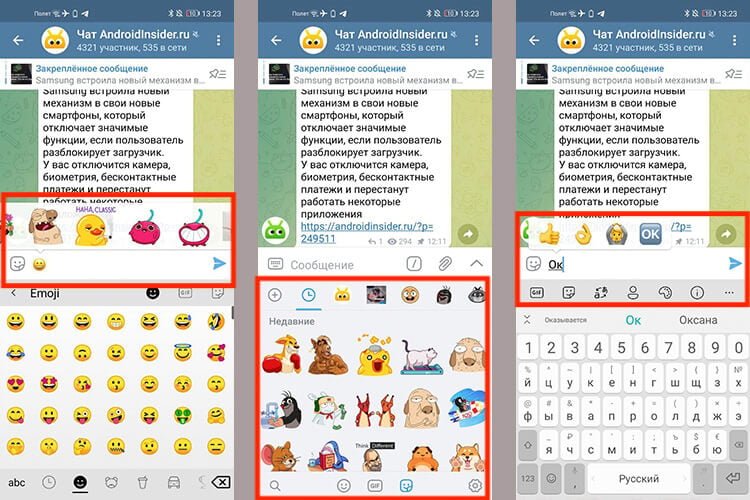
Способов отправить стикеры много,
Как посмотреть стикер в Telegram перед отправкой
Чтобы посмотреть стикер перед отправкой, если вы нашли его в библиотеке или он появился, когда вы ввели в поле сообщения какой-нибудь эмодзи, надо просто нажать на него и подержать. Но не спешите отпускать. Если вы просто тапните по стикеру, он моментально отправится и его надо будет только удалять долгим тапом по отправленному сообщению. Правда, в этом случае у получателя может остаться PUSH-уведомление, которое он все равно увидит. Поэтому будьте острожны, а эксперименты лучше ставьте в чате ”Избранное”. Это ваша персональная папка, в которой вы переписываетесь сами с собой.
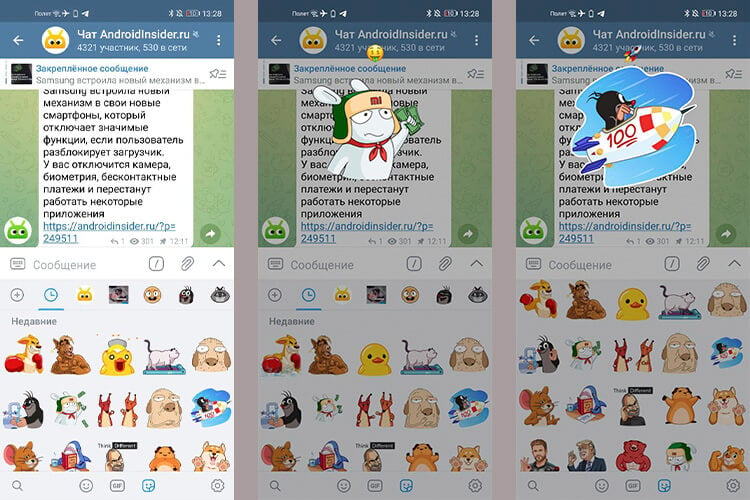
Перед оправкой стикеры можно просмотреть.
Что означают стикеры в Telegram
Искать какой-то особый смысл в стикерах не стоит. Это просто забавные картинки и каждый вкладывает в них то, что считает нужным. Можно только сказать, что у каждого есть свои наборы стикеров, и, общаясь с человеком, вы будете получать в основном несколько разных вариантов. У другого собеседника будут иные стикеры, у третьего — свои и так далее. Получается, что-то вроде подписи.
Также надо иметь в виду, что эмодзи, к которым привязаны стикеры, часто не совпадают с ними по значению. Например, вам могут прислать играющую зверушку, а в предпросмотре оно будет отображаться, как эмодзи с коричневой кучкой и мухами. Так уж устроен этот способ общения. Всегда смотрите на сам стикер.
Какие каналы почитать в Telegram.
Как удалить стикеры из Telegram
Чтобы удалить стикеры, надо в любой переписке нажать на иконку смайлика слева от поля ввода текста, далее внизу найти иконку с шестеренкой и нажать на нее. Откроется меню настройки стикеров. Они все будут перед вами и, нажав на три точки справа от нужного набора, вы сможете не только удалить его, но и сделать другие операции.
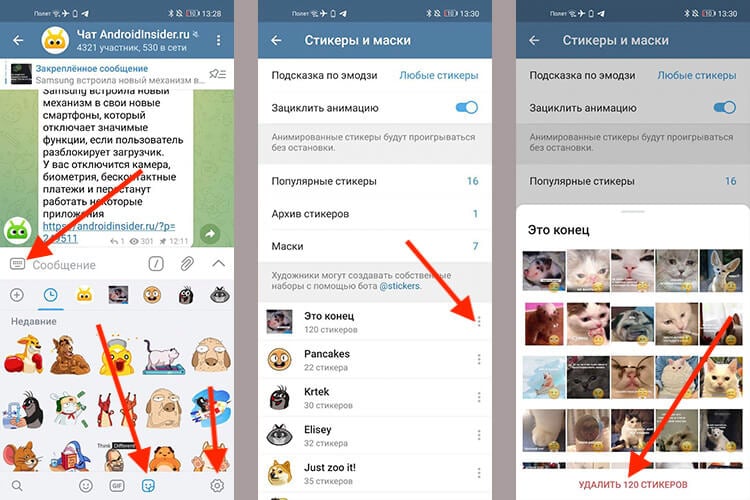
Удалит стикеры так же просто, как их добавить.
Пользоваться стикерами или нет — решать вам. Но для некоторых новых пользователей они являются загадкой. Надеюсь, что после прочтения этой статьи для вас загадкой они быть перестали

Новости, статьи и анонсы публикаций
Свободное общение и обсуждение материалов



Думаю, вы не раз видели в интернете рекламу или по крайней мере слышали о приложении WhatsApp+, WhatsApp Plus, или Ватсап плюс. Как его только не называют, но суть от этого не меняется. Условно говоря, это улучшенная модификация мессенджера, которая предлагает более широкий спектр возможностей, чем его оригинальная версия. Звучит круто, но означает ли это, что им стоит пользоваться? Попробую объяснить на пальцах, потому что именно от этого зависит ваша безопасность и сохранность вашей переписки.

Любой смартфон – это в первую очередь устройство, ориентированное на работу с интернетом. Отключите его, и ваш аппарат не сможет выполнить и половину из тех задач, что вы обычно на него возлагаете. Но как такового подключения к интернету может быть недостаточно. Важно, чтобы ваше соединение обладало высокой скоростью. Причём достаточно высокой, ведь скорость интернета напрямую влияет на то, как вы воспринимаете свой телефон и как он делает то, что должен делать.
Как добавить стикеры в телеграмм: свои или готовые наборы
Как добавить стикеры в Telegram, где найти новые картинки? Мы знаем ответ – расскажем, как искать наборы и загружать их в память мессенджера. Бонус – инструкция по созданию собственного пакета.
Где искать стикерпаки в Telegram
Небольшие статичные или анимированные изображения – лучший способ выразить эмоции или повеселить друга. Все знают, что в мессенджере есть огромная коллекция картинок, но не все знают – где их найти.

Если вы хотите установить стикеры в Телеграм, нужно осуществить грамотный поиск. Доступно несколько вариантов, позволяющий добавить картинку в беседу – разберем их все.
Первый способ таков:


Этого недостаточно? Воспользуемся специальным ботом:


Есть и третий способ поиска крутых наборов – добавить стикеры в Telegram на iPhone или Андроид можно на нашем сайте! Просмотрите подборки и кликните на понравившийся пак, чтобы загрузить его в мессенджер Telegram.
Как добавить новые наборы

Если вы ищете пак в «Популярных» — можете увидеть, что иконка «Добавить» находится напротив каждого набора. Просто нажмите, чтобы добавить наборчик в память аккаунта.
А знаете, что такое гифки Телеграмм — как отправить забавную анимированную картинку мы рассказали в другой статье!
Как посмотреть наборы
Загрузить в Телеграмм новые стикеры удалось – поздравляем! А как посмотреть все сохраненные изображения? Есть несколько удобных вариантов.
Первый способ крайне прост:
Второй способ не сложнее – приступим:
Возможно, вы забыли про сохраненные изображения? Изучите картинки, при необходимости удалите или загружайте новые!
А напоследок мы поговорим о том, как добавить новые стикеры для Telegram самостоятельно – попробуем сделать пак своими руками!
Как создать свой стикерпак в Telegram
Добавлять стикеры в Телеграмме может любой человек, умеющий рисовать или работать с программами, аналогичными Фотошопу. Разработчики создали специальный бот, упрощающий процесс по максимуму.
Обязательные условия при создании картинок:
Уже подготовили изображения, которые будут загружены в виде набора? Пора переходить к тому, как добавить стикеры в Телеграмм самостоятельно:
Мы подробно рассказали, как загрузить стикеры в Телеграмме – готовый набор или созданный самостоятельно пакет. Творите шедевры, пользуйтесь фантазией других пользователей, чтобы разнообразить скучное общение в мессенджере!
Как добавить свой набор стикеров в Телеграм
После создания своих индивидуальных стикеров появляется вопрос: «А что делать дальше?». А дальше нам потребуется бот из телеграма, который умеет быстро загружать стикеры. Далее мы разберемся как загрузить свои стикеры в телеграм на телефоне и на компьютере.
Требования к фото
Здесь всё очень просто. Для загрузки пакета стикеров потребуется:
С телефона
Официально в приложении телеграма нет настроек для загрузки своих стикеров. Однако, есть бот под названием «Stickers», который берет на себя всю работу. Его следует найти в поисковом запросе и активировать. Далее он дает инструкцию по загрузке пака стикеров. Давайте посмотрим поближе.
Инструкция по загрузки стикеров с телефона:
С компьютера
Процедура установки стикеров на компьютере всё та же. Ищем бота в поиске, активируем его и следуем инструкциям.
Инструкция по загрузке стикеров с компьютера:
Видео: как изменить стикер
Теперь вы знаете как быстро добавить свой набор стикеров в телеграм. Для этого требуется ввести в поисковом запросе «Stickers» и активировать бота и следовать его инструкциям.
Как самому добавить стикеры в телеграмм на телефоне и компьютере?
Всем привет! С вами как обычно Дмитрий Костин, и сегодня я вновь буду рассказывать о телеграмме. А именно, хотелось бы рассказать, как в телеграмме добавить стикеры, чтобы общение было нескучным. В общем, не буду делать долгих вступлений. Поехали!
Что такое стикеры?
Если вы хотите отобразить какую-то свою эмоцию, то вы обычно используете смайлики, но гораздо красочнее и веселее использовать специальные красочные тематические наклейки, которые отразят всю суть вашего эмоционального состояния в данный момент, например радость или печаль.
По умолчанию, телеграмм обладает небольшим набором встроенных стикеров, которые позволяют отобразить ту или иную эмоцию. Как видите, эта подборка изображает различных известных личностей, среди которых Шекспир, Ганди, Курт Кобейн и многие другие.
Но это не помешает нам увеличить количество новых неподражаемых наклеек на все случаи жизни, тем более, что как я уже говорил в одной из своих предыдущих статей, здесь, в отличие от Viber, нет платных стикеров, поэтому всё, что вы здесь найдете, абсолютно бесплатно.

Рекомендуемые наборы
Самый простой способ загрузить стикеры — это установить их прямо из предложенного. Для этого зайдите в любой чат или диалог и нажмите на значок смайлика. После этого выберите пункт «Стикеры» и нажмите на значок шестеренки.
Вам откроется окно с уже установленными наклейками, но вам нужно перейти на вкладку «Продвигаемые». Как видите, здесь есть несколько новых наборов и напротив каждого из них красуется кнопка «Установить».
Вам нужно просто нажать эту кнопку напротив понравившейся картинки. Не забудьте, что вам не необходимости устанавливать «кота в мешке», ведь нажав на картинку, вы можете посмотреть все наклейки из набора.

Как создать свой набор стикеров telegram с помощью бота?
Давайте первым делом обратимся за помощью к боту. Если вы до сих пор не знаете, как пользоваться ботами в telegram, то рекомендую вам почитать мою статью на эту тему.
Только тут нужно кое-что помнить:
Если на телефоне это легко сделать, так как есть выбор, то на компьютерной версии telegram, это проделать проблематично, так как он любое изображение воспринимает не как файл.
Но есть выход! Если вам обязательно нужно загрузить через компьютер, то воспользуйтесь веб-версией.

О том, где брать ноые картинки я расскажу ниже.
Где найти новые стикеры для telegram?
Если же вы хотите побаловать себя новыми наклейками, то вы можете найти их на сторонних ресурсах.
Специализированные сайты
Зайдя на любой из сайтов, вы увидите, как много всего нового и интересного здесь есть. Для того, чтобы их установить, вам нужно выбрать понравившуюся подборку стикеров и нажать на соответствующую кнопку. Причем неважно, с телефона вы сидите, или с компьютера.
Далее вас перекинет в чат, где вам нужно будет согласиться с устанавливаемыми наклейками. После этого программа сама откроется, и вы сможете насладиться новыми портретами.

Теперь зайдите в ваши telegram стикеры, и вы увидите установленный вами набор.
Приложение для android
Как бы это странно ни звучало, но в playmarket есть специальное приложение для смартфона, где можно найти новые наклейки, которые можно установить в свой мессенджер. Зайдите, и сами посмотрите на этот огромный каталог стикеров. Выберите любой из них и установите. Здесь все работает абсолютно понятно.
Гугл-картинки (или яндекс)
Также довольно неплохим спосоьом будет ввести в поисковом запросе что-то типа «Стикеры для телеграмм» или «512×512 PNG». Тогда сервис выдаст вам множество различных и интересных изображений, которых вы сможете загнать в свое приложение с помощью бота, о котором я рассказывал выше.

Создание своих стикеров
И конечно же, если вы хотите отличиться, то вы можете сделать свои уникальные стикеры, которых ни у кого нет. Правда для этого нам придется воспользоваться фотошопом или другим графическим редактором. Об этом я расскажу вам завтра!
Как видите, ничего в этом сложного нет. Надеюсь, что сегодняшняя моя статья была для вас интересной. Поэтому не забывайте подписываться на обновления моего блога, а также делиться материалами статьи в социальных сетях. Удачи вам! Пока-пока!
С уважением, Дмитрий Костин
Как сделать стикеры в Телеграмм: подробная инструкция
Приложением Telegram пользуется уже довольно обширная аудитория. Утилита создавалась в качестве эксперимента, но через некоторое время стала популярной, начала развиваться. Сегодня есть версии для всех операционных систем на разных языках, в том числе и на русском.
Пользователей привлекает не только обещанная конфиденциальность, но и удобство пользования, создание каналов. Еще одна особенность мессенджера – множество бесплатных картинок.
Но иногда в списке сложно найти какой-то уникальный, так что рассмотрим, как сделать стикеры в Телеграмм самостоятельно, и возможно ли это.

Создаем набор картинок
В этом приложении нет поисковика по стикерам. Следовательно, вы можете добавить себе лишь те наборы, что есть у других юзеров. Для этого нужно просто кликнуть по понравившемуся изображению и в открывшемся окошке нажать «ADD». После чего комплект будет отображаться в вашем каталоге.

Прежде чем добавить в сервис изображения любимых персонажей или разных мемов, убедитесь в том, что они отсутствуют в Телеграмм, потому как в приложении насчитывается больше ста тысяч разных бесплатных наборов. Возможно, кто-то уже сделал нужные вам картинки и добавил их.
Как сделать стикеры в Телеграмм с помощью графического редактора
Стикер, по сути, является картинкой или комплектом, к которым можно добавлять текст. Если вы решили сделать свое эмодзи, необходимо сначала его нарисовать. Для этого подойдет любой графический редактор. Естественно, идеально с этим справляется Фотошоп или CorelDRAW. Но вы можете использовать любой софт, который позволяет создать изображение конкретного размера.
Надо помнить о требованиях, которые предъявляются к потенциальному sticker:

Инструкция на самом деле простая:
Для создания набора понадобится минимум пара файлов, максимальное количество доходит до ста двадцати штук.
Создаем с помощью мобильного устройства
На смартфоне сделать стикеры в Телеграмм еще проще, для этого подойдут даже фотографии на телефоне. Выпущено множество специализированных приложений для ОС Андроид, iOS. Воспользуемся продуктом — Sticker Tools для Айфона и Андроид. Необходимо:
Важно помнить, что правила Телеграмм запрещают добавление контента, не соответствующего возрастным критериям или способного навредить остальным пользователям сервиса. Телеграмм не имеет специализированной службы, которая в автоматическом режиме блокирует запрещенные материалы, но другие юзеры могут пожаловаться, и ваш профиль будет заблокирован.
Пробуем сделать набор с помощью Фотошопа
Если вы активно пользуетесь данным редактором, то для вас не составит труда использовать его для создания sticker. Алгоритм будет следующий:

Добавляем комплект в Телеграмм
Когда все будет готово, можете добавлять полученный набор в мессенджер. В этом поможет стандартный бот или поиск по логину (@Stickers). Следует написать боту какое-нибудь сообщение, и он отправит вам перечень команд для дальнейшей работы. Чтобы добавить набор отправьте СМС «/newpack» (кавычки не нужны).
Появится вопрос о названии стикеров, напишите имя. После этого необходимо послать смайл, который будет полностью соответствовать вашему стикеру. Полем «Файл» вы добавляете все эмодзи, для завершения отправляете /publish. Повторно посылаете боту наименование стикер-пака (без заглавных букв, знаков).
Придет ответ с активными ссылками на добавление комплекта.

Теперь вы знаете, как сделать собственные стикеры в Телеграмм, и какие программы для этого нужны. Если возникнут какие-то вопросы, задавайте в х. Удачи!
Как создавать собственные стикеры в Telegram?
Помимо традиционных смайликов Emoji, мессенджер Telegram позволяет отправлять так называемые стикеры, благодаря которым можно по-новому выразить свои чувства, настроение, отношение к факту. По умолчанию есть несколько стандартных стикеров, однако никто не запрещает добавлять свои собственные. Сейчас расскажем как.

Отметим, что с компьютера работать будет проще, но если его нет под рукой, то годится и смартфон. Первое, что нужно сделать, это написать пару слов боту @stickers. В ответ вам придут следующие команды, которые понимает робот:
/newstickerpack: создать новый набор со стикерами; /addsticker: добавить новый стикер в уже существующий набор; /delsticker: удалить стикер из набора; /ordersticker: упорядочить стикеры; /cancel: отменить операцию.

Теперь нам нужно подготовить картинку. Основные требования к ней: прозрачный фон (то есть нам нужен формат PNG) и размер 512 на 512 пикселей.
Для удобства пользователей Telegram предлагает Photoshop-шаблон, однако можно воспользоваться и бесплатными редакторами (Inkscape, Paint.net или GIMP), которые смогут в правильном формате сохранить стикер.
Для смартфонов тоже есть много редакторов. Поскольку нам нужно удалить фон, мы рекомендуем воспользоваться приложением Background Eraser.
Итак, после того как будущий стикер подготовлен, отправляем команду /newstickerpack в чат, чтобы создать новый набор. Робот попросит дать имя будущему пакету. Далее мы получим подтверждение и должны будем выбрать смайлик Emoji, который лучше всего подходит нашему стикеру.

После этого бот отправит требования к новому стикеру (мы их уже знаем) и попросит загрузить файл. Лучше всего загружать картинку как «Документ», а не как «Изображение», чтобы избежать потерю качества и сжатие.
Чтобы загрузить ещё один стикер, нужно также сперва отправить смайл Emoji, а затем картинку. И так далее. По окончании загрузки всех подготовленных стикеров необходимо отправить команду /publish. После введите короткое название, чтобы робот создал ссылку на ваш набор, который вы впоследствии сможете скачать или же поделиться им с друзьями.

А вы уже попробовали создать и добавить свой стикер?
По материалам AndroidPIT
Как добавить или создать новые стикеры в Telegram
Стикеры можно создать как собственные, так и скачать их с любых других сайтов. Для создания собственных стикеров нужно всего лишь сделать картинки в формате PNG и размером 512х512, а потом обратится к боту, который создаст для вас новый набор. Все это делается элементарно и ниже вы найдете подробную и пошаговую инструкцию как добавить стикеры в Телеграм.

Как добавить стикеры с других сайтов
Как создать свои собственные стикеры и залить их в Телеграм
Для начала вам нужно обратится к боту: @stickers
Можете просто ввести его название в поиск, а если не умеете, то зайдите в настройки стикеров.
Бот предоставит вам краткую инструкция как добавлять стикеры. Сделать это очень просто.
Стикеры Telegram: как создать, где найти, и из чего выбрать
Мессенджер Telegram с момента появления быстро завоевал невероятную популярность у активных пользователей интернета. И даже дополнительные усилия по установке приложения на другом языке пользователей не пугают.
Установить приложение не только легко, оно также имеет множество преимуществ, которые выгодно выделяют его среди других мессенджеров. Об одном таком преимуществе и пойдет речь в статье – стикеры для Telegram.
В стандартном перечне их немало, но главное – каждый может создать стикеры самостоятельно. Можно даже сделать стикер с собственной фотографией. Именно такая наклейка поможет вам в полной мере выразить свои эмоции и чувства.
Информатор Tech рассказывает, как создать и где найти стикеры, а также делает подборку интересных вариантов. Начнем с самого главного.
Как найти стикеры в Telegram
В программе присутствуют стандартные наборы стикеров, с помощью которых можно ярче выражать свои эмоции. Посмотреть стикеры очень просто – для начала нужно перейти в любой диалог.
В окне для набора сообщения необходимо выбрать любой смайлик и выбрать опцию GIF и стикеры, кнопку можно увидеть в верхнем углу справа. В окне можно посмотреть стандартные стикеры, сторонние, а также рекомендуемые наборы.
Создание стикеров – дело более сложное, но и оно не вызывает никаких трудностей.

Можно пользоваться стандартными галереями, если не создаете сами
Как создать стикеры
Существует несколько способов создания стикеров для мессенджера. Наиболее простой способ – найти картинку, которая вам понравилась, и отредактировать ее в любом графическом редакторе.
Для новичков вполне подойдет Paint, с его помощью нужно подогнать картинку под необходимый формат и размер.
Также можно воспользоваться программой Photoshop, с его помощью можно детально прорисовать свой стикер.
Обладатели iPhone и планшетов на IOS могут создать стикеры с помощью программы Stickers. Сначала в приложение нужно загрузить фотографию или картинку.
Далее с помощью инструмента в виде кисточки необходимо выделить область картинки для стикера. Ластиком можно убрать неровности и откорректировать стикер. Когда он будет готов, необходимо нажать на кнопку Additto a pack.
Далее программа Telegram откроется автоматически. После этого нужно добавить стикер в свою коллекцию.
Как добавить стикеры
Стикеры создаются с помощью бота @Stickers. Сначала мы отправляем боту сообщение, после чего он отвечает небольшим списком команд, среди них есть:
Важный момент: бот принимает изображения только в формате png, а размер изображения должен иметь параметры 512х512.
Приступим непосредственно к добавлению стикеров. Сначала нужно добавить в контакты чудо-бота. Чтобы создать набор из стикеров и дать ему имя, нужно отправить боту сообщение с командой /newpack. После команды бот попросит дать название своему набору стикеров.

Чтобы создать стикеры, придется затеять небольшую переписку с ботом
Следующий шаг – необходимо отправить боту смайлик, который будет соответствовать стикеру в вашем наборе. После этого можно смело отправлять боту картинку в формате PNG и в размере 512х512.
Можно добавлять еще смайлики в набор, для этого сначала отправляете смайлик, а потом сам стикер. Когда вы добавите все стикеры в свой набор, нужно его опубликовать – нужно всего лишь отправить боту команду /publish. После этого бот попросит вас ввести краткое название для набора, это название будет присутствовать в ссылке на стикеры.
Добавление и удаление стикеров в «Telegram» — Компьютерные технологии

Специальные программы для обмена сообщениями существуют уже несколько десятилетий. Потребность как-то передавать свои эмоции возникла ещё на заре их существования. Поначалу смайлы представляли собой набор специальных знаков, которые могли означать улыбку, подмигивание, поцелуй или что-то ещё.
Со временем технические возможности мессенджеров росли, и возникла потребность более качественной передачи эмоций. Стали появляться графические картинки, и огромную популярность получили так называемые эмодзи — маленькие картинки.
Со временем таких картинок стало появляться всё больше и больше, но снова же спустя несколько лет они перестали удовлетворять растущие потребности пользователей мессенджеров.
И тогда в свет вышли стикеры. На русском языке долгое время их называли наклейками. Это тоже графические файлы, но уже более крупного размера.
По сути, это нечто среднее между традиционными эмодзи и полноценными изображениями, скачанными из интернета. Часто в них изображаются различные герои мультфильмов или популярных фильмов.
На сегодня в интернете можно скачать огромное количество наборов стикеров, способных передать самое огромное разнообразие эмоций и чувств.
В мессенджере Telegram также реализована поддержка наборов стикеров. Но самая главная фишка этого приложения в отличие от конкурентов заключается в том, что приобщиться к их созданию можно, даже не имея какого-либо особенного опыта.
Достаточно лишь загрузить нужные картинки в интернете, провести простейшую обработку с помощью графического редактора, а затем при помощи специального бота создать набор наклеек, которым можно будет делиться с другими пользователями Телеграма.
В сегодняшнем материале мы подробно рассмотрим, как сделать стикеры для Telegram. Вы узнаете, какие требования выдвигаются к используемым изображениям, а также как можно подготовить картинки для создания набора стикеров.
Какие выдвигаются требования к рисункам? Поскольку мы будем пользоваться специальным ботом, он установил ряд ограничений:
Ограничений, казалось бы, немного, но в чистом виде такие картинки найти не всегда просто. Давайте рассмотрим, как их можно подготовить.
Подготовка изображений для стикеров
Как добавить стикеры в telegram?

Арсенал стикеров
Своевременно отправлять подходящую картинку в чат наверное это некий талант. Часто переписка может обходиться вовсе без слов, если собеседникам удалось скачать значительное количество стикеров, позволивших выразить широкую гамму эмоций. В том случае, когда ваша личная коллекция не даёт возможности находиться во всеоружии, её срочно необходимо пополнить.
Стандартный набор
Прежде чем новичкам научиться добавлять новые, необходимо знать где хранятся уже имеющиеся стикеры в Телеграмм. Для этого необходимо:
Искомый перечень открылся.
Поиск новых стикеров
Прежне чем инсталлировать, необходимо знать где найти стикеры в Telegram. Это зависит от того, какого типа ваш девайс и какая версия приложения используется.
Рассмотрим способ, который поможет найти и закачать стикеры. Он работает как на десктопе, так и на мобильном телефоне (айфон, андроид). Итак, как искать стикеры в Telegram через браузер. Один из самых простых вариантов — это использовать каталог на официальном сайте мессенджера. Его можно искать по адресу Дальнейший алгоритм действий таков:
Добавить при помощи бота
Если вы пожелали создать свои собственные стикеры в Телеграмм как добавить их в этом случае? Рассмотрим алгоритм действий для версии ПК. Если вы желаете делать это с устройства iOS или Android необходимо загрузить на них готовые картинки.
Итак, алгоритм шагов такой:
В завершение сможете получить ссылку на созданный набор стикеров. Её можно будет посылать друзьям либо брать при заливке в другие каталоги.
Закачка одиночной наклейки
Порой нет охоты создавать объёмный собственный набор наклеек. Есть желание просто отослать смешную картинку своему другу.
С этой целью необходимо конвертировать стикер в определённый формат. Это так называемый формат WEBP. При этом важно, чтобы изображение соответствовало по стандартным размерам и прочим параметрам.
Алгоритм шагов такой:
Полученный в итоге файл этого формата возможно отослать другу при помощи опции «Добавить файл внутри диалога». Наклейка автоматическим путём прописываться в каталоге, где часто используемые стикеры. Это происходит в течение 15-25 минут. рис 17
Дополнительные способы
Пополнить свою коллекцию стикеров можно иными способами. Рассмотрим их подробнее.
По ссылке другого пользователя
Взять у друга. Предположим друг отослал вам интересную наклейку. И вы пожелали себе подобную тоже. Тогда кликаем на неё ПКМ, добавляем в личный каталог полностью набор. Эта функция работает лишь для версии ПК. рис 18
Приложения для смартфонов
Для iOS (несколько меньше для Android) существует несколько хороших мессенджеров. Алгоритм действий примерно одинаков.
К примеру, Play Market на запрос «Стикеры для Телеграмма» выдаёт множество вариантов. рис 19
Скачиваем и устанавливаем первый бесплатный мессенджер (у него очень простой интерфейс) рис 20, 21
Выбираем заинтересовавшую категорию. рис 22 Нажав на опцию «Добавить» открывается ссылка сразу в приложении Телеграмм. рис 23
Архивы
В шапке приложения администраторы добавили адресную ссылку на каталог стикеров. Им можно пользоваться совершенно бесплатно.Чтобы его найти следует:
Всё, стикеры добавлены и на этом можно поставить точку. Этот способ весьма удобен, потому как алгоритм всех шагов совершается в границах одного браузера. Входить в группу можно и с телефона, но пользователь ВК, нажимая на ссылку, так или иначе откроет её в браузере.
Хорошая новость
Способов вытащить стикеры из программ или чатов и ссылок пользователей, а также вставить в свою коллекцию немало. Логично, что стикерпаков становится множество. Поэтому этот плюс медленно перетекает в минус.
Закачивая десятки наклеек подряд, приходит момент, когда в них запутываешься. Кроме всего, в паке может заинтересовать один из стикеров, а остальные могут быть ненужными.
Есть выход — бот «Твои стикеры» способен скрыть самые понравившиеся вам в личный пак, где они и будут храниться.
Поделитесь с друзьями:
Как добавить в Telegram свои стикеры или готовые наборы
Здравствуйте, уважаемые читатели! Думаю, многие уже успели оценить преимущества Telegram. Об одном из них мы поговорим в данной статье – бесплатные стикеры. В чате с другим человеком такие картинки выглядят очень интересно, и когда вам присылают подобную, то может возникнуть вопрос: «А где такую взять?».
Стикеры в мессенджере абсолютно бесплатные и создать их может любой желающий – главное придерживаться указанных требований. О том, как делаются стикеры для Telegram, я рассказывала в отдельной статье.
Сейчас же мы разберемся, как можно добавить стикеры в Телеграмм: создадим свой новый набор и покажу, как добавляются изображения в существующий.
Если же вам хочется добавить набор другого пользователя или скачать себе такие же картинки, как присылает друг, то и об этом поговорим.
Добавление готовых стикеров
Если вы вообще не знаете, где их искать, то самый лучший вариант – зайти на сайт https://tlgrm.ru/stickers. Здесь вы найдете большой каталог, который регулярно пополняется новыми наборами. Кликните на тот, который понравился вам больше всего.
Просмотрите все картинки, которые в него входят, и жмите на кнопку «Добавить в Telegram».
Если у вас на компьютере мессенджер установлен, то появится следующее сообщение. В нем нужно нажать на кнопку «Открыть приложение…».
Дальше кликните по кнопке «Добавить стикеры».
Теперь, наведя мышку на смайлик (который находится возле кнопки для отправки сообщения) и перейдя во всплывшем окошке на вторую вкладку, вы увидите добавленные картинки.
Если же вам друг прислал интересный стикер, то вы можете посмотреть из какого он набора, и, если вам понравится, установить их себе. Сделать это получится только через установленное на компьютер приложение Телеграмм. Открывайте нужный чат, находите в нем понравившуюся картинку и жмите по ней правой кнопкой мышки.
Статью про установку Telegram на компьютер с Windows вы можете прочесть на нашем сайте.
Дальше откроется небольшое окошко, в котором будут показаны все картинки, входящие в набор. Можете пролистать их и, если все понравится, то добавляйте.
Как загрузить свои стикеры
Если среди разнообразия картинок, нарисованных профессиональными художниками и обычными пользователями, вам ничего не подошло, можете сделать свои, а затем добавить стикеры в Telegram.
Здесь главное придерживаться правил: определенный размер и вес картинки, белая обводка, тень, PNG формат. Добавить свой набор можно через приложение Telegram на телефоне или на компьютере. Я покажу, как все сделать на ПК.
Если хотите использовать телефон, то все действия будут аналогичны, главное – чтобы картинки были на смартфоне.
Итак, нам потребуется бот Stickers. Введите его название в строку поиска и кликните по подходящему результату.
В открывшемся чате будет написано на английском, что умеет бот. Здесь нужно нажать кнопку «Запустить».
После этого появится еще одно сообщение, но описание каждой команды будет уже на русском.
Ботом пользоваться просто. Выберите, что хотите сделать, и введите в поле для отправки сообщения соответствующую команду. Затем бот пришлет вам подсказки, которые нужно выполнять, и все!
Поскольку наша задача добавить стикеры в Телеграм, то нас интересует команда /newpack. Ее можно или напечатать в поле с клавиатуры, или нажать на само слово в списке, или выбрать в предложенном списке.
Чтобы открыть список команд, нажмите на кнопку с изображением квадрата и слеша.
Дальше нужно кликнуть по подходящему варианту.
Бот поймет, что вы хотите создать новый набор стикеров, и предложит ввести его название. Оно может быть любое. Например: «Смешной пес», «Голливудские звезды 90-х» и прочие. Напечатайте текст и отправляйте его.
Хорошо продумайте, как назвать набор. Потому что в дальнейшем изменить название вы не сможете. Единственным вариантом будет создание нового набора с теми же стикерами.
В следующем сообщение будет написано, как должна быть обработана картинка, и что она не должна нарушать авторские права. Если же авторские права будут нарушены, то после жалобы, ваш набор могут удалить.
После того, как стикер будет добавлен, нужно прикрепить к нему подходящий смайлик. Для этого нажмите на улыбающуюся рожицу справа внизу.
Справа должен появится дополнительный блок. Перейдите в нем на вкладку «СМАЙЛЫ» и выберите из списка тот, что больше всего соответствует вашей картинке.
В одном сообщение можно отправить один или два смайла, которые будут соответствовать стикеру. Добавлять их три и больше не советует сам бот.
Дальше нажимаем на рожицу, чтобы закрыть блок со смайлами и отправляем сообщение.
Если вам не хватало конкретного стикера, чтобы общаться с друзьями, то на этом можно остановится. У вас теперь есть свой набор, в котором находится один стикер. Этот шаг пропустите и переходите к следующему.
Минимальное количество стикеров в наборе – 1, а максимальное – 120.
Если хотите добавить еще картинки, то прикрепляйте следующую и выбирайте подходящий ей смайл. Добавьте таким образом все изображения.
Когда набор будет полностью готов (будь там один стикер или 120), вводите команду /publish.
Теперь нужно придумать адрес для набора. Слово должно быть минимум из пяти символов и начинаться с буквы. Также учтите, что использовать можно только английские буквы. Вводите придуманное название и отправляйте его боту.
Может быть так, что придуманное вами имя уже занято. Тогда нужно выбрать другое и снова отправить боту.
С учетом вашего названия бот сделает ссылку, по которой вы сможете добавить свой набор в каталог стикеров, чтобы им могли пользоваться другие люди. Также эту ссылку вы можете отправлять своим друзьям, чтобы они могли пользоваться вашими стикерами.
Ссылка создается просто: выбранное вами название вставляется в конец после адреса: «https://t.me/addstickers/».
Добавление картинок в набор
Уверенна, вы обратили внимание, что в первом сообщении, присланного ботом, довольно много различных команд. Например, можно отредактировать привязанный к картинке смайл, удалить ненужный стикер, или изменить их порядок. Также получится посмотреть статистику по набору.
Если же вы не знаете, как загрузить стикеры в Телеграмме в уже существующий набор, то здесь нам понадобится команда: /addsticker. Разумеется, что вы должны быть создателем этого набора.
Через поиск ищем бота Stickers (как во втором пункте), начинаем с ним работу и отправляем ему указанную выше команду (можете просто кликнуть по ее названию из списка).
На следующем шаге выберите нужный набор и кликните по нему.
Появится сообщение, каким параметрам должна соответствовать картинка. После этого можно загружать изображение и прикреплять к нему смайл. Загрузите все картинки и, когда закончите, можете отправлять боту команду /done.
После этого появится сообщение «Готово!», и бот сообщит, что набор в течении часа обновится у всех пользователей.
Если нужно удалить ненужный набор стикеров, тогда отправляйте команду /delpack. Затем укажите его название и подтвердите свой выбор.
Надеюсь, вам все понятно, и теперь добавить стикеры в Телеграм для вас не проблема. Причем неважно это ваши личные картинки или готовые наборы других пользователей.



