
AirPods Pro прозрачный режим и шумоподавление
Для чего нужны режимы
Создателями AirPods Pro предусмотрено несколько режимов, позволяющих осуществлять контроль над посторонними звуками. Существует возможность переключения между ними. Все зависит от того, какую важность имеют звуки внешней среды.
Прозрачный режим
«Прозрачный режим» (Открытые наушники) предоставляет возможность услышать внешний шум без его подавления. Это важно для использования его в целях безопасности — когда вы, например, переходите дорогу.
Режим активного шумоподавления
Режим шумоподавления функционирует следующим образом: сначала внешний микрофон распознает шум, поступающий из окружающего мира, а после наушники становятся источником инвертированных волн для блокировки шума. В результате происходит подавление шума, находящегося за пределами вашего уха, еще до того, как он будет вами услышан. Внутренний микрофон улавливает лишние звуки в слуховом проходе. Как следствие, устройство глушит и их.
Как включить режим
Для того, чтобы выполнить данную операцию, вам понадобится iPhone, iPad, компьютер Mac или часы Apple Watch. Но реально произвести ее и на самих наушниках AirPods Pro.
Можно отключить оба режима, функционал : шумоподавление/сквозной режим/выкл.
AirPods Pro
Следует нажать на датчик, не отпуская его до возникновения характерного звука. При одновременном использовании обоих наушников датчик необходимо задействовать описанным выше способом на любом из них. Зайдите в меню «Настройки» — там вы и увидите все три режима.
При эксплуатации единственного наушника путем использования датчика можно сделать выбор в пользу одной из следующих опций: «Выкл.» или «Открытые наушники».
iOS или iPadOS
Альтернативный вариант переключения — использование меню «Настройки». Требуется перейти в подменю Bluetooth, после нажать кнопку сведений ( располагается в списке устройств рядом с AirPods) и выбрать необходимую опцию.
Apple Watch
Если вы наслаждаетесь музыкой, используя часы, нажмите на значок AirPlay и сделайте свой выбор.
Настройка режима прозрачности для AirPods Pro
При использовании AirPods Pro для прослушивания аудиоматериалов в режиме прозрачности можно продолжать слышать звуки окружающего мира. Это полезно, когда Вам нужно услышать определенный звук, например свист закипающего чайника или приветствие коллеги. На iPhone, iPad и iPod touch можно выбрать звуки, которые будут слышны в режиме прозрачности.
Уменьшение слышимости окружающего шума в режиме прозрачности
Когда AirPods Pro подключены к iPhone, iPad или iPod touch можно уменьшить слышимость окружающего шума с помощью режима прозрачности. (Для использования требуется iOS 15.1, iPadOS 15.1 или новее.)
Наденьте наушники AirPods и убедитесь, что они подключены к устройству.
На iPhone, iPad или iPod touch откройте «Настройки»  > «Универсальный доступ» > «Аудиовизуализация» > «Адаптация наушников», убедитесь, что параметр «Адаптация наушников» включен.
Коснитесь «Режим прозрачности», включите «Режим настройки прозрачности», затем включите «Шумоподавление».
Перетяните бегунок для настройки уровня приглушения окружающего шума в режиме прозрачности.
Использование режима «Общение»
Когда AirPods Pro подключены к iPhone, iPad или iPod touch можно использовать режим «Общение», чтобы сосредоточить внимание на собеседнике. Это облегчает личное общение, помогая лучше слышать собеседника. (Для использования требуется iOS 15.1, iPadOS 15.1 или новее.)
Наденьте наушники AirPods и убедитесь, что они подключены к устройству.
На iPhone, iPad или iPod touch откройте «Настройки» > «Универсальный доступ» > «Аудиовизуализация» > «Адаптация наушников», убедитесь, что параметр «Адаптация наушников» включен.
Коснитесь «Режим прозрачности», включите «Режим настройки прозрачности», затем включите «Режим «Общение»».
Режимы «Шумоподавление» и «Прозрачность» наушников AirPods Pro и AirPods Max
Наушники AirPods Pro и AirPods Max имеют три режима шумоподавления: «Шумоподавление», «Прозрачность» и «Выкл.». Между ними можно переключаться в зависимости от того, насколько важны окружающие звуки.
Что такое «Шумоподавление» и «Прозрачность»?
В режиме «Шумоподавление» направленный наружу микрофон или микрофоны определяют внешние звуки, затем наушники AirPods Pro или AirPods Max излучают инвертированные волны. Таким образом внешние звуки подавляются до того, как вы их услышите. Направленный внутрь микрофон определяет нежелательные звуки внутри вашего уха, которые наушники AirPods Pro или AirPods Max также подавляют.
Режим «Прозрачность» позволяет слышать, что происходит вокруг. Режимы «Шумоподавление» и «Прозрачность» лучше всего работают, когда наушники AirPods Pro плотно прилегают.

Переключение между режимами шумоподавления
Между режимами шумоподавления можно переключаться прямо на AirPods Pro или AirPods Max либо использовать для этого iPhone, iPad, Apple Watch или компьютер Mac. При переключении между режимами подается звуковой сигнал.
В iOS, iPadOS, watchOS или macOS при переключении между режимами управления шумом режим «Активное шумоподавление» будет отображаться как «Шумоподавление».
AirPods Max
При использовании наушников AirPods Max для переключения между режимами «Шумоподавление» и «Прозрачность» нажимайте кнопку управления шумоподавлением. В меню «Настройки» можно выбрать, между какими режимами переключаться («Шумоподавление», «Прозрачность» и «Выкл.»).
AirPods Pro
Нажмите и удерживайте датчик нажатия на основе наушника AirPods, пока не раздастся звуковой сигнал. 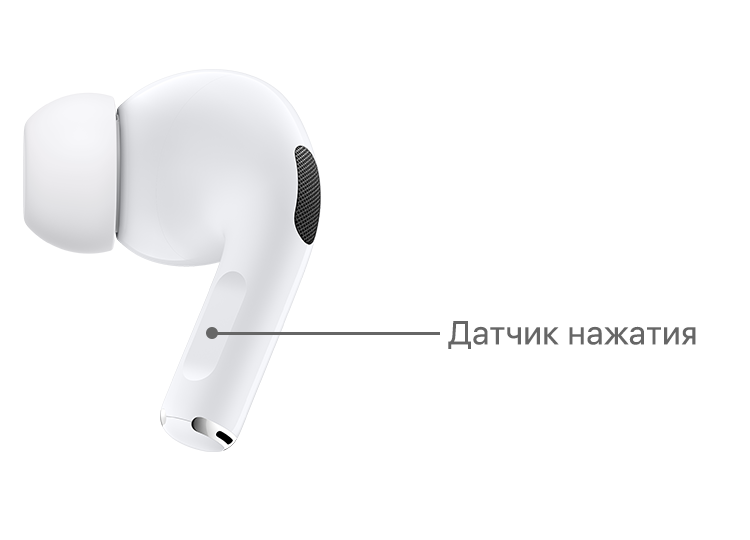
Если вставлены оба наушника AirPods, нажмите и удерживайте датчик нажатия на любом из них, чтобы переключиться между режимами «Шумоподавление» и «Прозрачность». В меню «Настройки» можно выбрать, между какими режимами переключаться («Шумоподавление», «Прозрачность» и «Выкл.»).
Чтобы использовать режим «Шумоподавление» только для одного наушника AirPods, на iPhone или iPad перейдите в режим «Настройки» > «Универсальный доступ» и включите шумоподавление для одного наушника AirPods. Затем нажмите и удерживайте датчик нажатия, чтобы переключаться между режимами «Шумоподавление», «Прозрачность» и «Выкл.».
Устройство iOS или iPadOS
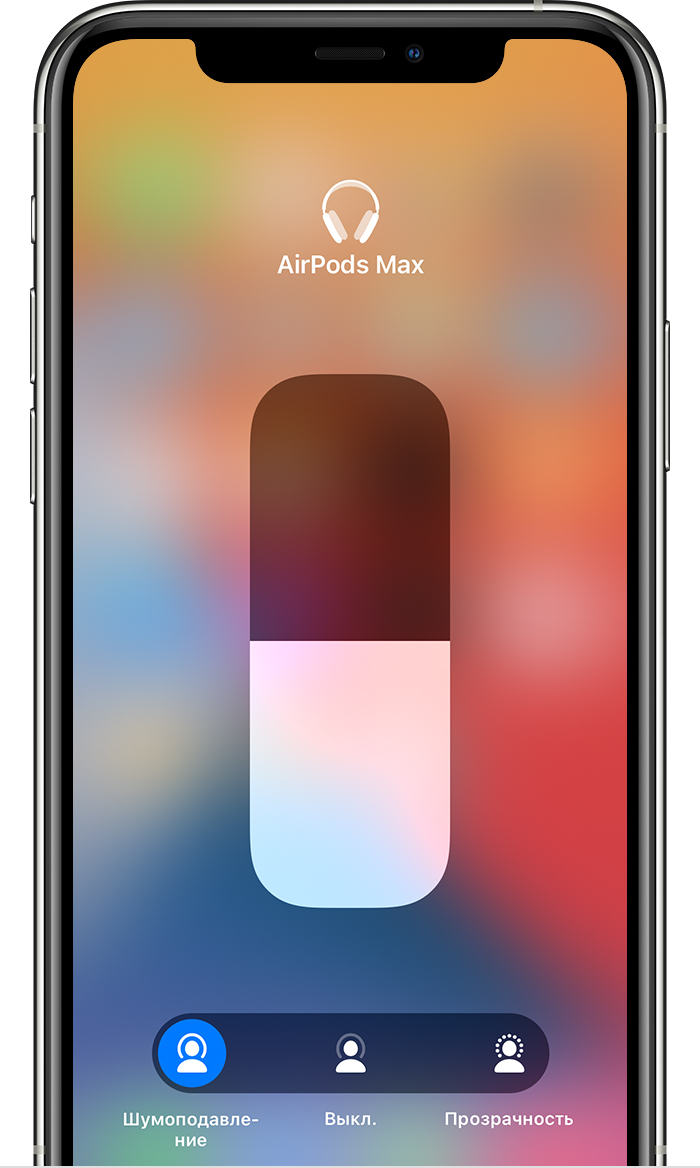
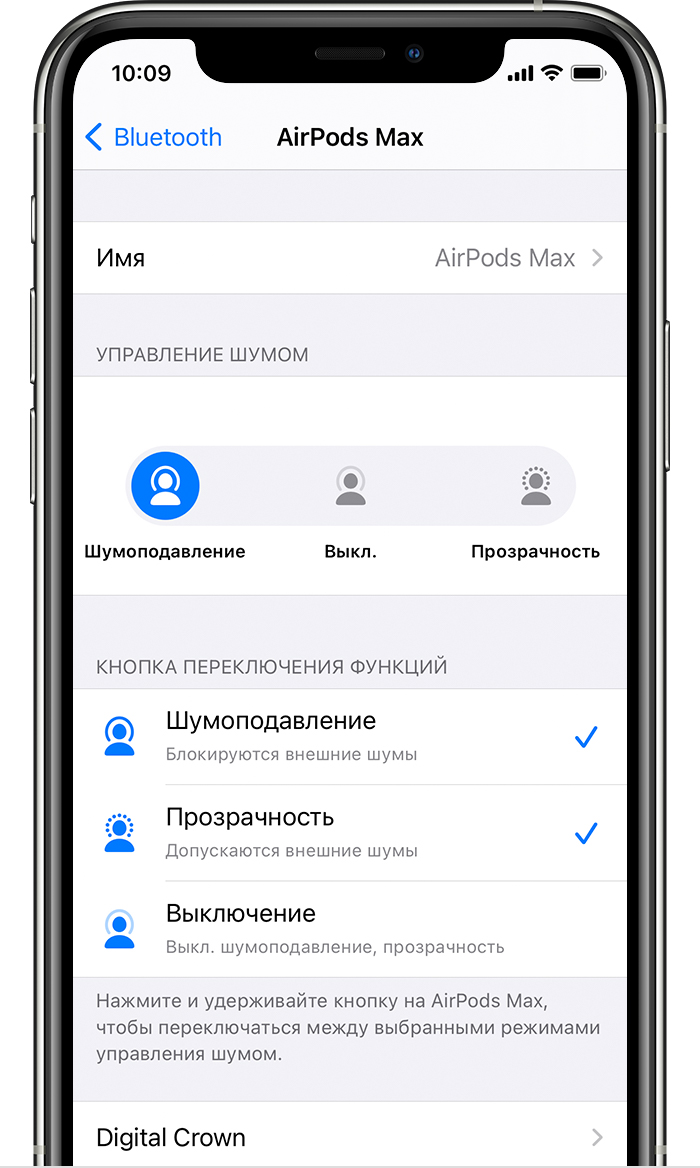
Между режимами управления шумом можно также переключаться в меню «Настройки».
Apple Watch
* Если в строке меню не отображается элемент управления громкостью, узнайте, как его добавить.
Как использовать шумоподавление и прозрачность AirPods Pro

Две из самых привлекательных функций AirPods Pro — это, безусловно, шумоподавление и режим прозрачности. Мы подробно расскажем о трех способах переключения между режимами, о том, как настроить датчики силы, настроить шумоподавление с помощью одного AirPod Pro и многое другое.
Вместо двойного касания наушников, как AirPods Gen 1 и 2 для управления, AirPods Pro используют сжатие датчика силы, встроенного в стержень каждого наушника. Долгое нажатие (Apple называет это долгим нажатием, но вам действительно нужны два пальца) переключает между шумоподавлением и режимом прозрачности, а одинарное, двойное и тройное сжатие управляет звуком.
Ниже мы рассмотрим три способа переключения между шумоподавлением, прозрачностью и выключением, как настроить датчики силы, включая скорость нажатия и продолжительность нажатия, и как включить шумоподавление при использовании только одного AirPod Pro.
AirPods Pro: как использовать режим шумоподавления и прозрачности
Вариант 1 Датчик силы долгое нажатие:
Чтобы переключиться между режимом шумоподавления и режимом прозрачности, сожмите и удерживайте один из стержней наушников AirPods Pro, пока не услышите звуковой эффект дина (вы также почувствуете / услышите мягкий щелчок)
Вариант 2 Центр управления:
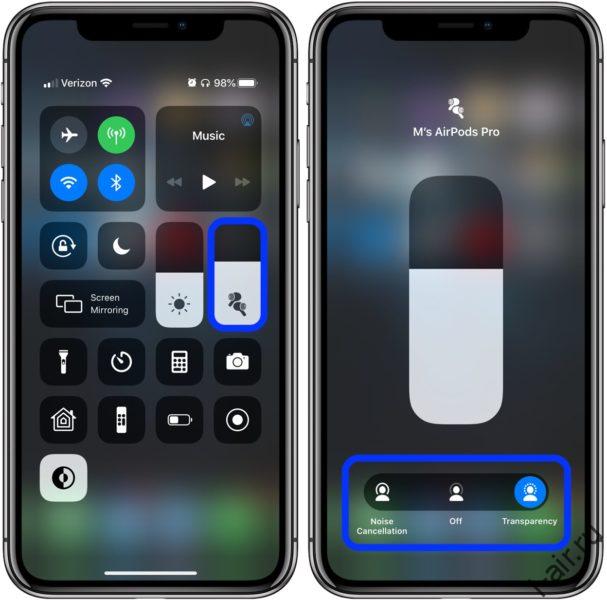
Откройте Центр управления (проведите пальцем вниз от правого верхнего угла на последних iPhone, вверх снизу на старых) Длительное нажатие на слайд громкости (должен быть показан AirPods Pro) Переключение между шумоподавлением, прозрачностью и выключением
Вариант 3 Настройки Bluetooth:
Вы также можете получить доступ к тем же настройкам и многому другому на своем iPhone. Перейдите в «Настройки»> «Bluetooth»> «i» рядом с AirPods Pro (убедитесь, что они подключены). Вы можете выбрать «Контроль шума», чтобы изменить настройки. Ниже «Контроль шума», вы можете изменить, если оба Наушники AirPods Pro контролируют шумоподавление / прозрачность или при активации Siri. Вы также можете включить «выключено», чтобы вращаться, с шумоподавлением и прозрачностью при изменении шумоподавления с помощью сжатия датчика силы
Бонусные функции:
Вы можете использовать шумоподавление при использовании только одного AirPod Pro (ч / т Панзарино) Перейдите в «Настройки»> «Специальные возможности»> «AirPods». Нажмите на переключатель рядом с «Шумоподавление с помощью One AirPod». Кроме того, вы можете изменить скорость сжатия («нажатие») и продолжительность удержания, необходимую для активации датчиков силы.
Как использовать режим прозрачности на AirPods Pro
Что такое режим прозрачности?
Режим прозрачности предназначен для пропускания определенного количества звука из внешнего мира в ваши уши, чтобы вы могли слышать определенные звуки вокруг себя. Вот как это описывает Apple:
«Режим прозрачности дает пользователям возможность одновременно слушать музыку и при этом слышать окружающую среду, будь то звук движения транспорта во время пробежки или важного сообщения поезда во время утренней поездки на работу. Использование системы вентиляции для выравнивания давления и расширенных возможностей программное обеспечение, которое оставляет активным только необходимый уровень шумоподавления, режим прозрачности гарантирует, что собственный голос пользователя звучит естественно, в то время как звук продолжает воспроизводиться безупречно ».
Это лучшее из обоих миров — вы в конечном итоге будете отключены от внешнего мира, но вы по-прежнему сможете слышать свое окружение, чтобы вы могли реагировать и реагировать соответствующим образом.
Почему вам может понадобиться режим прозрачности
Если вы слушаете звук на своих AirPods Pro с активным шумоподавлением, вы будете игнорировать большую часть окружающего вас мира. Весь смысл ANC состоит в том, чтобы вы могли слышать свою музыку (или то, что вы слушаете), без гула движения, рев реактивных двигателей или других шумов, проникающих в ваши уши, чтобы вы могли спокойно слушать. Хотя есть много случаев, когда это отличная функция, бывают случаи, когда это не идеально.
Например, если вы идете по улице и не слышите шум машин, это может привести к опасной ситуации — здесь на помощь приходит режим прозрачности.
Как включить или выключить режим прозрачности на AirPods Pro
Вам не нужно лезть в карман и вытаскивать iPhone, чтобы включить или отключить режим прозрачности на AirPods pro. Apple переработала стержень с датчиками силы. Все, что вам нужно сделать, это дотянуться до уха.
Нажмите и удерживайте корень AirPods (например, вы сжимаете штангу) примерно на секунду, пока не услышите звуковой сигнал. Звонок указывает на то, что режим прозрачности включен или выключен.
Как использовать режим прозрачности на iPhone и iPad
Режимы ANC и прозрачности AirPods Pro можно активировать через Центр управления. Важно помнить, что для использования AirPods Pro с вашим устройством вам потребуется iOS или iPadOS 13.2 или более поздней версии.
Как включить режим прозрачности на iPhone X или новее

Как включить режим прозрачности на iPhone 8 и старше

Вы должны иметь возможность повторить эти же действия еще раз, чтобы отключить режим прозрачности в любое время.
Любые вопросы?
Дайте нам знать, если у вас возникнут какие-либо вопросы, в комментариях ниже!



