
Как устанавливать игры с кэшем на Android
Большинство игр для Android, если это не простые аркады, «весят» больше 100 Мб, поэтому при их скачивании вместе еще идет файл с кэшем. Что такое кэш и как его установить? В нашей универсальной инструкции вы узнаете, как установить игры с кэшем на Android, а также в ней рассказано, как проделывать эту операцию в ситуациях, когда кэш не находится в папке, либо когда вы скачали файл на компьютере.
Содержание
Кэш для приложений и игр на Android — это специальный файл с ресурсами, который создан для того, чтобы при обновлении пользователям не нужно было скачивать весь объем игры заново — только исполняемые файлы в APK.
Чтобы вручную установить кэш на Android-устройстве, необходимости произвести простые действия. Для этого вам необходим файловый менеджер со встроенным архиватором, который работает с ZIP-файлами. Мы рекомендуем воспользоваться популярным ES Проводником.
Инструкция по установке кэша:
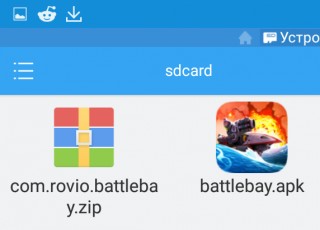
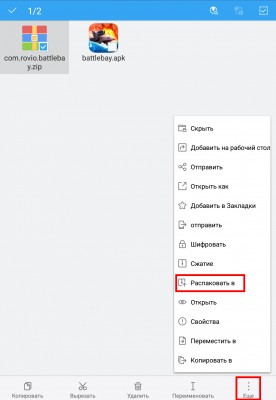
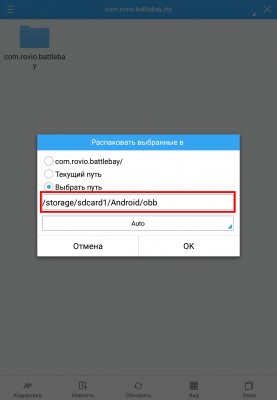
Примечание: кэш для игр от некоторых разработчиков нужно помещать в нестандартные папки, например:
Как установить кэш, если он находится не в архиве и не в папке
Часто кэш скачивается не в запакованном виде, а просто в виде файла OBB. В этом случае установка слегка усложняется:
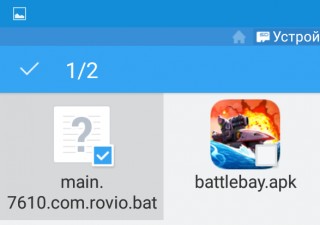
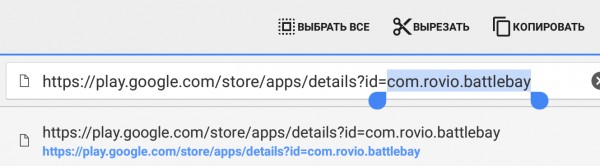
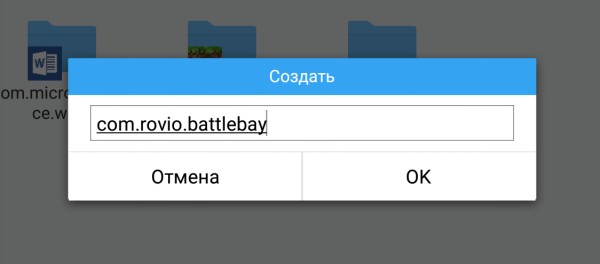
Как установить кэш с компьютера
Все эти действия по установке кэша можно произвести прямо с компьютера, если вы подключите свое устройство в режиме внешнего накопителя. Просто распаковываете архив с кэшем и переносите папку с файлом OBB на знакомый каталог /Android/obb на карте microSD или во внутренней памяти.
Как распаковать кэш на Андроид
Многих интересует, как распаковать кэш на Андроид. Данная операционная система поддерживает игры разных видов, в том числе HD-игры. При попытке скачать игры с высоким разрешением через интернет (APK) юзер замечает, что файлы довольно тяжелые (больше 2 гб.), и они могут предлагаться для загрузки с кэшем (OBB).
Кэш хранит информацию, позволяющую без изменения APK-файлов наполнять игру другими локациями, новыми текстурами и иными элементами. Как распаковать кэш и включить игру?
В действительности открыть HD-игру, используя кэш, легко. Нам даже не придется использовать корень устройства.
Загрузка игровых файлов
Для начала необходимо загрузить файлы игры. Чтобы это сделать, нужно открыть браузер мобильного устройства. Так как игры с высоким разрешением, содержащие кэш, недоступны в таких магазинах как GooglePlay, нужно обратиться к веб-сайтам, на которых выложены файлы APK для этой операционной системы. Найти эти ресурсы поможет любой браузер.
Необходимо найти интересующую игру: нужно написать её наименование в строку адреса или отдельное поле вашей поисковой системы. К примеру, если интересует игра Rig Racin`, то необходимо ввести название и прибавить к нему «APK download».
Начать поиск нужно с помощью кнопки Enter или левой кнопки мыши, в первую очередь, поставив курсор на иконку увеличительного стекла на странице браузера. Далее необходимо выбрать сайт. Поисковик выведет на страницу большое количество ссылок, которые могут привести и на такие популярные ресурсы, как Playmob и Apkmaniafull. Затем нужно кликнуть на сайт, чтобы стала доступна страница с искомой игрой.

Нужно найти слово «Скачать» или «Загрузить». Часто она находится внизу веб-страницы. Рядом с кнопкой обычно располагаются пояснения. Если хочется убрать надоедающую рекламу, предлагается скачать приложение по типу Adblock. Игры с кэшем сайт сопровождает советами по их установке. Нередко их можно найти над кнопкой «Скачать».
Ознакомившись с инструкцией, пользователь может загружать игру. Нужно нажать на кнопку «Скачать» для запуска процесса. Скорее всего, загрузится архивированный файл формата RAR или ZIP. По умолчанию все закачки попадают в папку «Загрузки». Если есть отдельные файлы OBB или APK, то нужно скачать и их, кликнув на кнопку «Загрузить».
Инструкция по установке
Необходимо воспользоваться менеджером файлов устройства. Абсолютно все современные смартфоны оснащены стандартным приложением для использования файлов, которое нужно открыть.
Менеджер файлов – приложение, позволяющее управлять файлами устройства. Вот список файловых менеджеров, которые можно установить на Android, если стандартная программа не подходит:
Далее надо найти сам файл игры APK из папки «Загрузки». Здесь может помочь диспетчер файлов.
Затем нужно распаковать архив ZIP или RAR. Многие файловые менеджеры могут справиться с этой задачей благодаря встроенной функции. Для распаковки архива необходимо нажать на него и выбрать действие «Извлечь». По умолчанию файлы распакуются в ту же папку.

Если же менеджер файлов не имеет функции распаковщика, то можно загрузить отдельную программу, пользуясь Google Play. Одни из самых известных – это WinZip и RAR for Android.
Теперь можно установить игру. Для запуска инсталляции нужно нажать на APK. После файл покажет список условий, необходимых для установки. Можно ознакомиться с ними, затем пролистать вниз и нажать
«Установить». По завершению процесса на экране появится информация о том, что установка успешно завершена. Чтобы закрыть это сообщение, нужно нажать на «Готово» внизу экрана.
Затем необходимо скопировать файл OBB. Нужно еще раз зайти в диспетчер файлов и открыть папку «Загрузки». В папке с файлами игры надо найти раздел для OBB (чаще всего оно начинается с «com»). Если есть сомнения, что это нужный каталог, то нужно открыть его и проверить, есть ли в нём файл OBB.
Чтобы выбрать папку «com», необходимо кликнуть на нее и держать нажатие некоторое время. Как только папка выбрана, нужно нажать на иконку с тремя точками в правом верхнем углу. Тогда развернется меню, в котором необходимо выбрать «Копировать». Нужно вставить данные файлы в папку данных Android. Поэтому требуется выбрать «Device Storage», потом «Android» и «OBB». В папке OBB нажать на «Вставить здесь». Будьте внимательны при распаковке кэша в необходимую папку. Верные пути расположения кэша:
Под (названием игры*) подразумевается извлеченный кэш игры.
Теперь будет доступен запуск игры с главного экрана или из перечня приложений устройства, и если весь путь пройден верно, то игра откроется.
Теперь вы знаете, куда распаковывать кэш на андроид приложений и HD-игр. Самостоятельная установка больших по размеру игр с кэшем может помочь юзеру, ведь иногда Google Play может быть недоступен, или трафик мобильного интернета подходит к концу, а воспользоваться Wi-Fi подключением нет возможности. Также этот способ поможет бесплатно установить некоторые платные игры из официального магазина.
Что значит распаковать кэш на андроиде
Новые темы необходимо создавать только в корневом разделе! В дальнейшем они будут обработаны модераторами.
Если вы выложили новую версию игры или её кэш, пожалуйста, сообщите об этом модератору, нажав на вашем сообщении кнопку «Жалоба».
С запросами на обновление уже существующих на форуме игр обращайтесь в тему Обновите игру!
Установка игр с кэшем
Жанр: Разное
Последнее обновление темы: 9.11.2013
 Как устанавливать приложения «.apk»? (FAQ)
FAQ по Android OS
1.Вопрос: Как устанавливать игры («apk»)?
Ответ: Как устанавливать приложения вы найдете здесь FAQ по Android OS.
2.Вопрос: Что такое кэш?
Ответ: Кэш – это набор файлов (текстуры, музыка, видео, служебные файлы) и папок, необходимых для запуска игры. Так же можно сказать, что это основная составляющая игры. Обычно с кэшем идут игры, которые имеют большой размер.
3.Вопрос: Для чего же нужен кэш?
Ответ: Кэш нужен для запуска и полноценной работы игры. Предположим, что игра, к примеру, размером в 1 гигабайт была бы в виде одного apk файла, то вашему смартфону просто бы не хватило бы внутренней памяти для ее установки. Так же ввиду разнообразия железа: видеускорителей, центрального процессора, разрешения экрана и т.д., существуют разные сборки кэша и поэтому в большинстве случаев кэш индивидуален под определенный телефон. Выбирайте кэш под ваш телефон/платформу.
4.Вопрос: Почему я не могу установить игру («apk»)?
Ответ: Устанавливать программы вы можете разными способами, включая установку напрямую из «apk» файла. Для этого Вам необходимо разрешить установку приложений из неизвестных источников: заходим в меню телефона, настройки/Settings>Приложения/Application Settings и ставим галочку напротив пункта Неизвестные источники/Unknown Sources. Так же убедитесь что вы устанавливаете игру(«apk») подходящую для вашего телефона. Выбирайте игру («.apk») под ваш телефон/платформу.
6.Вопрос: Почему изображение игры меньше или выходит за экран, белые текстуры и прочие артефакты?
Ответ: Cкорее всего вы установили кэш который предназначен для другого устройства.Попробуйте другой кэш или лучше всего скачайте кэш конкретно под вашу модель через Wi-Fi.
7.Вопрос: При удалении игры,кэш удаляется автоматически?
Ответ: Нет, не всегда. Иногда кэш удаляется при удалении игры, иногда нет и он остаётся на месте. Cмотрите в теме путь по которому лежит кэш игры и удаляйте его в ручную через сторонний файловый менеджер.
9. Вопрос: Как сменить учетную запись в Google play на телефоне?
Ответ: Найдете тут Как удалить единственный аккаунт google не сбрасывая все настройки
11. Вопрос: Я скачал/а кэш, но он заархивирован. Его надо разархивировать для установки игры?
Ответ: Да, нужно разархивировать и в папку игры копировать распакованный кэш.
13. Что такое бэкап для игр и как его делать?
Ответ: ® Titanium Backup
Что значит распаковать кэш на андроиде
Кєш – это хранилище данных, которое позволяет без необходимости обновления APK-файлов добавлять в игру новые локации, текстуры и прочие необходимые компоненты. Если вы устанавливаете игру из GooglePlay, то установка кэша не сильно должна вас беспокоить, так как всё происходит в автоматическом режиме. Но что делать если игра скачана на устройство в виде apk и архива с кешем? Как распаковать кеш на Андроид и запустить игру?
Инструкция
Первым делом устанавливаем APK файл.
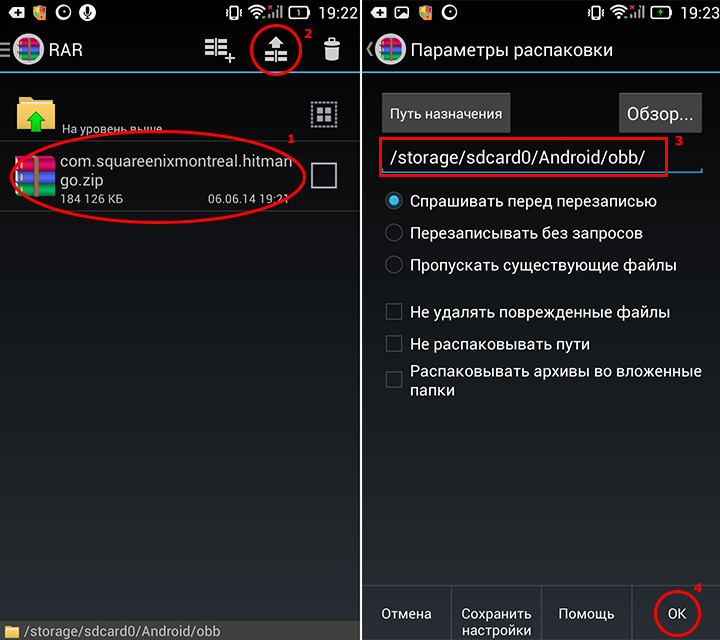
После этого необходимо распаковать архив с кешем. Как правило он запакован в RAR или ZIP-архив. Для распаковки можно использовать файловые менеджеры, поддерживающие архиватор или установить отдельный архиватор.
Чтобы узнать, какие файловые менеджеры поддерживают архивацию и разархивацию, ознакомьтесь со статьей:
Если нет желания устанавливать файловый менеджер, можно установить отдельно RAR-архиватор или другое подобное приложение.
Скачать RAR-архиватор на устройство: ссылка
Установить RAR-архиватор из GooglePlay: установить
Очень важно, чтобы файл кэш был распакован в нужную папку. По умолчанию это sdcard(0)/android/obb/[название папки с игрой]/[название_файла].obb.
Для более полного понимания процесса установки игр с кешем ознакомьтесь со статьями:
После того, как апк-файл установлен и кеш размещен в нужном месте, можно запускать игру и наслаждаться геймплеем.
Как распаковать кэш к игре на андроид
Что такое кэш и откуда его можно скачать
Кэш – это дополнительные данные игры, где располагаются видео, звуки, уровни и текстуры. Если данные не скачены или неправильно установлены, то запустить игру не получится.
Если установка игры происходит через Play Маркет, то при запуске запустится загрузка и установка кэш-файла в автоматическом режиме.
В случае, если нужное приложение найдено на страницах интернета, то рядом с файлом для установки с apk-расширением отображается ссылка на скачивание кэша, а также информация о размере данных.
Куда необходимо устанавливать кэш к мобильным играм
Перед тем, как скачать кэш, обратите внимание на его тип. Операционной системы Android существует множество вариаций и модификаций, а модели смартфонов отличаются процессором и графическим ускорителем. Кроме того, некоторые игры требуют root-права, иначе установки дополнительных файлов не произойдет.

Если кэш помечен такими словами, как Mali, Adreno или PowerVR, то версии подойдет для определенного видео ускорителя. Узнать его тип можно по полному наименованию модели смартфона. Для этого нужно найти технические характеристики девайса и посмотреть тип графического процессора, который также называется GPU.
Скаченный файл кэш нужно положить в конкретную папку, путь к которой может быть разным в зависимости от игры.
Следует не забывать о том, что если APK-файл весит несколько десятков мегабайт, кэш – сотни. Он располагается в архиве, его достаточно загрузить в папку после установки APK.
Тонкости процесса установки игр
Если игра загружена не из Play Маркет, то способов установки существует несколько. Можно воспользоваться дополнительными программами или сторонними инструментами, посредством которых будет происходить перемещение файлов из одной папки в другую. К таким приложениям относятся менеджеры файлов и архиваторы.
Файловые менеджеры
Наиболее популярным менеджером файлов является ES File Explorer, или ES проводник. Он обладает интуитивно понятным интерфейсом и большим количеством дополнительного функционала. Кроме того, в магазине приложений или на сторонних ресурсах существует большое количество функциональных проводников.
Архиваторы
При использовании архиваторов следует учесть, что извлечение файлов из архива – довольно долгий процесс. Поэтому разархивирование нужно запускать, когда уровень заряда аккумулятора больше половины.
Пошаговая инструкция установки с помощью ПК
Установку игр возможно осуществить посредством ПК или ноутбука. Для начала необходимо скачать установочный файл и кэш с проверенного стороннего источника в сети интернет на жесткий диск компьютера. Затем нужно сделать следующее:
После завершения процедуры отсоединить смартфон от ПК и запустить приложение. Если все сделано правильно, то трудностей не должно возникнуть.
Что делать если кэш находится в папке
Скачать его можно на сайтах данной тематики. Чтобы узнать, как будет называться папка с файлами, необходимо сделать следующее:
Пошаговая инструкция установки, используя смартфон
Также возможно использовать смартфон или другое мобильное устройство при установке игры с кэшем:
Приложения для установки кэша к играм
Существует множество менеджеров фалов и подобных программ, которые упрощают все операции с данными. Обычно они обладают удобным интерфейсом, позволяющим в два клика переместить, скопировать или переименовать папку или файл. Ниже приведены наиболее популярные утилиты.
Root-explorer
 У приложения широкий набор функций файлового менеджера. Оно позволяет копировать, перемещать, редактировать документы. Обладает дополнительными особенностями:
 У приложения широкий набор функций файлового менеджера. Оно позволяет копировать, перемещать, редактировать документы. Обладает дополнительными особенностями:
Благодаря возможности создавать вкладки в приложении, пользователю легко ориентироваться среди загруженных файлов и папок. Программа не только помогает структурировать информацию в памяти мобильного устройства, но и позволяет получить Root права.
ES Проводник
Приложение обладает встроенным архиватором, поэтому после загрузки ресурсов кэш, нужно найти их и вызывать контекстное меню, а затем «Распаковать». После чего, поместить его в определенную папку. Подтвердить действие и ждать, пока не появится уведомление о завершении операции.
Архиватор RAR
 Архиватор RAR для Андроид является самым популярным и многофункциональным, причем бесплатным. Для этого достаточно найти нужный архив, вызвать меню продолжительным нажатием и выбрать распаковку. В поле указать путь в папке, куда нужно поместить файл и подтвердить действие.
Перенос кэша на карту памяти
Каждый пользователь сталкивался с проблемой нехватки памяти на мобильном устройстве, из-за чего невозможно установить на смартфон игры или приложения. Даже после удаления значительного количество контента, кэша или приложений, игр. Во внутренней памяти хранится кэш всех системных и установленных приложений. Переносите на карту памяти нужные вам данные, приложения или игры. Решается проблема с помощью стандартного проводника или файловых менеджеров:
Распаковка и установка кэша к игре может быть автоматической в случае, если игра скачивается из магазина приложений. Но со сторонних инструкций для процедуры понадобится немного больше времени. С ней сможет справиться даже новичок, если внимательно ознакомится с инструкцией по установке и учтет все тонкости и нюансы несложного процесса.



