

1 июня 2015 года обозначилась проблема с флешкой и магнитофоном. Упорно не хотел ее считывать и показывал ошибка 19, с компьютера флешкарта успешно читалась, но не на магнитоле. Перерыл кучу постов по этой тематике, но все таки не найдя дельной информации решил попробывать по своему. Итак ближе к делу.
Для начала переносим всю музыку на флеш карты на компьютер путем копирования всей информации в заранее созданную папку на рабочем столе или еще где-то где есть место.
1) Заходим в «Пуск» — «Мой компьютер», далее кликаем на нашу флешку правой кнопкой мышки (ПКМ) и выбираем пункт «Форматировать
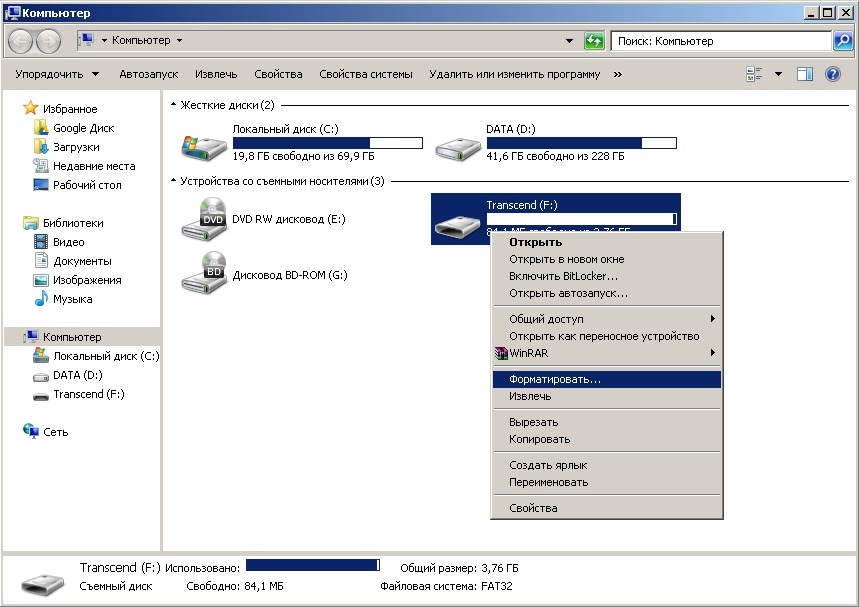
2) В графе «Файловая система» выбираем пункт «FAT 32 (по умолчанию)», в графе «Размер кластера» скорее всего будет стоять «4096 байт», ее меняем на «Стандартный размер кластера», либо можно кликнуть на кнопку чуть ниже «Восстановить параметры по умолчанию» и все должно встать именно так как описал чуть ранее. В поле «Способы форматирования» с пункта «Быстрое (очистка оглавления)»галочку снимаем. Жмем начать и ожидаем конца форматирования.

3) После того как форматирование будет завершено, необходимо отформатировать флеш карту снова поставив в поле «Способы форматирования» на пункте «Быстрое (очистка оглавления)» галочку. Снова жмем «Начать» и ожидаем завершения форматирования. P.S. смотрим пункт 2 если что то не понятно, там все на 99% описано, но без данной галочки.
4) После того как во-второй раз форматнули флеш карту, делаем победное третье форматирование, основанное полностью на пункте 2.
5) Итак теперь после того как наша флешка перенесла 3 чистки, снова переносим на нее наши аудио файлы, которые мы ранее скидывали в папку на компьютере. И еще один важный момент, после переноса файлов на добротно отформатированную флеш карту, не поленимся в правом нижнем углу кликнуть на «Безопасное извлечение устройства», в появившемся окне выбираем нашу флешку.
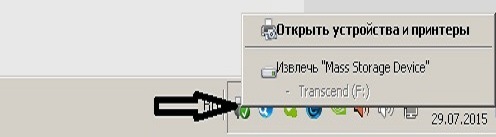
После того как появится оповещение «Оборудование может быть извлечено», можно смело вытаскивать из usb-разъема нашу флеш карту и наслаждаться снова музыкой.
Как исправить ошибку 19 на магнитоле Пионер (Pioneer) при подключении флешки или телефона

Автомобильные мультимедийные центры Pioneer оснащены встроенной системой диагностики, которая отображает на дисплее коды обнаруженных ошибок. Появление ошибки 19 на магнитоле Пионер с флешкой возникает при ошибочном считывании информации с накопителя. Причем код ошибки не зависит от способа коммутации и конструктивных особенностей внешнего устройства для хранения информации.
Что означает ошибка 19
Код Error 19 отображается на магнитолах Pioneer в случае обнаружения на накопителе исполняемых файлов или документов, декодирование которых не поддерживается встроенным контроллером. Также информационное сообщение появляется, когда головное устройство не видит флешку, установленную в разъем USB. Появившаяся неисправность означает, что произошло повреждение файлов на накопителе, сопровождаемое записью ошибки в память магнитолы.

Если магнитола Пионер не читает флешку, то рекомендуется произвести следующие действия:
Подобная методика удаления ошибки предлагается изготовителем, но она позволяет исправить ситуацию только в случае единичного сбоя.
Многие пользователи отмечают, что перезагрузка и повторная установка накопителей позволяют обеспечить работу магнитолы на 2-3 минуты, после чего неисправность возникает вновь.
Причиной дефекта является конструктивная проблема USB, а точнее, электронного стабилизатора напряжения. Микросхема устройства не имеет радиатора охлаждения, дополнительный слой пасты, отводящей тепло, не наносится. Устройство размещено в дальнем углу корпуса магнитолы, в котором наблюдается застой воздуха.
Все эти причины приводят к перегреву контроллера и появлению сбоев при чтении внешних накопителей.
Аналогичная ошибка высвечивается и при подключении телефона или смартфонов на базе Андроид. Производитель заявляет допустимый ток для порта USB до 1 А, на бюджетном оборудовании Пионер фронтальный разъем рассчитан на силу тока не выше 0,5 А.

В инструкциях по эксплуатации указано, что порт может применяться для зарядки аккумуляторных батарей смартфонов и сотовых аппаратов. Но ток зарядки (при сильно разряженном аккумуляторе) достигает 2,0 А и выше, что приводит к перегрузке цепи. Для снижения вероятности появления дефекта рекомендуется применять оборудование с батареей, заряженной на 50% и более. Также сбой возникает, если пользователь подключал через USB оборудование, не совместимое с головным устройством (например, внешние проигрыватели компакт-дисков).
Как исправить ошибку и включить флешку
Основные методики обеспечения устойчивой работы накопителя:

Для обеспечения надежной работы накопителя требуется проводить безопасное отключение изделия. Для этого необходимо перевести магнитолу в режим приема сигналов радиостанции, а затем извлечь флешку из разъема USB.
Если пользователь демонтирует накопитель в процессе чтения или записи информации, то возникает риск повреждения файла.
При повторной коммутации магнитола попытается прочитать поврежденный документ, что может вызвать зависание системы и появление ошибки 19 на дисплее.
Алгоритм восстановления работоспособности накопителя:
Если головное устройство перестало читать накопители USB после некорректного удаления изделия, то необходимо обнулить память. Для этого имеется специальная кнопка сброса настроек, расположенная на фронтальной панели магнитолы или под ней (в случае съемного узла). Для нажатия используется тонкий заостренный предмет. Допускается очистка памяти отключением питания на 2-3 минуты.
Не допускается попадание влаги на контакты и во внутренние полости накопителя. Конденсат вызывает окисление поверхностей и разрушение электронных компонентов. При падении накопителей на твердую поверхность наблюдается механическое разрушение печатных плат и контроллеров. Эти дефекты приводят к нарушению работоспособности устройства и затрудненному чтению информации.
Помогаем компьютеру, если он не смог опознать USB устройство
Бывает, что при подключении USB 3.0 устройства, оно работает в режиме USB 2.0. Этим грешат, в частности, некоторые WiFi адаптеры с интерфейсом USB. Как решить данную проблему и заставить коварный гаджет перейти в скоростной режим USB 3.0, путем внесения изменений системный в реестр, я подробно написал здесь, поэтому повторяться не буду. Единственное, что могу добавить, если в роли «тормоза» выступает не сетевой адаптер, а внешний USB 3.0 диск, идентифицируемый как скази (SCSI) накопитель, попробуйте поковырять его настройки в этой ветке реестра: HKEY_LOCAL_MACHINE\SYSTEM\CurrentControlSet\Control\Class<4d36e97b-e325-11ce-bfc1-08002be10318>\00xx.
реклама
Казалось бы, ну разве может быть что-нибудь еще хуже, чем замедленная работа устройства на порту USB? Еще как может! Новехонькое устройство, воткнутое в USB порт, может не заработать вообще.
Самое удивительное, что на самом деле, это вовсе не страшно. Я как раз на днях столкнулся с подобным случаем, поэтому поделюсь впечатлениями…
Итак, воткнув только что купленный USB гаджет в свободный USB порт своего компьютера, пользователь может получить на экране сообщение:
реклама
Это сообщение свидетельствует о неработоспособности подключенного USB-устройства.
Вынув это устройство, и вставив в тот же USB-порт другое, заведомо исправное USB-устройство (мышь там, или флэшку) – пользователь получает на экран точно такое же сообщение об ошибке, а исправное устройство на порту также не работает.
Через некоторое время вышеприведенное сообщение об ошибке с рабочего стола исчезает, но в диспетчере устройств системы можно лицезреть неприглядную картину:
реклама
Некоторые пользователи, столкнувшись с такой проблемой, склонны впадать в панику, решив, что подключаемое USB устройство неисправно, и его нужно возвращать/менять по гарантии/ремонтировать, плюс «по пути» этот зловредный гаджет еще и «унес на тот свет» как минимум USB-порт на материнской плате, к которому его подключали. На самом деле нет! Все не так грустно, как кажется, и торопиться с выводами тут не стоит.
Справедливости ради уточню, что в очень редких случаях подключаемый USВ девайс действительно может оказаться неисправен. Но вероятность этого крайне низка.
С очень высокой вероятностью и само подключаемое USB устройство, и USB порт на плате исправны и абсолютно рабочие. Так почему же возникла ошибка, целенаправленно убивающая нервные клетки и добавляющая пользователям седых волос?
Причина появления данной ошибки в том, что при быстром последовательном подключении/отключении USB устройства несколько раз подряд в системе происходит сбой USB контроллера. Причина череды подключений/отключений гаджета может быть разной: вы намеренно подключили/отключили устройство несколько раз подряд; у вас просто «дрогнула рука» и при подключении в «расшатанный» порт устройство само быстро переподключилось непроизвольно; наконец вы могли совать штекер USB-кабеля в сильно запыленный USB-порт и скопившаяся в порту грязь (а также возможная коррозия на контактах разъема) привела к быстрому повторному переподключению USB-устройства. В любом случае USB контроллер воспринял этот процесс неадекватно и произошел сбой в его функционировании. Только и всего. Чтобы устранить возникшую проблему зачастую (хотя не всегда) достаточно реинициализировать (отключить и снова включить) соответствующий контроллер в диспетчере задач Windows.
реклама
Но! Обычный пользователь не всегда знает, какой именно контролер нужно реинициализировать. Скажу больше, многие даже не знают, где этот контроллер искать вообще. Поэтому побороть данную проблему лучше универсальным и наиболее надежным методом: нужно перезагрузить компьютер, чтобы произошла аппаратная реинициализация USB контроллера. А лучше выключите компьютер, выньте устройство/шнур из USB порта, очистите штекер и сам разъем USB от грязи, снова плотно вставьте USB устройство или шнур от него в порт на материнской плате и затем включите компьютер.
Что делать, если компьютер не видит флешку или другой накопитель


Содержание
Содержание
Периодически нам требуется перенести данные с компьютера на внешний накопитель или, наоборот, считать с него информацию. Но что делать, если компьютер не распознает накопитель? Разбираемся в этом материале.
Проверка портов и накопителей
Причин, по которым ПК не видит накопитель, может быть масса. Чтобы сузить поиск, первым делом нужно проверить накопитель на другом устройстве, а к используемому USB-порту попробовать подключить другие накопители. Если флешка видна на другом устройстве, то проблема кроется в USB-порте или программном обеспечении. Стандартное подключение накопителя к компьютеру сопровождается звуковым сигналом и активацией светодиода. Если вы вставляете флэшку, и она не реагирует, то это повод для беспокойств.

В этом случае стоит проверить накопитель на признаки механических повреждений чипа и контактов, а также попадания воды внутрь накопителя. При серьезных повреждениях выход лишь один — сервисный центр, но ремонт может стоить несоразмерно дорого и имеет смысл, если вам нужно извлечь очень ценные данные. Если важных документов на флешке нет, легче просто купить новую.
Проблемы с USB-портами
Фронтальные USB-порты компьютера весьма удобны, когда нам нужно быстро подключить накопитель — не нужно тянуться к задней части корпуса и искать необходимый разъем. Но зачастую они являются причиной «невидимости» накопителя. Переднюю панель USB-портов ПК могли банально забыть подключить при сборке компьютера. Проверить это довольно просто: снимите боковую крышку корпуса и найдите соответствующий провод, идущий от панели. Как правило, это самый массивный провод в связке.
Если несколько USB-портов не видят заведомо рабочий накопитель, то проблема может скрываться в BIOS. По некоторым причинам USB-порты могут быть отключены. Для их включения нужно найти соответствующий пункт в меню, как правило, это «USB Configuration» в зависимости от производителя материнской платы и в строке «USB Controller» указать значение «Enabled», далее сохранить настройки.

Еще одна часто встречающаяся проблема — загрязнение портов. Флешку мы часто носим с собой в кармане или как брелок, а разъемы ПК в свою очередь постоянно открыты. На контактах скапливается пыль и грязь, в связи с этим накопитель не определяется устройством с первого раза. Поэтому не стоит пренебрегать чисткой контактов разъемов и выполнять ее периодически.
Недостаток питания и использование разветвителей
В некоторых случаях USB-порту попросту не хватает питания, отчего он и не видит подключаемый накопитель. Если в системе старый или маломощный блок питания, а потребление ПК растет, то до портов не доходит требуемый уровень тока. Большое количество задействованных USB-портов также может служить причиной этого. Для использования накопителя может потребоваться отключение нескольких устройств.

Проблема может заключаться в используемом USB-разветвителе — неисправный USB-хаб или недостаток его питания. Выходом будет использование разветвителя с отдельным питанием. Далее рассмотрим программные причины, связанные с ОС.
Неотформатированное устройство
Часто при подключении нового накопителя ОС выдает предупреждение о необходимости форматирования. Эту операцию необходимо провести, чтобы избежать различных конфликтов файловых систем — заведомо исправная флешка может не отображаться в проводнике. Исправное устройство должно появиться в диспетчере устройств. Чтобы проверить это, переходим путем «Этот компьютер->Свойства->Диспетчер устройств». Во вкладке «Дисковые устройства» мы обнаружим наш накопитель.

Предупреждение о необходимости форматирования может появиться, даже если это не первое подключение флешки. Но вместе с форматированием удаляются и все данные на накопителе. Если на флешке осталась ценная информация, то форматирование стоит производить с помощью «Быстрого» способа, т. е. очистки оглавления. В дальнейшем можно будет восстановить данные с помощью специализированных программ.

Для форматирования устройства нужно выбрать соответствующий накопитель во вкладке «Этот компьютер», кликнуть правой клавишей мыши и выбрать пункт «Форматировать». В открывшемся окне поставить галочку напротив пункта «Быстрое» и выбрать файловую систему, как правило, это NTFS.

Если не указать такой способ форматирования, информация на накопителе будет стерта полностью, без возможности восстановления.
Некорректные драйвера и вирусы
Сбои в системе и устаревшие драйвера зачастую приводят к некорректной работе накопителя. Для проверки девайса потребуется зайти в диспетчер устройств, рассмотренным ранее способом. Неправильно распознанный накопитель будет обозначаться как «Неизвестное устройство» иконкой с желтым восклицательным знаком или в разделе «Другие устройства». В такой ситуации нужно кликнуть по этому устройству правой кнопкой мыши и удалить его.


Если это решение не помогло, то можно воспользоваться удалением драйверов для контроллеров USB. Для этого перейдите на вкладку «Контроллеры USB» и рассмотренным ранее способом удалите «Запоминающее устройство для USB», после чего нажмите «Обновить конфигурацию оборудования».

Еще одна причина — вирусы. Загрузка файлов из небезопасных сайтов и подключение накопителя к зараженным компьютерам может привести к неработоспособности устройства. Выходом будет использование антивирусного ПО. С помощью него можно провести полное сканирование ПК и накопителя, после чего удалить нежелательные вирусные файлы.
Проблемы с разделами и конфликт адресов
При подключении флешки ОС может некорректно определять ее, так как ей присвоена уже занятая другим накопителем буква или еще не присвоена вовсе. В связи с этим не удается открыть накопитель, хоть он и отображается в проводнике. Решением станет ручное задание конкретной буквы накопителю. Для этого переходим путем «Пуск->Клик правой кнопкой мыши->Управление дисками» и выбираем нужный накопитель. Кликаем по нему правой кнопкой мыши и выбираем пункт «Изменить букву диска или путь к диску». Остается задать любую букву из списка с условием, что она не совпадает с уже используемыми другими накопителями буквами.

К неработоспособности устройства может привести и нераспределенное файловое хранилище накопителя. Исправить это можно во вкладке «Управление дисками».

Кликаем правой кнопкой мыши по нераспределенной области и в открывшемся меню выбираем «Создать простой том». Стоит помнить, что после этой процедуры данные на флешке будут стерты.
Приложения диагностики
В процессе работы нам могут понадобиться утилиты для диагностики состояния накопителей. Рассмотрим несколько популярных решений.
CrystalDiskMark
Знакомая многим программа CrystalDiskMark позволяет оперативно получить данные о быстродействии накопителя, будь то флешка или внешний HDD/SSD.

Установив программу, достаточно выбрать тестируемый накопитель, размер записываемого файла в тесте и количество запусков теста. После окончания тестирования отобразится информация о скорости чтения/записи накопителя.
ChipEasy
Простенькая утилита ChipEasy позволяет получить полную информацию о накопителе, что будет не лишним, если маркировка с характеристиками затерлась или ее не было вовсе.

После установки приложения достаточно его открыть и выбрать нужный накопитель. В соответствующем окне появится информация о производителе, модели контроллера, прошивке и файловой системе.
Flashnul
Практически «всеядная» утилита Flashnul диагностирует и исправляет множество программных ошибок накопителя. Тесты чтения, записи и сохранности записанной информации, посекторная запись и проверка доступности каждого сектора накопителя, это далеко не весь перечень возможностей данной программы.

Скачав приложение, мы попадаем в главное окно программы, которое будет привычно тем, кто ранее работал с командной строкой. Операции выполняются с помощью заранее заданных команд, которые можно изучить в прилагаемом к утилите файле.
Ошибки 23 и 19 с флешкой, error 11 и прочие распространённые на магнитоле «Пионер»
Любая техника, даже самая хорошая, в какой-то момент может подвести владельца. Магнитола Pioneer в этом смысле исключением не является. Даже в этом устройстве от известного производителя периодически возникают досадные ошибки, способные поставить в тупик даже опытного автолюбителя. Какими бывают эти ошибки и почему они возникают? Можно ли их устранить самостоятельно? Об устранении типичных ошибок с флешками типа 23 и 19 на «Пионере» и поговорим далее.
Перечень самых известных ошибок магнитолы Pioneer и способы их устранения
Чаще всего проблемы возникают с USB-накопителями. С них и начнём.
Ошибка CHECK USB
Надпись CHECK USB появляется на дисплее магнитолы, когда она отказывается читать флешку или какой-то другой накопитель (например, переносной жёсткий диск). Это сообщение говорит о сбое в системе питания USB-устройства. Сбой может возникнуть или из-за несовместимости этого накопителя с магнитолой, или из-за короткого замыкания в самом разъёме.
ERROR 23 с флешкой
При возникновении ошибки 23 пользователь видит на дисплее магнитолы надпись ERROR-23. Происходит это сразу после установки флешки в USB-порт магнитолы. Ошибка означает, что файловая система, в которой отформатирована флешка, несовместима с этой магнитолой. То есть если накопитель был отформатирован в устаревшей системе FAT32 (или даже FAT16), ошибка гарантированно появится.
Решение: отформатировать флешку в системе NTFS, поддерживаемой всеми магнитолами Pioneer.
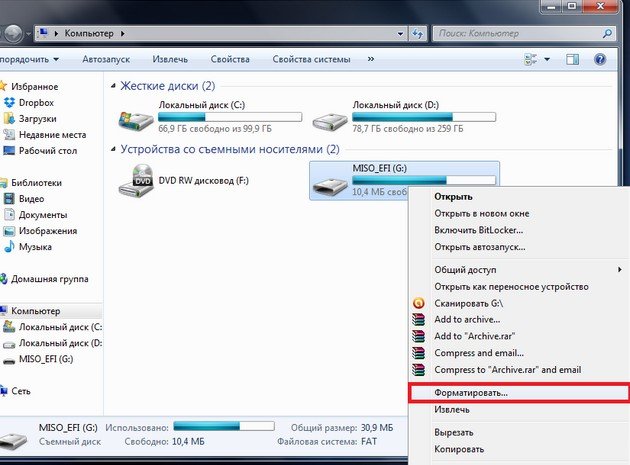
В контекстном меню выбирается опция форматирования накопителя
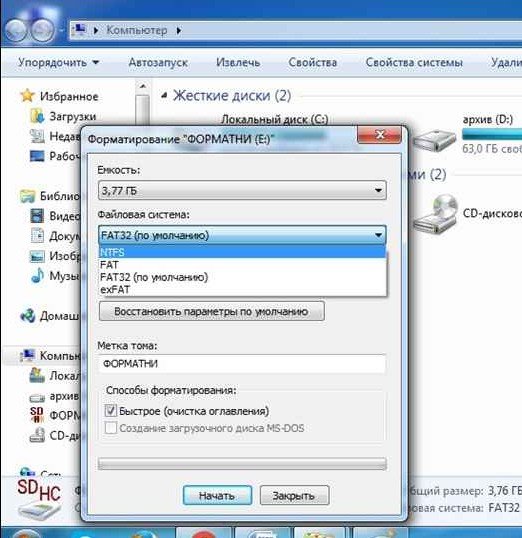
В выпадающем меню выбирается файловая система NTFS
Устранение ошибки 19
ERROR 11
Существует две проблемы, из-за которых на дисплее возникает сообщение ERROR-11. Либо вставленный в магнитолу компакт-диск серьёзно поцарапан или покрыт грязью, либо в магнитоле есть какая-то механическая неисправность (чаще всего выходит из строя CD-привод магнитолы).
Cбой питания 10 на автомагнитоле
Уведомление об ошибке ERROR-10 означает либо сбой питания в модуле Bluetooth, либо какую-то иную электрическую неисправность (но на практике источником неприятностей, как правило, оказывается именно Bluetooth). С носителями информации эта ошибка никак не связана.
Ошибка усилителя
При возникновении проблем с усилителем в автомобиле внезапно пропадает звук (обычно это происходит во время воспроизведения трека), после чего на дисплее водитель видит надпись ERROR-AMP. Надпись говорит о том, что с магнитолой и диском всё в порядке и причину нужно искать в другом месте. Чаще всего источником ошибки является повреждённая, замкнувшая или просто неплотно подключённая проводка, идущая от магнитолы к усилителю.
Сообщение Protect: в чём проблема и как исправить
Приведём пример конвертирования с помощью программы Format Factory (которая является бесплатной для домашнего использования и которую можно свободно скачать с сайта разработчиков).
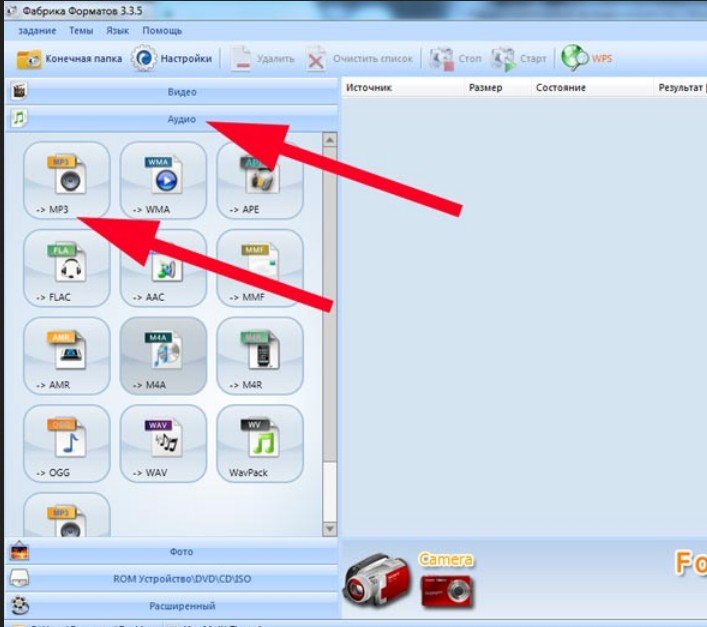
В левой части окна программы Format Factory выбирается пункт MP3
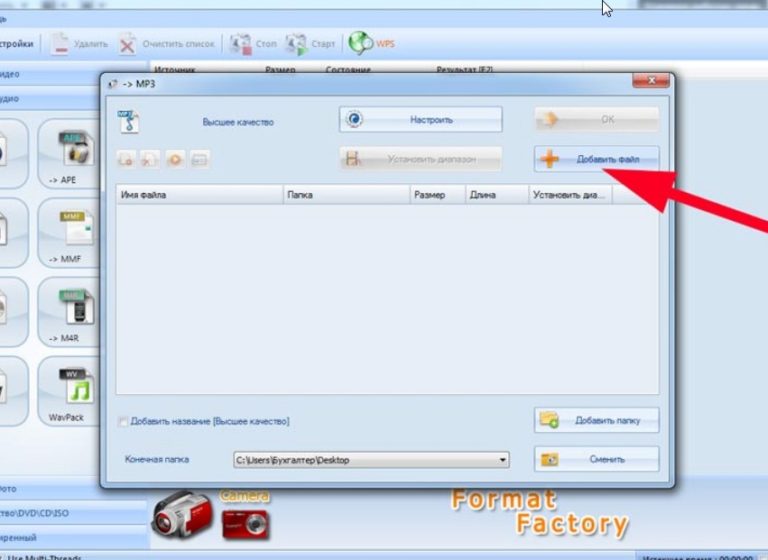
Окно, в котором в программу Format Factory добавляется конвертируемый файл
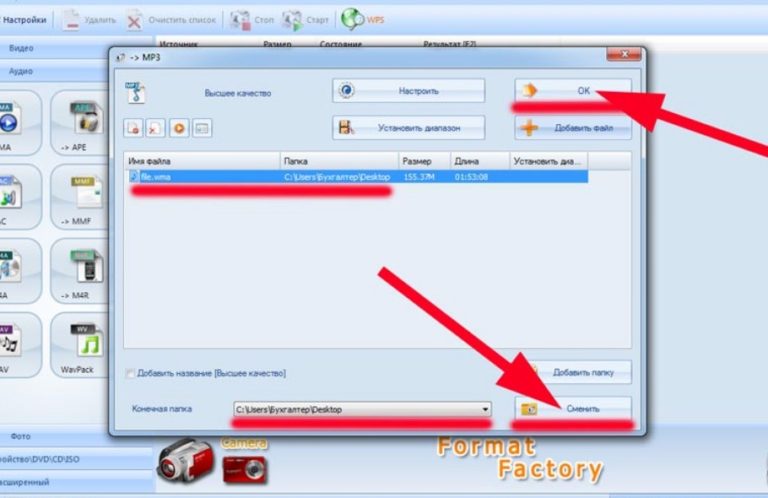
В этом окне Format Factory можно указать место, куда будет скопирован преобразованный файл
Большинство ошибок, возникающих на дисплее магнитолы Pioneer, пользователь в состоянии устранить самостоятельно, поскольку они чаще всего бывают связаны либо с неправильным форматированием носителя, либо с его плохим состоянием. Исключением из этого правила, пожалуй, может стать только ошибка 10: если выяснится, что она не связана с модулем Bluetooth, то без дорогостоящего ремонта обойтись не удастся.



