
Команда chmod в Linux

Команда chmod, команда chown и команда chgrp.
Команда chmod
Команда chmod предназначена для изменения прав доступа файлов и директорий в Linux. Название команды произошло от словосочетания «change mode».
Синтаксис команды chmod следующий:
Разрешения можно задавать двумя способами:
Изменение прав доступа командой chmod
Запись прав доступа числом
В данном формате права доступа задаются не символами rwx, как описано выше, а трехзначным числом. Каждая цифра числа означает определенный набор прав доступа.
В таблице ниже приводятся все возможные комбинации разрешений rwx и соответсвующие им числа (которые используются в команде chmod):
| Число | Разрешения | Символьное обозначение |
|---|---|---|
| 0 | разрешения отсутствуют | — |
| 1 | x — запуск | —x |
| 2 | w — изменение | -w- |
| 3 | x+w — запуск+изменение | -wx |
| 4 | r — чтение | r— |
| 5 | r+x — чтение+запуск | r-x |
| 6 | r+w — чтение+изменение | rw- |
| 7 | r+w+x — чтение+изменение+запуск | rwx |
Рассмотрим использование команды chmod с записью прав доступа числом на примере. Установим для файла права доступа 764:
Если записать 764 с помощью символов (см. таблицу), то мы получим: «rwxrw-r-».
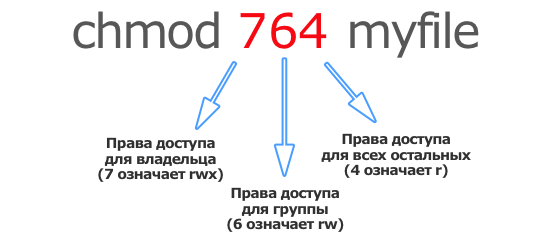
В таблице ниже приведены некоторые часто используемые значения числовых значений прав доступа:
| Числовое обозначение | «rwx»-обозначение | Описание |
|---|---|---|
| 400 | -r——— | Владелец файла может только читать файл. Для всех остальных все действия с файлом запрещены. |
| 644 | -rw-r—r— | Все пользователи могут читать файл. Владелец может изменять файл. |
| 660 | -rw-rw—- | Владелец и группа могут читать и изменять файл. Для всех остальных все действия с файлом запрещены. |
| 664 | -rw-rw-r— | Все могут читать файл. Владелец и группа могут изменять. |
| 666 | -rw-rw-rw- | Все могут читать и изменять файл. |
| 700 | -rwx—— | Владелец может читать, изменять и запускать файл. Для всех остальных все действия с файлом запрещены. |
| 744 | -rwxr—r— | Все могут читать файл. Владелец может также изменять и запускать файл. |
| 755 | -rwxr-xr-x | Все могут читать и запускать файл. Владелец может также изменять файл. |
| 777 | -rwxrwxrwx | Все пользователи могут читать, изменять и редактировать файл. |
Запись прав доступа символами
Как вы можете видеть, в данном формате права доступа задаются символами rwx, но в синтаксисе используются и другие вспомогательные символы, например, математические операции «+» и «—» и такие символы как, например, «g» или «u».
Общий синтаксис можно записать примерно так:
Обозначения для владельцев файла следующие:
| Обозначение | Описание |
|---|---|
| u | Владелец-пользователь. |
| g | Группа. |
| o | Все остальные. |
| a | Вообще все. |
Математические операции означают следующее:
| Оператор | Описание |
|---|---|
| + | Добавляет к текущим правам доступа новое разрешение. |
| — | Удаляет из текущих прав доступа определенное разрешение. |
| = | Устанавливает полностью новые разрешения (предыдущие перезаписываются новыми). |
В одной команде можно перечислять владельцев и их разрешения через запятую (см. пример ниже).
Здесь используется обозначение g и символ равенства «=». Это означает, что для группы мы устанавливаем права доступа на чтение и запись файла (rw).
Для владельца файла (u) мы удаляем разрешение на изменение (w) файла.
Разрешаем владельцу (u) и группе (g) запускать файл (x).
Это как раз тот случай, когда мы перечисляем владельцев через запятую и устанавливаем для них разрешения. Для владельца файла (u) мы разрешаем запуск файла, для группы (g) мы запрещаем изменять файл, для всех остальных (o) мы запрещаем читать файл.
Рекурсивное изменение прав доступа
Если необходимо изменить права доступа на все файлы в директории, включая вложенные директории, то для этого существует опция -R, что означает рекурсивное изменение прав доступа для директорий и их содержимого. Например, изменим права доступа у всех файлов в директории Mydir:
И еще один момент. Если пользователь не является владельцем файла, но ему нужно изменить права доступа у данного файла, то команду chmod необходимо выполнять с использованием sudo, например:
Видео-обзор команды chmod
Команда chown — изменение владельца и группы
Для изменения владельца и группы файла используется команда chown.
Для изменения владельца файла используется следующий синтаксис:
Например, установим для файла myfile нового владельца vasya:
Для изменения владельца и группы файла используется следующий синтаксис:
Например, установим для файла myfile нового владельца vasya и группу sambashare:
Команда chgrp — изменение группы
Есть еще одна команда — chgrp. Она позволяет изменить только группу. Например:
Резюме
В Linux у каждого файла есть права доступа — это разрешения, владелец и группа.
Разрешения задаются для владельца, группы и для всех остальных.
Есть три вида разрешений — r — чтение, w — изменение, x — запуск.
Чтобы изменить разрешения у файла используется команда chmod.
Чтобы изменить владельца или группу используется команда chown.
Чтобы изменить группу используется chgrp.
Когда бы я не хотел такого поведения при копировании каталога?
Разве рекурсивная копия каталога не является поведением по умолчанию; поведение мы хотим почти все время?
Такое ощущение, что это лишний флаг.
Итак, с точки зрения командной строки, делая это:
Теперь о том, почему это может показаться излишним или избыточным, это действительно сводится к историческим методам работы с файловыми системами. А также создание системы, которая защищена от всех типов ошибок, связанных с пользователем; случайный, а также преднамеренный.
То есть, допустим, у вас есть
Если это кажется излишним, то не нужно смотреть дальше, чем современная система графического интерфейса, которую можно поместить над файловыми системами Linux. Графический интерфейс пользователя решает основные пользовательские проблемы, такие как эта, позволяя легко перетаскивать файлы и каталоги.
Точно так же именно поэтому файловые системы Linux / Unix не имеют 777 разрешений и sudo прав, установленных по умолчанию, и то, как настоящие системные администраторы вздрагивают, когда пользователь устанавливает 777 разрешения или предоставляет всем sudo права. Это основные вещи, которые нужно сделать, чтобы система была стабильной и как можно более «пользовательской»; любой, кто поспешит заморозить эти соглашения, скорее всего, нанесет ущерб их системе, даже не подозревая об этом.
ДОПОЛНИТЕЛЬНАЯ ИНФОРМАЦИЯ: Другой ответ здесь, на сайте Unix Stack Exchange, дает хорошее объяснение того, почему нерекурсивная копия каталога является проблематичной; Акцент мой.
Это правда, что такое поведение мы хотим почти все время. Однако это не обязательно означает, что рекурсивное копирование должно быть поведением по умолчанию.
Bash-скрипты, часть 6: функции и разработка библиотек
Занимаясь разработкой bash-скриптов, вы рано или поздно столкнётесь с тем, что вам периодически приходится использовать одни и те же фрагменты кода. Постоянно набирать их вручную скучно, а копирование и вставка — не наш метод. Как быть? Хорошо бы найти средство, которое позволяет один раз написать блок кода и, когда он понадобится снова, просто сослаться на него в скрипте.

Оболочка bash предоставляет такую возможность, позволяя создавать функции. Функции bash — это именованные блоки кода, которые можно повторно использовать в скриптах.
Объявление функций
Функцию можно объявить так:
Функцию можно вызвать без аргументов и с аргументами.
Использование функций
Напишем скрипт, содержащий объявление функции и использующий её:
Результаты вызова функции
Функцию можно вызывать столько раз, сколько нужно. Обратите внимание на то, что попытавшись использовать функцию до её объявления, вы столкнётесь с ошибкой. Напишем демонстрирующий это скрипт:
Как и ожидается, ничего хорошего после его запуска не произошло.
Попытка воспользоваться функцией до её объявления
Придумывая имена для функций, учитывайте то, что они должны быть уникальными, иначе проблем не избежать. Если вы переопределите ранее объявленную функцию, новая функция будет вызываться вместо старой без каких-либо уведомлений или сообщений об ошибках. Продемонстрируем это на примере:
Как видно, новая функция преспокойно затёрла старую.
Использование команды return
Команда return позволяет задавать возвращаемый функцией целочисленный код завершения. Есть два способа работы с тем, что является результатом вызова функции. Вот первый:
Команда echo вывела сумму введённого числа и числа 10.
Вывод значения, возвращаемого функцией
Учтите, что максимальное число, которое может вернуть команда return — 255. Если функция должна возвращать большее число или строку, понадобится другой подход.
Запись вывода функции в переменную
Ещё один способ возврата результатов работы функции заключается в записи данных, выводимых функцией, в переменную. Такой подход позволяет обойти ограничения команды return и возвращать из функции любые данные. Рассмотрим пример:
Вот что получится после вызова данного скрипта.
Запись результатов работы функции в переменную
Аргументы функций
Функции bash можно воспринимать как небольшие фрагменты кода, которые позволяют экономить время и место, избавляя нас от необходимости постоянно вводить с клавиатуры или копировать одни и те же наборы команд. Однако, возможности функций гораздо шире. В частности, речь идёт о передаче им аргументов.
Аргументы передают функции, записывая их после её имени:
Вот пример, в котором функция вызывается с аргументами и занимается их обработкой:
Вызов функции с аргументами
Обратите внимание на то, что функция не может напрямую работать с параметрами, которые переданы скрипту при его запуске из командной строки. Например, напишем такой сценарий:
При его запуске, а точнее, при вызове объявленной в нём функции, будет выведено сообщение об ошибке.
Функция не может напрямую использовать параметры, переданные сценарию
Вместо этого, если в функции планируется использовать параметры, переданные скрипту при вызове из командной строки, надо передать их ей при вызове:
Теперь всё работает правильно.
Передача функции параметров, с которыми запущен скрипт
Работа с переменными в функциях
Переменные, которыми мы пользуемся в сценариях, характеризуются областью видимости. Это — те места кода, из которых можно работать с этими переменными. Переменные, объявленные внутри функций, ведут себя не так, как те переменные, с которыми мы уже сталкивались. Они могут быть скрыты от других частей скриптов.
Существуют два вида переменных:
▍Глобальные переменные
Глобальные переменные — это переменные, которые видны из любого места bash-скрипта. Если вы объявили глобальную переменную в основном коде скрипта, к такой переменной можно обратиться из функции.
Почти то же самое справедливо и для глобальных переменных, объявленных в функциях. Обращаться к ним можно и в основном коде скрипта после вызова функций.
По умолчанию все объявленные в скриптах переменные глобальны. Так, к переменным, объявленным за пределами функций, можно без проблем обращаться из функций:
Вот что выведет этот сценарий.
Обращение к глобальной переменной из функции
Когда переменной присваивается новое значение в функции, это новое значение не теряется когда скрипт обращается к ней после завершения работы функции. Именно это можно видеть в предыдущем примере.
Что если такое поведение нас не устраивает? Ответ прост — надо использовать локальные переменные.
▍Локальные переменные
Переменные, которые объявляют и используют внутри функции, могут быть объявлены локальными. Для того, чтобы это сделать, используется ключевое слово local перед именем переменной:
Если за пределами функции есть переменная с таким же именем, это на неё не повлияет. Ключевое слово local позволяет отделить переменные, используемые внутри функции, от остальных переменных. Рассмотрим пример:
Локальная переменная в функции
Передача функциям массивов в качестве аргументов
Попробуем передать функции в качестве аргумента массив. Сразу хочется сказать, что работать такая конструкция будет неправильно:
Неправильный подход к передаче функциям массивов
Как видно из примера, при передаче функции массива, она получит доступ лишь к его первому элементу.
Для того, чтобы эту проблему решить, из массива надо извлечь имеющиеся в нём данные и передать их функции как самостоятельные аргументы. Если надо, внутри функции полученные ей аргументы можно снова собрать в массив:
Сборка массива внутри функции
Как видно из примера, функция собрала массив из переданных ей аргументов.
Рекурсивные функции
Рекурсия — это когда функция сама себя вызывает. Классический пример рекурсии — функция для вычисления факториала. Факториал числа — это произведение всех натуральных чисел от 1 до этого числа. Например, факториал 5 можно найти так:
Если формулу вычисления факториала написать в рекурсивном виде, получится следующее:
Этой формулой можно воспользоваться для того, чтобы написать рекурсивную функцию:
Проверим, верно ли работает этот скрипт.
Как видите, всё работает как надо.
Создание и использование библиотек
Итак, теперь вы знаете, как писать функции и как вызывать их в том же скрипте, где они объявлены. Что если надо использовать функцию, тот блок кода, который она собой представляет, в другом скрипте, не используя копирование и вставку?
Оболочка bash позволяет создавать так называемые библиотеки — файлы, содержащие функции, а затем использовать эти библиотеки в любых скриптах, где они нужны.
У команды source есть псевдоним — оператор «точка». Для того, чтобы подключить файл в скрипте, в скрипт надо добавить конструкцию такого вида:
Это — библиотека. Воспользуемся ей в сценарии:
Только что мы использовали библиотечную функцию внутри скрипта. Всё это замечательно, но что если мы хотим вызвать функцию, объявленную в библиотеке, из командной строки?
Вызов bash-функций из командной строки
Теперь функцию можно вызывать прямо из командной строки:
Вызов функции из командной строки
Ещё приятнее то, что такая вот библиотека оказывается доступной всем дочерним процессам оболочки, то есть — ей можно пользоваться в bash-скриптах, не заботясь о подключении к ним этой библиотеки.
Тут стоит отметить, что для того, чтобы вышеприведённый пример заработал, может понадобиться выйти из системы, а потом войти снова. Кроме того, обратите внимание на то, что если имя функции из библиотеки совпадёт с именем какой-нибудь стандартной команды, вместо этой команды будет вызываться функция. Поэтому внимательно относитесь к именам функций.
Итоги
На сегодня это всё. В следующий раз поговорим об утилите sed — мощном средстве обработки строк.
Уважаемые читатели! А вы пользуетесь функциями собственной разработки для решения повседневных задач?
Как сделать Chown рекурсивным в Linux
Главное меню » Linux » Как сделать Chown рекурсивным в Linux

Синтаксис:
Пример 01: Простой Chown
Во-первых, нам нужно посмотреть, как работает команда chown. Откройте терминал командной строки из Приложения. Сгруппируйте все папки и файлы из домашнего каталога пользователя «andreyex» с помощью команды list. Вывод показывает список файлов и папок, как показано.
У нас есть файл «main.c» в домашнем каталоге пользователя «andreyex». Мы должны проверить владельца конкретного файла, чтобы в дальнейшем применить изменения. Для этой конкретной цели мы будем использовать инструкцию «ls –lart». Как показано ниже, мы можем сказать, что пользователь «andreyex» является его владельцем и находится в группе «andreyex».
Давайте изменим его, изменив его владельца на пользователя «root». Для этого мы будем использовать команду chown ниже.
Теперь, проверив владельца файла и группу с помощью той же команды «ls –lart», вы увидите, что владелец был изменен. Выходные данные показывают, что этот «root» пользователь является его владельцем, и он принадлежит к той же группе «andreyex».
Рекурсивный Chown с использованием флага –R:
Пример 01: Смена владельца
Теперь пора сменить владельца всех файлов и папок, используя флаг –R с запросом chown. Поэтому для этого мы будем использовать привилегии sudo. Попробуйте выполнить приведенную ниже команду «chown», за которой следует флаг «-R» вместе с именем владельца, которым является «root». Мы указали расположение каталога в этой инструкции. Это означает, что все файлы и папки, находящиеся в папке «andreyex» в «домашнем» каталоге, будут иметь владельца «root» вместо пользователя «andreyex». Для применения изменений может потребоваться пароль вашей учетной записи root.
После выполнения команды chown пора проверить, были ли внесены изменения эффективно или нет. Для этой конкретной цели мы будем использовать ту же команду списка, что и раньше. Таким образом, вывод показывает, что все файлы заменены на «root».
Пример 02: Изменить группу
После смены владельца пора изменить группу всех файлов и папок с помощью флага –R в инструкции chown. Сначала перечислите все файлы и папки с помощью команды list. Вы можете наблюдать, что все файлы и папки находятся в группе «andreyex».
Мы изменим группу на «root» с «andreyex». Для этого мы будем использовать команду chown с флагом –R. В этой команде есть небольшое изменение. Чтобы изменить группу, мы будем использовать «:» перед названием группы. Мы предоставим местоположение каталога, для которого мы хотим изменить группу его подпапок. Используйте ключевое слово «sudo», чтобы применить имя группы. Для применения этих изменений может потребоваться пароль вашей учетной записи sudo, как показано ниже.
После применения изменений мы снова перечислим все файлы и папки для проверки обновления. Используйте для этого команду списка ниже. Вы можете видеть, что группа всех файлов и папок была изменена на «root».



