
Wi-Fi повторитель: плюсы и минусы
Привет, Geektimes! Недавно мы говорили про нестандартное примнение электросети дома: с помощью Powerline-адаптера TP-Link мы прокидывали Wi-Fi через розетку.

В комментариях меня спросили, почему для такого элементарного действия я не воспользовался обычным WiFi репитером. Что ж, сегодня разберёмся, как работает такая штука, в чём её плюсы и минусы.
Теория
Как я уже говорил в прошлой статье, применение PLC было обусловлено именно загаженным Wi-Fi-эфиром и переводом «материнской» точки на 5GHz диапазон, в котором стенопробиваемость сильно ухудшилась.
Сценарий же использования Extender’ов несколько отличается. Вместо того, чтобы использовать «незабитый» канал «внутри розетки» для проброса сети там, где нельзя портить стены и пол прокладкой кабеля, мы используем банально пространство квартиры/дома/офиса: берём точку, где приём Wi-Fi так себе, точку, где стоит роутер, и приблизительно посередине вешаем Extender или Repeater или называйте его как хотите. Он берёт Wi-Fi там, где приём ещё достаточно силён и повторяет сигнал туда, где «родной» источник уже не добивает.
При этом повторитель работает в том же канале, что и источник, и, как следствие, несколько снижает общую скорость и для материнской точки доступа, и для себя самого. Идеальными будут условия «прямой радиовидимости» между интересующей вас точкой приёма сигнала и репитером, репитером и роутером.
Практика
В качестве примера можно взять Wi-Fi-повторитель Upvel UA-322NR. В Юлмарте конкретно этого производителя сейчас нет, но есть масса других вариантов, под любой вкус и размер кошелька. Не думаю, что какой-нибудь TP-Link или ASUS будут сильно отличаться по характеристикам или возможностям. Общий принцип работы примерно одинаковый, равно как и комплект поставки.

Коробочка аккуратная, всё на русском языке и отлично локализовано, с установкой справится даже ребёнок. Внутри — сам девайс, небольшой ehternet-кабель, яркая и понятная инструкция по первоначальной настройке и miniCD с дополнительной информацией и софтом.

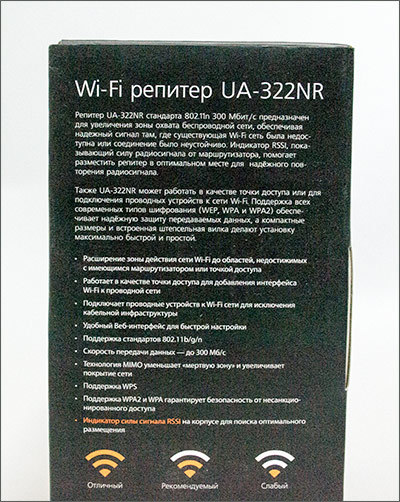 Сам же гаджет, по сути, состоит из Ehternet-порта, кнопки WPS, маленькой «булавочной» кнопочки Reset, индикатора уровня приёма и разъёма под розетку.
После первоначальной настройки гаджет был перенесён в комнату, которую требовалось «удлинить», но там уровень сигнала (и, соответственно, скорость работы) были на минимально доступных значениях, и эффекта от продления такой слабой сети не было бы никакого.
Поэтому экспериментальным путём в смежной комнате с нормальным уровнем приёма была найдена такая позиция, в которой и уровень сигнала для репитера был на достаточно уровне, и в точке, где нужен был интернет всё завелось на нормальных скоростях.
С тех пор девайс работал полгода без перебоев, а спустя ещё некоторое время к нему добавился проводной ресивер цифрового ТВ: благо Ethernet-порт можно использовать не только для настройки, но и для раздачи Wi-Fi тем девайсам, которые не могут выйти в сеть по беспроводному каналу, но имеют обычный Lan-порт.
Измеряем скорость
Чтобы не быть голословным, привожу графики. Вот так работал Wi-Fi до установки повторителя в дальних комнатах: 
Как видите, интернет еле-еле душа в теле, а скоростью и не пахнет. С установкой повторителя в искомой комнате уровень приёма сильно вырос, а вот скорость — по понятным причинам — нет, так как повторитель повторял и без того изрядно усохший сигнал. А вот после перестановки повторителя в «правильном» месте, подобранном эмпирически, качество сигнала выросло, скорость вполне можно назвать приемлемой. 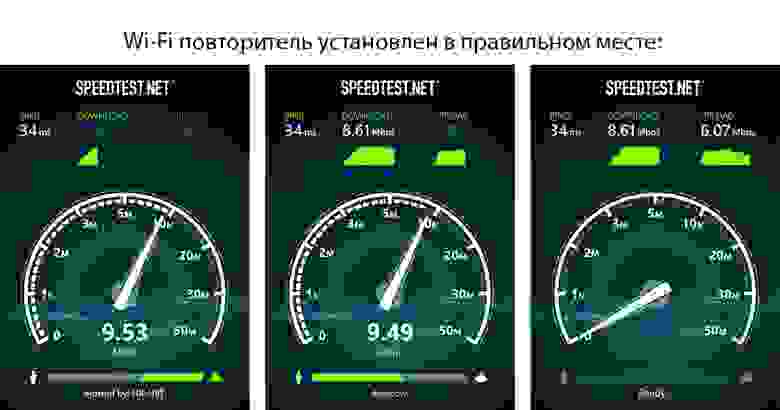
Результат даже комментировать не требуется. При этом рядом с самим роутером можно намерить не сильно больше, а потери скорости при включении в сеть повторителя составили около 10-15%: 
Что касается Upvel’овского репитера, то здесь я вижу один большой плюс. Может, он внутри и «китаец», но на качестве работы это никак не сказалось, а локализация и оформление инструкции позволит справиться с расширением сети даже достаточно далёким от высоких технологий пользователям.

А так — работает, работает уже достаточно давно и без проблем, что ещё надо-то? 🙂
Общие итоги
Wi-Fi повторитель — не панацея, и скорость до «оригинальной» поднять не сможет, что вполне логичным образом следует из методов его работы. Но когда надо пробросить Wi-Fi чуть дальше или зацепиться за Wi-Fi чисто проводным девайсом — может выручить.
Среди моделей, которые продаются в Юлмарте, можно выделить ASUS RP-N14: он прост в настройке, имеет крайне дружелюбный Web-интерфейс и… вы будете смеяться, может работать как интернет-радио. Как радио, Карл! И выход на 3.5mm minijack есть, и соответствующая вкладка в веб-морде.

Ладно, вернёмся к самому жанру подобных девайсов. В качестве альтернативы Extender’у можно применить какой-нибудь дешёвенький роутер (если его ПО и железо позволяет работать в режиме ретранслятора, конечно), но он и места больше занимает, и настройки требует. А ведь иногда простота эксплуатации – ключевой фактор, и в этом Wi-Fi повторители дадут фору любому роутеру.
На этом у меня всё, оставайтесь на связи, и пусть ваш Wi-Fi бьёт дальше, а Роскомнадзор не мешает смотреть любимые сайты!
Репитер Wi-Fi: что это за устройство и как выбрать подходящий
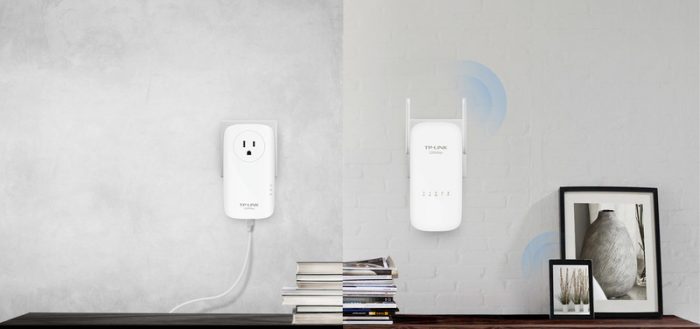
Чтобы сигнал «Вай-Фая» доходил до угловых комнат, расположить роутер нужно в центре квартиры или офиса. Но даже это правило не гарантирует, что сетью будет покрыта вся площадь. Антенны роутера могут быть слишком слабыми для исходной квадратуры помещения. Плюс к этому ещё помехи в виде стен и бытовой техники. Часто в этом случае поступает совет — купить усилитель Wi-Fi, по-другому репитер. Что это за устройство? Как выбрать оптимальную модель?
Виды усилителей Wi-Fi: репитеры и антенны, их функции
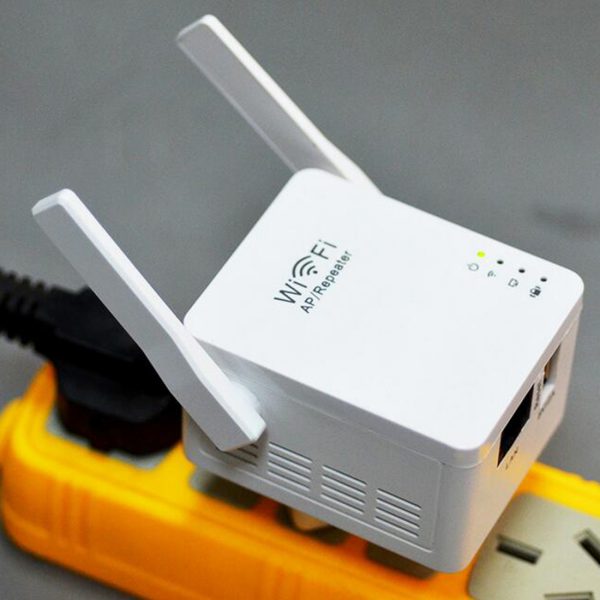
Усилители Wi-Fi делят на две большие группы: активные и пассивные. Чаще всего используют именно активные — это те самые повторители (репитеры, ретрансляторы Wi-Fi), о которых пойдёт речь дальше. Это отдельные устройства, которые напоминают адаптеры питания — они подключаются напрямую к розетке без кабеля.
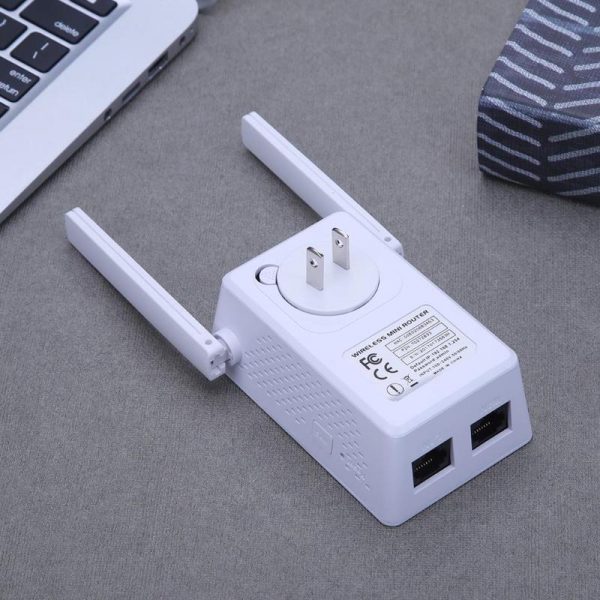
На задней панели репитера расположена вилка — репитер подключается напрямую к розетке как адаптер
Однако есть и репитеры, которые с виду как обычные роутеры. У репитеров есть выходы Ethernet для подключения по локальной сети, свои антенны (внешние или встроенные), функциональные клавиши для включения и сброса настроек (Reset), индикаторы (помогают определить уровень сигнала от роутера). На больших устройствах можно также найти USB-выход для подключения разного рода накопителей.
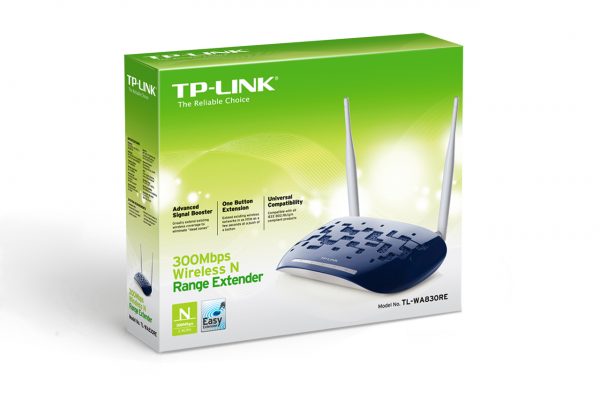
Можно встретить репитеры, которые внешне ничем не отличаются от обычных роутеров
Функция повторителя — подхватывать сигнал основного маршрутизатора в помещении и передавать его дальше в места, которые сам роутер покрыть не смог. Настроить соединение между роутером и репитером довольно просто — вы сможете сделать это сами после покупки.
Повторитель не создаёт свою сеть, а копирует уже имеющуюся — сеть роутера
Пассивные усилители — устройства, которые устанавливаются на сами роутеры. Их называют ещё «бустерами». Их функция — усиливать частоту, сигнал и его направленность. Такие усилители подключаются к маршрутизаторам в месте, где на роутере должна стоять обычная антенна. Для соединения используют специальный провод, который идёт в комплекте.
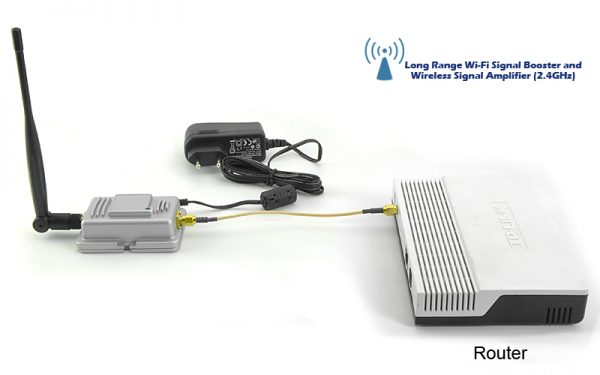
Усилители могут быть в виде внешних антенн, которые подключаются к роутеру с помощью специального кабеля
О репитерах Wi-Fi: особенности работы, о которых нужно знать
Повторитель будет копировать сеть вашего основного роутера. На репитер можно поставить отдельный пароль либо же оставить тот, что есть на точке доступа маршрутизатора. Также можно изменить название точки доступа для репитера. Но в любом случае вам не нужно будет вручную переключаться между сетями при передвижении по квартире. Ваш ПК, телефон, планшет и т. д. будут делать это автоматически: у какой сети сигнал будет лучше, в той устройство и будет работать.
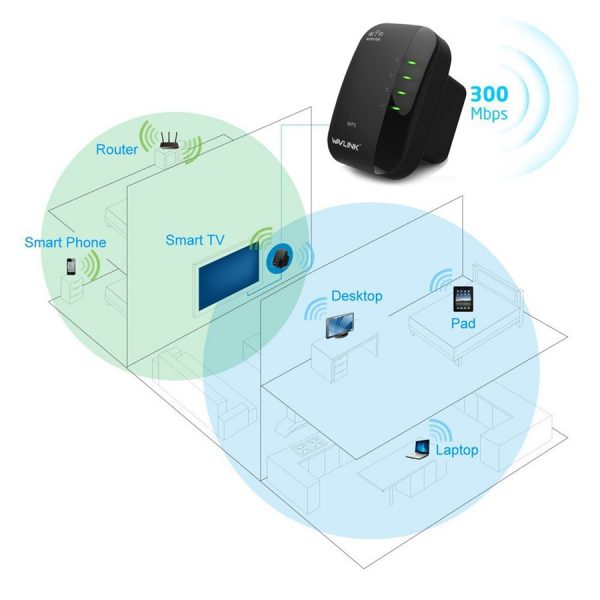
Репитер ловит сигнал сети вашего роутера и передаёт его дальше в места, где раньше не было зоны покрытия
Хотя по факту сети будет две, они будут объединены в одну локальную. Это означает, что устройства, подключённые к роутеру, и девайсы, подключённые к репитеру, будут находиться в одной общей локальной сети. Можно без проблем перекидывать данные по «локалке», например, фото или видео с ноутбука на телевизор.
Общая скорость интернета при установке репитера не увеличится. Показатель улучшится только в тех местах, где скорость была низкой из-за слабого покрытия «Вай-Фая».
Видео: как репитер помогает усилить сигнал «Вай-Фая»
На что обратить внимание при выборе повторителя
Искать репитер нужно исходя из вида помещения, где он будет использоваться — офис, двухэтажный частный дом, небольшая квартира и т. д. На технические характеристики моделей тоже нужно обратить внимание.
Смотрим на технические характеристики репитеров
На какие параметры усилителя смотреть, чтобы выбрать максимально подходящий?
Диапазон частот: 2.4 или 5 ГГц
Лучше брать сразу двухдиапазонный, потому что и у одной, и у второй частоты есть свои плюсы и минусы. В диапазоне 2.4 ГГц сейчас работает большинство роутеров, поэтому частота забита помехами — сигналами от маршрутизаторов соседей. 5 ГГц — частота более свободная, здесь практически нет помех и много каналов, скорость интернета выше. Минус её в том, что зона покрытия у неё не такая широкая, как у 2.4 ГГц.
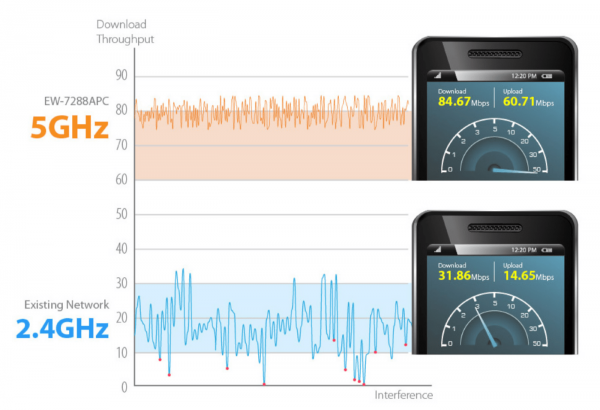
Скорость соединения в диапазоне 5 ГГц выше, чем на частоте 2.4 ГГц
Если даже у вас роутер работает только на одной частоте 2.4 ГГц, вы сможете создать сеть для репитера уже на частоте 5 ГГц. Однако, если пользуетесь старым оборудованием (ПК, ноутбук, телефон и т. д.), возможно, оно не будет ловить сеть на 5 ГГц. В этом случае приобретайте репитер с 2.4 ГГц.
Скорость передачи данных
Здесь ориентируйтесь на максимальную скорость вашего роутера. Она обычно указывается на коробке от устройства. Если нет коробки, поищите информацию в документации к роутеру. Покупать повторитель с пропускной способностью выше, чем у маршрутизатора, не имеет смысла.
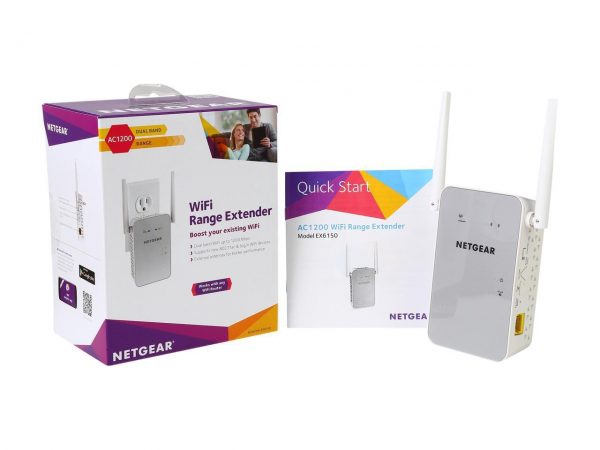
Максимальную скорость передачи данных обычно указывают прямо на коробках устройств
Стандарты сети
Самый популярный сейчас стандарт — 802.11n. Однако его уже начинает вытеснять новый — 802.11ac. Скорость по этому последнему стандарту в 3 раза выше, чем у первого. Однако учтите, что репитеры, который поддерживают такую технологию, обычно дороже стандартных.
Плюс к этому ещё не все компьютеры и телефоны поддерживают работу в стандарте 802.11ac. Лучше покупать репитер, который поддерживает разные технологии — и поставить автоматический режим переключения между ними.
Функциональные кнопки, индикаторы, выходы Ethernet
Кнопка Reset позволит вам быстро сбросить настройки репитера до заводских. Отдавайте предпочтение репитерам с такой клавишей. Если хотите в будущем пользоваться локальным подключением по кабелю LAN (например, чтобы подключить тот же принтер, игровую приставку или телевизор), выбирайте повторитель хотя бы с двумя сетевыми выходами Ethernet. Лучше, чтобы они были гигабайтными. Плюс в комплекте должен идти сетевой шнур — иначе придётся докупать его отдельно.
На устройствах могут быть размещены специальные индикаторы, которые меняют цвета — они помогут быстро найти оптимальное место в доме для репитера. Например, такие индикаторы есть у некоторых моделей от TP-Link.
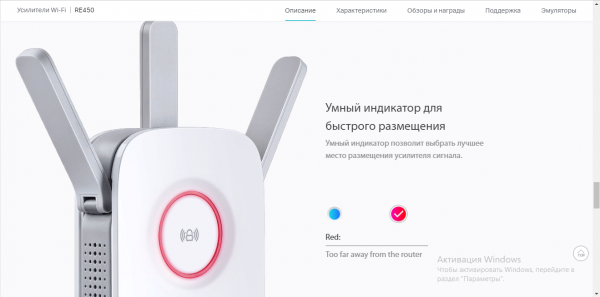
Некоторые репитеры оснащены умными индикаторами, которые помогают быстро найти подходящее для них место
Некоторые повторители оснащаются умными розетками, к которым можно подключать разные бытовые приборы: вентиляторы, лампы, чайники. Вы сможете управлять подключённой техникой потом с помощью смартфона.
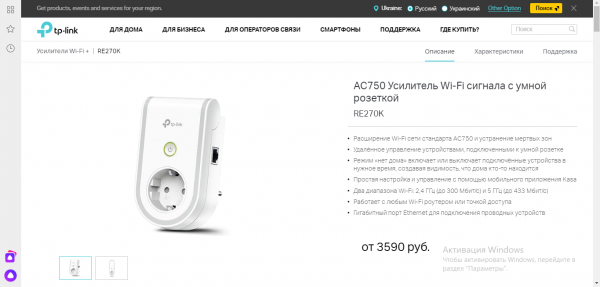
Репитер с умной розеткой не отнимет у вас вашу домашнюю розетку — через повторитель вы сможете к ней подключать технику и управлять устройствами на расстоянии с помощью телефона
Учитываем тип помещения: для дома, офиса или предприятия
Если у вас большая квартира или офис, двухэтажный дом, вам нужно покупать репитер обязательно с внешними антеннами (чем их больше, тем мощнее повторитель). Такие устройства, конечно, будут дороже репитеров со встроенными антеннами (которые находятся внутри корпуса). Последний подойдёт только для небольших квартир, где без «Вай-Фая» остались 1 – 2 комнаты.
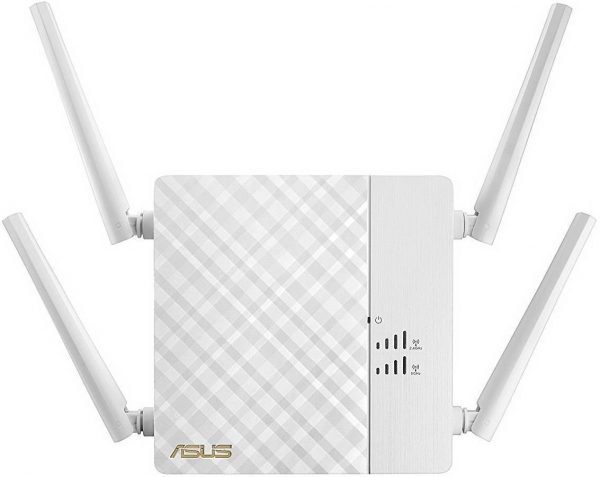
Если у вас большой дом, выбирайте повторитель с несколькими внешними антеннами
Какого производителя выбрать
Производители роутеров обычно выпускают и репитеры. Лучше приобретать модель той же фирмы, что и ваш маршрутизатор. Вам проще будет настроить между ними связь. Если решитесь взять повторитель другой компании, сначала удостоверьтесь, что он совместим с вашим роутером.
Конечно, при выборе стоит почитать отзывы о конкретных моделях на форумах и специальных сайтах, например, на irecommend.ru. Проконсультируйтесь также со специалистами в магазине технике.
Таблица: топ-9 репитеров от разных производителей
| Название | Рейтинг на «Яндекс.Маркете» | Стандарты сети и мощность передатчика | Диапазоны | Максимальная скорость | Антенны | Выходы Ethernet (скорость) | Умная розетка | Средняя цена по «Яндекс.Маркету» |
| Xiaomi Mi Wi-Fi Amplifier 2 | 4.5 | 802.11n | 2.4 ГГц | 300 Мбит/с | встроенная | нет | нет | 590 ₽ |
| TP-LINK RE200 | 4.5 | 802.11a/b/g/n/ac, 20 dBM | 2.4 / 5 ГГц, возможность одновременной работы в двух диапазонах | 733 Мбит/с | 3 встроенные антенны | 1 выход, 100 Мбит/сек | нет | 1 961 ₽ |
| Mercusys MW300RE V1 | 4.5 | 802.11n, 20 dBM | 2.4 ГГц | 300 Мбит/с | 2 внешние несъёмные антенны | нет | нет | 920 ₽ |
| ASUS RP-AC53 | 4.5 | 802.11a/b/g/n/ac | частота 2.4 / 5 ГГц, возможность одновременной работы в двух диапазонах | 733 Мбит/с | 2 внешние несъёмные антенны | 1 выход, 100 Мбит/сек | есть | 2 808 ₽ |
| TP-LINK RE450 | 4.5 | 802.11a/b/g/n/ac, 23 dBM | частота 2.4 / 5 ГГц, возможность одновременной работы в двух диапазонах | 1750 Мбит/с | 3 внешние несъёмные антенны | 1 выход, 1000Мбит/сек | нет | 4 350 ₽ |
| Xiaomi Mi Wi-Fi Amplifier PRO | 4.5 | 802.11n | 2.4 ГГц | 300 Мбит/с | 2 внешние несъёмные антенны | нет | нет | 1 350 ₽ |
| TP-LINK TL-WA855RE | 4.5 | 802.11n, 20 dBM | 2.4 ГГц | 300 Мбит/с | 2 внешние несъёмные антенны | 1 выход, 100 Мбит/сек | нет | 1 178 ₽ |
| TP-LINK RE360 | 5.0 | 802.11a/b/g/n/ac, 20 dBM | частота 2.4 / 5 ГГц, возможность одновременной работы в двух диапазонах | 1167 Мбит/с | 2 внешние несъёмные антенны | 1 выход, 1000 Мбит/сек | есть | 4 189 ₽ |
| TP-LINK RE650 | 5.0 | 802.11a/b/g/n/ac, 23 dBM | частота 2.4 / 5 ГГц, возможность одновременной работы в двух диапазонах | 2533 Мбит/с | 4 внешние несъёмные антенны | 1 выход, 1000 Мбит/сек | нет | 6 697 ₽ |
Отзывы о повторителях
Wi-Fi усилитель сигнала Xiaomi Mi Wi-Fi Amplifier PRO. Достоинства: Настроил за 15 секунд, отлично пробивает стены своими двумя мелкими антеннами. Недостатки: Нужно ставить приложение mi home для настройки.
Игорь В
https://market.yandex.ru/product—wi-fi-usilitel-signala-repiter-xiaomi-mi-wi-fi-amplifier-pro/1733441613/reviews?track=tabs
Усилитель TP-Link TL WA855RE. Достоинства: 1. Цена. 2. Он работает пока. И это уже хорошо, поскольку опыт общения с тплинком у меня не самый приятный. Выглядит приятно и аккуратно. Настраивается легко. 3. Была очень старая прошивка. Обновилась без неприятных сюрпризов. Недостатки: Я читал, что немного режет скорость. В определённой степени был готов. Не специалист. Не знаю, где затык, но 5 метров + бетонный угол, и фильмы в HD, да и не только стали заметно лагать (MTS Gpon, роутер Huawei HG8245H). Доступна более новая европейская прошивка, но ставить можно только локализованную, иначе гарантия аннулируется. Комментарий: С учётом стоимости было бы некорректно требовать от этого устройства чудес, но если вам надо в путешествии докинуть вайфай от двери номера до кровати, то оно свою работу сделает.
Muircheartach M
https://market.yandex.ru/product—wi-fi-usilitel-signala-repiter-tp-link-tl-wa855re/13791516/reviews?track=tabs
Wi-Fi точка доступа TP-LINK RE650. Достоинства: высокая пропускная способность Wi-Fi, 2 диапазона, 4 антенны, гигабитный порт. Недостатки: помимо высокой цены, за несколько месяцев использования не выявлено Комментарий: Действительно мощный ретранслятор. Установил два месяца назад в частный дом — не пожалел, что переплатил. Если у вас подключение к провайдеру выше 100 Мбит/с и дома вещает Wi-Fi сеть АС-стандарта, то это устройство будет подходящим. Поддерживает все основные функции топовых роутеров, поэтому будет хорошо дополнять и расширять мощную беспроводную сеть. Внешний вид весьма оригинальный.
Владислав М
https://market.yandex.ru/product—wi-fi-tochka-dostupa-tp-link-re650/1724216168/reviews?track=tabs
Wi-Fi точка доступа TP-LINK RE360. Достоинства: + Не занимает розетку + Простота настройки + Хорошая связь + Дизайн Недостатки: — Хотелось бы более гибких настроек — Выбор каналов w-fi, например. Комментарий: Общие впечатления хорошие. Пользуюсь полгода — Wi-Fi из прихожей не добивал в спальню. Поставил этот расширитель в середине квартиры, быстро настроил — стало хорошо. Никаких проблем.
Александр К.
https://market.yandex.ru/product—wi-fi-tochka-dostupa-tp-link-re360/1725648895/reviews?track=tabs
Выбираем место для репитера и подключаем его к роутеру
Репитер нужно ставить в том месте, где покрытие роутера ещё стабильное, но уже более слабое. Для ориентира — хотя бы 2 деления на значке «Вай-Фая» на компьютере или телефоне. Иначе репитер постоянно будет терять сеть роутера. Конечно, место нужно выбирать с розеткой — иначе как вы подключите репитер. По возможности уберите от прибора бытовую технику — источники электромагнитного сигнала (микроволновка, холодильник и т. д.).
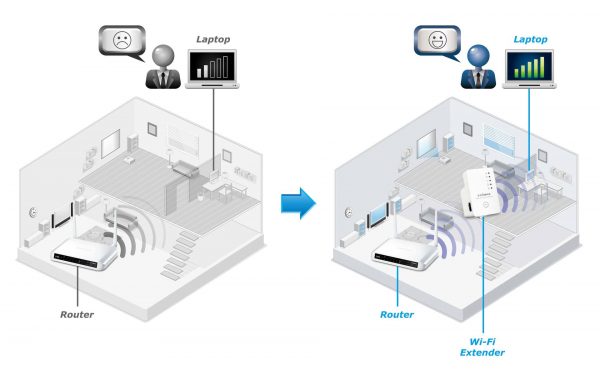
Репитер устанавливают там, где сигнал от роутера ещё устойчивый
Когда подключите репитер, переходите к настройке связи между роутером и повторителем. Для этого нажмите на кнопку WPS на репитере, а затем на роутере. Должна сразу произойти синхронизация.
Настроить связь между устройствами можно через веб-оболочку повторителя. Рассмотрим процедуру на примере усилителя RE450:
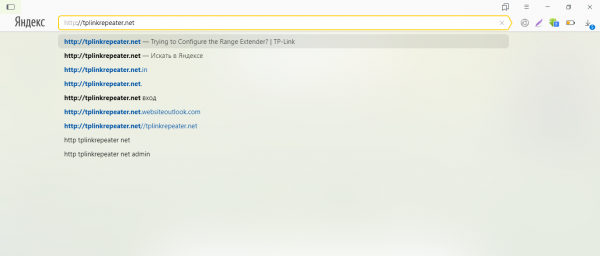
Введите адрес и нажмите на Enter
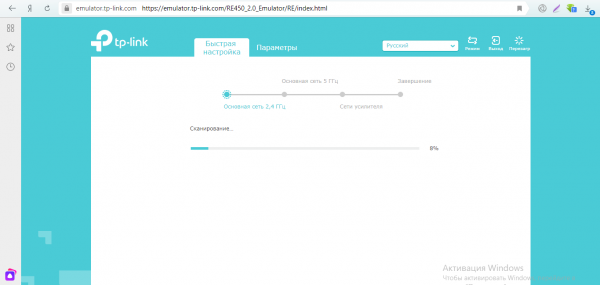
Сканирование займёт пару минут
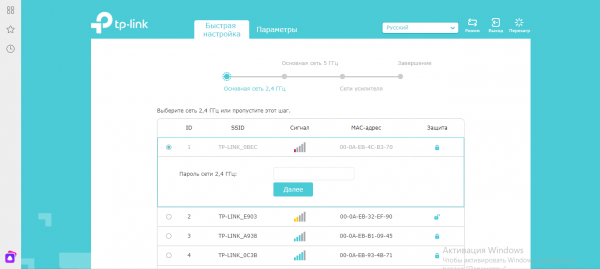
Раскройте меню для своей домашней сети «Вай-Фай» и введите пароль от неё
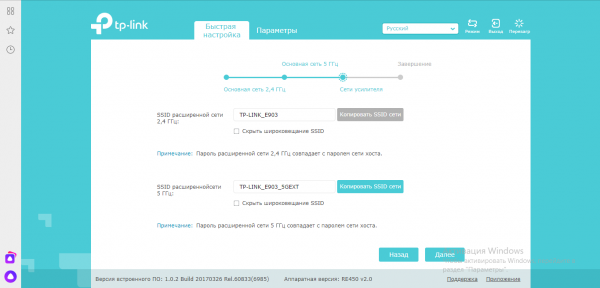
Укажите другое название точки доступа или нажмите на «Копировать», чтобы названия двух сетей совпадали
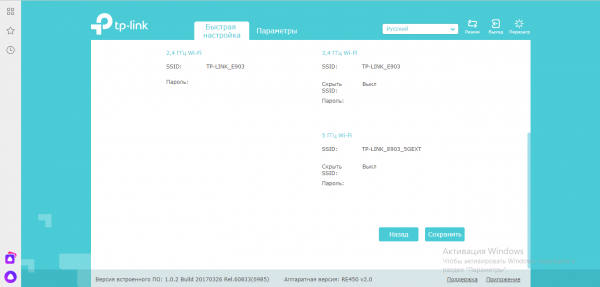
Щёлкните по «Сохранить» внизу страницы
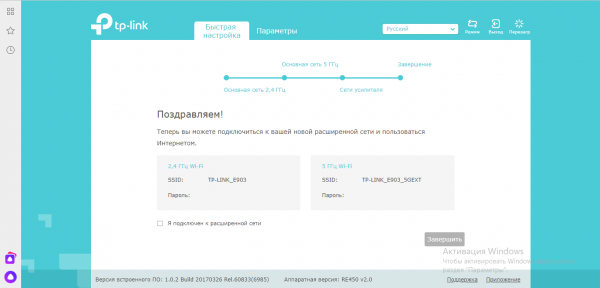
Поставьте галочку «Я подключён» и нажмите на «Завершить»
Можно ли использовать роутер как репитер: плюсы и минусы этого решения
Некоторые роутеры поддерживают функцию репитера. Если у вас есть второй маршрутизатор, ознакомьтесь с его документацией — посмотрите, может ли он работать в качестве повторителя (Repeater). Если у вас есть такой маршрутизатор, покупать репитер вам необязательно. Обычно у роутера две внешние антенны — это уже говорит о том, что зона покрытия вашего Wi-Fi увеличится значительно.
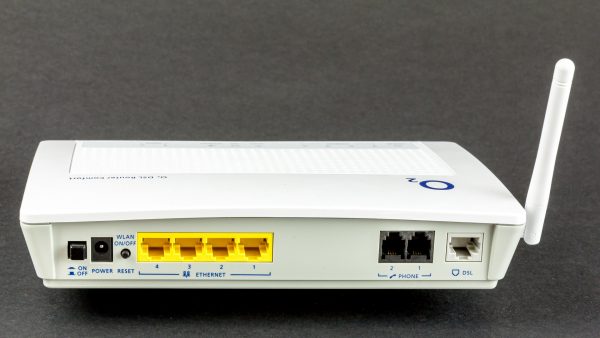
Роутер можно использовать в качестве репитера, но только если он поддерживают эту функцию
Минус в том, что настройка более сложная: в веб-оболочке роутера-репитера включается режим WDS (моста) для установки связи между ним и основным маршрутизатором. В настройках репитера обязательно отключается сервер DHCP, меняется также локальный адрес повторителя, чтобы он не совпадал с адресом основного роутера.
Репитер позволяет «дотянуть» сеть Wi-Fi до тех мест в квартире, доме или офисе, которые роутер не покрывает либо покрывает, но плохо (где одно деление и низкая скорость). При выборе учитывайте поддержку стандартов сети «Вай-Фай», диапазоны, в которых работает повторитель. Если у вас небольшое помещение, можно взять недорогую модель с антенной внутри корпуса, а если большой дом, то только устройство с несколькими внешними антеннами.
Что такое Wi-Fi репитер, как он работает, и что значит роутер в режиме репитера?

Wi-Fi-репитер, известный также как ретранслятор (может использоваться и термин «повторитель»), – это гаджет, задачей которого является усиление сигнала работающей на объекте Wi-Fi сети.
Кратко о Wi-Fi-репитерах
Wi-Fi-репитер, известный также как ретранслятор (может использоваться и термин «повторитель»), – это гаджет, задачей которого является усиление сигнала работающей на объекте Wi-Fi сети. Основная функция устройства – принять сигнал от маршрутизатора и передать его «по воздуху» дальше. Повторители выпускает немало производителей, обычно бренд, в портфолио которого имеются интернет-роутеры, предлагает и несколько моделей репитеров. Такие девайсы продаются практически в любой точке продаж компьютерной техники, онлайн или офлайн.
Использование репиторов позволяет распределить Wi-Fi-сигнал равномерно по всему дому или офису, не прибегая к действиям сомнительной эффективности: переносить роутер с места на место ближе к центру помещения, приобретать или самостоятельно мастерить более мощные антенны. Репитер включается в электрическую розетку в той точке, где Wi-Fi-сеть еще ловится, но с сигналом уже есть определенные проблемы. Если в качестве основного роутера используется двухдиапазонная модель, рассчитанная на частоты 2.4GHz и 5GHz, то и усилитель нужен с двумя диапазонами работы. При серьезных проблемах с восприятием сигнала можно включать сразу несколько ретрансляторов.
Преимущества использования репиторов
Применение ретранслятора позволяет оставить на объекте ту же основную Wi-Fi-сеть. Ее имя и пароль остаются теми же, а весь процесс синхронизации настроек обычно заключается в одновременном включении кнопок WPS на главном и усиливающем устройстве. Наличие того же имени и пароля означает, что все домашние или офисные приемники будут подключаться к сети автоматически. При этом смартфон, ноутбук или другая техника подключится именно к тому устройству (роутеру или повторителю), сигнал от которого будет сильнее. Причем приемники способны переподключаться между излучателями, происходит это моментально, совершенно незаметно для пользователя.
Роутер в режиме репитера
Обычный Wi-Fi-маршрутизатор может стать ретранслятором, однако способна на это не каждая модель роутера – уточнить наличие этой опции можно в инструкции по эксплуатации устройства. Для начала работы между главным и дополнительным маршрутизатором следует организовать сетевой мост, то есть связать их в единую систему. Все настройки вводятся через панель управления роутерами, попасть в которую можно, прописав в адресной строке любого браузера IP девайса. Это значение обычно написано на самом маршрутизаторе, например, для TP-Link это 192.168.1.1 или 192.168.0.1. Важная деталь: в такой связке лучше всего использовать роутеры одной марки.



