
990x.top
Простой компьютерный блог для души)
Ревизия материнской платы — что это?
Ревизия материнской платы — это аппаратная версия материнки, которая содержит некоторые улучшения предыдущей версии.
Это только пример улучшений, главное понимать, что обычно это как правило аппаратные улучшения. Поэтому в любом случае лучше всего брать материнку именно последней ревизии.
Еще важно понимать, что версии прошивки биоса могут быть для разных ревизий одной и той же платы. Это нужно учитывать при обновлении биоса.
То есть чем выше ревизия тем лучше. Если очень просто, это как версия софта — чем она новее, тем больше софт доработан и меньше содержит проблем. Но при этом старые версии тоже работают стабильно, просто без некоторых улучшений.
Ревизия может обознаться как Rev X.XX, PCB Revision, M/B Rev.
В некотором смысле это версия железа, в нашем случае — материнской платы. Это одна и таже модель материнки, но ревизии ее могут быть немного разные. Обычно это улучшения, которые нельзя исправить на программном уровне или при помощи BIOS.
Например у меня была материнская плата на 1150 сокете. Простенькая, офисная, но ревизия была первой. Плата хорошая, все работало нормально. Но на плате было несколько электролитических конденсаторов, это не сильный минус, но лучше чтобы были 100% все твердотельные. И вот потом пошла вторая версия платы, и там уже не было электролитических конденсаторов. Скорее всего были и другие улучшения, но это как пример.
Также важно, если вы например решите купить материнку б/у — то узнайте какая последняя ревизия платы и постарайтесь найти именно эту ревизию.
Как посмотреть ревизию материнской платы?
Самое простое — это посмотреть на самой материнке, например:
 В любом случае номер ревизии размещается где-то с краю, часто именно в этом месте.
Иногда бывает пишется и здесь:
 То есть возле модели материнской платы.

Конечно номер ревизии часто можно найти на коробке материнки:

Также ревизию материнки можно спокойно узнать через специальные программки, лично я советую CPU-Z:
 CPU-Z это маленькая бесплатная утилита (кажется даже не требует установки), показывает основные характеристики процессора, оперативной памяти, а на вкладке Mainboard можно увидеть полезную инфу про саму материнку, включая ревизию.
Надеюсь данная информация оказалась полезной. Удачи и добра, до новых встреч друзья!
Что значит ревизия материнской платы

Многие производители материнских плат, в том числе и Gigabyte, перевыпускают популярные модели под разными ревизиями. В статье ниже мы расскажем, как правильно их определять.
Почему нужно определить ревизию и как это сделать
Ответ на вопрос, зачем нужно определять вариант системной платы, очень простой. Дело в том, что для разных ревизий основной платы компьютера доступные разные версии обновлений для BIOS. Поэтому, если скачать и установить неподходящие, можно вывести материнскую плату из строя.
Что же касается методов определения, то их существует всего три: прочесть на упаковке от материнской платы, взглянуть на саму плату, или воспользоваться программным методом. Рассмотрим эти варианты подробней.
Способ 1: Коробка от платы
Все без исключения производители «материнок» пишут на упаковке платы как модель, так и её ревизию.
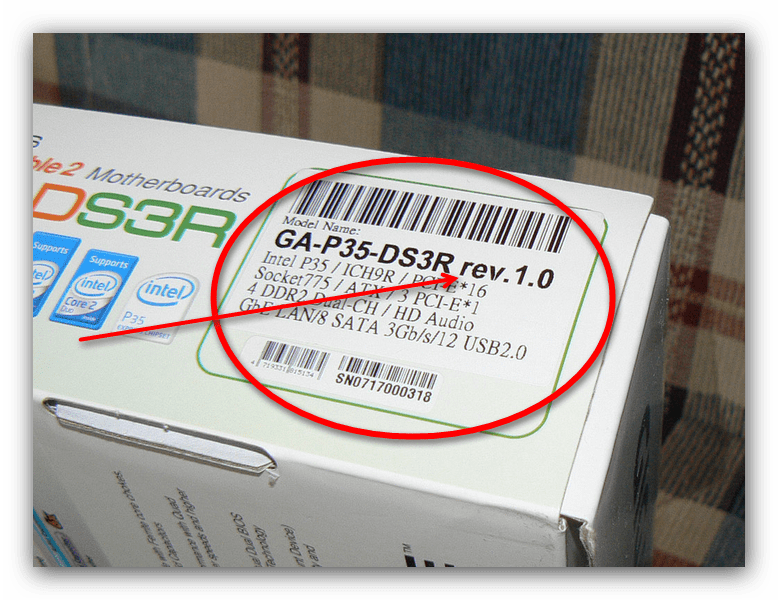
Данный метод один из самых простых и удобных, однако не всегда пользователи хранят упаковки от компьютерных комплектующих. К тому же способ с коробкой невозможно реализовать в случае покупки б/у платы.
Способ 2: Осмотр платы
Куда более надежный вариант узнать номер версии модели «материнки» — внимательно её осмотреть: на системных платах от Gigabyte ревизия обязательно указывается вместе с наименованием модели.
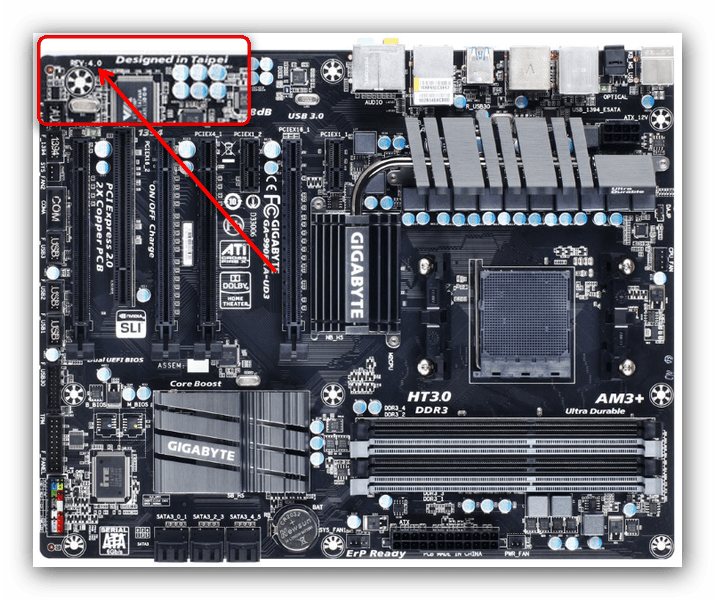
Этот способ даёт стопроцентную гарантию, и мы рекомендуем использовать именно его.
Способ 3: Программы для определения модели платы
В нашей статье об определении модели материнской платы описаны программы CPU-Z и AIDA64. Данное ПО поможет нам и в определении ревизии «материнки» от Гигабайт.
CPU-Z
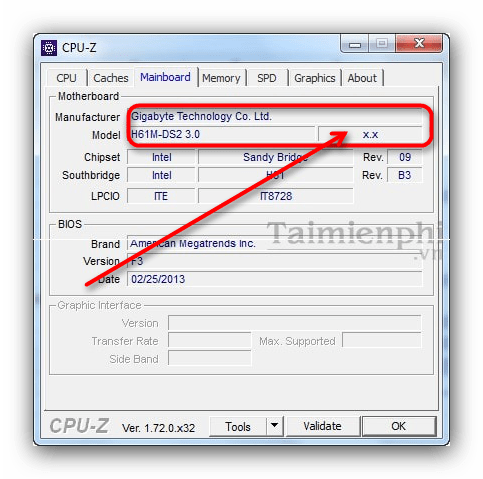
Откройте программу и перейдите на вкладку «Mainboard». Найдите строки «Manufacturer» и «Model». Справа от строки с моделью есть еще одна строка, в которой должна быть указана ревизия материнской платы.
AIDA64
Откройте приложение и пройдите по пунктам «Компьютер» — «DMI» — «Системная плата».
Внизу основного окна будут отображены свойства материнской платы, установленной в вашем компьютере. Найдите пункт «Версия» — записанные в нем цифры и есть номер ревизии вашей «материнки».
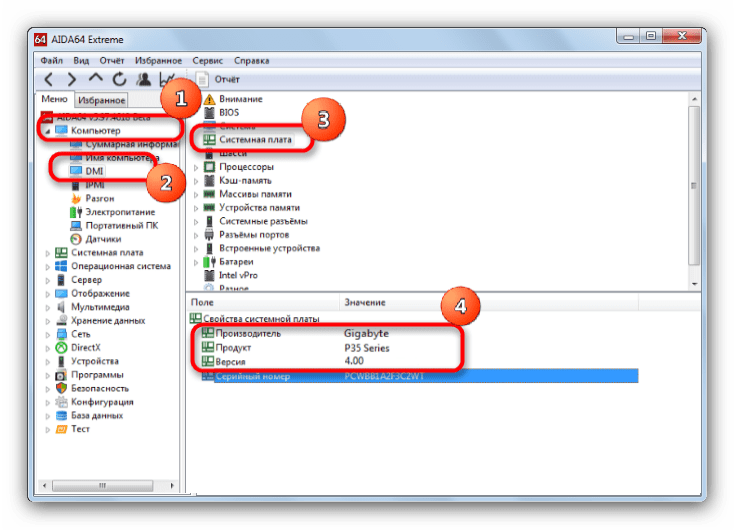
Программный метод определения версии системной платы выглядит самым удобным, однако он не всегда применим: в некоторых случаях и ЦПУ-З, и АИДА64 неспособны корректно распознать данный параметр.
Подводя итог, еще раз отметим, что наиболее предпочтительный способ узнать редакцию платы — это ее реальный осмотр.
Отблагодарите автора, поделитесь статьей в социальных сетях.

Всем привет! Большинство компаний, которые занимаются производством материнских плат, делают переиздания различных материнских плат под различными типами ревизий. Сегодня мы расскажем вам, как определить тип ревизии вашей видеокарты правильно.
1 метод- Упаковка материнской платы.
Буквально каждая компания, которая занимается производством «матерей» указывает на коробке название, серию и ревизию данной платы.
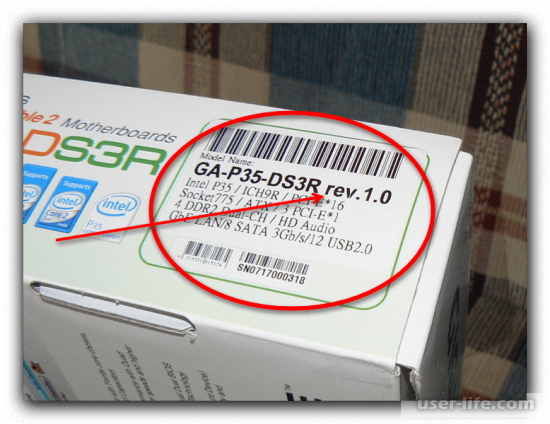
Это самый лёгкий и второй по эффективности метод решения вашей проблемы. Но, как мы все знаем, далеко не все «пекари» сохраняют упаковки от комплектующих их «станции». Так же, ситуация с упаковкой может не подойти, если вы приобретали уже бывшую в употреблении плату.
2 метод- Посмотреть на самой «материнке»
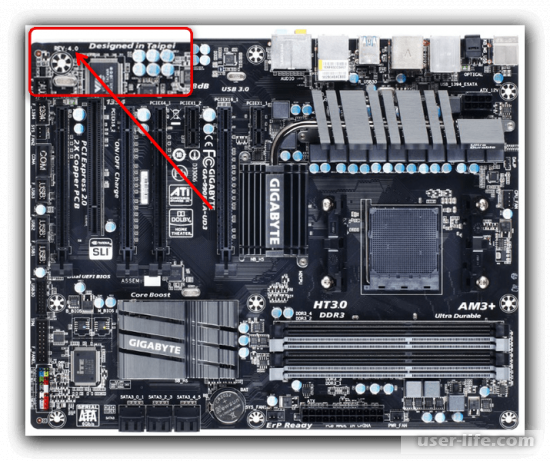
А вот это точно самый лучший метод решения вашей проблемы. Всё что вам нужно- это внимательно осмотреть вашу материнскую плату. Для примера мы возьмём «мать» от производителя Gigabyte, они указывают ревизионный номер рядом с названием модели. Итак, что нужно сделать, чтобы посмотреть ревизионный номер на плате:
1) Выключить ПК из розетки и открутить боковую панель.
2) Ищем название компании-производителя платы.
Обычно вся необходимая нам информация указывается именно под названием производителя. Если же вы не нашли номер там, то просто посмотрите на один из краёв платы: номер навярняка должен быть указан там.
3 способ- Сторонние приложения
Итак, для того, чтобы узнать ревизию материнской платы существует два проверенных софта- CPU-Z и AIDA64. Давайте поговорим более подробно про каждый из них.
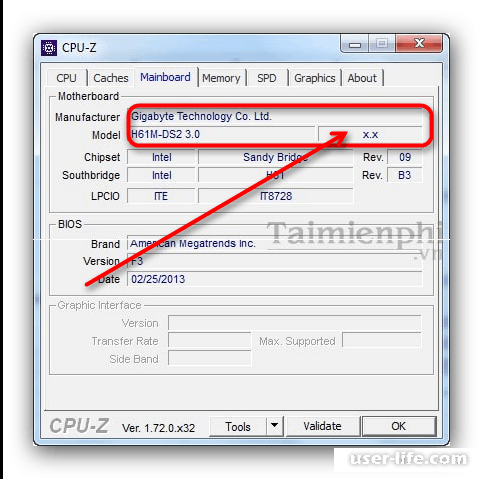
Открываем приложение и переходим в раздел «Mainboard». Далее находим пункты «Manufacturer» и «Model». С правой стороны от пункта с названием модели будет ещё один пункт, в котором и указан нужный нам номер.
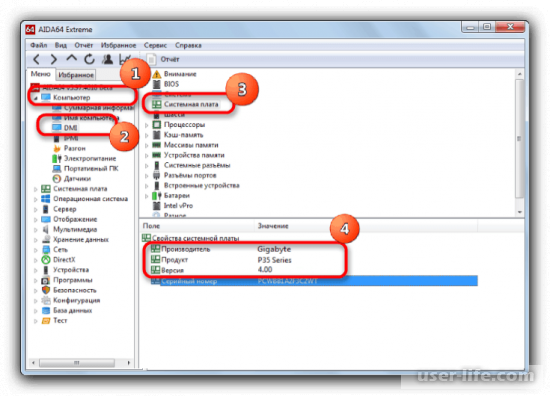
Открываем программу, после чего переходим в раздел «Компьютер», после чего в раздел «DMI», после в раздел «Системная плата».
Снизу от главного меню отобразятся свойства «материнки», которая стоит в вашем ПК. Далее находим там строку,под названием «Версия». Там и будет указан ревизионный номер вашей материнской платы.
Вы можете сказать, что этот способ выглядит самым простым из всех, но вы ошибаетесь. Иногда программы CPU-Z и AIDA64 просто не способны определить, какая материнская плата стоит на вашем компьютере, поэтому этот метод иногда может давать сбои.
Скачать AIDA64
Из всёх трёх способов мы советуем вам пользоваться вторым, так как он наиболее эффективный. Конечно, возможно вы потратите больше времени, но это лучше, чем после того, как первый или третий способ не сработали всё так же возвращаться ко второму. Надеемся, что наш сегодняшний материал помог решить вашу проблему
Всем мир!
↑ следующая новость | предыдущая новость ↓
«Версия BIOS» – это версия программы, прошитой в флэш-ПЗУ материнской платы, эта программа запускается сразу после включения материнской платы и помимо своей основной задачи (инициализация оборудования и запуск ОС) может содержать в себе ряд сервисных функций. Помимо этого в образе BIOS содержится также необходимый для корректной работы каждого поддерживаемого платой процессора набор данных (в технические детали мы углубляться не будем), благодаря возможности обновления таких наборов обеспечивается совместимость материнских плат с процессорами, которые были выпущены уже после выхода платы на рынок.
Как правило, обновление версии BIOS требуется только при апгрейде или сборке нового ПК. Хотя на гарантийный статус материнской платы сам факт «перепрошивки» BIOS с использованием официального обновления от производителя никак не влияет, при нормальной работе вашего ПК обновлять BIOS «просто так» не рекомендуется, особенно если вы не до конца уверенны в том что, и зачем вы делаете.
Посмотреть, какая версия BIOS уже прошита в вашей материнской плате проще всего сразу после запуска компьютера на начальном диагностическом экране (ещё до загрузки OS), например:

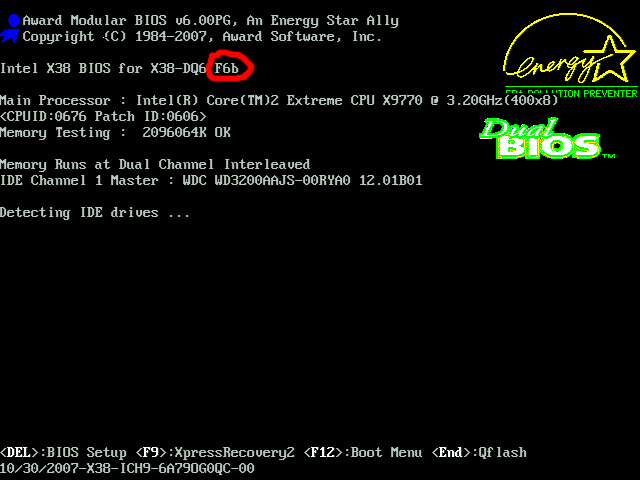
Если вы, допустим, собираетесь поменять в вашем компьютере процессор, и на данный момент в материнской плате прошита версия BIOS с меньшим номером, чем указано в её CPU Support List для данного процессора, то обновить BIOS необходимо до установки нового процессора, иначе вы рискуете получить нерабочий системный блок и необходимость «отката» к предыдущей конфигурации.
Как правило, следствием этих различий в числе всего прочего могут являться принципиальные отличия в поддержке процессоров, неустранимые никакими обновлениями BIOS, И, если, ситуация имеет принципиальный характер (актуальный пример – семейство плат ASUS P5LD2, первые ревизии которых не могли работать с процессорами на ядре Conroe), то в номенклатуре «НИКСа» подобные платы относятся к разным товарным позициям (Gigabyte и EliteGroup также считают разные ревизии своих плат отдельными моделями и даже выпускают для них отдельные версии BIOS).
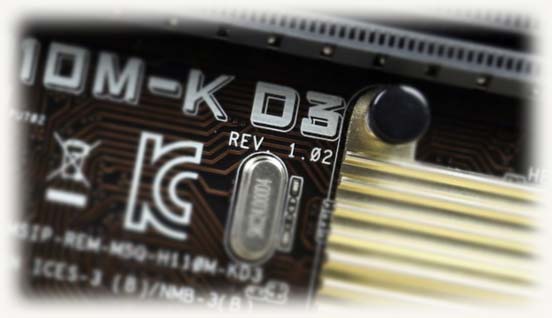
Прочесть ревизию платы можно только на самой плате, она указана либо под названием платы (ASUS), либо в углу платы (Gigabyte), например:
Узнаем ревизию модели материнской платы: разные способы и производители
Всем привет! Многие производители комплектующих для ПК перевыпускают популярные модели системных плат под другой ревизией, то есть в новой версии. В сегодняшней публикации я расскажу, как узнать ревизию материнской платы, что это такое и чем они отличаются.
Рекомендации подходят для разных брендов: Gigabyte, ASUS, MSI, Asrock и других.
Зачем это нужно
Главная причина в том, что для разных ревизий материнок выпускаются разные модификации BIOS. Если при обновлении установить неподходящую модификацию, можно сломать деталь, и потребуется вмешательство специалистов сервисного центра.
Методов определения не слишком много. Рассмотрим наиболее простые.
Как определить по коробке
Согласно нормативным требованиям, на коробке от материнки должна быть наклейка, на которой указано ее спецификация. Ревизия указана после модели и обозначается как rev. Иногда определить версию можно по букве R. Ревизию принято указывать двумя или тремя цифрами через точку, например rev 1.12.
Кроме наклейки, модификация детали может быть нанесена на саму коробку, также после ее модели.
К недостаткам такого метода можно отнести то, что пользователь не всегда хранит упаковки от комплектующих, особенно если покупал их несколько лет назад.
Где посмотреть версию на самой плате
Чтобы добраться к внутренностям, нужно предварительно демонтировать боковую крышку на компьютере. Большинство производителей наносят на «мать» все основные характеристики, включая версию.
Найти эту маркировку на своей системной плате очень просто. Обычно она наносится рядом с сокетом, куда монтируется процессор. О том, как определить сокет материнской платы, можно почитать здесь.
Детальнее о том, что еще располагается на материнской плате, вы можете почитать в этом посте.
Как определить ревизию программно
Существует несколько утилит для полного мониторинга комплектующих компьютера, а значит, можно использовать любую из них. Рассмотрим наиболее популярные программы.
CPU-Z. Вся информация по системной плате находится в разделе Motherboard. Про ревизии можно найти информацию в строках Manufacturer и Model. Версия модели указана в отдельном окошке.
AIDA64. Нужно открыть главный каталог по веткам «Компьютер» — DMI — «Системная плата». Необходимые данные указаны во вкладке «Версия».
Отдельно хочу отметить, что программный метод хоть и удобен, но не всегда эффективен. Указанные утилиты, как и другие аналогичные, не всегда корректно определяют характеристики оборудования.
Также советую почитать «Что такое чипсет на материнской плате». Не забывайте делиться статьями этого блога в социальных сетях — так вы поможете его продвижению. До скорой встречи!
Что такое «версия BIOS» и «ревизия» у материнских плат?
↑ следующая новость | предыдущая новость ↓
Как правило, обновление версии BIOS требуется только при апгрейде или сборке нового ПК. Хотя на гарантийный статус материнской платы сам факт «перепрошивки» BIOS с использованием официального обновления от производителя никак не влияет, при нормальной работе вашего ПК обновлять BIOS «просто так» не рекомендуется, особенно если вы не до конца уверенны в том что, и зачем вы делаете.
Посмотреть, какая версия BIOS уже прошита в вашей материнской плате проще всего сразу после запуска компьютера на начальном диагностическом экране (ещё до загрузки OS), например:
Если вы, допустим, собираетесь поменять в вашем компьютере процессор, и на данный момент в материнской плате прошита версия BIOS с меньшим номером, чем указано в её CPU Support List для данного процессора, то обновить BIOS необходимо до установки нового процессора, иначе вы рискуете получить нерабочий системный блок и необходимость «отката» к предыдущей конфигурации.
Как правило, следствием этих различий в числе всего прочего могут являться принципиальные отличия в поддержке процессоров, неустранимые никакими обновлениями BIOS, И, если, ситуация имеет принципиальный характер (актуальный пример – семейство плат ASUS P5LD2, первые ревизии которых не могли работать с процессорами на ядре Conroe), то в номенклатуре «НИКСа» подобные платы относятся к разным товарным позициям (Gigabyte и EliteGroup также считают разные ревизии своих плат отдельными моделями и даже выпускают для них отдельные версии BIOS).
Прочесть ревизию платы можно только на самой плате, она указана либо под названием платы (ASUS), либо в углу платы (Gigabyte), например:
Что значит ревизия материнской платы
Многие производители материнских плат, в том числе и Gigabyte, перевыпускают популярные модели под разными ревизиями. В статье ниже мы расскажем, как правильно их определять.
Почему нужно определить ревизию и как это сделать
Ответ на вопрос, зачем нужно определять вариант системной платы, очень простой. Дело в том, что для разных ревизий основной платы компьютера доступные разные версии обновлений для BIOS. Поэтому, если скачать и установить неподходящие, можно вывести материнскую плату из строя.
Что же касается методов определения, то их существует всего три: прочесть на упаковке от материнской платы, взглянуть на саму плату, или воспользоваться программным методом. Рассмотрим эти варианты подробней.
Способ 1: Коробка от платы
Все без исключения производители «материнок» пишут на упаковке платы как модель, так и её ревизию.
Данный метод один из самых простых и удобных, однако не всегда пользователи хранят упаковки от компьютерных комплектующих. К тому же способ с коробкой невозможно реализовать в случае покупки б/у платы.
Способ 2: Осмотр платы
Куда более надежный вариант узнать номер версии модели «материнки» — внимательно её осмотреть: на системных платах от Gigabyte ревизия обязательно указывается вместе с наименованием модели.
Этот способ даёт стопроцентную гарантию, и мы рекомендуем использовать именно его.
Способ 3: Программы для определения модели платы
В нашей статье об определении модели материнской платы описаны программы CPU-Z и AIDA64. Данное ПО поможет нам и в определении ревизии «материнки» от Гигабайт.
CPU-Z
Откройте программу и перейдите на вкладку «Mainboard». Найдите строки «Manufacturer» и «Model». Справа от строки с моделью есть еще одна строка, в которой должна быть указана ревизия материнской платы.
AIDA64
Откройте приложение и пройдите по пунктам «Компьютер» — «DMI» — «Системная плата».
Внизу основного окна будут отображены свойства материнской платы, установленной в вашем компьютере. Найдите пункт «Версия» — записанные в нем цифры и есть номер ревизии вашей «материнки».
Программный метод определения версии системной платы выглядит самым удобным, однако он не всегда применим: в некоторых случаях и ЦПУ-З, и АИДА64 неспособны корректно распознать данный параметр.
Подводя итог, еще раз отметим, что наиболее предпочтительный способ узнать редакцию платы — это ее реальный осмотр.
Отблагодарите автора, поделитесь статьей в социальных сетях.
Всем привет! Большинство компаний, которые занимаются производством материнских плат, делают переиздания различных материнских плат под различными типами ревизий. Сегодня мы расскажем вам, как определить тип ревизии вашей видеокарты правильно.
1 метод- Упаковка материнской платы.
Буквально каждая компания, которая занимается производством «матерей» указывает на коробке название, серию и ревизию данной платы.
Это самый лёгкий и второй по эффективности метод решения вашей проблемы. Но, как мы все знаем, далеко не все «пекари» сохраняют упаковки от комплектующих их «станции». Так же, ситуация с упаковкой может не подойти, если вы приобретали уже бывшую в употреблении плату.
2 метод- Посмотреть на самой «материнке»
А вот это точно самый лучший метод решения вашей проблемы. Всё что вам нужно- это внимательно осмотреть вашу материнскую плату. Для примера мы возьмём «мать» от производителя Gigabyte, они указывают ревизионный номер рядом с названием модели. Итак, что нужно сделать, чтобы посмотреть ревизионный номер на плате:
1) Выключить ПК из розетки и открутить боковую панель.
2) Ищем название компании-производителя платы.
Обычно вся необходимая нам информация указывается именно под названием производителя. Если же вы не нашли номер там, то просто посмотрите на один из краёв платы: номер навярняка должен быть указан там.
3 способ- Сторонние приложения
Итак, для того, чтобы узнать ревизию материнской платы существует два проверенных софта- CPU-Z и AIDA64. Давайте поговорим более подробно про каждый из них.
Открываем приложение и переходим в раздел «Mainboard». Далее находим пункты «Manufacturer» и «Model». С правой стороны от пункта с названием модели будет ещё один пункт, в котором и указан нужный нам номер.
Открываем программу, после чего переходим в раздел «Компьютер», после чего в раздел «DMI», после в раздел «Системная плата».
Снизу от главного меню отобразятся свойства «материнки», которая стоит в вашем ПК. Далее находим там строку,под названием «Версия». Там и будет указан ревизионный номер вашей материнской платы.
Вы можете сказать, что этот способ выглядит самым простым из всех, но вы ошибаетесь. Иногда программы CPU-Z и AIDA64 просто не способны определить, какая материнская плата стоит на вашем компьютере, поэтому этот метод иногда может давать сбои.
Скачать AIDA64
Из всёх трёх способов мы советуем вам пользоваться вторым, так как он наиболее эффективный. Конечно, возможно вы потратите больше времени, но это лучше, чем после того, как первый или третий способ не сработали всё так же возвращаться ко второму. Надеемся, что наш сегодняшний материал помог решить вашу проблему
Всем мир!
↑ следующая новость | предыдущая новость ↓
«Версия BIOS» – это версия программы, прошитой в флэш-ПЗУ материнской платы, эта программа запускается сразу после включения материнской платы и помимо своей основной задачи (инициализация оборудования и запуск ОС) может содержать в себе ряд сервисных функций. Помимо этого в образе BIOS содержится также необходимый для корректной работы каждого поддерживаемого платой процессора набор данных (в технические детали мы углубляться не будем), благодаря возможности обновления таких наборов обеспечивается совместимость материнских плат с процессорами, которые были выпущены уже после выхода платы на рынок.
Как правило, обновление версии BIOS требуется только при апгрейде или сборке нового ПК. Хотя на гарантийный статус материнской платы сам факт «перепрошивки» BIOS с использованием официального обновления от производителя никак не влияет, при нормальной работе вашего ПК обновлять BIOS «просто так» не рекомендуется, особенно если вы не до конца уверенны в том что, и зачем вы делаете.
Посмотреть, какая версия BIOS уже прошита в вашей материнской плате проще всего сразу после запуска компьютера на начальном диагностическом экране (ещё до загрузки OS), например:
Если вы, допустим, собираетесь поменять в вашем компьютере процессор, и на данный момент в материнской плате прошита версия BIOS с меньшим номером, чем указано в её CPU Support List для данного процессора, то обновить BIOS необходимо до установки нового процессора, иначе вы рискуете получить нерабочий системный блок и необходимость «отката» к предыдущей конфигурации.
Как правило, следствием этих различий в числе всего прочего могут являться принципиальные отличия в поддержке процессоров, неустранимые никакими обновлениями BIOS, И, если, ситуация имеет принципиальный характер (актуальный пример – семейство плат ASUS P5LD2, первые ревизии которых не могли работать с процессорами на ядре Conroe), то в номенклатуре «НИКСа» подобные платы относятся к разным товарным позициям (Gigabyte и EliteGroup также считают разные ревизии своих плат отдельными моделями и даже выпускают для них отдельные версии BIOS).
Прочесть ревизию платы можно только на самой плате, она указана либо под названием платы (ASUS), либо в углу платы (Gigabyte), например:



