
Как сделать переходы в CapCut
Переходы в CapCut – это один из основных инструментов редактора. С его помощью можно соединять фотографии в один полноценный ролик. Кроме того, данная функция позволяет красиво объединять несколько кусочков видео. Настроить переходы в приложении очень просто. Главное – разобраться с интерфейсом.
О переходах
Переходы – это специальные эффекты, с помощью которых можно объединять несколько разных кадров. Они улучшают визуальную часть видео. Представляем Вам некоторые примеры хороших связующих.
Здесь можно ознакомиться с быстрыми переходами. Они смотрятся очень эффектно. Их можно применить для монтажа простых нарезок.
А это пример того, как с помощью обычных анимаций можно превратить ролик в произведение искусства.
Где переходы в КэпКат
При работе в данном приложении многие сталкиваются с проблемой поиска определённых функций. На самом деле все они находятся на видном месте. Нужно только внимательно посмотреть.
Например, связующие находятся на самой дорожке. Но чтобы их увидеть, нужно сначала разделить клип на несколько кусочков или добавить сразу несколько видеоматериалов.

Небольшой белый квадратик с тёмной полоской – это и есть функционал переходов. При нажатии на него откроются разнообразные эффекты, которые разделены по темам.
Инструкция: как делать переходы в СapCut
Если вы не знаете, как объединять картинки или нарезки с помощью связующих, следующая пошаговая инструкция вам сильно поможет.
Первый шаг: откройте программу
С этим справится каждый. Нужно просто ткнуть на иконку редактора.
После этого откроется главный экран программы. Чтобы выбрать видео для монтажа, нужно нажать на кнопку: New project.

Она откроет видео и картинки, которые находятся в памяти вашего телефона. Выберите те материалы, которые вам нужно обработать и нажмите на Add.

Чтобы облегчить поиск, можно настроить фильтры. Для этого необходимо нажать на кнопку «Videos» и выбрать папку с помощью функции «Albums».
Второй шаг: выполните настройку
Чтобы настроить эффект связующих, нужно нажать на квадратик, который находится между первым и вторым кусочком ролика.

В результате вы увидите базовые варианты анимаций. Они абсолютно бесплатные. В программе также есть другие коллекции связующих.

Выберите вариант, который вам понравится и настройте его скорость с помощью ползунка.

То же самое нужно проделать с остальными соединениями.

Третий шаг: сохраните ролик
Перед этим качество готового контента нужно обязательно проверить. Для этого просто просмотрите ролик. После этого нужно нажать на кнопку сохранения, которая находится в верхней части экрана.

Программа предложит выбрать разрешение и расширение. Если вы хотите выложить ролик в какую-либо социальную сеть, эти параметры очень важны. Поэтому нужно сначала узнать максимальные пороги и выбрать их во время сохранения.

Крутые переходы в Сapcut
Если вы не разбираетесь в трендах, можно воспользоваться подсказкой, которая будет представлена ниже. С её помощью ваш контент точно станет более качественным.
Классные варианты для TikTok
Они в основном находятся в категории «Camera». С помощью таких эффектов как Pull и Spin можно делать необычные ролики, которые сейчас популярны в этой социальной сети.

Также часто применяют диагональные эффекты Top.
Двойные переходы
Их можно настроить с помощью функции под названием «Анимация». В ней есть инструменты входа и выхода.

Чтобы сделать двойной переход, нужно наложить эффект выхода. Для этого нажмите на «Out» и выберите подходящую анимацию.
Необычные сочетания
Все простые связующие отлично сочетаются между собой. Но если хочется чего-нибудь более интересного, можно попробовать следующие комбинации: Black smoke и Pull out, Particles и Star 2.

Таким образом, редактор CapCut позволяет сделать очень интересные и качественные связующие для роликов. Всё потому, что он имеет большое количество шаблонов и удобный интерфейс.
Как пользоваться хромакеем в CapCut
Мало кто знает, что вполне реально сделать хромакей в CapCut. Эта функция используется при создании фильмов. Однако, там работают на профессиональном оборудовании. Любителям понадобится все лишь одно приложение, инструкция и несколько минут свободного времени.
Что такое хромакей
Если вы хоть раз видели процесс съёмки кино в жанре фантастика, то хромакей должен быть вам знаком. Он представляет собой то самое зелёное полотно, на фоне которого происходят все действия. На этапе обработки этот зеленый фон удаляют, а вместо него накладывают необходимый бэкграунд.
Практически то же самое делают блогеры на YouTube. Например, всплывающие кнопки «Подписаться» или «Поставить лайк» — это тоже хромакей. Только он более простой.
Как использовать хромакей в СapСut
На самом деле этот инструмент является одним из самых сложных. Поэтому при первом использовании нужно обязательно следовать инструкции.
Добавление хромакея на видео
Ткните на иконку редактора. Она находится в меню приложений вашего устройства.

Теперь нажмите на кнопку «New project» и выберите видео, поверх которого вы хотите наложить анимацию на зелёном фоне.

Для тренировки вы можете использовать стоковое видео. Его можно выбрать в самом редакторе.
Для начала необходимо наложить поверх ролик с хромакеем. Чтобы это сделать нужно воспользоваться функцией «Overlay».

После нажатия на иконку этого инструмента появится кнопка «Add overlay». Она открывает галерею. Выберите необходимый клип.

В результате появляется вторая дорожка с хромакеем, а само видео становится полностью зелёным.

Фон хромакея может быть любого цвета. Главное, чтобы он не повторял оттенков основного ролика.
Удаление
Теперь нужно найти инструмент под названием «Chromakey». Он находится в панели инструментов в нижней части экрана. Чтобы его увидеть, нужно ткнуть на вторую дорожку.

Нажмите на иконку данной функции. В результате вы увидите пипетку, с помощью которой нужно выбрать цвет для удаления. В нашем случае это кислотно-зелёный.

Далее следует нажать на кнопку «Intensity». Именно с её помощью происходит удаление. Переместите ползунок максимально вправо. Так вы увидите ролик, который находится на заднем плане. А сверху останется анимация.

Осталось только сохранить полученный результат и наслаждаться готовым контентом. Для этого нажмите на стрелочку, которая находится в верхней части экрана. Затем выберите качество и нажмите на «Export».

Почему может не работать хромакей в Сapcut
Можно выделить несколько основных причин такой проблемы:
Таким образом, приложение Сapcut позволяет обрабатывать контент на профессиональном уровне. Скачать его можно и на Андроид, и на iOS. Редактор также устанавливается на компьютер с помощью эмулятора.
Как сделать эффект замедления в CapCut
Замедление в CapCut – это одна из функций редактора, которой пользуются чаще всего. Всё потому, что этот эффект сейчас считается трендом во многих социальных сетях. Особенно в Тик Ток. Если вы хотите создавать подобные ролики, то не переключайте….В смысле, читайте дальше.
Для чего можно использовать эффект замедления
В кинематографе он используется для того, чтобы показать динамичный момент более детально. Так зрители лучше вникают в сюжет. Кроме того, этот эффект помогает акцентировать внимание на определенном действии.
В настоящее время, чтобы сделать Слоу мо, не нужно быть профессиональным монтажером. Достаточно найти программу, в которой есть такой эффект. Именно поэтому замедление стало таким популярным в Тик Ток.
Его применяют при переходах и каких-либо неловких ситуациях. А еще, этот эффект популярен среди создателей экстремального контента.
Где найти Слоу мо в редакторе
Чтобы найти этот инструмент, нужно попасть на главный экран программы и выбрать функцию «Инструмент». Для этого вам необходимо создать новый проект.

Теперь нужно найти функцию под названием «Скорость». Именно им вы и будете пользоваться. Он занимает вторую позицию в общей панели.

Красивое и плавное замедление видео в CapCut
Если вы хотите сделать эффект Слоу мо, то инструкция, представленная ниже, точно вам пригодится. В ней собрана точная последовательность действий.
Первый шаг: Выберите файл для обработки
Для начала необходимо открыть редактор. Если он уже установлен на ваше устройство, найти его можно в меню приложений. Иконка CapCut имеет белый фон и рисунок чёрного цвета. Ткните на неё.

На главном экране вы увидите кнопку «Новый проект». Нажмите на неё. В результате откроется галерея вашего телефона.

Выберите видео, которое хотите обработать и поставьте галочку в кружочке, который находится в правом верхнем углу. Далее следует нажать на «Добавить».

Если вы хотите посмотреть ролик в галерее, просто нажмите на него.
Второй шаг: Примените эффект
В нижней части рабочего экрана находится панель инструментов. Для замедления видео вам понадобится функция «Скорость». Где она находится вы уже знаете.

Внутри самого инструмента находятся два варианта создания эффекта: нормальная и кривая.
Первая уменьшает или увеличивает скорость всего клипа, а вторая позволяет замедлить отдельные фрагменты. В вашем случае нужно выбрать кривую.

В кривой есть большое количество графиков, по которым происходит изменение скорости. Вы можете выбрать готовый шаблон, но лучше создать собственный. А для этого вам нужно выбрать первый эффект из списка – «Пользовательский».

Внутри находятся 5 опорных точек. Первую и вторую оставьте так как есть, а последнюю и предпоследнюю опустите на 0,5x.

Теперь нужно разместить оставшуюся опорную точку так, чтобы получалась лесенка. Так замедление будет плавным. Выглядеть это должно следующим образом:

Если вы всё сделали правильно, на дорожке появится надпись «пользовательский». Перед сохранением обязательно проверьте то, что у вас получилось.

Третий шаг: Сохраните полученный результат
Для этого нужно нажать на стрелочку, которая находится в верхнем правом углу экрана.

Редактор предложит настроить такие параметры как разрешение и частота кадров. Не игнорируйте этот шаг, потому что от него будет зависеть качество готового контента и его вес. После того, как вы всё настроите, нажмите на «Экспорт».

Как сделать замедление музыки в CapCut
Найдите инструмент под названием «Звук». Он занимает вторую позицию в панели инструментов. Нажмите на него.

Теперь коснитесь дорожки ролика, чтобы выделить её. Снизу вы увидите функцию «Извлечь звук». Она позволяет отделить аудиодорожку от видео. Ткните на неё.

Теперь работать с музыкой будет очень легко. Нажмите на дорожку и выберите инструмент «Скорость». А теперь просто переместите ползунок левее, чем он был. Всё, музыка замедлена.

Если вы вставляли музыку отдельно, то извлекать звук не нужно. Дорожка уже будет отделена от клипа.
Инструкция на видео
Для большей наглядности вы можете посмотреть представленный ниже ролик. Там всё подробно разобрано и показано. Никакая деталь от вас не уйдёт.
Теперь вы знаете, как создавать эффект замедления редакторе CapCut. Осталось применить полученные знания на практике и удивить свою аудиторию крутым контентом.
Как пользоваться приложением Capcut
Здравствуйте, друзья! Жизнь полна ярких событий, которые хочется запечатать в памяти, и позже вспоминать эти события с улыбкой и лёгкой ностальгией. А ещё хочется собрать все видео своего ребёнка или кота в одно, но небольшое и интересное.
И неплохо было бы научиться монтировать и делать поздравления или свадебные истории самим, без особых затрат. Но, мешает незнание, нехватка времени и неуверенность в своих способностях. Вам это знакомо? Тогда, спешу обрадовать, мы запускаем серию уроков о мобильном видео редакторе! И сегодня мы узнаем как пользоваться приложением Capcut.
Введение
Приложение Capcut — это бесплатный видеоредактор, позволяющий делать абсолютно потрясающие видео. Скачать его можно в Play Market и App Store. Многие тиктокеры используют именно Capcut для эдитов и прочих футажей. Иконка приложения Capcut похожа на своеобразные песочные часы с продолговатыми краями справа.
Инструктаж
Пройдемся по базовым функциям и виду. При входе в редактор перед нами возникает окошечко, в котором написано «New project».
Для того чтобы начать работу, необходимо нажать на эту кнопку и добавить желаемые фото/видео. После чего, мы попадаем уже в рабочую зону. На нижней панеле расположены все инструменты
Самым первым располагается свойство «Edit». Оно позволяет обрезать объект, сократить время его воспроизведения. При нажатии на это свойство, возникают ещё несколько:
Так же в этом разделе имеются ещё много других функций, с помощью которых можно удалить объект, отобразить его зеркально или перевернуть, соединить, оформить в различные рамки и применить фильтры.
Audio
Следующий значок — это Audio. Включает в себя как спецэффекты, так и звук с видео, песни с телефона, песни с видео, а ещё можно записать собственную озвучку. На самом деле, с музыкой можно творить разные чудеса в этом приложении, стоит только приловчиться.
Это свойство включает в себя набор текста и различные эффекты с текстом. Всплывающий текст, частично появляющийся, выпрыгивающий, текст в рамочке — всё это и даже больше доступно в этой графе.
Stickers
Это свойство добавит к вашему творению различные стикеры, мемы, надписи, анимированные вырезки.
Overlay
Overlay — кнопка, позволяющая добавлять ещё объекты поверх предыдущих. В этом пункте можно деформировать размер накладываемого файла, прозрачность и его появление.
Effects
Включает множество вариантов эффекта. В этом разделе вы найдёте любой эффект и под любую ситуацию.
Filters
Раздел имеет большое количество фильтров, которые помогут улучшить ваши файлы, придать атмосферности и настроения.
Format
Этот пункт обеспечивает деформацию пропорций. Благодаря этой функции, можно подобрать подходящий формат: 16:9, 9:16, 1:1, 3:4 и тд.
Canvas
Adjust
Это набор настроек цвета, контрастности, композиции, деталей, температуры. Имеет 12 регуляторов. Позволяет преобразить ваш файл. Играясь с настройками, нередко можно даже поправить качество картинки или придать ей совсем иной характер.
Переходы
С переходами тоже всё обстоит достаточно просто. Между объектами находится белый прямоугольничек с черной полоской внутри. При нажатии на него, у вас появляется возможность выбрать переход. Программа предоставляет множество различных вариантов: медленных, резких, быстрых и интересных. Весь спектр можно пронаблюдать в приложении.
Приложение имеет явный приоритет — вы можете оставлять редактированный документ в черновиках, при этом все ваши изменения будут сохраняться.
А когда уже закончите работу, ее можно экспортировать в галерею. Для этого на верхней панеле нужно найти иконку сохранения (стрелочка вверх и под ней палочка), выбрать качество и нажать на кнопку «Export».
В заключении
На этом основные особенности приложения Capcut мы разобрали. Вы теперь знаете основы работы и можете сделать свой личный шедевр!
Надеюсь, что я помогла вам понять механизмы этой программы. А если остались вопросы, пишите в комментарии. Обязательно ставьте лайки и не забывайте делиться с друзьями!)
Как размыть на CapCut: пошаговое руководство
Разработанный командой разработчиков самого TikTok — ByteDance, CapCut доступен бесплатно как для iOS, так и для Android. Приложение предлагает базовые и умеренные функции редактирования, такие как добавление цветных фильтров, стабилизация, маски, хромированная клавиша, саундтреки, изменение фона и многое другое, но наиболее популярными функциями приложения являются эффект 3D-масштабирования и зеленый экран.
Если вы ищете способ размыть видео на CapCut, можете быть уверены, что это можно сделать, выполнив шаги, указанные ниже. Но прежде чем перейти к добавлению эффекта размытия к видео, убедитесь, что у вас установлено приложение Captcut через Магазин приложений или же Google Play магазин.
Теперь, когда это позади, давайте начнем.
Связанный: Как сделать 3D-зум на CapCut
Размытие всего видео на CapCut
Если вы хотите размыть все содержимое видео, CapCut позволяет вам это сделать. Имейте в виду, что размытие всего видео повлияет на все части и объекты видео на протяжении всего видео.
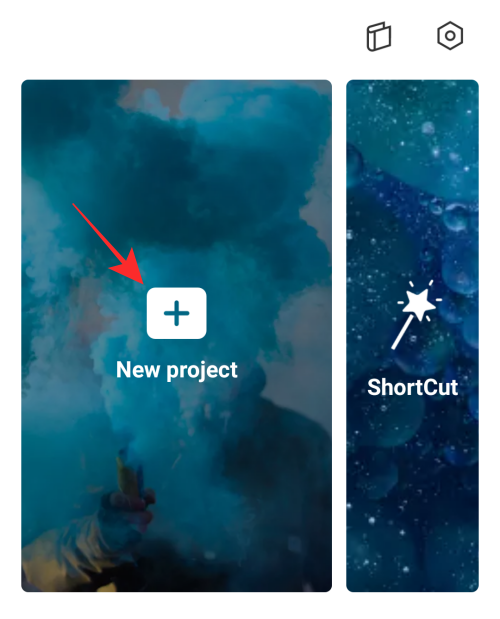
Для этого откройте приложение CapCut на iOS или Android и коснитесь опции «Новый проект» на главном экране приложения.
На следующем экране выберите видео, которое хотите отредактировать, и добавьте к нему эффект размытия.

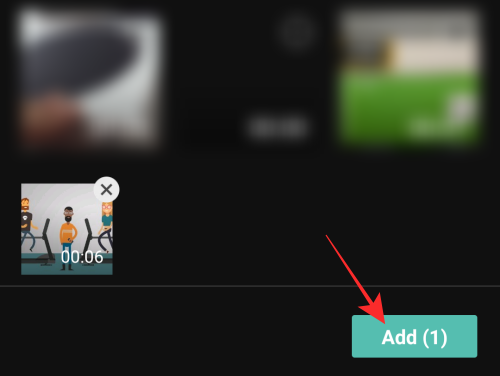
После того, как вы выбрали видео, которое хотите отредактировать, нажмите кнопку «Добавить» в правом нижнем углу.
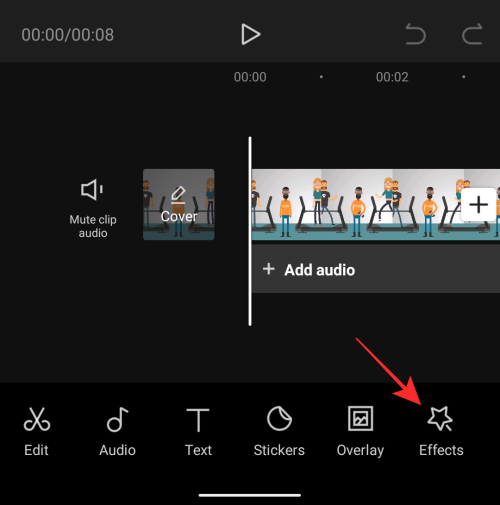
Выбранное видео будет добавлено в новый проект CapCut. На этом экране нажмите вкладку «Эффекты» на нижней панели инструментов.
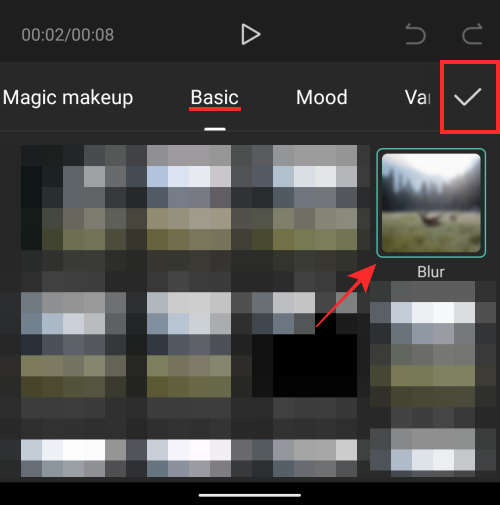
В нижней части экрана появится дополнительное меню. По умолчанию вам будут показаны все эффекты, доступные на вкладке «Тенденции» вверху. Прокрутите эти вкладки и найдите категорию «Основные».
На вкладке «Основные» прокрутите вниз, выберите эффект «Размытие» и, если вас устраивает вид размытия, нажмите на галочку.
Теперь вы вернетесь на временную шкалу проекта внутри CapCut, где вы сможете увидеть эффект размытия, примененный к вашему видео.

По умолчанию эффект размытия будет применен только к части вашего видео. Чтобы расширить эффект на всю продолжительность видео, нажмите на полосу «Размытие», отмеченную здесь фиолетовым цветом, перетащите указатель конца и поместите его в конец видео. Это обеспечит размытие всего вашего видео.
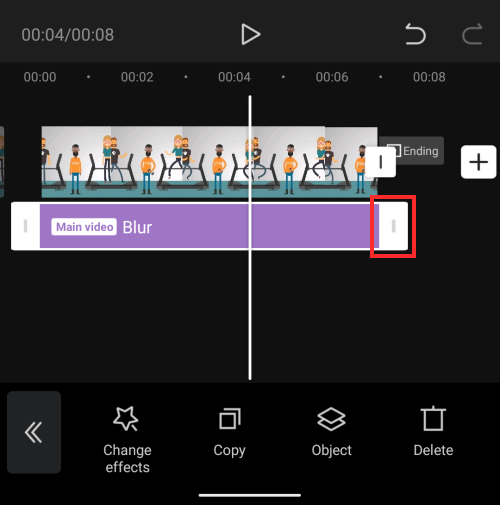
Когда эффект размытия и ваше основное видео имеют одинаковое время окончания, это будет выглядеть следующим образом.

Затем вы можете сохранить свое видео, следуя инструкциям, приведенным в последнем разделе.
Связанный: Как использовать зеленый экран на CapCut
Размытие части видео на CapCut
Если вы хотите размыть только некоторые части видео, например лицо, следующий набор шагов должен помочь вам в этом. Для этого сначала добавьте видео, которое хотите размыть. Вы можете сделать это, создав новый проект в приложении CapCut.
Теперь выберите видео, которое хотите отредактировать, и нажмите кнопку «Добавить» в правом нижнем углу.
Когда видео добавляется в новый проект CapCut, нажмите внизу вкладку «Наложение».

На следующем экране нажмите на опцию «Добавить наложение».

Выберите то же видео, которое вы добавили первым, в качестве наложения.

Наложенное видео теперь появится поверх вашего основного видео.

Пальцами сожмите и перетащите наложенное видео и поместите его прямо над основным видео. Это необходимо, потому что по какой-то причине CapCut накладывает второе видео внутри границ основного видео. Вам нужно убедиться, что границы первого и второго видео идеально выровнены.

После того, как вы выровняли второе видео поверх первого, нажмите на значок стрелки влево в нижнем левом углу.

Вы попадете на главную панель инструментов внизу. Следующим шагом является применение эффекта размытия ко всему видео, как вы это делали в предыдущем разделе. Для этого нажмите на опцию «Эффекты» внизу.

Затем перейдите в категорию «Основные», когда появится меню «Эффекты», и выберите эффект «Размытие». Когда вы закончите выбирать эффект, нажмите на значок галочки.
Вы должны увидеть эффект размытия, примененный к вашему видео.
По какой-то причине CapCut не применяет эффект ко всей длительности видео. Но вы можете расширить его, чтобы охватить все видео, перетащив указатель конца и оставив его в конце вашего видео.

Когда вы это сделаете, выберите полосу «Размытие», отмеченную здесь фиолетовым цветом, а затем нажмите вкладку «Объект» снизу.
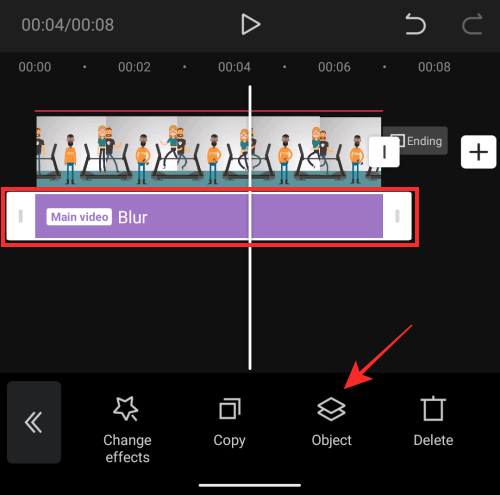
Вам нужно будет выбрать, где вы хотите разместить эффект размытия. В появившемся меню выберите плитку «Наложение» и нажмите на галочку.

Теперь вернитесь на основную временную шкалу проекта, нажав значок стрелки влево в нижнем левом углу.

На экране времени проекта еще раз перейдите на вкладку «Наложение».

На экране наложения нажмите на второе видео, которое вы добавили ранее в качестве наложения. Проведите по нижней панели инструментов и выберите инструмент «Маска».

Отсюда вы можете выбрать разные формы для эффекта размытия. Если вы пытаетесь размыть лицо на видео, мы предлагаем вам выбрать на экране опцию «Круг». Однако вы можете выбрать любую форму для эффекта размытия, в зависимости от того, что вы хотите размыть.

Перед тем, как нажать на галочку, поместите размытие в желаемое положение и измените его размер с помощью стрелок вверху и справа. Вы также можете настроить интенсивность размытия, перетащив направленную вниз стрелку вверх и вниз до нужной настройки.

После того, как вы настроили маску размытия, нажмите на отметку внизу, чтобы применить ее.
Теперь вы можете оставить эффект размытия, если размытый объект неподвижен. Но поскольку это видео, и объекты часто движутся, вы можете рассмотреть возможность размытия объекта по мере его движения. Чтобы добиться этого, мы будем использовать ключевые кадры, чтобы переместить маску размытия в разные положения по мере движения объекта.
Для этого просматривайте видео во время его воспроизведения и проверяйте, когда объект выходит за пределы области размытия. Когда это произойдет, найдите нужное место и нажмите значок ключевого кадра рядом с кнопкой воспроизведения.

Когда вы это сделаете, CapCut отметит место значком ромба. Когда этот значок окрашен в красный цвет, это означает, что вы выбрали его. Выбрав ключевой кадр, нажмите на опцию «Маска» на нижней панели инструментов.

Затем измените положение или форму маски размытия по своему усмотрению.

Теперь нажмите на галочку внизу.
Вы можете добавить в видео столько ключевых кадров, сколько захотите, при условии, что они необходимы. Когда вы добавляете несколько ключевых кадров, вы должны увидеть несколько значков в виде ромбов на панели поиска, как на скриншоте ниже.

Когда видео переходит от одного ключевого кадра к другому, маска размытия постепенно меняет положение и форму, так что качество видео не изменяется.

Вот и все. Вы можете продолжить экспорт и сохранить видео в своей библиотеке, следуя инструкциям, которые мы объяснили в последнем разделе.
Размытие сторон видео на CapCut
Часто вы сталкивались с ситуацией, когда вам нужно было загрузить видео с определенным соотношением сторон, когда само видео вообще имеет другое соотношение сторон. CapCut позволяет расширять видео до различных форматов, а также добавлять эффект размытия к сторонам, которые в противном случае были бы пустыми.
Чтобы добавить к видео размытые стороны, создайте новый проект в приложении CapCut.
Теперь выберите видео, которое хотите отредактировать, и нажмите кнопку «Добавить» в правом нижнем углу.
Когда видео добавляется в новый проект CapCut, нажмите внизу вкладку «Формат». Вы увидите вкладку «Формат», проведя пальцем влево по нижней панели инструментов.

Затем выберите желаемое соотношение сторон. Вы можете выбрать что угодно из 9:16, 16: 9, 1: 1, 4: 3, 2: 1 и другие варианты.

После того, как вы выбрали формат, выберите внизу вкладку «Холст».
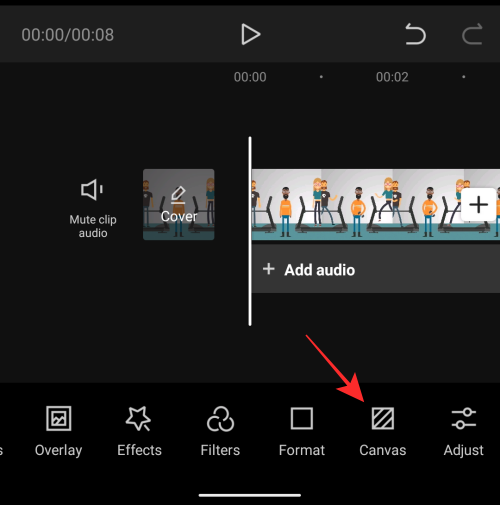
На экране холста нажмите на опцию «Размытие».

Затем выберите эффект размытия, который вы хотите применить к сторонам вашего видео, а затем нажмите значок галочки в правом нижнем углу.

Теперь вы должны увидеть предварительный просмотр видео вверху, показывающий ваше видео с размытыми эффектами, примененными к верхней и нижней сторонам. В зависимости от выбранного вами формата эффект размытия будет применяться к сторонам, которые в противном случае остались бы черными.

Теперь размытое видео готово к сохранению. Прочтите раздел ниже, чтобы узнать, как экспортировать отредактированное видео в CapCut.
Как сохранить отредактированное видео в CapCut
После того, как вы размыли видео так, как хотели, вы можете сразу перейти к сохранению видео. Но прежде чем вы это сделаете, вам нужно позаботиться еще об одном важном шаге. Экспорт видео из CapCut приведет к выводу, что в самом конце клипа будет отображаться логотип CapCut. К счастью для вас, CapCut позволяет вам удалить эту часть видео, если вы хотите ее удалить.
Вы можете удалить конечную часть из отредактированного видео, перейдя к концу вашего видео, выбрав часть Outro, в которой воспроизводится логотип CapCut, а затем нажав кнопку «Удалить» в правом нижнем углу.

Как только это будет отсортировано, нажмите на значок «Экспорт» в правом верхнем углу экрана, обозначенный направленной вверх стрелкой над чертой.

Теперь вы должны увидеть дополнительное меню, предлагающее выбрать желаемое разрешение видео и частоту кадров. Для получения наилучшего качества видео мы рекомендуем вам выбрать разрешение 1080p и частоту кадров 60 кадров в секунду. Если вы не хотите сохранять видео в самом высоком качестве, вы можете уменьшить любой из этих параметров, что также уменьшит размер файла вашего видео. После того, как вы выбрали предпочтительные настройки видео, нажмите кнопку «Экспорт» внизу, чтобы сохранить видео в своей библиотеке.

CapCut теперь экспортирует ваше видео, и как только это будет завершено, вы должны увидеть сообщение «Сохранено на устройстве и в ваших проектах». На следующем экране вам будет предложено поделиться видео непосредственно в TikTok, WhatsApp, Facebook, Instagram и других приложениях.

Это все, что у нас есть по размытию видео с помощью CapCut.



