
“Не удается подключиться к iTunes Store”. Способы исправления

Когда инженеры и программисты компании Apple берут заслуженный отпуск, прогресс двигают пиарщики и маркетологи. Иных оправданий столь частому появлению различных огрехов в работе «фруктовых» ОС мне подобрать так и не удалось. Причем, претензии порой справедливы и для настольной, и для мобильной систем. На этот раз мы поговорим о способах устранения таковых применительно к iTunes и App Store.

Пусть бросит в меня iPhone тот, кто никогда не сталкивался с раздражающим оповещением «Не удается подключиться к iTunes Store». Эта подпись имеет обыкновение появляться в любой момент, будучи абсолютно не связанной с проблемами с соединением. Во всяком случае, избавиться от нее куда проще, чем вы думали.
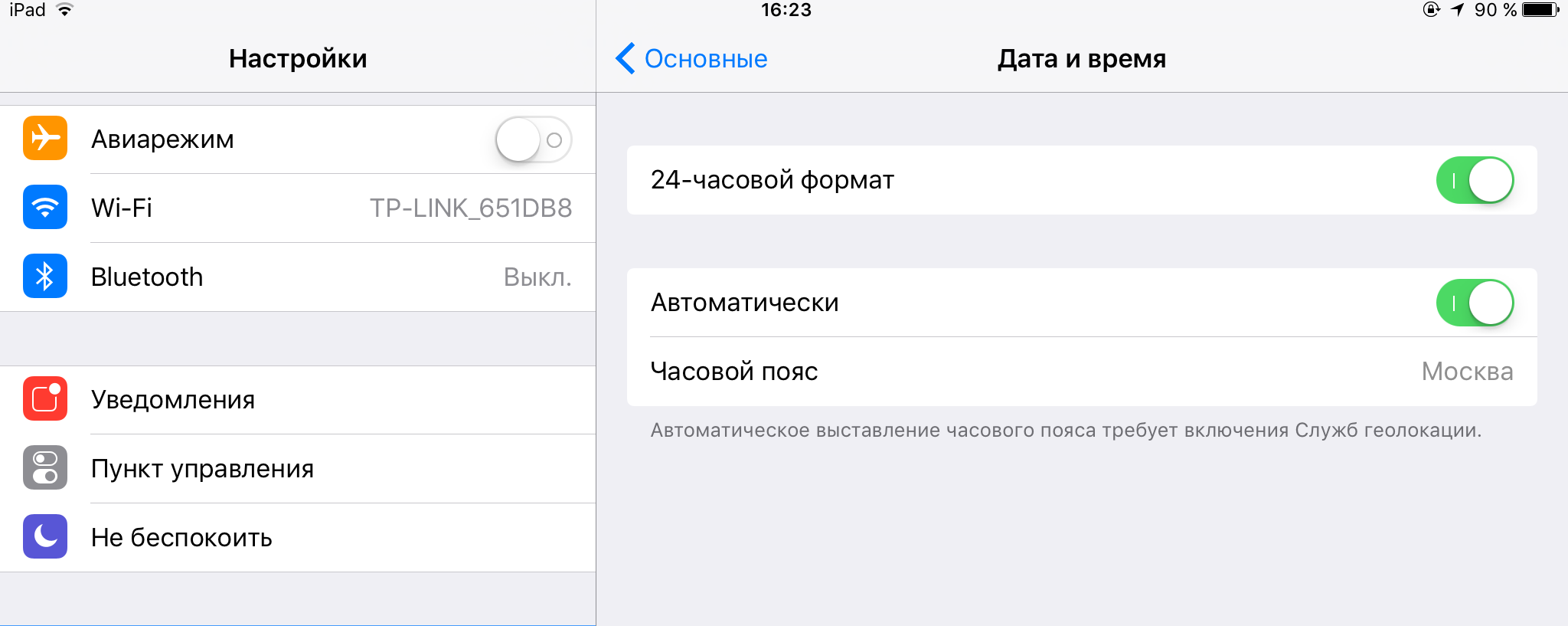
Несмотря на явно софтверный характер проблемы, настоятельно рекомендуем убедиться, что ваш лицевой счет пополнен, а Wi-Fi-роутер работает в штатном режиме. Убедившись, что с интернетом все в порядке, проследуйте в «Настройки» – «Основные» – «Дата и время», где установите автоматическую настройку времени. В последнее время iOS испытывает явную зависимость от пунктуальности владельца.
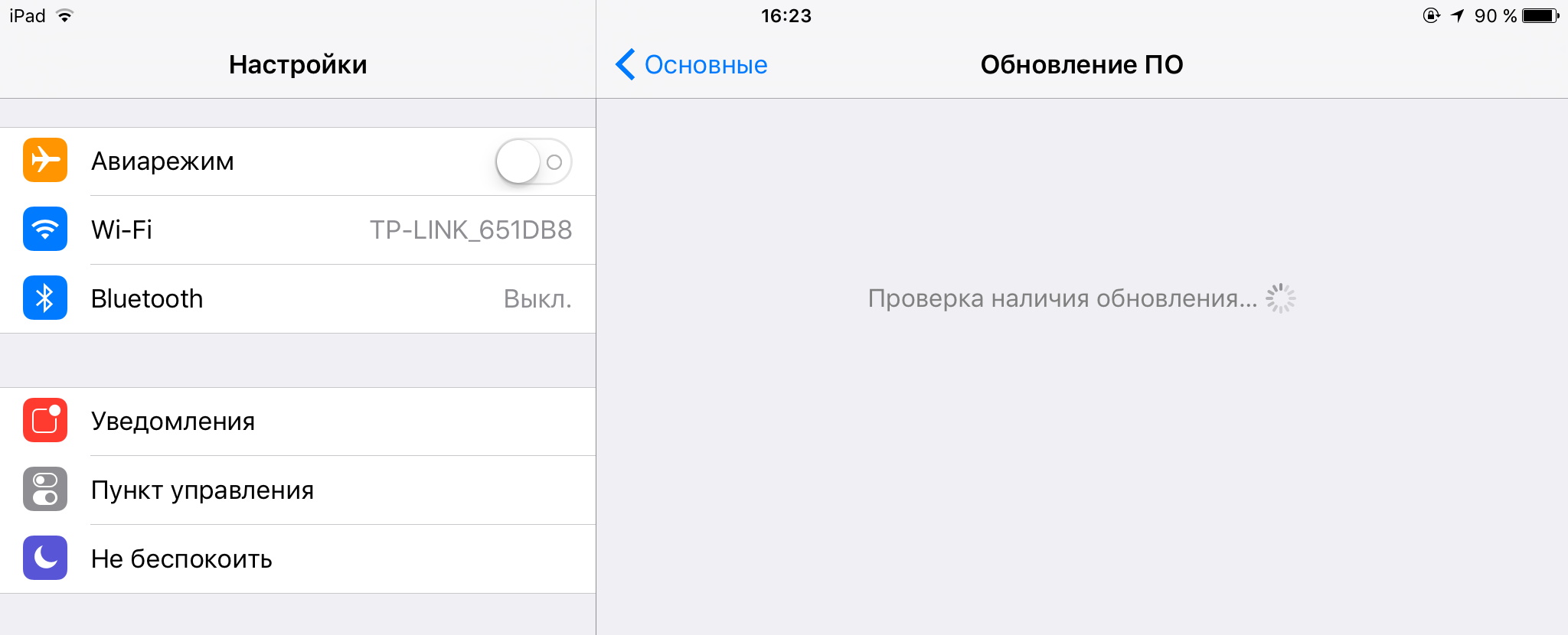
Актуальность прошивки играет ничуть не меньшую роль в стабильной работе iOS и ее сервисов, чем качественное интернет-соединение или часовые пояса. Об этом нам неустанно твердят гуру из Купертино, прямо-таки навязывая очередное обновление, «исправляющее все(!) ошибки». Играть в верю-не верю мы, конечно, не будем, но установить свежую версию iOS все-таки следует. Следите за этим в приложении «Настройки» – «Основные» – Обновление ПО».
Если и тут полный порядок, основной причиной блокировки доступа к iTunes и App Store может быть искусственное ограничение, накладываемое работой VPN-сервиса. Зайдите в «Настройки» и, отсчитав шестую строчку слева с одноименной пометкой, передвиньте ползунок активации в положение «выкл.». Справедливо только для устройств с LTE-модулем.
Впрочем, случается, что неработоспособность iTunes и App Store обусловлена объективными причинами. Такое возможно во время проведения профилактических работ. Для того, чтобы проверить состояние серверов компании, достаточно посетить специальную страницу на официальном сайте. Там вы почерпнете всю необходимую информацию об активности или неактивности нужного сервиса.
Ошибка «Сбой подключения к App Store»? 7 способов решения!
Здравствуйте всем! На мой взгляд, App Store обеспечивает ровно половину функционала iPhone или iPad, и отсутствие возможности к нему подключиться — это очень печально. Я бы даже сказал сильно бесит и раздражает. Еще вчера на моем iPhone все работало нормально, а сегодня при попытке зайти в магазин игр и приложений я увидел «замечательное» сообщение:
Честно говоря, с подобным безобразием я столкнулся впервые. Таким образом меня iPhone еще не удивлял. Нет, конечно были моменты когда при загрузке отображался белый экран или App Store совсем не открывался, но это немного другая история. А здесь вот прям — сбой. Куда не нажмешь — результата нет. И все. Делай что хочешь!
Пришлось разбираться и… у меня это получилось!:) Сейчас расскажу как, поехали же!

Не будем откладывать дело в долгий ящик и сразу же перейдём к самому главному:
Да-да-да, именно различные сбои и неполадки на серверах Apple являются самой частой причиной сбоя подключения к App Store. Что делать?
А вот если у Apple всё хорошо…
То стоит перейти к тем действиям, которые помогут вам заставить iOS-устройство подключиться к App Store:
Так, а что помогло автору? Честно говоря, я проделал много разных манипуляций (кроме, пожалуй, полного восстановления прошивки) и в моем случае все оказалось просто до безобразия. Дело в том, что для написания одной из инструкций мне потребовалось «отматывать» время на пару лет назад.
После установки правильной даты всё нормализовалось и App Store открылся!
Вот такая вот история — как видите, важна даже самая маленькая и незначительная (казалось бы) деталь. Поэтому постарайтесь максимально внимательно выполнить все способы решения проблемы указанные выше и, я думаю, у вас все получится!
Эффективные решения, которые нужно попробовать, когда iPhone не может подключиться к iTunes Store
Размещено от Дороти Коллинз Апрель 27, 2021 17: 06
«У меня iPhone 7, и при использовании iTunes Store появилось сообщение об ошибке, в котором говорилось, что невозможно подключиться к iTunes Store. Как я могу решить эту проблему?»
В iTunes Store продаются миллионы песен и видео, некоторые эксклюзивные. Обычно он работает без проблем, но иногда пользователи могут столкнуться с проблемами подключения. Наиболее распространенное сообщение об ошибке не может подключиться к iTunes Store. Эта проблема может быть вызвана различными факторами, и рядовым людям трудно определить, какой именно фактор является причиной проблемы. К счастью, мы покажем вам несколько советов, как легко решить эту проблему.
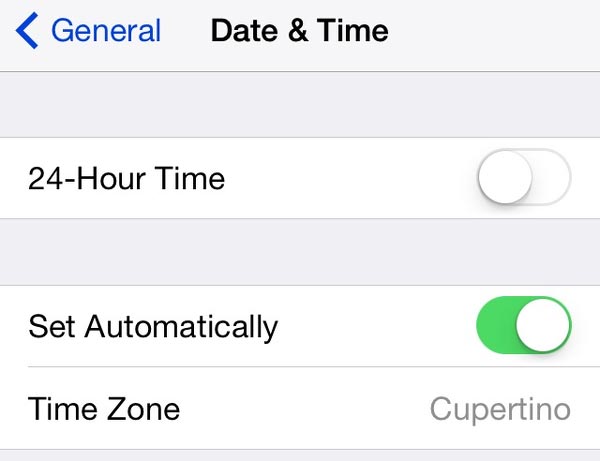
Совет 1 : Проверьте настройки даты и времени
Когда вы видите сообщение об ошибке, которое не может подключиться к iTunes Store, первое, что вы должны сделать, это проверить правильность настроек даты и времени. Если настройки даты и часового пояса на вашем iPhone не синхронизируются с серверами iTunes Store, соединение не будет установлено.
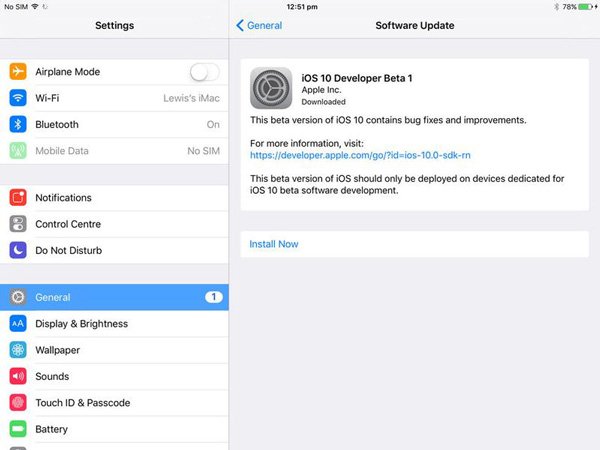
Совет 2 : Убедитесь, что iOS обновлена
Если вы все еще используете устаревшую iOS на вашем iPhone, последняя версия iTunes может быть несовместима с вашим программным обеспечением. В этом случае сообщение не может подключиться к iTunes Store, оно будет отображаться при попытке загрузить контент на ваше устройство. Чтобы обновить программное обеспечение на iPhone, вы можете выполнить следующие действия.
Совет 3 : Убедитесь, что у вас хорошее соединение для передачи данных
Одной из самых простых причин, по которым ваш iPhone не может подключиться к iTunes Store, является плохое соединение для передачи данных. Если сигнал Wi-Fi или сотовой связи слабый, есть вероятность, что iTunes Store не сможет открыть. Есть кое-что, что вы можете сделать, чтобы улучшить вашу передачу данных.
Совет 4 : Отключить любые активные VPN
Магазин iTunes Store основан не только на дате и времени, но и в зависимости от местоположения. Многие люди предпочитают использовать VPN на своих устройствах, чтобы скрыться от интернет-трекера. Когда вы активируете VPN на своем iPhone, сервер iTunes Store не может прочитать ваше реальное местоположение, и появляется сообщение об ошибке, которое не может подключиться к iTunes Store напрямую.
Совет. Если ваш iPhone работает под управлением iOS 10.2 или более ранней версии, вы можете найти активный VPN в «Настройки»> «VPN».
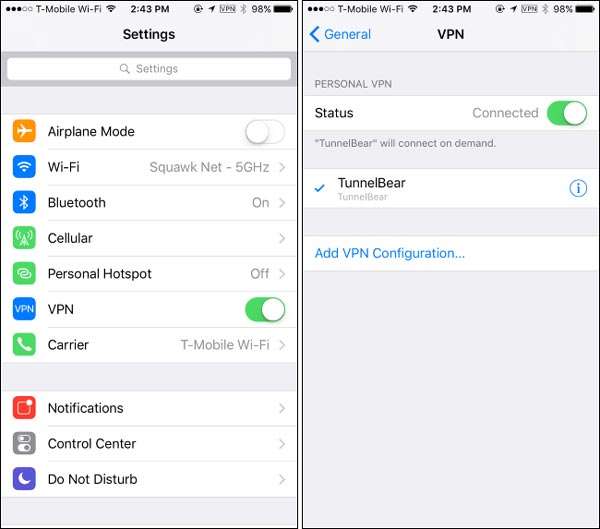
Совет 5 : У других машин в той же сети есть такая же проблема?
Если ошибка не отображается на другом устройстве, подключенном к той же сети, значит, что-то не так на вашем iPhone. Вы можете попробовать сбросить настройки сети Исправить это.
Совет 6 : Убедитесь, что с вашим беспроводным маршрутизатором нет проблем
Сегодня многие люди включают свой беспроводной маршрутизатор на 24 часов в день и семь дней в неделю. Как вы можете видеть, маршрутизатор является электронным устройством, он также может быть поврежден, особенно перегружен. Итак, когда вы видите ошибку, которая не может подключиться к iTunes Store, проверьте, работает ли ваш беспроводной маршрутизатор нормально. Есть две операции, которые вы можете выполнить для устранения неполадок на вашем маршрутизаторе:
Совет 7 : Проверьте, не отключены ли серверы Apple
Последнее решение заключается в проверке состояния серверов Apple и iTunes Store, когда вы обнаружите ошибку, не удается подключиться к iTunes Store.
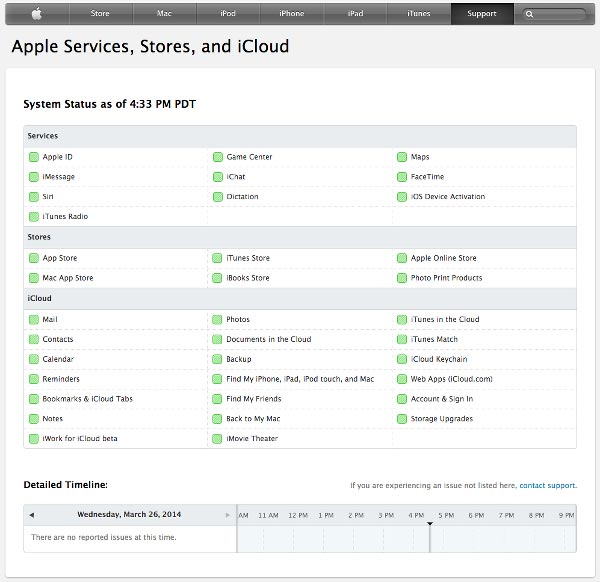
Помимо вышеперечисленных решений, вам необходимо обратить внимание на вход в iTunes с паролем. (iTunes продолжает спрашивать пароль?)
Заключение
В этом уроке мы поделились некоторыми советами, чтобы избавиться от сообщения об ошибке, не удается подключиться к iTunes Store. Раздражает, что появляется сообщение об ошибке, когда вы хотите скачать любимую музыку или видео. К счастью, вы можете следовать приведенным выше инструкциям, чтобы легко диагностировать и решить эту проблему. Мы надеемся, что подсказки в этом руководстве полезны для вас. И если у вас есть какие-либо вопросы о iTunes Store, не стесняйтесь оставлять сообщение под этой статьей.
iTunes не удается подключиться к iTunes Store: основные причины

Отказ в доступе к магазину iTunes Store может возникнуть по разным причинам. В данной статье мы постараемся рассмотреть все причины, зная которые, вы сможете наладить доступ к магазину.
Почему iTunes не удалось подключиться к iTunes Store?
Причина 1: отсутствие интернет-соединения
Начнем, пожалуй, с наиболее банальной, но и самой популярной причины отсутствия соединения с магазином iTunes Store.
Убедитесь, что компьютер подключен к стабильному высокоскоростному интернет-соединению.
Причина 2: устаревшая версия iTunes
Старые версии iTunes могут некорректно работать на компьютере, проявляя самые разнообразные проблемы, например, отсутствие подключения к магазину iTunes Store.
Все, что вам необходимо сделать – это проверить iTunes на наличие обновлений. Если обновленная версия программы будет вам доступна для загрузки, ее потребуется обязательно установить.
Причина 3: блокировка процессов iTunes антивирусом
Следующая по популярности проблема – это блокировка некоторых процессов iTunes антивирусом. Сама программа может работать нормально, но при попытке открыть магазин iTunes Store, вы можете столкнуться с неудачей.
В данном случае вам стоит попробовать отключить работу антивируса, а затем проверить работоспособность iTunes Store. Если после выполнения данных действий магазин был успешно загружен, вам потребуется перейти в настройки антивируса и попробовать добавить iTunes в список исключений, а также попробовать отключить сетевое сканирование.
Причина 4: измененный файл hosts
Подобную проблему, как правило, вызывают вирусы, поселившиеся на вашем компьютере.
Для начала проведите глубокое сканирование системы с помощью вашего антивируса. Также для этой же процедуры можно воспользоваться бесплатной утилитой Dr.Web CureIt, которая позволит не только найти угрозы, но и благополучно их устранить.
После завершения устранения вирусов обязательно выполните перезагрузку компьютера. Теперь вам необходимо проверить состояние файла hosts и, если будет такая необходимость, вернуть им прежнее состояние. О том, как это сделать, более подробно расписано по этой ссылке на официальном сайте Microsoft.
Причина 5: обновление Windows
Как утверждает сама Apple, необновленная Windows также может стать причиной невозможности подключиться к iTunes Store.
Чтобы исключить подобную вероятность, в Windows 10 вам потребуется открыть окно «Параметры» сочетанием клавиш Win+I, а затем пройти к разделу «Обновление и безопасность».
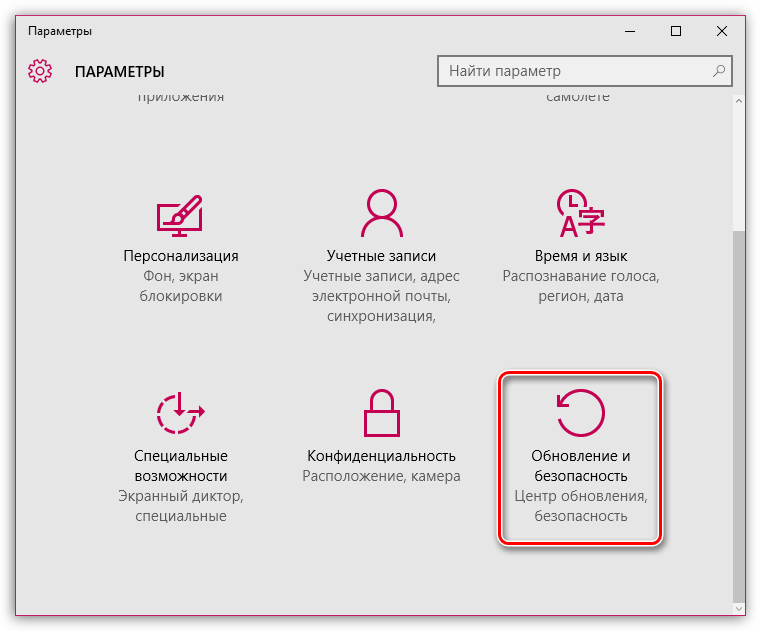
В новом окне щелкните по кнопке «Проверка наличия обновлений». Если обновления для вас будут обнаружены, установите их.
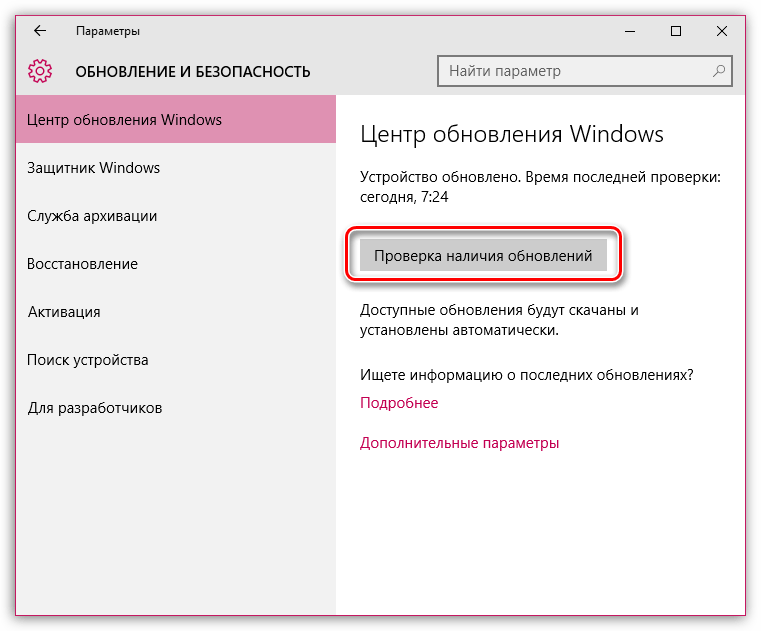
То же самое касается и более младших версий Windows. Откройте меню «Панель управления» – «Центр управления Windows», проверьте наличие обновлений и выполните установку всех обновлений без исключения.
Причина 6: проблема с серверами Apple
Заключительная причина, которая возникает не по виде пользователя.
В данном случае вам не остается ничего больше, как только ждать. Возможно, проблема будет устранена через несколько минут, а возможно – через несколько часов. Но как правило, подобные ситуации решаются достаточно быстро.
В данной статье мы рассмотрели основные причины, почему не удается подключиться к iTunes Store. Надеемся, данная статья была для вас полезна.
Помимо этой статьи, на сайте еще 12441 инструкций.
Добавьте сайт Lumpics.ru в закладки (CTRL+D) и мы точно еще пригодимся вам.
Отблагодарите автора, поделитесь статьей в социальных сетях.
Itunes store не работает на айфон
Независимо от того, используете ли вы ваше устройство iOS, Mac или Windows для подключения к одному из магазинов цифрового контента Apple, вас могут мучить ошибки «Невозможно подключиться к iTunes Store» или «Не удается подключиться к App Store». Это может произойти в любой, даже самый неудобный момент, когда вы пытаетесь использовать App Store, магазин iBooks и даже iTunes.
Не удаётся подключиться к iTunes или App Store на iOS: что делать
Если у вас возникли проблемы с подключением к App Store, или какой-либо из Apple в других онлайн-магазинах цифрового контента через любой из ваших iOS устройств, будь то iPhone, iPod или iPad. Может быть много причин, почему это происходит. Иногда это могут быть проблемы с беспроводной сетью, отсоединённый интернет-кабель, или это происходит потому, что драйверы не обновлены. Вы можете следовать следующим шагам, которые помогут решить эти проблемы.
Проверьте настройки даты и времени
Если дата и время на устройстве отключены, магазинам цифрового контента Apple это явно не понравится. Чтобы проверить настройки даты и времени, вам нужно сделать следующее:
Убедитесь, что система у вас установлена актуальная версия iOS
Ещё одна вещь, которую вы можете проверить, это убедиться, что ваша версия iOS обновлена. Для этого проверьте наличие обновлений, это можно сделать выполнив следующие инструкции.
Убедитесь, что у вас хорошее соединение для передачи данных
Если вы используете Wi-Fi, убедитесь, что вы подключены к правильной сети Wi-Fi, перейдя в «Settings», и открыв пункт «Wi-Fi», а также достаточно ли сильный у вас сигнал.
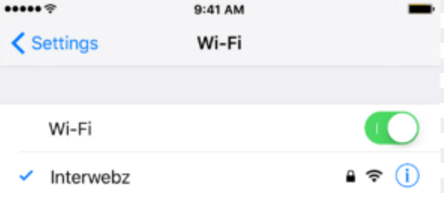 Проверяем настройки Wi-Fi подключения
Если вы пользуетесь сотовой связью, проверьте, есть ли у вас данные сотовой сети, настроенные в меню «Settings» > «Cellular», и убедитесь, что ваш сигнал достаточно силен для достойного подключения к сети. Вы должны использовать LTE, если это возможно, так как он обычно имеет лучшую скорость передачи данных.
Отключаем активные VPN
Если вы используете VPN, который может блокировать работу хранилищ цифрового контента Apple, то вам следует немедленно отключить VPN из «Settings»> «VPN», чтобы узнать, можете ли вы подключиться или же нет. Если всё работает после отключения вашей VPN, то это значит, что VPN все время была вашей проблемой.
В других устройствах в той же сети такая же проблема?
Вы можете проверить, связана ли проблема только с вашим устройством или проблема с серверами Apple, проверив другое устройство iOS или другой компьютер Mac или ПК, чтобы убедиться, имеют ли эти компьютеры также проблемы с подключением. Если проблема присутствует на всех устройствах, то скорее всего дело в том, что у серверов Apple перебои в работе, и вы должны попробовать ещё раз позже.
Убедитесь, что нет проблем с маршрутизатором.
Вы никогда не должны исключать, что с вашим беспроводной маршрутизатором могут возникнуть проблемы. Если вы видите бесконечные сообщения об ошибках, вы также можете попробовать сбросить свой маршрутизатор, и, таким образом, сбросить подключение к интернету, и это может решить проблему.
Нет подключения к iTunes или App Store на Mac
Как и на устройствах iOS, при использовании Mac App Store, iBooks Store или iTunes Store могут возникнуть аналогичные проблемы с подключением. Вот несколько шагов, которые вы можете предпринять, чтобы устранить проблемы с подключением на вашем Mac.
Убедитесь, что ваше программное обеспечение обновлено
Операционная система Apple OS X использует два ключевых приложения для подключения к сети, а именно, интернет-магазины цифрового контента — Safari и iTunes. Если вы используете устаревшую версию этих программных продуктов, Apple может заблокировать их подключение к хранилищам цифрового контента, с точки зрения безопасности.
Вы можете убедиться, что оба они обновлены, запустив Mac App Store и открыв вкладку «Updates», а затем, если необходимо, установите обновления.
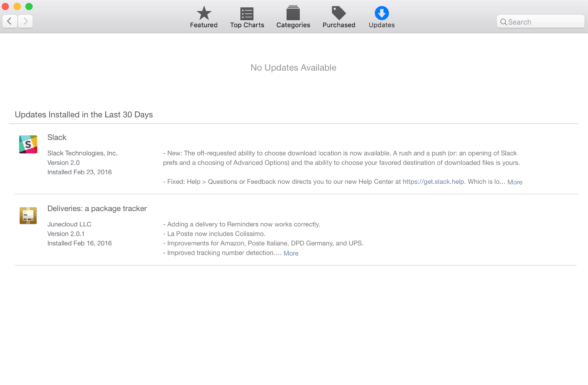 Переходим во вкладку «Updates»
Убедитесь, что у ваш брандмауэр не блокирует магазины цифрового контента Apple
Пользователи Mac имеют доступ к настройкам брандмауэра, но только для входящих подключений. Стороннее программное обеспечение брандмауэра, такое как LittleSnitch, позволит блокировать исходящие соединения. Убедитесь, что входящие и исходящие подключения позволяют использовать Mac App Store, iBooks и iTunes.
Чтобы проверить входящие соединения брандмауэра OS X, вы можете запустить приложение «System preferences» из меню в «Menu Bar», затем щёлкните на панели «Security & Privacy» и откройте вкладку «Firewall». Здесь вы можете разблокировать настройки брандмауэра и нажать кнопку «Firewall Options», чтобы настроить разрешённые и запрещённые параметры.
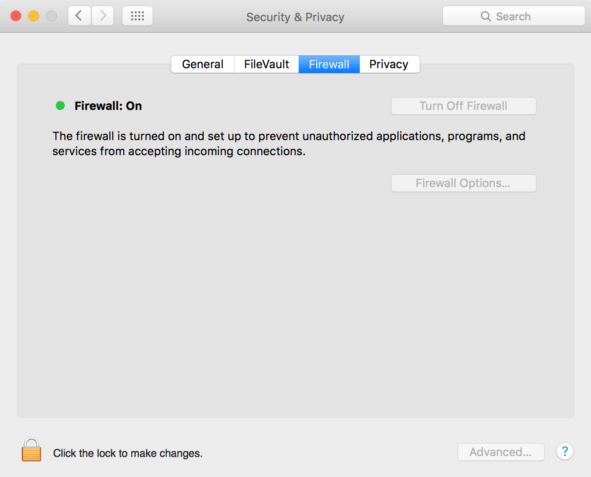 Разблокируем настройки брандмауэра
Убедитесь, что VPN не блокируют доступ
Как и в iOS, вы можете проверить, не подключён ли Mac к VPN, который может ограничивать доступ. Как правило, доступ к программному обеспечению VPN осуществляется из панели меню, когда он используется.
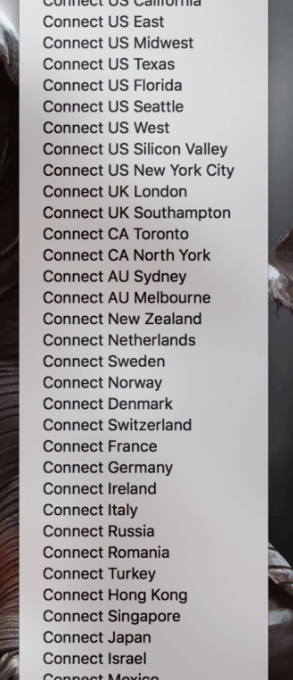 Проверяем подключен ли Mac к VPN
Сброс маршрутизатора или модема
Поскольку компьютеры Mac могут использовать беспроводное или проводное подключение к интернету, вы можете попробовать сбросить настройки беспроводного или проводного маршрутизатора, это может устранить проблему.
Иногда причиной ошибок подключения к iTunes Store и App Store могут быть проблемы с маршрутизатором.
Проверьте статус сервера Apple
Чтобы узнать, связана ли проблема с серверами Apple, а не с Mac, посетите веб-страницу System Status, и она предупредит вас о любых сбоях в работе систем Apple. Если все пункты помечены зелёным, то проблема скорее всего связана с вашим компьютером, а не с серверами.
Не удается подключиться к iTunes или App Store в Windows
Если у вас возникли проблемы с подключением к iTunes Store на вашем ПК с ОС Windows, вы можете выполнить некоторые из следующих шагов и, надеюсь, это решит вашу проблему:
Убедитесь, что iTunes обновлён
Поскольку Apple довольно строго следит за своевременным обновлением программного обеспечения, проблема может быть связана с неподдерживаемой версией iTunes. Убедитесь, что на вашем компьютере установлена последняя версия iTunes.
Проверьте настройки сети
Ваше подключение к сети может быть причиной невозможности подключения. Попытайтесь убедиться, что вы подключены к правильной сети Wi-Fi, или проверьте, работает ли ваш маршрутизатор. Вы можете сбросить маршрутизатор, если это необходимо.
Убедитесь, что прокси или VPN не создают вам проблем
Как упоминалось выше в шагах по устранению неполадок с iOS и Mac, VPN-серверы и прокси-серверы могут вызывать проблемы с подключением к определённым серверам. Попробуйте отключить их и повторите попытку подключения к iTunes Store.
Проверьте антивирусное программное обеспечение
Некоторое антивирусное программное обеспечение может пометить iTunes как стороннюю небезопасную программу, и может заблокировать его привилегии доступа в интернет. Поскольку антивирусное ПО является обычным явлением в Windows, это отличное место для проверки.
Проверить статус сервера Apple
Точно так же, как пользователи Mac, пользователи Windows могут посетить веб-страницу Apple Server Status, чтобы узнать, не отключается ли какая-либо из её служб во время попытки подключения.
Ошибки подключения к iTunes и App Store могут возникнуть в самый неловкий момент, когда вы пытаетесь загрузить новую игру или обновить приложение, это всегда доставляет боль и мучения. К счастью, и эта проблема вполне решаема, есть множество способов найти причину её возникновения и эффективно устранить.
Когда инженеры и программисты компании Apple берут заслуженный отпуск, прогресс двигают пиарщики и маркетологи. Иных оправданий столь частому появлению различных огрехов в работе «фруктовых» ОС мне подобрать так и не удалось. Причем, претензии порой справедливы и для настольной, и для мобильной систем. На этот раз мы поговорим о способах устранения таковых применительно к iTunes и App Store.
Пусть бросит в меня iPhone тот, кто никогда не сталкивался с раздражающим оповещением «Не удается подключиться к iTunes Store». Эта подпись имеет обыкновение появляться в любой момент, будучи абсолютно не связанной с проблемами с соединением. Во всяком случае, избавиться от нее куда проще, чем вы думали.
Несмотря на явно софтверный характер проблемы, настоятельно рекомендуем убедиться, что ваш лицевой счет пополнен, а Wi-Fi-роутер работает в штатном режиме. Убедившись, что с интернетом все в порядке, проследуйте в «Настройки» – «Основные» – «Дата и время», где установите автоматическую настройку времени. В последнее время iOS испытывает явную зависимость от пунктуальности владельца.
Актуальность прошивки играет ничуть не меньшую роль в стабильной работе iOS и ее сервисов, чем качественное интернет-соединение или часовые пояса. Об этом нам неустанно твердят гуру из Купертино, прямо-таки навязывая очередное обновление, «исправляющее все(!) ошибки». Играть в верю-не верю мы, конечно, не будем, но установить свежую версию iOS все-таки следует. Следите за этим в приложении «Настройки» – «Основные» – Обновление ПО».
Если и тут полный порядок, основной причиной блокировки доступа к iTunes и App Store может быть искусственное ограничение, накладываемое работой VPN-сервиса. Зайдите в «Настройки» и, отсчитав шестую строчку слева с одноименной пометкой, передвиньте ползунок активации в положение «выкл.». Справедливо только для устройств с LTE-модулем.
Впрочем, случается, что неработоспособность iTunes и App Store обусловлена объективными причинами. Такое возможно во время проведения профилактических работ. Для того, чтобы проверить состояние серверов компании, достаточно посетить специальную страницу на официальном сайте. Там вы почерпнете всю необходимую информацию об активности или неактивности нужного сервиса.
P.S. Если все вышеперечисленное не помогло, экстренная перезагрузка – наше все.
Для устранения проблемы проверьте настройки и сетевые подключения на iPhone, iPad, iPod touch, Mac, PC или Apple TV.
При попытке открыть iTunes Store, App Store или Магазин книг может выводиться сообщение «Сбой подключения к iTunes Store» или что-то похожее. Кроме того, загрузка содержимого из iTunes Store, App Store или Магазина книг может не выполняться вообще либо неожиданно прерываться.
Если возникает отдельная проблема, при которой программа iTunes не распознает устройство iPhone, iPad или iPod touch, подключаемое к компьютеру с помощью кабеля USB, см. эту статью.
Доступность и функции магазина могут отличаться в зависимости от страны или региона. Узнайте подробнее о том, что доступно в вашей стране или регионе.
Проверка соединения
Убедитесь, что устройство подключено к Интернету. Попробуйте открыть какой-либо веб-сайт в браузере. Если сайт не открывается, попробуйте сделать то же самое на другом устройстве, подключенном к той же сети. Если на других устройствах нет доступа к Интернету, выключите и снова включите маршрутизатор Wi-Fi, чтобы выполнить его сброс. Если подключиться к сети Wi-Fi по-прежнему не удается, обратитесь за дополнительной помощью к своему интернет-провайдеру. Если не удается подключить к Интернету только первое устройство, получите помощь по подключению устройств iPhone, iPad или iPod touch к сети Wi-Fi.
Если для подключения к Интернету используется сотовая связь на устройстве iPhone или iPad, убедитесь, что для iTunes Store, App Store и Магазина книг включена передача данных: выберите «Настройки» > «Сотовая связь» и включите параметр «Сотовые данные».
Проверка состояния системы
Перейдите на страницу состояния системы Apple, чтобы проверить работу служб в вашей стране или регионе.
Обновление учетной записи
Если не удается получить доступ к iTunes Store, App Store или Магазину книг из-за невозможности выполнить вход с идентификатором Apple ID, узнайте, как сбросить пароль учетной записи Apple ID. Если идентификатор Apple ID или пароль недавно были изменены, может потребоваться выйти и войти заново. Чтобы выполнить вход на устройстве iOS, выберите «Настройки» > [ваша фотография] > «iTunes Store и App Store». Нажмите свой идентификатор Apple ID, выполните выход, затем нажмите «Вход», чтобы войти снова. Узнайте, как выполнить вход на Mac, PC или Apple TV.
Если будет запрошено подтверждение платежной информации, убедитесь, что способ оплаты, имя, фамилия и адрес выставления счетов верны и в точности совпадают с банковскими данными.
Обновление программного обеспечения.
Выполните обновление до последних версий iOS, macOS, tvOS, iTunes или операционной системы компьютера PC. Затем снова попробуйте подключиться к iTunes Store, App Store или Магазину книг.
Проверка даты и времени
Убедитесь, что дата и время на вашем устройстве установлены правильно для вашего часового пояса.
На устройстве iPhone, iPad или iPod touch выберите «Настройки» > «Основные» > «Дата и время». Дополнительная помощь по устранению неполадок с отображением даты и времени.
На компьютере Mac: выберите «Системные настройки» > «Дата и время».
На устройстве Apple TV: выберите «Настройки» > «Основные» > «Дата и время».
На компьютере PC: выполните поиск timedate.cpl с помощью поля поиска или чудо-кнопки «Поиск».
В противном случае установите правильные значения даты и времени или включите параметр автоматической установки даты и времени.
Дополнительные действия
Если подключиться к iTunes Store, App Store или Магазину книг по-прежнему не удается, попробуйте следующие дополнительные действия.
На устройстве iPhone, iPad или iPod touch

На компьютере Mac или PC
На компьютере Mac
По умолчанию встроенный брандмауэр для программ в macOS автоматически разрешает программам, подписанным Apple, принимать входящие подключения. Если настройки брандмауэра для программ были изменены, может потребоваться разрешить входящие подключения. Если проблема сохраняется, сбросьте кэш принятых сертификатов:
На компьютере PC
На устройстве Apple TV
Если не удается подключиться к iTunes Store, App Store или службам потокового видео, убедитесь в наличии активного сетевого подключения в разделе «Настройки» > «Сеть». См. Устранение неполадок с сетями Wi-Fi на устройстве Apple TV.
Другие сообщения при подключении
Действия, описанные в этой статье, также могут помочь при устранении проблем, связанных со следующими сообщениями об ошибке:
Дополнительная помощь
Информация о продуктах, произведенных не компанией Apple, или о независимых веб-сайтах, неподконтрольных и не тестируемых компанией Apple, не носит рекомендательного характера и не рекламируются компанией. Компания Apple не несет никакой ответственности за выбор, функциональность и использование веб-сайтов или продукции сторонних производителей. Компания Apple также не несет ответственности за точность или достоверность данных, размещенных на веб-сайтах сторонних производителей. Помните, что использование любых сведений или продуктов, размещенных в Интернете, сопровождается риском. За дополнительной информацией обращайтесь к поставщику. Другие названия компаний или продуктов могут быть товарными знаками соответствующих владельцев.



