
Настройка уведомлений в ВК – инструкция
Приветствую!
В социальной сети ВК кипит жизнь круглые сутки, пользователи переписываются между собой, выкладывают фотографии и т.п., в общем, проявляют социальную активность. И было бы замечательно, если бы приходили оповещения, которые, так или иначе, затрагивают вас напрямую или косвенно. К примеру, вас могут отметить на фото, отправить вам личное сообщение, разместить адресованное вам сообщение на вашей стене, комментарий к вашей фотографии\видео, появления отметки «Мне нравится» и так далее.
И данная возможность не только существует на ВК, но и имеется возможность её тонкой настройки, дабы получать только действительно важные лично для вас оповещения и по удобному каналу (СМС, электронная почта, оповещения в браузере, мобильном приложении ВК).
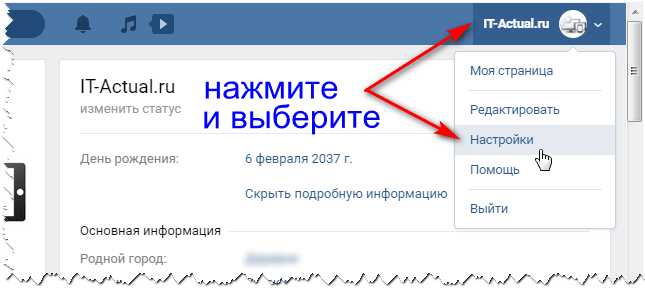
Давайте приступим к рассмотрению процесса открытия раздела с настройками, где осуществляется непосредственная настройка оповещений и тому, что и как там можно гибко настроить.
Открываем и настраиваем уведомления и оповещения с ВК
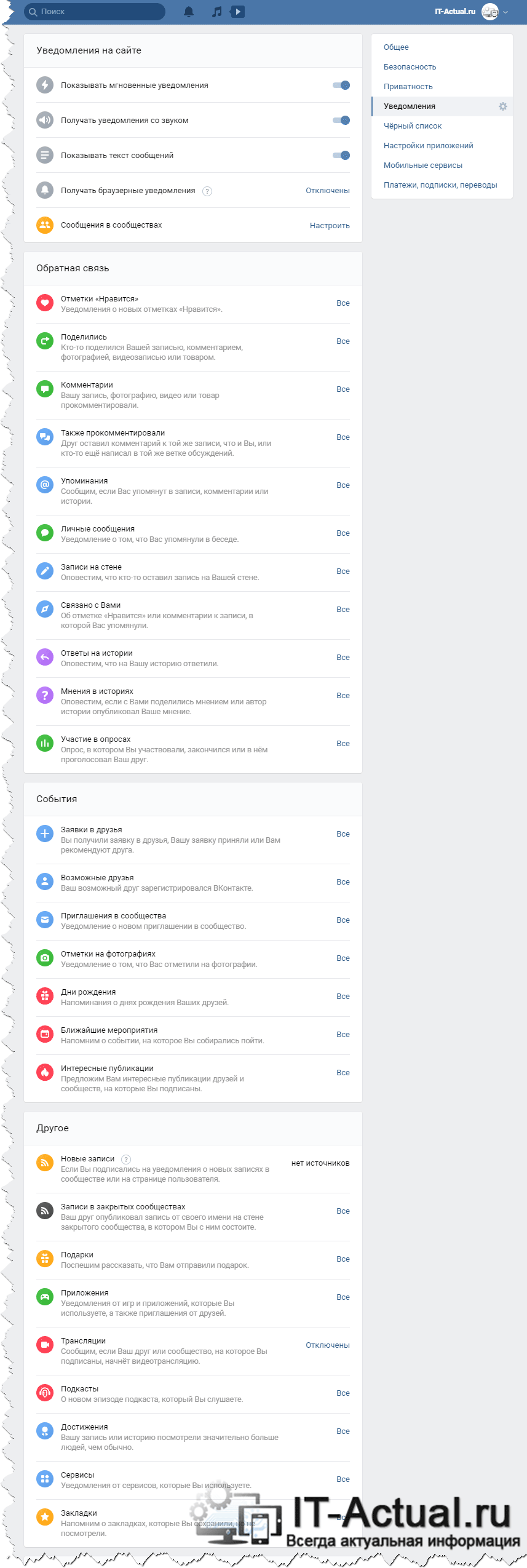
Здесь настройки уведомлений и оповещений разбиты на блоки. В блоке настроек под именем «Уведомления на сайте» задаётся алгоритм отображения мгновенных оповещений, который, в основном, относится к отображению приходящих личных сообщений и их соответствующему отображению. В далее идущих трёх блоках с именами «Обратная связь», «События», «Другое» осуществляется настройка оповещений, что выводится в верхнем меню, у иконки колокольчика.
И вот мы подошли к настройкам оповещений на телефон посредством СМС сообщений на адрес электронной почты. Во всех случаях оповещения бесплатны.
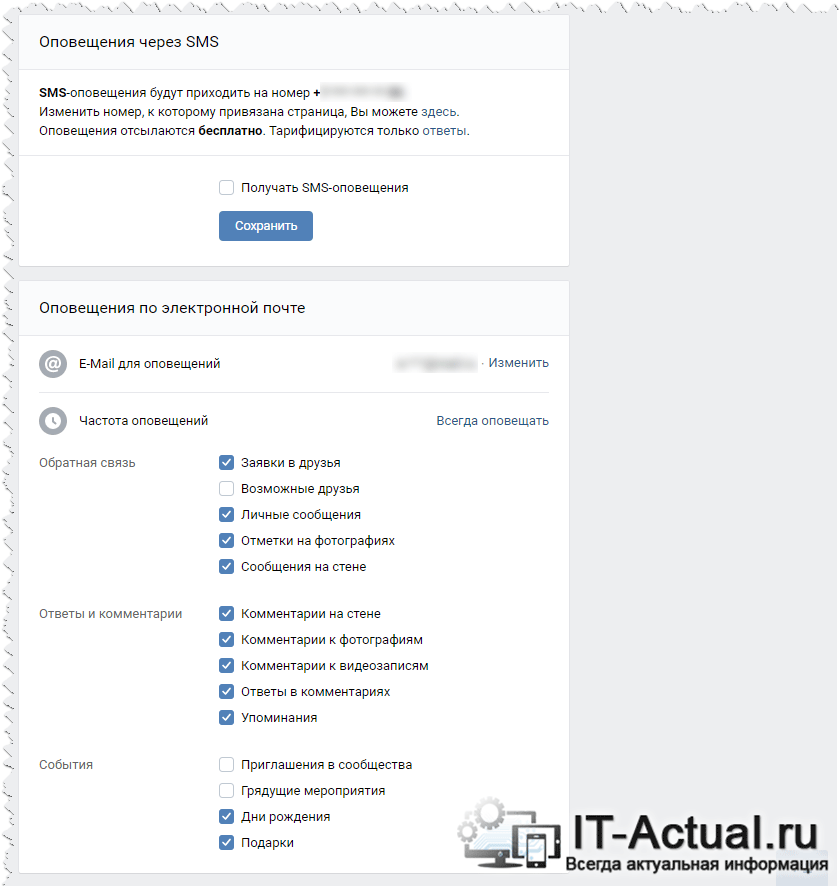
СМС оповещение можно включить для приходящих вам личных сообщениях, причём как от всех пользователей, так и определённых, всё это настраивается.
А оповещение на электронную почту можно выбрать по куда большему количеству событий:
Как мы можем видеть, настройки оповещений в ВК действительно обширны. Но это ещё не всё. Стоит рассказать ещё об одном интересном типе сообщений – мгновенных уведомлениях о пришедших личных сообщениях, которые вы увидите на рабочем столе даже в том случае, если браузер свёрнут или вкладка с сайтом ВК вовсе закрыта.
Для включения данных оповещений необходимо перейти в раздел Сообщения и там в самом низу навести курсор на символ шестерёнки. В отобразившемся меню следует выбрать пункт Включить оповещения в браузере.
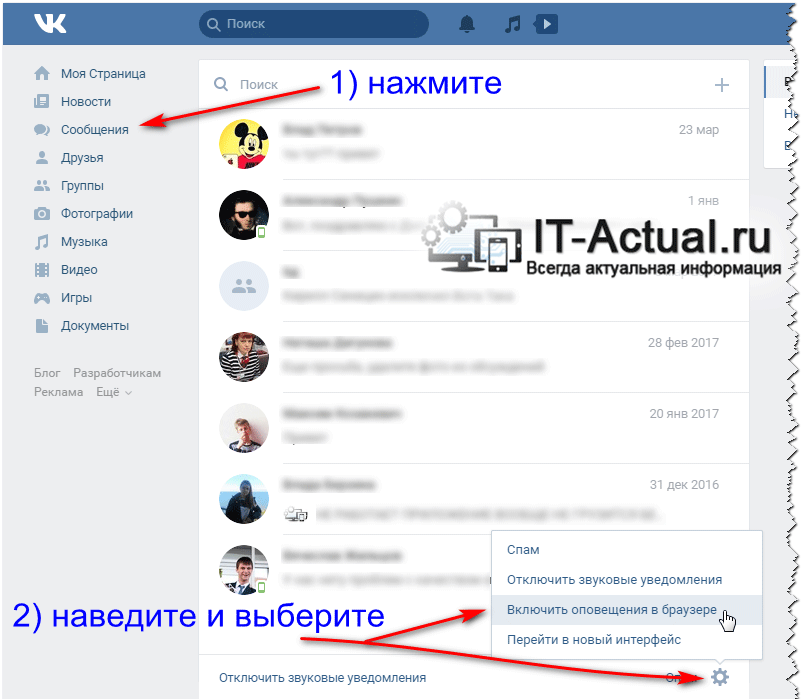
Будет запрошено разрешение браузера на показ мгновенных уведомлений – подтвердите.
Стоит сказать, что не все браузеры поддерживают такую возможность – Google Chrome, Яндекс Браузер, Opera, Mozilla Firefox, Microsoft Edge поддерживают, а, к примеру, Internet Explorer нет.
Обязательно попробуйте, если что, то отключить данный тип оповещений можно в том же меню.
А на этом всё. Теперь вы будете всегда в курсе событий того, что происходит на ВК, затрагивая непосредственно вашу страницу в данной социальной сети.
В свою очередь, Вы тоже можете нам очень помочь.
Просто поделитесь статьей в социальных сетях и мессенджерах с друзьями.
Поделившись результатами труда автора, вы окажете неоценимую помощь как ему самому, так и сайту в целом. Спасибо!
Cчетчик сообщений вконтакте
 Сегодня мы расскажем как можно посмотреть статистиску сообщений вконтакте и как узнать счетчик в диалогах вк.
Наверняка каждый из нас хоть раз в жизни задумывался: «А сколько всего сообщений мы с моим лучшим другом успели написать в нашем совместном диалоге Вконтакте? А какое самое часто употребляемое слово в нашем диалоге?» Даже если такие вопросы показались вам незнакомыми, то сейчас вам уж точно стало интересно. Посмотреть статистику беседы или диалога в социальной сети Вконтакте на самом деле очень просто, в этой статье будет подробно расписаны все необходимые шаги.
Как воспользоваться счетчиком сообщений Вконтакте?
Содержание статьи (навигация)
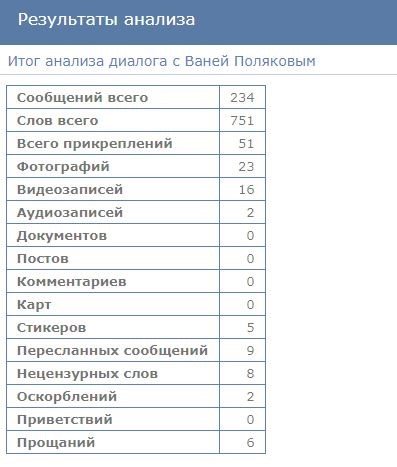
Статистика диалогов Вконтакте — это функция, позволяющая пользователям увидеть:
Для этого вам необходимо:
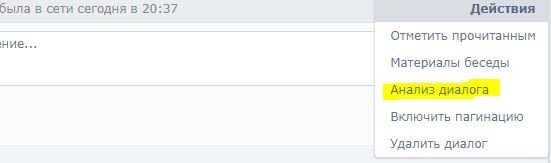
Спустя несколько секунд вам представится полный анализ необходимого диалога.
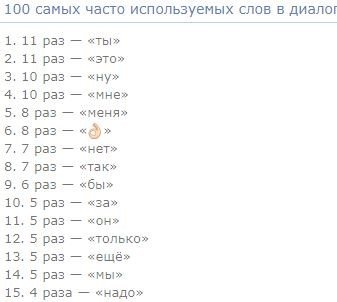
И даже подробная статистика по употребляемым словам
Онлайн счетчик сообщений Вконтакте
Мало кто знает но есть онлайн счетчики сообщений вконтакте, ввиде расширения для браузера. Например VK Messages Visual Statistics
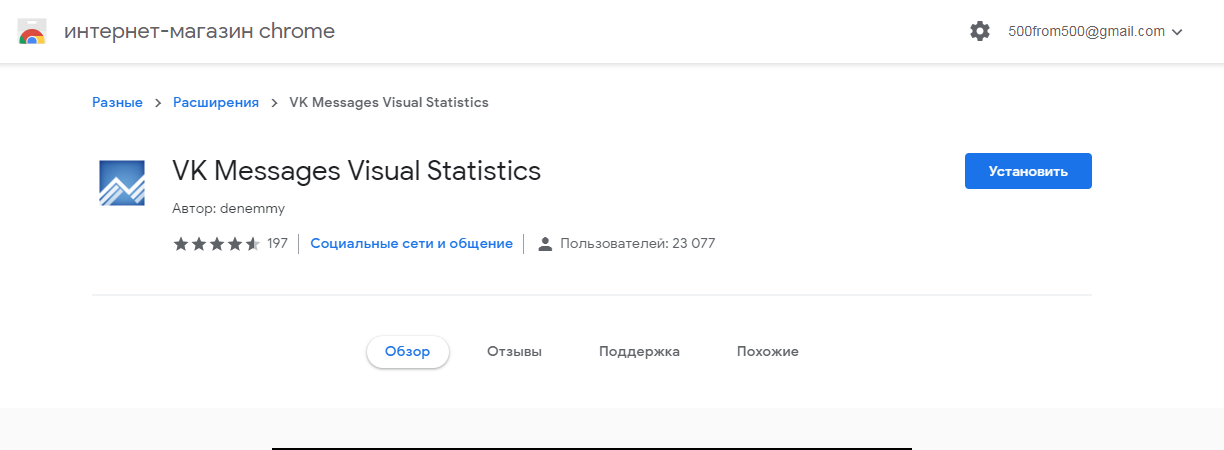
Вам всё так же нао будет зайти на свой профиль Вконтакте, а затем лишь развлекаться, узнавая всё новые и новые возможность программы. Например, сайт может предоставить вам реальную анимацию того, как вы переписывались с другом.
Как Вконтакте посмотреть статистику беседы
Для того, чтобы узнать, кто из участников беседы писал активнее всего, на какую тему компания чаще вела разговор, вам следует перейти по ссылке:
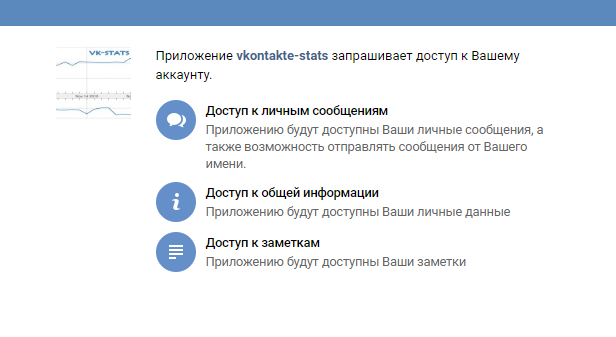
Если настолько длинная ссылка кажется вам пугающей, то не волнуйтесь, сайт работает через VK API, который является совершенно безопасным проверенным сервисом. В открывшемся окне выберите желаемые параметры, которые вы бы хотели видеть в статистике, затем кликните «поехали». Спустя несколько секунд на экране высветится полная статистика выбранной беседы.
В общем, чтобы использовать необычные фишечки «Вконтакте» достаточно лишь знать специальные ссылки и лазейки, так что скорее переходите на сайты и узнавайте интересными статистиками и фактами.
Специальный инструмент, который призван «рассказать» Вам о важных событиях в социальной сети. Вы гибко можете настраивать уведомления, чтобы получать только необходимую информацию.
Что это такое?
Как уже было сказано выше, это новая информация, которая отправляется Вам в некотором виде. Есть несколько основных вариантов:
Обо всех этих вариантах мы поговорим ниже.
Где находятся нужные настройки?
Все параметры уведомлений, собраны в соответствующем разделе. Попасть туда можно по прямой ссылке:
Разумеется, вы уже должны быть авторизованы Вконтакте.
Либо нажмите на значок в виде колокольчика, в верхней части окна браузера. Откроется список последних уведомлений. Здесь нажмите на ссылку » Настроить «.
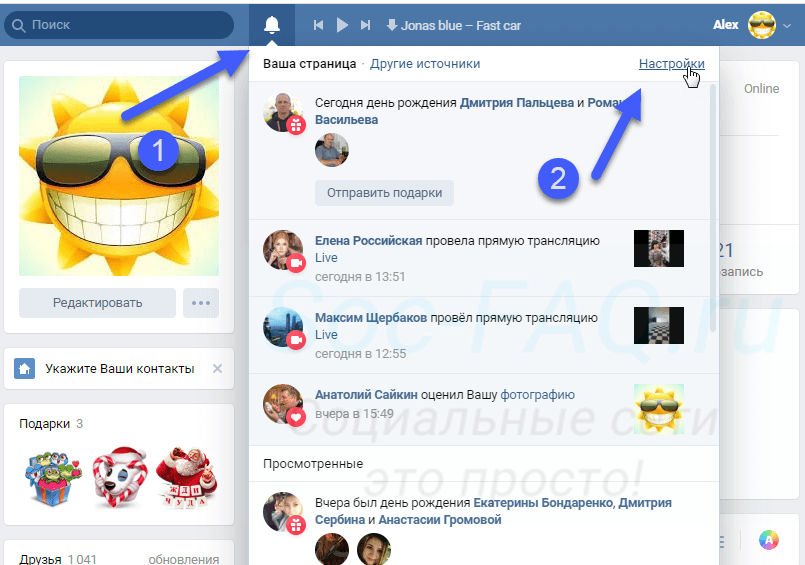 Переходим к настройке уведомлений
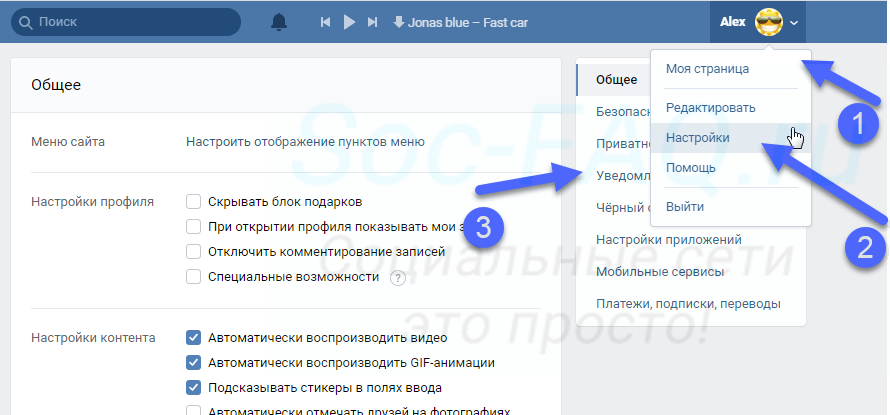 Открываем меню с настройками
В независимости от того, какой вариант вы выберите, перед Вами в итоге будет раздел с доступными параметрами. Именно здесь мы будет работать дальше.
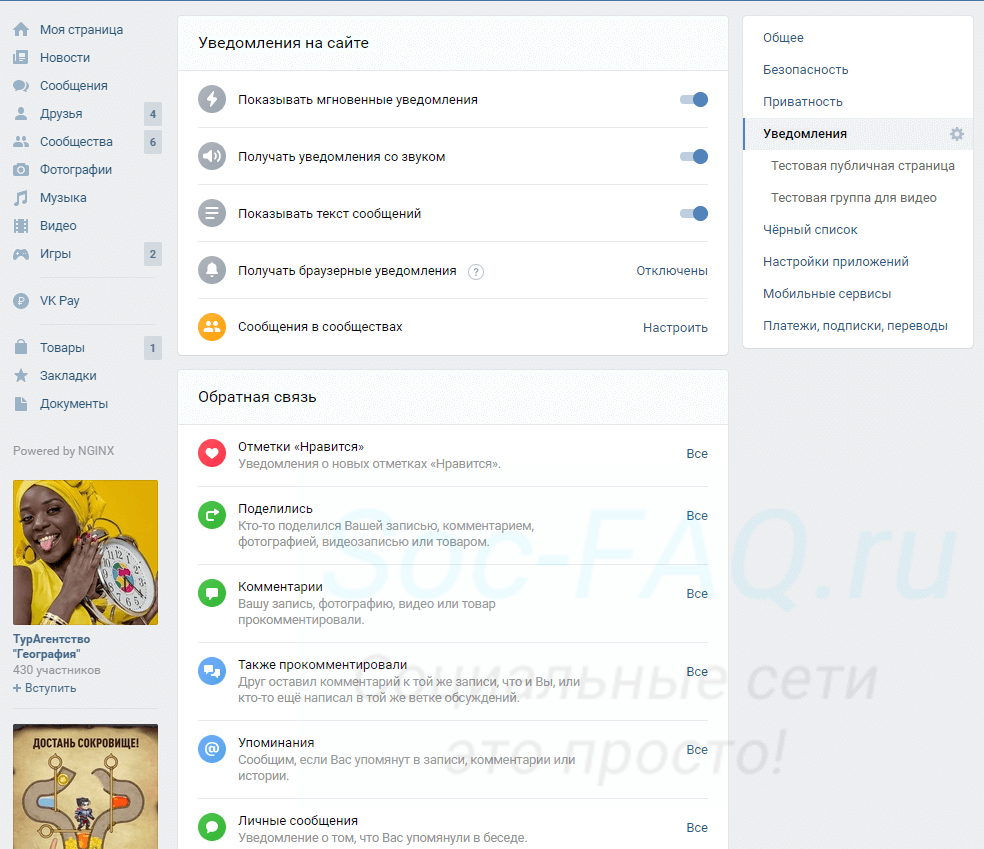 Раздел с настройками уведомлений
Как включить или отключить уведомления Вконтакте?
Среди списка доступных вариантов, нам нужно найти необходимый тип уведомления. И для него поставить переключатель в положение » Выключено «. Ниже будет показан весь процесс, на примере самых популярных вариантов оповещений.
Оповещение на самом сайте ВКонтакте
Здесь работаем с блоком » Уведомления на сайте «. Нас интересуют 4 пункта:
Отключаем их, переводом переключателя в нужный режим.
Изменения применяются автоматически.
Как в ВК отключить уведомления на почту
Если Вы не хотите, чтобы на ваш email адрес сыпались оповещения от социальной сети, сделайте следующие вещи.
На странице с настройками опускаемся в самый низ, до блока » Уведомления по электронной почте «. Здесь для пункта » Частота уведомлений «, нужно выбрать вариант » Никогда не уведомлять «.
Если вы хотите включить или отключить только определенный тип оповещений, выберите их в списке ниже.
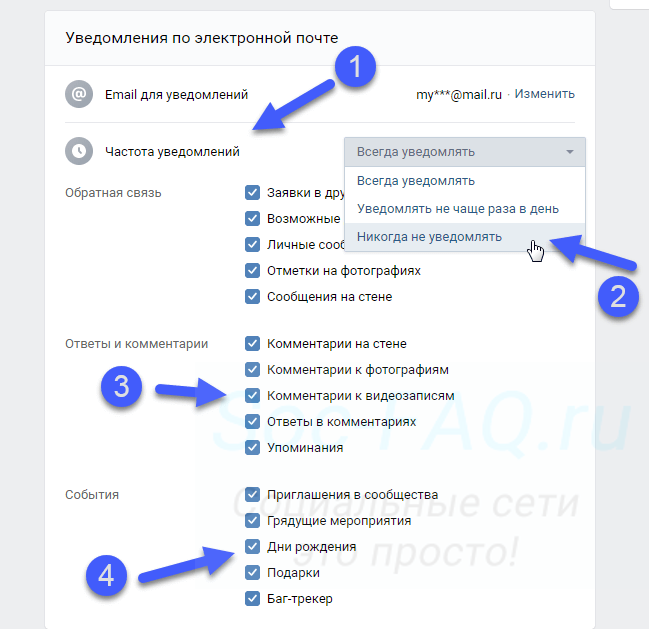 Отключаем уведомления на почту
Оповещения в СМС
Обратите внимание, этот вариант не затрагиваем получение системных сообщений на свой телефон. Коды для восстановления страницы, сброса пароля и тд, будут приходить в любом случае.
Переходим к блоку » Уведомления через СМС «. Здесь отмечаем галочку » Получать SMS-уведомления «. Либо снимаем ее, если хотим отключить.
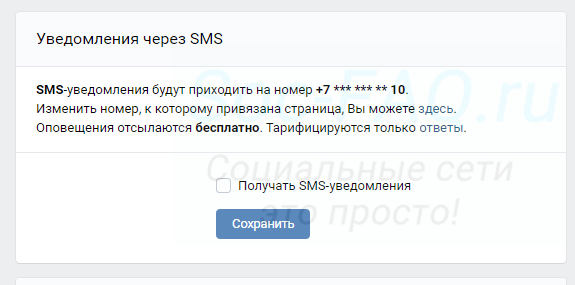 Включение и отключения оповещений через СМС
Прочие оповещения
У нас осталось еще несколько не разобранных разделов.
Обратная связь
Здесь нет переключателя » Вкл/Выкл «. Выбирать нужно из вариантов:
Находим нужный пункт, и выбираем необходимый вариант из списка.
Разделы «События» и «Другое»
В этих разделах собраны настройки оповещений о добавлении друзей, событиях с возможными друзьями, днях рождения, мероприятий и т.д.
Настраивается аналогично пункту выше.
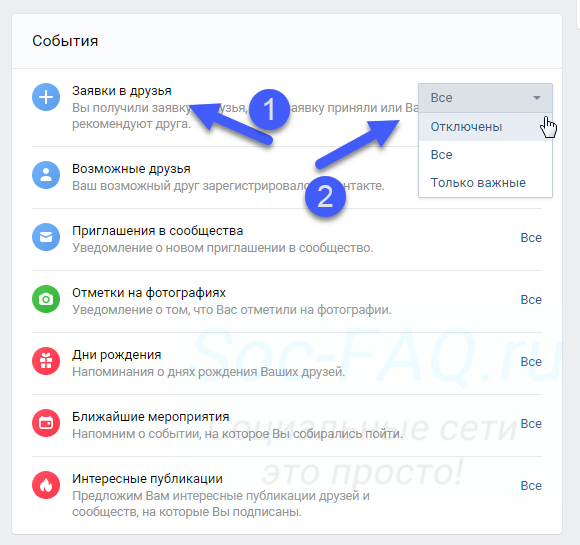 Прочие уведомления
Включение или отключение уведомлений с телефона
Запустите приложение » Вконтакте «. Откройте меню (значок в правом нижнем углу). Затем переходим в » Настройки » (значок шестеренка вверху экрана). И затем пункт » Уведомления «.
Здесь все настраивается аналогично рассмотренным выше методам.
Что такое бизнес уведомления?
С недавнего времени в список оповещений добавили рассылки от бизнеса. Они выглядят как обычные уведомления, с той лишь разницей, что речь идет о ваших покупках, заказах и т.д.
Как активировать уведомления в группе?
Если Вас интересует обновления сообществ или публичных страниц (чем они отличаются?), Вы всегда можете получать сообщение о выходе новых записей, комментариях и т.д, Для этого нужно активировать оповещение в выбранной группе.
Заходим в нужное сообщество, и в меню нажимаем на пункт » Включить уведомления «.
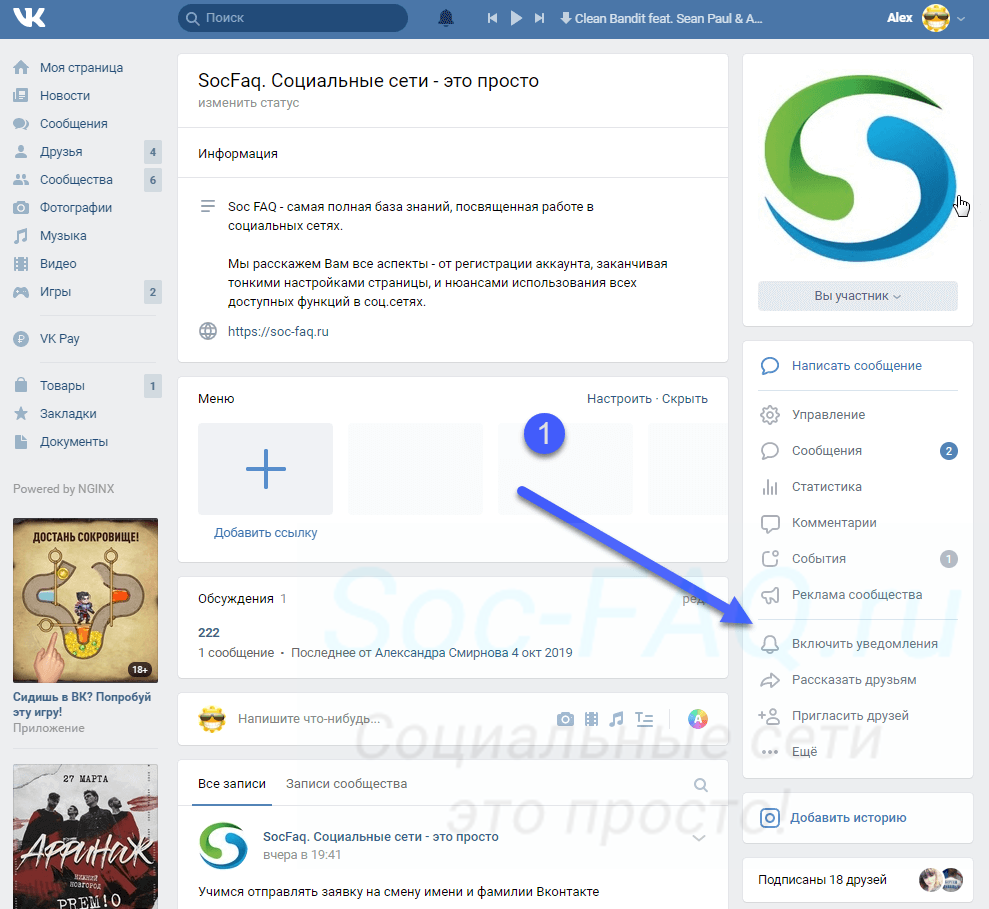 Активируем уведомление в группе
Обратите внимание. Если Вы активируете оповещение для страницы пользователя или группы, тогда в разделе » Уведомления «, появляется меню » Другие источники «. По умолчанию, здесь отображаются все оповещения, которые касаются вашей странице. А на новой вкладке показывают выбранных вами людей или группы.
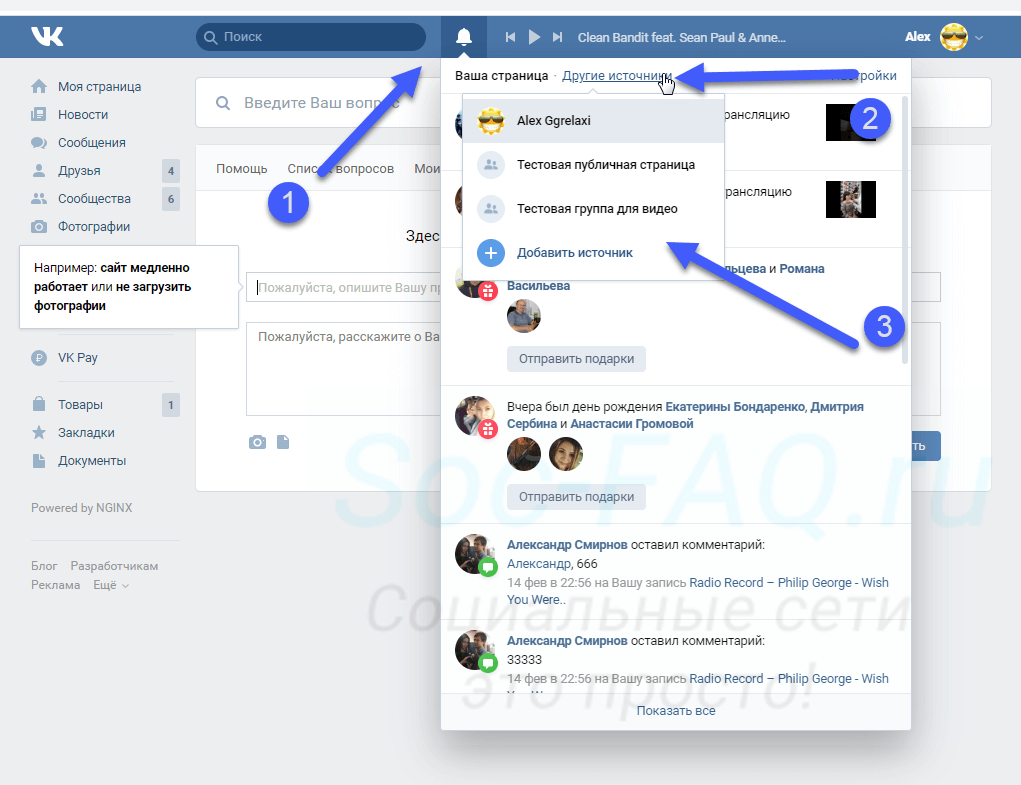 Уведомления из нескольких источников
Почему не приходят уведомления?
Мы исключаем вариант с неправильной настройкой. Если вы выполнили все предыдущие пункты, тогда оповещения у Вас должны быть гарантированно включены.
Сбои могут происходить по ряду причин. Самые распространенные приведены ниже.
Скачать звук уведомления
Звуковой файл доступен напрямую с нашего сайта.
6 классных способов просмотреть количество сообщений в ВК

Рядовой пользователь за время существования страницы в социальной сети Вконтакте отправляет миллионы символов и тысячи сообщений. Количество в смс в диалогах с различными пользователями может значительно отличаться. О том, как посмотреть количество отправленных сообщений, а также их статистику — сегодняшняя статья.

Как посмотреть количество сообщений в диалоге — через компьютер
Подходя к вопросу просмотра количества сообщений — наилучшим решением будет использовать компьютер и его десктопную версию ВКонтакте.
Через нее мы сможем посмотреть:
Рассмотрим каждый из двух вариантов ниже.
Как посмотреть общее число сообщений
Способ, благодаря которому вы узнаете общее число сообщений — легок и не требует специальных знаний у исполнителя.
Для того, чтобы узнать общее количество смс, вам необходимо:
После того, как вы исполните вышеизложенные действия — обратите внимание на адресную строку в браузере. Там вы увидите число которое и обозначает общее количество всех отправленных удалённых и полученных сообщений.

Таким образом, произвести анализ диалога вам не удастся, но посмотреть общую сводку всех смс — получится.
Как посмотреть сколько сообщений в диалоге вк — онлайн сервисы и приложения
Методы, описанные выше, хоть и действенны, но долги в исполнении и сложны в применении. Если вы ищете более простой и визуально приятный и понятный способ просмотра необходимой информации о сообщениях — ваш выбор расширения и специализированные приложения.
Подобных утилит в интернете можно найти великое множество, однако среди пользователей наиболее популярны следующие программы:
Рассмотрим перечисленные утилиты, их функционал и технические возможности более подробно.
Расширение vk messages visual statistics
Данное дополнение для браузера доступно практически во всех магазинах расширений. Для того, чтобы им воспользоваться — напишите соответствующий запрос в поисковую строку, выберите его из списка и нажмите “установить”.
Как посмотреть статистику внутри данного расширения. Алгоритм работы:
Если предоставленной информации вам будет мало, вы можете найти вверху экрана кнопку “статистика” и нажать на нее. Откроется новое окно, в котором будет предоставлена более расширенная информация о вашей странице.
Apidog ru
Апидог по своей сути — альтернатива обычной десктопной версии ВК, с расширенным функционалом и дополнительными функциями.
Для того, чтобы воспользоваться сервисом вам необходимо в нем авторизоваться — ввести свой логин и пароль от страницы ВКонтакте. Как только вы это сделаете — откроется сайт социальной сети. Внешне будет похоже на обычный клиент VK, но это не совсем так.
Если вы хотите произвести анализ диалога вк, то переходите во вкладку “Анализаторы” в левой части экрана, далее “сообщения”. Осталось только выбрать диалог, который вы хотите проанализировать. Сайт все сделает автоматически и спустя некоторое время необходимая информация высветится на экране.

Помимо просмотра статистики диалогов и сообщений, данный сервис предоставляет следующую информацию:
И это далеко не полный список. Для перехода на данный сайт введите соответствующий запрос в поисковой строке и кликните по самой верхней ссылке.
Vkstats
Еще одно популярное расширение, позволяющее просматривать статистику ваших сообщений в социальной сети VK. Для того чтобы произвести анализ беседы вам необходимо установить дополнение. Сделать это возможно, если вы пользуетесь следующими браузерами:
Найдите соответствующее расширение в специализированном магазине и нажмите кнопку “установить”.
После установки и авторизации переходите во вкладку “аналитика”. В ней будет содержаться информация:


Topchatwords for vk
Одно из самых стабильных и функциональных приложений для смартфонов под управлением андроид. Установите данную утилиту напрямую из Google Play, откройте и произведите авторизацию. И разрешить приложению доступ к запрашиваемой информации.
Далее дело за малым — открываем приложение, находим диалог, данные которого нас интересуют и нажимаем кнопку “начать”.
После этого приложение все сделает автоматически, а результаты анализа появятся у вас на экране спустя небольшой промежуток времени.

Wnutter
Альтернативой вышеописанному приложению выступает анализатор диалогов Wnutter. Приложение также находится в открытом доступе, скачать его может любой желающий.
Порядок осуществления проверки следующий:
Спустя некоторое время счетчик сообщений вконтакте предоставит всю необходимую вам информацию.

Подсчет с помощью vk developers
Сервис vk developers — платформа, созданная на базе оригинального ВК, которая обладает множеством полезного инструментария. Возможность просмотра статистики сообщений вконтакте — одна из них.
Алгоритм действий для просмотра смс в избранном диалоге:


Важное уточнение — сервис показывает лишь количество сохраненных на данный момент смс. Если какие-то отдельные сообщения вы удаляли, отображаться они не будут.
Как узнать сколько сообщений в диалоге вк — безопасный метод
Если описанные выше методы не вызывают у вас доверия, или вы просто не хотите передавать собственный логин и пароль сторонним расширениям и приложениям, то единственным и правильным решением будет использовать метод, описанный выше в разделе “Подсчет с помощью vk developers”.
Так как по своей сути это является внутренним инструментарием социальной сети, что исключает утечку персональных данных на сторону.
На смартфоне
Не только компьютер с его десктопной версией предоставляет возможность заглянуть в раздел “статистика сообщений в вк”.
На выбор вам предоставляется два основных пути:
Через приложения
Приложения и сервисы с помощью которых можно увидеть статистику сообщений мы подробно описали здесь и тут.
Через мобильную версию
Одним из самых быстрых и не требующих установки дополнительного софта, способов является статистика сообщений в мобильной версии VK.
Порядок действий, который вам необходимо осуществить для подсчета количества смс в диалоге:

Как посмотреть количество сообщений в конкретном диалоге
Просмотреть количество сообщений в конкретном диалоге — задача несколько сложнее, чем просмотр общего количества смс. Справиться с этим можно используя различные методы, такие как:
Об расширениях и приложениях мы поговорим с вами немного позже, а сейчас остановимся на возможностях официального сайта ВК.
Алгоритм действий для просмотра смс в избранном диалоге:
Если вы все сделали правильно, то в верхней графе “Count” у вас должно появится число смс за все время существования диалога с избранным пользователем.
Включение счетчика сообщений для ВКонтакте

В социальной сети ВКонтакте все новые сообщения имеет особую отметку «Непрочитанные» и автоматически подсчитываются. С помощью данной особенности можно включить специальный счетчик над иконкой приложения. По ходу настоящей статьи мы расскажем обо всех методах решения данной задачи.
Включение счетчика сообщений ВК
По умолчанию счетчик непрочитанных сообщений отображается только при посещении ВКонтакте, где его невозможно ни отключить, ни соответственно включить. Для этого придется воспользоваться дополнительным ПО.
Способ 1: Уведомления в Яндекс.Браузере
На сегодняшний день Яндекс.Браузер выделяется среди прочих тем, что предоставляет возможность отображения уведомлений о новых непрочитанных сообщениях без входа на сайт соцсети. И хотя уведомления предусмотрены в любом интернет-обозревателе, они работают не так, как в данном браузере.
Примечание: В сети можно найти расширения для веб-браузеров, предоставляющие похожие возможности. Однако на сегодняшний день из-за политики доступа к API ВК они не работают должным образом.
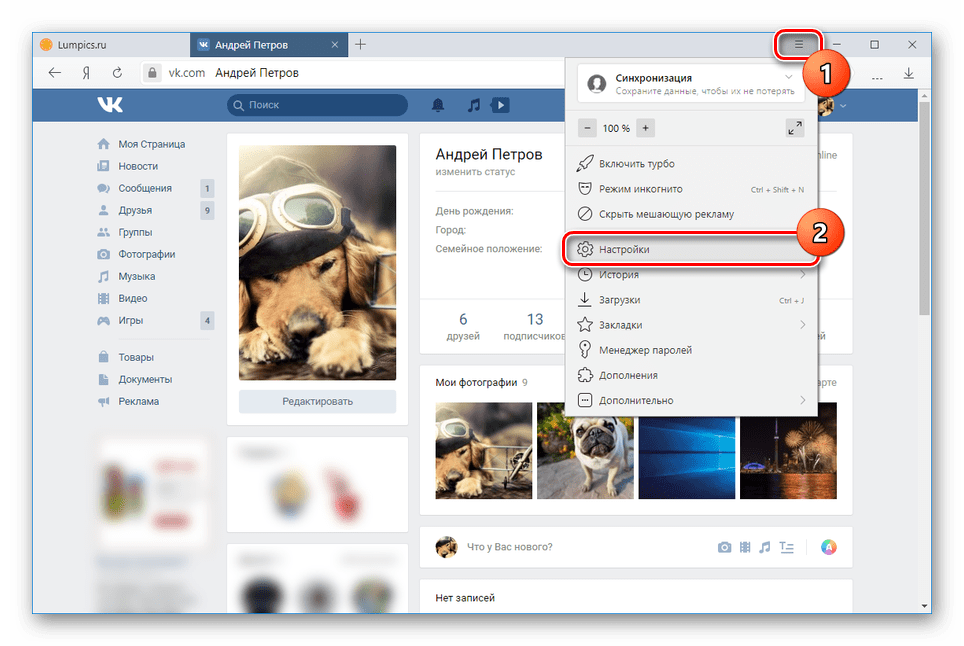
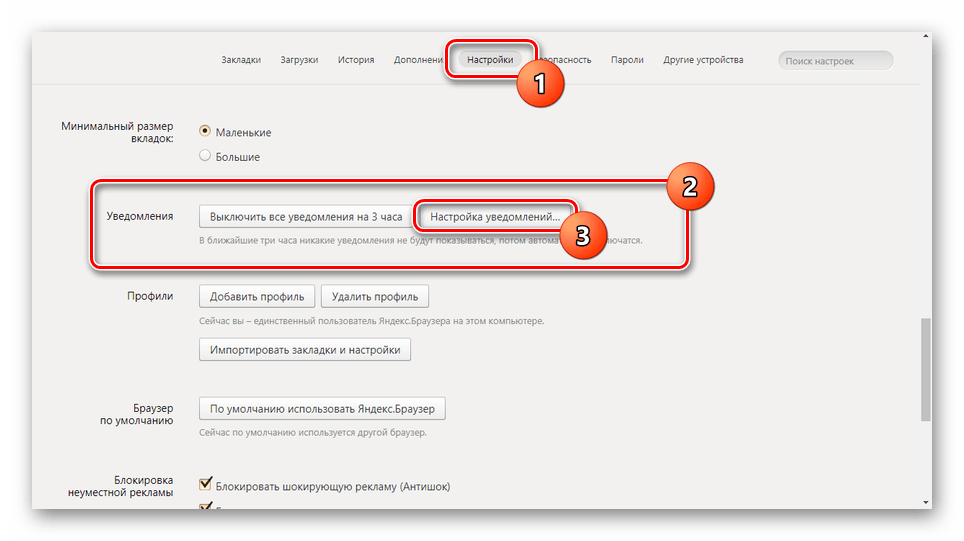
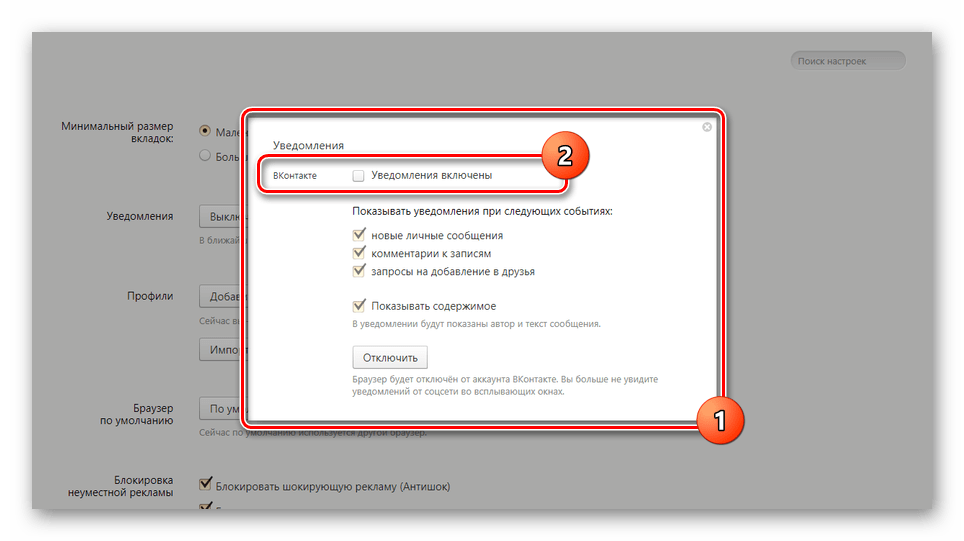
Примечание: Если окно не появилось, попробуйте произвести авторизацию ВКонтакте из обозревателя.
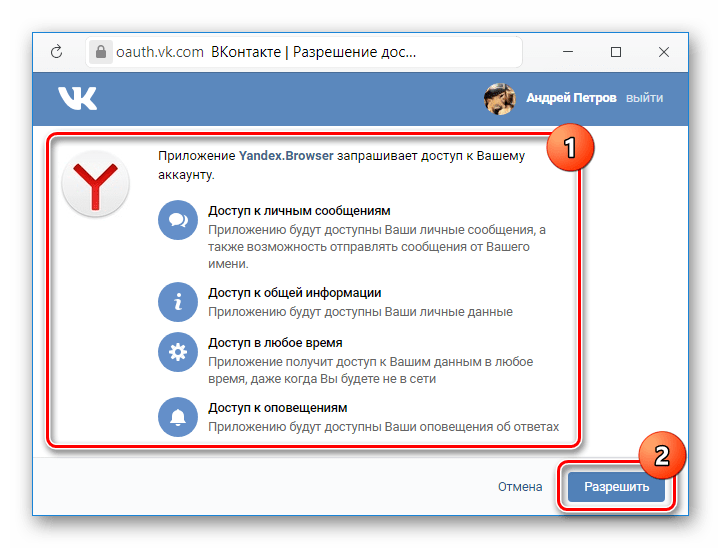
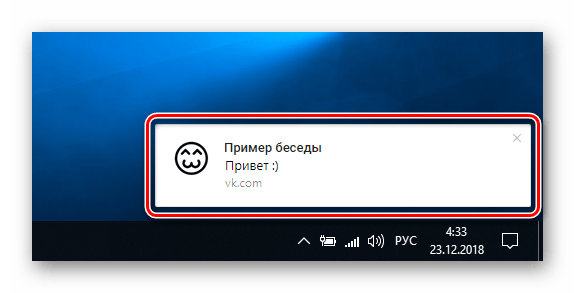
На будущее следует уточнить, если вы впервые установили данный браузер и зашли на сайт ВК, вам будет представлено оповещение с возможностью включения уведомлений. Согласившись с предложением, вы увидите сообщения, отображающиеся аналогичным образом.
Способ 2: Счетчики ВК для Android
В случае официального мобильного приложения счетчик сообщений можно вынести на его иконку. Внешний вид подобного элемента идентичен тому, что используется при получении оповещений от некоторых мессенджеров.
Многие прошивки для мобильных устройств по умолчанию предоставляют возможность включения подобных уведомлений без установки специального ПО.
Вариант 1: Notifyer Unread Count
Данный вариант подойдет вам, если ваше устройство оснащено одной из старых версий Android, но при этом поддерживает использование виджетов. Рассматриваемое приложение имеет большое количество положительных качеств, начиная от незаметной для устройства нагрузки и заканчивая точностью отображаемого счетчика сообщений.
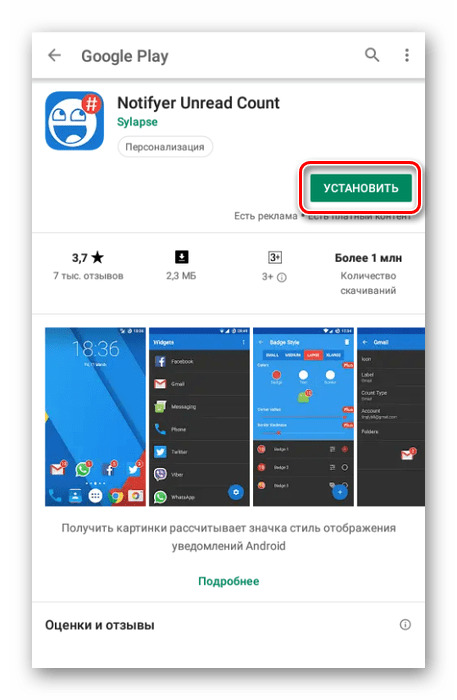
При первом открытии на стартовой странице приложения будет небольшая инструкция по дальнейшим действиям.
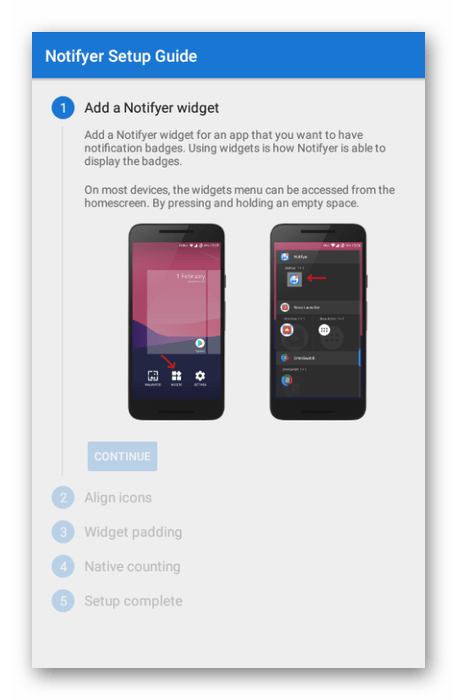
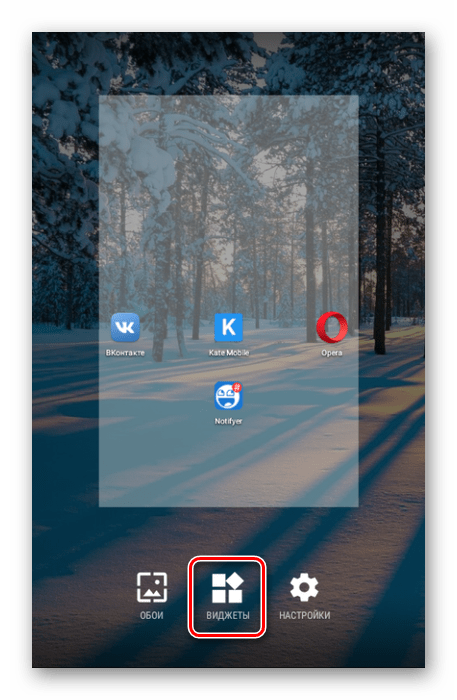
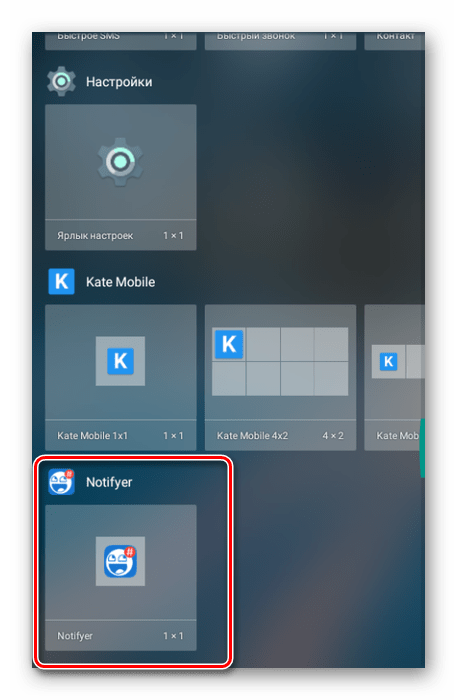
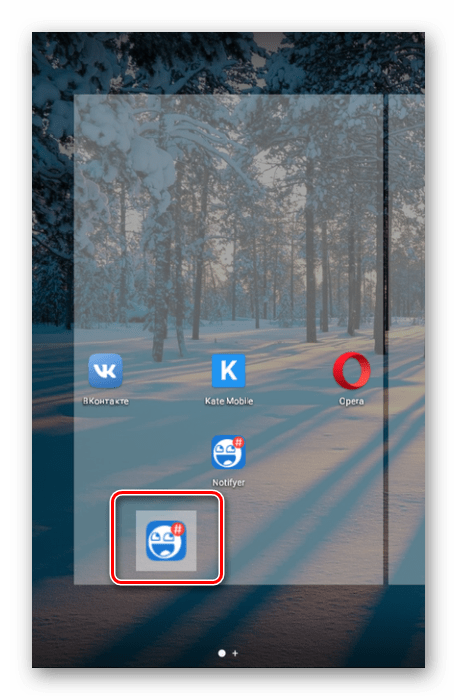
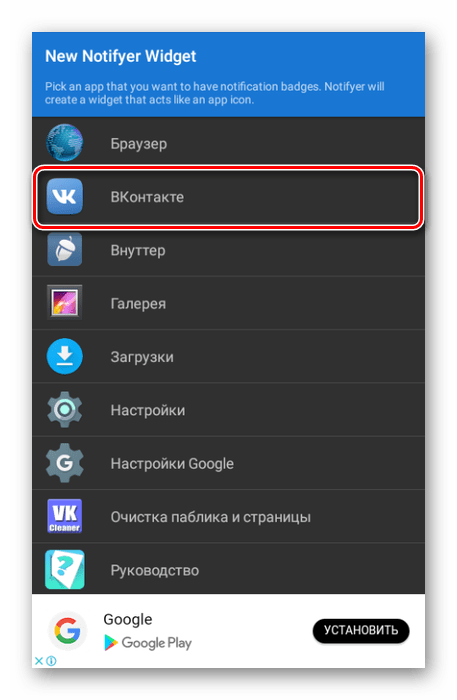
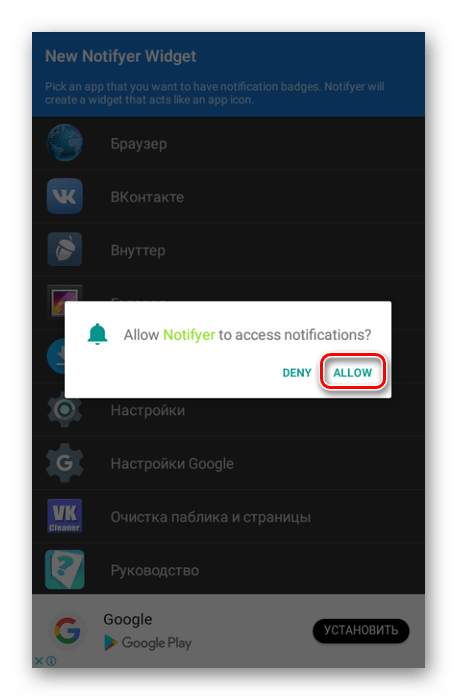
По необходимости предоставьте приложению доступ к системным уведомлениям.
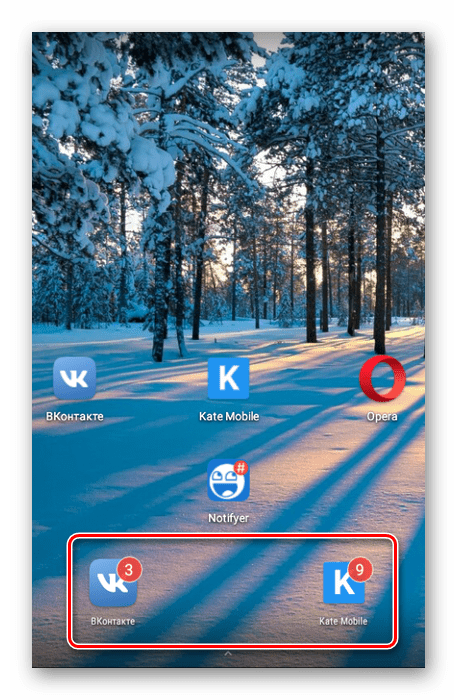
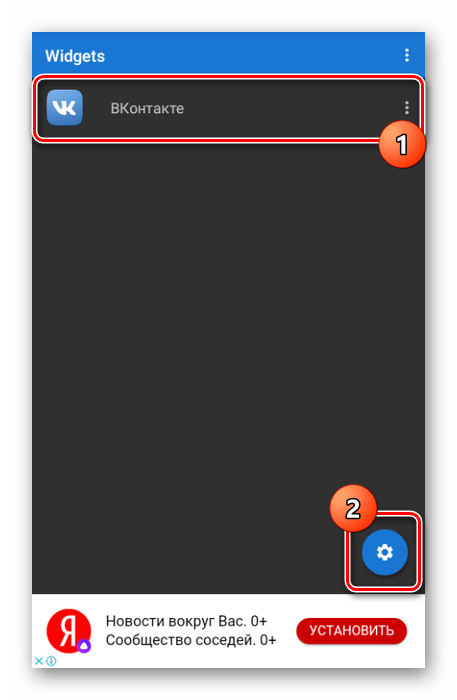
Имеющиеся параметры позволят вам в деталях настроить как внешний вид, так и поведение счетчика. Однако некоторые из них требуют оплаты.
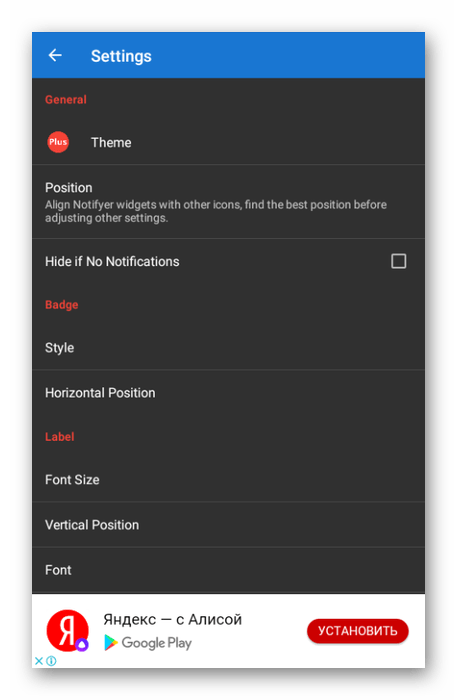
На этом мы завершаем процесс включения счетчика сообщений ВКонтакте на Android-устройстве через приложение Notifyer Unread Count.
Вариант 2: Nova Launcher
Если вы не хотите использовать Notifyer Unread Count, можно прибегнуть к специальному дополнению для Nova Launcher. При этом если у вас по умолчанию лаунчер отличается от упомянутого, придется сначала выполнить его установку из Google Play. Но будет осторожны, так как данное ПО влияет практически на все приложения и, что важнее, видоизменяет главный экран.
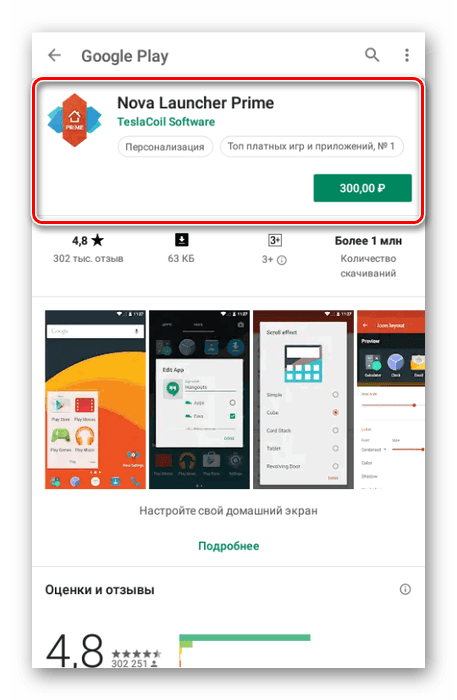
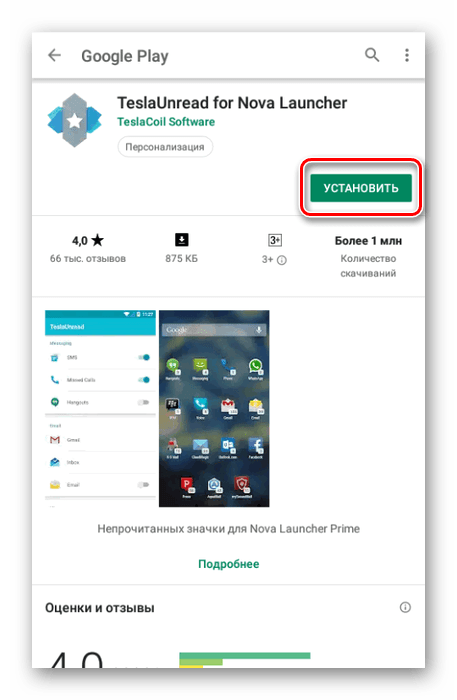
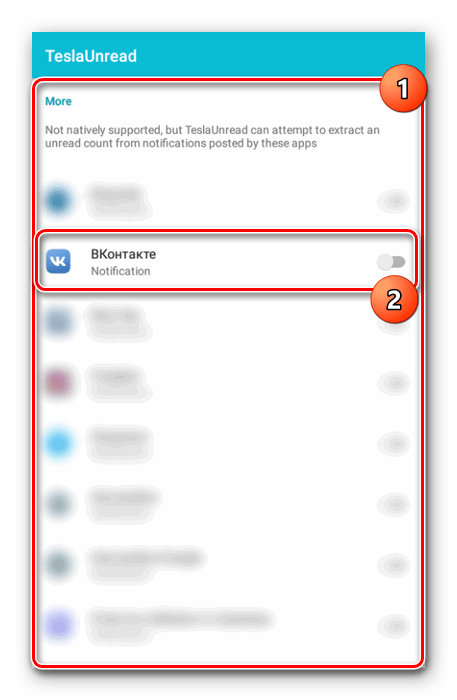
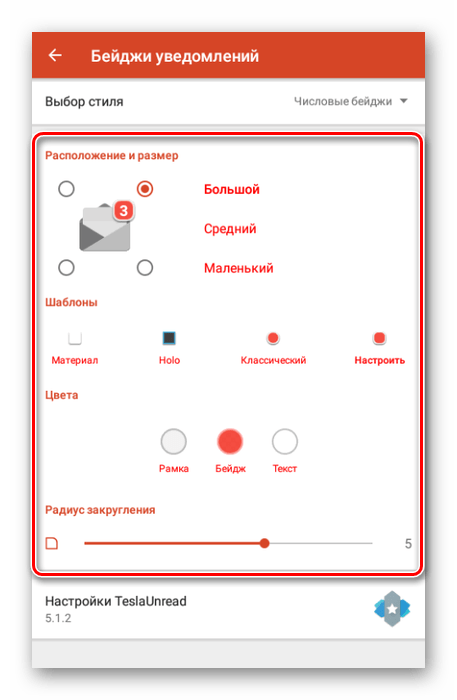
По необходимости вы можете активировать уведомления буквально для всех установленных приложений.
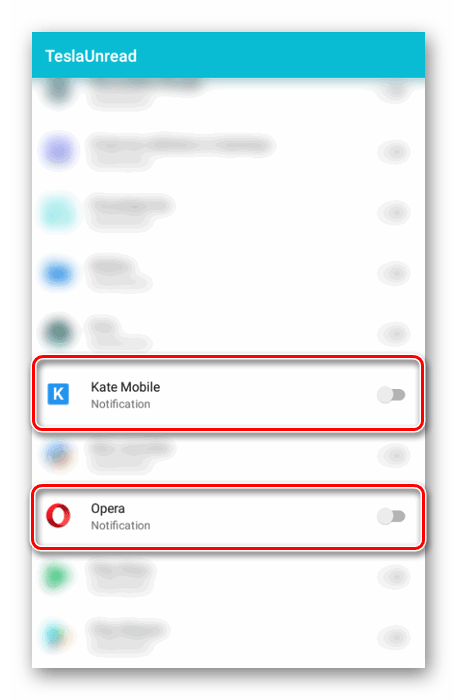
Во время включения счетчиков также потребуется предоставить TeslaUnread доступ к системным оповещениям.
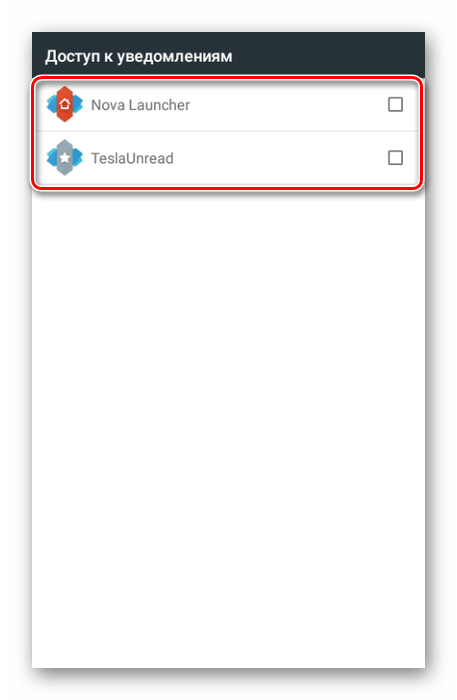
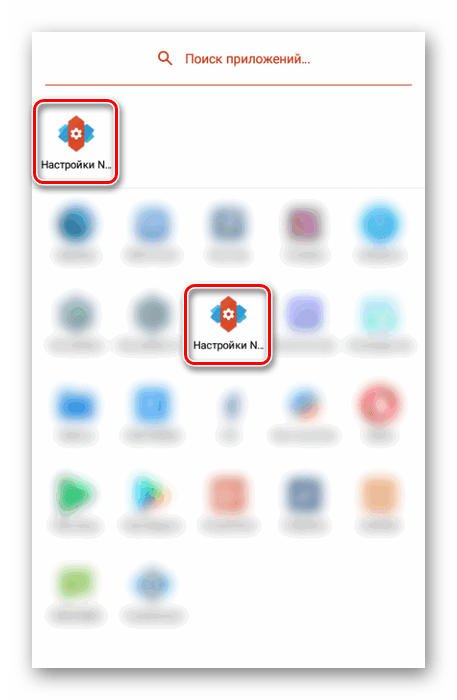
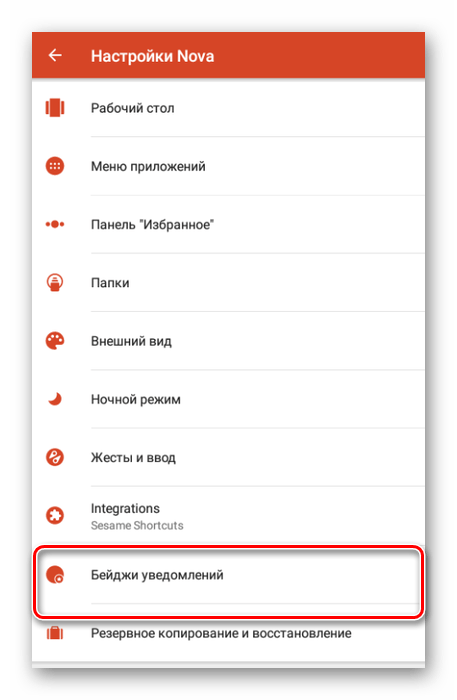
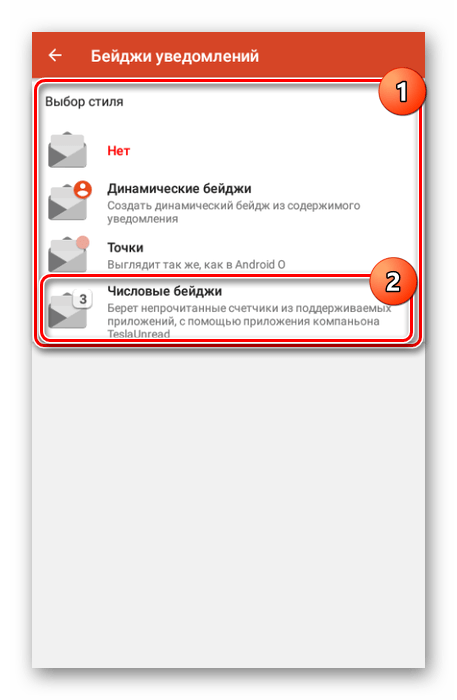
Отображаемые уведомления можно настроить на этой же странице. В отличие от приложения из первого способа, оплата дополнительных возможностей не требуется.
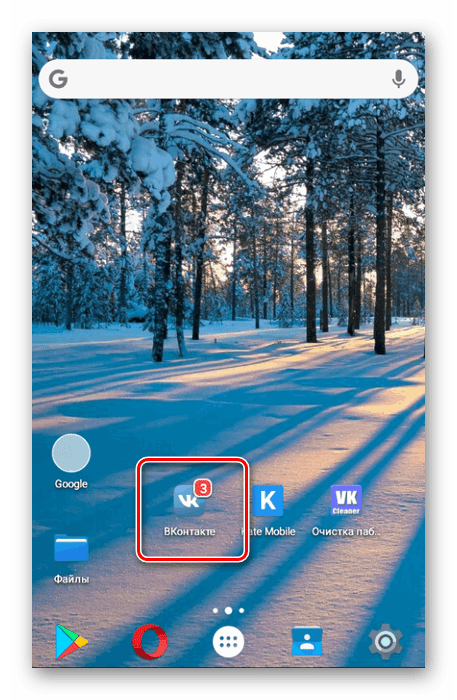
В точности следуя нашей инструкции у вас получится без проблем добавить счетчик непрочитанных сообщений ВК. При этом учтите, из-за отсутствия поддержки подобных уведомлений официальным приложением по умолчанию, возможны ошибки в плане отображаемых значений.
Заключение
Мы постарались рассказать обо всех наиболее актуальных методах. Надеемся, что после ознакомления с нашей инструкцией у вас не осталось вопросов по части включения счетчика сообщений для ВКонтакте. При необходимости вы также можете обращаться к нам в комментариях за советами по любым вопросам.
Помимо этой статьи, на сайте еще 12397 инструкций.
Добавьте сайт Lumpics.ru в закладки (CTRL+D) и мы точно еще пригодимся вам.
Отблагодарите автора, поделитесь статьей в социальных сетях.



