
Что означает серая дорога в яндекс навигаторе
Сегодня каждый второй автомобилист пользуется навигатором даже при движении по давно привычному маршруту. 13 миллионов автомобилистов в России давно не представляют своей поездки без внимательных предупреждений от Оксаны или Василия Уткина из Яндекс.Навигатора. Мы выбрали 10 функций любимого приложения, о которых вы могли не знать, но которые точно сделают вашу жизнь лучше.
Голосовое управление
Парковки
Паркуйтесь так, чтобы не искать машину на штрафстоянке! Навигатор самостоятельно в конце каждой поездки предлагает быстрый маршрут (не дольше 15 мин) с экскурсией по ближайшим парковочным местам. При этом место стоянки будет в шаговой доступности до цели вашей поездки, а если парковка платная — приложение сообщит вам об этом отдельно. Места, разрешенные для парковки, будут помечены синим, а запрещенные для стоянки — красным. Такую карту парковок района, в который едете, можно изучить и до поездки из дома.
Ищите в приложении места, которые освободились в течение последних 5 минут. Свободное парковочное место выглядит как зеленый кружок. Если нажмете на точку, узнаете, как давно машина уехала с этого места. Конечно, наличие метки на карте пока не дает 100% гарантии, что это место до сих пор никто не занял. Но шансы припарковаться там точно гораздо выше!
Кнопка «Обзор»
Экономьте время! Чтобы не отвлекать водителя от дороги каждую минуту, Яндекс.Навигатор предлагает изменить маршрут, только если расчетная экономия времени выходит больше 5 минут. Специально для тех, кто не хочет терять ни минуты, в панели быстрого доступа Навигатора есть кнопка «Обзор». С ее помощью водитель может в любую минуту проверить, нет ли маршрута на 2–3 минуты быстрее текущего.
Мои поездки
Ведите статистику! Для тех, кто записывает каждую деталь биографии своего автомобиля или просто хочет вспомнить, каким маршрутом прошлым летом быстро добрался до дачи лучшего друга, в настройках Навигатора есть раздел «Мои поездки». О каждой поездке можно узнать подробности: точный маршрут, время в пути и среднюю скорость. Доступна и сводная статистика — по неделям и по месяцам.
Подъезды
Подъезжайте сразу к заветным дверям! Недавно Яндекс.Навигатор научился подводить к дому со стороны подъездов. Информацию о них компания собирает через «Народную карту». Пока их немного, но вы можете добавить свой, и друзья легко найдут к вам дорогу. Чтобы подъехать сразу к нужному подъезду, введите его номер в строку поиска после основного адреса, например: ул. Лесная, д. 5, п. 2.
Техпомощь на дороге
Не теряйтесь, если что-то пошло не так! Теперь вызвать помощь на дороге можно не выходя из Навигатора. Отправить заявку можно в настройках приложения. Достаточно указать марку и модель машины, сообщить, где она находится и какая помощь вам нужна. Можно, например, вызвать эвакуатор, который доставит автомобиль по нужному адресу, или мастера, который поменяет колесо, заведет машину или даже привезет канистру бензина. В течение 15 минут приложение пришлет предложения нескольких служб, которые готовы принять заказ. Их отбирают по рейтингу, цене и удаленности от машины. Вам останется только выбрать службу и ждать специалистов.
Промежуточная точка пути
Меняйте маршрут, когда захотите! Если по дороге в точку назначения вы вспомнили, что вам нужно заехать, например, в аптеку или вы просто хотите проехать по Воздвиженке и полюбоваться особняком Морозова, можно попросить Навигатор перестроить маршрут через нужную точку. Для этого зайдите в раздел «Обзор», найдите на карте голубой значок «плюса» и перетяните его в промежуточную точку, которую нужно захватить по дороге.
Фоновый режим
Не теряйтесь, если отвлеклись (а лучше не отвлекайтесь!). Навигатор, оказывается, умеет работать и в фоновом режиме. Оксана, Дима и другие любимые герои не бросят вас, даже если вы свернули приложение, чтобы проверить почту или принять важный звонок: приложение продолжит вести вас по маршруту и давать голосовые подсказки.
Более того, подсказки и предупреждения о камерах будут слышны, даже если вы погасите экран телефона. Это бывает необходимо, чтобы, например, сэкономить батарею на телефоне, если под рукой нет зарядки.
Предупреждения о превышении скорости
Настраивайте уведомления о превышениях скорости так, как удобно лично вам! В настройках приложения можно установить порог превышения скорости (от 1 до 60 км/ч), после которого Навигатор будет предупреждать о камерах. Например, если выставить допустимое превышение «19» и поехать по дороге с ограничением 60 км/ч, приложение будет реагировать на камеры только после отметки «79» на спидометре.
С десктопа на телефон в один клик
Как правило, планы на вечер созревают у нас за рабочим компьютером. Мы ищем заветный театр, бар или кино с десктопа, а вечером повторяем тот же квест в мобильном приложении Навигатора. Хватит это терпеть! Просто отправьте маршрут из браузера компьютера в свой навигатор в один клик. Для этого убедитесь, что вы авторизованы в обоих устройствах, выберите точку на карте, в правой описательной панели и нажмите на кнопку «Поделиться». В выпадающем меню вам останется только нажать «Открыть в Яндекс.Навигаторе». После отправки на телефон придет push-уведомление, открыв которое вы увидите пункт назначения и сможете проложить к нему маршрут.
Бонус. Возможна ли навигация без интернета?
Если вы волнуетесь, что в поездке закончится интернет, то карты местности можно скачать заранее. Конечно, для построения маршрута понадобится выход в Сеть. Но, как нам по секрету рассказали в Яндексе, компания уже готовит полностью офлайновую маршрутизацию.

Появление этого продукта от «Яндекса» было столь логичным, что его ждали еще несколько лет назад. Со временем мы уже настолько отчаялись его увидеть, что когда на прошлой неделе поисковик позвал на «секретную» пресс-конференцию, то думали — простите — про некое «облачное» телевидение. Однако нет, свершилось чудесное — встречаем «Яндекс.Навигатор». И забегая вперед, это лучшее, что мы видели из навигаторов.
На данный момент приложение «Яндекс.Навигатор» доступно для платформ iOS и Android. Оно бесплатно и уже доступно в соответствующих каталогах. Так что если вы еще его не загрузили, то крайне рекомендуем это сделать.
Как можно кратко описать «навигатор»? Представьте себе «Яндекс.Карты», отрисуйте их в 3D, адаптируйте интерфейс под водителя, добавьте голосовое сопровождение по маршруту и в путь!
Трехмерные карты сразу же обращают на себя внимание. скоростью. Перемещение по ним не просто происходит без существенных задержек, но плавно и изящно — то, чего мы больше нигде не видели. Детализация на отличном уровне, очень органично в картинку вписаны дорожная ситуация и события.

Но самое интересное — маршруты. «Яндекс.Навигатор» может прокладывать маршруты от точки до точки, по указанным адресам или быстро находить определенные организации, для чего на экране поиска вынесен богатый рубрикатор. Приложение всегда будет вам предлагать два варианта пути, один из которых оптимизирован по расстоянию, второй — по времени. Каким из них пользоваться — выбираете вы.

Надо отметить, что после прокладки маршрута «навигатор» не просто ведет вас по нему, но может незначительно менять его, реагируя на изменения дорожной обстановки. Для крупных городов это будет весьма полезным.
Голосовое сопровождение пока представлено только «россиянами» Димой и Оксаной. Качеством мы остались довольны, а вот динамика айфона явно маловато — с включенным радио уже не поездить. Так что надо думать над интеграцией айфона в автомобильную акустику.

Но отдельная гордость разработчиков — это разноцветный индикатор пути, отображающийся в верхней части экрана. По сути, это весь ваш маршрут, вытянутый в одну линию, а цветом отмечены пробки на его пути. Обновляется информация на нем в режиме реального времени (точнее, каждые две минуты).

Как показывает этот скриншот, «навигатор» знает про «пьяные» дороги. Не все, но в нашем районе ориентируется.
Что еще. На данный момент карты загрузить на устройство не получится, но в будущем разработчики обещают добавить эту функцию. Равно как возможность добавления промежуточных точек на маршруте, дополнительные языки и голосовые предупреждения о дорожных событиях (например, о приближении к камерам или постам ДПС).
На пресс-конференции был задан вопрос о том, насколько «Яндекс.Навигатор» прожорлив относительно заряда аккумулятора устройства. Разработчики пообещали, что есть он будет не больше, чем «Яндекс.Карты». Как показал наш опыт двух поездок, в среднем это означает 1 процент заряда на каждую минуту поездки (iPhone 4, система iOS 5.1). Также из субъективных ощущений хотелось бы отметить очень приятное автоматическое масштабирование карты в режиме езды и весьма трепетное отношение приложения к наличию Интернета. На «картах» мы этого как-то не замечали, но здесь стоило «отвалиться» сети МТС, как пропал и разноцветная шкала-индикатор, и весь маршрут тоже стал серым. Таким они продержались до самого конца поездки, хотя загруженность соседних улиц показывалась нормально.
Но все эти мелочи, на самом деле, столь несущественны, что общего впечатления не портят. Качать, ставить и пользоваться.
Добрый день. В настройках – карта и интерфейс есть альтернативные маршруты. Что это значит? Если я выключу, что означает?
Я включаю навигатор, обозначаю маршрут поездки- с работы до дома- он показывает 2,3 варианта, я выбираю один из них и еду, но в процессе, когда я еду, навигатор может показать- «типа» поворачивайте ( бывали случаи, когда я знаю, что точно прямо, а навигатор уводит куда-то), а я не хочу поворачивать, я еду по маршруту, кот. я определила вначале. Это и есть альтернативный маршрут? Или вначале он будет предлагать только один?
И еще вопрос: если я при поездке не туда завернула, при выключенном альт. маршруте- навигатор будет показывать как доехать до нужного места с учетом того, что я сбилась с маршрута?
Как узнать свои координаты все способы
Узнать координаты на карте необходимо в разных ситуациях. Например, если вы заблудились в лесу или в незнакомом городе. Оказать вам помощь будет гораздо легче, если известно местоположение. Расскажем, как узнать свои координаты.
Легче всего это сделать при помощи вашего смартфона на IOS или Android. При помощи GPS-модуля телефон без проблем определит вашу геопозицию. Помогут ему в этом специальные программы, о которых поговорим ниже. Перед тем как приступить к любому из способов не забудьте обязательно включить режим определения геопозиции иначе ваше местоположение может быть определено с большой погрешностью!

Как узнать координаты на телефоне андроид
Встроеный компас на Андройд
Если вы заранее не подготовились и не скачивали специальных программ, вам может помочь встроенное приложение «Компас» которое по умолчнию должно быть у каждого владельца смартфона на базе Андройд. При первом запуске программа попросить откалибровать компас осуществляя движения телефоном по траектории восьмерки после чего, если положить телефон в горизонтальное положение, на экране отобразиться сам компас, а внизу географические координаты.

К сожалению в компасе координаты невозможно скопировать в буфер обмена, и как следствие вам придется их запомнить. Также существенный минус компаса заключается в том, что в нем не отображается сама карта и вы видите только набор цифр, без возможности сопоставить координаты с вашим местоположением на местности.
Встроенные карты гугл Андройд
Вторым более полезным вариантом будет узнать координаты и ваше местоположение при помощи приложения гугл карты, которое также должно быть на вашем смартфоне по умолчанию.
После запуска приложения на экране отобразиться карта местности от гугл (при условии конечно, что есть доступ в сеть интернет) на карте отобразится ваше текущее местоположение в виде синей точки. Даже если интернета нет, синяя точка все равно покажется, просто вместо карты вы увидите серое пятно. Примечание, если точка отображается серым цветом, значит ваше местоположение определено не точно, включите модуль GPS (описано в начале статьи).
Далее нажмите на синюю точку пальцем, удеживайте некоторое время и отпустите, чтобы показался красный маркер. В нижней части экрана отобразится белая плашка с заголовком текущего места и кнопками «маршрут», «поделиться».

Нажмите на заголовок на плашке и на экране покажется подробная информация в том числе ваши координаты и pulse код.

Locus Map
Если вы ищите, как узнать координаты на Андроид, то эта программа-навигатор подходит лучше всего. При помощи Locus Map можно узнать свое местоположение, использовать путевые точки и маршруты. Что важно, карты отлично работают в оффлайн-режиме.
Скачать Locus Map можно в Google Play. У приложения есть бесплатная и платная версии. Вторая отличается отсутствием рекламного баннера сверху, а также некоторыми непервостепенными функциями.
Для первоначальной настройки программы необходимо подключение к интернету, поэтому лучше всего скачать ее еще дома. Затем подключаете геопозиционирование, разрешаете программе доступ к нему и получаете точку, где вы находитесь.

Карта показывает место, где вы находитесь. Чтобы понять, как узнать координаты точки, достаточно нажать на нее и удерживать. Появится адрес.

Затем нужно нажать на адрес, и программа покажет ваши координаты. Для копирования нажмите на них.

К сожалению, приложение не работает на iOS.
Карта Координаты
Еще один способ как узнать координаты не телефоне — приложение Карта Координаты (Map Coordinates) для Android. Скачать можно в Google Play. После установки не забудьте включить режим гео-позиционирования, а также разрешить программе доступ к нему. Карта Координаты мгновенно определяет ваше положение и показывает координаты сверху.

В параметрах можно изменить тип координат и единицы измерения.

Местоположение можно скопировать и отправить другу или МЧС.

Теперь вы знаете, как узнать GPS координаты на Андроид. Отдельно расскажем о приложениях для iOS (IPhone).
Как узнать координаты на iPhone: Компас
Чтобы понять, как узнать координаты на iOS, достаточно открыть встроенное приложение Компас. Для начала проверьте, включены ли у вас службы геолокации. При помощи строки поиска на iPhone найдите Компас. В нижней части экрана будут показаны ваши координаты. Их можно легко скопировать и отправить при помощи мессенджеров или СМС.

Как узнать координаты на Яндекс.Карты
Один из универсальных инструментов, подходящий под все операционные системы. Скачать приложение можно в Google Play или App Store.
Зайдите в приложение, предварительно включив режим гео-позиционирования. Разрешите картам доступ к нему. После этого приложение точно определяет местоположение. Узнать координаты на Яндекс просто: достаточно нажать на точку, и они появятся внизу. При помощи значка справа от координат их можно скопировать и переслать.

Как узнать координаты по Гугл Картам
Узнать координаты Гугл легче всего при помощи десктопной версии карт. Это может пригодиться, если вам нужно отправить какую-то точку из дома.
Для этого зайдите на сайт maps.google.ru. Он мгновенно определит ваше местоположение и покажет его внизу страницы.

Если вам нужны координаты какой-либо другой точки, то найдите ее на карте и нажмите: данные вновь появятся внизу.
Узнать координаты на GPS-навигаторе Garmin GPSmap
У многих опытных туристов есть еще один способ узнать долготу и широту: при помощи GPS-навигатора. Один из самых распространенных устройств — Garmin GPSmap. Это туристический портативный прибор, позволяющий определять местоположение как по спутникам системы GPS так и в системе ГЛОНАСС.
При включении прибор автоматически определяет координаты и все время записывает трек. Чтобы узнать текущие координаты достаточно нажать кнопку «MARK» которая находится на передней части навигатора. Кнопка предназначена для сохранения текущего местоположения в памяти устройства. При нажатии на кнопку на экране отображается форма с текущими координатами, которые вы впоследствии можете сообщить МЧС.

Как перевести координаты из одной системы в другую
Координаты могут быть десятичные вида DD.DDDDD (к примеру 50.67916 в.д., 40.841666 с.ш.) и географические (вида DD MM SS DD.DDDDD: 50° 40′ 45» в.д., 40 50′ 30» с.ш.). Чтобы перевести координаты из одной системы в другую, легче всего воспользоваться специальными онлайн-сервисами. Например, https://planetcalc.ru/1129/. Также используйте простую формулу: DDD = DD + MM/60 + SS/3600.
Теперь вы знаете, как определить местоположение на местности при помощи телефона или GPS-навигатора. Удачного путешествия!
Яндекс навигатор и цвета дорог, официальный ответ.
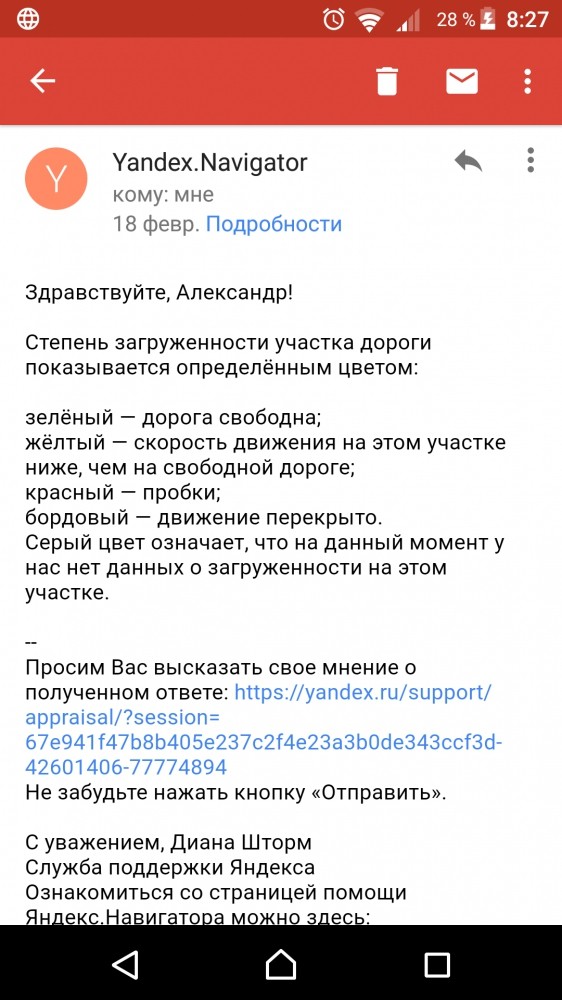
Я думал, что цвета обозначают % загруженности, но оказалось это не так. Ответ от службы поддержки: Здравствуйте, Александр! Степень загруженности участка дороги показывается определённым цветом: зелёный — дорога свободна; жёлтый — скорость движения на этом участке ниже, чем на свободной дороге; красный — пробки; бордовый — движение перекрыто. Серый цвет означает, что на данный момент у нас нет данных о загруженности на этом участке.


Рейтинг обновляется один раз в неделю. Подробнее
Благоустройство или вредительство на улицах Воронежа?!


Поздравляем
с Днём рождения!
«Благоустройство или вредительство»: Воронежцы вновь пожаловались на реки грязи в центре города
В Воронеже мужчина пытался попасть в квартиру через балкон и сорвался
Эта функция доступна только зарегистрированным пользователям

Если вы хотите, чтобы ваши сообщения публиковались на «МОЁ! Online» без предварительной модерации, пожалуйста, зарегистрируйтесь или войдите
= 1 комментарий в режиме инкогнито
Использование режима инкогнито не даёт права нарушать правила общения на сайте!
Сетевое издание, зарегистрировано 30.12.2014 г. Федеральной службой по надзору в сфере связи, информационных технологий и массовых коммуникаций (Роскомнадзор)
Свидетельство о регистрации ЭЛ № ФС77-60431 от 30.12.2014 г.
Учредитель: ООО «Издательский дом «Свободная пресса»
Главный редактор редакции «МОЁ!»-«МОЁ! Online» — Ирина Викторовна Булгакова
Редактор отдела новостей «МОЁ! Online» — Полина Александровна Листопад
Адрес редакции: 394049 г. Воронеж, ул. Л.Рябцевой, 54
Телефоны редакции: (473) 267-94-00, 264-93-98
Мнения авторов статей, опубликованных на портале «МОЁ! Online», материалов, размещённых в разделах «Мнения», «Народные новости», а также комментариев пользователей к материалам сайта могут не совпадать с позицией редакции газеты «МОЁ!» и портала «МОЁ! Online».
Есть интересная новость?
Звоните: (473) 267-94-00, 264-93-98. Пишите: web@kpv.ru, moe@kpv.ru
По вопросам размещения рекламы на сайте обращайтесь:
или по телефону в Воронеже: (473) 267-94-13, 267-94-11, 267-94-08, 267-94-07, 267-94-06, 267-94-05
Подписка на новости: RSS
Наш партнёр:
Альянс руководителей
региональных СМИ России
Данные погоды предоставляются сервисом
Все права защищены ООО ИД «СВОБОДНАЯ ПРЕССА» 2007–2021. Любые материалы, размещенные на портале «МОЁ! Online» сотрудниками редакции, нештатными авторами и читателями, являются объектами авторского права. Права ООО ИД «СВОБОДНАЯ ПРЕССА» на указанные материалы охраняются законодательством о правах на результаты интеллектуальной деятельности. Полное или частичное использование материалов, размещенных на портале «МОЁ! Online», допускается только с письменного согласия редакции с указанием ссылки на источник. Все вопросы можно задать по адресу web@kpv.ru. В рубрике «От первого лица» публикуются сообщения в рамках контрактов об информационном сотрудничестве между редакцией «МОЁ! Online» и органами власти. Материалы рубрик «Новости партнёров» и «Будь в курсе» публикуются в рамках договоров (соглашений, контрактов) об информационном сотрудничестве и (или) размещаются на правах рекламы. Партнёрский материал — это статья, подготовленная редакцией совместно с партнёром-рекламодателем, который заинтересован в теме материала, участвует в его создании и оплачивает размещение.
Что обозначают цвета на карте?

Несмотря на то, что карты бывают разными, цветовые обозначения на них почти всегда одинаковы. Итак, рассмотрю эти цвета и дам краткое описание для каждого:


Друзья, вы часто спрашиваете, поэтому напоминаем! 😉
Авиабилеты — сравнить цены от всех авиакомпаний и агентств можно тут!
Отели — не забываем проверять цены от всех сайтов бронирования! Не переплачивайте. Это тут!
Аренда авто — тоже агрегация цен от всех прокатчиков, все в одном месте, идем сюда!


Что общего у всех карт
Некоторые цвета принято использовать в определенном значении, вне зависимости от того, какая это карта. Они узнаваемы любым школьником и понятны абсолютно для всех.
Например, и на политической, и на физической, и на любой другой карте никто не осмелится отметить горы или пустыни голубым цветом.
Цвета на физической карте
В этом виде карт оттенки имеют большое значение. Чем темнее коричневый цвет, тем выше гора. Например, поверхность Гималаев, Анд или гор Кордильер отличается на карте самыми темными оттенками коричневого.
Как используют цвета в других картах
Уже понятно, что цвета могут быть использованы по-разному, в зависимости от того, к какому виду нужная карта относится. Они могут выполнять следующие функции:
Цвета играют действительно значимую роль на картах. Они не только делают изображение эстетичнее, но и содержат полезную информацию, а также помогают с легкостью ориентироваться по карте.



