
Что значит сертификат не является квалифицированным
Удостоверяющие центры, с аккредитацией до 01.07.2020, вправе выдавать сертификаты на срок аккредитации, но не позднее чем до 01.07.2021, при этом сертификаты действуют до истечения своего срока действия, но не более срока действия аккредитации УЦ, либо не более чем до 01.01.2022.
Статья 17. Квалифицированный сертификат
1. Квалифицированный сертификат подлежит созданию с использованием средств аккредитованного удостоверяющего центра.
2. Квалифицированный сертификат должен содержать следующую информацию:
1) уникальный номер квалифицированного сертификата, даты начала и окончания его действия;
(п. 2 в ред. Федерального закона от 30.12.2015 N 445-ФЗ)
(см. текст в предыдущей редакции)
Электронный документ, подписанный электронной подписью, квалифицированный сертификат ключа проверки которой выдан до 01.07.2015, признается документом, подписанным усиленной квалифицированной электронной подписью (ФЗ от 28.06.2014 N 184-ФЗ).
(в ред. Федерального закона от 28.06.2014 N 184-ФЗ)
(см. текст в предыдущей редакции)
4) уникальный ключ проверки электронной подписи;
(п. 4 в ред. Федерального закона от 30.12.2015 N 445-ФЗ)
(см. текст в предыдущей редакции)
5) наименования средств электронной подписи и средств аккредитованного удостоверяющего центра, которые использованы для создания ключа электронной подписи, ключа проверки электронной подписи, квалифицированного сертификата, а также реквизиты документа, подтверждающего соответствие указанных средств требованиям, установленным в соответствии с настоящим Федеральным законом;
6) наименование и место нахождения аккредитованного удостоверяющего центра, который выдал квалифицированный сертификат, номер квалифицированного сертификата удостоверяющего центра;
7) идентификатор, однозначно указывающий на то, что идентификация заявителя при выдаче сертификата ключа проверки электронной подписи проводилась либо при его личном присутствии, либо без его личного присутствия одним из способов, указанных в абзаце первом пункта 1 части 1 статьи 18 настоящего Федерального закона.
(п. 7 в ред. Федерального закона от 27.12.2019 N 476-ФЗ)
(см. текст в предыдущей редакции)
(см. текст в предыдущей редакции)
2.1. Операторы государственных и муниципальных информационных систем, а также информационных систем, использование которых предусмотрено нормативными правовыми актами, или информационных систем общего пользования не вправе требовать наличие в квалифицированном сертификате информации, не являющейся обязательной в соответствии с настоящим Федеральным законом и принимаемыми в соответствии с ним иными нормативными правовыми актами.
(часть 2.1 введена Федеральным законом от 30.12.2015 N 445-ФЗ; в ред. Федерального закона от 27.12.2019 N 476-ФЗ)
(см. текст в предыдущей редакции)
3. Если заявителем представлены в аккредитованный удостоверяющий центр документы, подтверждающие его право действовать от имени третьих лиц, в квалифицированный сертификат может быть включена информация о таких правомочиях заявителя и сроке их действия.
4. Квалифицированный сертификат выдается в форме, требования к которой устанавливаются федеральным органом исполнительной власти в области обеспечения безопасности по согласованию с уполномоченным федеральным органом.
(в ред. Федерального закона от 30.12.2015 N 445-ФЗ)
(см. текст в предыдущей редакции)
5. В случае аннулирования квалифицированного сертификата, выданного аккредитованному удостоверяющему центру, выдавшему квалифицированный сертификат заявителю, либо в случае досрочного прекращения или истечения срока аккредитации удостоверяющего центра квалифицированный сертификат, выданный аккредитованным удостоверяющим центром заявителю, прекращает свое действие.
(в ред. Федерального закона от 30.12.2015 N 445-ФЗ)
(см. текст в предыдущей редакции)
6. Владелец квалифицированного сертификата обязан не использовать ключ электронной подписи и немедленно обратиться в аккредитованный удостоверяющий центр, выдавший квалифицированный сертификат, для прекращения действия этого сертификата при наличии оснований полагать, что конфиденциальность ключа электронной подписи нарушена.
(часть 6 в ред. Федерального закона от 27.12.2019 N 476-ФЗ)
Виды электронной подписи (ЭП или ЭЦП)
В России в электронном документообороте можно использовать три вида подписи: простую, усиленную неквалифицированную и усиленную квалифицированную. Посмотрим, чем они отличаются друг от друга, при каких условиях равнозначны собственноручной и придают подписанным файлам юридическую силу.
Виды электронной подписи

Простая электронная подпись, или ПЭП
Простая подпись — это знакомые всем коды доступа из СМС, коды на скретч-картах, пары “логин-пароль” в личных кабинетах на сайтах и в электронной почте. Простая подпись создается средствами информационной системы, в которой ее используют, и подтверждает, что электронную подпись создал конкретный человек.
Где используется простая электронная подпись?
Простая электронная подпись чаще всего применяется при банковских операциях, а также для аутентификации в информационных системах, для получения госуслуг, для заверения документов внутри корпоративного электронного документооборота (далее — ЭДО).
Простую электронную подпись нельзя использовать при подписании электронных документов или в информационной системе, которые содержат гостайну.
Юридическая сила ПЭП
Простая подпись приравнивается к собственноручной, если это регламентирует отдельный нормативно-правовой акт или между участниками ЭДО заключено соглашение, где прописаны:
Во многих информационных системах пользователь должен сначала подтвердить свою личность во время визита к оператору систему, чтобы его ПЭП в будущем имела юридическую силу. Например, для получения подтвержденной учетной записи на портале Госуслуг, нужно лично прийти в один из центров регистрации с документом, удостоверяющим личность.
Неквалифицированная электронная подпись, или НЭП
Усиленная неквалифицированная электронная подпись (далее — НЭП) создается с помощью программ криптошифрования с использованием закрытого ключа электронной подписи. НЭП идентифицирует личность владельца, а также позволяет проверить, вносили ли в файл изменения после его отправки.
Человек получает в удостоверяющем центре два ключа электронной подписи: закрытый и открытый. Закрытый ключ хранится на специальном ключевом носителе с пин-кодом или в компьютере пользователя — он известен только владельцу и его нужно держать в тайне. С помощью закрытого ключа владелец генерирует электронные подписи, которыми подписывает документы.
Открытый ключ электронной подписи доступен всем, с кем его обладатель ведет ЭДО. Он связан с закрытым ключом и позволяет всем получателям подписанного документа проверить подлинность ЭП.
То, что открытый ключ принадлежит владельцу закрытого ключа, прописывается в сертификате электронной подписи. Сертификат также выдается удостоверяющим центром. Но при использовании НЭП сертификат можно не создавать. Требования к структуре неквалифицированного сертификата не установлены в федеральном законе № 63-ФЗ “Об электронной подписи”.
Где используется неквалифицированная электронная подпись?
НЭП можно использовать для внутреннего и внешнего ЭДО, если стороны предварительно договорились об этом.
Юридическая сила НЭП
Участникам ЭДО нужно соблюдать дополнительные условия, чтобы электронные документы, заверенные НЭП, считались равнозначными бумажным с собственноручной подписью. Сторонам нужно обязательно заключить между собой соглашение о правилах использования НЭП и взаимном признании ее юридической силы.
Квалифицированная электронная подпись или КЭП
Усиленная квалифицированная электронная подпись — самый регламентированный государством вид подписи. Так же, как и НЭП, она создается с помощью криптографических алгоритмов и базируется на инфраструктуре открытых ключей, но отличается от НЭП в следующем:
Где используется квалифицированная электронная подпись?
КЭП нужна, чтобы сдавать отчетность в контролирующие органы, участвовать в качестве поставщика и заказчика в электронных торгах, работать с государственными информационными системами, обмениваться формализованными документами с ФНС, вести электронный документооборот внутри компании или с ее внешними контрагентами.
Юридическая сила КЭП
КЭП — это подпись, которая придает документам юридическую силу без дополнительных условий. Если организации ведут ЭДО, подписывая документы КЭП, их юридическая сила признается автоматически согласно федеральному закону № 63-ФЗ “Об электронной подписи”.
Как исправить ошибку в КриптоАРМ: «Нет полного доверия к сертификату подписи»
Из нашей статьи вы узнаете:
Программа «КриптоАРМ» сегодня входит в число стандартного ПО для простановки электронной цифровой подписи. Она постоянно совершенствуется, дорабатывается для предотвращения сбоев при использовании.
В большинстве случаев проблем при работе с «КриптоАРМ» не возникает, так как интерфейс программы интуитивно понятен, а алгоритмы безопасности полностью соответствуют актуальным стандартам. Одновременно пользователи периодически жалуются на наличие ошибки в виде отсутствия полного доверия к сертификату цифровой подписи. Выглядит ошибка так:
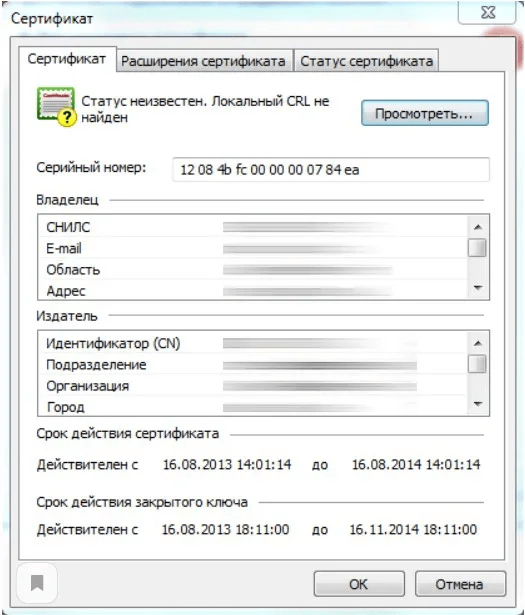
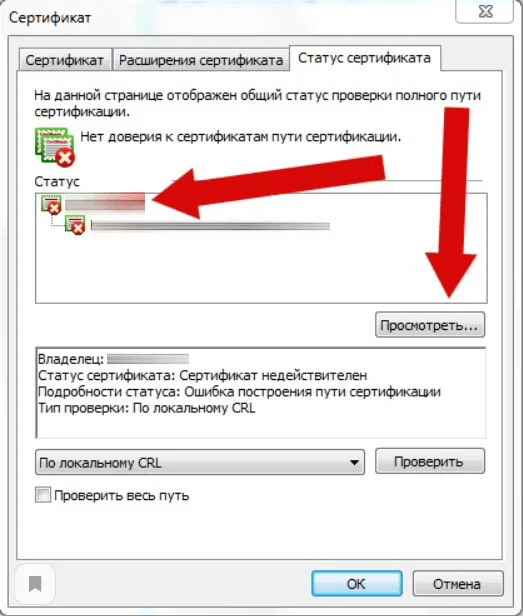
Проблему можно исправить своими силами, без обращения за помощью к техническим специалистам.
Особенности ошибки
Подобная проблема со стороны операционной системы ПК или ноутбука свидетельствует о невозможности определить уровень доверия к удостоверяющему центру, который оформил данный сертификат для ЭЦП. Это автоматически сказывается на уровне доверия к самой цифровой подписи.
Непосредственно эта ошибка никак не влияет на работу «КриптоАРМ» или ЭЦП, но для предотвращения последующих конфликтов во время проверки комплекта ключей стоит ее исправить. Сделать это можно самостоятельно, выполнив несколько следующих шагов.
Решение проблемы
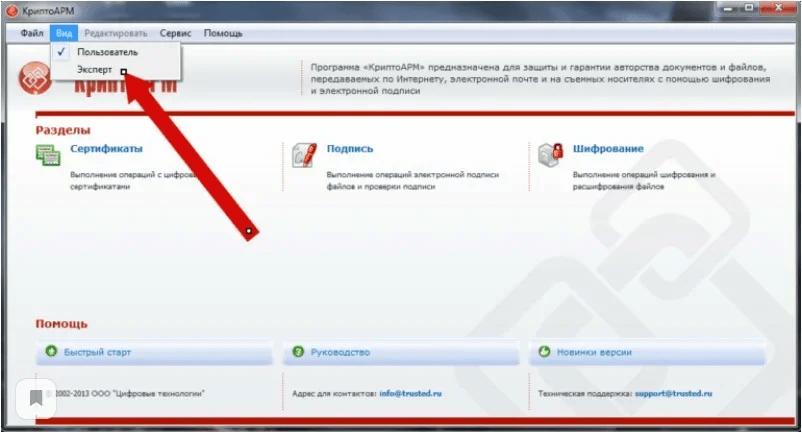
Шаг № 1. Переводим программу в экспертный режим, который предоставляет доступ к полному перечню функций.
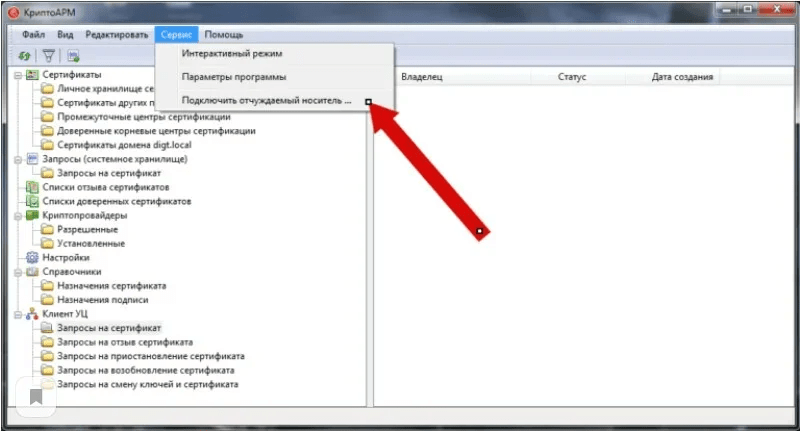
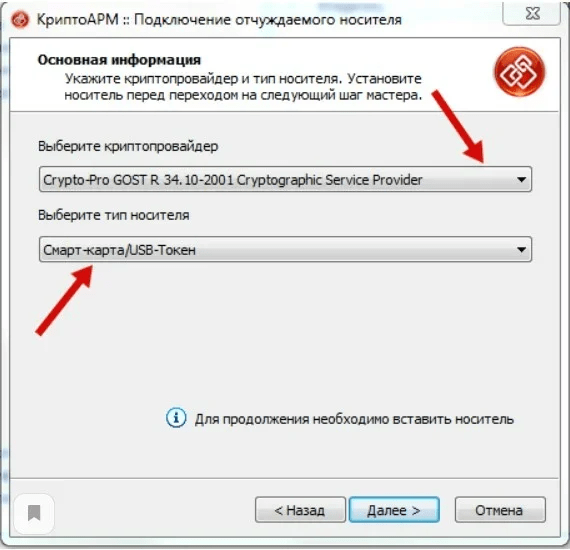
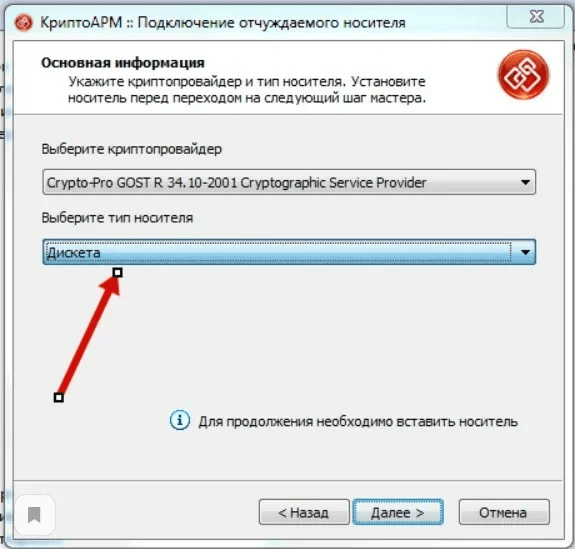
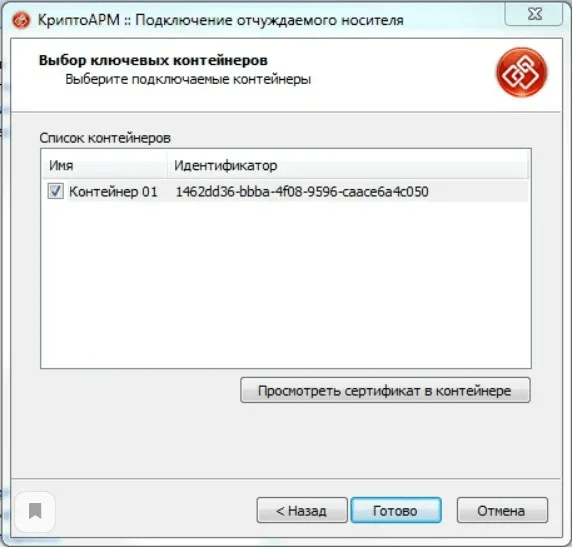
Шаг № 3. Добавляем проблемный сертификат в перечень доверенных (именно отсутствие в последнем служит причиной появления ошибки). Для этого:
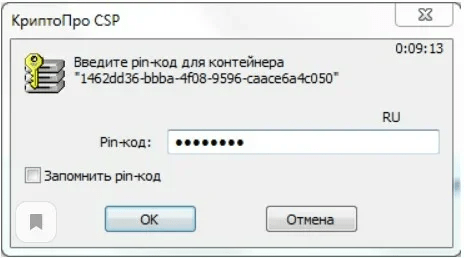
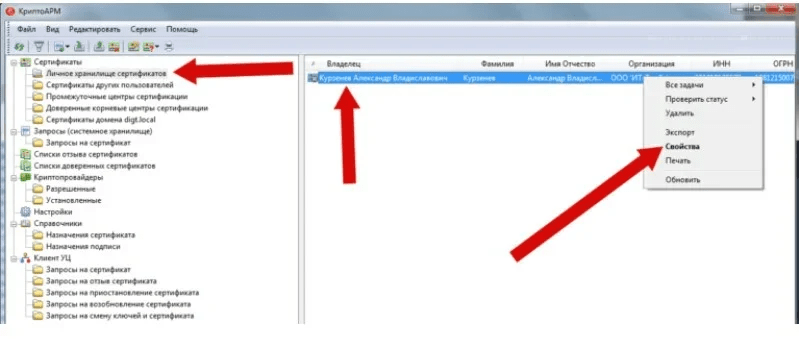
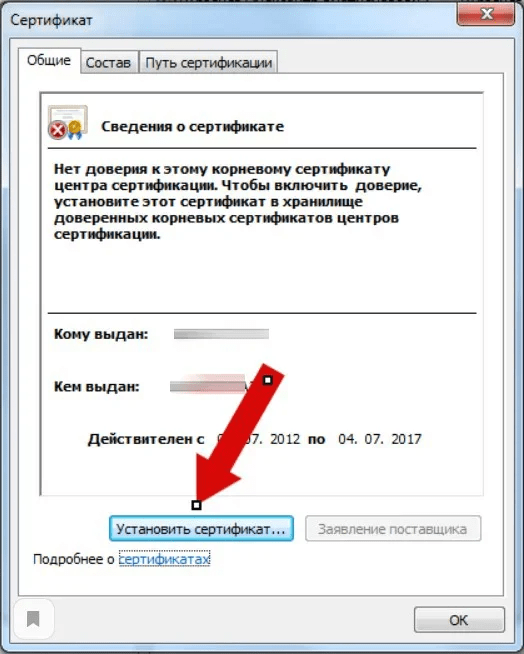
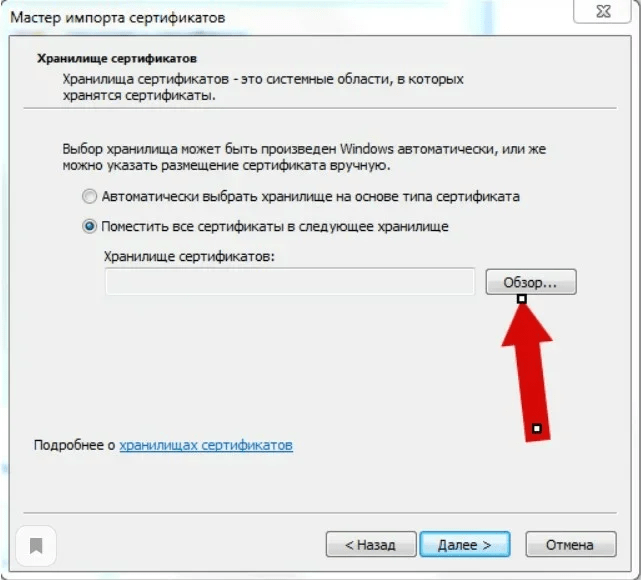
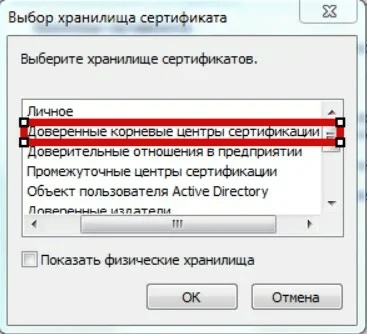
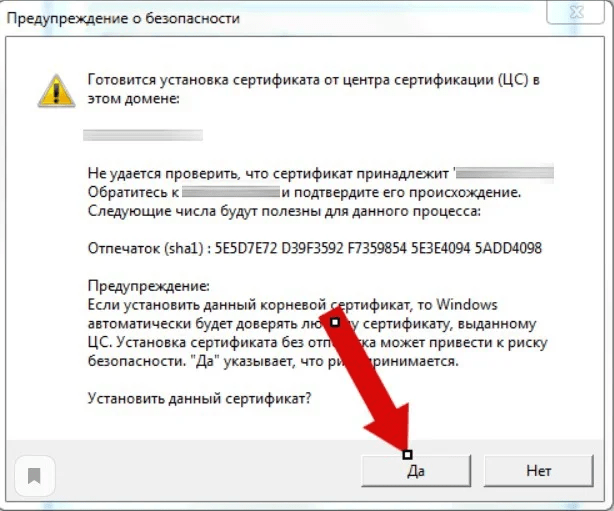
Сам процесс занимает несколько секунд и требует последующей перезагрузки системы.
Шаг № 4. Финальным этапом остается проверка сертификата по перечню отозванных. Для этого:
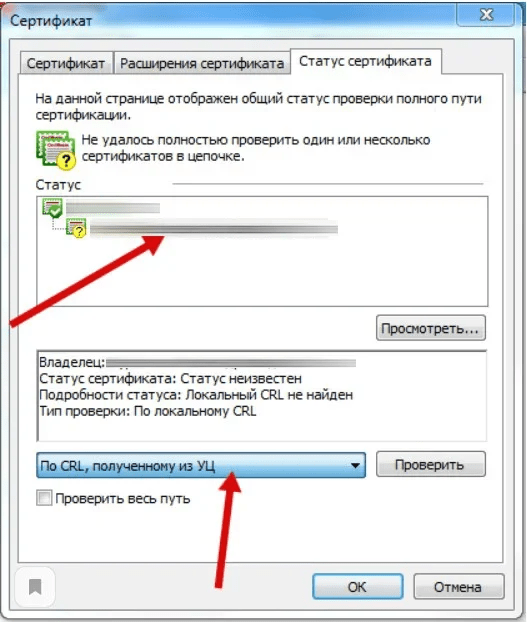
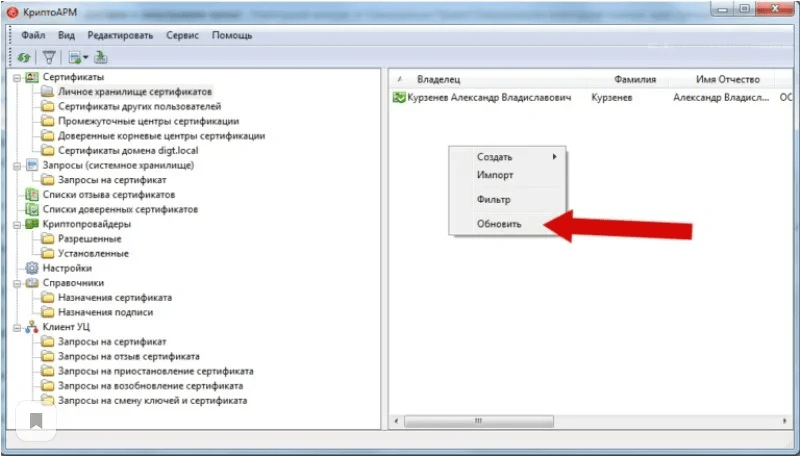
Теперь можно перейти в личное хранилище, где должна быть обновлена вся информация. Если появилась зеленая галочка, то это признак устранения проблемы и наличия полного доверия со стороны операционной системы к данной ЭЦП.
Как установить отозванные
В отдельных случаях понадобится установка списка отозванных сертификатов (СОС) в дополнительном порядке. Для этого выполните следующие действия:
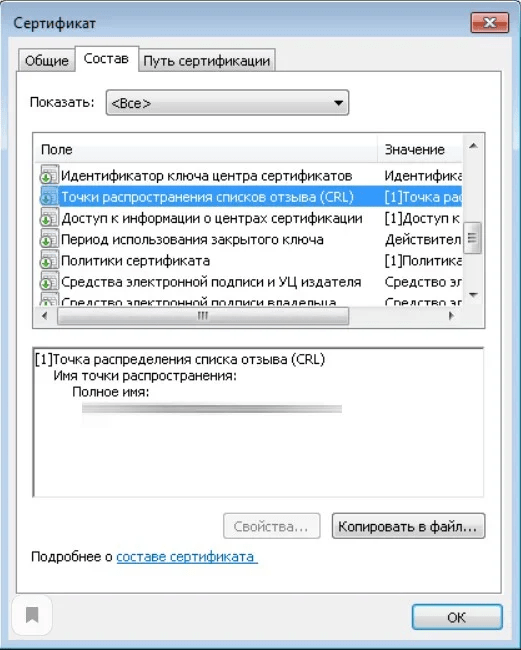
Иногда в перечне списка СОС может быть две ссылки. В этом случае понадобится повторить данный шаг.
После завершения всех действий перезагрузите ваш компьютер. Если все прошло корректно и действия были правильными, то проблем с исправлением ошибок, установкой СОС не возникает. Проблемой здесь может стать только нестабильность сетевого соединения с интернетом.
Если вам понадобилась дополнительная техническая консультация или появилась необходимость оформить ЭЦП любого типа, сделать это можно в УЦ «Астрал-М». Компания имеет аккредитацию Минкомсвязи и предлагает клиентам возможность открытия цифровых подписей любого типа. Обращаясь к нам, вы получаете:
Получить дополнительную информацию можно по телефону, либо оставив запрос на сайте. Мы в течение 5 минут после получения заявки свяжемся с вами для уточнения вопросов. Мы расскажем, как получить электронную подпись и какие документы потребуются для этого.
Как работать с электронной подписью?
Чтобы повысить эффективность работы и увеличить скорость бизнес-процессов, современные предприниматели переходят на электронный документооборот, ядром которого является электронная подпись. Тем, кто только начинает ею пользоваться, стоит сразу разобраться, как это делать и что учесть.
В предыдущей статье мы разобрались, где и как получить электронную подпись, и выяснили, что самой незащищенной является простая электронная подпись. Поскольку простая ЭП не содержит криптографические механизмы, алгоритмы и представляет собой, например, пару логин-пароль или SMS-код, то пользоваться ею довольно просто.
Гораздо больше вопросов вызывает использование усиленной ЭП, так как оно сопряжено с различными технологическими нюансами. Поскольку в основе усиленной ЭП лежат криптографические механизмы, то для того, чтобы все они работали, необходимы соответствующие инструменты: ПО, правильная реализация в информационной системе и др.
Все технологические вопросы, касающиеся использования ЭП, можно разделить на несколько базовых блоков:
Рассмотрим подробнее каждый блок задач.
Как начать работать с электронной подписью
Инструмент №1 — криптопровайдер
Это специальное ПО, реализующее все криптографические алгоритмы. Оно дает инструментарий для их использования: чтобы создавать ЭП, проверять ее, зашифровывать и расшифровывать информацию. Одни из самых известных криптопровайдеров — КриптоПро CSP и ViPNet CSP.
Инструмент №2 — сертификат ЭП и закрытый ключ к нему
Эти элементы можно получить в удостоверяющем центре (УЦ). Они хранятся на защищенном носителе, который внешне выглядит как флеш-накопитель, но на самом деле является специализированным электронным устройством, обеспечивающим безопасное хранение закрытого ключа пользователя и сертификата ЭП. Этот носитель называется токеном. При осуществлении криптографических операций криптопровайдер обращается к защищенному носителю для получения доступа к закрытому ключу ЭП.
Токены на российском рынке выпускают различные производители. Флагманами считаются Рутокен (компания «Актив»), JaСarta (компания «Аладдин Р.Д.»).
Инструмент №3 — настроенное рабочее место
Основной вопрос касается установки корневых сертификатов УЦ, выдавшего сертификат ЭП. При работе с квалифицированными сертификатами ЭП настройка корневых сертификатов часто связана с дополнительной задачей — установкой кросс-сертификатов Минкомсвязи. Такие сертификаты позволяют удостовериться в том, что УЦ действительно аккредитован, так как в требованиях к квалифицированной ЭП указано, что она обязательно должна быть выдана аккредитованным УЦ.
Следующий блок задач касается правильной настройки браузера. При работе с площадками и системами с веб-доступом необходимо настроить браузер таким образом, чтобы он позволял осуществлять все необходимые операции. Если мы попробуем начать работу с браузером, настроенным по умолчанию, то работа с ЭП будет недоступна из-за политик безопасности операционной системы.
Также часто требуется установка дополнительных надстроек или плагинов для браузера.
Наличие трех основных инструментов — криптопровайдера, закрытого ключа и сертификата ЭП и правильно настроенного рабочего места — обеспечивает корректную работу в 99% случаев. Компания СКБ Контур создала специальный сервис для автоматической настройки рабочего места клиента. Чтобы осуществить настройку, достаточно зайти по адресу sertum.ru, выбрать нужный тип информационной системы, с которой планируется работать, и дождаться окончания работы веб-диска.
Как работать с ЭП в электронных документах
Порядок подписания будет отличаться в зависимости от типа электронного документа, с которым мы работаем. В целом можно выделить два вида документов:
1. Электронные документы специализированного формата, которые позволяют встроить ЭП внутрь самого документа (документы Microsoft Word, PDF).
Чтобы встроить ЭП внутрь файла, иногда нужны дополнительные настройки, но часто достаточно обычной версии программы. В случае с Microsoft Word многое зависит от версии продукта: в версии до 2007 года включительно ЭП в документе можно создавать без дополнительных надстроек, для более поздних версий понадобится специальный плагин — КриптоПро Office Signature. Руководство по настройке ЭП для Microsoft Word/Excel можно найти на сайте УЦ СКБ Контур.
Для подписания PDF-файлов можно использовать программу Adobe Acrobat. При помощи данного функционала можно встраивать ЭП внутрь документа. Проверка созданной таким образом ЭП осуществляется также при помощи программ Adobe Reader и Adobe Acrobat.
2. Неформализованные электронные документы, не обладающие дополнительным инструментарием для встраивания ЭП.
Для электронного документа можно создать ЭП без встраивания в сам документ. Такая подпись будет называться отсоединенной и представлять собой отдельный электронный документ. Таким способом можно подписывать любые электронные документы, в том числе и в форматах Word и PDF.
Набор инструментов для реализации таких возможностей в целом не ограничивается каким-то одним решением. Существуют отдельные программы, которые устанавливаются на рабочее место и позволяют создавать и проверять ЭП, например, КриптоАРМ. Есть веб-решения, с помощью которых можно прямо в браузере создать ЭП, загрузив документ в форму на сайте, присоединив свой токен с закрытым ключом. На выходе вы получите отсоединенную ЭП. Такие возможности предоставляет сервис Контур.Крипто.
Каким требованиям должно соответствовать рабочее место, чтобы с него можно было работать с ЭП? С критериями можно ознакомиться по ссылке.
Проверка электронной подписи
Чтобы проверить ЭП в документах Microsoft Word и PDF, можно воспользоваться штатной программой, открыть в ней документ и посмотреть, корректна ЭП или нет.
Второй способ более универсальный — воспользоваться отдельным инструментарием для работы с ЭП — КриптоАРМ или Контур.Крипто. Нужно загрузить в программу электронный документ с ЭП, сертификат, при помощи которого создавалась ЭП, и осуществить проверку. Данные утилиты в соответствии с алгоритмом проверки ЭП осуществят все необходимые действия. Во-первых, инструментарий позволяет убедиться в том, что сертификат, при помощи которого создавалась ЭП, действующий. Во-вторых, можно удостовериться в том, что сертификат выпущен УЦ, которому мы доверяем. В-третьих, можно получить подтверждение, что ЭП действительно соответствует тому электронному документу, который загрузили.
Как работать с ЭП внутри различных информационных систем
Информационные системы могут представлять собой веб-сервис или настольное приложение. Поскольку каждое настольное решение имеет свои особенности реализации и правила настройки для работы с ЭП, разбирать общие сценарии не имеет смысла. Остановимся на более унифицированных веб-решениях.
Чтобы получить возможность работать с ЭП в электронной облачной системе, нужно правильно настроить браузер. В данном случае потребуется установка плагинов, дополнительных настроек, которые помогают работать с ЭП. Например, на электронной торговой площадке «Сбербанк-АСТ» используется штатный плагин от Microsoft — Capicom. На портале госуслуг устанавливается свой плагин, работающий во всех браузерах и осуществляющий работу с ЭП.
Работа с ЭП на определенном веб-портале осуществляется при помощи интерфейса этого портала. Интерфейсы могут быть разные, но базовые сценарии сходны — это загрузка или создание документа и последующее его подписание ЭП. Веб-портал использует плагин, который совершает необходимые операции по созданию или проверке ЭП, и результат работы попадает на серверы информационной системы.
Чтобы начать работать на электронной торговой площадке, пользователю необходимо пройти аккредитацию и приложить копии требуемых документов, подписанных ЭП. В дальнейшем, участвуя в электронных торгах, все действия подтверждаются при помощи ЭП, и эта информация в юридически значимом виде сохраняется на серверах электронной торговой площадки.
Часто в процессе работы c веб-ориентированными информационными системами у пользователей возникают вопросы: почему мой сертификат не принимается системой? как проверить подлинность сертификата? Ответы на первый вопрос могут быть разными, но основных, как правило, три:
Почему иногда сертификат не проходит проверку подлинности на портале госуслуг?
Обратите внимание на то, что Постановление Правительства РФ от 27.08.2018 № 996 расширило действие простой ЭП на портале госуслуг. Ранее ее использование ограничивалось выполнением лишь элементарных действий, например, просмотром личного кабинета. Более серьезные операции требовали применения усиленной ЭП. Но, чтобы ее получить, нужно оплатить стоимость флеш-носителя, на котором она выдается в УЦ. Предполагается, что это нововведение позволит сократить расходы заявителей, связанные с выпуском физического носителя сертификата ключа ЭП.
Если резюмировать все описанное выше, можно отметить, что работа с усиленной ЭП имеет некоторый технологический порог вхождения. Для преодоления этого порога можно пользоваться готовыми программными решениями по автоматической настройке рабочего места и началу работы с усиленной ЭП, что существенно облегчает процесс.
Не пропустите новые публикации
Подпишитесь на рассылку, и мы поможем вам разобраться в требованиях законодательства, подскажем, что делать в спорных ситуациях, и научим больше зарабатывать.
Квалифицированный сертификат
Квалифицированный сертификат – это электронный документ, в котором содержится ключ проверки (открытый ключ) квалифицированной электронной подписи.
Квалифицированная электронная подпись (КЭП) – это электронная подпись, которая обладает следующими особенностями:
Возможность выпуска квалифицированного сертификата появилась совсем недавно, и технология работы с ним значительно отличается от старого сертификата ЭЦП. Именно поэтому сейчас далеко не все информационные системы готовы принимать квалифицированные сертификаты, но это лишь вопрос времени.
Перечень информационных систем, в которых используется квалифицированная электронная подпись:
Государственные порталы, системы электронного документооборота и сдачи отчетности, сайты:
Для регистрации в качестве заказчика необходим квалифицированный сертификат юридического лица на имя руководителя.
1. Зарегистрируйтесь на портале Госуслуг www.gosuslugi.ru
2. Зарегистрируйтесь на сайте госзакупок www.zakupki.gov.ru
3. Подождите активации учетной записи на сайте госзакупок.
4. Выдайте себе права для оформления заказов.
пользователями организации» отметьте все необходимые вам права.
Если вы хотите передать функции по размещению заказа сотрудникам.
5. Зарегистрируйте сотрудников как физических лиц.
Процесс может занять около часа, в итоге в личном кабинете в разделе «Положения о закупке» появится кнопка «+».
Для этого зайдите в личный кабинет сайта госзакупок во вкладку «Не зарегистрированы» и в разделе «Управление
Дополнительно к пунктам 1-5.
Эти действия необходимо проделать от имени юридического лица.
Проверить активацию можно в разделе «Управления пользователями организации» на вкладке «Не зарегистрированы».
Дополнительно к пунктам 1-5.
Теперь ваш системный администратор может добавлять сотрудников и назначать им необходимые права.



