
Ошибка «Сбой подключения к App Store»? 7 способов решения!
Здравствуйте всем! На мой взгляд, App Store обеспечивает ровно половину функционала iPhone или iPad, и отсутствие возможности к нему подключиться — это очень печально. Я бы даже сказал сильно бесит и раздражает. Еще вчера на моем iPhone все работало нормально, а сегодня при попытке зайти в магазин игр и приложений я увидел «замечательное» сообщение:
Честно говоря, с подобным безобразием я столкнулся впервые. Таким образом меня iPhone еще не удивлял. Нет, конечно были моменты когда при загрузке отображался белый экран или App Store совсем не открывался, но это немного другая история. А здесь вот прям — сбой. Куда не нажмешь — результата нет. И все. Делай что хочешь!
Пришлось разбираться и… у меня это получилось!:) Сейчас расскажу как, поехали же!

Не будем откладывать дело в долгий ящик и сразу же перейдём к самому главному:
Да-да-да, именно различные сбои и неполадки на серверах Apple являются самой частой причиной сбоя подключения к App Store. Что делать?
А вот если у Apple всё хорошо…
То стоит перейти к тем действиям, которые помогут вам заставить iOS-устройство подключиться к App Store:
Так, а что помогло автору? Честно говоря, я проделал много разных манипуляций (кроме, пожалуй, полного восстановления прошивки) и в моем случае все оказалось просто до безобразия. Дело в том, что для написания одной из инструкций мне потребовалось «отматывать» время на пару лет назад.
После установки правильной даты всё нормализовалось и App Store открылся!
Вот такая вот история — как видите, важна даже самая маленькая и незначительная (казалось бы) деталь. Поэтому постарайтесь максимально внимательно выполнить все способы решения проблемы указанные выше и, я думаю, у вас все получится!
Пропадает сеть на iPhone — как я решил эту проблему?
Всем привет! Сегодня (в очередной раз!) будет инструкция из серии «два в одном»: я не только расскажу все возможные способы (которые помогут разобраться с исчезающим сигналом сотовой сети на iPhone), но и поделюсь личным опытом решения данной проблемы. Круто? По-моему, да!
Важно! Речь пойдёт именно про нестабильность приёма сотовой сети на iPhone (иногда — ловит, иногда — нет). Если же сигнал исчез окончательно и бесповоротно, то следует воспользоваться немного другими советами — статья, которая расскажет почему на iPhone нет сети и что с этим делать?
Итак, начнём с короткой предыстории. Был обычный день и ничто не предвещало беды: я сижу дома, отвечаю на многочисленные вопросы в комментариях, никого не трогаю и тут… бац, на моём iPhone пропала сеть. Можно было бы подумать, что у оператора какие-то проблемы, но на другом телефоне (находится рядом, тот же самый оператор) всё работало как ни в чём не бывало!
Вам тоже? Значит пора разобраться в причинах подобного безобразия. Раз, два, три. Поехали!
iPhone теряет сеть — «глюки», сбои и настройки iOS
Многие считают, что:
iOS всегда стабильна и работает «как надо».
Но на самом деле — ничего подобного! «Глюки», сбои, «баги» — всё это есть и никуда от них не деться.
Следовательно, в периодическом потере сигнала сотовой сети могут быть виноваты:
Вот и все способы, которые помогут в борьбе с «глюками» iOS и их влиянием на работу сотовой сети iPhone.
Вы спросите: «Так, а что там с настройками?»
Я отвечу: «Настройки есть, но их немного».
Существует всего три опции iOS, которые (в данном конкретном случае) заслуживают нашего (вашего) внимания:
Всё. Каких-то других особенных функций и действий, которые позволяют бороться с исчезающей сетью на iPhone просто нет.
Нельзя выбрать «волшебную» настройку и сразу всё исправить — так, к сожалению, не бывает.
Зато бывает так, что ни программное обеспечение, ни прочий «функционал» iPhone не является «виновником торжества» — можно сколько угодно настраивать устройство, а в итоге сигнал всё равно будет «прыгать». Почему? Потому что зачастую истинной причиной всего этого безобразия является…
iPhone то видит сеть, то нет — виновата SIM-карта
И это как раз мой случай. Оказывается — SIM-карты могут ломаться.
Впрочем, для меня это далеко не новость — я уже менял SIM-карту по этой причине.
Новостью стало то, что они могут ломаться «не до конца» — SIM-карта вроде работает, но сигнал сотовой сети то появляется, то нет. Что делать?
Я остановился на первом варианте и решительно заменил SIM — iPhone действительно стал стабильнее держать сеть.

Да, до идеала далеко (чтобы его достичь, скорей всего, придётся всё-таки «мигрировать» к другому оператору), но… Мне пока хватает — неожиданные «провалы» исчезли и то хорошо.
А о смене оператора автор этих строк, конечно же, подумает…
Ладно, пошутили и хватит (МТС — вас это не касается!). Тем более, что пора переходить к не самым весёлым историям…
Исчезает сеть на iPhone — «железки» и прочие аппаратные проблемы
Не всегда обновления, перезагрузки, смена SIM-карты и другие манипуляции, которые были описаны в предыдущих подзаголовках, могут исправить периодическое исчезновение сети на iPhone.
Иногда причина кроется в «железе».
В каком? Чаще всего проблемы возникают с:
Что делать? Ну, с переходниками всё более-менее понятно — нужно либо менять этот самый переходник, либо искать возможность полной и официальной разблокировки. А вот с «железками»…
Если вы не обладаете определёнными навыками и оборудованием, то в домашних условиях тот же самый «отвал модема» исправить нельзя — нужен сервис.
Но я, как обычно, надеюсь что до всего этого не дойдёт и решить проблему с периодическим исчезновением сети на iPhone удастся другими, более простыми способами. Да будет так!
Проблемы с Wi-Fi на iPhone или iPad? Вот решение!
Если у вас возникают сложности с подключением вашего iPhone или iPad к сетям Wi—Fi мы приготовили руководство по их устранению!
В теории, беспроводные соединения в ваших iPhone и iPad должны работать слаженно и в гармонии, переключаясь с 3G на доступные сети Wi-Fi, и обратно. В ваших устройствах этот механизм реализован так: когда вы в зоне действия известной вам Wi-Fi-сети, то весь поток данных переключается на нее, а когда покидаете зону покрытия сигнала Wi-Fi, то автоматически переключаетесь на сотовую связь. Обычно этот процесс незаметен, работает прекрасно и без нареканий… но бывают исключения.
Если быть честными, то наверняка все замечали, как иногда могут нестабильно вести себя беспроводные сети передачи данных, особенно на промежуточной веб-странице авторизации. Если вы столкнулись с подобной проблемой в вашем iPhone или iPad, то вот несколько советов по ее устранению.
Эй, дружище, твой Wi—Fi точно включен?
Да, это довольно очевидный способ решить вопрос, но чего греха таить — все случается. Быть может вы случайно выключили Wi-Fi в вашем устройстве или включили режим «в самолете»? Если это так, то это очень легко исправить – делайте как в инструкции:
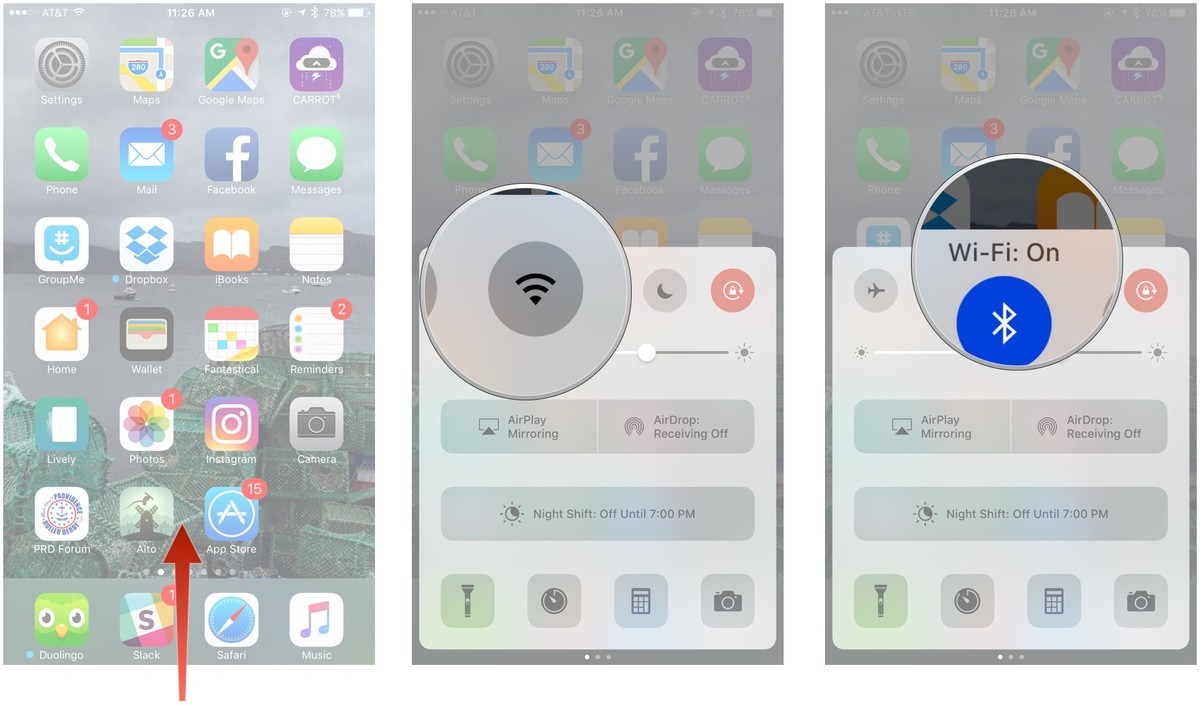
А к той-ли сети, что нужно, вы подключены?
Как только уверенность, что ваш Wi-Fi активен, будет крепнуть, дополните ее сведениями о том, к какой именно Wi-Fi-сети вы подключены. С такой ситуацией, когда вы подключены к не той что нужно сети Wi-Fi, часто можно столкнуться в публичных местах, таких как торговые центры, кафе, рестораны. В таких заведениях может быть доступно несколько сетей, и только некоторые из них будут гостевыми (созданными для посетителей), а остальные используются для собственных нужд заведения и защищены паролем. В таких случаях ваш смартфон или планшет выбирает сеть к которой подключиться, исключительно в алфавитном порядке, согласно ее названию. И очень часто это не та сеть, которая вам нужна.
Первое что вам нужно сделать, это проверить та ли сеть выбрана:
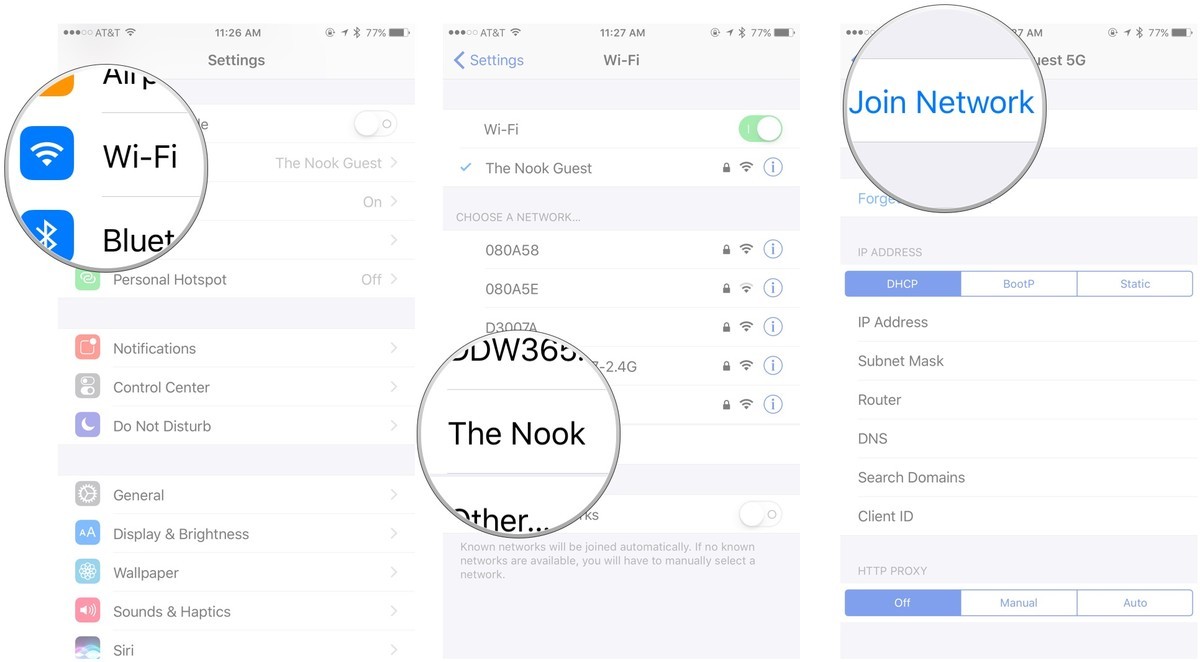
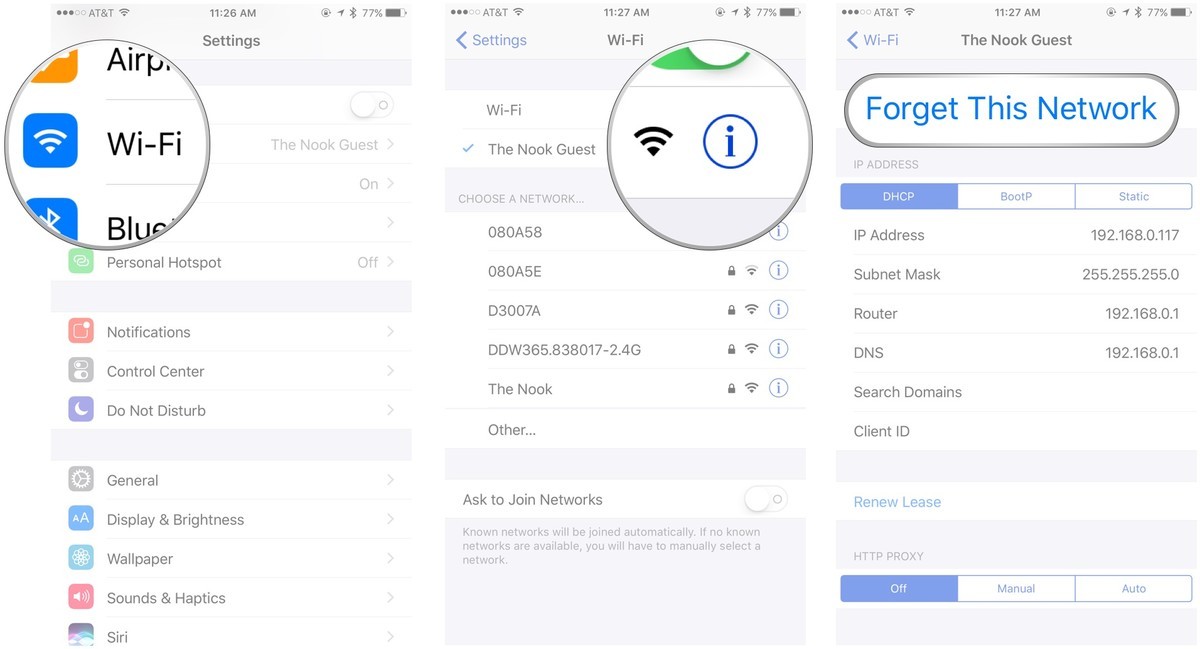
У компании Apple свой взгляд на то, что должно быть или нет в их устройствах и вам, к сожалению, не удастся произвести настройки сетевых предпочтений (как это реализовано, например, в MAC), у вас есть возможность чтобы ваш девайс «забыл» какую-то сеть и тем самым забыть о надоедливых подключениях к ненужным сетям в ваших любимых местах.
Быть может вам нужно залогиниться?
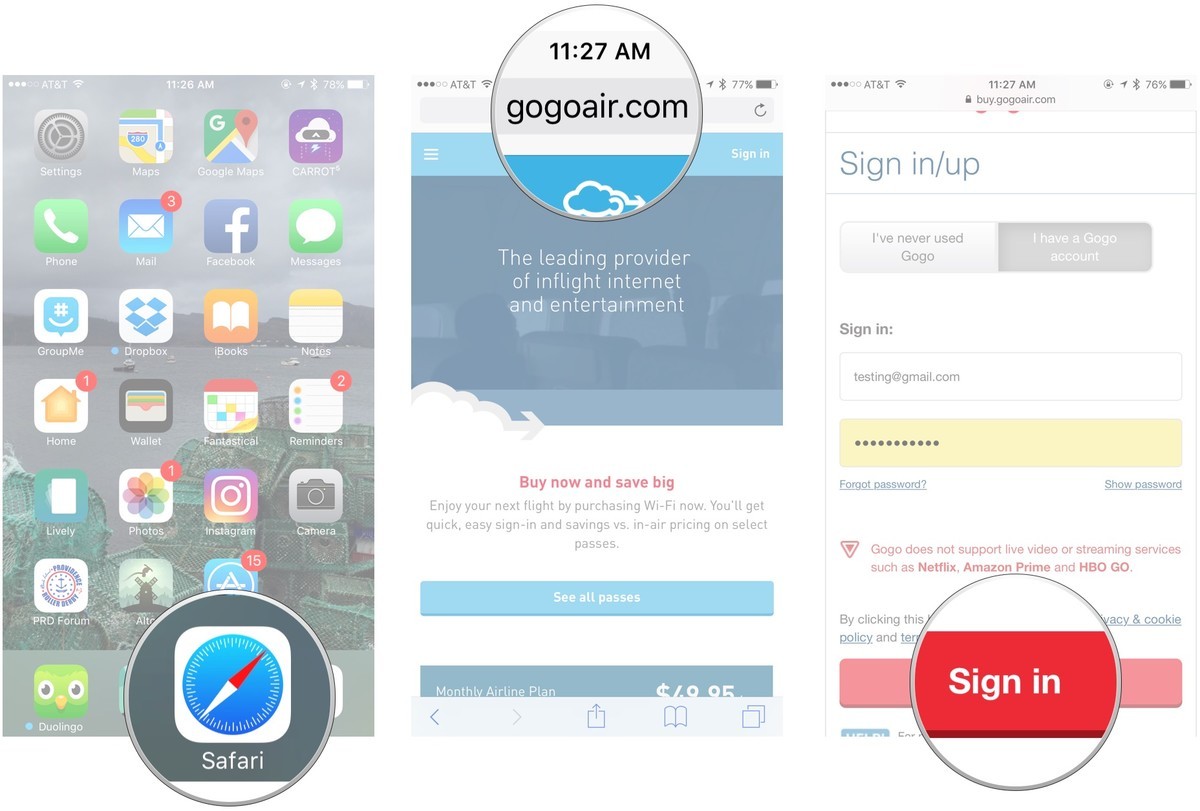
С этой проблемой часто можно столкнуться в самолетах, отелях и многих других публичных местах с якобы беспарольным доступом к сети. Часто в таких случаях заведения имеют некую промежуточную страницу для ввода логина и пароля или только пароля, чтобы предоставить вам доступ в интернет. Иногда этот пароль публично доступен и требуется его только узнать и ввести, а иногда на этой странице можно произвести процесс оплаты за пользование интернетом.
После выбора точки доступа Wi-Fi ваш iPhone обычно будет показывать вам всплывающую страницу входа в систему. Но часто бывает так, что ваше устройство не покажет вам эту страницу входа в систему и, тем самым, не даст возможности получить доступ к интернету.
В любом случае вам нужно будет получить информацию о стартовой странице из информационных брошюр, у информационной стойки или консультантов в этой зоне действия сети, которые обычно владеют информацией о подобного рода вопросах. После того как вы будете знать страницу входа, ваши действия будут достаточно просты. Как пример можно показать этот процесс подключения на сервисе GoGoAir, но в целом они похожи и очень часто интуитивно понятны.
А последняя ли версия iOS у вас?
Очень часто обновления операционной системы от Apple включают в себя пакеты исправлений и улучшений безопасности, которые также вносят изменения в сетевые соединения (такие как Wi-Fi) и делают их стабильней. Если вы еще не обновились на последнюю версию iOS, то вам следует это сделать.
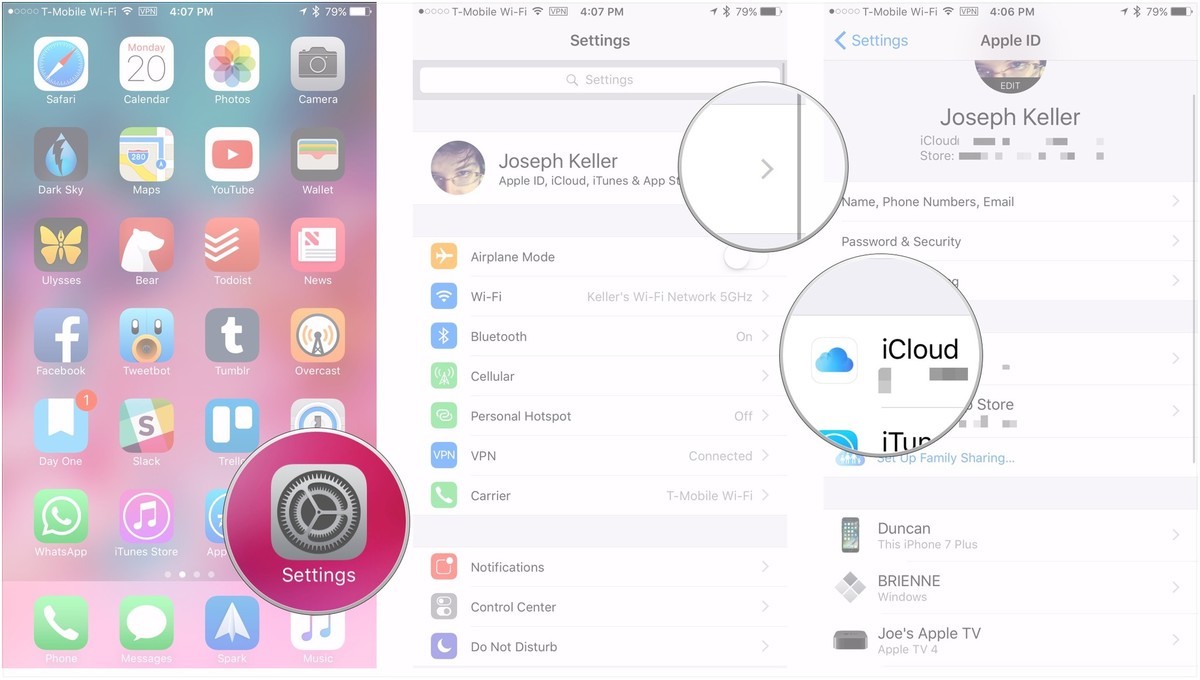
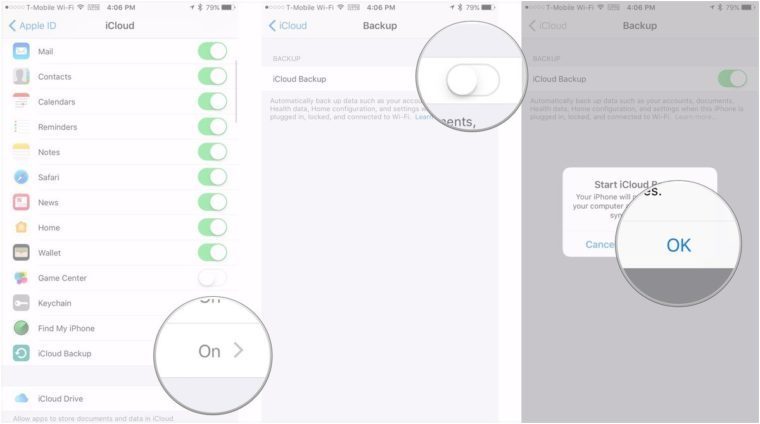
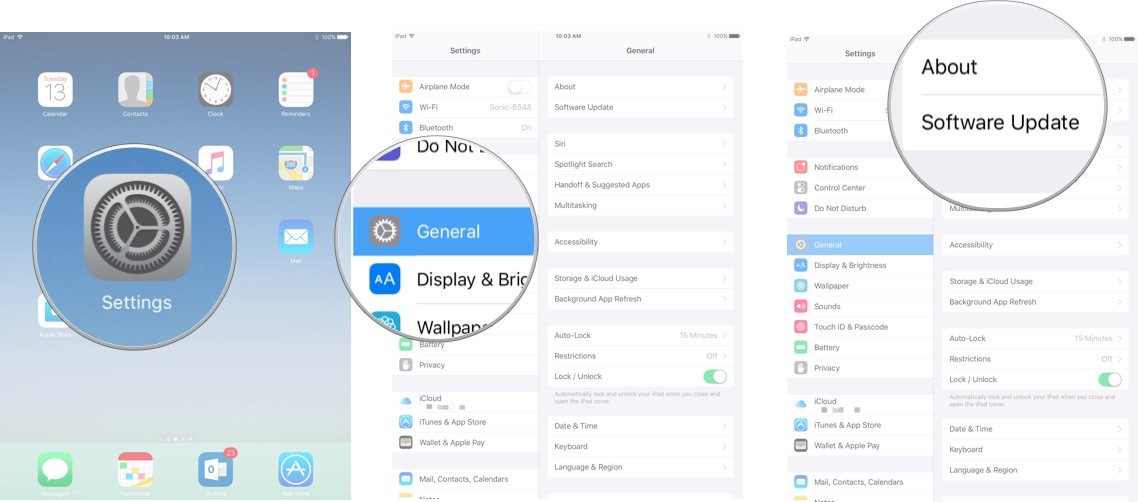
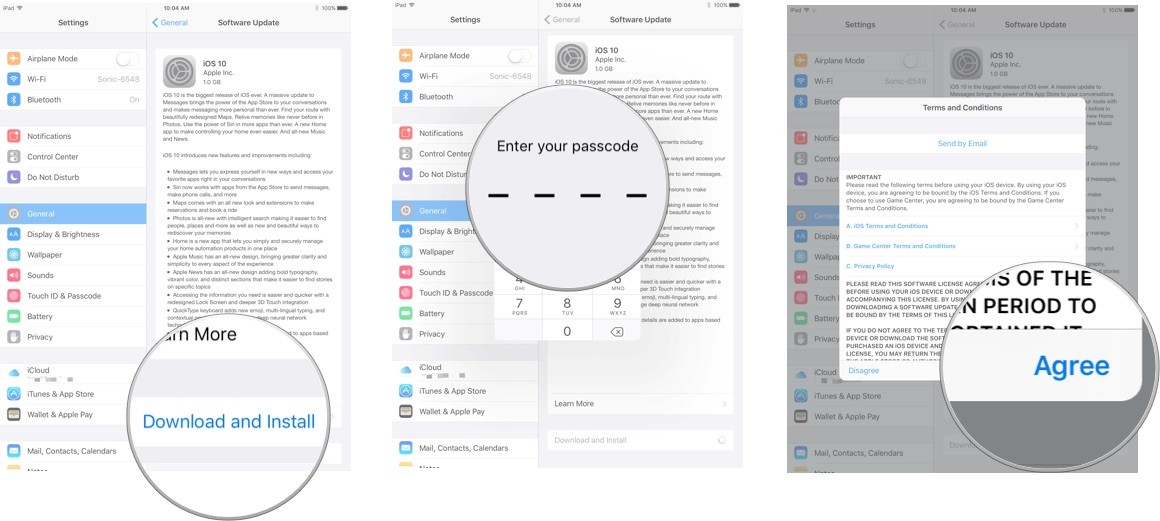
Загрузка начнется автоматически. Иногда сначала выводится надпись «Подготовка к загрузке». Подождите несколько минут, и загрузка начнется в кратчайшее время. Затем обновление сделает все самостоятельно.
Нужно вручную выбрать сеть или перезагрузить подключение к Wi-Fi
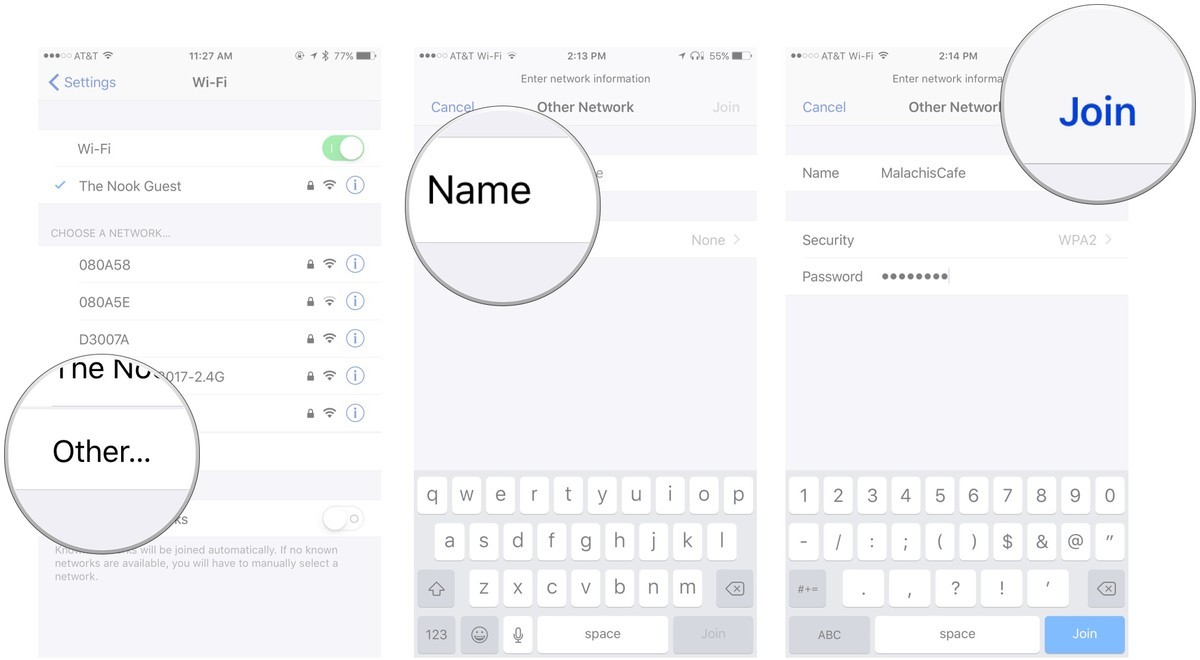
Бывает и такое, что соединение Wi-Fi по непонятным причинам работает некорректно (не расстраивайтесь, дело может быть в оборудовании на другом конце соединения, не вашем) и в списке доступных сетей нет той, что вам нужно. Если вы видите, что значок загрузки информации о доступных сетях крутится все время, возле надписи «Выбрать сеть» вы можете выключить и включить сеть Wi-Fi, а если это не поможет ввести вручную название необходимой вам сети.
Вот как вручную ввести необходимую сеть Wi-Fi:
Если это не сработает, то выключите и снова включите Wi-Fi адаптер.
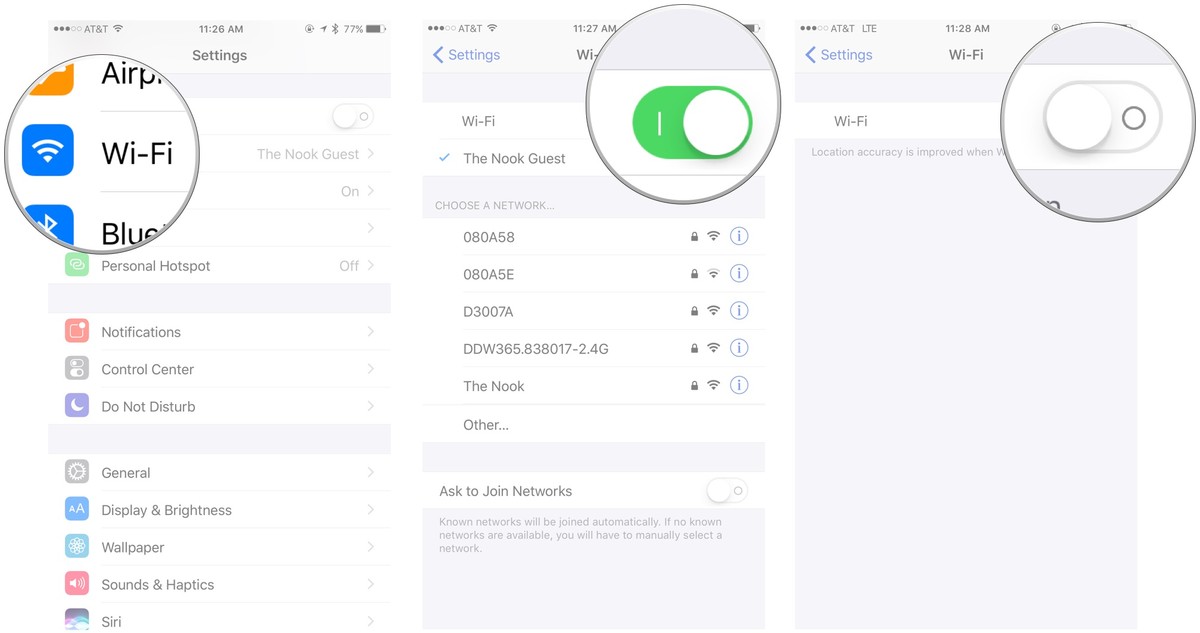
Если это не сработает вы можете перезагрузить ваш iPhone или iPad полностью.
Возможно, нужно обновить подключение к сети
Когда ваш iPhone или iPad впервые подсоединяется к какой-либо Wi-Fi сети они заключают невидимое для нас «соглашение», что в дальнейшем все настройки соединения будут храниться в памяти устройства и для последующих подключений никаких вопросов пользователю задаваться не будет. Но бывает так, что в этих сохраненных настройках случаются сбои или что-то меняется в оборудовании у вашего поставщика услуг Wi-Fi и это делает невозможным дальнейшую работу по прежним сохраненным параметрам. Если у вас есть подозрения на счет того что были проделаны какие-то изменения в оборудовании или, возможно ваше устройство ведет себя странно именно с этим соединением Wi-Fi, вы всегда можете обновить настройки соединения и переподключиться к этой сети.
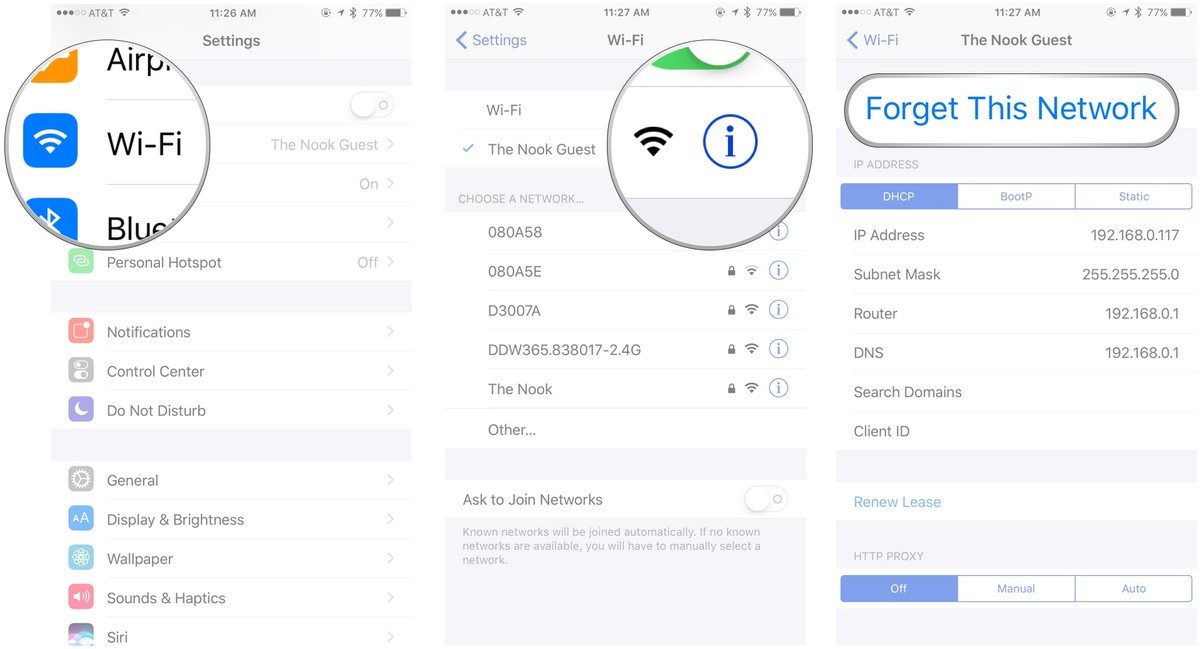
Все дело может быть в Wi—Fi – роутере
Если проблемы с Wi-Fi у вас возникают только с какой-то определенной сетью, и никакие из вышеперечисленных способов не помогли, то самое время проверить что происходит в самом оборудовании, раздающем интернет – роутере. Если это ваш роутер, к которому вы подключены, то попытайтесь перезагрузить его или в крайнем случае сбросить настройки (при этом потребуется вводить их заново, чтобы получить доступ в интернет, согласно настроек вашего интернет провайдера). Поэтому, постарайтесь ограничиться перезагрузкой из меню устройства или же физической кнопкой выключения (или выньте на несколько секунд вилку из розетки).
Если же возникли проблемы с не вашей сетью, но той, которой вы имеете право пользоваться, обратитесь к собственнику оборудования, администратору этой сети или другим людям, имеющим доступ к оборудованию и которые способны решить эту проблему. Если сетевое оборудование могут перезапустить, то считайте, что вам повезло – чаще всего на этом проблема решается.
Вам нужно сбросить настройки сети в вашем устройстве
Если ваш iPhone не хочет соединяться с любой сетью Wi-Fi, то скорее всего что-то не так с вашими настройками сети. В них содержится множество мелких настроек, таких как индивидуальные настройки каждого соединения и настройки от оператора вашей мобильной сети. Чтобы сбросить их вам нужно зайти в меню Настройки.
Внимание! Мы не рекомендуем сбрасывать глобальные настройки сети если у вас возникли проблемы лишь с одной сетью Wi-Fi. Делайте это только в том случае если проблемы наблюдаются в разных сетях и по разным причинам.
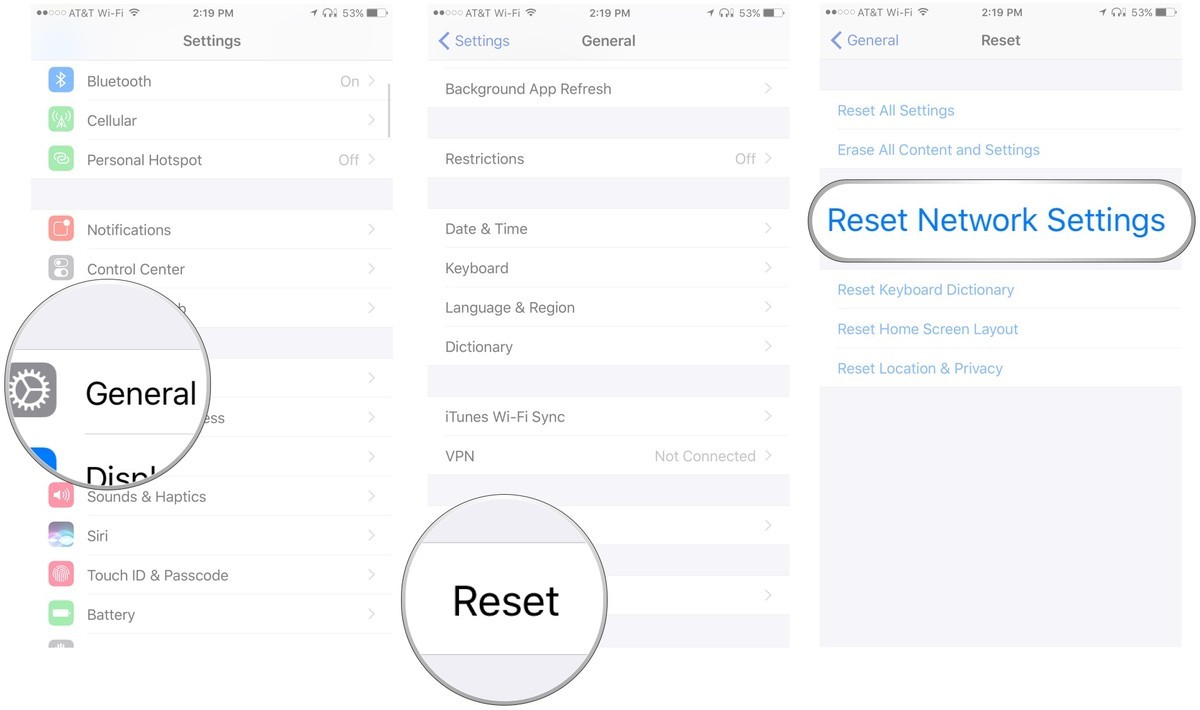
Ваш телефон перезагрузится, а после перезагрузки попробуйте подсоединиться к необходимой сети. Вам потребуется заново ввести все необходимые пароли для доступа к каждой сети, которые были сохранены, так как все настройки были сброшены.
Иногда помогает сделать полный сброс вашего устройства
Если вы попробовали все варианты, описанные выше, и все безрезультатно, то быть может стоит подумать о полном сбросе к заводским установкам, с последующим восстановлением. Безусловно, это одно из последних средств, к которым нужно прибегнуть, но если все остальные уже испробованы, то другого варианта решения «своими силами» нет.
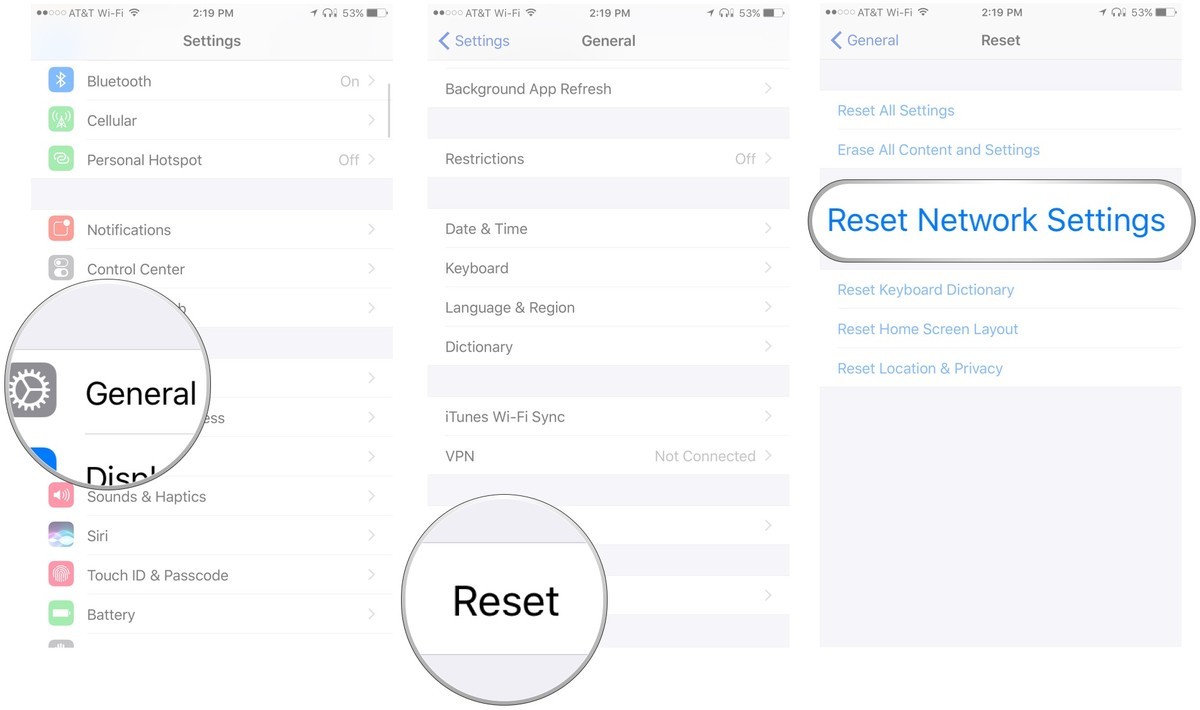
Иногда, чтобы решить какую-то проблему, создавшуюся в последний день, нужно выбрать не самую последнюю резервную копию, а ту что была до появления проблемы в устройстве. Но учтите, что все данные и изменения что вы делали после создания той копии не восстановятся.
Восстановление займет какое-то время – убедитесь, что ваше устройство заряжено и можете сделать себе вкусный чай или кофе, пока весь процесс не завершится.
Прогуляемся в Сервисный центр?
Если вы прошли по всему нашему руководству, и проблема с сетью все еще актуальна, как это не прискорбно, но придется обратиться в Сервисный Центр. Дело в том, что почти все решения, которые были нами предложены, затрагивают только область программного обеспечения. И если ваш iPhone или iPad все еще отказывается присоединяться к сетям Wi-Fi то почти наверняка проблема уже аппаратная. Что-то с чипом Wi-Fi или антенной, что хоть и редко, но может случиться и единственный способ исправить это — обратиться в авторизированный Сервисный центр Apple.
iPhone или iPad не подключается к Wi-Fi, не работает интернет
В рамках данной статьи я хочу рассмотреть решения разных проблем, с которыми можно столкнутся в процессе подключения iPhone или iPad к Wi-Fi сети. Я не редко в комментариях встречаю вопросы: «что делать, если iPhone не подключается к Wi-Fi», «почему iPad не подключается к домашней сети», или «почему не работает интернет после соединения с Wi-Fi сетью». Сегодня я постараюсь подробно ответить на эти, и другие вопросы.
Я пользуюсь iPhone чуть больше года, iPad у меня уже больше 3 лет, и ни разу у меня не возникло проблемы с подключением к беспроводным сетям. Правда, я не часто подключаюсь к новым сетям. В основном мои устройства всегда подключены к домашней Wi-Fi сети, или пользуюсь мобильным интернетом. Бывало, что просто не работал интернет, но это было на всех устройствах, и проблема была в роутере, или провайдере.

В городах сейчас просто полно Wi-Fi сетей. В магазинах, кафе, клубах, гостиницах, метро, или просто открытые беспроводные сети на улицах города. И чаще всего iPhone не подключается именно к этим сетям. Хотя, не редко возникают проблемы с подключением и к домашним роутерам. Так же я часто замечал сообщения, что Айфон не хочет подключатся к беспроводным сетями в метро. Выдает сообщение, мол «Небезопасное подключение». С этим мы так же попробуем разобраться.
Думаю, что эта инструкция подойдет для всех моделей телефонов (iPhone 7, iPhone 6, 5, 5S и т. д.) и планшетов от Apple. Так же нет особой разницы, какой у вас роутер: Mikrotik, TP-Link, D-Link, ASUS и т. д. Правда, по моим наблюдениям, мобильные устройства от Apple не очень дружат с роутерами Mikrotik. Если у вас проблемы при подключении к чужой сети, то не будет возможности менять настройки маршрутизатора. А это может быть необходимо.
Мы рассмотрим решения следующих проблем и ошибок:
В первую очередь:
Пробуем «забыть сеть» на iPhone/iPad и подключится к Wi-Fi заново
Функция «Забыть эту сеть» не редко помогает избавится от разных проблем с подключением. Особенно, этот способ актуальный в том случае, когда устройство не подключается после смены настроек роутера. Например, после смены пароля Wi-Fi сети. И появляется ошибка «Не удалось подключиться к сети», или идет постоянное подключение.
Просто зайдите в настройки Wi-Fi и нажмите на проблемную сеть. Дальше нажмите на «Забыть эту сеть» и подтвердите действие нажав на кнопку «Забыть».

После этого попробуйте подключится заново, указав пароль.
Делаем полный сброс настроек сети на iOS-устройстве
Еще одно решение, которое полностью удаляет все сетевые настройки на iPhone и позволяет избавится о множества неисправностей связанных с подключением к интернету и восстановить работу Вай-Фай.
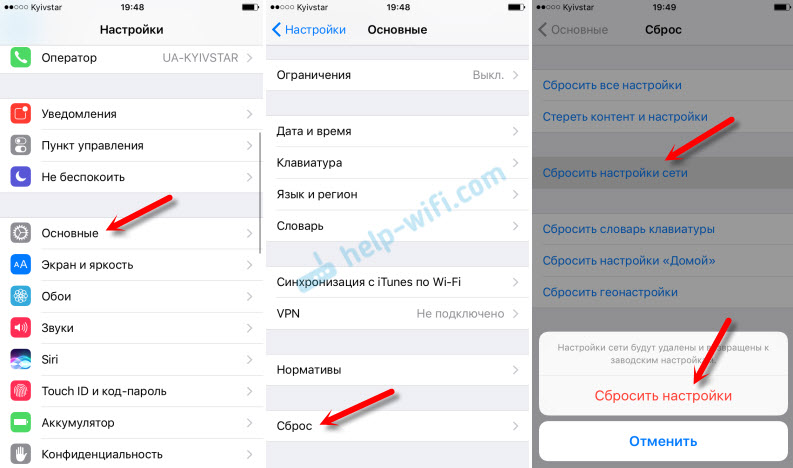
В настройках открываем раздел «Основные» – «Сброс» и нажимаем на «Сбросить настройки сети». Дальше подтверждаем сброс.
Что можно попробовать сменить в настройках роутера?
В настройках своего маршрутизатора можно попробовать сменить следующие параметры: регион, режим работы, канал, ширину канала, тип шифрования.
Для этого нужно зайти в настройки роутера. Практически все эти параметры можно сменить в разделе с настройками Wi-Fi. Я покажу на примере роутера TP-Link.
Appel рекомендует выставлять такие параметры:

Тип аутентификации WPA/WPA2-Personal и шифрование AES.

После смены параметров не забывайте их сохранять, и перезагружать роутер.
Если iPhone не подключается к Wi-Fi роутеру и пишет что «Неверный пароль»
Вот еще одна популярная ошибка:

Если вы уверены, что все вводите верно, но Айфон все ровно пишет что пароль неверный, то можно попробовать установить другой пароль в настройках маршрутизатора. Поставить какой-то простой, из 8 цифр. Настройки безопасности: WPA2 (AES).
Предупреждение: «Небезопасная сеть»
Это всего лишь предупреждении, которое можно увидеть на своем Айфоне при подключении к незащищенной Wi-Fi сети. Нажав на саму сеть, появляться рекомендации по безопасности. Эта фишка появилась в iOS 10.

Если это ваша домашняя сеть, то конечно же установите пароль на нее. Если сеть не ваша, то можете просто пользоваться подключением. Но помните, это не совсем безопасно.
«Нет подключения к интернету» на iPhone и iPad
В том случае, когда мобильное устройство к сети подключилось успешно, но сайты в браузере не открываются и программы не могут получить доступ к интернету, причина скорее всего на стороне точки доступа. Так же возле названия сети может быть надпись «Нет подключения к интернету».

Обновление: можно попробовать прописать статические DNS-сервера в настройках iOS.
Удаляем конфигурацию VPN на iPhone
Нужно зайти в настройки и удалить профиль VPN. Перейдите в раздел Основные – VPN. Выберите профиль (нажав на (i)) и удалите его.
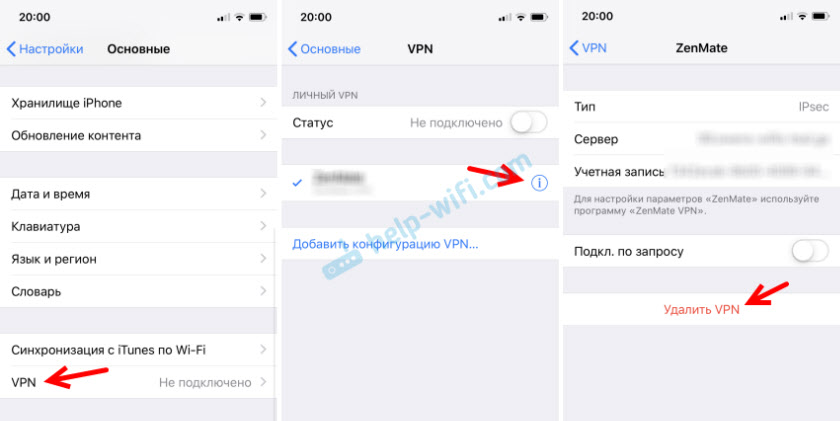
Удалите все профили, которые там есть.
Решения других проблем с Wi-Fi
Давайте коротко рассмотрим еще два случая:
Я постарался рассмотреть все самые популярные и частые случаи, с которыми сталкиваются владельцы мобильных устройств от Apple. Если у вас какая-то другая проблема, или вы знаете другие, рабочие решения, то напишите об этом в комментариях. Всего хорошего!
Как исправить ошибку Safari, которая не может установить безопасное соединение с сервером

Apple придумала Safari, чтобы обезопасить пользователей при работе в Интернете на Mac, iPad или iPhone. Safari имеет различные встроенные функции безопасности. Однако наиболее примечательным является то, что Safari не загружает страницу, если не считает ее безопасной. Как правило, отказ Safari в загрузке веб-сайтов напоминает нам о необходимости проявлять особую осторожность с сайтами, которым мы доверяем. Однако в некоторых случаях вы можете встретить «Safari не может установить безопасное соединение с сервером”Проблема, даже когда вы открываете самые надежные веб-сайты в Интернете. Итак, вот несколько эффективных способов решения этой проблемы.
Часть 1. Причины, по которым Safari не может установить безопасное соединение с сервером, появляется проблема
При загрузке веб-сайта Safari проверяет, использует ли этот сайт безопасное шифрование для защиты ваших данных. Если он не может проверить это, вы можете увидеть сообщение ‘Safari не может установить безопасное соединение с сервером‘мигает на вашем экране. Это происходит потому, что Safari отказывается загружать эту страницу.

Итак, шифрование очень важно для защиты вашей безопасности и конфиденциальности. Если на сайте не используется безопасное шифрование, третьи стороны могут найти способ отслеживать все, что вы делаете при посещении этого сайта. Это означает, что они узнают о ваших привычках просмотра веб-страниц. Хуже того, они могут узнать ваши данные для входа в учетные записи, такие как онлайн-банкинг.
Как пользователи узнают, установлено ли безопасное соединение Safari?
Чтобы проверить, является ли соединение безопасным или нет, Safari проверяет сертификат каждого веб-сайта. Присмотревшись к строке поиска в верхней части Safari, вы узнаете, насколько безопасен просматриваемый вами сайт.

Если вы встретите серый замок напротив названия сайта, значит, сайт безопасен и имеет стандартную сертификацию.

С другой стороны, если есть зеленый замок, то у этого сайта есть более обширный сертификат проверки. Эти веб-сайты намного безопаснее, чем предыдущие.

Если вы не видите ни одного замка, вы можете натолкнуться на ‘Не безопаснофраза. Пользователи должны избегать размещения какой-либо финансовой или личной информации на этих сайтах, поскольку они совсем небезопасны. Поэтому рекомендуется по возможности избегать использования незащищенных сайтов.
Люди могут даже обнаружить всплывающие сообщения о плохих сертификатах или незащищенных веб-сайтах. Кроме того, Safari может вообще отказаться от загрузки этой страницы, если Safari не может установить безопасное соединение с сервером.
Часть 2: Различные способы решения проблемы Safari, не способной установить безопасное соединение с сервером.
Как правило, Safari не может установить безопасное соединение с сервером, если посещаемый вами сайт не имеет действующего сертификата безопасности и не использует безопасное шифрование. Обычно это происходит с опасными и мошенническими веб-сайтами.
Однако иногда Safari не может установить безопасное соединение, даже если вы загружаете надежные веб-сайты, такие как Google, Facebook или Amazon. В этом случае могут быть проблемы с настройками вашего приложения или подключением к Интернету. Затем вы можете использовать некоторые общие советы по устранению неполадок для загрузки сайта.
2.1 Путем повторной проверки URL

Возможно, что сайт, который вы пытаетесь загрузить, не тот, который вам действительно нравится посещать. Мошенники и мошенники часто создают фальшивые сайты, предназначенные для использования в качестве реальной сделки для кражи ваших важных личных данных.
Если вы не совсем уверены, каким должен быть настоящий веб-адрес, используйте надежную поисковую систему для поиска этого веб-сайта.
Также давайте разберемся, как исправить Safari не может открыть страницу, потому что адрес недействителен проблема с легкостью и что делать, когда Safari исчез с iPhone.
2.2 Установив точную дату и время
Иногда использование неточной даты и времени может привести к неожиданным проблемам, например, «Safari не может установить безопасное соединение с сервером». Это может помешать пользователям загружать последнее обновление программного обеспечения, загружать защищенные веб-страницы или загружать новые приложения.
На Mac посетите меню ‘Apple‘а затем открыть’Системные настройки.» Оттуда выберите «Дата и времявкладка. Выберите замок для разблокировки изменений, а затем включите тумблер напротив ‘Установите дату и время автоматически».

На iPhone, iPod Touch или iPad посетите ‘Параметрыа затем нажмите наОбщиевкладка. Оттуда выберите «Дата и времявариант. Включите переключатель рядом с ‘Установить автоматически‘вариант, если он не включен.

2.3 Путем перехода на другой DNS
DNS (система доменных имен) вашего устройства или компьютера использует такие функции, как телефонный справочник для всех сайтов, которые вы посещаете в Интернете. Когда вы вводите веб-адрес в столбец URL-адреса, Safari использует этот DNS для определения текущего местоположения страницы в Интернете.
Таким образом, проблемы с DNS могут привести к тому, что вы окажетесь на неправильном адресе, что может быть причиной того, что «Safari не может установить безопасное соединение с сервером».
К счастью, это довольно просто и бесплатно перейти на другой DNS. Это даже ускоряет работу Safari. Мы рекомендуем вам использовать общедоступный DNS Google. Однако есть и другие альтернативы.
На вашем Mac откройте меню ‘Appleи откройСистемные настройки.» После этого выберите ‘Cетьвкладка. Выберите сеть Wi-Fi. Затем перейдите в меню ‘Дополнительно.» Открыто ‘DNS‘и добавьте публичные DNS-серверы Google, перечисленные ниже, используя (+) Знак плюс.

На iPod touch, iPad или iPhone перейдите по ссылке ‘Параметрыи затем выберитеWi-Fi.» Нажми на ‘i‘рядом с вашим подключением к Wi-Fi. Оттуда выберите вариант ‘Настройка DNS.» Выбрать ‘механический‘и избавьтесь от существующих DNS-серверов. После этого добавьте следующие общедоступные DNS-серверы Google.
Публичные DNS-серверы Google следующие:
2.4 Установив антивирусную программу на доверие к сайту

На вашем Mac антивирусное программное обеспечение может мешать Safari, и, таким образом, вы сталкиваетесь с проблемой «Safari не может установить безопасное соединение с сервером». Если вы используете антивирусное программное обеспечение, то добавьте сайты в список надежных сайтов, чтобы избежать проблем в будущем.
Конечно, пользователи должны выполнять эту задачу, только если они полностью доверяют этому сайту. Если вам кажется, что это может быть опасно, не добавляйте этот сайт в список надежных сайтов.
Метод доверия к веб-сайтам зависит от конкретного антивирусного программного обеспечения. Обычно есть окно с названием ‘Параметры‘ или ‘Настройки‘, что позволяет пользователям это делать. Если вы не смогли найти эту опцию, обратитесь к производителю за помощью.
2.5 Попросив Связку ключей доверять сертификату
Safari не может установить безопасное соединение с сервером, если он не доверяет сертификату этого веб-сайта. В этом случае вы можете посетить приложение Keychain Access на Mac, чтобы сообщить Safari, что нужно попробовать этот сайт, чтобы избежать проблем в будущем. Еще раз, это рекомендуется только в том случае, если вы уверены, что сайт абсолютно безопасен.
Посетите страницу, которую вы хотите открыть в другом браузере, и нажмите на значок замка рядом с его URL-адресом. Здесь найдите информацию, чтобы найти путь к «Посмотреть сертификацию.» Вы найдете эту опцию в разных местах, в зависимости от браузеров.
Далее нажимаем клавиши ‘Cmd‘ а также ‘Space.» Используйте прожектор, чтобы открыть Связка ключей применение. Из меню сбоку выберите «Центры сертификации‘ а потом, ‘Сертификаты.» Теперь найдите сертификаты сайтов, которые вы только что обнаружили в другом браузере, с помощью панели поиска.
Чтобы проверить его настройки, дважды коснитесь каждого сертификата. В разделе ‘Trust, «перейдите в раскрывающееся меню, чтобы получить доступ»При использовании этого сертификата«вариант, а затем выберите»Всегда доверять». Теперь обновите сайт в Safari и проверьте, решена ли проблема «Safari не может установить безопасное соединение с сервером».

2.6 Отключение IPv6 для сети
Метод IPv6 (Интернет-протокол версии 6) используется для идентификации и определения местоположения вещей, подключенных к вашему Интернету. Сюда входят все IP-адреса вашего HomePod, Apple Watch, iPhone, Mac и многих других.
Если вы не знаете, вместо нового протокола IPv4 использовался iPv6. Даже сейчас некоторые веб-сайты используют старый протокол для идентификации устройств, что может вызвать такие проблемы, как «Safari не может установить безопасное соединение с сервером», когда он пытается подключиться к этому сайту.
Чтобы решить эту проблему, вы можете временно отключить IPv6 на Mac. Для этого откройте меню ‘Apple«а затем выберите»Системные настройки.» После этого выберите ‘Cетьвкладка. Выберите свою сеть Wi-Fi и перейдите в меню ‘Дополнительно.» Теперь вам нужно посетить ‘TCIP / IP».
В раскрывающемся меню «Настройка IPv6‘, выбирать ‘Вручнуюи затем нажмитеOK.» Теперь посмотрите, сохраняется ли проблема или нет.

Часть 3: Как продолжить безопасный просмотр с помощью VPN

Когда дело доходит до серфинга, Safari делает все возможное, чтобы обеспечить безопасность пользователей в Интернете. Поэтому, когда Safari не может установить безопасное соединение с сервером, это хороший знак того, что вы не должны доверять этому сайту. Однако есть еще одна вещь, которую вы можете сделать для повышения безопасности в Интернете.
С помощью VPN (виртуальной частной сети) на вашем устройстве вы можете сохранить конфиденциальность своих действий в Интернете. В Интернете есть множество бесплатных VPN для устройств iOS. Однако вы также можете рассмотреть возможность использования платных подписок VPN для обеспечения дополнительной безопасности.
Итак, вот несколько способов справиться с ‘Safari не может установить безопасное соединение с серверомпроблема. Если Safari не может подключиться к веб-сайту, доверяйте ему. Однако, если вы абсолютно уверены в этом, дерзайте. Используйте перечисленные выше методы, чтобы решить эту проблему и наслаждаться плавным серфингом!
Отслеживайте местоположения, сообщения, звонки и приложения. Делайте это удаленно и на 100% незаметно.



