
Как скрыть приложение на телефоне Андроид: все способы

Мобильные приложения для Android нередко хранят в себе личную конфиденциальную информацию: переписки пользователя, платежные реквизиты, персональные данные. Разбираем, как скрыть приложение и его ярлык на телефоне Андроид.
Скрытие системных приложений
Системные приложения по умолчанию удалять в Андроид невозможно. Но скрыть их наличие в системе телефона можно через штатное меню настроек. Выполняется следующим образом:
Данная функция предусмотрена на всех смартфонах Андроид версии 4.0 или выше. Но нужно учесть, что отключение некоторых из системных программ может вызвать нестабильную работу всей системы. Например, если таким образом убрать GooglePlay, то многие уведомления либо вовсе не будут приходить, либо будут работать некорректно. Данный способ не подходит для обычных приложений. Пункта «Отключить» в настройках телефона для них попросту нет, доступно только удаление или очистка данных.
Как скрыть пользовательские приложения штатными средствами
Данный способ подойдет в случае, если на телефоне:
В меню программ в верхней части экрана телефона будут доступны вкладки: «Приложения», «Виджеты». Действия пользователя:
В дальнейшем, чтобы открыть список Андроид со скрытыми ярлыками, необходимо во вкладке «Приложение» тапнуть на ярлык дополнительных опций, выбрать «Показать скрытые».

Скрытие через настройки лаунчера
Лаунчер — это графическая оболочка для домашнего экрана и некоторых системных меню телефона. В Андроид предусмотрена возможность их устанавливать прямо из GooglePlay. И в некоторых из лаунчеров встроена функция, позволяющая скрыть иконки приложений. Например, такой функционал имеется в Nova Launcher, Apex Launcher (по статистике — это самые популярные графические оболочки Андроид среди пользователей).
Apex Launcher
Пользователю телефона Андроид необходимо открыть меню диспетчера приложений, далее перейти в «Настройки Apex». В разделе дополнительных опций имеется пункт «Скрыть программы». Тапнув на него, появится список всех установленных в телефоне Андроид программ. Нужно отметить те, которые юзер желает скрыть. А далее тапнуть на «Готово».
Следует учесть, что для доступа к скрытым приложениям потребуется выполнить обратное действие. То есть здесь не предусмотрено какой-либо папки, в которой будут собраны все скрытые иконки и откуда можно их запускать.
Nova Launcher
Учтите, что функция скрытия доступна только в платной версии лаунчера. В бесплатной функционал частично ограничен. Действия пользователя:

Скрытие программ с помощью Hide It Pro
Данная утилита позволяет не только скрыть ярлыки установленных приложений на экране телефона Андроид, но ещё и установить пароль для их запуска. Но корректно работает только на тех устройствах, где имеются root-права. Саму утилиту можно скачать с GooglePlay или загрузить на сайте разработчика.
Ключевая особенность Hide It Pro — утилита никак не отображается в системе Андроид телефона. Она «маскируется» под эквалайзер, соответственно, в меню обозначается как «Audio Manager». И даже если открыть утилиту, то появится панель настроек звука телефона. А чтобы попасть в секретный раздел, необходимо сделать долгий тап на логотипе «Manager Audio», после чего — ввести пароль или pin-код. (его можно становить при первом запуске).
И в том самом «секретном» разделе будет пункт «Hide App». И там можно выбирать иконки, которые пользователь желает скрыть в системе. Интересно то, что даже в списке установленных в ОС Андроид утилит они тогда нигде не будут отображаться.
При отсутствии root-права Hide It Pro имеет только ограниченный функционал. И скрытия иконок в нём не будет доступно.
Использование Smart Hide
Ещё одна популярная утилита среди юзеров для защиты конфиденциальных данных. И она тоже «маскируется» в системе под обычный калькулятор. При её запуске открывается цифровая клавиатура. Чтобы перейти в секретный раздел необходимо ввести специальную комбинацию (её пользователь может задать при первом запуске). Единственный нюанс: также необходимы root-права Андроид. И при скрытии программ они «замораживаются». То есть временно не работают. Соответственно, и уведомления от них получать невозможно.
Скрытие программ в телефонах от Xiaomi
В телефонах Xiaomi используется модифицированная версия Андроид — MIUI. И начиная с 8-й редакции данной операционной системы возможность скрыть программы из меню является штатной функцией. Необходимая настройка находится в «Безопасность», далее нужно выбрать раздел «Защита программ». Нужно лишь отметить те утилиты, которые необходимо скрыть.
Функция работает только в том случае, если пользователь авторизовался в системе телефона через персональный аккаунт MIUI. А для доступа к списку скрытых программ на домашнем экране нужно лишь сделать жест «щелчок» (два пальца свести к центру). После этого появится запрос на ввод пароля или сканирование отпечатка пальца. И после прохождения проверки — откроется папка, в которой доступны все скрытые утилиты.
И в отличие от Smart Hide, в данном случае программы продолжают работать в фоновом режиме. Но уведомления от них не отображаются в «шторке». Это сделано специально, чтобы защитить конфиденциальные данные пользователя.
Итого, скрывать приложения можно несколькими способами. Лучше всего эта функция реализована в MIUI, так как для её использования нет необходимости устанавливать дополнительные утилиты. Штатный инструментарий Android существенно уступает в плане защиты конфиденциальных данных.
Как скрыть приложение на Android?

Ранее на нашем сайте мы писали о том, как можно скрыть файлы и папки на Android. Эта задача решается достаточно легко. А что если вам нужно скрыть приложение? Ведь это не отдельный файл, к названию которого можно прибавить точку. Но на самом деле скрыть значок приложения немногим сложнее. Как именно это можно сделать — написано в сегодняшней статье.
Сокрытие неиспользуемых программ
Современные версии операционной системы Android позволяют буквально заморозить какое-либо приложение, если оно давно вами не используется. Это освободит некоторое количество оперативной памяти, а также позволит скрыть иконку приложения. Само собой, программа перестанет работать в фоне, поэтому данный способ подойдет не для всех пользователей. Если вас это не пугает, то совершите следующие действия:
Шаг 1. Зайдите в «Настройки».

Шаг 2. Нажмите на пункт «Приложения». Где-то он может называться «Диспетчер приложений» или как-то иначе. Также может потребоваться переход во вкладку «Общие».

Шаг 3. Теперь выберите ту программу, которую вы желаете скрыть (отключить).

Шаг 4. Нажмите на кнопку «Отключить».

Шаг 5. Подтвердите своё действие нажатием на кнопку «ОК».

Шаг 6. Вполне возможно, что вам будет предложено установить исходную версию данного приложения. Если вы с этим не согласитесь, то отключение будет невозможно. Поэтому придется нажать на кнопку «ОК» и дожидаться окончания процесса.

К сожалению, Android позволяет отключать далеко не все программы — у многих из них вы попросту не обнаружите соответствующую кнопку. Ну а если вы захотите вернуть обратно отключенное приложение, то с этим никаких проблем не возникнет. Вам просто нужно зайти в вышеупомянутый раздел «Настроек» и проследовать во вкладку «Отключенные». Здесь вы можете тапнуть на понадобившуюся вам программу, после чего нажать на кнопку «Включить».


Обратите внимание: на Android версии 9 и выше скрыть приложение с помощью данного способа уже не получится.
Использование стороннего лаунчера
Некоторые пользователи размышляют над тем, как скрыть приложения на Андроиде без их отключения. Им хочется, чтобы они продолжали работать в фоне, но в меню не отображались. Добиться этого силами фирменных оболочек или «голого» Android нельзя. Но зато помочь могут сторонние программы Nova Launcher и Apex Launcher. Это оригинальные лаунчеры, старающиеся изменить интерфейс операционной системы. В нашем примере выбор был сделан в пользу второго лаунчера, так как он чуть более прост в освоении.
Шаг 1. Установите и запустите Apex Launcher. Дождитесь преображения рабочего стола, после чего тапните два раза где-нибудь по пустому месту на нём.

Шаг 2. Нажмите на пункт «Настройки Apex».

Шаг 3. Здесь вам следует выбрать пункт «Настройки меню приложений».

Шаг 4. Перейдите в подраздел «Скрытые приложения».

Шаг 5. Отметьте галочками те программы и игры, которые вы не желаете видеть в меню.

Шаг 6. Нажмите на кнопку «Сохранить».

Вот и всё. В будущем вы можете вновь зайти в этот раздел настроек лаунчера, чтобы убрать галочки и вернуть отображение иконок приложений в меню. И не забывайте, что удаление Apex Launcher или переход в другую оболочку — любое из этих действий вернёт отображение скрытых программ.
Использование Hide Pictures — Hide it Pro
Если вы не хотите устанавливать сторонний лаунчер, отнимающий определенный объем оперативной памяти, то попробуйте скачать и установить Hide Pictures — Hide it Pro. Несмотря на такое название, программа умеет скрывать не только фотографии. Создатели присвоили утилите такое наименование ради того, чтобы посторонний человек не догадался, какие действия необходимо применить для того, чтобы посмотреть, нет ли на смартфоне скрытых файлов, папок и приложений.
Внимание! Для полноценной работы программы требуется получение root-прав!
Примечательно, что приложение помогает не только скрывать иконки, но и ставить пароль на открытие программ и игрушек. И ему не важно, какой именно лаунчер у вас установлен. Если вы хотите скрыть какую-либо иконку, то следуйте нашей инструкции:
Шаг 1. Установите и запустите Hide Pictures — Hide it Pro. Заметьте, что под иконкой программы находится совсем другое название. Посторонний человек подумает, что это утилита, управляющая громкостью.

Шаг 2. При первом запуске вас известят о том, что для получения доступа к основному функционалу приложения необходимо подержать палец на логотипе с надписью Audio Manager. Последуйте совету.

Шаг 3. Теперь вам необходимо выбрать, какой тип защиты вы будете использовать. В нашем случае это будет числовой пин-код.

Шаг 4. Введите пароль или пин-код, после чего нажмите кнопку «Сохранить».

Шаг 5. Подтвердите свои действия нажатием кнопки «ОК».

Шаг 6. Введите свой адрес электронной почты. В будущем это поможет восстановить доступ к программе, если вы забудете пароль. Нажмите кнопку «ОК». Теоретически этот шаг можно пропустить, нажав соответствующую кнопку, но делать это не рекомендуется.

Шаг 7. Нажмите кнопку «ОК», когда вас уведомят о сохранении адреса электронной почты в настройках приложения.

Шаг 8. Вы вновь попадете на стартовое окно программы. Удерживайте палец на верхнем логотипе.

Шаг 9. Введите пароль.

Шаг 10. Нажмите на пункт «Hide Apps». Или «Скрыть приложения», если у вас русскоязычный интерфейс.

Шаг 11. Теперь вам необходимо предоставить программе права суперпользователя. Для этого во всплывающем окне нажмите «ОК» и, при необходимости, подтвердите свои действия. Если в дальнейшем вы не хотите видеть всплывающее окно, то поставьте галочку около соответствующего пункта.

Шаг 12. Перейдите во вкладку «Все приложения». Нажмите на ту программу, которую вы желаете скрыть.

Шаг 13. Подтвердите, что вы желаете скрыть выбранное приложение. Для этого нажмите «ОК». Возможно, что после этого вновь придется предоставить программе права суперпользователя.

Вот и всё. Скрытые приложения на Андроид не будут видны в меню. Но вы всегда сможете их найти данной утилите, в соответствующей вкладке. Нажатие на его иконку позволит вновь сделать программу видимой. Таким же образом можно и открыть скрытое приложение — фактически это будет своеобразный демонстрационный режим.

Подведение итогов
Таковы три самых простых способа сокрытия разных программ из меню. Не забывайте, что при помощи Hide Pictures — Hide it Pro можно скрывать и разные медиафайлы. Хотя гораздо проще для этого их переименовывать, добавляя в начало названия точку — для этого не требуются никакие root-права.
Как скрыть приложение на Андроид
Безопасность – штука очень многогранная и неуниверсальная. Для одних это регулярные обновления, которые рассылает Google, для других – надёжный пароль, который не смогут подобрать посторонние, для третьих шифрование, а для четвёртых – сокрытие всего и вся. Причём те, кто видит защиту в сокрытии, предпочитают прятать вообще всё. Они прячут фотографии, контакты, приложения и что там ещё можно спрятать независимо от того, будет кто-то искать то, что они прячут, или нет. Другое дело, что большинство из них делают это достаточно неумело и неэффективно.
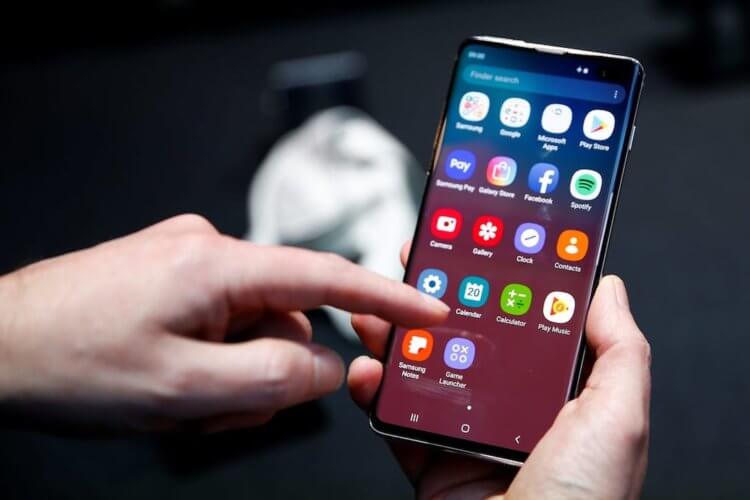
Хотите скрыть приложение на Android? Нет ничего проще
Как Google ускорила обновление смартфонов на Android за последние годы
Чтобы спрятать приложение на Android существует несколько способов. Иногда соответствующий инструментарий предлагают сами смартфоны, иногда он встречается в сторонних лаунчерах, а иногда – в специальных приложениях. Именно приложения являются наиболее простым способом скрыть другой софт, установленный на смартфоне, от взглядов посторонних. Наиболее удобное из них – App Hider.
Приложение, скрывающее приложения
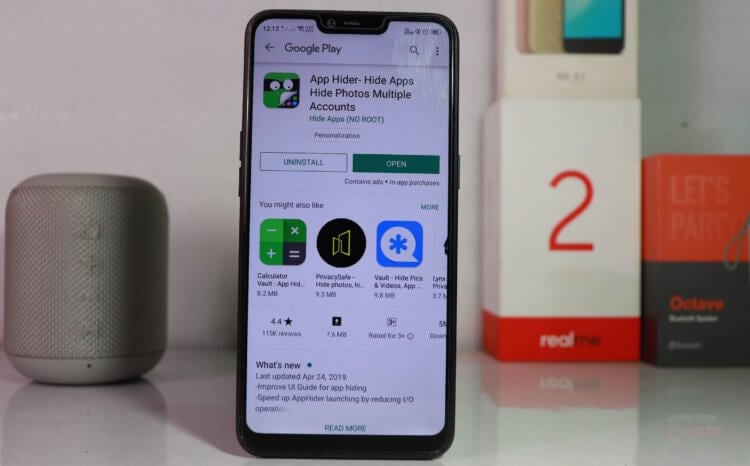
Я не встречал более удобного приложения для сокрытия софта, чем App Hider
App Hider формирует в памяти смартфона выделенную область, доступ к которой можно получить только через это приложение. Туда пользователь может сгружать весь установленный софт и фотографии, удаляя их из приложения «Галерея» и с рабочего стола.
Интерфейс App Hider выполнен в стилистике отдельного лаунчера. То есть все приложения, которые вы туда перенесли, будут отображаться сеткой, как если бы вы оставили их на рабочем столе. Это позволяет с удобством запускать спрятанный софт, имея возможность видеть иконку приложений, а не искать по списку, как это делают разработчики аналогичных решений.
Забегая вперёд, скажу, что в самом App Hider делать скриншоты нельзя из соображений безопасности – все попытки мгновенно пресекаются. Поэтому я проиллюстрирую инструкцию только теми изображениями, которые мне удалось сделать.
Как спрятать приложение на Android
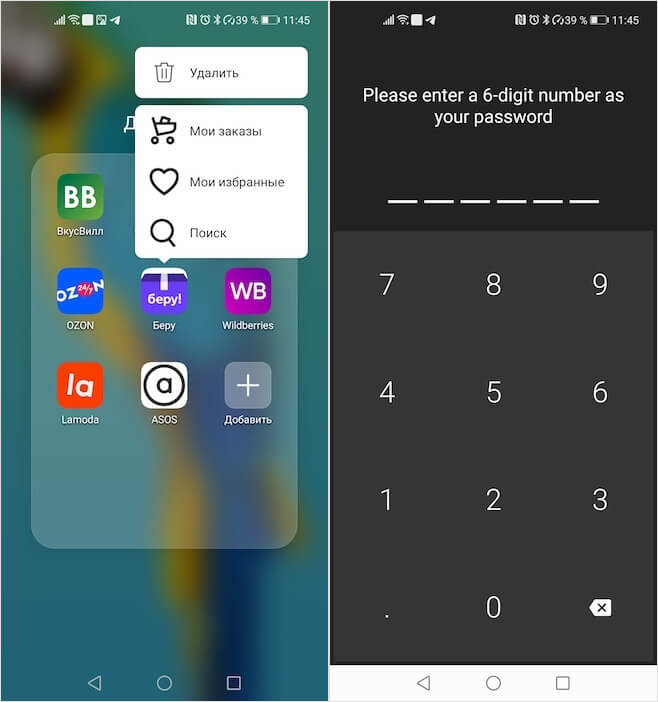
Не бойтесь удалять приложение с рабочего стола
При желании и App Hider можно спрятать. В его настройках есть параметр, который позволяет установить пароль доступа. Если задать его, иконка App Hider превратится в иконку калькулятора, запуск которого позволит производить любые вычисления, как если бы это был настоящий калькулятор. А для получения доступа к скрытым приложениям придётся просто ввести заветную комбинацию, которая и перенесёт вас в интерфейс App Hider.
Как защитить приложения паролем
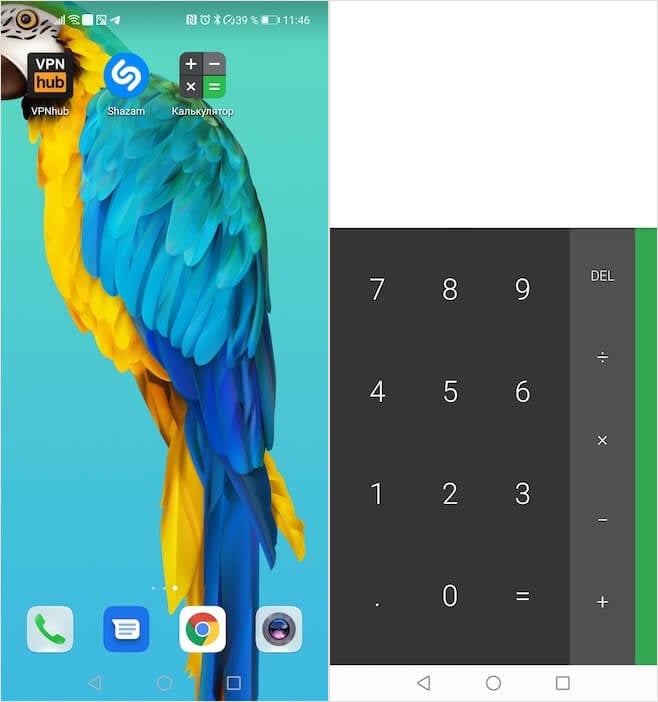
Этот псевдокалькулятор производит любые вычисления, но при этом готов принять пароль входа
Как видите, App Hider – это очень удобное и скрытное приложение, которое позволяет вам скрывать установленные приложения от посторонних, будь то ваш ребёнок, родитель или супруг. В конце концов, всем иногда хочется немного личного пространства, в которое не мог бы вторгнуться никто посторонний, не спросив вашего на это разрешения. Особенно здорово, что за использование App Hider не нужно платить ни копейки, используя все его преимущества на полную катушку абсолютно бесплатно.
Надежно скрываем приложения на Android из списка программ

Максим Распорский 02.12.2019
Современные пользователи устанавливают на свои телефоны большое количество различных приложений. Это могут быть мессенджеры, банковские программы, игры и прочий софт. Практически каждый смартфон позволяет установить пароль на экран блокировки, что значительно защищает устройство от посторонних людей. Но подобную опцию по неизвестным причинам используют не все пользователи, а сохранить свои данные в безопасности хочет каждый. Именно поэтому разумным решением будет временное удаление значков программ с рабочего стола. Проще говоря, давайте рассмотрим, как скрыть приложение на Андроид.
Навигация на странице:
Как скрыть иконки на Андроид без программ
Даже софт, который был установлен системой можно скрыть в настройках. Такая возможность доступна только на версиях 4.0 и выше:
После всех манипуляций система выдаст предупреждение, о том, что приложение исчезнет с экрана телефона и его отключение может повлиять на работу других приложений. Подтвердите свои действия.
Теперь в настройках образуется новая вкладка “Скрытые”, если всё сделано правильно.
В ней будет отображаться список всех отключённых/скрытых приложений.
Скрыть полностью
Но как скрыть приложение даже из общего списка программ? Сделать это можно также при помощи стандартных настроек в версиях Android от 4 и выше. Некоторые производители телефонов не предусматривают такую функцию. Для скрытия приложений воспользуйтесь следующей инструкцией:
В этом же списке будут отображены скрытые приложения, напротив них будет установлена галочка. Выполнить нахождение спрятанных ярлыков будет невозможно, пока вы не вернете их обратно.
Прячем иконки приложений с помощью PrivateMe
PrivateMe – бесплатный софт, который скрывает иконки, при этом не требует root-права.
Присутствует в программе минус – интерфейс на английском языке. Это не помешает вам разобраться в ней, но советуем внимательно выполнять инструкцию при скрытии ярлыков:
Для того чтобы приложение PrivateMe не создавало подозрений – измените его ярлык.
Иконка софта изменится на иконку приложения “Калькулятор”. Чтобы попасть непосредственно в программу PrivateMe:
Советуем сделать резервную копию перед использованием программы PrivateMe.
Файловые менеджеры и специализированные программы
Если вы не смогли найти меню приложений или конкретно его настройки, можно использовать AppMng 3. Это функциональная программа, бесплатно распространяющаяся в Google Play. С ее помощью можно почистить кэш, посмотреть состояние памяти или скрыть программы. Для этого необходимо:
Программа автоматически перебросит вас на страницу настроек. Это очень удобно, при этом сэкономит ваше время. Во второй вкладке вы можете найти список спрятанных программ.
Не менее эффективным является специализированный софт под названием AppHider. Он также поможет убрать программу из списка просматриваемых, однако для его использования вам понадобится открыть Root права. Найти AppHider вы можете в официальном магазине Play Market. Главным достоинством этой программы является то, что пользователь может поставить пароль на разблокировку списка видимости. Благодаря этому, даже продвинутые пользователи не смогут восстановить скрытое приложение.
Чтобы спрятать необходимый значок, выполните следующие шаги:
Теперь, чтобы сделать программу видимой обратно, вам придется ввести PIN код. Данный софт предоставит высокий уровень безопасности вашим данным.
Как скрыть значок приложения на Андроид с помощью Hide App
Загрузить можно с Google Play.
Для того чтобы скрыть иконки проделайте ряд манипуляций:
Чтобы приложение привлекало меньше внимания, его можно переименовать.
Изменить название программы можно только на один из вариантов, которые предлагает программа. Самому придумать новое название нельзя. Приложение можно запаролить пин-кодом, без которого не удастся попасть в Hide App.
К сожалению, в отличие от PrivateMe, в Hide App не предусмотрено изменение его ярлыка.
Как сделать невидимыми иконки со Smart Hide Calculator
Программа доступна в Маркете и маскируется в меню под калькулятор – иконка на панели приложений соответствующая. Чтобы открыть её, необходимо установить пароль в виде секретного арифметического действия. После этого действуйте по инструкции:
Пошаговая инструкция по работе со Smart Hide Calculator (галерея)
Шаг 3- Выберите пункт «заморозка» приложений
Шаг 2- Установите арифметический пароль
Шаг 1- Выберите замаскированную иконку программы
Для каждого смартфона существует способ скрытия приватного контента от глаз посторонних. Разработчики ежедневно придумывают новые механизмы для блокировки приложений, утаивания фотографий или видеозаписей – некоторые из них «вшивают» в систему для удобства пользователей. Сегодня вы можете не опасаться за вторжение в личное пространство, используя мобильник.
Как скрыть приложение на Андроид через Apex
Лаунчер Apex доступен в Гугл Плей.
Apex, как и любой другой лаунчер, должен быть загружен и установлен, чтобы скрывать иконки на вашем устройстве.
Обратите внимание, что если вы захотите сменить лаунчер или просто его удалить, то все скрытые приложения станут видимыми.
Третий способ
Следующий вариант покажется интересным владельцам специальных лаунчеров или программ, способных визуально или функционально изменять привычный интерфейс платформы Android. Данный софт также может скрывать иконки и делать это весьма эффективно. Если вы еще не успели скачать и установить Apex Launcher или Nova Launcher, то обязательно сделайте это, потому что дальше речь пойдет именно о них.
Apex Launcher
Для того чтобы все вернуть обратно, необходимо войти в раздел с настройками и убрать ранее поставленные галочки.
Nova Launcher
В магазине Play Market от Google можно отыскать этот и другой софт наподобие приложений для вызова и контактов. При желании, у вас есть возможность установить платную версию Prime для расширения первоначального функционального ряда. Если представленный лаунчер имеется на вашем мобильном устройстве, то далее выполняйте несложные действия, не отклоняясь от инструкции:
Скрываем приложения через Nova Launcher
Как и весь вышеописанный софт, Nova Launcher можно скачать с магазина Google Play.
Отличие Apex в том, что пользоваться “плюшками” лаунчера можно после покупки полной версии. То есть, спрятать ярлыки программ бесплатно у вас не получится.
Для тех, кто приобрёл платную версию инструкция по скрытию приложений:
Не забудьте, что после удаления лаунчера ярлыки приложений, которые вы спрятали, больше не будут скрытыми.
Порой приложения необходимо не скрыть, а вовсе удалить. Удалять софт надо правильно. Как это делать мы описали в статье Как удалить приложение на Андроид.
Остались вопросы? Задавайте в комментариях.
Как вернуть скрытому приложению нормальный вид
Нередко после скрытия программа приобретает весьма странный вид. Это может наблюдаться в появлении дополнительных значков, или некорректной работе утилиты. Чтобы вернуть прежнее отображение достаточно отключить активированный режим, то есть сделать программу общедоступной.
Что касается сбоев во время работы, то для их устранения необходимо переустановить проблемный софт. В большинстве случаев после этого ошибки исчезают. Но лучше всего искать решение проблемы в настройках.
Сокрытие неиспользуемых программ
Современные версии операционной системы Android позволяют буквально заморозить какое-либо приложение, если оно давно вами не используется. Это освободит некоторое количество оперативной памяти, а также позволит скрыть иконку приложения. Само собой, программа перестанет работать в фоне, поэтому данный способ подойдет не для всех пользователей. Если вас это не пугает, то совершите следующие действия:
Шаг 1. Зайдите в «Настройки».
Шаг 2. Нажмите на пункт «Приложения». Где-то он может называться «Диспетчер приложений» или как-то иначе. Также может потребоваться переход во вкладку «Общие».
Шаг 3. Теперь выберите ту программу, которую вы желаете скрыть (отключить).
Шаг 4. Нажмите на кнопку «Отключить».
Шаг 5. Подтвердите своё действие нажатием на кнопку «ОК».
Шаг 6. Вполне возможно, что вам будет предложено установить исходную версию данного приложения. Если вы с этим не согласитесь, то отключение будет невозможно. Поэтому придется нажать на кнопку «ОК» и дожидаться окончания процесса.
К сожалению, Android позволяет отключать далеко не все программы — у многих из них вы попросту не обнаружите соответствующую кнопку. Ну а если вы захотите вернуть обратно отключенное приложение, то с этим никаких проблем не возникнет. Вам просто нужно зайти в вышеупомянутый раздел «Настроек» и проследовать во вкладку «Отключенные». Здесь вы можете тапнуть на понадобившуюся вам программу, после чего нажать на кнопку «Включить».
Обратите внимание: на Android версии 9 и выше скрыть приложение с помощью данного способа уже не получится.
Hide it Pro
Устанавливаем и запускаем «Hide it Pro» на Андроиде. Приложение откроется как аудиоменеджер. Зажимаем логотип «Audio Manager», чтобы открылось следующее окно. После этого нужно ввести пароль от посторонних. Затем уже непосредственно работаем над задачей скрытия программ. В меню находим пункт «Скрыть приложения». Устанавливаем соответствующий плагин и добавляем права суперпользователя. Переходим на вкладку «Все приложения». Выбираем программу, которую хотим скрыть, и подтверждаем действие.
Apex Launcher
Похожий функционал и у Apex Launcher для ОС Android. Ставим лаунчер и заходим в пункт «Настройки Apex». Находим там «Настройки меню приложений», и «Скрытые приложения». Выставляем галочки напротив программ, которые хотим спрятать и нажимаем «Сохранить». Кстати, по умолчанию иконка лаунчера спрятана. Её можно сделать видимой, сняв галочку в настройках. Если хотите вернуть часть программ обратно в меню, проделайте те же действия и снимите галочки. Если решите удалить Apex, учтите, что все ваши действия по скрытию приложений не сохранятся и меню будет приведено в тот же вид, который был до установки лаунчера.
Из утилит для скрытия приложений для Android, эффективными считаются Hide Pictures — Hide it Pro и Hide App. Сложно выделить из них самое удобное для того, чтобы скрыть ненужные приложения. Никаких особых технических навыков для работы с ними не потребуется. Разберем их по порядку.
Другие смартфоны Флай
Стандартные возможности Андроид
Разработчики самих мобильных устройств не сидят без дела. Они создают свои программы, которыми многие юзеры даже не пользуются. Избавиться от такого софта, хотя бы временно, можно так:
Полное удаление, к сожалению, невозможно. При необходимости вы сможете активировать отключенную утилиту.



