
Как настроить автоматическую копию и скрытую копию в Outlook и Gmail
Во время составления электронного письма CC (Копия) и BCC (Слепая копия) — это два часто используемых поля, которые используются большинством из нас для отправки копий электронного письма дополнительным людям, которые заинтересованы в информации, в дополнение к основным получателям. Независимо от того, каким провайдером электронной почты вы пользуетесь, Gmail или же Перспективы, вы увидите поля CC и BCC вместе с К поля, когда вы составляете новое электронное письмо.
Согласно этикету электронной почты, К поле используется для ввода адресов электронной почты основных получателей. В то время как CC используется для ввода адресов электронной почты дополнительных людей, которые заинтересованы в информации, или когда вы просто хотите держать их в курсе. В то время как CC используется, когда вы хотите, чтобы основные получатели знали, что другим людям также было отправлено то же сообщение, BCC используется, когда вы не хотите, чтобы основные получатели знали, кто получил ту же копию сообщения электронной почты.
Часто вы можете захотеть отправить копию или скрытую копию себе или своим коллегам по электронной почте, чтобы быть в курсе важных разговоров. Чтобы упростить вашу задачу, Outlook и Gmail позволяют автоматически создавать копии и скрытые копии любого адреса электронной почты в каждом отправляемом вами электронном письме. Хотя это может быть беспорядочно, в некоторых ситуациях вам может потребоваться копия всех текущих цепочек электронных писем.
Вы можете установить простое правило в Gmail и Outlook, которое будет автоматически копировать и скрывать определенный адрес электронной почты для всех писем, которые вы создаете. В этой статье мы подробно объясняем, как автоматически настроить CC и BCC для определенного адреса электронной почты в Outlook и Gmail.
Автоматически копировать и скрывать все электронные письма в Gmail
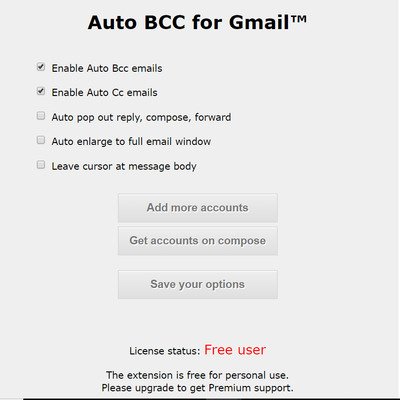
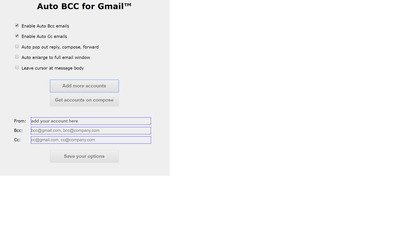
Gmail не имеет встроенной функции для автоматической отправки электронных писем CC и BCC. Однако существует множество расширений, позволяющих автоматизировать задачу и сэкономить время. AutoBCC.com предлагает расширение Auto BCC и Auto Cc для пользователей Chrome. Это расширение позволяет вам легко установить новое правило для автоматической BCC или CC нескольких учетных записей электронной почты Google или вашего адреса электронной почты, когда вы составляете, отвечаете или пересылаете электронные письма.
Это расширение доступно бесплатно для личных пользователей. Кроме того, расширение Auto BCC и Auto CC можно использовать в сочетании с CRM-системой. Выполните следующие действия, чтобы автоматически создавать копии и скрытые копии любого электронного письма, отправляемого с помощью расширения Auto BCC для Gmail.
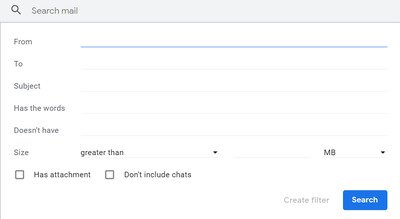
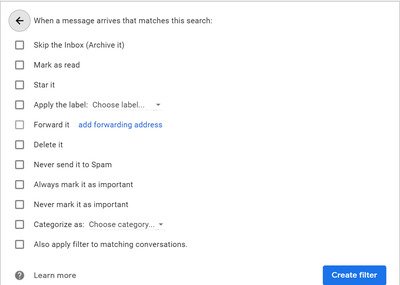
Если вы не хотите иметь доступ третьих лиц к своей учетной записи Gmail, вы можете автоматически использовать BCC или CC электронные письма с помощью фильтров Gmail. Чтобы использовать фильтры Gmail, выполните следующие действия.
Автоматически копировать и скрывать все электронные письма в Outlook
Выполните следующие действия, чтобы автоматически создать копию или скрытую копию самого себя или определенного адреса электронной почты в Outlook.
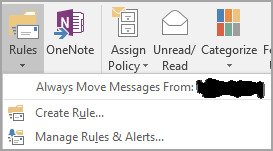
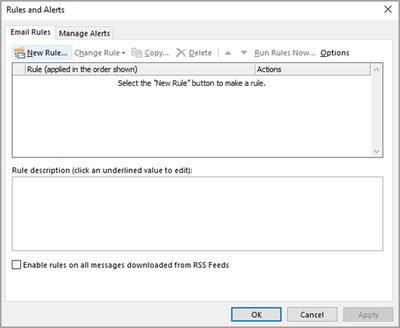
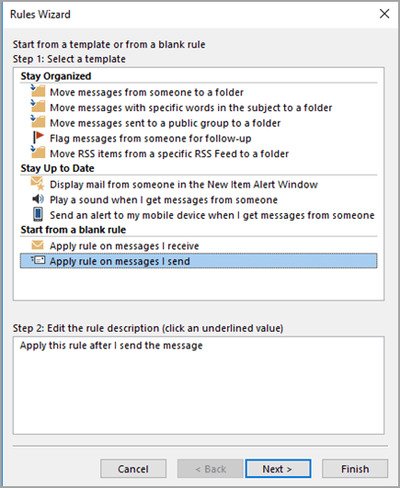
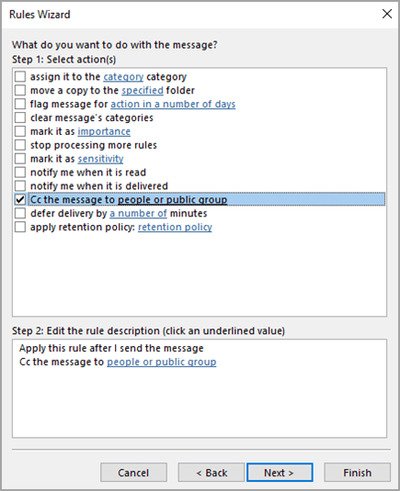
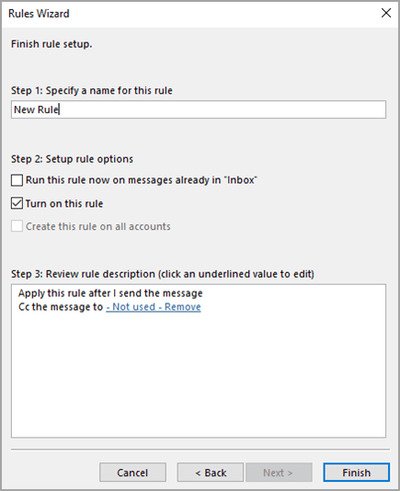
После этого ваше новое правило будет добавляться автоматически каждый раз, когда вы отправляете новое сообщение.
Скрытая копия письма: что это такое и для чего используется
Скрытая копия письма — это когда не все получатели одного письма знают друг о друге.
Во многих почтовых программах при отправке письма есть возможность указать не только прямого адресата, но и дополнительных получателей. Такие получатели указываются не в адресной строке «Кому», а в строке «Копия» или «Скрытая копия».
В этой статье разберёмся, что такое скрытая копия в почте, чем отличается обычная копия письма от скрытой, когда скрытая копия используется и как её сделать.
Чем копия письма отличается от скрытой копии
Копия письма
Позволяет отправлять письма тем получателям, которые не участвуют в переписке напрямую, но им важно видеть ветку диалога.
Например, вы пишите письмо в техническую поддержку, потому что у вас не работает CRM и вы не можете выполнить поручение руководителя. В поле «Кому» указываете специалиста поддержки, а в поле «Копия» — вашего руководителя. Потому что руководителю важно наблюдать за решением задачи. Так он поймёт, как скоро проблема будет решена, и вы приметесь за его поручение.
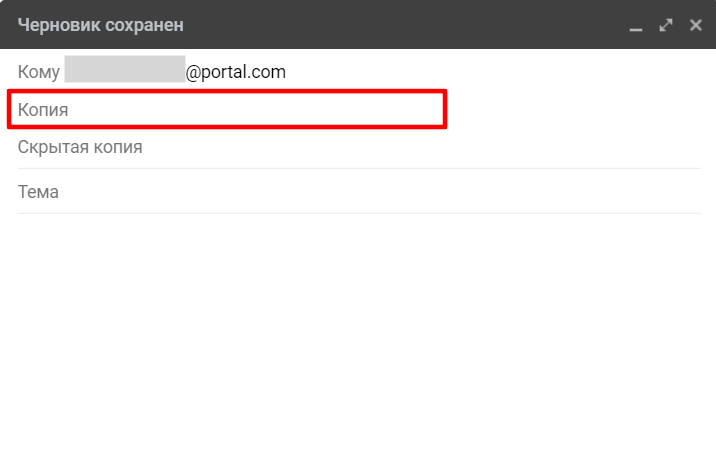 Если указать дополнительных получателей в разделе «Копия», то их увидит и главный получатель письма
При этом специалист технической поддержки, когда получит письмо, увидит, что в копии письма указан ваш руководитель.
Скрытая копия письма
Необходима, чтобы переписку видели и другие получатели. Однако главный получатель письма, когда откроет сообщение, не увидит тех, кого вы указали в скрытой копии.
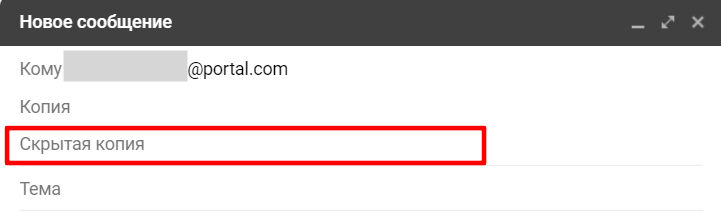 Если указать дополнительных получателей в строке «Скрытая копия», главный получатель сообщения не увидит этих людей
Скрытое письмо полезно, когда нужно сохранить конфиденциальность контактов, допустим, если это люди из вашей базы клиентов. Или же если вы не хотите, чтобы основные получатели знали, кто ещё получил такое же сообщение.
Что видит получатель, когда получает письмо со скрытой копией
Пользователь, который указан основным получателем, не увидит тех, кто указан в строке «Скрытая копия».
Проверим. Создадим письмо и отправим, например, на @mail.ru. В скрытой копии укажем получателя с почтовым адресом на @yandex.ru.
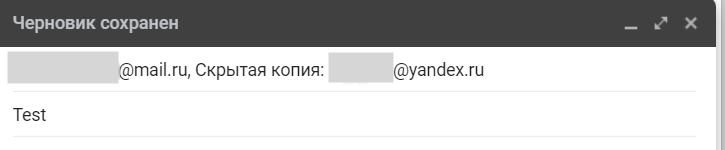 Пример создания письма со скрытой копией. Основной получатель на @mail.ru, в скрытой копии — @yandex.ru
Зайдём на почтовый ящик @mail.ru, откроем письмо с темой «Тест». В копии получатель с почтовым ящиком @yandex.ru не отображается.
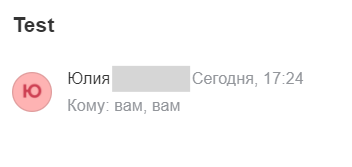 Адресат, который указан в скрытой копии, не виден
Как сделать скрытую копию
Строка «Скрытая копия» обычно находится под строкой «Кому». Вот где эта строка находится в интерфейсе почты Mail.ru:
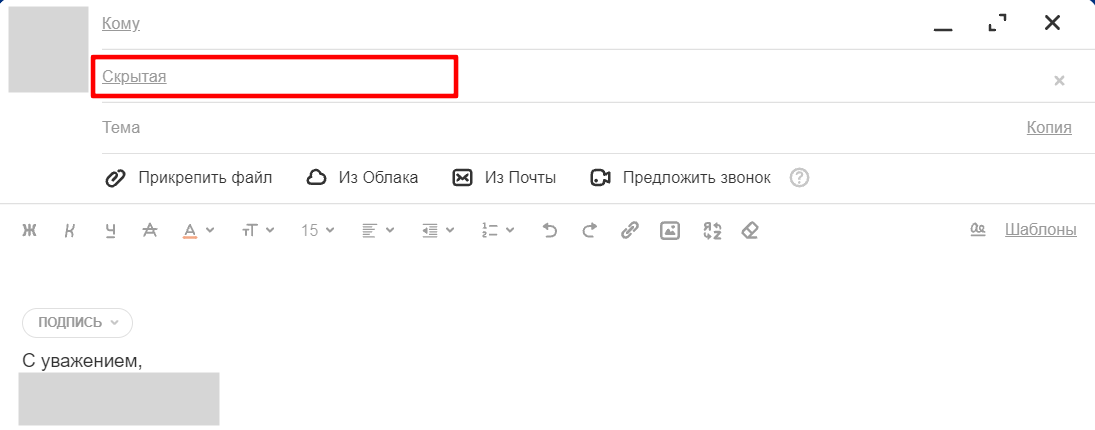
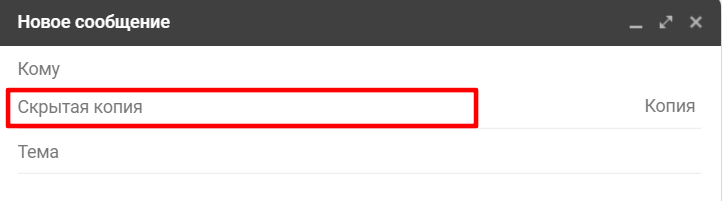
А это скрытая копия на «Яндексе»:

Заключение
Скрытая копия письма позволяет отправлять письма не только основному адресату, но и ещё ряду пользователей. При этом основной адресат не увидит тех, кого вы указали в этой копии.
Такая функция полезна, когда нужно скрыть контакты от других пользователей. Или же если не нужно, чтобы основные получатели знали, кому вы ещё отправили это письмо.
Скрытая копия — это базовый функционал. Настроить её можно в любой почтовой программе.
Узнавайте об обновлениях блога Email Soldiers первым
Спасибо!
Осталось подтвердить подписку — кликнуть по кнопке в письме, которое мы вам отправили.
Следите за обновлениями в соцсетях или получайте их от нашего телеграм-бота
Что такое Cc и Bcc, и как их использовать при поддержке клиентов?

Если вы активно используете почту при общении с клиентами и коллегами, редкий день обходится без копий. Они являются неотъемлемой частью рабочей переписки. Поэтому многие клиенты, перебираясь на Омнидеск со старой доброй почты, часто спрашивали о поддержке Cc и Bcc. До появления этой функциональности мы получили 47 (!) просьб добавить её. Цифра внушительная, ведь о своих потребностях и вопросах в лучшем случае пишут 5-7% желающих.
Перед тем, как перейти к подробностям нашей реализации копий, давайте разберёмся, что они собой представляют.
Типы получателей письма
To: (кому) — основной получатель письма.
Cc: (копия, carbon copy) — вторичные получатели письма, которым направляется копия. Они видят и знают о наличии друг друга.
Bcc: (скрытая копия, blind carbon copy) — скрытые получатели письма, чьи адреса не показываются другим получателям.
Примеры использования копий
а. Пользователь обратился за помощью и попросил отправлять ответы как на рабочую, так и личную почту. Вы указываете его личный адрес в копии (Cc), чтобы он смог отвечать с любого адреса и в каждом из них видеть всю переписку.
б. Клиент оплатил консалтинг/поддержку/разработку, и вы регулярно общаетесь с его сотрудниками. Вы добавляете его в копию (Cc), чтобы он получал все ваши ответы, мог в любой момент вклиниться в переписку и оценить качество предоставляемых вами услуг.
в. Руководитель хочет следить за общением поддержки с VIP-клиентами. В обращениях от этих клиентов руководитель добавляется в скрытую копию (Bcc), чтобы он всегда получал ваши ответы (с историей переписки).
Прелесть в том, что клиент не знает о «слежке», а руководитель может ответить лично вам и, к примеру, сделать замечание 🙂
г. Клиент обращается к вам, чтобы обсудить получение скидки и способы оплаты. Он сразу добавляет своего бухгалтера в копию (Cc), чтобы тот мог следить за ходом общения и принять эстафету в нужный момент.
Как мы реализовали поддержку копий?
Приведённые выше примеры описывают лишь некоторые сценарии, которые клиенты «продавали» нам, аргументируя необходимость поддержки копий на сервисе. Мы реализовали все стандартные моменты, но не забыли добавить и несколько полезных фишек. Рассмотрим всё по порядку.
Базовая функциональность
1) Справа от названия поля «Получатель» мы разместили две ссылки для добавления копий — «Сс» и «Bcc».
2) При нажатии на «Cc» появляется поле «Копия», и пропадает ссылка «Cc».
3) При нажатии на «Bcc» появляется поле «Скрытая копия», и пропадает ссылка «Bcc».
4) Если нажать на ссылку «убрать», то поле пропадает, а ссылка «Сс»/«Всс» возвращается на своё место (справа от названия поля «Получатель»).
5) Когда сотрудник добавляет адрес в обычную копию (Cc), его ответ отправляется на основной адрес из поля «Получатель» и на адрес из поля «Копия». В этом случае оба пользователя видят, что письмо было доставлено на два адреса. Каждый из них может ответить как сотруднику, так и сотруднику + другому пользователю.
6) Когда сотрудник добавляет адрес в скрытую копию (Bcc), его ответ отправляется на основной адрес из поля «Получатель» и на адрес из поля «Скрытая копия». В этом случае основной пользователь видит, что письмо пришло только ему, поэтому его ответ может быть отправлен только сотруднику.
При этом пользователь из скрытой копии видит, кто был основным получателем, и может отправить письмо как сотруднику, так и сотруднику + основному получателю.
7) Поддержка копий работает и в обратном направлении. Если пользователь отправляет запрос (или новый ответ в текущую переписку) и добавляет другой адрес в Cc, мы автоматически прописываем этот адрес в поле «Копия», чтобы при ответе сотрудника письмо отправлялось на оба адреса.
Полезные фишки
8) Все изменения в полях «Получатель», «Копия» и «Скрытая копия» фиксируются в истории действий.
9) Для каждого обращения мы запоминаем все адреса, которые указывались в полях «Получатель», «Копия» и «Скрытая копия». Поэтому после удаления адреса из поля его можно легко вернуть. Достаточно кликнуть в нужном поле, и мы предложим выбрать адрес из выпадающего списка.
10) Когда пользователь из скрытой копии отвечает сотруднику и основному пользователю, его письмо добавляется в обращение в виде обычного ответа. Если же он отвечает только сотруднику, тогда его письмо добавляется в обращение в качестве заметки, которая не видна основному пользователю (при просмотре переписки по обращению в своём аккаунте).
11) В правилах для входящих обращений мы добавили условие «Копия (Cc) обращения», чтобы можно было отслеживать наличие определённого адреса (или домена) в копии и автоматически выполнять нужные действия.
12) Во всех типах правил появились два новых действия — «Добавить в копию» и «Добавить в скрытую копию» на случай, если требуется добавить адреса в копии, когда обращение соответствует условиям правила.
Вот такие полезные копии. Если вы раньше не использовали их, теперь обязательно начнёте 🙂
Как сделать массовую рассылку в Gmail

Блочный редактор писем, готовые шаблоны email, формы подписки и автоматизация. Запускайте email-рассылки, чтобы быть на связи со своими клиентами.

Где взять базу? Как сделать красивое письмо? Какие показатели смотреть? Расскажем об этом в бесплатном курсе из 16 писем. Татуировка в каждом письме!

Рассказываем про инструменты для email-рассылок. Обсуждаем лучшие примеры и механики. Говорим о деньгах. Публикуем вакансии.
Gmail разрешает отправлять до 500 сообщений в день не более чем на 500 получателей. Не важно, как это произойдёт: по 1 сообщению каждому из 500 человек или 500 сообщений одному человеку.
Рассказываем, как запустить такую рассылку и что делать, если нужно отправить на список, в котором больше 500 человек.
До 500 человек
Этот способ подходит, чтобы отправлять письма своим знакомым или коллегам. Чтобы сделать массовую рассылку клиентам, нужно регистрироваться в сервисе рассылок (это следующий раздел статьи). В нём мы сможем всё сделать по закону: собрать базу подписчиков, взять у них согласие на рассылку, дать возможность отписаться в письме.

Чтобы сделать рассылку в Gmail на несколько десятков или сотен людей, нужно:
Рассказываю подробнее о каждом этапе.
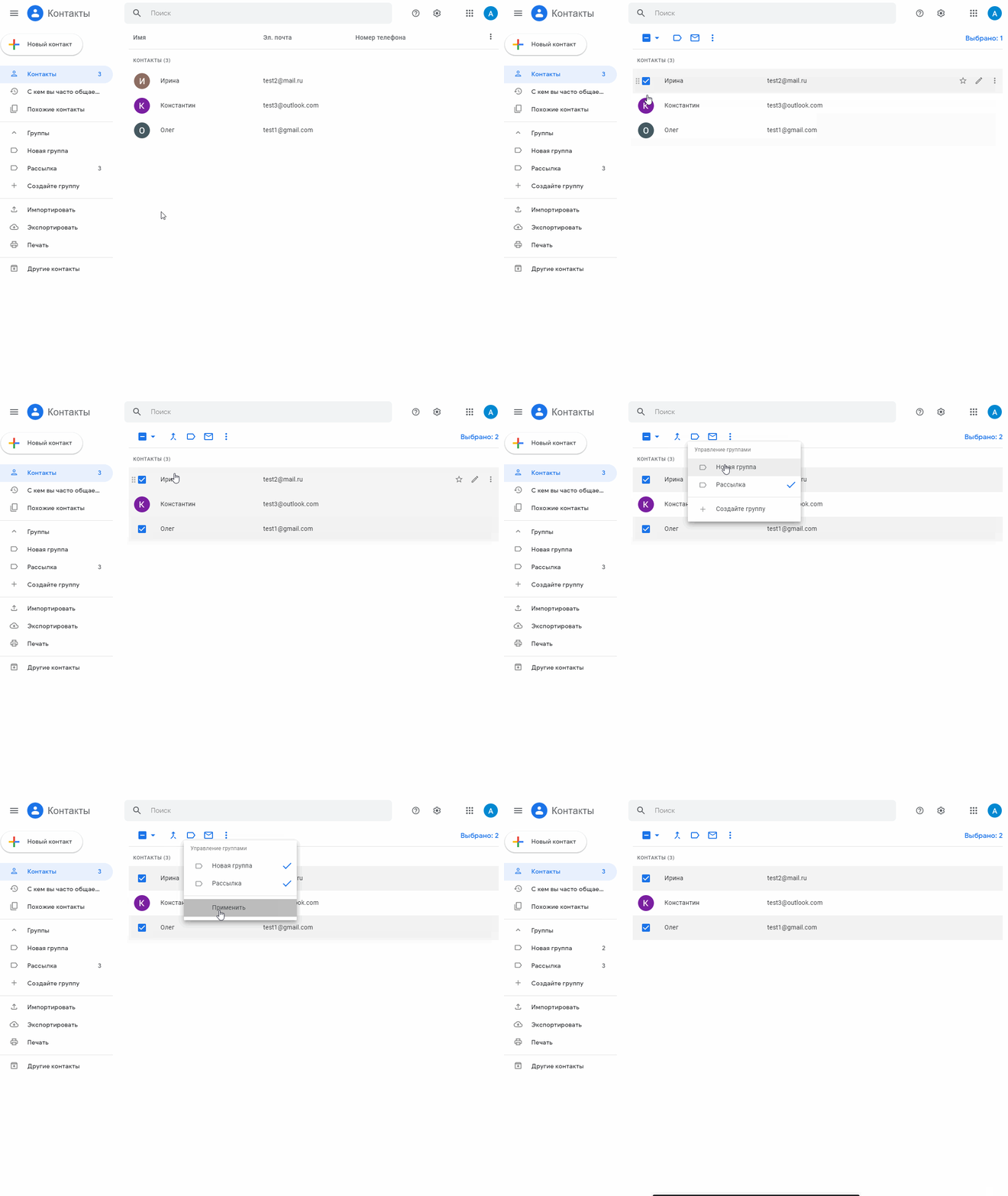
Чтобы создать группу, нужно перейти в раздел «Контакты»:
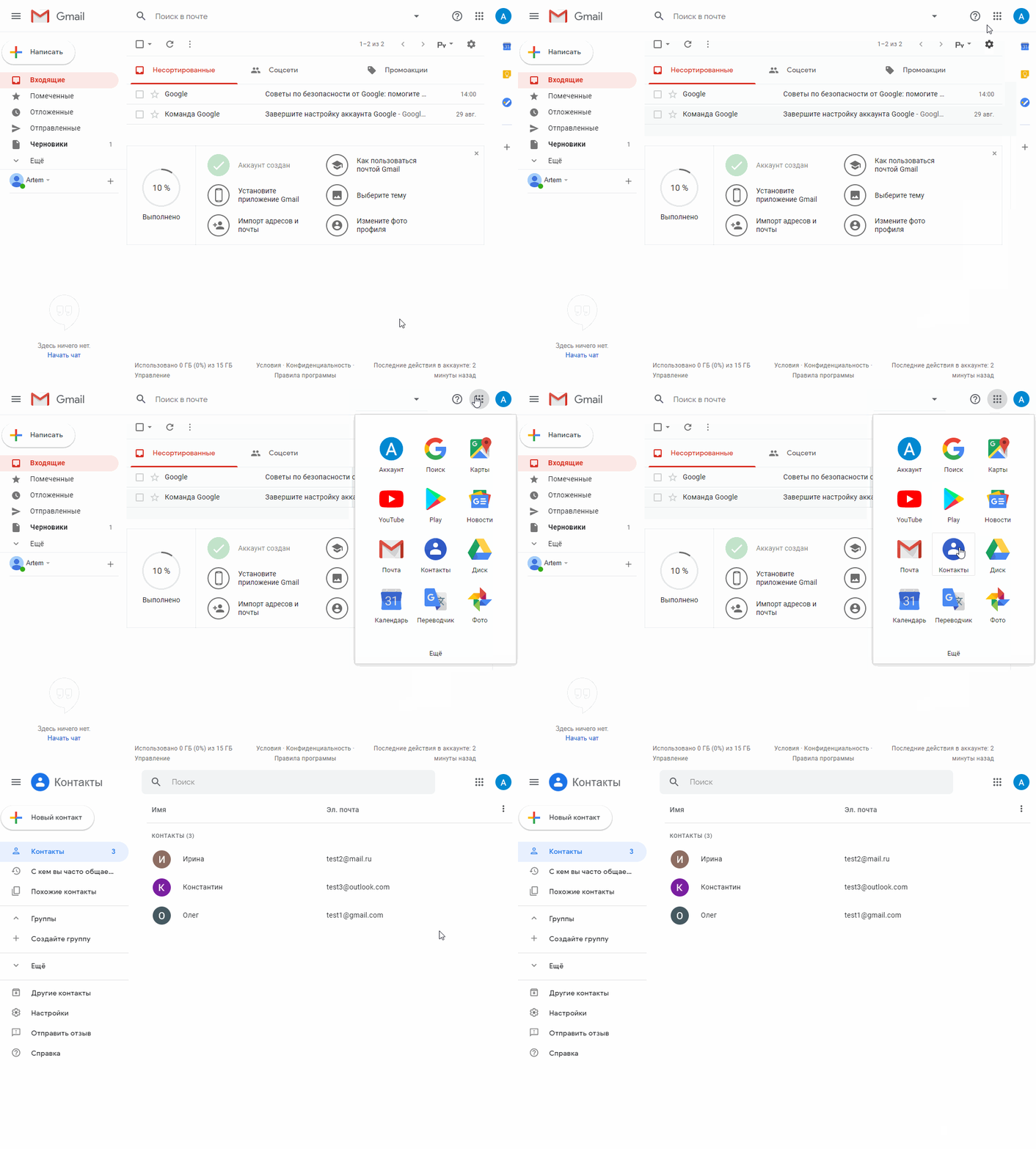
Далее создаём группу из людей, которым хотим отправить письмо. Если этих адресов нет в адресной книге, то сначала вносим их в «Контакты».
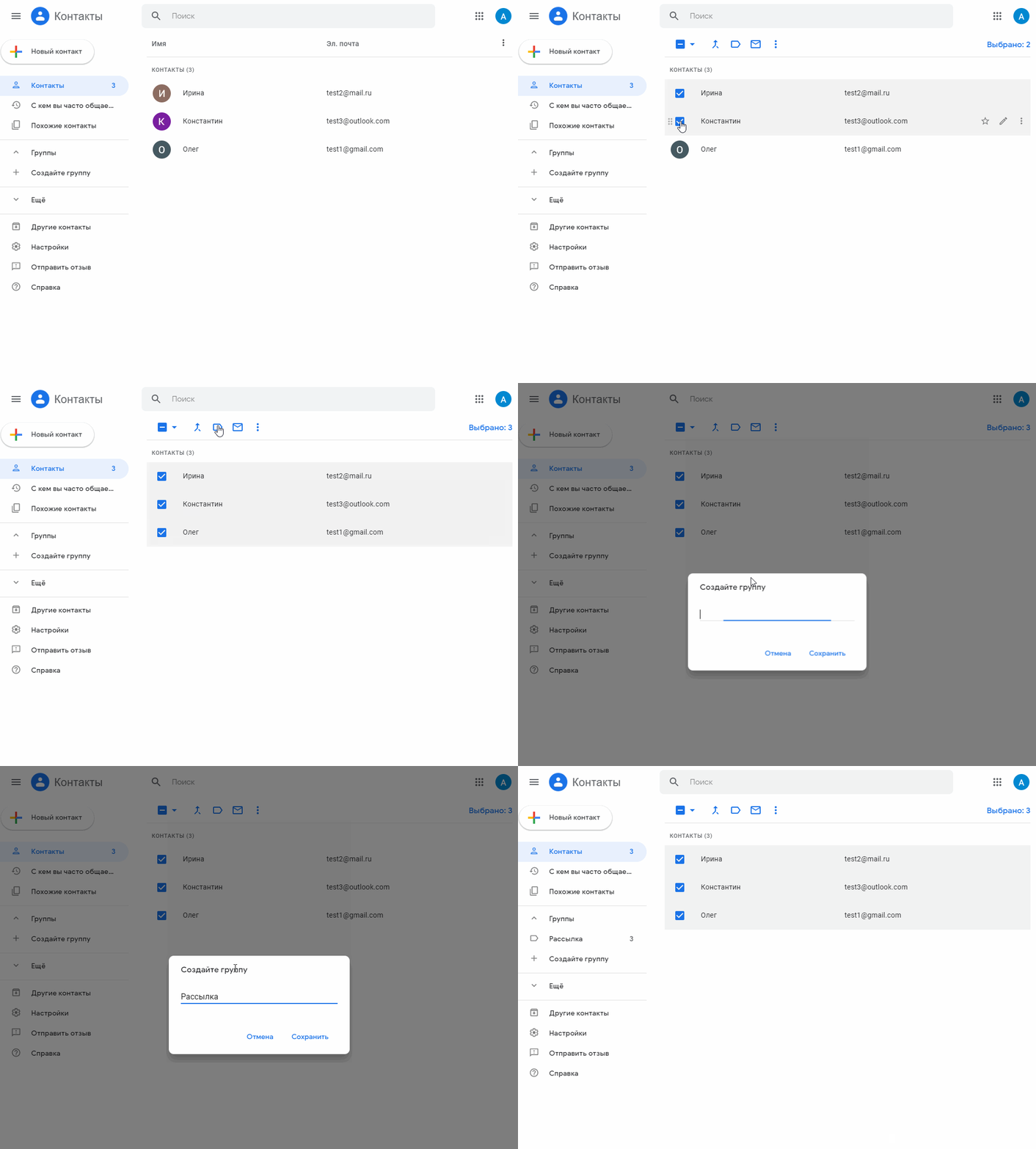
Теперь переходим в группу, выделяем все контакты и нажимаем на значок письма вверху:
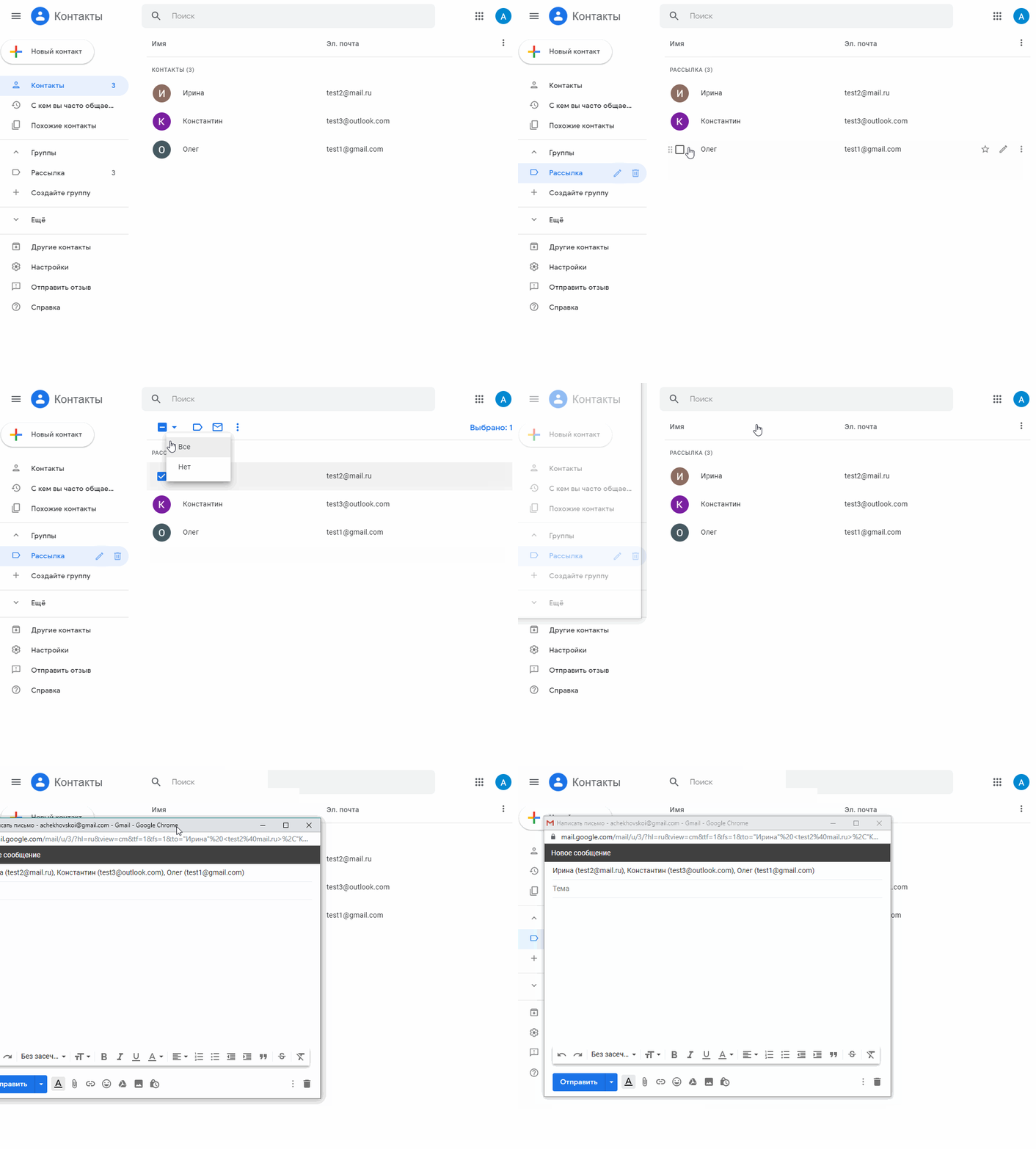
Готово, можно вводить текст письма.
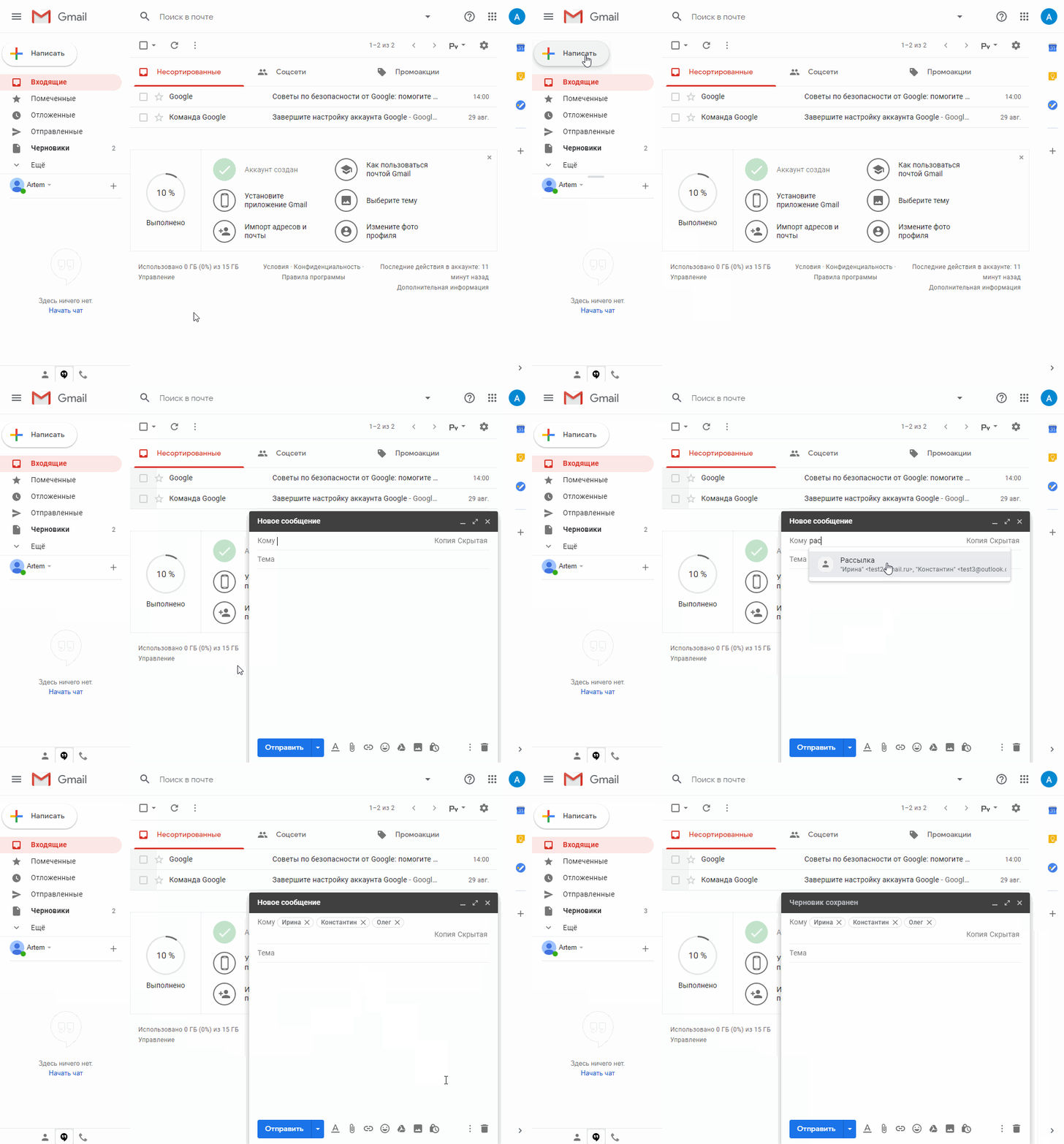
Группу можно выбрать и во время создания письма. Для этого на главной Gmail переходим в «Написать» и начинаем вводить название группы:
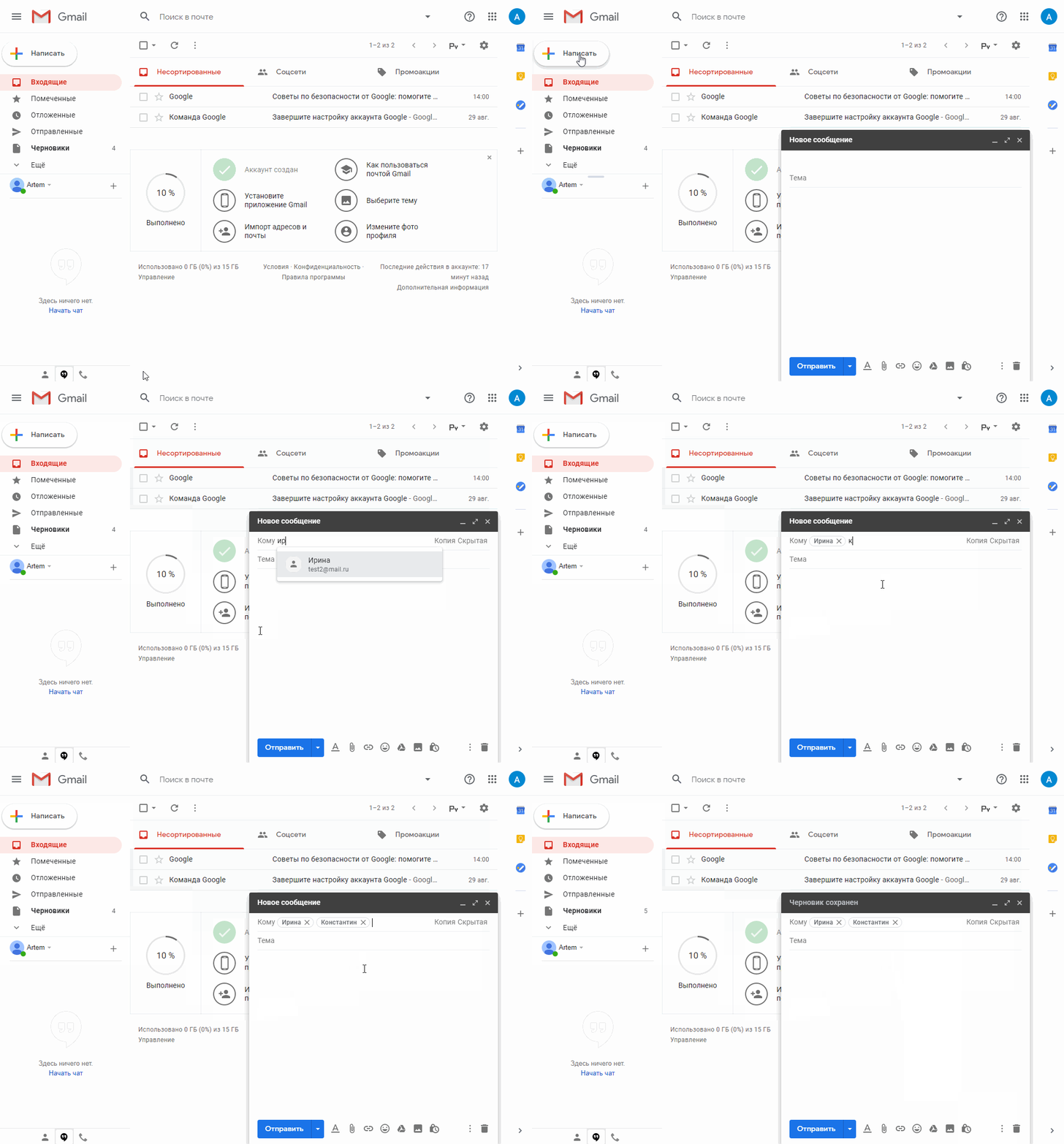
Группами удобно пользоваться, когда у вас есть постоянные списки контактов или вы хотите отправить письмо на большое количество адресов. В других случаях можно просто начать вводить название контакта и Gmail подскажет его email:
Ещё вопросы по работе с Gmail (кликайте, ответ откроется тут же):
Сколько писем в день можно отправить с Gmail?
В Gmail за день можно отправить до 500 писем с одного аккаунта.
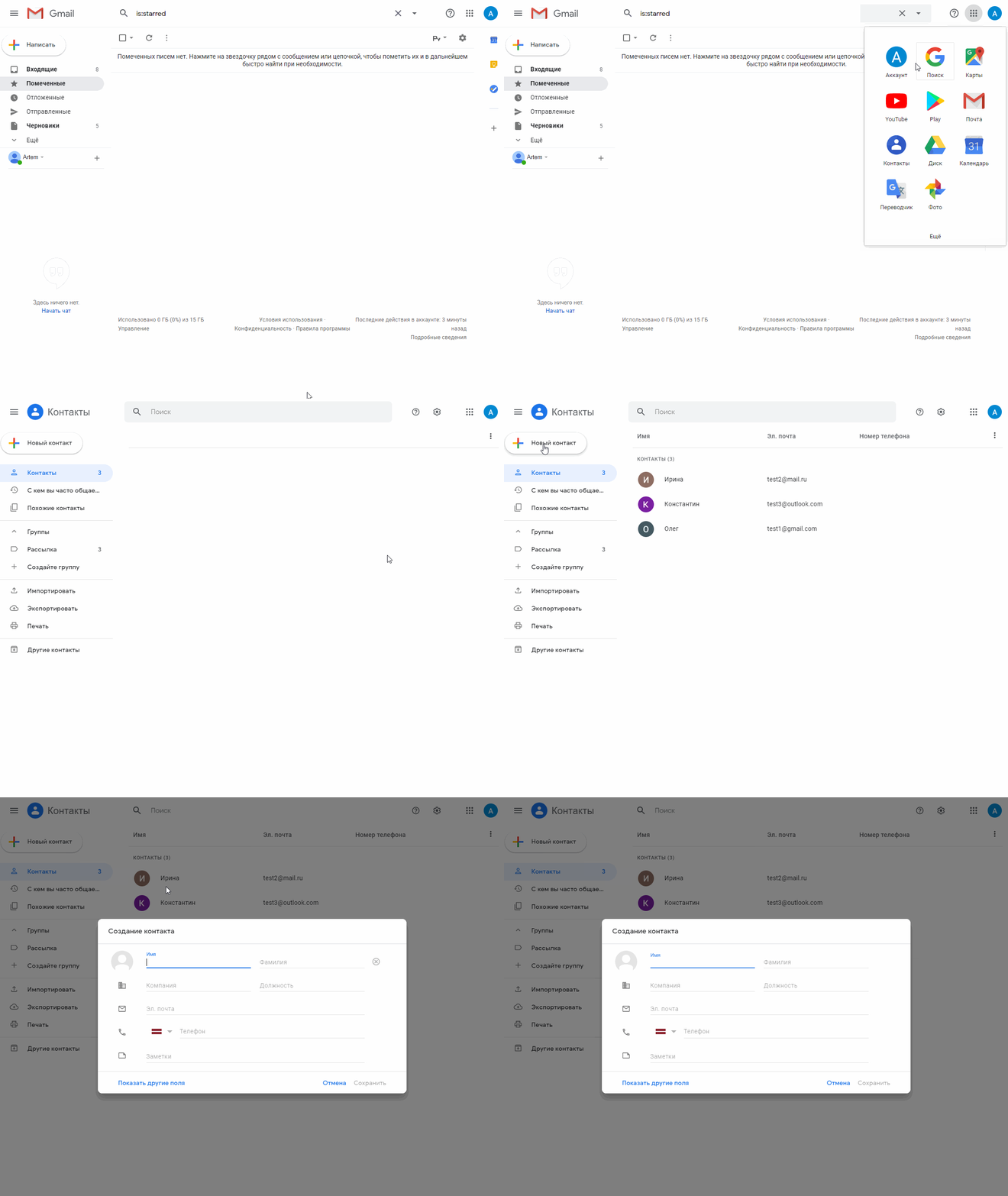
Как в Gmail добавить в список контактов?
Заходим в раздел «Контакты», нажимаем «Новый контакт», заполняем карточку.
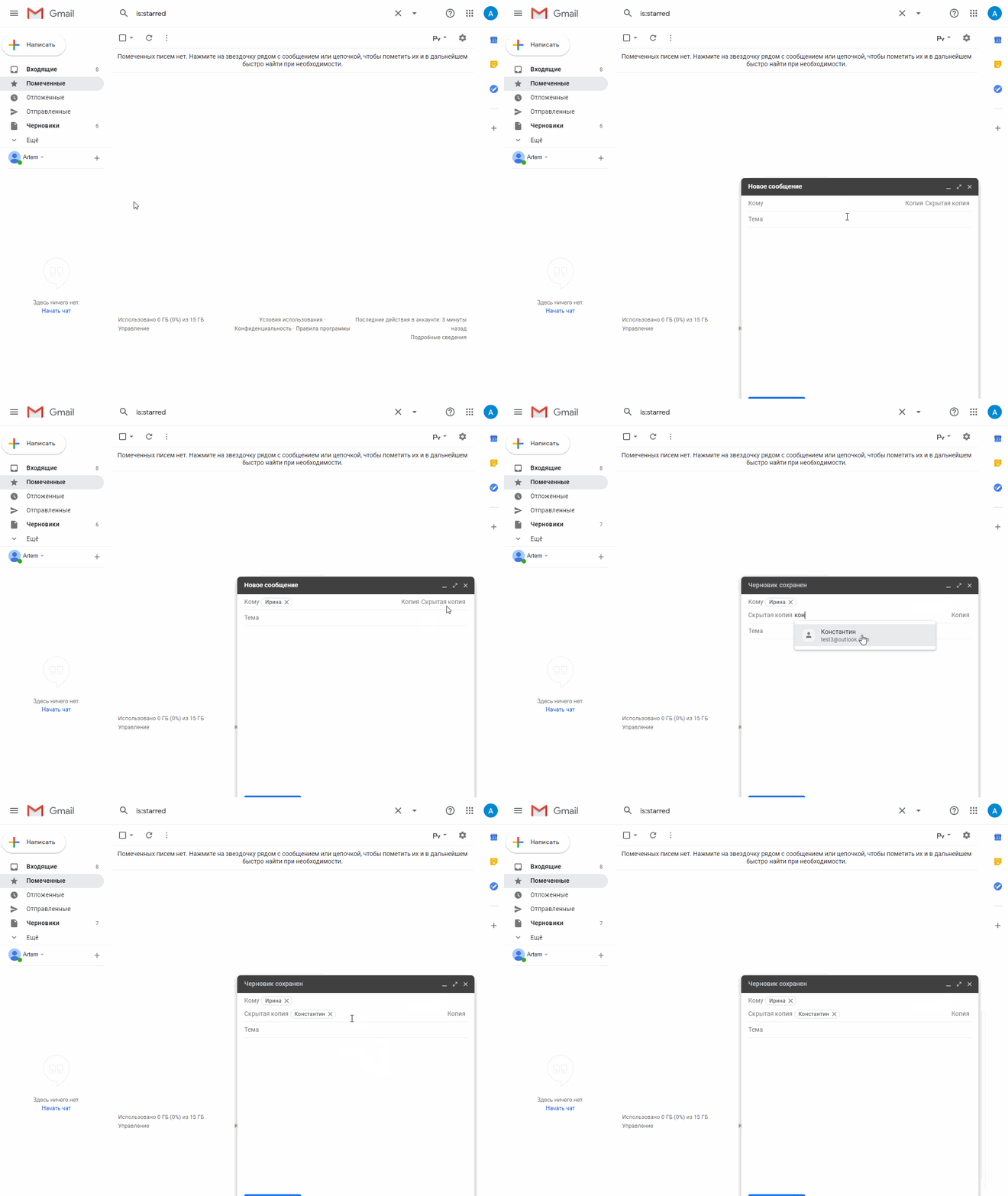
Как сделать скрытую рассылку в Gmail
Добавить людей в скрытую копию можно во время создания письма. Нажмите на кнопку «Скрытая копия» и начните вводить имя человека, который также получит письмо. Основной получатель не узнает, что вы отправили письмо ещё кому-то.
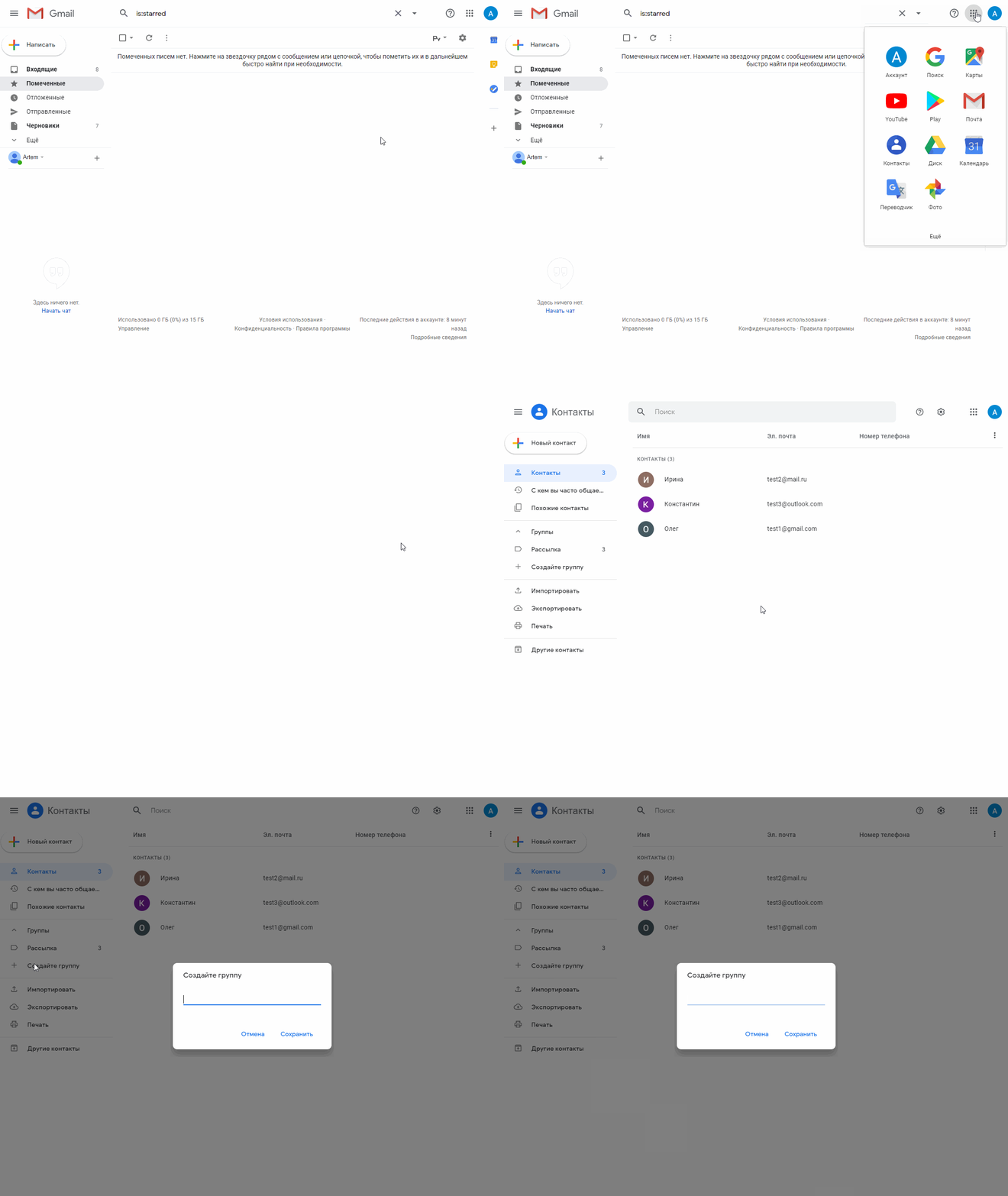
Как создать группу контактов в Gmail?
Шаг 1. Заходим в раздел «Контакты», нажимаем «Создать группу».
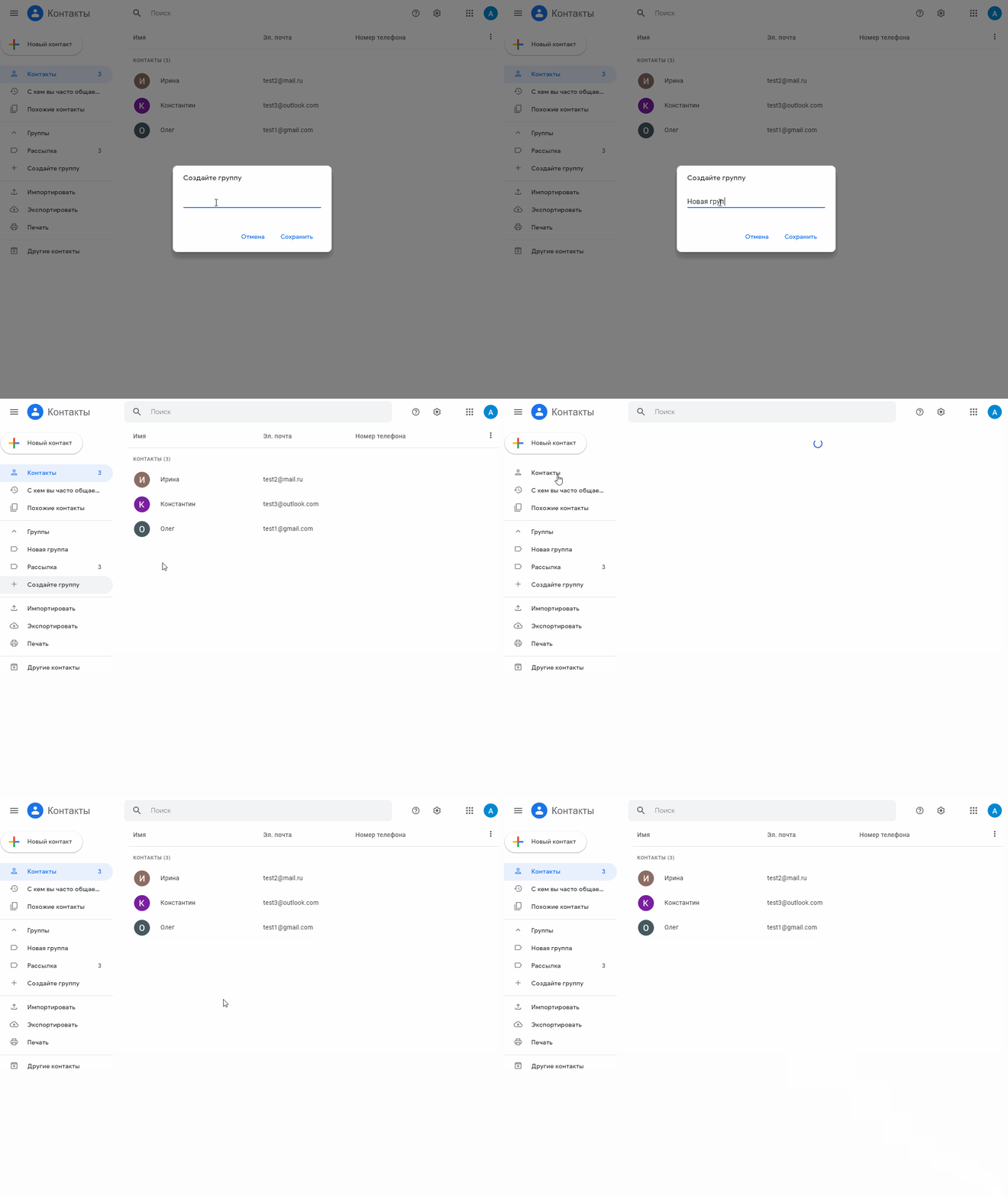
Шаг 2. Вводим название группы, переходим в «Контакты».
Шаг 3. Добавляем нужные контакты в группу.
Больше 500 человек
Предыдущий способ не подойдёт, если вы хотите отправить более 500 сообщений, оценить статистику рассылки или создать красивое HTML-письмо. В этих случаях нужно обращаться в сервис email-рассылок.

Вот лишь некоторые из плюшек, которые может предложить сервис рассылок.
Неограниченное количество писем. В сервисах рассылки количество писем может быть ограничено только вашим тарифом. Например, в UniSender можно отправлять до 1500 писем бесплатно. При этом доступны все остальные инструменты сервиса.
Работа с базой. В сервисе рассылок можно удалять недействительные контакты (заброшенные ящики, адреса с ошибками, спам-ловушки ), выделять группы подписчиков по общим критериям (возрасту, интересам, среднему чеку) и добавлять отдельные поля для персонализации писем. Это помогает более точечно работать с базой: отправлять релевантные предложения тем, кто в этом заинтересован.

Красивый дизайн сообщений. Вы можете создать красивое HTML-письмо на основе готовых шаблонов или сверстать его с нуля в блочном редакторе.
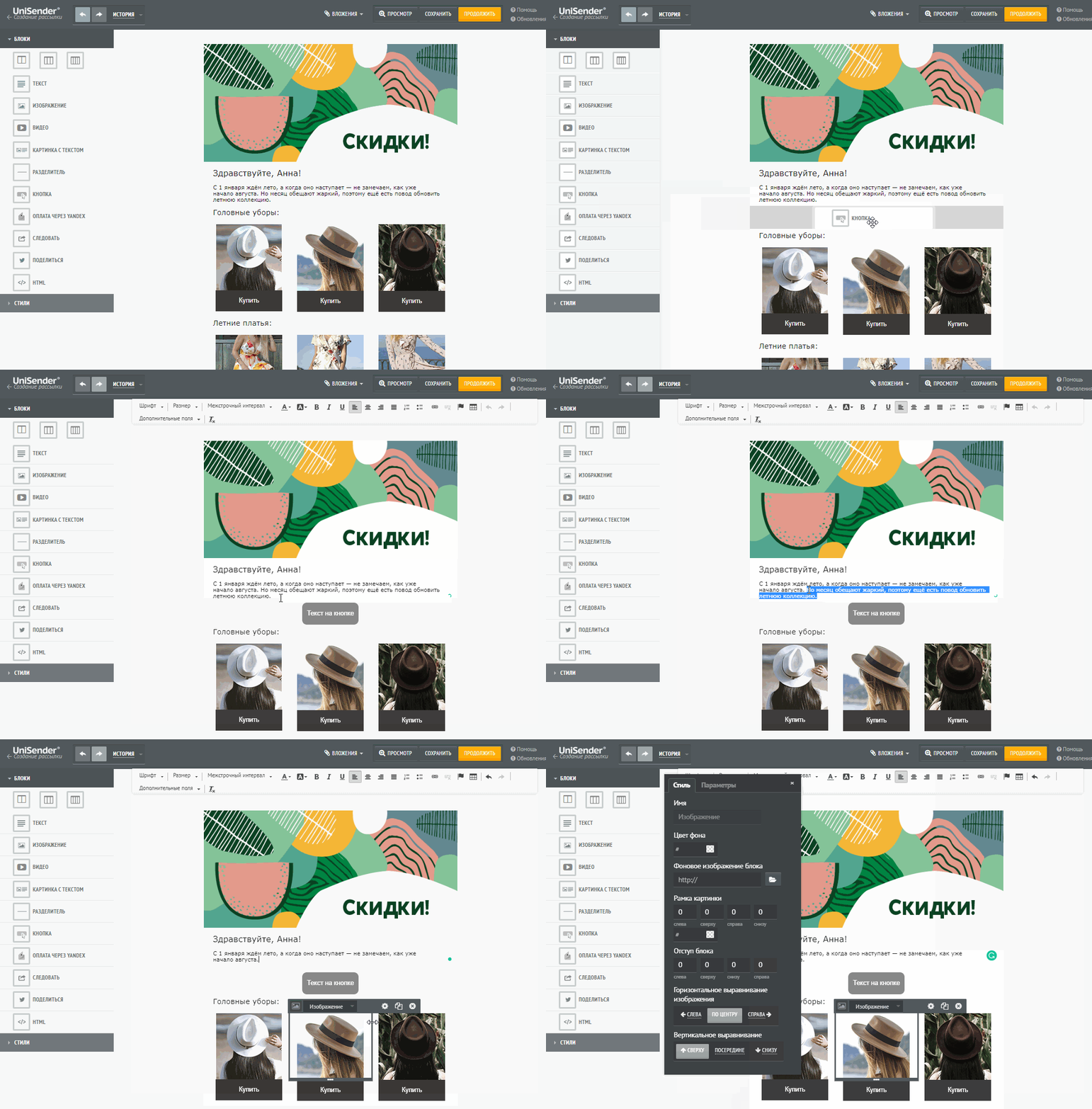

Письма из блочного редактора адаптивны — их одинаково удобно смотреть с любых устройств.
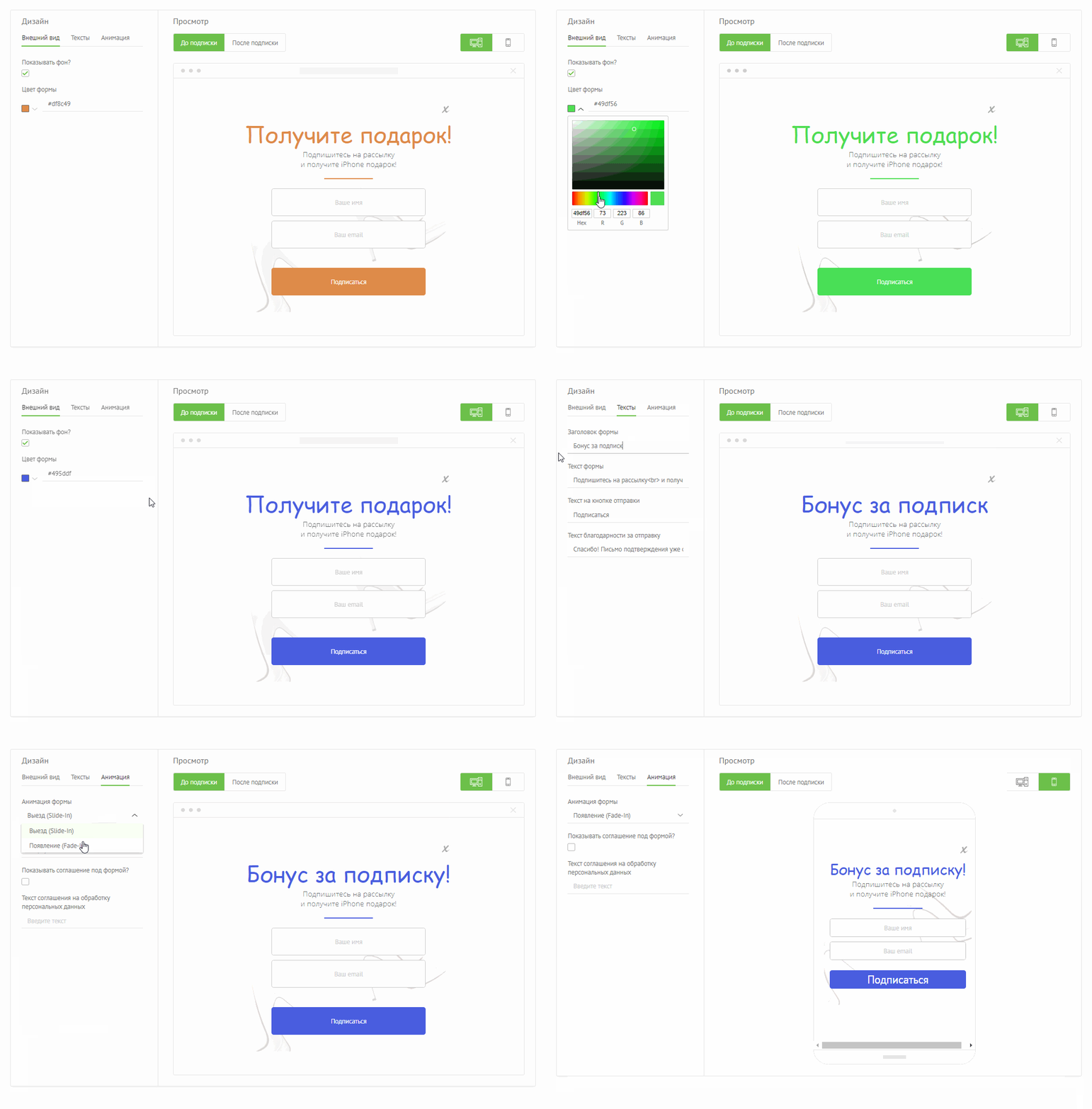
Конструктор форм подписки. В большинстве сервисов рассылок можно создать красивую подписную форму или всплывающее окно, через которое в вашу базу будут попадать новые подписчики. Чтобы сделать такую форму, не нужно особых знаний в дизайне и вёрстке — макет складывается из готовых блоков.
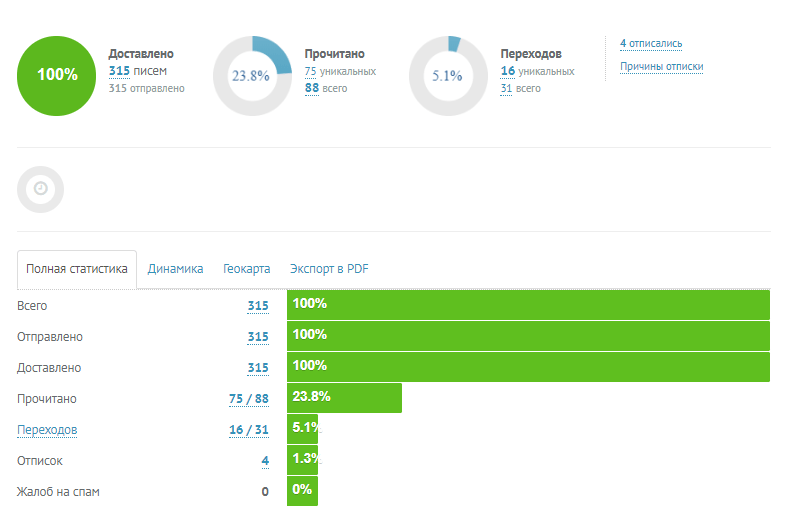
Попробуйте провести рассылку при помощи сервиса, чтобы понять, как это всё работает. Например, на бесплатном тарифе UniSender можно отправлять до 1500 писем в месяц и пользоваться всеми инструментами сервиса. Если захотите отправлять больше, со временем можно будет перейти на платный тариф.
Копия и Скрытая копия в электронной почте
Большинство почтовых клиентов, включая Gmail, Mail.ru, Microsoft Outlook, Mozilla Thunderbird, позволяют поставить нескольких получателей в Копию(на английском языке принята аббревиатура СС), или Скрытую копию (CCB). В Копии получатели могут видеть адреса других людей. Во втором случае личность дополнительных адресатов скрыта.
Добавление адреса получателя
Чтобы указать получателя (или получателей) электронного письма, введите его адрес электронной почты в поле Кому (То):

Некоторые почтовые клиенты позволяют просто вводить имя пользователя в поле, которое затем автоматически заполняется программой.
Если Вы используете это поле для отправки электронной почты нескольким людям, каждый из них сможет увидеть полный список других получателей.
Как создать копию электронного письма
Поле CC или Копия используется для обмена электронными сообщениями более опосредованным способом, чем поле Кому. Если Вы в своем электронном письме не обращаетесь напрямую к человеку, но хотели бы, чтобы этот человек следил за обсуждением в цепочке писем или просто был в курсе этой темы, поле Копия будет отличным вариантом. Адресат, который находится в Копии письма, получает непрочитанное письмо на свой почтовый ящике, как и тот, кто был помещен в поле Кому; разница заключается только в том, кому первому Вы адресуете письмо в теле своей электронной почты. В профессиональном мире рассылка в Копии используется очень широко и служит для того, чтобы коллеги были в курсе разных событий и тем.
Вы можете перечислить получателей электронной почты, просто введя список адресов в поле Копия, которое обычно находится сразу под полем Кому. Каждый в этой цепочке адресатов сможет видеть имена и адреса электронной почты всех других получателей:

Как создать скрытую копию электронного письма
Каждый почтовый клиент (Gmail, Outlook, Mozilla Thunderbird, Yahoo и т. д.) дает возможность отправителю письма обратиться к большому числу людей, не афишируя их данные перед другими пользователям в цепочке электронной почты. Эта функция называется BCC или Скрытая копия. Вы можете скрыть получателей, введя их адреса в поле Скрытая копия вместо использования полей Кому и Копия:

Вы можете использовать эту функцию как для индивидуальных, так и для групповых писем. Это особенно полезно, если Вы хотите сохранить конфиденциальность своих контактов, защитить их от спама и нежелательных писем или же просто, если не хотите, чтобы Ваши получатели знали, кто получил такое же сообщение.
Поле Скрытая копия не всегда доступно по умолчанию для всех почтовых клиентов. Например, в Outlook Вам нужно будет зайти в Параметры, чтобы получить доступ к настройке; в Thunderbird нужно будет выбрать эту функцию из раскрывающегося меню; в Gmail нужно нажать кнопку Копия и Скрытая копия; в Windows Live Mail Вам потребуется одновременно нажать клавиши Alt + B.



