
Сохранение паролей в браузере
Чтобы каждый раз при посещении сайта не вводить регистрационные данные, мы всего один раз вводим свои логин и пароль и сохраняем их в браузере, а потом (при последующих посещениях сайта) браузер сам подставляет сохраненные данные, избавляя нас от их запоминания и ручного ввода.
Как запомнить пароль в браузере Google Chrome
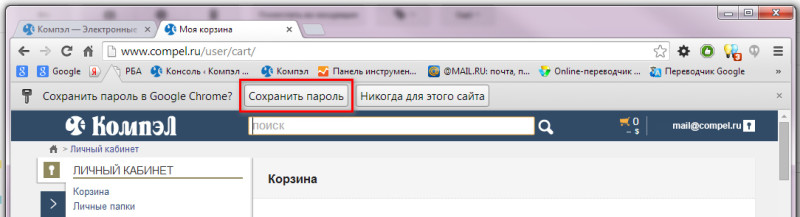
После ввода логина и пароля браузер Google Chrome во всплывающем меню предлагает сохранить пароль для данного сайта. Выглядит это так:
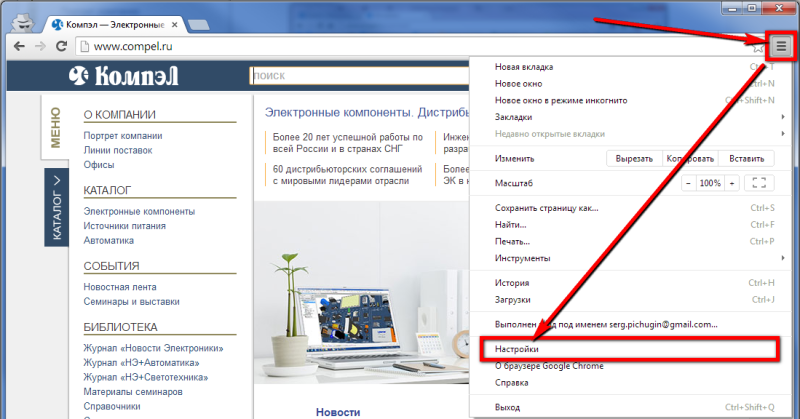
Если всплывающее меню отсутствует, необходимо включить функцию сохранения паролей. Для этого переходим в настройки браузера (иконка в правом верхнем углу), в выпадающем меню выбираем пункт «настройки».
На открывшейся странице с настройками браузера нажимаем ссылку «показать дополнительные настройки» (в конце страницы), далее нам нужен раздел «Пароли и формы», где ставим соответствующую галочку.
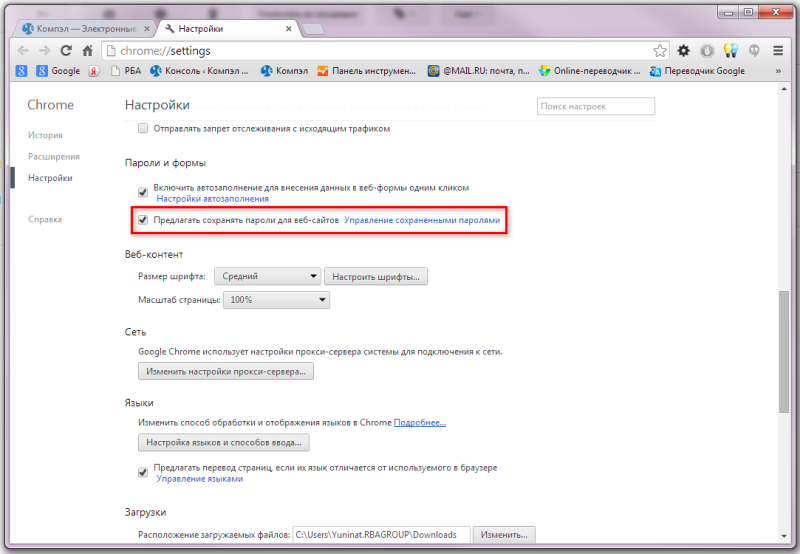
В следующий раз вам уже будет предложено сохранить пароль в соответствующем всплывающем меню. Если вы просто закроете это меню, не выбрав ничего, то в следующий раз после ввода логина и пароля браузер снова предложит вам сохранить пароль для этого сайта.
Если когда-то вы выбрали «Никогда для этого сайта», а теперь хотите чтобы браузер все-таки сохранил пароль, то необходимо в настройках «Пароли и формы» выбрать «Управление сохраненными паролями» и удалить нужный вам сайт из поля «Сайты, пароли для которых не сохраняются».
Как запомнить пароль в браузере Mozilla Firefox
Всплывающее окно в браузере Mozilla Firefox выглядит так:
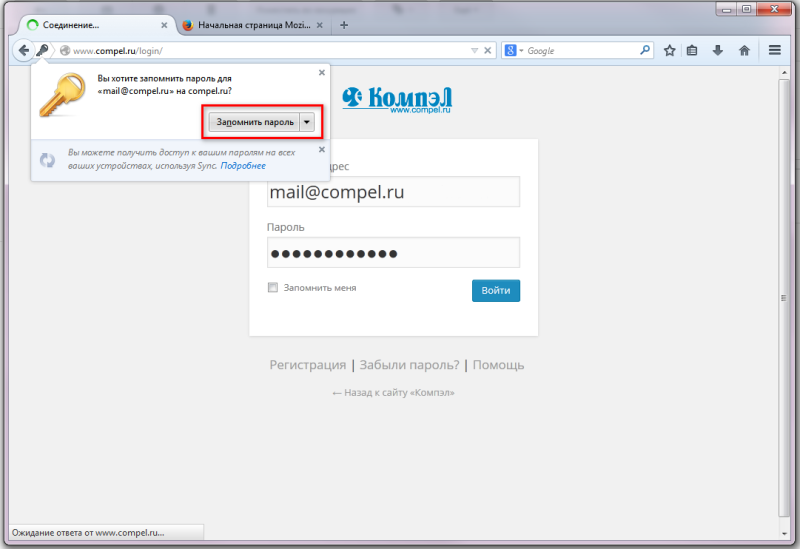
Чтобы включить функцию сохранения паролей выбираем Настройки — Защита и ставим соответствующую галочку.
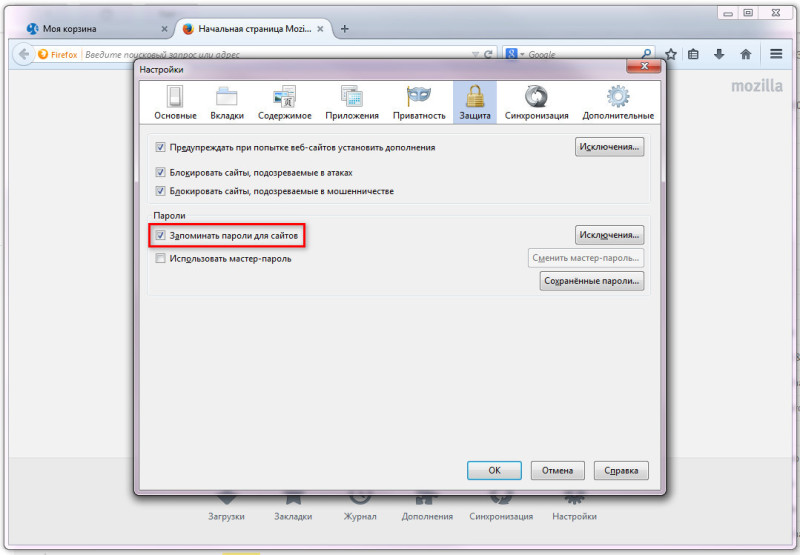
Также если когда-то вы выбрали «Никогда для этого сайта», а теперь хотите чтобы браузер все-таки сохранил пароль, то необходимо в настройках «Защита» выбрать «Исключения» и удалить нужный вам сайт из поля.
Как запомнить пароль в браузере Opera
Всплывающее окно в браузере Opera выглядит так:
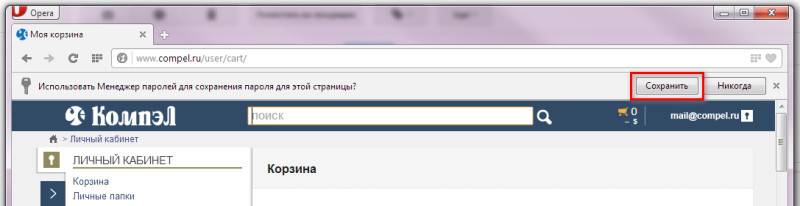
Чтобы включить функцию сохранения паролей выбираем Настройки — Безопасность и ставим соответствующую галочку.
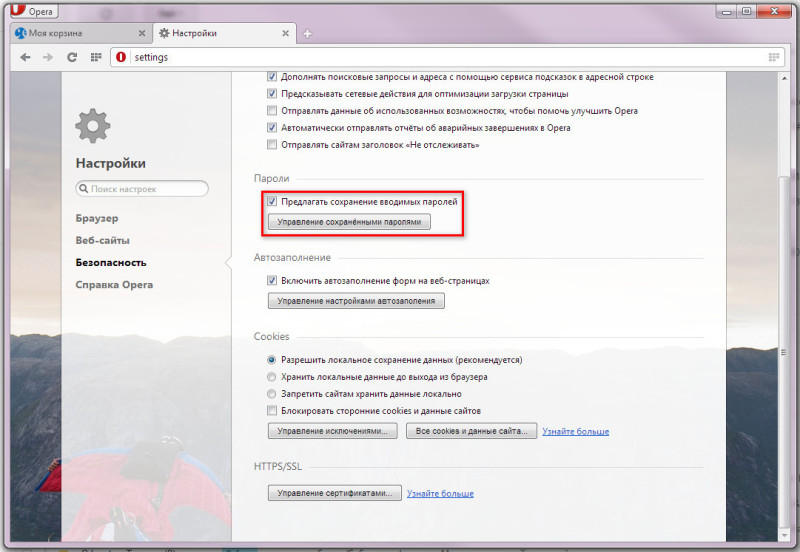
В браузере Opera также есть функция Управления сохраненными паролями, где можно удалить сайт из поля «Не сохранять для», чтобы в следующий раз при авторизации сохранить пароль от этого сайта в браузере.
Как запомнить пароль в браузере Internet Explorer
Всплывающее окно в браузере Internet Explorer выглядит так:
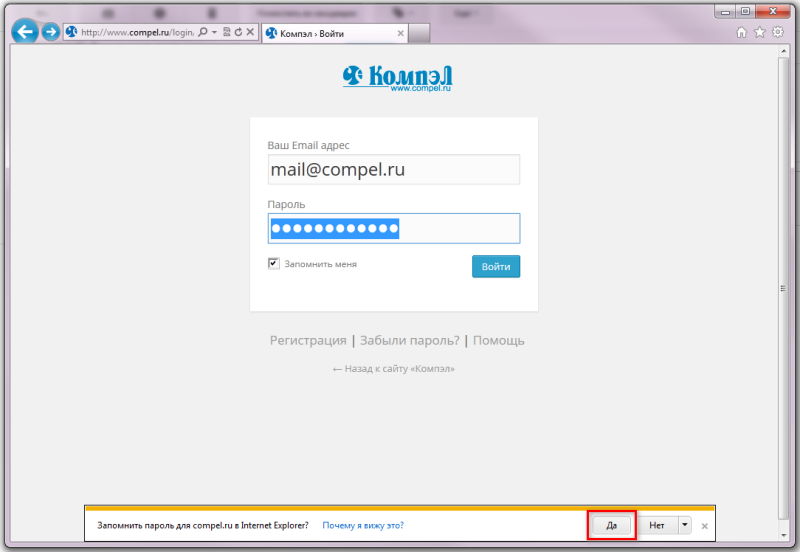
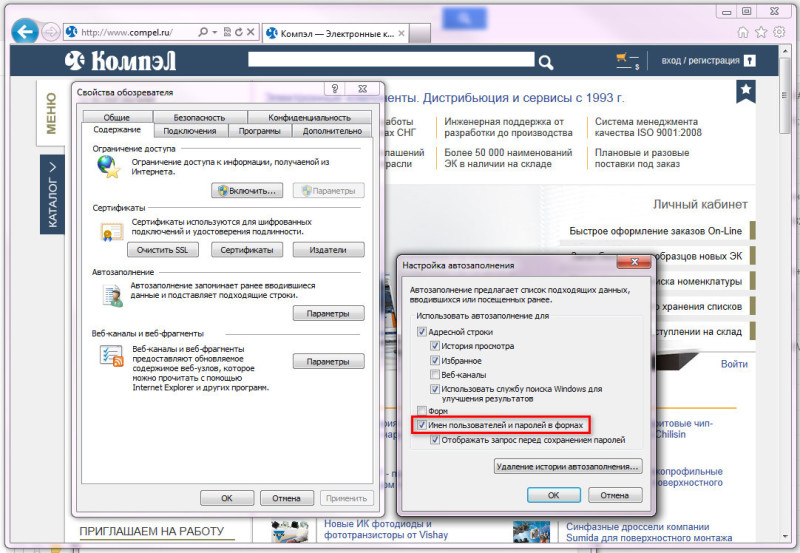
Чтобы включить функцию сохранения паролей выбираем Сервис — Свойства обозревателя — Содержание — Автозаполнение и ставим соответствующую галочку.
Кроме локального сохранения паролей современные браузеры позволяют синхронизировать их между компьютерами и другими персональными устройствами, где существует ваш личный аккаунт. Т.е. все логины и пароли, которые Вы разрешили сохранить могут быть доступны на всех ваших устройствах.
Сохранение пароля в браузере
Для любого веб-обозревателя сохранение паролей является важной функцией. Благодаря ей пользователи могут не тратить время на постоянный ввод данных для входа, а сразу же авторизовываться в личных аккаунтах разных сайтов. Новички и те, кто ищет альтернативу стандартному сохранению паролей, могут не знать, как это делается. В данной статье мы расскажем обо всех вариантов выполнения этого действия.
Сохранение паролей в браузере
Разработчики браузеров по-своему подходят к проработке меню паролей. Одни предоставляют лишь только минимальный набор возможностей, другие, наоборот, создают целый набор параметров, позволяющих гибко добавлять и управлять сохраненными паролями. В любом случае, всегда есть сторонний вариант, как правило, куда более эффективный для современного человека, привыкшего работать с браузером не только через компьютер, но и другие устройства (ноутбук, планшет, смартфон).
Google Chrome
В самом популярном веб-обозревателе есть несколько вариантов сохранения пароля, начиная от стандартного и заканчивая использованием функции импорта и экспорта. Встроенная функциональность у Хрома довольно скудная: здесь нельзя добавить пароль вручную, можно лишь только сохранять его при входе на сайты, что не совсем удобно некоторым юзерам, испытывающим проблемы с сохранением конкретного пароля. Если пароли не сохраняются вообще, это недоразумение всегда можно поправить, настроив некоторые параметры.

Дополнительно позволяется работать с синхронизацией учетной записи Google, чтобы получать доступ к авторизационным данным с других девайсов и компьютеров, установить расширения, хранящие пароли в собственном облаке и никак не привязанные к Chrome. Позволяется воспользоваться и функциями импорта и экспорта тем, кто привык переносить пароли офлайн в виде файлов.
Яндекс.Браузер
Отечественный Яндекс.Браузер предоставляет в целом те же возможности, что и Хром: функция сохранения при входе на сайт, использование специального расширения, облачная синхронизация по учетной записи Яндекс, экспорт паролей. Импорт в виде файла здесь отсутствует, можно лишь только вставлять экспортированные файлы, которые перенесут все пароли из других программ или автоматически импортировать пароли из других веб-обозревателей.

Тем не менее здесь есть дополнительные полезные функции, отсутствующие в конкурентных программах на этом движке: ручное сохранение, что очень пригодится при старом добром переносе паролей с бумажки без необходимости входа и авторизации на каждом сайте, а также менеджер паролей. Последний очень пригодится всем тем, кому хватает возможностей браузера, но при этом недостаточно защищенности. Известно, что пароли, сохраненные в браузере, можно без труда посмотреть, если на учетной записи Windows не установлен пароль для входа в систему, а также эти данные могут быть похищены мошенниками. Менеджер паролей с функцией защиты мастером-паролем позволяет уберечь эти данные, а также беспрепятственно сохранять номер и CVC/CVV код банковской карты, чтобы легко расплачиваться в интернет-магазинах с компьютера и мобильных устройств, где осуществлен вход в аккаунт Яндекс.
Opera
Опера по своим основным настройкам ничем не отличается от других браузеров на движке Chromium, в связи с чем ее возможности полностью идентичны тем, что предлагает своим пользователям Google Chrome. Здесь вы также можете просто сохранять пароли при входе на сайт, исправить проблему отсутствия окна для сохранения авторизационных данных, экспортировать/импортировать файл с паролями, воспользоваться одноименной облачной синхронизацией и установить специальное расширение, которое дает возможность сохранять пароли не только в Опере, но и других браузерах, поддерживающих установку дополнений. Подробнее об этом написано в материале по ссылке ниже.

Mozilla Firefox
Основной конкурент всех трех предыдущих вариантов Mozilla Firefox работает на собственном движке и имеет не меньшую функциональность. Естественно, пароли здесь сохраняются классическим образом при авторизации на сайте, а самим процессом можно управлять, включая и отключая его для конкретного ресурса. Для тех, кто привык переносить пароли вручную, есть отдельная кнопка с формой сохранения логина и пароля, доступен мастер-пароль, защищающий данные от несанкционированного просмотра. Конечно же, и тут возможна установка специального расширения, хранящего пароли у себя на сервере и позволяющая пользователю без труда мигрировать с браузера на браузер, будь то другой Фаерфокс или любой его конкурент.

Internet Explorer
Нельзя обойти стороной и уже не актуальный для множества пользователей обозреватель Интернет Эксплорер, но все еще успешно применяющийся в качестве запасного или рабочего проводника в интернет. Он практически лишен всех тех возможностей и преимуществ, которые мы расписали для других браузеров. Здесь есть только основная возможность — вошли на сайт и в этот момент сохранили пароль. Однако далеко не у всех юзеров это выходит сделать, поскольку предварительно IE нуждается в настройке, не совсем понятной интуитивно тем, кто привык к современным программам. В материале по ссылке далее вы найдете инструкцию по включению сохранения паролей в этом браузере.

Теперь вы можете сохранять пароли в используемом вами веб-обозревателе разными способами, большинство из которых зачастую удобнее и практичнее стандартных возможностей.
Помимо этой статьи, на сайте еще 12396 инструкций.
Добавьте сайт Lumpics.ru в закладки (CTRL+D) и мы точно еще пригодимся вам.
Отблагодарите автора, поделитесь статьей в социальных сетях.
Protect: сохранение паролей
Когда вы на сайте в первый раз вводите пароль, Мобильный Яндекс.Браузер предлагает сохранить его. При следующих посещениях сайта сохраненный пароль будет подставляться автоматически.
Сохранение пароля
Если вы ранее создали мастер-пароль, введите его. Мастер-пароль используется в алгоритме шифрования и надежно защищает хранилище паролей, так как помните его только вы.
Генератор паролей
Автоматически созданный пароль трудно взломать, потому что он представляет собой случайный набор букв, цифр и знаков препинания. Запоминать такой пароль не нужно — менеджер будет подставлять его в форму автоматически, а при желании вы всегда сможете этот пароль просмотреть. Чтобы защитить пароли в хранилище, используйте мастер-пароль.
Чтобы сгенерировать пароль:
Созданный пароль будет добавлен в хранилище.
Автоматическая подстановка пароля
Введите логин. По мере ввода логина над виртуальной клавиатурой появятся названия логинов, под которыми вы авторизовались на данном сайте. Выберите один из них, после этого логин и пароль будут подставлены в поля формы авторизации.
Если вы уже создали мастер-пароль, после выбора или ввода логина вам нужно будет его ввести. Это нужно для того, чтобы браузер расшифровал пароль от сайта и подставил его в форму.
Переключение между логинами
Чтобы войти на сайт под другим именем, установите курсор в поле ввода логина. Браузер покажет над виртуальной клавиатурой список логинов, которые вы использовали на разных сайтах. Выберите среди них нужный.
Если вы не нашли информацию в Справке или у вас возникает проблема в работе Яндекс.Браузера, опишите все свои действия по шагам. По возможности сделайте скриншот. Это поможет специалистам службы поддержки быстрее разобраться в ситуации.
Как сохранить пароль в браузере
Но 21 век позаботился об экономии нашего с Вами времени. Во всех популярных браузерах существует функция такая функция, как сохранить пароль в браузере. Итак, давайте рассмотрим на примерах. Во всех браузерах, все действия проводятся в меню настроек, поэтому мы не будем писать об этом каждый раз.
Важно! Сайты платежных систем не дают сохранять данные. Это сделано для вашей безопасности.
Как сохранить пароль в браузере Google Chrome
Вызываем меню настроек
В конце страницы жмем — Показать дополнительные настройки
Затем «Пароли и формы» и галочку напротив «Предлагать сохранять пароли для сайтов».

После данных действий, при авторизации, браузер будет спрашивать сохранять данные или нет.
Как сохранить пароль в браузере Mozila Firefox
Нажмите на кнопку «Защита». Далее поставьте галочку рядом с «Запоминать пароли для сайтов». 
Yandex Browser
Когда Вы перешли в Настройки, внизу страницы будет «Показать дополнительные настройки». Жмем и находим «Пароли и автозаполнение», после этого нужно кликнуть на «Управление паролями».

Opera
Выполнив первый шаг, о котором мы говорили в начале статьи, кликаем по кнопке «Безопасность».
Ищем на странице кнопку «Пароли» и ставим галочку рядом с другой кнопкой «Предлагать сохранение вводимых паролей». 
Safari
В левом верхнем углу нажимаем на значок «Safari» и выбираем «Настройки».
В появившемся окне настроек нужно выбрать в верхнем меню кнопку «Пароли». Вводим пароль от Макбука.
Нажимая на строку с нужным для Вас сайтом, будет отображаться и его пароль. 
Также можно добавить новый сайт и логин с паролем для него. Нужно нажать в правом нижнем углу «Добавить» и ввести свои данные.
Internet Explorer (IE)
Открываем IE, нажимаем на кнопку в виде шестеренки и выберите пункт «Свойства браузера».
Переключитесь на вкладку «Содержание» и в разделе «Автозаполнение» нажмите на «Параметры». Проверим, стоят ли галочки. 
Считается, что хранить пароли в браузере небезопасно. Поскольку злоумышленники/мошенники и др. могут воспользоваться этим.
Можно скачать бесплатные утилиты, которые будут хранить Ваши пароли: Roboform, LastPass и т.п. Данные программы не принесут вреда Вашему устройству.
Есть и еще одна интересная функция, которую могут предложить браузеры Safari, Opera, Google – это сохранение паролей по Вашему отпечатку пальца. В тот момент, когда выйдет окошечко с предложением и значок отпечатка на экране, Вам нужно будет только навести свой палец на соответствующее место в телефоне.
Функция действует, если она встроена в Ваш смартфон.
Protect: сохранение паролей
Когда вы на сайте в первый раз вводите пароль, Мобильный Яндекс.Браузер предлагает сохранить его. При следующих посещениях сайта сохраненный пароль будет подставляться автоматически.
Сохранение пароля
Если вы ранее создали мастер-пароль, введите его. Мастер-пароль используется в алгоритме шифрования и надежно защищает хранилище паролей, так как помните его только вы.
Генератор паролей
Автоматически созданный пароль трудно взломать, потому что он представляет собой случайный набор букв, цифр и знаков препинания. Запоминать такой пароль не нужно — менеджер будет подставлять его в форму автоматически, а при желании вы всегда сможете этот пароль просмотреть. Чтобы защитить пароли в хранилище, используйте мастер-пароль.
Чтобы сгенерировать пароль:
Созданный пароль будет добавлен в хранилище.
Автоматическая подстановка пароля
Введите логин. По мере ввода логина над виртуальной клавиатурой появятся названия логинов, под которыми вы авторизовались на данном сайте. Выберите один из них, после этого логин и пароль будут подставлены в поля формы авторизации.
Если вы уже создали мастер-пароль, после выбора или ввода логина вам нужно будет его ввести. Это нужно для того, чтобы браузер расшифровал пароль от сайта и подставил его в форму.
Переключение между логинами
Чтобы войти на сайт под другим именем, установите курсор в поле ввода логина. Браузер покажет над виртуальной клавиатурой список логинов, которые вы использовали на разных сайтах. Выберите среди них нужный.
Если вы не нашли информацию в Справке или у вас возникает проблема в работе Яндекс.Браузера, опишите все свои действия по шагам. По возможности сделайте скриншот. Это поможет специалистам службы поддержки быстрее разобраться в ситуации.



