
Сокет материнской платы: что это, как узнать, на что влияет?
Пользователям персональных компьютеров рано или поздно приходится сталкиваться с различными компьютерными терминами, как по части программного, так и по части аппаратного обеспечения. Сокет материнской платы — один из таких терминов. Разберемся во всем.
Общая информация
Сам по себе термин «сокет» происходит от английского слова «socket» и с технического языка переводится как «разъем» или «гнездо». Т.е. сокет — это обычный разъем/гнездо для подключения электронного устройства. В конструкции материнской платы присутствует множество разъемов, к которым подключается всевозможное съемное оборудование — центральный процессор, видеокарта, внешняя сетевая плата, оперативная память и т.д.
Однако, когда термины «сокет» и «материнская плата» употребляются вместе, то речь, в первую очередь, идет о гнезде для подключения процессора. Именно ему и посвящена данная статья.

Чем сокеты отличаются друг от друга?
Казалось бы, что конструкция электрических разъемов не должна меняться, как, например, в случае с бытовыми розетками. Но в компьютерной индустрии многое меняется быстрыми темпами. Созданный всего пару лет назад сокет уже сегодня может оказаться устаревшим. Основная причина тому — совершенствование центральных процессоров (ЦП).
Например, компанией Intel в 1990-х выпускался сокет по названием «Socket-1». В его конструкции присутствовало 169 электрических контактов для соприкосновения с электрической площадкой ЦП. Со временем процессоры дополнялись все новыми и новыми микроэлектронными компонентами, что увеличивало их производительность. Для работы ЦП требовалось все больше электроэнергии, которую нужно было распределять над большим количеством внутренних компонентов. А для этого было необходимо модернизировать и разъемы, куда процессоры устанавливаются.
Так, начиная с 2015 года компанией Intel стали производится сокеты под названием «LGA 1151». В их конструкции присутствуют не 169, а целый 1151 электрический контакт. Разница огромная.

Кроме увеличения числа контактов, модернизируются и другие компоненты сокетов. В первую очередь, это конструкция самих контактов и способ крепления процессорного кулера.
Зачем знать сокет материнской платы?
Информация о типе сокета материнской платы обычно требуется при покупке процессора или вентилятора для его охлаждения. Может быть и наоборот, когда у пользователя есть ЦП, под который необходимо приобрести материнскую плату. Отсюда можно сделать вывод — разные поколения сокетов несовместимы друг с другом. Процессор, выполненный под определенный разъем, нельзя подключить к разъему с отличающейся конструкцией. Однако про кулеры такого сказать нельзя. Крепления для вентиляторов могут быть одинаковыми и у разных поколений сокетов.
Виды сокетов
Как среди специалистов, так и среди рядовых пользователей ПК все существующие сокеты материнских плат принято делить на два вида — AMD и Intel, т.е. по производителям. Конечно, это не единственные производители подобного компьютерного оборудования, но именно их продукция используется в подавляющем большинстве (если не на всех) персональных компьютеров.
Сокеты производства AMD и Intel имеют конструктивные отличия. Для обычных пользователей все остальные характеристики, в принципе, не важны. Если, допустим, в наличии имеется процессор AMD, выполненный под сокет Socket AM4, то для него следует приобретать материнскую плату с аналогичным разъемом — других вариантов попросту нет.

Как узнать, какой сокет у материнской платы?
Определить тип используемого сокета проще всего по модели материнской платы. Эту информацию можно получить несколькими способами — из документации к ПК, путем осмотра системной платы, при помощи различных программ, в пользовательском интерфейсе BIOS и др.
В случае со стационарными компьютерами модель материнской платы узнать довольно просто — достаточно снять крышку кейса. Модель платы должна быть указана на ее поверхности. Также на многих материнских платах можно найти и тип используемого сокета. Например:

Если по каким-то причинам компьютер разобрать невозможно или затруднительно, модель материнской платы можно узнать при помощи программ AIDA64 или подобной ей (например, Speccy). Сделать это просто:

Если на компьютере не установлена операционная система или имеются другие неполадки, приводящие к невозможности загрузки ОС, модель материнской платы можно будет узнать из пользовательского интерфейса BIOS:
После определения модели остается только перейти на сайт ее производителя для уточнения информации. Например, возьмем материнскую плату ASRock H61M-VS, которая была приведена на изображении выше:

Как узнать, какой сокет у процессора
Другая ситуация — подбор материнской платы к имеющемуся процессору. Для уточнения типа сокета также потребуется найти информацию в сети по конкретной модели ЦП. Определить модель здесь также можно двумя способами — либо осмотр процессора, либо при помощи специальной программы.
Определить модель ЦП можно и штатными средствами Windows:

В данном случае мы имеем дело с процессором Intel Pentium CPU G645.
Вышеупомянутая утилита AIDA64 может не только определить модель ЦП, но и тип используемого им и сокета (однако на некоторых компьютерах это может не работать):


После определения модели ЦП остается только уточнить информацию о нем на сайте производителя. Например, если вписать в поисковую систему запрос «Intel Pentium CPU G645», то в первых же строках поиска отобразится ссылка на страницу этого процессора — https://ark.intel.com/ru/products/69116/Intel-Pentium-Processor-G645-3M-Cache-2_90-GHz.
Пролистав страницу немного ниже до раздела «Спецификации корпуса», можно узнать тип разъема для ЦП Intel Pentium CPU G645:
Что такое сокет процессора в материнской плате: разбор простыми словами от Хомяка
Всем привет! Сегодня мы поговорим про сокеты процессоров. Также я раскрою все тайны их типов и различий. Начнем с определения. Сокет процессора (CPU Socket) – разъем на материнской плате, предназначенный для установки CPU-карт и центральных процессоров.
До появления сокетов производители часто предлагали припаивать процессор в гнездо матплаты, из-за чего стоимость оборудования сильно возрастала, ремонт обходился в разы дороже, а о ручной модернизации компьютера никто и не задумывался. Но с появлением «CPU Socket» жизнь владельцев ПК стала легче – отныне процессоры (вместе с охлаждением) снимаются и заменяются на совместимое с сокетом оборудование. Но обо всем по порядку. Начнем с особенностей.
Физические различия
Разъемы, предназначенные для установки центральных процессоров, хотя и обладают одинаковым назначением, отличаются и конструкцией, и сторонними параметрами, вроде производительности. Если же брать в расчет физическую разницу, то выделить стоит количество и тип контактов, размещаемых на сокете, и способ крепления процессорных кулеров.
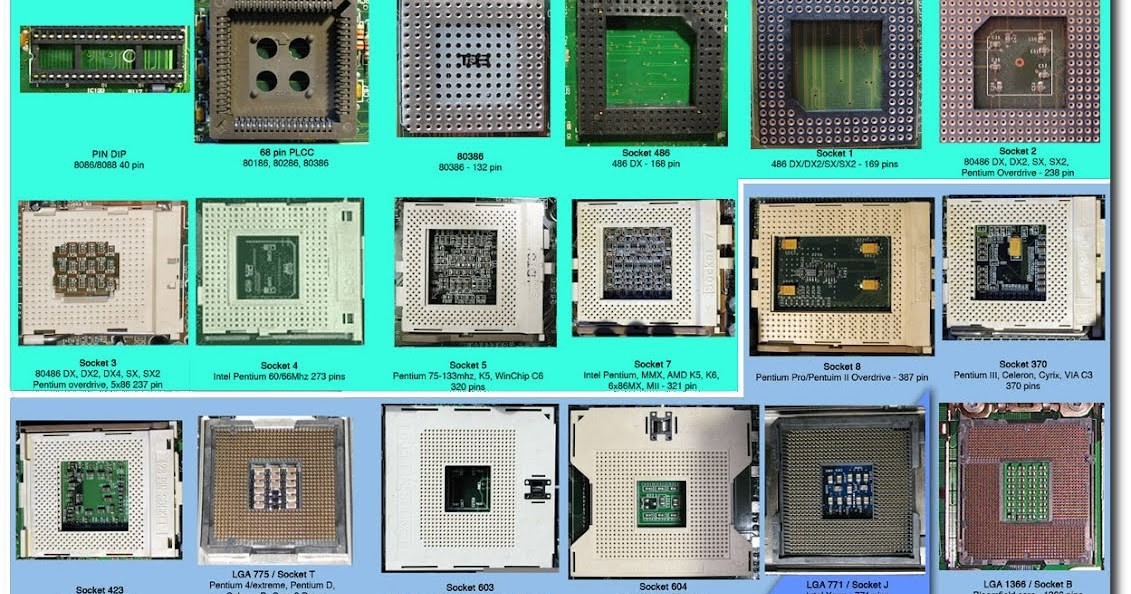
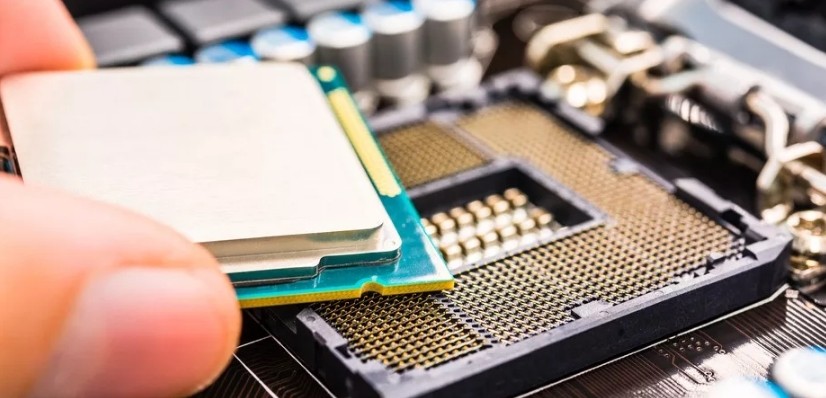
Если простыми словами, то сокеты напоминают розетку (количество гнездовых контактов и углублений зависит от «производителя» и страны: в Европе – 2 штуки, в США и Японии – по 3), а процессоры – вилку, которая должна быть совместима с контактами.
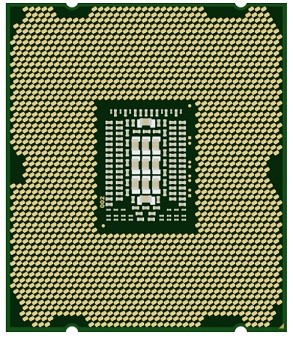
Для удобства производители даже описывают различия в названии сокетов материнской платы: как вариант – LGA 775 отображает количество контактов (775 штук) и тип крепления – без контактных ножек на устанавливаемом процессоре.
Технологические нюансы
Разъемы предполагают наличие дополнительных контроллеров, поддержку интегрированной графики и даже описывают возможный уровень производительности. В том числе от сокета зависит совместимость чипсетов и способ оснастки материнской платы. Под процессоры среднего ценового сегмента производители старательно оснащают матплаты двухканальной оперативной памятью, портами SATA 3.0 с максимальной пропускной способностью и портами PCI Express. Но чем сокет «проще», тем технологий и нововведений меньше.
Зачем нужен сокет
Ключевое назначение разъемов на материнской плате – упростить процессы модернизации и монтажа различных деталей в домашних условиях и без специального оборудования. И речь не только о центральных процессорах – схожим образом работают видеокарты, оперативная память, жесткие диски и даже вентиляторы на корпусе. В глобальном смысле разъемы облегчают жизнь и предлагают реже обращаться за помощью к специалистам и чаще подстраивать компьютер по меняющиеся (профессиональные или развлекательные) нужды.
Виды сокетов AMD
Специалисты из AMD консервативны и редко прибегают к частым обновлениям разъемов, из-за чего сокеты часто совместимы и исключают необходимость приобретать новое оборудование для полноценного апгрейда компьютера.
Список выпущенных сокетов:
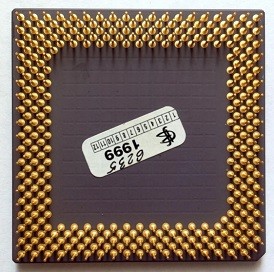
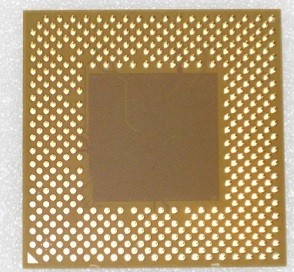
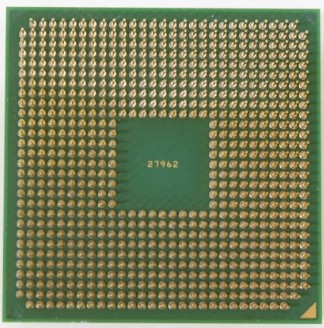
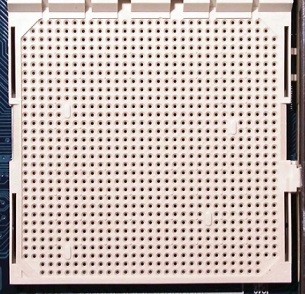
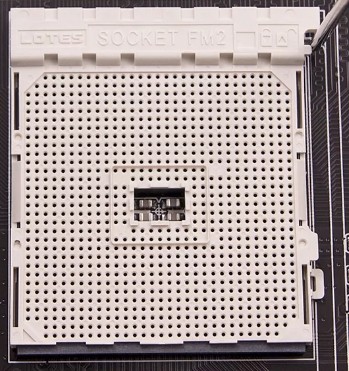
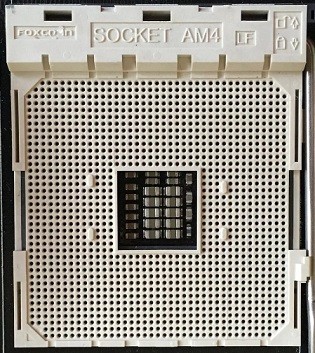
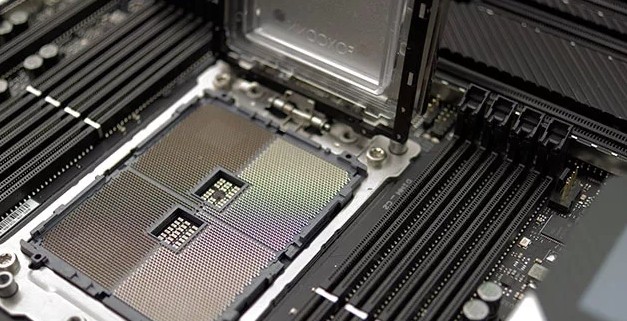
И, хотя разобраться в перечисленных наименованиях сходу сложно, задачу заметно упрощает описываемые производителем спецификации оборудования. Описание каждого процессора обязательно включает подробности о совместимых (или даже частично совместимых) разъемах.
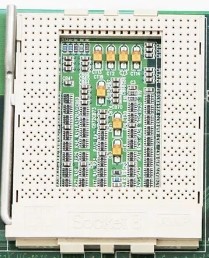
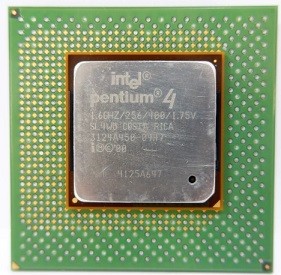
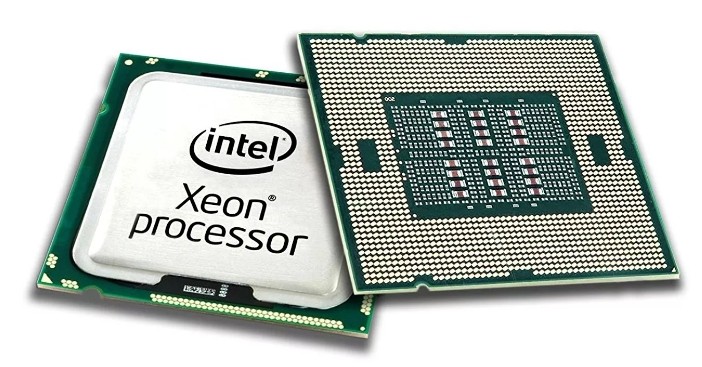
Разновидности сокетов Intel
Пока специалисты из AMD нагромождают модификации и старательно отказываются от выпуска новых платформ, в Intel спокойно относятся к частой динамике обновлений. И, хотя такой подход заставляет покупателей часто менять материнские платы под новые и улучшенные процессоры из-за физической несовместимости, на рынке технологий происходят серьезные перемены и открытия.
Все сокеты от Intel:
Как узнать сокет материнской платы
 В процессе апгрейда или при составлении конфигурации нового системного блока одним из главных факторов для его удачной сборки является правильно подобранные и совместимые между собой комплектующие. Для этого производители ввели определённые стандарты совместимости этих самых компонентов.
Например, производя замену центрального процессора, существует другое обозначение (CPU), очень важно точно понимать, какой именно тип сокета он имеет и подойдёт ли он к разъёму на материнской плате персонального компьютера.
Что это такое
 Основной и очень важный параметр материнки – сокет центрального процессора (socket CPU). Это размещённое на основной плате компьютера гнездо, предназначенное для установки в него CPU. И прежде чем соединить эти компоненты в одну слаженную систему, нужно определить, совместимы ли они между собой или нет. Это как подключать вилку в розетку, если вилка американского стандарта, а розетка европейского, то они, естественно, не подойдут друг к другу, и прибор не заработает.
Как правило, в торговых точках по продаже компьютерных комплектующих, в ценнике на витрине либо в прайсе, всегда указываются основные параметры процессора, который продаётся. Вот среди этих параметров и указан тип сокета, к которому, подходит данный процессор. Главное при покупке – учитывать именно эту первостепенную характеристику CPU.
Это важно потому что, устанавливая процессор в гнездо материнки, при неправильном выборе сокета он просто не ляжет на своё место. В существующем на сегодня огромном выборе разъёмов, есть разделение на два основных вида:
Характеристики сокетов Intel и AMD
Далее, приводятся главные отличия различных стандартов производства процессорных сокетов от компании Intel и AMD:
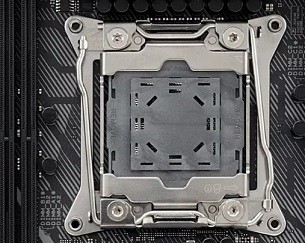
 Способ соединения – здесь нет ничего сложного. На сокете имеются либо гнезда (как у AMD), в которые вставляются контакты процессора. Либо штырьки (как у Intel), на которые ложатся плоские контактные площадки CPU. Третьего варианта здесь нет.
Количество гнёзд или штырьков – здесь вариантов множество, их число может составлять от 400 и до 2000, а может быть, и ещё больше. Определить этот параметр можно взглянув на маркировку сокета, в названии которого закодирована данная информация. К примеру, Intel Core i7-2600 под процессорный socket Intel LGA 1155 имеет как раз 1155 контактных площадок на своей поверхности. А аббревиатура LGA говорит о том, что процессор имеет плоские контакты, а сокет, напротив, состоит из 1155 штырьков.
Ну а способы крепления для системы охлаждения CPU могут отличаться: расстоянием между отверстиями на материнке, предназначенными для закрепления нижней части системы охлаждения. И методом фиксации верхней половины, состоящей из радиатора и кулера. Бывают и экзотические варианты охлаждения, сделанные в домашних условиях, или системы с водяным способом понижения температуры CPU.
Есть и другие характеристики, которые напрямую связаны с функционалом всей материнки и её производительностью. Наличие сокета определённого стандарта говорит ещё о том какие возможные параметры вложены в эту платформу и насколько современна данная материнка. Вот некоторые особенности, отличающие плату, построенную на определённом сокете и разработанном для него чипсете:
Как определить сокет у процессора
Основным компонентом, который выполняет главную задачу в работе компьютера, является CPU. И если он выходит из строя, то ничего не остаётся, как только поменять его на подобный по разъёму и характеристикам аналог. Вот тут и возникает задача по определению типа сокета. Есть множество вариантов это выяснить, и вот три основных и доступных.
По производителю и модели
Нетрудный метод с использованием доступа к Всемирной паутине (т. е., через интернет). Все необходимые данные о продукции, выпущенной той или иной компанией по производству материнских плат, имеются на официальных сайтах производителей. Информация никуда не прячется и может быть изучена, любым человеком. Стоит только вбить в поисковую строку нужные для этого данные.
Вот примерная последовательность действий:
Через Speccy
В документации
 Этот метод самый лёгкий, но требует наличие документации приложенной к системному блоку при покупке. Среди множества инструкций к материнской плате, процессору, видеоадаптеру и другим комплектующим, из которых собран компьютер, подойдут те, что предназначены для CPU и материнки. Внимательно перелистайте весь мануал и отыщите в нём слова: разъем, тип сокета (socket). Вот именно там и должна быть информация о стандарте сокета материнской платы либо процессора.
Персональный компьютер – вещь не дешёвая, а в некоторых вариантах исполнения даже может стоить как старенький подержанный автомобиль. И менять его очень часто – дело довольно невыгодное. Даже солидные и успешные компании делают это относительно редко. Но, несмотря на это, временами все же приходится проводить апгрейд и ускорять вычислительные способности любого компьютера.
Для этого и приходится разбирать старое «железо» и выяснять информацию о тех или иных характеристиках и параметрах. Однако нужно учитывать и свои способности к подобным процедурам. Тут, как в народе говорят: «не можешь – не берись». И если присутствует неуверенность в успехе такого мероприятия, то лучше тогда обратится в специальные сервисные центры или к отдельным опытным мастерам.
Как выбрать материнскую плату? Пошаговая инструкция.


Содержание
Содержание
Если производительность компьютера определяют центральный процессор, оперативная память, видеокарта и дисковая подсистема, то его функционал, возможности и даже внешний вид зависят в первую очередь от материнской платы.
Именно типоразмер материнской платы определяет габариты корпуса, в котором можно будет собрать ПК — и, следовательно, его расположение в комнате.
От набора интерфейсов и контроллеров зависит не только то, сколько устройств владелец сможет подключить к компьютеру, но и то, потребуются ли ему для этого дополнительные платы расширения или внешние устройства, отнимающие площадь у рабочего стола.
И, наконец, от того, насколько плата подходит для разгона и дальнейшего апгрейда процессора, зависит стоимость компьютера «на старте» и при его дальнейшей эксплуатации.
В этом гайде, как уже можно было догадаться, будут рассмотрены типовые вопросы, возникающие при выборе материнской платы, и моменты, на которые нужно обратить внимание перед покупкой.
Часто задаваемые вопросы
Q: Я хочу купить материнскую плату для игрового ПК. Подойдет ли для игр?
A: Любая плата подойдет.
Не существует такого понятия как «игровая» или «не игровая» материнская плата. У них просто нет такой функции, которая запрещала бы запускать игры — хотя, надо сказать, родители некоторых пользователей с радостью заплатили бы за неё любые деньги.
Что же касается производительности — на современных платформах она никак не зависит от материнской платы. Дело в том, что большинство контроллеров – в том числе оперативной памяти и шины PCI-e — находятся не в чипсете материнской платы, а в центральном процессоре, и один и тот же процессор будет работать одинаково в любой плате.
Для наглядности приведем схему современных чипсетов AMD X470 и X570:

Как можно видеть, центральный процессор в данном случае заведует и оперативной памятью, и 16 линиями PCI-e, отведенными под видеокарты, и четырьмя линиями PCI-e для SSD, использующих быстрый современный стандарт NVMe.
Участие же чипсета ограничивается 8 линиями PCI-e, которые используются для дополнительных слотов M.2 и разъемов под платы расширения, а также контроллерами SATA и USB. То есть всем тем, что на производительность в играх непосредственно не влияет.
A: Чисто механически — подойдет.
Разъемы питания что на материнских платах, что на блоках питания, стандартизированы и имеют одинаковую форму и расположение контактов. Поэтому чисто механически блок не может не подойти.

Современные платы используют сочетание 24-пинового основного разъема питания ATX и дополнительного разъема питания процессора, который может насчитывать 4 или 8 контактов. Возможны и комбинации из нескольких разъемов: 8+4, 8+8 контактов. Однако последнее характерно для плат топового класса, рассчитанных под экстремальный разгон флагманских процессоров.
Правильно будет задавать не вопрос «Подойдет ли блок к материнской плате?», а вопрос «Хватит ли мощности блока на то, чтобы запитать систему?».
Требуемая мощность БП рассчитывается исходя из потребления именно ВСЕЙ системы в целом. По сравнению с процессором и видеокартой материнская плата ест буквально минимум, и потому не является определяющим фактором.
A: Совместимость платы и процессора зависит сразу от нескольких факторов:
Если плата и процессор используют разные сокеты — в большинстве случаев они окажутся несовместимы даже физически, из-за разных размеров, разного количества и расположения контактов. Безусловно, бывают и некоторые исключения, но сегодня они встречаются редко.
Первое, что вам нужно сделать — зайти на официальный сайт производителя материнской платы и посмотреть, какие модели ЦПУ с ней в принципе совместимы:
Также здесь будет указано, с какой версии BIOS поддерживается конкретная модель процессора. Эта информация тоже очень важна: один сокет может объединять сразу несколько поколений процессоров, но при этом, если ЦПУ выпущен позже самой платы — она попросту не будет знать о том, как с ним работать.
Следовательно, вам потребуется определить, какая версия BIOS идет с завода именно на той плате, которую вы собираетесь приобрести. И да — это можно сделать до покупки платы:
Третье, что вам потребуется узнать — характеристики подсистемы питания платы. Она же — VRM.
Процессор, помимо прочего — это еще и прибор, который при работе потребляет электричество. И, если речь не о самых бюджетных моделях ЦПУ офисного класса — достаточно много электричества в масштабах системного блока.
Следовательно, его необходимо запитать, обеспечив стабильное напряжение и достаточную для его работы силу тока. Именно эту задачу выполняет подсистема питания материнской платы, несмотря на заявления «интернет-специалистов» о роли чипсета в питании процессоров.

VRM управляется собственным, отдельным от чипсета ШИМ-контроллером, и состоит из нескольких фаз питания, которые непосредственно пропускают через себя ток.
Каждая фаза состоит из схемы-драйвера, открывающей транзисторы по сигналу с контроллера, непосредственно самих транзисторов (они же — мосфеты, они же — ключи), пропускающих ток в «открытом» состоянии и не пропускающих — в закрытом, катушки индуктивности (она же — дроссель) и конденсатора, сглаживающего и фильтрующего напряжение, подаваемое на процессор.

В самых современных материнских платах и видеокартах вместо отдельных драйвера и мосфетов используются силовые каскады (дословный перевод термина power stages), которые объединяют эти элементы в одном корпусе. Однако теоретический принцип работы при этом не меняется.
Задача этого хитрого узла — понизить 12 вольт, приходящие с блока питания, до рабочего напряжения процессора, причем с учетом всех его возможных энергосостояний. Причем в любом сценарии работы ЦПУ напряжение должно быть стабильным, а сила тока — достаточной.
И как раз здесь возникает сложность.
Чтобы упростить ситуацию представим условный процессор, у которого есть только одно энергосостояние. Т.е. он всегда работает при напряжении в 1,3 вольта и потребляет 200 ватт в пиковой нагрузке. Соответственно, в этом случае сила тока должна составлять 154 ампера. Ток такой силы нужно пропустить через VRM материнской платы, и в первую очередь — через мосфеты. Каждый из которых рассчитан на определенный ампераж.
Для примера, 4 фазы питания, каждая из которых в отдельности может осилить по 50 ампер, либо 6 фаз с мосфетами на 30 ампер легко осилят наши 154 ампера, и даже не напрягутся. А вот три фазы по 50 ампер — быстро перегреются, что не лучшим образом скажется на характеристиках их работы. И, как результат — на стабильности питания процессора, да и на работоспособности системы в целом.
Наименее серьезным последствием перегрева VRM материнской платы может являться переход процессора в режим троттлинга под серьёзной нагрузкой: частота и напряжение понизятся, чтобы сбить температуры. Наиболее серьезным — выход материнской платы из строя. И хорошо еще, если только одной материнской платы.
Чтобы этого не произошло — нужно выбирать материнскую плату, возможности VRM которой будут либо достаточны для энергопотребления конкретного ЦПУ, либо будут превышать их. Ставить же топовые модели процессоров, потребляющие в пиковой нагрузке 200–250 ватт, в бюджетные материнские платы с тремя фазами на питание процессорных ядер — затея изначально провальная.
Q: Ладно, с процессором понятно. А какая оперативка подойдет? Посмотрел на сайте производителя — там ограниченный список, и этих модулей нет в продаже…
A: Ну и, собственно, ничего страшного.
Списки совместимости на сайте производителя — это исключительно списки тех модулей, которые производитель смог найти и запустить на этой плате. Естественно, собирать абсолютно все существующие модули оперативной памяти и тестировать их со всеми своими платами никто не будет: это займет колоссальное количество времени, да и денег тоже. А информация быстро устареет: новые модули оперативной памяти выходят куда быстрее, чем модели материнских плат.
Таким образом, списки совместимости носят рекомендательный, а ни в коем случае не ограничительный характер. В качестве примера: в списке совместимости Gigabyte X470 Aorus Gaming 7 Wi-Fi отсутствуют представленные ниже модули памяти QUMO, Kingston и даже оба комплекта G.Skill. Вот только на результат это никак не влияет:
A: Совместимость кулера и платы — это вопрос не заявленной поддержки, а наличия у кулера необходимого крепления.
Что же касается поддержки сокетов…
Все мейнстримовые сокеты Intel, начиная с LGA 1156 и заканчивая LGA 1200 полностью идентичны по креплениям кулера. Расстояние между монтажными отверстиями на материнской плате, форма пластины с тыльной стороны сокета, и сам принцип крепления — все здесь абсолютно то же самое. Поэтому, если на коробке от вашего кулера напечатано «LGA 1150» — это НЕ значит, что к LGA 1200 он не подойдет.

Сокет LGA 2066, в свою очередь, по креплениям полностью повторяет LGA 2011-3, и тут тоже никто не запретит установить на новую платформу модель кулера, предназначенную для старой.
Сокет АМ4 в этом плане немного сложнее. Пластиковая рамка вокруг сокета полностью идентична предыдущим платформам — вплоть до совсем уж антикварных 754 и 939, так что установить на новый Ryzen 5 2600 можно даже боксовый кулер от Athlon 64 3000+, если в вас вдруг проснется жажда экспериментов.
А вот монтажные отверстия в материнской плате расположены немного иначе, точнее, с другим расстоянием, чем на АМ3+ и более старых платформах. Поэтому кулерам, использующим винтовое крепление с бэкплейтом, потребуются новые крепежные элементы — найти их можно в соответствующем разделе магазина ДНС, или заказать напрямую у производителя.

Сокет TR4 и sTRX4 — это абсолютно новые платформы, ранее у AMD не было железа для сегмента HEDT. Крепления здесь не совпадают с АМ4 (впрочем, LGA 1200 тоже ни разу не похож на LGA 2066), но вот кулеры, совместимые с TR4, будут также совместимы и с sTRX4.
На что нужно обратить внимание при выборе материнской платы
Форм-фактор
Казалось бы, не самый серьезный аспект, однако начинать лучше именно с него. Итак, какие форм-факторы материнских плат представлены в каталоге ДНС?

E-ATX. Размер платы — 305х330 мм. Изначально этот формат предназначался для серверов и высокопроизводительных рабочих станций, однако с появлением HEDT-платформ перешел и в потребительский сегмент. Сегодня в этом формате представлены преимущественно платы под разъем LGA 2066 и Socket TR4. С ними все просто: топовые платформы под топовые процессоры, с наилучшим оснащением и передовыми технологиями. Единственный явный недостаток — не все корпуса позволяют установить такую плату.
Standard-ATX (чаще — АТХ). Размеры платы — 305х244 мм, но некоторые вендоры в целях экономии могут делать платы короче. Этот формат является фактическим стандартом для домашних, офисных и профессиональных ПК, выбор плат в нем огромен и можно найти любые сочетания функционала, оснащения и цены.
Micro-ATX (mATX). Размеры платы согласно стандарту — 244х244 мм, но в реальности остаются на совести вендора. Исторически воспринимается как бюджетный вариант, но на деле это не совсем верно. На базе таких плат тоже можно собрать мощный ПК, но как бонус — он будет более компактным.
Mini-ITX. Размер платы согласно стандарту — 170х170 мм. Вариант для сборки компактных систем, причем может послужить как основой для переносного настольного ПК, так и для мультимедийной системы. Отличительная особенность — использование стандартных слотов под оперативную память и в целом близкая к типовой компоновка, что заметно упрощает (и удешевляет!) сборку системы.
Mini-STX. Размер платы по стандарту — 140х140 мм. Еще более компактный вариант, подходящий для встраиваемых систем и ультракомпактных ПК. В отличие от mini-ITX, здесь используются модули памяти от ноутбуков и, как правило, внешние БП. Формат, с одной стороны, позволяет больше экспериментировать с различными корпусами и встраивать ПК в неподходящие для него места, но с другой — сборка выходит дороже, производительность — ниже, а возможности апгрейда — условны.
Сокет
Собственно, это и есть важнейшая характеристика материнской платы, ведь именно она определяет, что за процессоры вы сможете установить, а значит — и какую производительность получите.
Стоит отметить, что за редкими исключениями материнские платы рассчитаны на работу только с одним поколением процессоров. Так, как бы вам ни хотелось сэкономить на апгрейде, установить процессор под сокет LGA 1200 в материнскую плату с сокетом LGA 1151_v2 не выйдет. Обратное, впрочем, тоже невозможно.
Если ПК собирается «с нуля», стоит обратить внимание на следующие платформы:
AM4 — универсальная платформа AMD для мейнстрим-сегмента. Объединяет бюджетные процессоры Athlon, десктопные APU и мощные ЦПУ семейства Ryzen, благодаря чему позволяет собирать ПК буквально под любой бюджет и потребности.
sTRX4 — флагманская платформа AMD, предназначенная под новые процессоры Ryzen Threadripper. Это продукт для профессионалов и энтузиастов, предлагающий высокую производительность в рабочих задачах.
LGA 1200 — актуальное поколение мейнстримовой платформы Intel, несовместимое с предыдущими. Архитектура процессоров та же, что и на LGA 1151_v2 и LGA 1151, однако увеличено число ядер и потоков по сравнению с предыдущими семействами ЦПУ
LGA 2066 — актуальная HEDT-платформа Intel, аналог TR4/ sTRX4.
Особняком стоят материнские платы с интегрированным процессором, распаянным прямо на плате. Как правило, такие платформы обладают ограниченной производительностью, но выдающейся энергоэффективностью. Их использование оправдано для специфических задач: например, для сборки файлового сервера, установки ПК в машину или ряда производственных нужд.
Эту характеристику платы вы не найдёте ни на официальном сайте производителя, ни в каталоге магазина — однако именно от нее зависит, сможет ли плата работать с выбранным вами процессором.
Прежде, чем ставить процессор в материнскую плату, вам нужно узнать следующее:
Со всем этим — кроме, пожалуй, радиаторов — вам помогут обзоры на материнские платы и документация на мосфеты, если в обзоре указана модель компонента, но не описаны его характеристики. Да, это сложно. Гораздо сложнее, чем определять совместимость процессора одним лишь совпадением сокета. Но на кону — работоспособность и долговечность вашего компьютера и сохранность вашего кошелька, а не какие-то абстрактные цифры.
Чипсет
Чипсет платы не влияет на производительность, но от довольно сильно зависит функционал компьютера. Возможности (и лимиты) разгона, количество линий PCI-e, а иногда и поддержка каких-либо интерфейсов — характеристики именно чипсета.
Если вы выбираете платформу sTRX4 или LGA 2066 — выбор чипсета вас вряд ли будет волновать, поскольку под эти платформы он весьма ограничен. В первом случае это безальтернативный AMD TRX40, во втором — либо «десктопный» X299, либо серверный С422, ключевые различия между которыми кроются в перечне совместимых процессоров.
А вот при выборе платформ socket AM4 и LGA 1200 все немного сложнее.
Так, под AM4 представлены следующие чипсеты: A320, B350, X370, B450, X470, A520, B550 и X570. Наиболее очевидное отличие между ними то, что младшие A320 и A520 не поддерживает разгон процессора, а все остальные — поддерживают.
Но есть и другие различия:


Можно отметить разное количество разъемов USB, реализованных на уровне чипсета, а также разное количество и схему работы слотов PCI-e. А вот возможности по организации RAID-массивов у всех чипсетов одинаковые.
Под платформу Intel LGA 1200 тоже существует широкий выбор чипсетов: в десктопном сегменте представлены H410, B460, H470 и Z490. Возможности разгона здесь доступны только топовым Z470 и Z490 — причем речь не только о разгоне процессора, но и об оперативной памяти.
Но, как и в случае с платформой AM4, помимо разгона есть и другие различия:

Количество интерфейсных разъемов
Поначалу вам может показаться, что на разъемах и интегрированных контроллерах можно сэкономить, но на деле всевозможные USB-хабы, внешние адаптеры, платы расширения и прочие посторонние части здорово усложняют жизнь.
Итак, что желательно предусмотреть?
Количество и тип разъемов USB на задней панели. Увлекаться здесь не стоит, тем более что эти порты используются преимущественно для подключения клавиатуры, мыши, графического планшета и другой стационарной периферии. И все же, желательно иметь с тыльной стороны ПК как минимум четыре разъема соответствующего типа.
Также желательно, чтобы хотя бы два из них относились к стандарту 3.0 — скоростная периферия типа переносных жестких дисков скажет вам спасибо. Не лишним будет и наличие портов USB 3.1. Разумеется, стоит обратить внимание и на возможность вывода портов USB на переднюю панель корпуса.

Наличие хотя бы одного разъема M.2 весьма желательно, даже если ваша материнская плата или процессор не поддерживают протокол NVMe — SATA-SSD под этот интерфейс также прекрасно существуют, и позволяют вам избавиться от лишних проводов в системном блоке или собрать более компактный компьютер. Если же ваша NVMe вашим железом поддерживается — скоростные SSD вполне могут пригодиться и в качестве рабочего инструмента, и для установки большеобъемных игр.

Неплохим бонусом окажется наличие встроенного адаптера Wi-Fi. Все-таки роутеры и точки доступа к Wi-Fi — частые гости в современных домах, ведь установить их куда проще, чем уродовать стены для прокладки кабелей. Впрочем, это не обязательное требование: если встроенного Wi-Fi на вашей плате нет, всегда можно использовать внешний адаптер.
Большинству владельцев достаточно самой простой аудиосистемы, но, если у вас дома установлено нечто, отличающееся от схемы «две колонки, один сабвуфер», обратите внимание и на этот момент. Платы, оснащенные современными звуковыми чипами и позволяющие подключить системы объемного звучания типа 5.1 или 7.1, смогут серьезно улучшить звук в фильмах и играх. Хотя самым требовательным аудиофилам, разумеется, не обойтись без дискретной звуковой карты.
Заренее оцените количество разъемов для подключения корпусных вентиляторов. Было бы очень удобно подключить все корпусные вентиляторы напрямую к плате, и управлять их оборотами без лишних переходников и реобасов.
Критерии и варианты выбора
Материнские платы из каталога DNS можно ранжировать следующим образом:
Для неттопа в кастомном корпусе, домашнего файлового сервера, CarPC или мультимедийного ПК начального уровня подойдут материнские платы с распаянными на плате процессорами. В крайнем случае — компактные варианты плат под сокет АМ4, с расчетом на установку процессоров уровня Athlon.
Для домашнего мультимедийного ПК, живущего в гостиной и маскирующегося под видеомагнитофон или музыкальный центр, лучше всего подойдут компактные платы под сокет АМ4, имеющие цифровые интерфейсы для вывода видео и хороший встроенный звук. APU для этих задач гораздо более предпочтительны, нежели комбинация из ЦПУ и дискретной видеокарты: компьютер обходится дешевле, занимает меньше места, ест меньше электричества и меньше греется.
Станет ли ваш ПК офисным инструментом, универсальным домашним помощником, топовой игровой машиной или рабочей станцией за разумные деньги — зависит в первую очередь от выбранного процессора. Но выбирать необходимо из двух вариантов: либо socket AM4, либо LGA 1200. При этом для игровой машины стоит обращать внимание в первую очередь на платы, поддерживающие разгон процессора — возможность прибавить системе прыти будет вовсе не лишней.
Для топовой рабочей станции придется выбирать материнскую плату либо под сокет sTRX4, либо под LGA 2066. Выбор в данном случае будет обусловлен только тем, какая из платформ проявит себя лучше в профессиональных задачах, функционал же и оснащенность самих плат, относящихся к топовому сегменту, находятся на примерно сопоставимом уровне.



