
Как оплачивать через Сбербанк Онлайн
Сбербанк — самый популярный банк на территории Российской Федерации. На сегодняшний день большинство денежных операций, которые происходят в России проходят через его терминалы и кассы обслуживания.
Сегодня речь пойдёт о Сбербанк Онлайн. В настоящее время у данного банка есть возможность совершать, практически все платежи в режиме реального времени, и это заметно упрощает жизнь. Во-первых, занимает меньше времени: не надо стоять в очередях. Во-вторых, на такие операции нет комиссии. Разберем подробнее как совершать платежи в режиме Онлайн.
Как подключить Сбербанк Онлайн
Подключить Сбербанк Онлайн можно двумя способами: через банкомат или на сайте https://online.sberbank.ru. Ниже мы пошагово распишем, как это сделать при помощи банкомата.
Прежде чем подключать Сбербанк Онлайн убедитесь, что на вашей карте работает услуга «Мобильный банк». Чтобы уточнить эти сведения, обратитесь к специалистам в любом пункте Сбербанка или воспользуйтесь телефоном 8-800-555-5550.
После этого выполняйте следующие шаги:
Шаг 1. Вставьте банковскую карту в устройство. После данного действия введите пин-код.
Шаг 2. Выберите «Подключить Сбербанк Онлайн и Мобильный банк». Так вы перейдёте в новое меню, где необходимо нажать кнопку «Подключить Мобильный банк». Далее следуйте инструкциям и нажимайте «Получить логин и пароль Сбербанк Онлайн».
При подключении мобильного банка вам предложат на выбор пакеты «Эконом» и «Полный». «Эконом» — бесплатный, но имеет один недостаток по сравнению с «Полный»: вам не будут приходить оповещения по смс в случае проведения платежей и переводов по банковской карте. «Полный» — платный, все проводимые по банковской карте операции будут сопровождаться сообщениями.
Шаг 3. Банкомат выдаст вам чек с паролем и логином, при помощи которых вы сможете войти на сайт. Сохраните его.
Шаг 4. Находясь за компьютером, пройдите по ссылке https://online.sberbank.ru. В окне ввода данных укажите логин и пароль, которые указаны на чеке и нажмите кнопку «Вход», чтобы войти в виртуальный банк.

Шаг 5. Высветится окно для подтверждения входа через смс. Сообщение с кодом придёт на номер телефона, который вы указывали при регистрации услуги «Мобильный банк». Как только вы получили код, введите его в строке «Введите SMS-пароль» и нажмите кнопку «Подтвердить».
После этого вы попадёте на свою личную страничку Сбербанка онлайн, в которой доступно множество функций и услуг. Интерфейс сайта очень простой, можно быстро найти то, что нужно: перевести деньги или совершить платёж, сделать вклад в банк или открыть счёт, оформить кредиты и многое другое. В виртуальном банке вы можете даже заблокировать свою карту.
Как отключить Сбербанк Онлайн
Отключить услугу можно также через банкомат. Для этого необходимо ввести карту в автомат, подтвердив ее пин-кодом. В появившемся меню выбрать «Подключить Сбербанк Онлайн и Мобильный банк», нажмите кнопку «Отключить Мобильный банк». Как только операция подтверждена вводом пин-кода, вам поступит смс, которая сообщит, что «Мобильный банк» отключен. Вместе с ней автоматически будет отключена и опция Сбербанк Онлайн.
Как делать переводы с помощью Сбербанка онлайн
При помощи банковского онлайн сервиса можно оплачивать штрафы ГИБДД, коммунальные услуги и услуги ЖКХ, интернет, кредиты Сбербанка, госпошлину, транспортный налог и многое другое. Далее мы расскажем, как это сделать.
Для совершения любых платежей необходимо нажать на кнопку «Переводы и платежи». В появившемся окне вы увидите широкий спектр услуг, которые можно оплатить при помощи интернет.
Сначала рассмотрим способ перевода денег через Онлайн банк клиенту этого же банка.
Переводить деньги можно и при помощи номера мобильного телефона, если он прикреплён к карте получателя необходимой суммы.
Обратите внимание на то, что когда вы переводите деньги на карту владельца, живущего в другом городе, с вас может взиматься комиссия в размере 1%. В домашнем регионе она не взимается.
После выполнения операции у вас появится новое окно с подтверждением выполнения операции. Там же у вас будет возможность распечатать чек.
Подобным образом выполняются и остальные операции в блоке «Переводы». При переводе денег помните о возможной комиссии.
Как оплатить покупки или услуги через Сбербанк Онлайн
Помимо перевода денег в виртуальном банке можно оплачивать различные покупки и услуги, такие как: мобильную связь, интернет и ТВ, ЖКХ и домашний телефон, электронные товары и развлечения и даже благотворительность и социальная помощь. Всё это можно оплатить, не выходя из дома и всего в несколько нажатий кнопкой мыши.
Для примера проведём оплату на номер телефона.
В блоке «Оплата покупок и услуг» нажимаем левой кнопкой мышки по надписи «Мобильная связь».
Теперь выберем оператора сотовой связи, который обслуживает номер телефона, что вы будете оплачивать. В случае, если вы не знаете название оператора, нажимайте на надпись «Оплата любых мобильных телефонов».
Далее откроется новая страница. Она похожа на страницу перевода денег с карты на карту. Для выполнения операции выберите карту, с которой будете производить оплату и заполните обязательные поля. Когда всё строки будут заполнены, нажмите на кнопку «Продолжить».
Выполнив все указания, вы перейдёте на новую страницу, где сможете проверить все данные перед подтверждением выполнения операции. После того как вы проверите все данные, нажмите кнопку «Подтвердить».
Для выполнения операции необходимо ввести SMS-пароль.
После нажатия кнопки «Подтвердить» вы перейдёте на страницу «Статус операции», где узнаете о том, что операция прошла успешно и сможете распечатать чек.
Для оплаты других платежей, выберите нужный раздел и следуйте вышеописанной инструкции. Чтобы ваша операция была осуществлена и прошла успешно, вам надо знать реквизиты организации или лицевой счёт для оплаты.
Если вы не смогли найти свою услугу в списках, то можно воспользоваться поиском. Введя в строку поиска название, категорию услуги, а также ИНН или расчётный счёт организации и нажав кнопку «Найти», вы быстро найдёте то, что нужно вам.
Если даже после этого вы не смогли найти услугу или организацию, то, скорее всего, Сбербанк не принимает эти платежи.
Мы надеемся, что вам стали понятны самые распространённые функции виртуального банка, это поможет сэкономить вам время. Походы в банк теперь не так важны, ведь всё необходимое вы можете сделать благодаря онлайн сервису.
Оплата покупок онлайн банковской картой
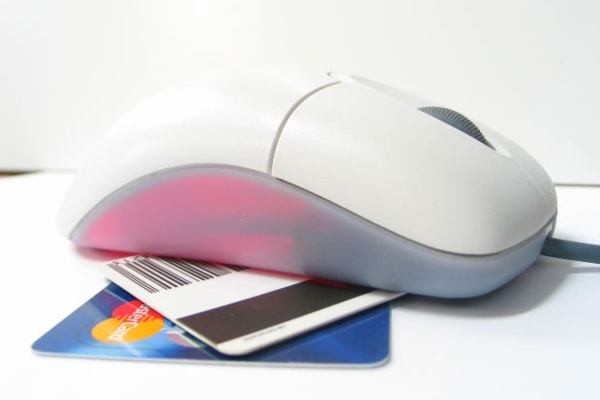 Интернет сегодня доступен практически каждому и все больше людей предпочитают совершать покупки и оплачивать различные услуги не выходя из дома. Однако в каждом деле есть свои тонкости: в этой статье мы детально рассмотрим, как происходит оплата покупок онлайн банковской картой.
Некоторые особенности
В первую очередь важно знать, что оплата картой онлайн возможна не для всех кредиток. Для большей уверенности лучше уточнить в своем банке, возможно ли с помощью их карты совершать такие операции. Обычно оплата возможна с виртуальных карт, которые позволяет создать практически любой банк, с помощью кредиток Maestro, Gold, Platinum.
Как можно оплатить
Существует несколько способов покупать что-либо в интернете, и первый из них – оплата с карты на карту в режиме онлайн и процессинговая система, функционирующая во многих интернет-магазинах.
Данный способ подразумевает собой простое перечисление средств с одной карты на другую: для этого надо зайти в систему управления своей кредиткой и ввести номер карточки получателя. Способ отличается удобством и быстротой, его используют многие магазины, но и мошенники часто используют такую схему перечисления.
Второй способ использует цепочку различных систем, которая позволяет обезопасить процедуру:
Как это происходит
Теперь рассмотрим на практике, как оплатить карточкой Visa через интернет на примере одного магазина электроники:
По подобному алгоритму происходят платежи практически во всех интернет-магазинах. В некоторых случаях совершается перенаправление в меню управления банковской картой в системе финансового учреждения. Иногда понадобится еще и подтвердить платеж через СМС-код или другим способом.
Как оплатить через WebMoney услуги и товары: Видео
Возможные проблемы
В некоторых случаях могут возникнуть проблемы. Рассмотрим основные из них и способы решения:
Важно помнить правила совершения безопасных транзакций:
Как принимать платежи в интернете
Подключить оплату на сайте, выставлять счета в мессенджерах или предоставлять реквизиты электронного кошелька — выбор за вами. Главное — запомнить, как это делать можно, а как нельзя.

Сразу говорим: в этом тексте не касаемся расчётов наложенным платежом, через терминалы оплаты в салонах сотовой связи и любых других офлайн-способов. Речь пойдёт только об онлайн-платежах.
Всё через онлайн-кассу (ККТ)
Согласно закону 54-ФЗ все платежи должны проходить через онлайн-кассу с фискальным накопителем. Вы обязаны подключиться к оператору фискальных данных и направлять покупателям чеки в электронном виде.
Не использовать кассу разрешено:
Для интернет-продаж лучше использовать специальную ККТ, которую можно интегрировать с системой обработки заказов, особенно если вы продаёте только онлайн — функционал печати бумажных чеков обычной кассы вам ни к чему. О том, что бывает за работу без ККТ, рассказали в другом тексте.
Порядок взаимодействия сайта, кассы и оператора фискальных данных должен быть таким:
Клиент оформляет и оплачивает заказ на сайте.
Платёж обрабатывается оператором (в зависимости от того, что вы подключили).
В случае успешной транзакции оператор передаёт данные о заказе онлайн-кассе.
Онлайн-касса отправляет чек покупателю и передаёт данные о заказе дальше: в ОФД и налоговую. Если касса не умеет делать это автоматически, придётся пробивать чеки вручную и направлять покупателям, причём не позднее следующего рабочего дня, но до момента, когда клиент получит заказ.
При выборе способа приёма оплаты на сайте учитывайте:
Основное правило для тех, кто хочет принимать оплату на сайте, — чем меньше посредников участвует в обработке каждого платежа, тем ниже комиссия, но меньше вариантов оплаты для клиента.
Вот какие способы принимать оплату в интернете существуют.
Банковский интернет-эквайринг
Простой способ, который подойдёт большинству бизнесов. Вы заключаете договор с банком, встраиваете на сайт готовый платёжный модуль или, если сайт самописный, дорабатываете код с помощью API и усилий программиста — и всё готово.
Минусы: позволяет принимать оплату только с банковских карт определённых платёжных систем (зависит от банка).
Плюсы: легко интегрировать с онлайн-кассой — чеки и данные для ОФД будут передаваться автоматически; самая низкая комиссия; деньги поступают на расчётный счёт, как правило, в течение 1-2 дней.
До 98 % платежей в интернете совершается именно с банковских карт. По данным Центробанка, общий объём платежей по российским картам (и онлайн, и офлайн) составил 26, 253 миллиарда рублей.
Выбирайте банк, у которого есть собственный процессинговый центр, — он обеспечивает повышенную защиту операций: использует системы безопасности и протоколы шифрования, чтобы введённые пользователем данные нельзя было перехватить. У СберБизнеса такой есть.
Электронные кошельки
Юрлицо или ИП может завести корпоративный электронный кошелёк с реквизитами компании, который привязывается к расчётному счёту. Для этого заключите договор с платёжной системой, имеющей статус кредитной организации, например, PayPal или QIWI. Принимать оплату от юридических лиц таким способом нельзя.
Плюсы: реально принимать платежи от клиентов по всему миру; можно выбрать подходящую платёжную систему и не подключать лишний функционал.
Встроить плагин платёжной системы на сайт легко, а вот интегрировать с онлайн-кассой сложнее — понадобится помощь специальных сервисов, чтобы не пробивать чеки вручную. Например, такое решение есть у «АТОЛ Онлайн».
По закону сумма в электронном кошельке не должна быть более 600 тысяч рублей или эквивалентной суммы в валюте, поэтому, когда денег станет больше, платёжная система сама переведёт их на расчётный счёт.
Если хотите предоставить клиентам возможность платить электронными деньгами разных систем, придётся или заключать договор с каждой, или обратиться к агрегатору.
Агрегаторы
Агрегаторы — это платёжные сервисы, которые выступают посредниками между интернет-продавцом и банками или платёжными системами, которые проводят платежи. К таким относятся, к примеру, ЮKassa, Robokassa, процессинговый центр Uniteller, платёжная платформа Paykeeper.
С технической точки зрения между такими сервисами есть различия, но на практике суть одна — они позволяют подключить много разных способов оплаты одновременно.
Минусы: высокая комиссия, точный размер которой зависит от способа оплаты.
Плюсы: принимают к оплате и карты, и электронные кошельки разных платёжных систем; некоторые выступают агентами — вам не придётся применять ККТ; некоторые позволяют выводить средства до двух раз в день.
По договору с агрегатором деньги обычно поступают сначала на его специальный счёт, а потом переводятся на ваш расчётный. Комиссию кто-то берёт сразу при перечислении суммы, а кто-то — по итогам платёжного периода.
Оплата со счёта мобильного телефона
Некоторые агрегаторы и платёжные системы (например, QIWI) поддерживают мобильную коммерцию — оплату со счёта мобильного телефона. Клиент вводит свой номер на сайте, ему приходит СМС с суммой к оплате, он отвечает на СМС, и деньги списываются.
Как принимать платежи, если у вас нет сайта 

Если вы продаёте товары в Инстаграме или других соцсетях и мессенджерах, можно выбрать любой из перечисленных выше вариантов. Эквайринг и агрегаторы позволяют направлять клиентам ссылки на страничку оплаты — платёжный шлюз. А при оплате на электронный кошелёк можно просто делиться реквизитами.
Если вы самозанятый
В отличие от ИП и ООО, онлайн-касса вам не нужна. Как самозанятый вы можете принимать платежи на карту, которую указали при регистрации в ФНС, или наличными, а потом формировать чеки и отправлять клиентам. Если зарегистрируетесь в сервисе «Своё дело» в мобильном приложении СберБанк Онлайн и привяжете карту (можно выпустить цифровую), при оплате от физлиц чеки будут формироваться автоматически.
Клиенты могут переводить вам оплату по номеру карты или на электронный кошелёк. А с недавних пор самозанятым доступны услуги одного из агрегаторов — ЮKassa.
Как оплатить квитанцию через Сбербанк
 Банк предлагает зарегистрированным в системе пользователям управлять денежными средствами дистанционно. Совершать платежи и покупки можно дома, используя Сбербанк Онлайн или, находясь в любом месте через мобильное приложение
Что можно оплачивать в Сбербанк Онлайн
Перевести денежные средства можно практически любому получателю, юридическим и физическим лицам, предпринимателям, государственным структурам.
Оплата за услуги телекоммуникационных компаний;
Оплата штрафов, госпошлин;
Оплата за содержание детей в дошкольных учреждениях;
Оплачивать можно, перейдя в соответствующий раздел, введя реквизиты счета, по QR коду.
Оплата коммунальных услуг занимает в интернет-банке всего 2–3 минуты.
Система позволяет не только оплатить ЖКХ, при регулярных платежах пользователь будет получать напоминание в виде смс-сообщения о наступлении срока оплаты. Ответив на сообщение, можно сразу оплатить квитанцию. Если платеж уже совершен другим способом или планируется через несколько дней, можно просто удалить сообщение.
Как банк оказывает услугу:
Осуществляется проверка наличия у пользователя неоплаченных счетов;
Банк высылает напоминание о необходимости оплаты;

При согласии с оплатой пользователь отвечает на смс, введя код подтверждения;

Если пользователь не планирует пока оплачивать счет, он не отвечает на смс.
Узнать подробнее об оплате ЖКХ через Сбербанк на примере оплаты счета за электроэнергию можно в статье «Как оплатить электроэнергию через Сбербанк Онлайн» по ссылке.
Обучение
Студенты, обучающиеся на коммерческой основе, могут оплачивать обучение через сервис. При наличии договора между обучающим заведением и банком операция будет осуществлена бесплатно, если договора нет, будет взыскана комиссия согласно тарифного плана банка (1%).
Оплатив квитанцию, пользователь сможет получить документ о совершении операции, распечатать его на принтере или в банкомате и предъявить для отчета.
При наличии договора с обучающим заведением совершить оплату можно из раздела «Оплата за обучение», введя наименование учреждения.
При отсутствии договора, платеж можно сделать по реквизитам из раздела «Переводы и платежи». Для поиска получателя средств вводится ИНН организации.
Телевидение, интернет
Услуги провайдеров можно быстро оплатить в личном кабинете. В разделе «Переводы и платежи» потребуется выбрать раздел «Интернет и ТВ» и найти поставщика услуг.
С помощью Сбербанк Онлайн можно узнавать о новых счетах за интернет. При регулярной оплате пользователь будет получать смс-уведомление о наступлении срока платежа, кодом подтверждения операции и величиной комиссии за операцию. В течение 3 дней пользователь сможет оплатить квитанцию, введя код, если совершать платеж не требуется, можно не отвечать на сообщение.

Штрафы
Услуга «Оплата штрафов через Сбербанк Онлайн» позволяет не только оплатить выставленный счет, но и узнать о наличии неоплаченных счетов у плательщика. Для проверки наличия штрафа потребуется ввести данные автомобиля.
Оплатить квитанцию через Сбербанк можно из раздела «Штрафы».
Пользователь сможет оплатить штраф в льготный период, подключить автоплатеж, деньги будут списываться автоматически, сразу после выставления квитанции.
К одной карте можно подключить несколько транспортных средств.
Порядок оказания услуги:
Пользователь подключает сервис «Автоплатеж» в разделе «Штрафы»;
Банк еженедельно проверяет наличие выставленных штрафов;
При поступлении Постановления банк высылает клиенту соответствующее смс-уведомление;
Списание средств производится автоматически, пользователю не потребуется ничего делать;
Если клиент не желает оплачивать штраф, но должен выслать на номер 900 сообщение об отмене операции;
Банк уведомит плательщика о совершении или отказе от операции.
Госпошлины
Оплата госпошлин осуществляется из одноименного раздела во вкладке «Переводы и платежи» сервиса.
Детские садики
Оплатить детский сад можно по реквизитам, которые имеются в счете-квитанции. Операция осуществляется из раздела «Переводы и платежи», по ссылке «Переводы организации».
При совершении регулярных платежей одному получателю, чтобы каждый раз не вводить реквизиты, можно создать шаблон операции или настроить автоплатеж.
Подробно, как оплатить за детский садик через Сбербанк Онлайн, можно в статье по ссылке.
Другое
Популярными в Сбербанк Онлайн также являются следующие платежи:
Пополнение балансов мобильных телефонов, транспортных карт;
Перечисление денег в благотворительные организации, добровольных пожертвований;
Оплата налогов и т. д.
Как оплатить квитанцию в Сбербанк Онлайн
Рассмотрим на примере, как оплачивается квитанция за услугу «Интернет и ТВ» от Ростелеком:
Войти в личный кабинет;
Перейти во вкладку «Переводы и платежи»;

Выбрать нужный раздел;

Найти своего интернет–провайдера в списке предложенных;

Заполнить платежную форму;

Нажать «Подтвердить по смс», получить код подтверждения и после его отправления деньги перечисляются на счет получателя.
Для того, чтобы не забывать оплачивать услугу, пользователь может настроить автоплатеж. Это сервис, позволяющий оплачивать услуги автоматически. При подключении, пользователь в установленный день будет получать уведомление из банка о необходимости совершить платеж. При согласии, плательщик высылает код подтверждения и деньги перечисляются получателю.
Перечислять можно фиксированные суммы (например, при оплате сотовой связи) или оплачивать на основании сведений из выставленных квитанций (например, услуги ЖКХ, штрафы ГИБДД).
Другие способы оплаты
Наиболее универсальным способом оплаты услуг является использование мобильного приложения. Перевести деньги можно, находясь в машине, на работе, на даче и т. д.
Если у клиента нет доступа интернет-банку, он сможет заплатить в банкомате или в отделении банка.
В мобильном приложении
Клиенты, установившие мобильное приложение Сбербанк Онлайн, могут пользоваться всеми возможностями интернет-банкинга организации, т. ч. оплачивать квитанции.
Заплатить можно из раздела платежи и переводы.

Выбирается необходимый платеж.

Заполняется платежная форма и деньги переводятся получателю.
В терминале
Заплатить за услуги в терминале очень просто. Алгоритм действий не отличается от способа оплаты в мобильном телефоне, только потребуется вставить карту в устройство (или приложить при бесконтактной оплате), ввести пин-код и выбрать услугу.
В отделении банка
Можно заплатить квитанции, обратившись в кассу банка. Чтобы не стоять в очереди, можно это сделать в устройстве самообслуживания, которые располагаются в большом количестве в офисах компании.
При возникновении трудностей, можно попросить помощи у специалиста, который обслуживает банкомат.
По QR коду
Если на квитанции есть QR код, оплата займет несколько секунд.
Перейти в раздел «Платежи» и нажать кнопку с изображением QR в правом верхнем углу или перейти в раздел «Оплата по QR или штрихкоду»;
Ввести сумму платежа и другую требуемую информацию (например, показания счетчиков);
Подробно, как оплатить по QR-коду в Сбербанк Онлайн, можно прочитать по ссылке.
Комиссии и сроки зачисления
Деньги при переводе по регламенту зачисляются в срок до 5 дней, фактически часто поступают мгновенно.
Размер комиссии зависит от того, какая услуга оплачивается, каким образом осуществляется перевод, является получатель средств партнером банка или нет. Ставка определяется тарифными планами банка, и ее размер будет указан плательщику при совершении операции.
При оплате с карты за ЖКХ в компанию, с которой заключен договор, плата не взимается, в противном случае, будет взыскано в Сбербанке Онлайн и мобильном банке 1%, в банкомате 1,2%, в кассе 3%. Максимальная сумма платежа 500 руб.;
Если с карты оплачивать телефон и интернет, при наличии договора плата в большинстве случаев не взимается. Если нет договора, то комиссия составит 1% при оплате в интернет-банке, в банкомате 1,2%, в кассе 2%.
Прочие платежи. Взыскивается 1% от суммы, максимально 500 руб. при оплате через интернет-банк, в банкомате 1,2%, в кассе 3%.
Получить подробную информацию о тарифах банка за оплату услуг можно на сайте в разделе «Переводы и платежи».
Как получить чек за оплату
При оплате в банкомате чек можно получить сразу после совершения операции. Если оплата производится через компьютер или телефон, при наличии принтера чек можно также сразу распечатать. При отсутствии, документ сохраняется и затем распечатывается при необходимости.
Распечатать чек об оплате операции в системе интернет-банка можно в банкомате, в разделе «История операций».



