
Дисковые пространства – программный RAID на борту Windows

Что это за технология и как её использовать?
1. О технологии
Чем эта технология отличается от динамических дисков? Дисковые пространства:
Дисковое пространство – это территория с нуля, при её создании жёсткие диски форматируются, их структура и содержимое теряются. Тогда как при работе с динамическими дисками мы к любому существующему разделу без потери данных можем добавить его раздел-зеркало.
2. Пул носителей
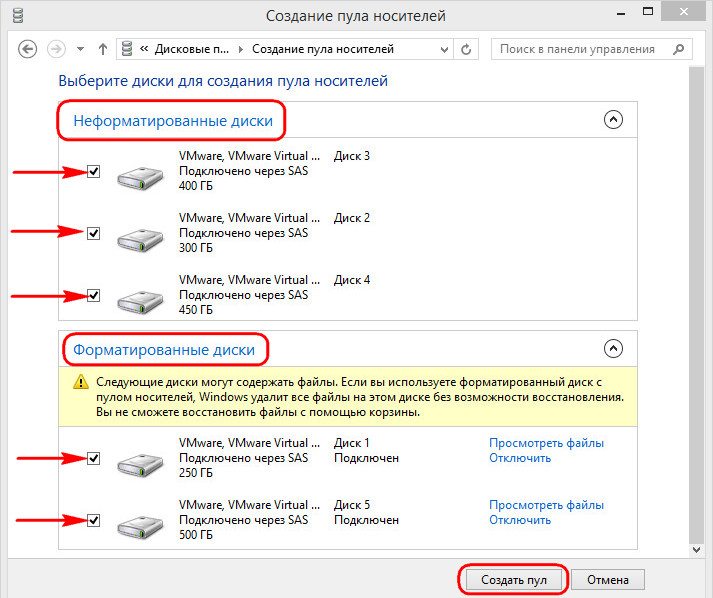
Увидим все подключённые к компьютеру устройства информации, которые могут быть добавлены в пул. Они пустые неотформатированные и отформатированные будут отдельно распределены по соответствующим разделам. Здесь можем снять галочки с устройств, которые мы не собираемся использовать для массива. Затем жмём «Создать пул». Напомним, диски с имеющейся информацией впоследствии потеряют её.
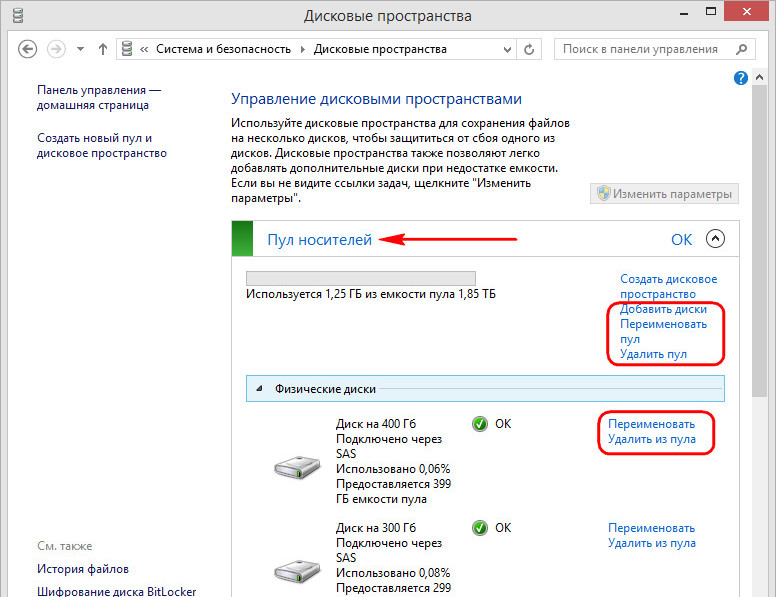
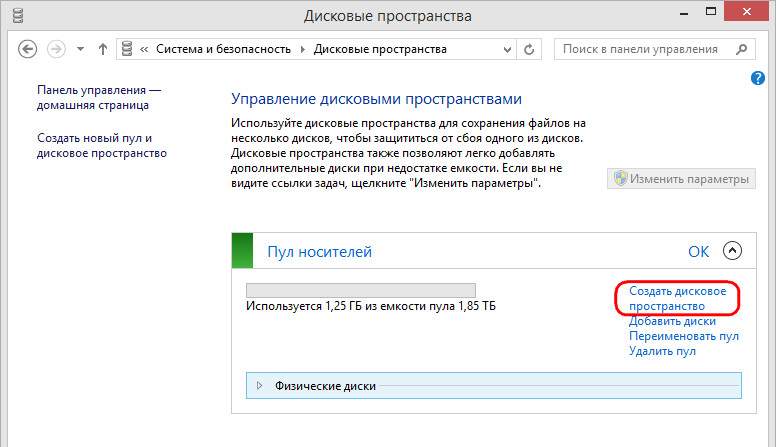
Далее автоматом запустится создание дискового пространства. Но мы можем нажать кнопку отмены и немного разобраться с управлением пула. После того, как мы его создали, он будет отображаться в главном окне технологии. Здесь увидим справочную информацию об общем и по факту задействованном объёме, информацию о носителях пула, сможем в будущем удалять их и добавлять новые, переименовывать для удобства восприятия. Ну и при необходимости сможем удалить сам пул.
Удаление дисков из пула не всегда будет доступно. В некоторых случаях потребуется прежде добавление нового устройства информации.
3. Создание дискового пространства
В окно создания дискового пространства попадём автоматически сразу же после создания пула, а также при ручном запуске этой операции.
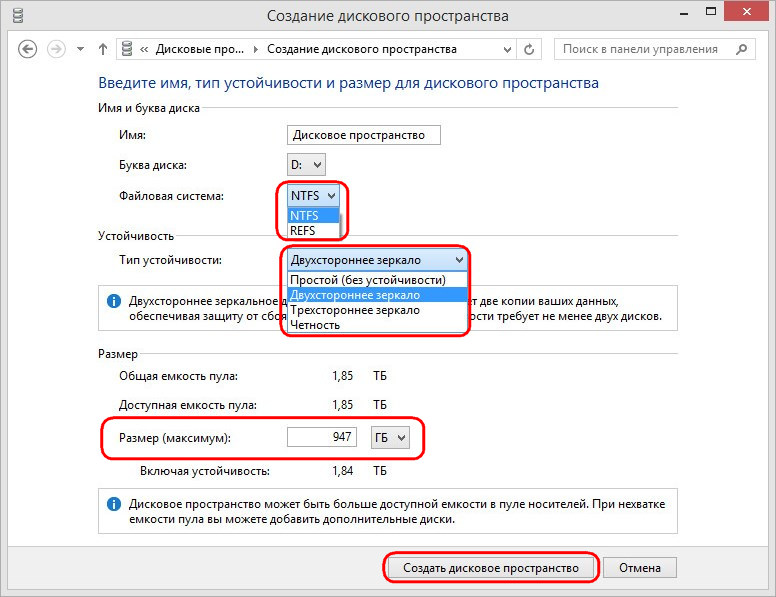
Здесь можем задать пространству любое имя и выбрать букву. Из обязательных настроек:
• Выбор типа устойчивости, по сути, конфигурации RAID ;
• Выбор файловой системы, если кроме NTFS предлагается ReFS ;
• Задание размера.
Размер, как упоминалось, можно установить любой, хоть и не обеспеченный носителями в пуле, на перспективу их добавления. Но если мы не собираемся больше ничего добавлять, тогда можем:
Размер можем разделить на 2, 3, 4 и более частей. И создать несколько пространств по типу того, как мы на обычном диске формируем разные разделы для удобства каталогизации данных.
В итоге жмём кнопку создания.
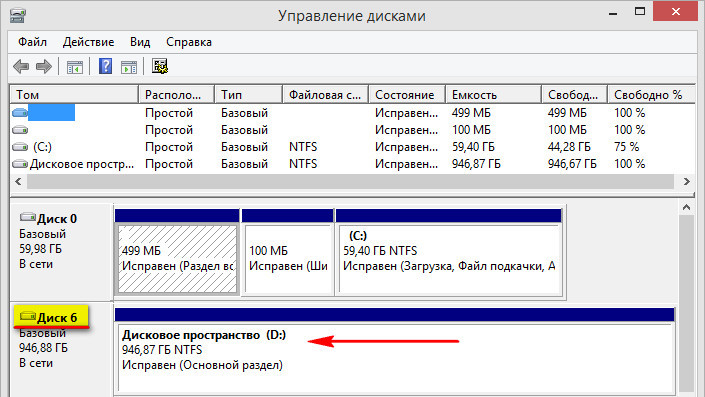
Дисковое пространство в проводнике теперь станет доступно нам как обычный раздел. В управлении дисками носители пула больше не будут видны как отдельные устройства. И будут значиться по порядковому номеру последнего из них.
4. Тип устойчивости
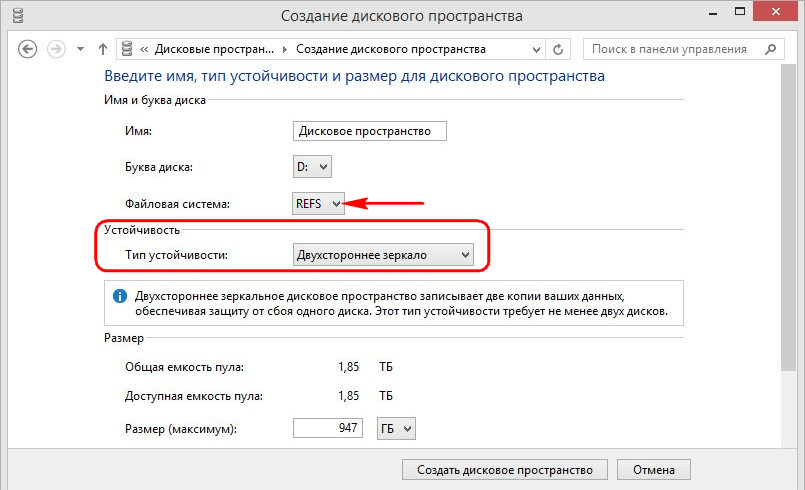
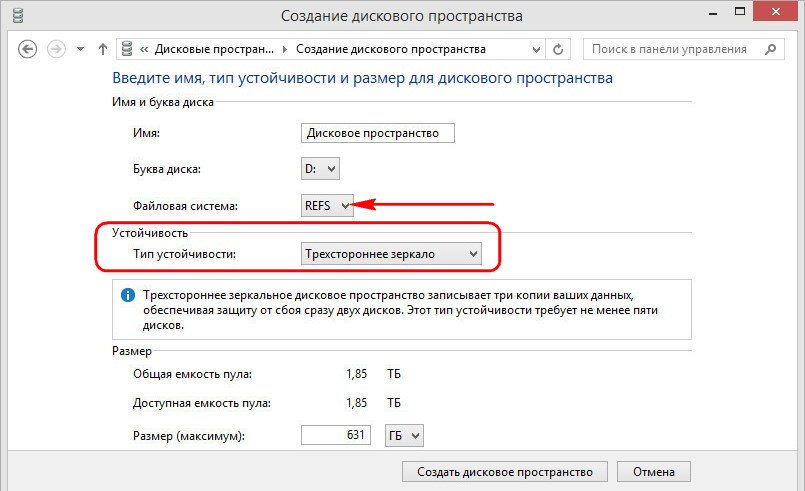
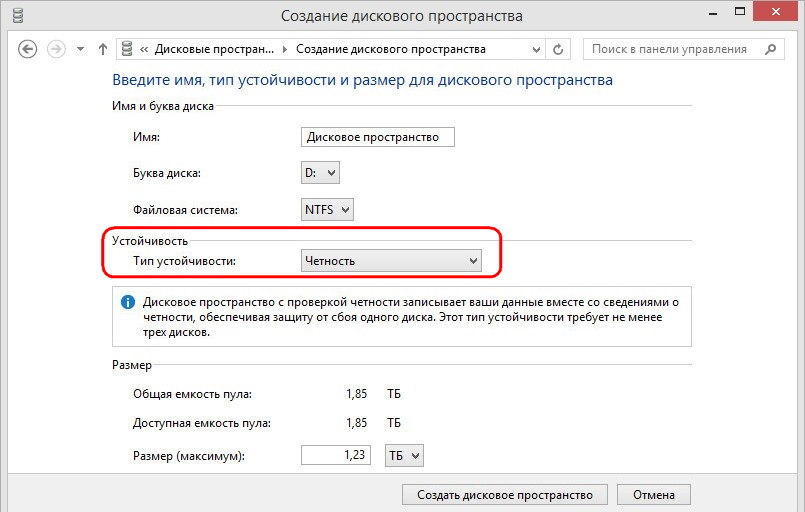
5. Выход из строя одного из носителей
Дисковые пространства с отказоустойчивостью при выходе из строя одного или нескольких носителей продолжат своё функционирование. Но в окне технологии в панели управления увидим предупреждение о снижении отказоустойчивости. Конкретный носитель, с которым возникли проблемы, также будет отмечен предупреждением.
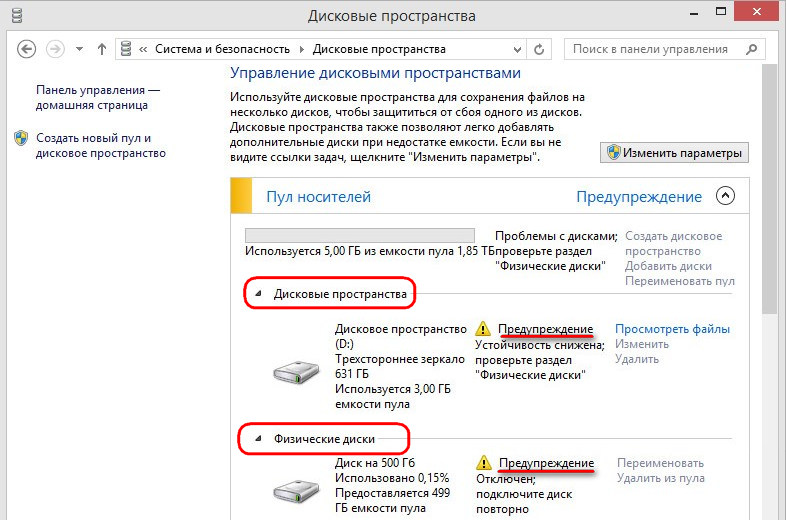
С ним необходимо разобраться – либо исправить, либо удалить из пула и добавить в пул новое устройство информации.
6. Удаление дискового пространства
Если в дисковом пространстве больше нет надобности, его можно удалить.
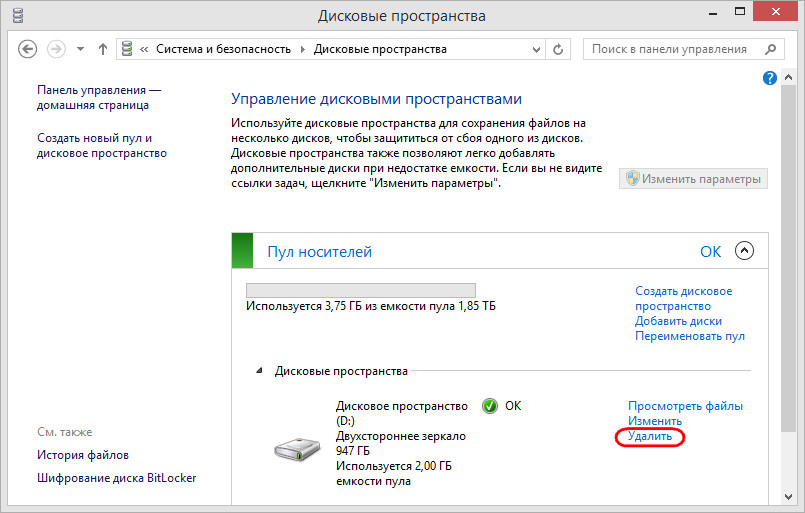
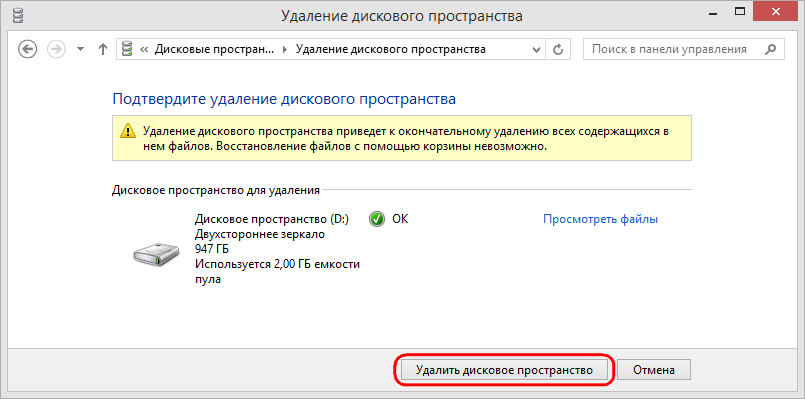
Но чтобы носители были доступны для формирования структуры разделов и использования в отдельности, необходимо удалить и сам пул, как рассматривалось выше.
7. Переустановка Windows и подключение массива к другим компьютерам
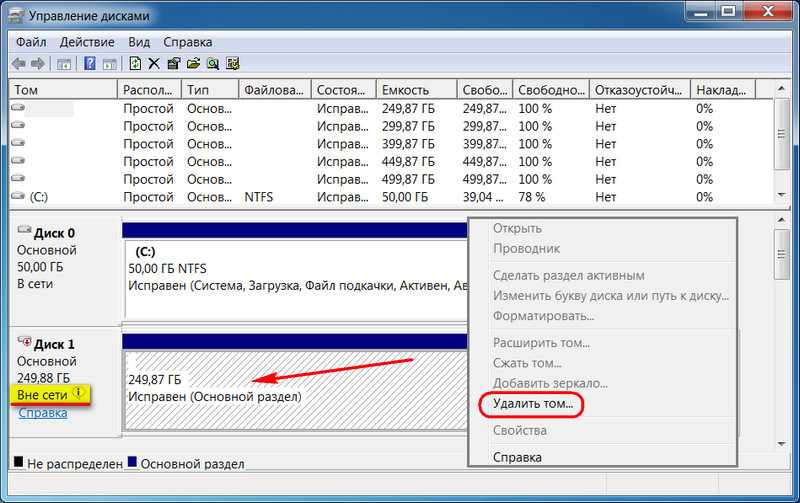
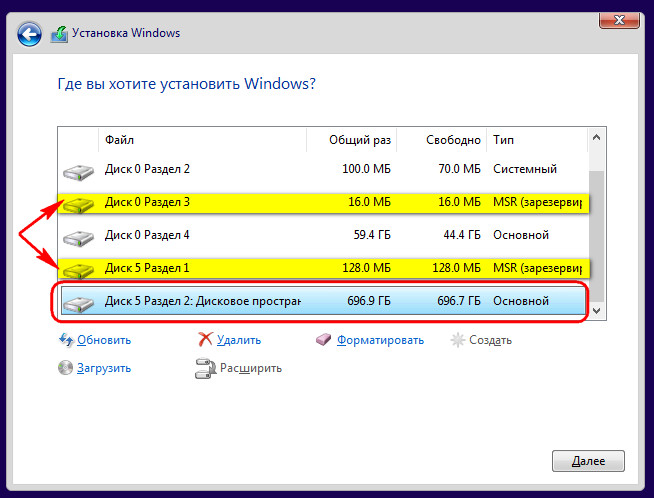
На дисковое пространство даже можно установить второю Windows. Вот только делать этого не стоит. Вторая ОС установится, но не сможет запускаться. Да и ещё и затрёт загрузчик первой ОС, и его придётся восстанавливать.
Управление дисковыми пространствами в Windows 8, 8.1 и 10

Управление дисковыми пространствами в Windows 8, 8.1 и 10

Оптимизация

Как открыть диспетчер задач

Как переместить панель задач

Пропала панель задач

Как изменить цвет панель задач

Дисковые пространства (Storage Spaces) – штатная функция Windows 8, 8.1 и 10, которая позволяет объединить несколько жестких дисков или твердотельных накопителей в единый пул хранения. Функция поддерживает диски, подключенные через любой интерфейс (ATA, SATA, SAS или USB), и позволяет объединить диски, которые отличаются по размеру.
Storage Spaces обеспечивают некоторый уровень отказоустойчивости – если один диск в пуле выйдет из строя, никакие данные не потеряются, а неисправный диск можно будет легко заменить. В определенной степени эта функция идентична RAID (избыточный массив независимых дисков) уровня 1 («зеркало») и 5 (чередование с распределенной четностью), но в отличие от RAID дисковые пространства позволяют объединить диски любого типа и размера. Однако если вы уже используете аппаратный или программный RAID-массив, то переход на дисковые пространства не имеет никакого смысла, поскольку никаких преимуществ с точки зрения защиты данных или производительности вы не получите.
Дисковые пространства можно использовать для хранения истории файлов и резервных копий образа системы, временных (в случае использования простого дискового пространства без устойчивости) или действительно важных файлов (в случае использования двухстороннего зеркала или четности). Функция работает с дисками в формате NTFS, позволяет задать особые разрешения для файлов и папок или включить шифрование содержимого (BitLocker тоже поддерживается). Windows 8/8.1/10 распознают новую файловую систему ReFS, поэтому в процессе создания дискового пространства можно выбрать и этот формат.
В отличие от традиционных дисков, Storage Spaces не нужно дефрагментировать. Использовать на них проверку диска также нет необходимости. В случае каких-либо проблем Windows немедленно об этом уведомит. Если один из физических дисков будет поврежден, просто отключите его, попробуйте восстановить и снова добавьте в пул, если с ним все в порядке.
Если объединить диски со схожими характеристиками производительности (например, два одинаковых внутренних жестких диска), то общая скорость чтения файлов заметно увеличится, тогда как скорость записи немного упадет. При объединении внутренних и внешних дисков скорость чтения и записи будет немного выше, чем у самого медленного диска в пуле хранения.
Хотя Windows 8, 8.1 и 10 позволяют смешивать диски разных размеров, рекомендуется использовать диски одного объема, дабы не тратить дисковое пространство впустую. Например, подключив один диск на 300 Гб и один на 750 Гб в двухстороннее зеркало, вы получите дисковое пространство (виртуальный диск) объемом 525 Гб. Расчет таков: (300+750)/2 – для обеспечения отказоустойчивости будет доступна только половина от общего дискового пространства при использовании двухстороннего зеркала. Остальное пространство будет использоваться для резервирования данных. Но поскольку зеркалирование подразумевает собой, что все диски в пуле хранения содержат одинаковые данные, то реально используемое пространство будет ограничено 300 Гб (наименьший физический диск в пуле просто не может хранить больше данных). Это означает, что дополнительные 450 Гб на диске 750 Гб использоваться не будут, и вы не сможете хранить более 300 гигабайт информации, если не добавите диск(и) с емкостью, которой будет достаточно для обеспечения отказоустойчивости на случай выхода из строя самого большого диска. Конечно, можно убрать мелкие диски и заменить их более вместительными позже – но только по одному за раз, чтобы избежать потери данных.
Диски Storage Spaces могут быть без проблем подключены (в любом порядке) к любому другому компьютеру с Windows 8/8.1/10, но более ранние версии Windows не поддерживают дисковые пространства – для них это нераспознанный раздел.
Наконец, важно отметить, что системный диск (на котором установлена операционная система) не может быть добавлен в дисковое пространство.
Как создать дисковое пространство
Для создания дискового пространства требуется по крайней мере два физических жестких диска (системный диск с Windows не в счет) или твердотельных накопителя (SSD). USB-флэшки или карты памяти для этой цели не годятся.
Можно использовать как форматированные, так и неформатированные диски, так как при создании пула хранения выбранные диски в любом случае будут подвергнуты форматированию. Поэтому убедитесь, что на них нет ничего важного. Смотрите, я вас предупредил!
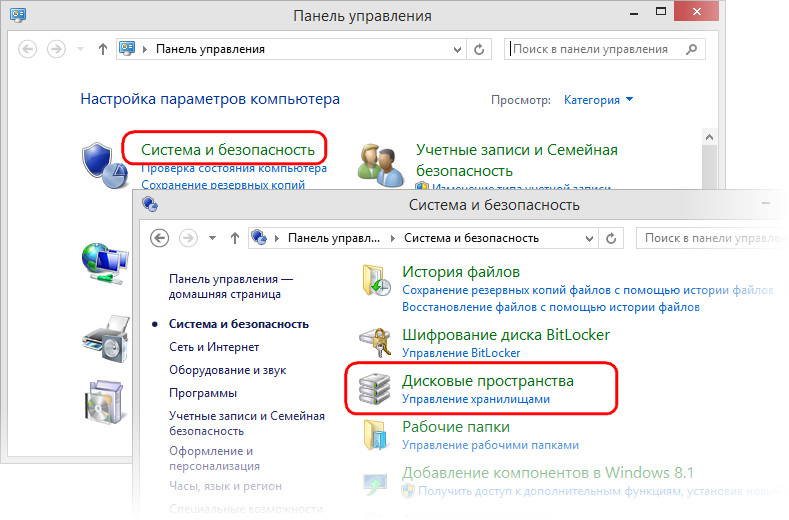
Открываем Панель управления и переходим в Система и безопасность\Дисковые пространства.
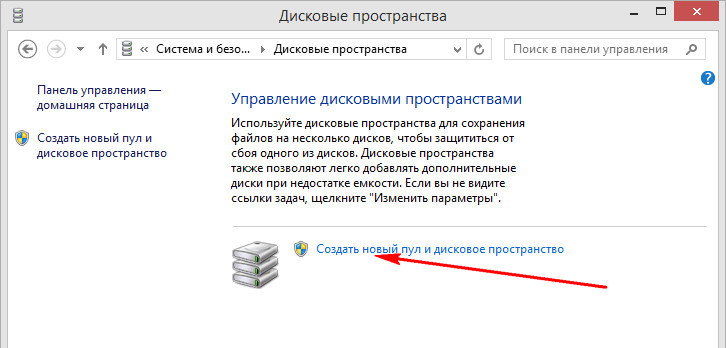
Жмем «Создать новый пул и дисковое пространство».

В окне выбора дисков, как уже было сказано выше, вы увидите и форматированные, и неформатированные диски, если таковые подключены (кроме системного диска, конечно).
В том случае, если система не сможет обнаружить подходящих дисковых устройств, вы увидите такое сообщение:

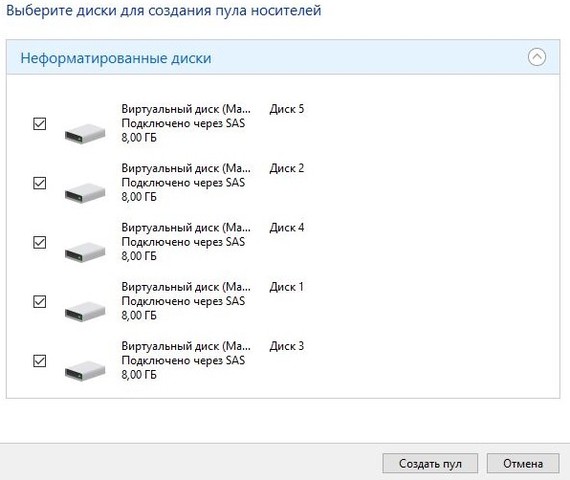
Итак, отмечаем диски, из которых хотим образовать пул хранения и жмем кнопку «Создать пул». Опять же, имейте в виду, что все данные на выбранных дисках будут уничтожены раз и навсегда.

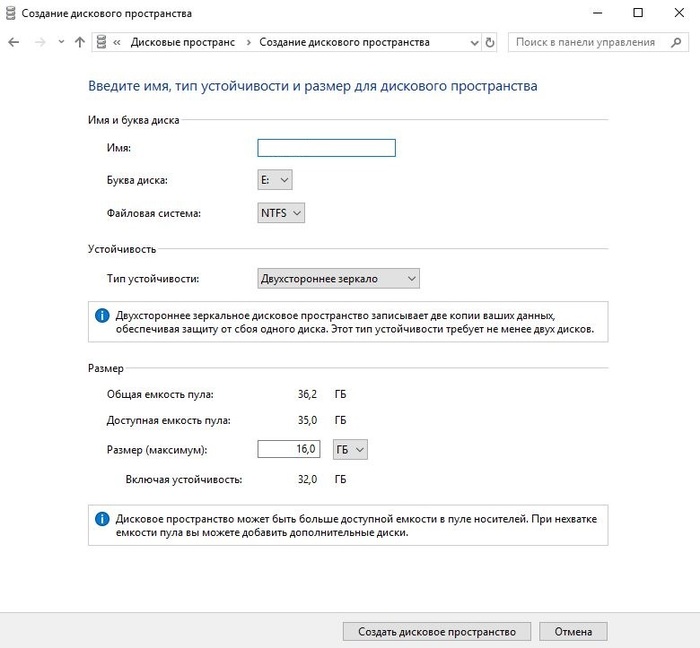
Далее увидим окно с возможностью выбрать имя диска, букву, файловую систему и тип устойчивости.

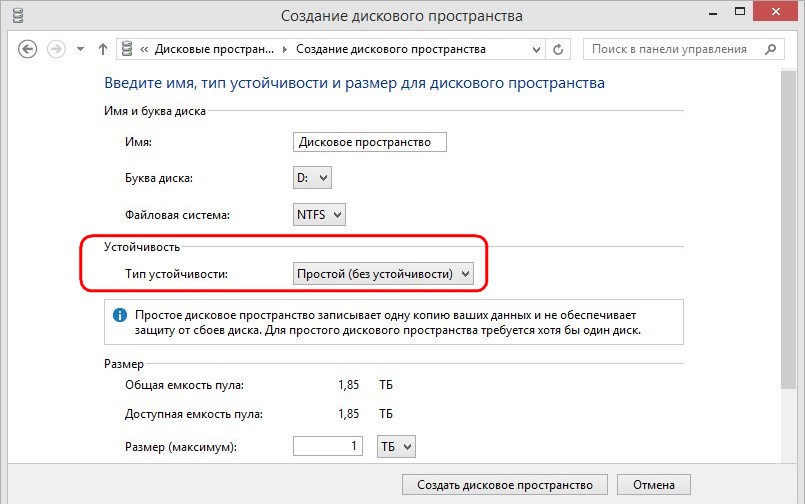
В разделе «Устойчивость» представлены следующие типы устойчивости:
В разделе «Размер» задается максимальный размер дискового пространства. Поле «Размер (максимум)» заполняется автоматически в зависимости от выбранного типа отказоустойчивости: при выборе двухстороннего зеркала будет отображена половина от общей емкости пула (сумма дискового пространства всех подключенных дисков); при выборе трехстороннего зеркала или четности итоговым максимальным размером будет, соответственно, одна треть или две трети от общей емкости дискового пространства.
При желании в поле «Размер (максимум)» можно установить значение гораздо больше отображаемого, поскольку функция предусматривает добавление дисков при нехватке емкости. Однако уменьшение размера дискового пространства не поддерживается.
Определившись с типом устойчивости и размером пула, жмем «Создать дисковое пространство».
Этот процесс займет некоторое время.

Затем дисковое пространство появится в проводнике, как и любой жесткий диск.

Управление дисковыми пространствами
Управление дисковыми пространствами осуществляется из того же окна, в котором они создаются. Если команды управления недоступны, в первую очередь жмем кнопку «Изменить параметры» в правом верхнем углу окна. После этого все они станут активны.

В окне «Изменение дискового пространства» можно изменить название и букву диска. Размер дискового пространства можно только увеличить, обратная процедура не поддерживается. Невозможен и выбор другого типа устойчивости.

Можно также переименовать пул носителей и физические диски. Соответствующие команды находятся в главном окне дисковых пространств.
Для расширения дискового пространства можно подключить новый диск(и). Для этого жмем «Добавить диски» и выбираем дисковые устройства. Помните, что выбранные диски будут отформатированы и все данные на них будут потеряны.
Удаление дисков из дискового пространства
Чтобы удалить из дискового пространства вышедший из строя, отключенный или более ненужный диск, находим его в раскрывающемся списке «Физические диски», жмем ссылку «Удалить» напротив него и подтверждаем удаление.


Имейте в виду, что не все диски можно удалить – если какой-то из дисков не имеет команды «Удалить», значит, он важен для работы всего дискового пространства.
В некоторых случаях можно столкнуться с ошибкой «Невозможно удалить диск из пула. Диск не может быть удален, потому что не все данные могут быть перераспределены. Добавьте дополнительный диск в пул и повторите операцию». Обычно это означает, что у остальных дисков в пуле слишком мало свободного места, чтобы поддержать удаление этого диска.
Удаление дискового пространства и пула носителей
Дисковое пространство можно удалить, если оно больше не нужно, или если нужно изменить его тип устойчивости. Вместе с удалением дискового пространства удаляются и все хранящиеся на нем данные, так что не забывайте об этом.
Вот как это делается: в раскрывающемся списке «Дисковые пространства» находим то, которое собираемся удалить (если у нас их несколько) и жмем «Удалить».


Удалив все дисковые пространства, можно удалить и пул носителей. После этого все диски, включенные в пул, станут отображаться как отдельные диски.
Кстати, один пул носителей может содержать несколько дисковых пространств, если в пуле достаточно места.
Дисковые пространства: начало работы
В это заметке Я рассмотрю процесс работы с дисковым пулом и виртуальными томами.
Вводная статья по теме тут:
Для начала возьмем компьютер с несколькими жесткими дисками. В моём случае это виртуальная машина.
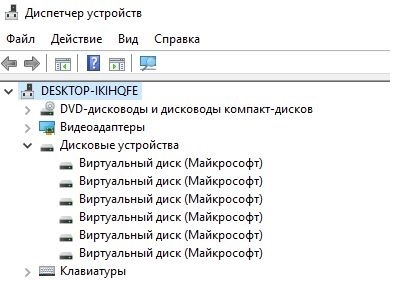
Примерно так выглядят диски в диспетчере устройств.
Далее в панели управления найдем «Дисковые пространства» и приступим к созданию первого пула. Следует отметить те диски, что должны участвовать в пуле. Данные на дисках будут уничтожены. Это могут быть, как IDE, SATA, SAS, iSCSI, SCSI или USB диски любого размера.
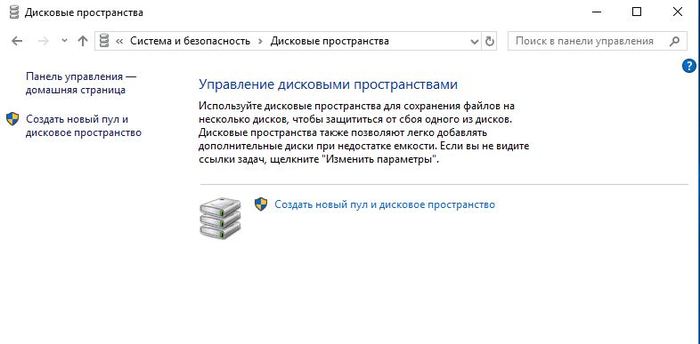
Для создания пула потребуются административные привилегии. Выбираем диски.
Сразу после создания пула нам будет предложено создать первый виртуальный том. Из предыдущей заметки вы знаете о видах томов и скорее всего, знаете свой выбор. Вы можете выбрать тип устойчивости и букву с меткой тома. Вам следует указать размер тома. Это будет полезный размер тома. Этот объем будет доступен для данных. В поле ниже указан размер, занимаемый данными с учетом избыточности. Во избежание сложностей, советую задавать размер тома таким образом, что-бы пространства пула хватило для данных с избыточностью. Несложно рассчитать для случая, если томов будет несколько. Всегда можно увеличить объем тома.
После создания тома мы видим созданный дисковый пул и элементы управления томами.
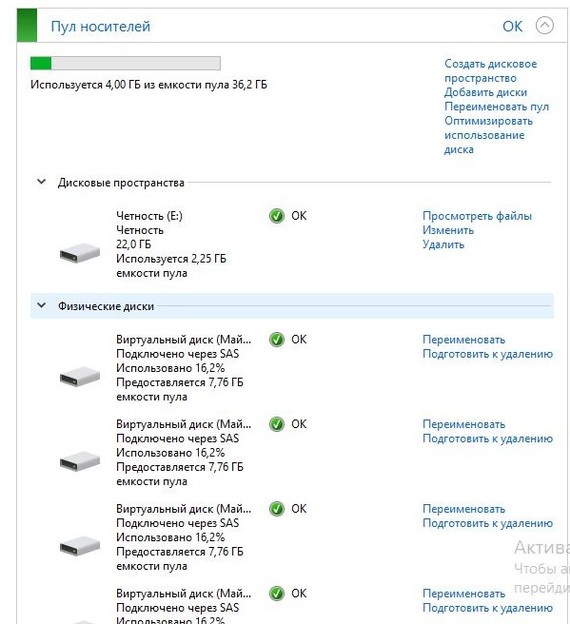
Для наглядности я создал по одному тому каждого вида. Посмотрим, как это отразится в системе:
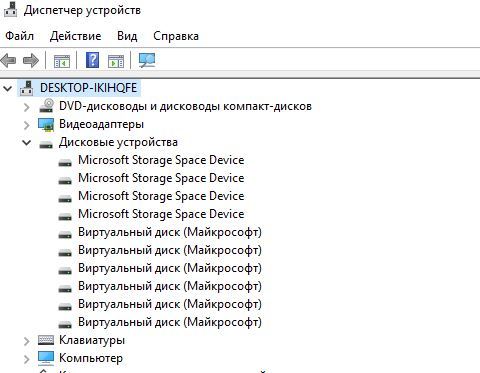
В диспетчере устройств появились новые накопители.
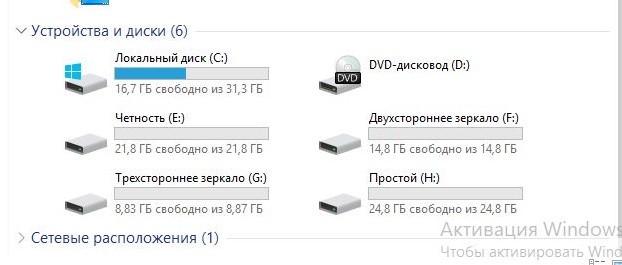
В проводнике виртуальные тома отображаются как обычные накопители
Теперь рассмотрим работу с томами. Томами управлять очень легко. Тома можно создавать, удалять и увеличивать.
1) Добавление виртуального тома
Новый том добавляется предельно просто. Требуется указать объём, выбрать букву и тип избыточности.
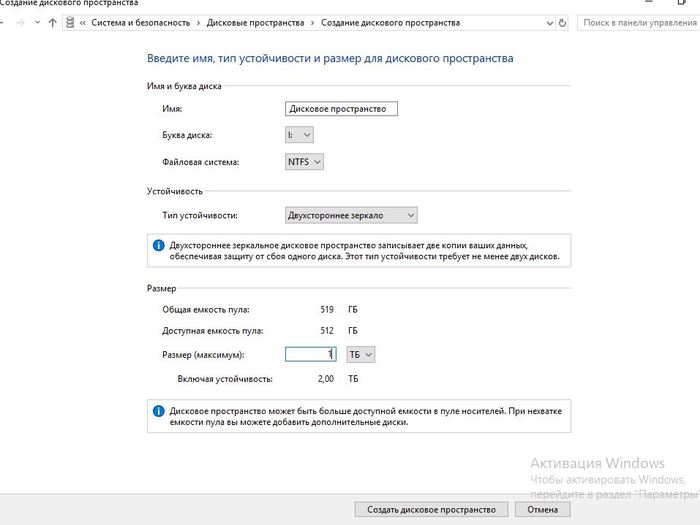
Параметры создаваемого тома. Система сразу сообщает Размер тома включая избыточность.
2) Удаление виртуального тома
Операция удаления виртуального тома приводит к уничтожению всего его содержимого. Операция необратима. Для удаления используется соответствующий пункт напротив тома.
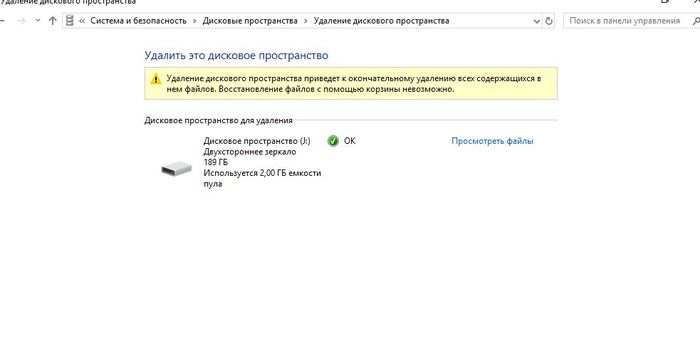
3) Увеличение виртуального тома
Существует простой механизм мгновенного увеличения виртуальных томов. Для этого достаточно нажать кнопку изменить и указать новый размер. Я специально создал много томов.
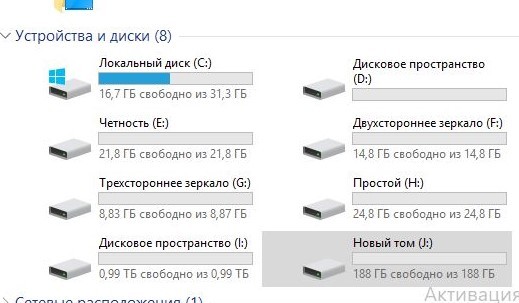
Том Е до увеличения. Ёмкость составляет 21,8 Гб.

Увеличение объёма тома Е. Изменим размер до 3 Тб. Не нуачо?!
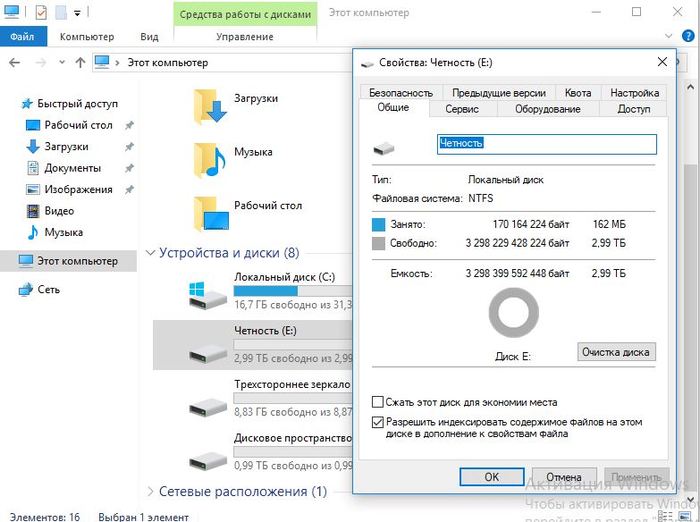
Новый объем тома Е
Рассмотрим работу с пулами. Любые действия с пулами подразумевают сохранность данных в виртуальных томах. Если для работы виртуального тома требуются ещё диски, система попросит добавить. Если захотите убрать диск, при условии наличия свободного пространства, это можно сделать. Можно заменить маленький диск на большой или старый на новый.
1) Добавление дисков
При нехватке свободного пространства в пуле имеется возможность добавить новые диски. Информация на добавляемом диске будет уничтожена.
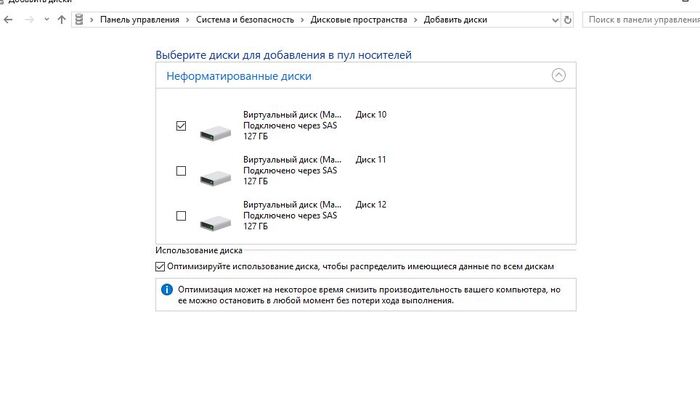
Если отмечена оптимизация использования дисков, то начнется процесс перераспределения данных между физическими дисками пула. Это обеспечит равномерную нагрузку на диски.
Виртуальные тома используют пространство пула наиболее равномерно. Но разные типы избыточности могут привести к неравномерному использованию пространства. При исчерпании свободного пространства на дисках требуется добавить диски и/или оптимизировать дисковое пространство.
При этом будет заблокирована запись на тома, для которых свободного пространства не хватает.
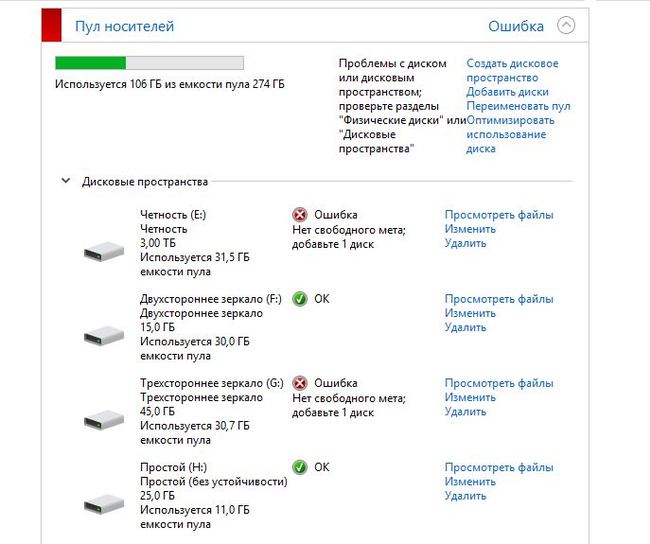
Тома заблокированы из-за недостатка свободного пространства
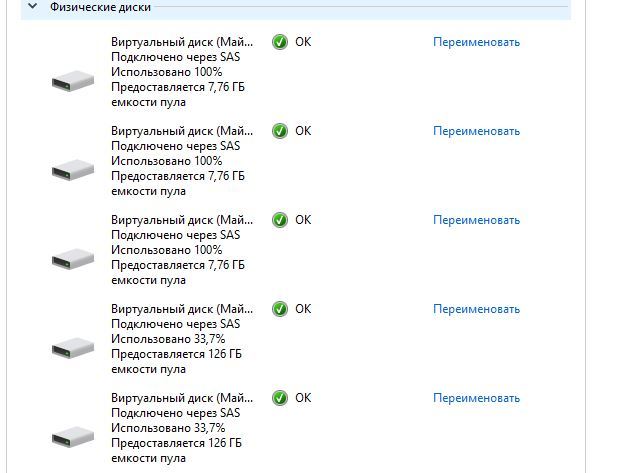
Свободное пространство первых трех дисков исчерпано.
Начиная с Windows 10 появился функционал удаления дисков. Удаление дисков может использоваться в следующих случаях:
— Удаление изношенного диска
— При перемещении диска в другой пул
— При замене диска на более ёмкий
Перед удалением диска следует его освободить от хранящихся на нем данных. Для этого воспользуемся пунктом «Удалить из пула» раздела «Физические диски».

Выбор диска для удаления

Подтверждаем начало процесса
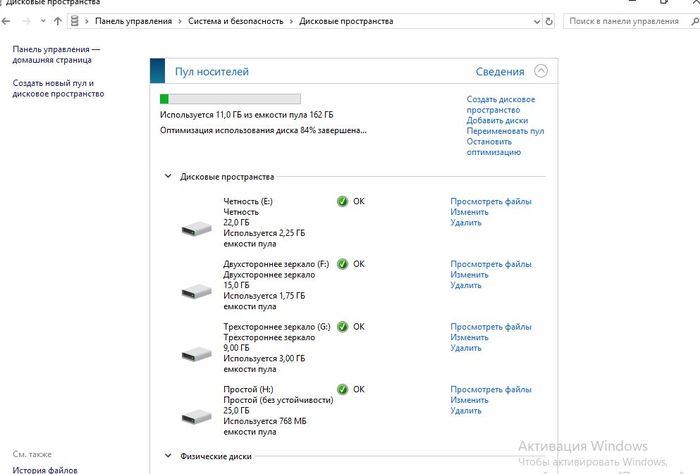
Началась оптимизация дискового пространства
После окончания оптимизации, удаляемый диск будет отмечен восклицательным знаком и следует окончательно его удалить.
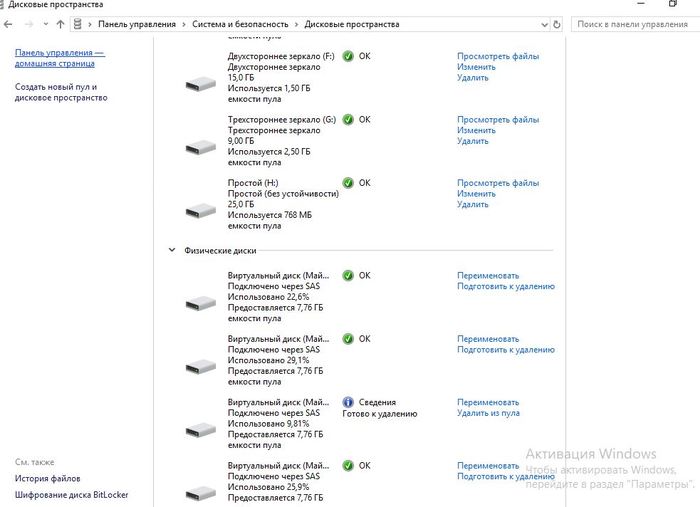
Диск готов к удалению

Удаление диска из пула
Важно: для удаления диска данные с него будут перераспределены между другими дисками пула. Это значит, что в пуле должно быть достаточное количество свободного пространства и минимальное количество дисков исходя из выбранного типа избыточности. Например, если в пуле размещен виртуальный том с трехсторонним зеркалированием, то в пуле должно остаться не менее пяти дисков. На изображении ниже как раз такая ситуация.

К удалению доступны не все диски
Дисковые пространства обладают хорошей переносимостью. Переносить можно только сразу все диски пула. Более новые версии Windows поддерживают пулы более старых. Обратная совместимость не гарантируется.
Рассмотрим пример. Пул был создан в Windows 8 и перенесен в Windows 10 1803. Как мы видим, Windows 10 корректно определила пул и виртуальные диски в нем. Windows 10 поддерживает следующие новые функции работы с пулами:
Для активации перечисленных выше функций следует обновить пул. Следует помнить, что это прервет совместимость с Windows 8. Для обновления воспользуемся соответствующим пунктом.
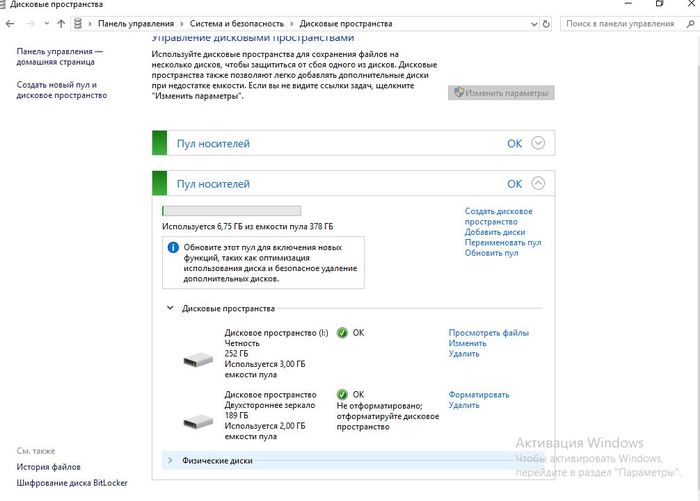
Иногда бывает, что система просит добавить ещё диски, но свободного пространства достаточно. Тогда следует обратить внимание на использование каждого диска пула. Пример, как проходит оптимизация, можно увидеть ниже.
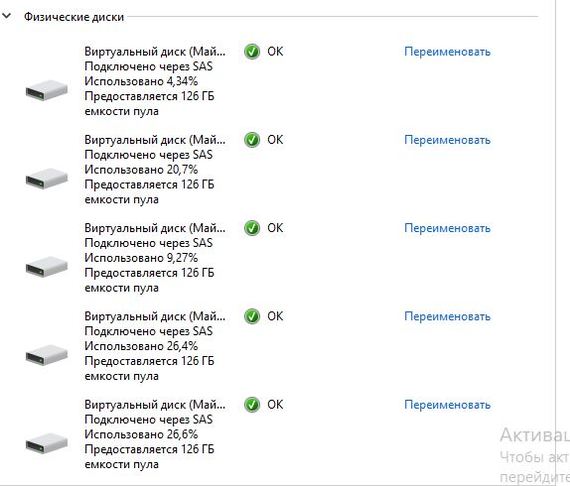
Начало оптимизации пула
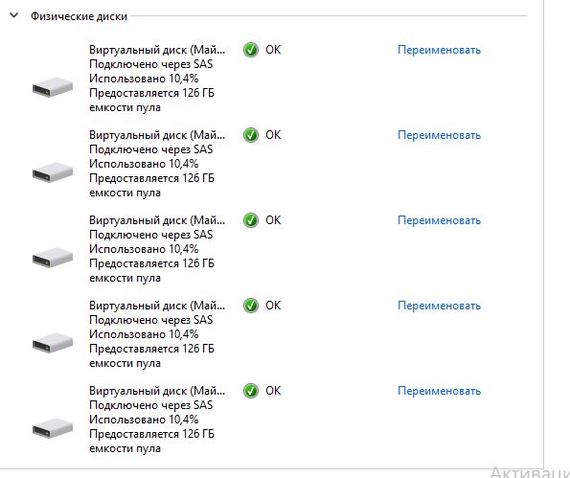
Мы видим, что технология дисковых пространств позволяет работать с томами легко и непринужденно, абстрагируясь от дисков.
Процесс создания дискового пула и виртуальных томов достаточно упрощен для пользователя. Есть конечно вариант создания через Power Shell, но об этом в другой раз.
Баяномерт нес какую-то дичь. Все материалы оригинальные сделаны мной.

Лига Сисадминов
654 поста 12.3K подписчиков
Правила сообщества
— # mount /dev/good_story /sysodmins_league
— # mount /dev/photo_it /sysodmins_league
— # mount /dev/best_practice /sysodmins_league
— # mount /dev/tutorial /sysodmins_league
20 подписчиков! Раз такая пьянка, ушел писать следующий пост про обработку аварийных ситуаций.
Создать пул, создать том, создать на нём несколько виртуальных дисков для вирт. машины, создать в ней из этих дисков пул..
да прикольно, а вопрос если подымал на 10ке а потом систему поменял скажем на семерку заведется? или делал на 2012 а переехал на 2016 тоже заведется? есть практический опыт у вас?
Я так понимаю, если просто вытащить жесткий из пула и воткнуть его в другой комп, то Винда не увидит там никакого раздела?
Расскажи, если возможно, о подключении по iscsi
Странные орфографические ошибки.
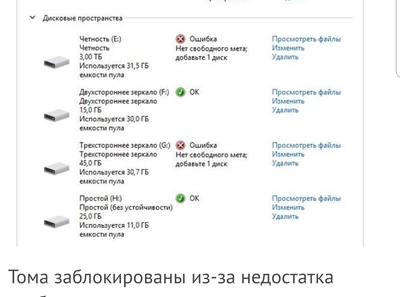
я правильно понял 10тка может из кучи мелких физических дисков сделать 1 большой логический?
Если есть опыт работы с фри-нас, то обзор сравнением
Автор знает толк в извращениях))) такое проще под фряхой на ZFS провернуть)

REFS — Resilient file system
В предыдущей заметке Я обещал рассказать о REFS. Это новая файловая система, призванная со временем заместить NTFS. REFS унаследовала от NTFS множество функций и обрела новый функционал. REFS полностью раскрывает свой потенциал при использовании Storage Spaces. Однако свой профит она вносит и при использовании на одиночном накопителе.
Когда я начинаю говорить о REFS, я обычно слышу схожие вопросы, поэтому попробую их обобщить:
— Какие функции NTFS убрали в REFS?
— Что нового в REFS, чего нет в NTFS?
— Какие основные преимущества REFS перед NTFS?
REFS поистине защищена от сбоев: Если мы рассматриваем простой том, то метаданные хранятся в двух экземплярах и контролируются контрольными суммами. перед каждой операцией чтения/записи, данные проверяюся на наличие ошибок и корректируются при необходимости. Раз в четыре недели запускается задание, в фоновом режиме сканирующее том на наличие повреждений. Исправления вносятся на лету. Поэтому при попытке натравить проверку диска на такой том, получим сообщение:
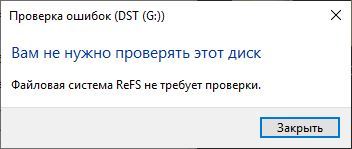
По умолчанию потоки целостности включены только для метаданных — это позволяет держать файловую систему в непротиворечивом состоянии. Однако, потоки целостности можно включить для всего тома или выбранных файлов/папок. В этом случае REFS гарантирует, что считанные данные являются тем, что Вы когда-то записали. Если контрольная сумма не совпадает — REFS сообщит об ошибке и удалит файл. Это будет сигналом к восстановлению файла из резервной копии: Вы точно знаете, что этот файл был поврежден.
Всё становится интересней, если потоки целостности для данных включены на томе с избыточностью: Четность, двух- или трехстороннее зеркало. В этом случае, обнаружив ошибку контрольной суммы REFS попробует восстановить данные.
Стоит так-же упомянуть и нововведения производительности:
— Четность с зеркальным ускорением позволяет эффективно хранить данные на томе, используя многоуровневое хранилище.
— Клонирование блоков обеспечит огромный прирост производительности снимкам виртуальных машин, особенно их слияние.
— Разреженный метод VDL позволяет мгновенно создавать фиксированные VHD диски большого размера.
О преимуществах рассказал, теперь сравним её с NTFS
Функции NTFS, недоступные в REFS
По разным причинам, функционал файловых систем отличается. Какие-то функции никогда в ней не появятся (например имена в формате 8.3), какие-то появляются в процессе развития. Например, дедупликация данных, недоступная ранее, появилась в версии 3.2. Подробнее о версиях и их поддержке хорошо написано в Википедии. Ниже я привел список:
— Сжатие файловой системы
— Шифрование файловой системы (EFS)
— Загрузка операционной системы
— Поддержка файла подкачки
— Поддержка съемных дисков
Функции общие для REFS и NTFS
— Дедупликация данных ( Windows Server, v.1709 and later)
— Поддержка общих томов кластера
— Поддержка отказоустойчивого кластера
— Списки управления доступом
— Точки повторного анализа
— Моментальные снимки томов
Функции, доступные только в REFS
— Разреженный метод VDL
Таким образом можно сделать вывод, что REFS идеальна как хранилище виртуальных машин и критически важных данных данных.
В следующей заметке я расскажу об обслуживании REFS в рамках Storage Spaces и о том, как дефрагментатор WIndows перестал им быть.



