
Режим «Разделенного экрана» или Split Screen своими руками
Многие из нас проводили вечера перед теплым ламповым телевизором с друзьями, играя на приставках. Всегда особенно приятно было играть одновременно вдвоем, не ожидая своей очереди.
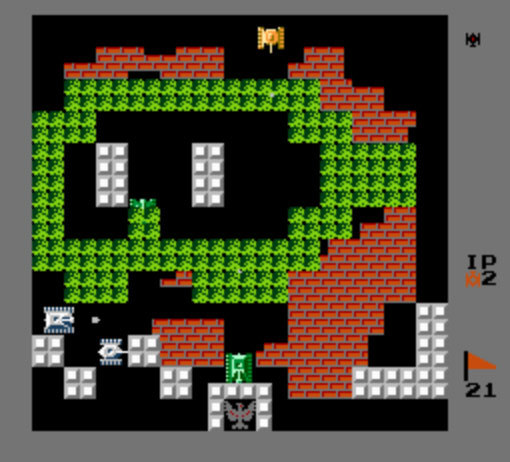
Ностальгия.
К сожалению, в настоящее время многие разработчики игр не добавляют подобного режима — новые игры со splitscreen можно пересчитать чуть ли не на пальцах одной руки. В один весенний вечер пришла идея в голову попробовать обойти ограничение, накладываемое разработчиками, и сделать игровой режим с разделением экрана более доступным.
В качестве подопытного кролика игры мною была выбрана «World of Tanks» по нескольким причинам:
1. Возможность играть вдвоем, данный режим называется «Взвод».
2. Игра на минимальных настройках достаточна не требовательна — любой средний по производительности ПК должен тянуть 2 копии.
3. Геймплей танков достаточно незатейлив, хотя разработчиками и позиционируется как «массовая многопользовательская онлайн-игра в жанре action с элементами ролевой игры, шутера и стратегии» (Wikipedia). Но как по мне — аркада для пыщь-пыщь.
4. Наверное, самая основная причина — я, по несколько часов в неделю, и мой младший сын любим пострелять. Со старшим мы иногда бегаем в Portal2, там режим разделенного экрана для ТВ есть.
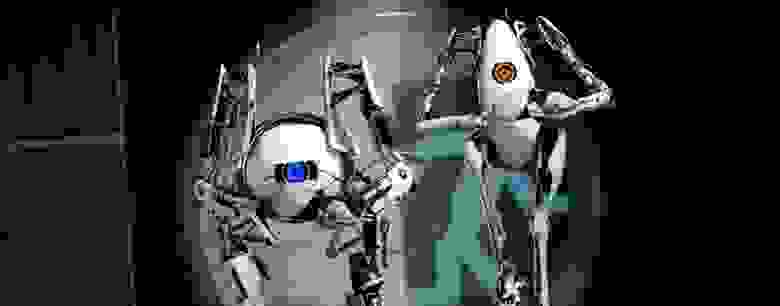
Эти ребята надеюсь многим знакомы 😉
Более детальное изучение всех составляющих для танков вдвоем на ТВ привело к следующему:
1. Настроить клиент игры для возможного запуска двух копий
2. Необходимо разделить экран телевизора на два виртуальных.
3. Решить проблему отправки нажатий кнопок/отклонения стиков с геймпада в неактивное окно.
4. Отправить вибрацию в разные геймпады с разных клиентов.
Подробнее о процессе решения.
1. Запуск 2-х клиентов.
По-умолчанию, разработчики из Wargaming убрали возможность одновременного запуска двух копий. Не буду описывать все прелести «песочницы» — Sandboxie Вам в помощь.
2. Разделение экрана телевизора на две части.
«WoT» в оконном режиме может иметь минимальное разрешение 1024х768, в случае разделения FullHD телевизора пополам, необходимо разрешение каждого окна минимум 960х1080, а учитывая рамки окна и заголовок и того меньше. Т.е. стандартными «горячими клавишами» через Snap разнеся окна в разные стороны мы получаем частичное перекрытие окон. Любые другие утилиты для разделения рабочего стола на две части используют похожий функционал и никаким образом не могут повлиять на минимальное разрешения игры по ширине.
Перепробовав огромное количество, натолкнулся на Virtual Display Manager, подкупило отсутствие в названии слова desktop.
Утилита сделала нужное — добавив конфигурацию двух виртуальных дисплеев и перемещая окно в нужный — игра принимает нужное нам значение, а именно занимает ровно половину экрана. Кстати надо проверить разделение на большее количество.
3. Отправка нажатий клавиш в неактивное окно.
Это решение было для моего ума самым сложным. Два клиента запущены, окна разнесены в стороны и не перекрывают друг-дружку, но одно из окон активно, соответственно принимает нажатия кнопок и перемещения мышки, а вот второе не активно со всеми вытекающими.

Разрешение 1366х768.
К решению этой проблемы меня подтолкнуло знакомство с AutoHotkey. Вот уж поистине «AutoHotkey — это свободная утилита под Windows с открытыми исходными кодами и скриптовый язык с огромными возможностями, в принципе даже не требующий установки.» (ссылка)
Причины, почему скрипт срабатывал, мне так и остались неизвестны.
После многих безуспешных попыток, решение нашлось. Через SendMessage сообщать окну, что оно активно и отправлять нажатия клавиш. Такой своеобразный обман.
Дальше пошло веселее.
Прошу конструктивно критиковать код совершенству нет предела.
JoyMultiplier = 5
JoyThreshold = 5
JoyThresholdUpper := 50 + JoyThreshold
JoyThresholdLower := 50 — JoyThreshold
#Persistent
SetTimer, WatchAxisFirstJoyMoveForwardAndZoom, 10
SetTimer, WatchAxisFirstJoyMoveRotate, 10
SetTimer, WatchAxisFirstJoyCameraRotateVert, 10
SetTimer, WatchAxisFirstJoyCameraRotateHoriz, 10
SetTimer, WatchAxisFirstJoyShoot, 10
SetTimer, WatchFirstJoyPOV, 10
SetTimer, WatchAxisSecondJoyMoveForwardAndZoom, 10
SetTimer, WatchAxisSecondJoyMoveRotate, 10
SetTimer, WatchAxisSecondJoyCameraRotate, 10
SetTimer, WatchAxisSecondJoyShoot, 10
SetTimer, WatchSecondJoyPOV, 10
return
;;;;;;;;;;;; убираем загловок окон
;;;;;;;;;;;; первый геймпад движение вперед/назад в неактивном окне и зум
WatchAxisFirstJoyMoveForwardAndZoom:
GetKeyState, 1JoyY, 1JoyY
GetKeyState, 1JoyZ, 1JoyZ
GetKeyState, 1Joy2, 1Joy2
GetKeyState, 1Joy3, 1Joy3
FirstJoyMoveForwardAndZoomPrev = %FirstJoyMoveForwardAndZoom%
if 1Joy2 = D
GoSub, FirstJoyConsumables
else if 1Joy3 = D
GoSub, FirstJoyConsumables
else
<
if 1JoyZ > 70
<
if 1JoyY 70
FirstJoyMoveForwardAndZoom = PgUp
else
FirstJoyMoveForwardAndZoom =
>
else if 1JoyY 70
FirstJoyMoveForwardAndZoom = vk53
else
FirstJoyMoveForwardAndZoom =
>
if FirstJoyMoveForwardAndZoom = %FirstJoyMoveForwardAndZoomPrev%
return
;;;;;;;;;;;; первый геймпад движение влево/вправо в неактивном окне
WatchAxisFirstJoyMoveRotate:
GetKeyState, 1JoyX, 1JoyX
GetKeyState, 1Joy2, 1Joy2
GetKeyState, 1Joy3, 1Joy3
FirstJoyMoveRotatePrev = %FirstJoyMoveRotate%
if 1Joy2 = D
GoSub, SecondJoyConsumables
else if 1Joy3 = D
GoSub, SecondJoyConsumables
else
<
if 1JoyX > 80
FirstJoyMoveRotate = vk44
else if 1JoyX 80
FirstJoyConsumables = vk36
else FirstJoyConsumables =
>
else if 1JoyX between 40 and 60
<
if 1JoyY 90
FirstJoyConsumables = vk35
else FirstJoyConsumables =
>
else if 1JoyX > 80
<
if 1JoyY 80
FirstJoyConsumables = vk34
else FirstJoyConsumables =
>
else FirstJoyConsumables =
if FirstJoyConsumables = %SFirstJoyConsumablesPrev%
return
;;;;;;;;;;;; первый геймпад обзор влево/вправо в неактивном окне
WatchAxisFirstJoyCameraRotateVert:
GetKeyState, 1JoyU, 1JoyU
GetKeyState, 1Joy5, 1Joy5
FirstJoyCameraRotateVertPrev = %FirstJoyCameraRotateVert%
if 1Joy5 = D
GoSub, FirstJoyCommandMenu
else
<
if 1JoyU > 70
FirstJoyCameraRotateVert = Right
else if 1JoyU 70
FirstJoyCameraRotateHoriz = Down
else if 1JoyR 80
FirstJoyCommandMenu = Numpad6
else FirstJoyCommandMenu =
>
else if 1JoyU between 40 and 60
<
if 1JoyR 90
FirstJoyCommandMenu = Numpad5
else FirstJoyCommandMenu =
>
else if 1JoyU > 80
<
if 1JoyR 80
FirstJoyCommandMenu = Numpad4
else FirstJoyCommandMenu =
>
else FirstJoyCommandMenu =
if FirstJoyCommandMenu = %FirstJoyCommandMenuPrev%
return
;;;;;;;;;;;; первый геймпад выстрел в неактивном окне
WatchAxisFirstJoyShoot:
GetKeyState, 1JoyZ, 1JoyZ
FirstJoyShootPrev = %FirstJoyShoot%
if 1JoyZ 70
<
if 2JoyY 70
SecondJoyMoveForwardAndZoom = PgUp
else
SecondJoyMoveForwardAndZoom =
>
else if 2JoyY 70
SecondJoyMoveForwardAndZoom = vk53
else
SecondJoyMoveForwardAndZoom =
>
if SecondJoyMoveForwardAndZoom = %SecondJoyMoveForwardAndZoomPrev%
return
;;;;;;;;;;;; второй геймпад движение влево/вправо в активном окне
WatchAxisSecondJoyMoveRotate:
GetKeyState, 2JoyX, 2JoyX
GetKeyState, 2Joy2, 2Joy2
GetKeyState, 2Joy3, 2Joy3
SecondJoyMoveRotatePrev = %SecondJoyMoveRotate%
if 2Joy2 = D
GoSub, SecondJoyConsumables
else if 2Joy3 = D
GoSub, SecondJoyConsumables
else
<
if 2JoyX > 80
SecondJoyMoveRotate = vk44
else if 2JoyX 80
SecondJoyConsumables = vk36
else SecondJoyConsumables =
>
else if 2JoyX between 40 and 60
<
if 2JoyY 90
SecondJoyConsumables = vk35
else SecondJoyConsumables =
>
else if 2JoyX > 80
<
if 2JoyY 80
SecondJoyConsumables = vk34
else SecondJoyConsumables =
>
else SecondJoyConsumables =
if SecondJoyConsumables = %SecondJoyConsumablesPrev%
return
;;;;;;;;;;;; второй геймпад обзор и мышь в активном окне
WatchAxisSecondJoyCameraRotate:
MouseNeedsToBeMoved := false
SetFormat, float, 03
GetKeyState, 2JoyU, 2JoyU
GetKeyState, 2JoyR, 2JoyR
GetKeyState, 2Joy5, 2Joy5
if 2Joy5 = D
GoSub, SecondJoyCommandMenu
else if 2Joy5 = U
<
if 2JoyU > %JoyThresholdUpper%
<
MouseNeedsToBeMoved := true
DeltaU := 2JoyU — JoyThresholdUpper
>
else if 2JoyU %JoyThresholdUpper%
<
MouseNeedsToBeMoved := true
DeltaR := 2JoyR — JoyThresholdUpper
>
else if 2JoyR 80
SecondJoyCommandMenu = Numpad6
else SecondJoyCommandMenu =
>
else if 2JoyU between 40 and 60
<
if 2JoyR 90
SecondJoyCommandMenu = Numpad5
else SecondJoyCommandMenu =
>
else if 2JoyU > 80
<
if 2JoyR 80
SecondJoyCommandMenu = Numpad4
else SecondJoyCommandMenu =
>
else SecondJoyCommandMenu =
if SecondJoyCommandMenu = %SecondJoyCommandMenuPrev%
return
;;;;;;;;;;;; второй геймпад выстрел в активном окне
WatchAxisSecondJoyShoot:
GetKeyState, 2JoyZ, 2JoyZ
SecondJoyShootPrev = %SecondJoyShoot%
if 2JoyZ Настройки управления Xbox 360
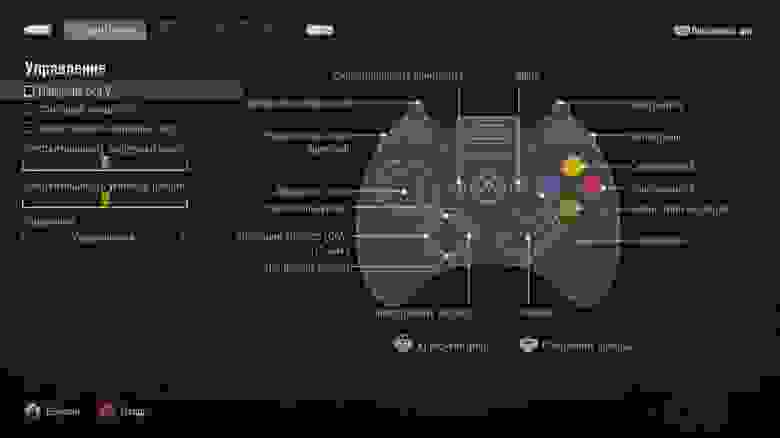
В общем, у меня получилось как-то так.
Видео геймплея в режиме разделенного экрана:
Видео записывалось с черновым скриптом — когда было только управление танком, башней, снайперский режим и выстрел пробелом.
4. Настройка вибраций для геймпадов.
Здесь я уже отписывал о добавлении вибраций в игру на геймпаде. Так как данная модификация игры использует веб-сервис для отправки вибраций, то для отправки во второй геймпад, нужно было просто изменить порт Flask.
Но, для игры в «Разделенном экране» на вибрирующих геймпадах нужно запускать в «песочнице» полную копию клиента (скопировать папку рядом с другим именем) со своим отдельным модом, также скопировать в «песочницу» Python27.
Думается, что данное решение можно попробовать применить ко многим играм. Решение получилось очень неудобным — много всяких «но». Но могу сказать что игра для «фана» удалась. Удачи всем в боях!
Хочу выразить благодарность Серому форуму и отдельно модератору teadrinker, Korean Random и отдельно inj3ct0r. Спасибо. А так же всем тем кто советовал, помогал и поддерживал меня.
10 лучших игр с режимом разделенного экрана Split Screen
Во времена первых консолей режим разделенного экрана (split screen) был едва ли не единственным способом играть вдвоем в игры, в которых персонажи игроков не находятся на одном экране. С развитием сетевых технологий игр с режимом split screen становилось все меньше: зачем играть на одном экране, когда каждый может играть на своем? Однако даже сегодня выходят отличные игры с разделенным экраном в самых разных жанрах. В нашей подборке мы рассмотрим наиболее интересные из них.
The Escapists 2
После успеха первой The Escapists выход продолжения не заставил себя ждать. Игроку достается роль заключенного, который следует распорядку жизни в тюрьме, выполняет задания других заключенных и ищет способ совершить побег. Для последнего потребуется составить план и добыть или скрафтить определенные предметы, что довольно непросто под постоянным надзором охранников. Любая ошибка — и игрок отправляется в карцер, а весь накопленный инвентарь изымается.
Играть в The Escapists 2 с другими игроками в режиме split screen можно как в кооперативе, помогая друг другу и изобретая способ сбежать из тюрьмы вместе, так и в режиме соревнования, где побеждает тот, кто сможет сбежать первым. Помимо простых тюремных зданий, в The Escapists 2 появились и необычные места заключения: транспорт по перевозке заключенных или даже космическая тюрьма. В загружаемых пакетах контента присутствуют и другие тюремные карты. Изучайте их, импровизируйте, находите способ помочь друг другу или помешать.
Portal 2

Спин-офф Half-Life о злоключениях подопытной девушки Челл и обезумевшего суперкомпьютера GLaDOS стал хитом. Игра обладала всего одним недостатком: она была слишком короткой. В Portal 2 оригинальная история получила продолжение с новым сюжетом и множеством новых механик, а также кооперативном режимом, в который можно играть как по сети, так и в режиме split screen. И сиквел превзошел оригинал по всем параметрам.
Несмотря на то, что спин-оффу уже исполнилось десять лет, игра в Portal 2 с товарищем доставит вам море эмоций. Вам придется взять на себя управление двумя роботами, Атласом и Пи-Боди. GLaDOS поручает им важную миссию, подробности которой мы раскрывать не будем на случай, если вы еще не знакомы с игрой. Головоломки в кооперативном режиме гораздо сложнее, чем в одиночном, но теперь у вас две портальных пушки, а значит, больше свободы действий. Сможете ли вы справиться с игрой без подсказок из интернета? Испытайте себя!
Serious Sam 3
Третья часть ураганного шутера подарила игрокам возможность играть аж вчетвером в режиме разделенного экрана. Истреблять полчища монстров в дружеской компании под мелодичный хеви-метал безумно весело и практически не надоедает. Неудивительно, что игра завоевала высокие оценки игровых изданий и геймеров, а игровой критик Джим Стерлинг назвал ее «изнурительным, непосильным и душераздирающим удовольствием».
Resident Evil: Revelations 2

Серия Resident Evil сформировала правила жанра survival horror. Началось все с истории о проникновении группы спецназа в подземный лабораторный комплекс, где могучая корпорация Umbrella проводила зловещие эксперименты, а закончилось масштабной вселенной со множеством сиквелов, приквелов и даже экранизаций. И если киновселенная Resident Evil скатилась в неописуемый треш, то игры продолжают держать марку.
Resident Evil: Revelations 2 рассказывает историю Клэр Редфилд и ее коллег по антитеррористической организации «Terra Save». Сюжет игры разворачивается параллельно сюжету основной линейки и происходит между пятой и шестой частью. В отличие от большинства игр серии, Resident Evil: Revelations 2 основана на командной работе нескольких персонажей с разными способностями. Кооперативный режим с разделенным экраном способствует этому как нельзя лучше: когда оба игрока видят, что происходит на экране у товарища, им проще ориентироваться и координировать свои действия.
У вас может возникнуть вопрос: нужно ли играть в остальные части Resident Evil, чтобы понять, что происходит в Resident Evil: Revelations 2? Отвечаем: нет, не нужно, сюжет игры самодостаточен и быстро введет вас в курс дела. Конечно, вы не поймете некоторых пасхалок и отсылок, которые оценят преданные поклонники серии, но это вряд ли испортит вам впечатление от игры.
Серия Gears of War
Игры серии Gears of War долгое время были эксклюзивами для Xbox, и ПК-геймеры смогли их опробовать лишь в 2016 году. Игрок попадает в жестокий мир, где идет война на уничтожение между человечеством и холоднокровной инопланетной расой, которую люди окрестили Саранчой. Но даже наличие общего врага не помогает людям отбросить выяснение отношений между собой. Описать сюжет и сеттинг Gears of War в двух словах довольно трудно, это объемная, хорошо прописанная вселенная, не уступающая по масштабу какому-нибудь StarCraft или Warhammer 40000.
На Xbox 360 не было иной возможности сражаться в кооперативе плечом к плечу с товарищем, кроме как в режиме split screen. Так игра с разделенным экраном стала для серии наследством 2006 года, передаваемым из поколения в поколение. Привыкаешь к такому кооперативу быстро и вскоре уже начинаешь следить не только за противниками на своем экране, но и подсказывать союзнику, где лучше укрыться от стрельбы. Стрельба из укрытий — главная фишка серии, от первой части до новенькой Gears 5.
Помимо сюжетной кампании, в играх серии есть и другие режимы, как кооперативные, так и предполагающие сражения между игроками, так что вы не заскучаете даже после завершения сюжета. Будем надеяться, что у Дейва Батисты, который мечтает о экранизации Gears of War с 2007 года и бегает по киностудиям, предлагая себя на роль Маркуса Феникса, получится достойно воплотить этот сюжет на экране.
Серия Star Wars: Battlefront
Игры серии Star Wars: Battlefront поддерживают не только привычный мультиплеер, но и режим игры с разделенным экраном. Сражаясь с товарищем на одной стороне, вы буквально сможете видеть ситуацию на поле боя его глазами. Используйте грамотно полученную информацию, и это приведет вас к победе.
A Way Out

Геймдизайнер Юсеф Фарес давно увлечен идеей взаимодействия двух персонажей, стремящихся к одной цели. Известным его сделал платформер Brothers: A Tale of Two Sons, насыщенный головоломками и рассказывающий грустную историю о двух братьях, потерявших мать и пытающихся спасти отца от болезни. В A Way Out Фарес довел свои наработки до совершенства.
Игра не предполагает одиночного прохождения, сюжет рассчитан на двух игроков, которые управляют главными героями в режиме split screen. Лео и Винсент — двое заключенных, познакомившихся в тюрьме. Вместе им предстоит совершить побег и найти человека, виновного в их заключении. Рассказывать дальнейший сюжет A Way Out было бы преступлением, и если вы еще не знакомы с игрой, избегайте спойлеров! Скажем лишь, что геймеры положительно приняли игру, которая дарит незабываемый опыт кооперативного взаимодействия, но неоднозначно восприняли концовку.
A Way Out — не только одна из лучших кооперативных игр в режиме разделенного экрана, но и крепкая криминальная драма. Как бы вы ни восприняли ее финал, равнодушным она вас точно не оставит.
It Takes Two
Дата выхода: 2021;
Разработчик: Hazelight Studios;
Системные требования: Windows 8+, 2,5 GHz CPU, 8 Gb RAM, 2 Gb video, поддержка DirectX 11;
Платформы: ПК, PlayStation 4 и 5, Xbox One и X/S.
Похоже, что среди кооперативных игр с разделенным экраном превзойти творение Юсефа Фареса может только другое творение Юсефа Фареса. Каждый раз этот парень берет уже наработанные идеи и оборачивает их во что-то неповторимо новое. И если к A Way Out у геймеров еще были вопросы, то It Takes Two начисто снесла всем крышу.
Коди и Мэй — муж и жена, переживающие кризис отношений. Любовная лодка разбилась о быт, а романтические чувства уступили место взаимным претензиям и непониманию. Случайно услышав, что мама и папа собираются развестись, дочь Коди и Мэй плачет, ее слезы попадают на двух кукол… И на этом семейная драма заканчивается, уступая место сказке. Непостижимым образом уже ненавидящие друг друга супруги оказываются заточенными внутри кукол своей дочери, и теперь им придется действовать вместе, чтобы вернуть прежний вид. А как работать в команде с тем, кого ты уже видеть не хочешь?
Жанр It Takes Two определить трудно: здесь нет двух похожих друг на друга миссий. То игра напоминает платформер, то головоломку в духе The Lost Vikings, то почти превращается в hack-and-slash ARPG в духе Diablo, и даже не спрашивайте, как такое возможно. Покупая игру, задайте себе лишь один вопрос: рискнете ли вы пройти это испытание с любимым человеком или лучше позвать приятеля, с которым вы точно никогда не поругаетесь?
LEGO-игры

Если в мире появляется новая популярная вымышленная вселенная, будьте уверены, что скоро вы увидите ее LEGO-версию. Создатели самого популярного конструктора в мире не остановились на материальных игрушках и пошли дальше. Мы уже увидели несколько LEGO-фильмов и несчетное множество LEGO-игр, наиболее качественные из которых разработаны компанией Traveller’s Tales. И большинство этих игр поддерживают режим разделенного экрана.
Особенность LEGO-игр в том, что каждый найдет себе что-нибудь по вкусу. Любители Звездных Войн будут играть в LEGO Star Wars, фанаты Гарри Поттера — в LEGO Harry Potter, а поклонники комиксов и фильмов Marvel предпочтут LEGO Marvel Super Heroes. Выделять какую-то одну игру из этого списка мы не будем. Все они выполнены с юмором и уважением к оригиналу, и в любую можно играть в режиме split screen.
Гоночные игры

Большинство топов лучших split screen игр не менее чем наполовину состоят из гонок. И не удивительно: именно в гоночном жанре разделение экрана при игре вдвоем стало естественным решением, и даже с повсеместным появлением мультиплеера и развитием интернета разработчики не стали убирать эту опцию.
Но мы не хотим, чтобы наш топ лучших игр со split screen состоял из перечисления одних и тех же гоночных игр, так что решили объединить их все в одну категорию. Здесь будет и классическая серия Need for Speed, и забойный Blur, и FlatOut с его хваленой физикой, и гонки на выживание на мотоциклах Road Redemption, и все-все-все. В какой из этих игр вы предпочтете обогнать приятелей? Выбор за вами.
Split Screen — пережиток прошлого?
Кажется, что игры с разделенным экраном должны были вымереть с развитием мультиплеера по локальной сети и онлайн-игр, но на деле все оказалось сложнее. Да, играть в какой-нибудь шутер в режиме split screen не очень удобно: угол обзора сужен, на соседней половине экрана что-то постоянно мельтешит, HUD занимает неприлично много места. Но игры вроде A Way Out и It Takes Two показывают возможности split screen с другой стороны и позволяют взглянуть на игровой мир глазами другого человека. Кто знает, может, благодаря таким играм мы станем лучше понимать друг друга? Хотелось бы в это верить!
Split Screen – простой приём монтажа для голливудского эффекта в видео
Split Screen – эффект разделения экрана, который активно используют в монтаже фильмов и видеороликов. Прием позволяет совместить в одном кадре объекты, которые не могут быть отсняты одновременно, в одной сцене. Каждую из частей снимают по-отдельности и совмещают на экране в процессе обработки. Читайте статью – и вы не только узнаете об интересных примерах применения Split Screen в кино, но и о том, как этот простой прием поможет разнообразить ваши ролики.
В нашем видеоуроке вы узнаете о том, как легко можно сделать видео с эффектом разделения экрана в редакторе «ВидеоШОУ»
Краткий экскурс в историю Split Screen в кино
Один из первых примеров Split Screen видео – фильме «Человек-оркестр» 1900 года. Режиссер – Жорж Мельес – выступил и в роли актера, сыграв семерых персонажей одновременно. Посмотрите, как интересно смотрится эффект!
Техника создания видео с разделением экрана усложнилась в 1921 году, после выхода фильма Бастера Китона «Театр». Прием позволил совместить в одной сцене сразу 10 кадров! Для времени, когда при создании фильмов использовали простую ручную камеру, это было прорывом. Перед оператором стояла невыполнимая задача – снять за раз 1/9 сцены, после чего перемотать пленку назад и повторить операцию еще восемь раз. В процессе съёмок за кадром сидел музыкант, который отыгрывал на банджо ритмичную музыку, которая служила ориентиром самому Китону – он мог контролировать свои действия так, чтобы при монтаже сцена смотрелась единой.
Со временем split screen эффект нашел свое применение и в Голливуде. Например, специалист по спецэффектам Норман Доун с его помощью «передвигал» горы в кадре, а также заставлял актрису, играющую несколько ролей, целовать в кадре себя саму («Право на счастье», 1917 год). В Советском Союзе технология сплит скрин активно использовалась для размножения массовки.
Прием дал возможность актерам выступать в двух ролях одновременно, поэтому его сразу же начали использовать для съёмки историй о близнецах. Самый известный пример – «Ловушка для родителей», где юная Линдси Лохан исполнила роли обеих героинь. Кадры выглядят максимально убедительно, лишь в паре сцен при внимательном просмотре можно заметить разницу в цветокоррекции.
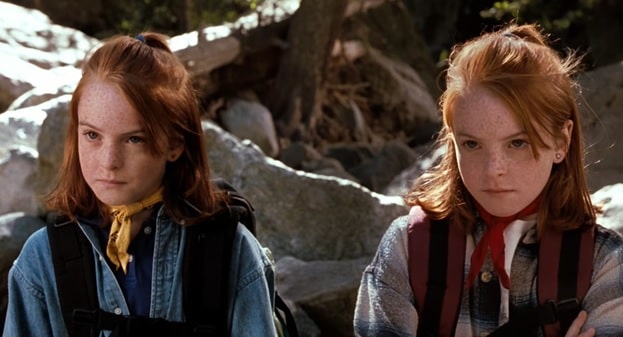
Кадр из фильма «Ловушка для родителей»
Современное использование технологии Split Screen
Разделенный экран активно используется и в настоящее время. Сфера его применения давно уже вышла за пределы кинематографа, и монтажный приём достаточно прочно укрепился в мире видеоблогов.
Современные блогеры, монтажёры и люди, снимающие ролики в качестве хобби, используют в своих работах различные вариации техники сплит скрин. Самый популярный и универсальный вариант применения выглядит следующим образом:
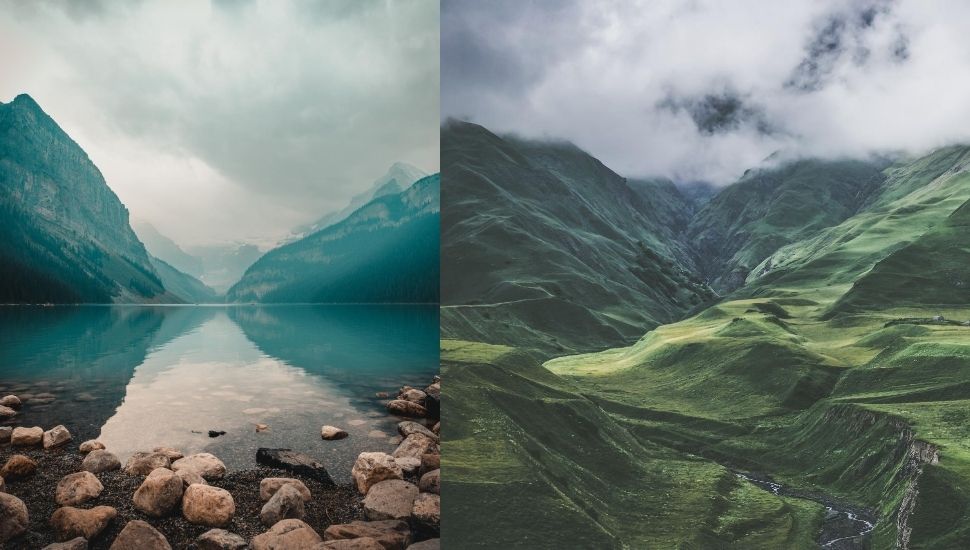
Пример Split Screen
В процессе монтажа автор добавляет в кадр кусочки разных видеофайлов, собирая их в подобие мозаики. При этом он может размещать слои стык в стык или оставлять между ними пустое пространство. Такой способ идеально смотрится во влогах из путешествий, видеопоздравлениях, а также обучающих и игровых видеороликах.
Другой тип split screen эффекта представляет собой «бесшовную» склейку фрагментов. Здесь основной задачей монтажёра является замаскировать границы разных роликов и настроить их параметры в пределах экрана так, чтобы разница была не заметна. Чаще всего этот способ используют для создания эффекта двойника в кадре.
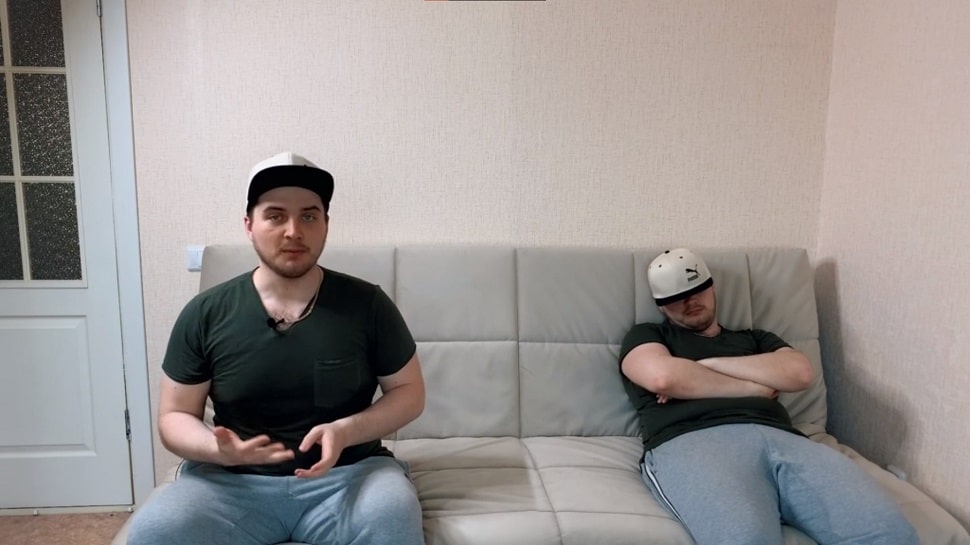
3 совета по созданию split screen видео
В том, как сделать сплит скрин эффект своими руками, нет ничего сложного. Главное – соблюдать ряд правил.
Совет №1. Сохраняйте единство
Клипы в пределах одной сцены должны быть связаны. Разумеется, это касается и всего ролика, вот только при создании эффекта разделённого экрана взаимосвязь становится предельно приоритетной.
Единство может быть идейным, сюжетным, визуальным или любым другим. Вы можете использовать кадры, сделанные в разных локациях, в разное время и с разными людьми. Пока их объединяет общая тема или атмосфера, приём будет работать.
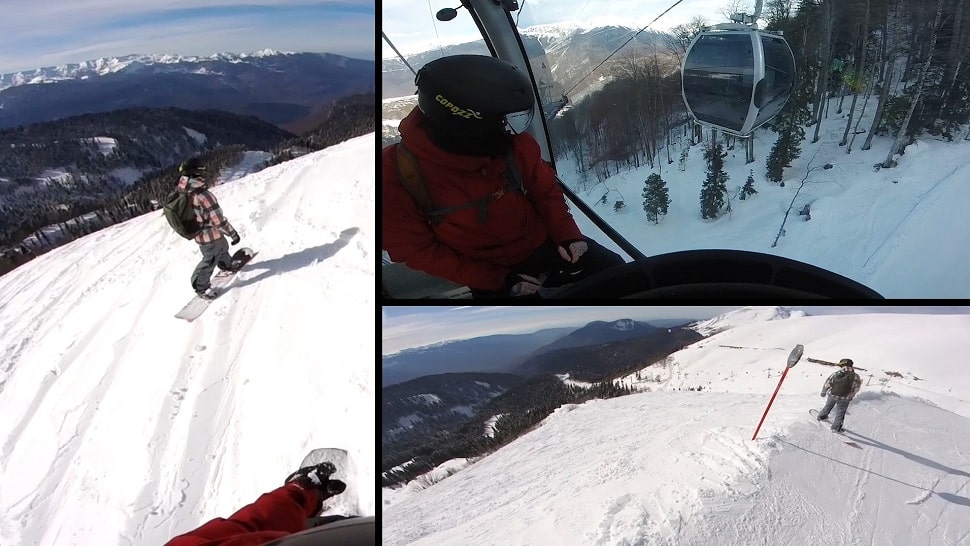
Пример разделенного экрана
Совет №2. Планируйте съёмки
Из первого совета очевидно, что для создания видео с эффектом сплит скрин требуется подготовка. Желательно ещё до съёмок!
Набросайте примерный план будущего ролика. Решите, какие сцены и каким образом вы хотите представить с помощью разделённого экрана. Это важно, ведь иначе вы можете забыть снять необходимый фрагмент. Представьте, что вы монтируете свадебное видео и хотите с помощью эффекта split screen показать танец жениха и невесты, подчеркнув, с какой любовью они смотрят друг на друга в этот момент. Для монтажа потребуются общий план с танцем пары и средний или крупный с акцентом на их лицах. Если вы не спланировали сцену заранее и снимали всё общим планом с одного ракурса, вы вряд ли сможете воплотить задумку.
Совет №3. Делайте раскадровки
Если вы собрались монтировать фильм из уже готовых материалов, подготовьте раскадровку. Решите, сколько фрагментов можно добавить в одном кадре, как они будут расположены и т.д. Отберите смежные клипы, исходя из их содержания, и организуйте их в кадре.
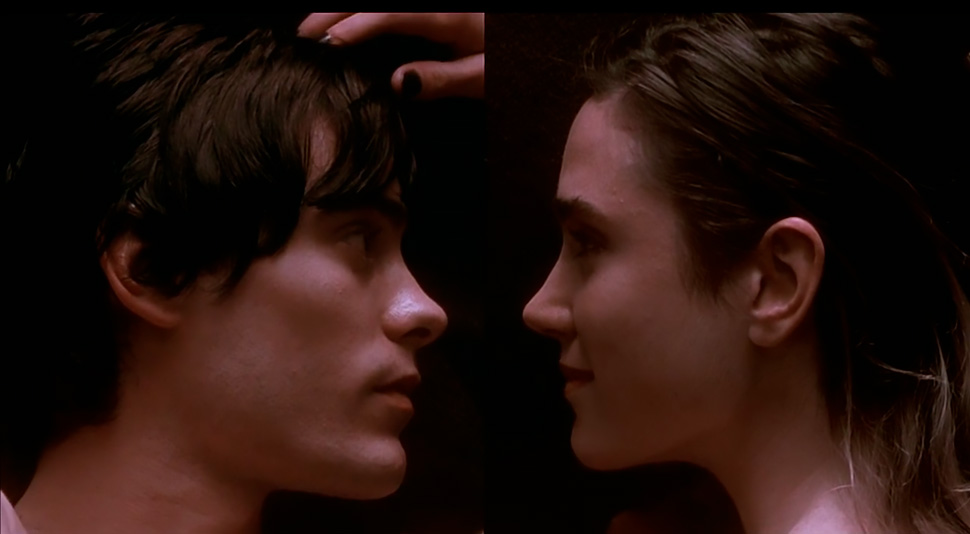
Кадр из фильма «Реквием по мечте» с применением разделенного экрана
Раскадровка играет большую роль ещё и в «бесшовной» склейке. Особенно, если вы собираетесь себя клонировать. Здесь важно выбрать минималистичную локацию, которую визуально можно без труда поделить на 2 части. Следует зафиксировать камеру и определить, какое положение вам нужно принять с той и с другой стороны камеры, чтобы потом без проблем обрезать видеоролики посередине.
Как смонтировать фильм с применением сплит скрин
Далеко не каждая программа для видеомонтажа позволит вам создать эффект разделенного экрана. Слишком простые бесплатные приложения не имеют подобных опций, а тратить баснословные деньги на профессиональное ПО, которым пользуются киношники, мало кто решится. Рекомендуем обратить внимание на современный видеоредактор ВидеоШОУ.
Программа включает все функции, необходимые для качественного монтажа, в том числе и «многоэкранного». Рабочая среда при этом крайне удобная, а алгоритм действий – понятен с первого взгляда.
Разберём, как сделать split screen эффект всего за 3 шага. Скачайте ВидеоШОУ и следуйте инструкции ниже.
Шаг №1. Добавление файлов
Создайте новый проект. Откроется рабочее окно редактора, где вы сможете найти нужные материалы и загрузить их. Чтобы расположить клипы рядом друг с другом, создайте пустой слайд. Щёлкните правой кнопкой мыши в любой части таймлайна и выберите соответствующий пункт. Далее нажмите «Редактировать слайд». С помощью кнопки «Добавить слайд» загрузите нужные ролики.
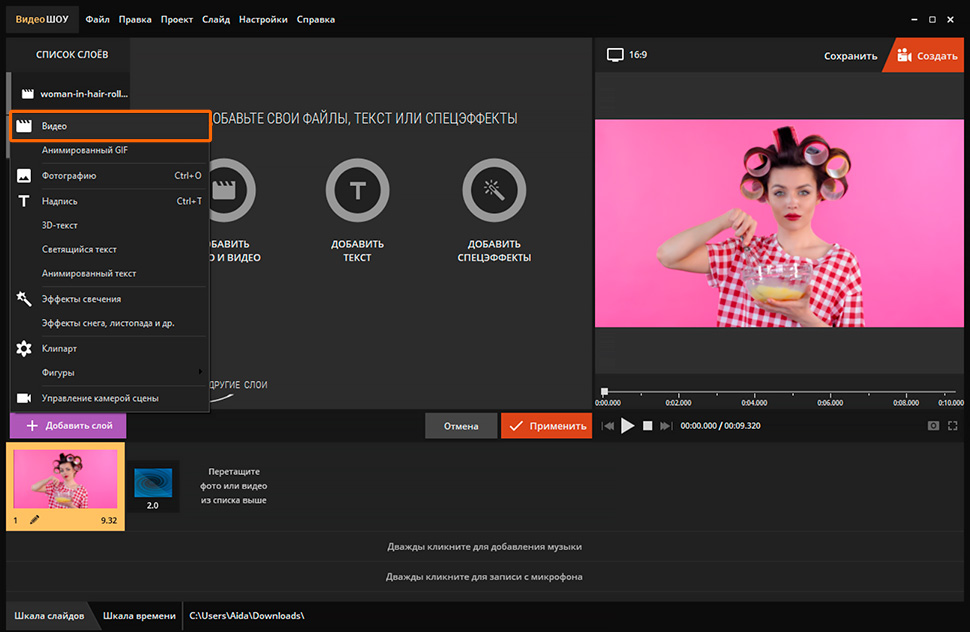
Загрузите ваши файлы
Шаг №2. Оформление кадра
Отрегулируйте размер фрагментов и их расположение на экране. Опирайтесь на свою раскадровку. Если её воплощение в реальности вас не устроило, экспериментируйте с другими способами. Один кадр может быть вертикальным и вытянутым, а другие – маленькими и горизонтальными, собранными в столбик. Если фрагменты расположены на расстоянии друг от друга, и вас не устраивает чёрный цвет подложки, измените его. Для этого в списке слоёв выделите «Фон» и выберите новый способ заливки.
Вы можете размыть слишком чёткие границы между частями, используя маски. В ВидеоШОУ есть каталог заготовок на любой вкус.
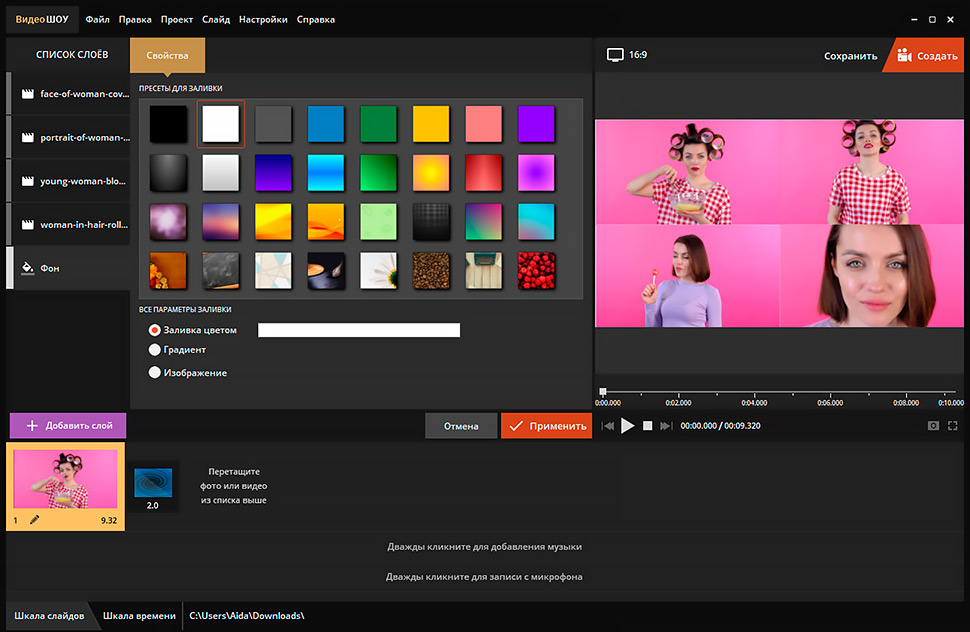
Расположите кадры и при необходимости настройте оформление фона
Шаг №3. Настройка анимации
Если вы хотите, чтобы ролики в кадре проигрывались не параллельно, а появлялись и исчезали в разное время, настройте анимацию. В ВидеоШОУ это тоже очень просто. Используя ключевые кадры, вы сможете создать креативный коллаж из видео и сделать эффект разделённого экрана ещё интереснее. Программа позволяет менять степень прозрачности, масштаб, размер и положение слоёв.
Допустим, мы хотим сделать так, чтобы каждое видео появлялось на экране с разницей в 2 секунды. Уже после того, как мы расставили все клипы, нужно Выделите слой и перейдите во вкладку «Анимация».
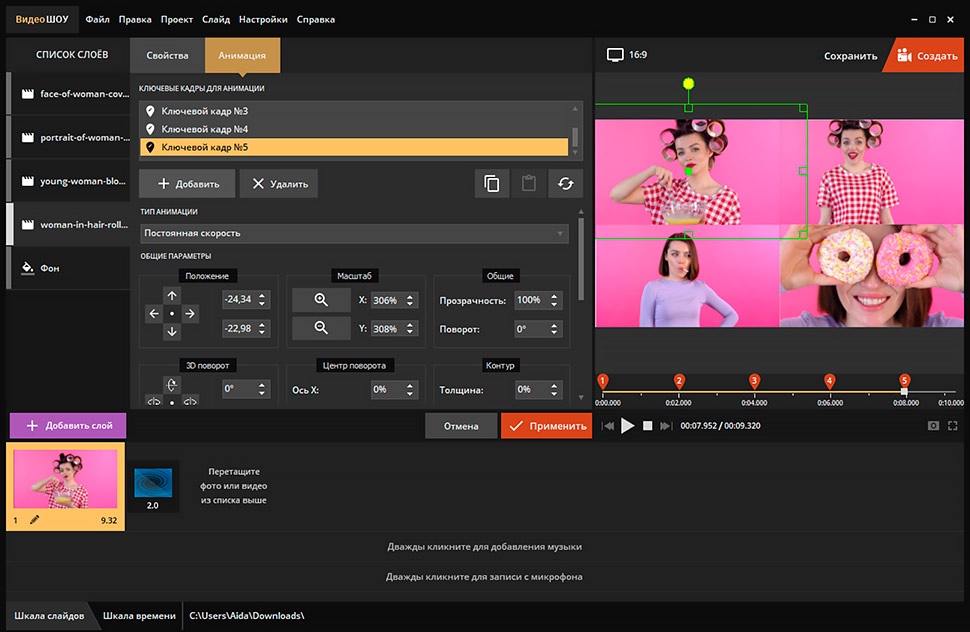
Настройте анимацию клипов, добавленных на экран
Ваше сплит скрин видео готово! Вы можете продолжить работу над проектом, загружая другие материалы и дополнить фильм музыкой.

Пример видео с эффектом сплит скрин, созданного в ВидеоШОУ
Заключение
Технология сплит скрин изначально создавалась для кинематографа, на в настоящее время она активно используется при создании видеоблогов. Теперь и вы знаете, как правильно создавать эффект разделённого экрана в видеомонтаже. С ВидеоШОУ это действительно увлекательно. Скачайте редактор и монтируйте стильные и по-голливудски захватывающие фильмы своими руками!
Скачайте видеоредактор ВидеоШОУ
И погрузитесь в захватывающий мир с безграничными
возможностями создания фильмов!



