
Как совместить видео и фото в TikTok
TikTok с самого старта зарекомендовал себя приложением с богатым набором инструментов. Благодаря этому пользователи ежедневно публикуют креативные ролики, и порой воплощают невероятные задумки. Отсюда и рост конкуренции, так что придется приложить немало усилий, чтобы ваш контент был востребован. В статье рассмотрим, как в Тик Токе совместить видео и фото, какие инструменты подойдут для этого процесса, и как сними можно работать.

Как в Тик Токе совместить видео и фото: пошаговая инструкция
Приложение, разработанное для создания и публикации видеороликов, изначально не имела функционала добавления фотографий. Но если вы столкнулись с такой необходимостью, то есть способы решить эту проблему. Знакомьтесь – опция «Фотостикер».
Принцип работы этого инструмента достаточно простой, он позволяет разместить на видеозапись фото, которое выбирается из галереи смартфона. Правда, выбрать можно только одно изображение, и установить его на видео. Однако есть и свои плюсы:
Чтобы отыскать данную опцию самостоятельно, сначала перейдите в раздел «Эффекты». Здесь собираются основные инструменты. На иконке этого инструмента изображен человечек с одной поднятой рукой и картинка пейзажа со стрелкой вниз. Фон иконки сине-зеленый, так что вряд ли промахнетесь.
На самом деле разработчики TikTok позволяют экономить время на поиске, и обмениваться ссылками на интересные эффекты в штатных опциях. Так что вы можете попросить у знакомых тиктокеров поделиться ссылкой на этот инструмент.

Обратите внимание! Совмещение видео с фото доступно через два основных инструмента – фотостикер и слайд-шоу.
Для применения фотостикера главное точно его найти, как это сделать мы уже рассказали. А теперь о том, как его использовать:

Как совместить фото и видео через слайд-шоу
Второй инструмент для совмещения фото и видео – создание слайд-шоу. Однако он даст эффект сменяющихся картинок в ролике. Для работы с ним используйте инструкцию:
Как использовать новую функцию Stitch в Тик Ток

Разработчики платформы ТикТок добавили новую возможность – «Сшить» видео. В сегодняшней статье вы узнаете, что собой представляет эта функция и зачем она нужна. Получите пошаговое руководство по использованию Stitch. Узнаете, как разрешить или запретить пользователям «Сшить» ваши ролики.
Особенности функции Stitch
Тиктокеры давно хотели получить возможность редактировать раннее опубликованный контент. Это позволило бы им добавлять к своим видео что-то новое, корректировать информацию, делая ее более актуальной. И просто разнообразить ленту.
Функция Stitch дает блогерам возможность редактировать не только собственные старые видео, но и клипы других тиктокеров (если они не запретили это делать). При помощи данной опции можно вставлять в ролики 5-секундные фрагменты из своих или чужих опубликованных постов.
Новая фишка подойдет для авторского и коммерческого профиля любой тематики. Действие «Сшить» позволяет создать ремикс, опровержение, лайфхак, обучающее видео или совместный клип – все зависит от ролика-исходника.
Благодаря Stitch можно взаимодействовать с другими тиктокерами, тем самым опция напоминает реакции и дуэты. Но в отличие от этих форматов экран не делится пополам.
Использование новой функции принесет пользу как вам, так и автору исходника. Вы разнообразите видео, сможете реализовать любые креативные задумки. Второй тиктокер получит упоминание в описании к видео и повышение ценности своего контента.
Как добавить Stitch в Тик Ток
Запустите ТикТок и найдите видео-оригинал.
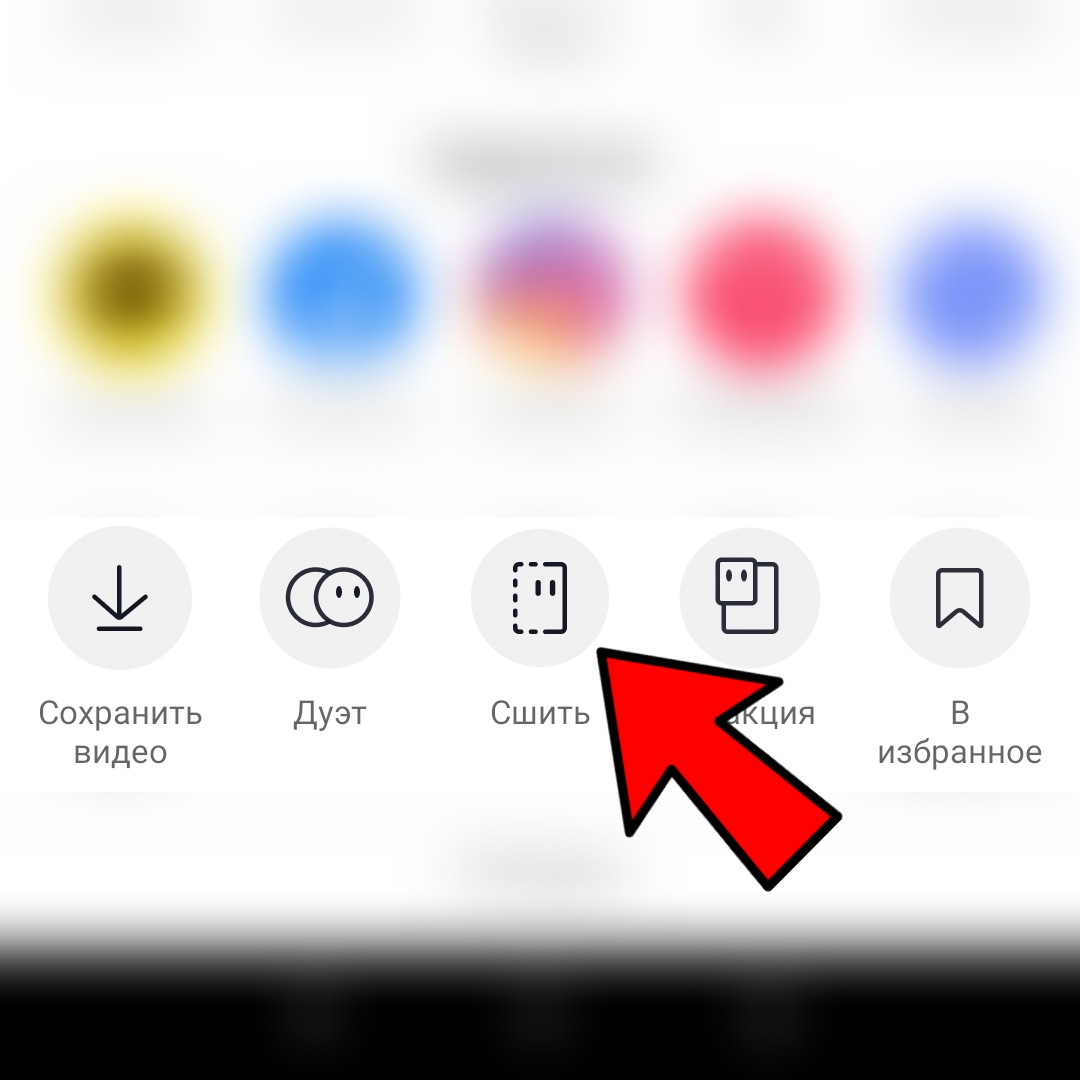
Выберите действие «Отправить», а затем «Сшить» (в нижней панели инструментов).

Дождитесь окончания загрузки.
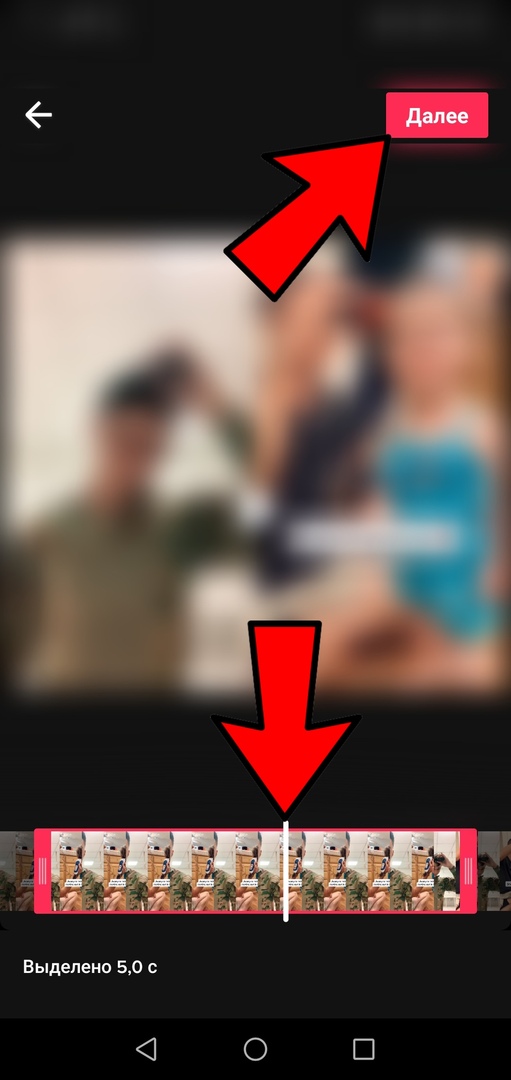
Вырежьте нужную вам часть продолжительностью 5 секунд, нажмите «Далее».

После окончания обработки запишите свое дополнение к видео, нажав на большую красную кнопку в центре экрана. Кликните на галочку.

При необходимости добавьте эффекты, стикеры, текст. Используйте фильтры, озвучку. Настройте громкость. Затем нажмите «Далее».

Вставьте хештеги и упоминания, настройте конфиденциальность. Нажмите «Опубликовать».

Как позволить/запретить «Сшить» ваши клипы
В зависимости от собственных предпочтений и целей пользователь может разрешить или запретить делать репосты своих видеороликов. Последний вариант предполагает деактивацию кнопки «Сшить».
Если вы не желаете, чтобы другие блогеры использовали ваши видео в качестве исходника, сделайте следующее.
Откройте собственный профиль. Нажмите на три точки и перейдите в раздел «Конфиденциальность».

Пролистав настройки вниз, найдите поле «Кто может сшивать ваши видео».

Нажмите на него и выберите подходящий пункт: все/друзья/никто.

Данную опцию можно активировать и деактивировать в любой момент.
Заключение
Новая функция Stitch в ТикТок – отличная возможность создать оригинальные клипы на основе своих старых роликов или чужих видео. Таким образом можно привлечь внимание потенциальных подписчиков к себе и аккаунту автора исходника, благодаря автоматическому упоминанию в описании.
Для быстрого и удобного продвижения в Тик Ток рекомендуем настроить отложенный постинг. Автопостинг поможет вам без особых усилий оптимизировать рабочий процесс. Вы сможете заранее планировать публикации и всегда придерживаться контент-плана, а это главный секрет популярности в видеосообществе!
Полезные статьи:
Обязательно ознакомьтесь с политикой компании ByteDance Ltd. и прочтите пользовательское соглашение TikTok перед практическим применением информации из данной статьи. Информация из данной статьи может не соответствовать или противоречить политике компании ByteDance Ltd. и/или пользовательскому соглашению TikTok.
Блог создан исключительно в информационных целях для популяризации социальной сети TikTok на добровольной основе. Блог не претендует на права официального сайта и других его производных. Все фото- и видеоматериалы взяты из открытых источников в сети Интернет. В случае возникновения каких-либо претензий, нарушений авторских или имущественных прав, просьба связаться с администрацией сайта.
Как в Тик токе объединить два видео в одно

Монтаж видео всегда был сложным делом для начинающих авторов клипов в тиктоке. К счастью, благодаря современным программам пользователи могут монтировать и склеивать видео. Таким образом пользователь может создавать уникальные видео, совмещая два ролика. Всевозможные программы для монтажа позволят это быстро сделать.
Как склеить два видео штатным редактором Тик ток
Тем пользователям, кто хочет научиться склеивать видео, в первую очередь стоит обратиться к стандартному редактору в тиктоке.
Перед тем, как начать склейку роликов, пользователю нужно отснять ролики, с которыми он будет работать. Длительность роликов не должна превышать 1 – ой минуты, в противном случае, придется многое обрезать. Нужно снять самое основное, чтобы было удобнее монтировать.
Чтобы склеить два ролика в программе, пользователю потребуется:
Тикток постарался предоставить пользователю максимальное количество инструментов, в том числе и для склейки видео.
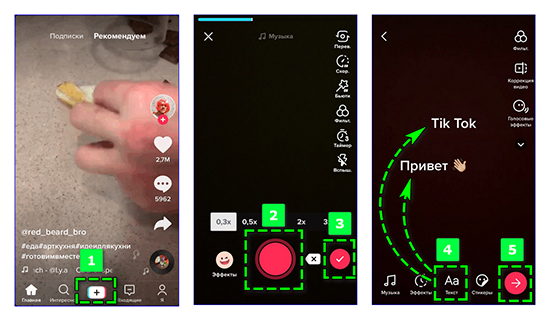
Однако, если пользователю по каким – либо причинам не хватает стандартных инструментов, то он может обратиться к сторонним приложениям.
Используем сторонние приложения
У пользователей, занимающихся профессиональным монтажом или же блогеров, как правило, есть специальные программы для склейки роликов. Загрузив отснятый материал, пользователь обрабатывает и склеивает видео в программе так, как ему нужно. После этого останется лишь выложить уже готовое видео в сам тикток. Сторонние программы помогут в том случае, если пользователю не хватает стандартного редактора в тиктоке.
В таких программах есть множество дополнительных инструментов, позволяющих пользователю не только смонтировать да ролика в один, но и добавить в него различные эффекты, отрегулировать скорость воспроизведения. Все программы можно устанавливать и использовать на мобильном устройстве.
InShot
Этот видео редактор пользуется повышенной популярностью среди любителей съемок клипов. В ней собраны все необходимые пользователю инструменты. Благодаря набору функций на любой случай, программа позволит:
Установив эту программу на свое мобильное устройство, пользователь получает се необходимые инструменты для создания видеороликов для тиктока.
KineMaster
KineMaster – простая в освоении для пользователей программа, которую пользователь может установить, как на свой компьютер, так и на компьютер. Программа бесплатная, функционал станет доступен пользователям сразу после скачивания.
Благодаря этому видео редактору пользователь сможет создавать уникальные и запоминающиеся видеоролики для различных социальных сетей.
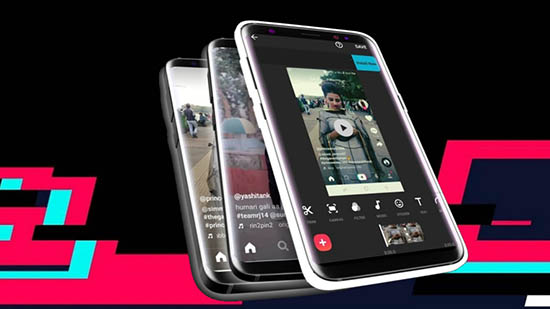
Функционал программы позволяет монтировать видео, производить склейку двух роликов, добавлять различные эффекты, текст, музыку и т.д.
Однако пользователям стоит знать, что при использовании бесплатной версии программы на видео сохраниться ее водяной знак.
Developer
Данная программа создана для редактирования роликов и фотографий. Работая с ней, пользователь получает возможность добавлять к ролику различные эффекты:
Программа обладает всеми необходимыми инструментами для качественного монтажа, позволяющего изменять видеоролик, склеивать видео и т.д.
Благодаря интуитивно понятному интерфейсу пользоваться инструментами данного приложения очень просто, что облегчает использование программы.
FilmoraGo
FilmoraGo – это обладающий широким набором функций видео редактор. Благодаря ему пользователь может создавать и делиться собственными видео в социальных сетях.
FilmoraGo позволяет не только нарезать и сводить два ролика в одно видео, но и предоставляет пользователям поле для творчества. Пользователь может легко обрезать и сводить два ролика в один, а также пользоваться всевозможными эффектами, доступными в приложении, а также ускорять или замедлять видео. В программе также доступны различные фильтры и переходы. Приложение простое и понятное в управлении даже для новичков.
Cute Cut
Cute Cut – это мощное приложение, позволяющие склеивать несколько роликов для создания одного видео. Однако, помимо видео программа может обрабатывает текстовые документы и фотографии.
В программе имеется все необходимые инструменты для редактирования видео. Установив программу на мобильное устройство, авторы роликов для тикток получат возможность быстро монтировать видео для страницы и делиться им с подписчиками.
Чтобы начать пользоваться программой, потребуется скачать программу на устройство, после чего можно приступать к созданию видео. Программа необходима тем, кто хочет добиться большей популярности.
VivaVideo
Основными особенностями видео редактора VivaVideo являются:
Программа пользуется популярностью среди авторов клипов, так как необходимыми функциями для создания запоминающегося контента.
Video Shop
Программа для редактирования видеороликов Video Shop имеет набор инструментов и эффектов, с помощью которых пользователь сможет создавать запоминающиеся видеоклипы на мобильном устройстве. Video Shop позволяет быстро создавать ролики, совместив в себе необходимые инструменты для монтажа.
Пользователь может выбрать и наложить на видео соответствующий задумке эффект. Так же пользователь может наложить музыку и совместить видео дорожки. Это позволит создать запоминающийся и не похожий на другие видеоролики клип.
После этого останется загрузить видео на тикток и поделится им с подписчиками.
Программы для склеивания видео могут не только обрезать, копировать или ускорять видео, но и предоставляют пользователю возможность добавлять эффекты и музыку в ролики. Благодаря интуитивно понятному интерфейсу пользователь может освоить программы редакторы в кратчайший срок.
Как сшить два видео в ТИК ТОК
Всем привет, дорогие читатели. Если вы часто пользуетесь Тик Током, и, тем более, выкладываете туда видео, то наверняка заметили, что в одном из последних обновлений появилась функция, именуемая как «сшить». В этой статье мы расскажем, что это такое и как вы должны сшивать видео.
Изначально начнем с определений. «Сшить» – это относительно новая функция в Тик Токе, которая позволит вам добавить 5-секундный клип в одно из предыдущих ваших видео, или даже в видео от других пользователей. Таким образом, вы можете дважды хайпануть на одном и том же видео, при этом не получив бан от разработчиков.
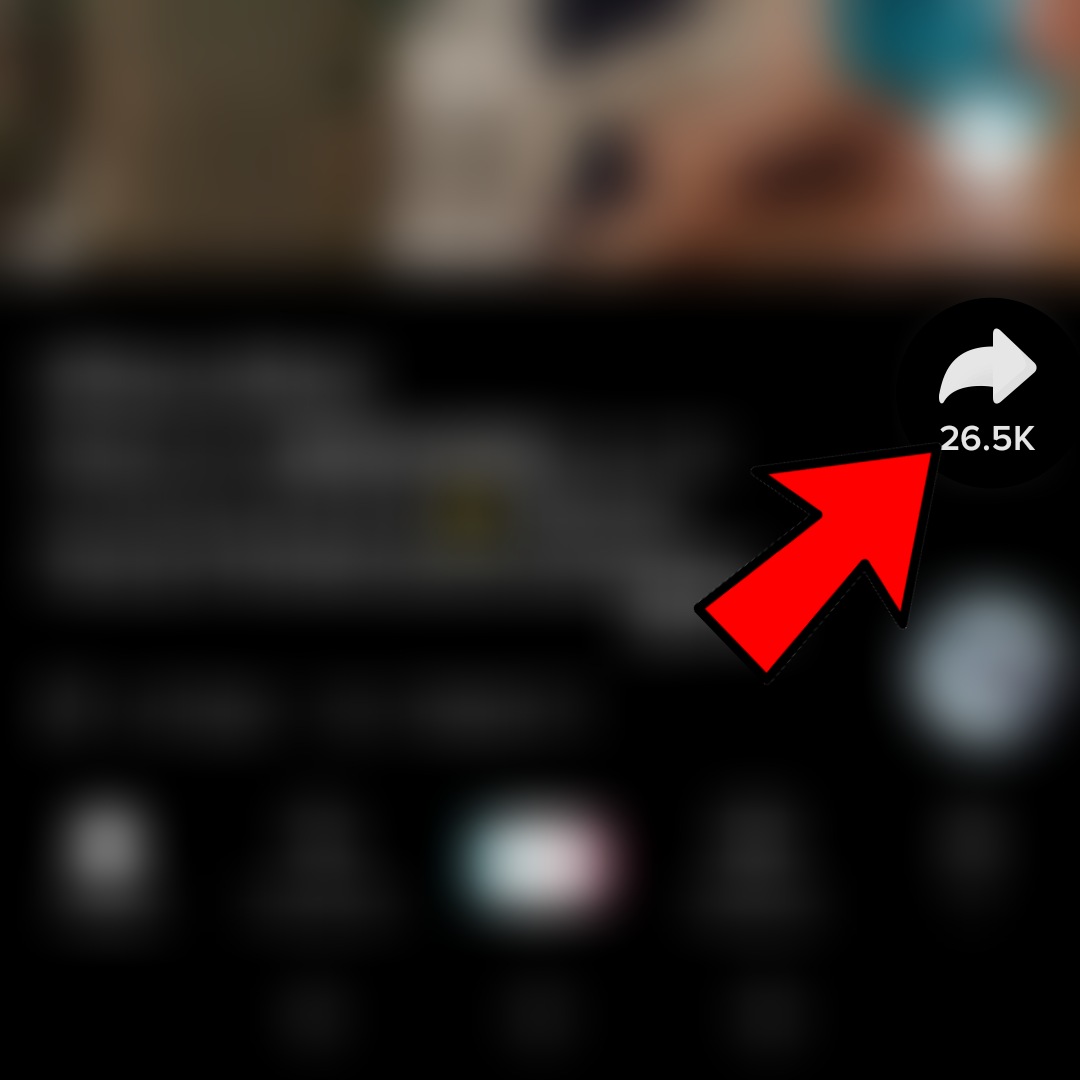
Найти эту функцию достаточно просто. Нужно просто нажать на стрелочку, около видео, которой вы делитесь роликами в других социальных сетях. Внизу вы и увидите функцию сшивания.

Однако помните, что далеко не каждый автор ролика позволяет сшивать свои видео. Ну а со своими вы можете делать все, что угодно.
Итак, вы выбрали видео, выбрали функцию сшить, что делать дальше. А дальше у вас открывается покадровая строка, в которой вы можете выбрать отрезок видео, куда хотите вставить свой фрагмент.

Помните, что вам доступно только 5 секунд в ролике. Когда вы выберите участок, то после этого у вас откроется обычная камера. Тут вы сможете вставить свой кусочек из галереи, либо же снять этот отрезок прямо в данный момент.
Вот и все, сохраняете ролик и публикуете его у себя на странице. На этом мы с вами прощаемся, всем удачи и до новых встреч.
Что такое «Сшить» и как пользоваться новой функцией в ТикТоке

И хотя правительство США намеревается забанить ТикТок, этот процесс займёт немалое количество времени, а пока что приложение нормально функционирует и недавно получило ещё одно обновление. С новой функцией «Сшить», вы сможете добавить 5-секундный клип в свой старый ролик, или даже в видео от других пользователей.
Содержание
Как работает новая функция
Пользователи ТикТока уже давно просили возможность редактировать свои ранние публикации. Такая возможность позволит добавить что-то к своим идеям, или просто смонтировать что-то новое.
Функция «Сшить» позволяет пользователям редактировать свои ранние видео, а также видео от других пользователей (если они это разрешили). Вы также можете запретить другим пользователям «Сшить» ваши видео.
С помощью функции «Сшить» вы сможете добавить до 5 секунд своих видеоматериалов, в свои или чужие публикации.
Как позволить другим пользователям «Сшить» ваши видео
Как говорилось ранее вы можете как разрешить так и запретить другим пользователям «Сшить» ваше видео.
Шаг 1: Выберите вкладку «Я» и нажмите на три точки в правом верхнем углу.
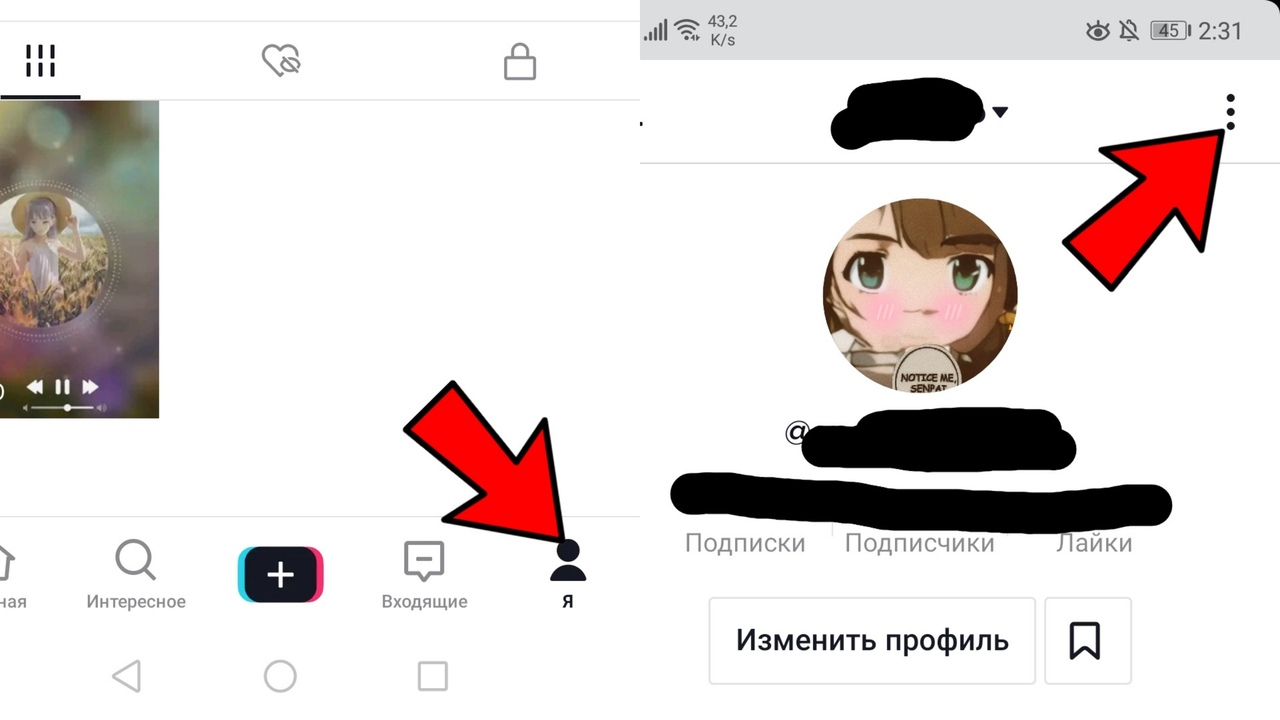
Шаг 2: Выберите пункт «Конфиденциальность», и в строке «Кто может сшивать ваши видео» выберите желаемый параметр.
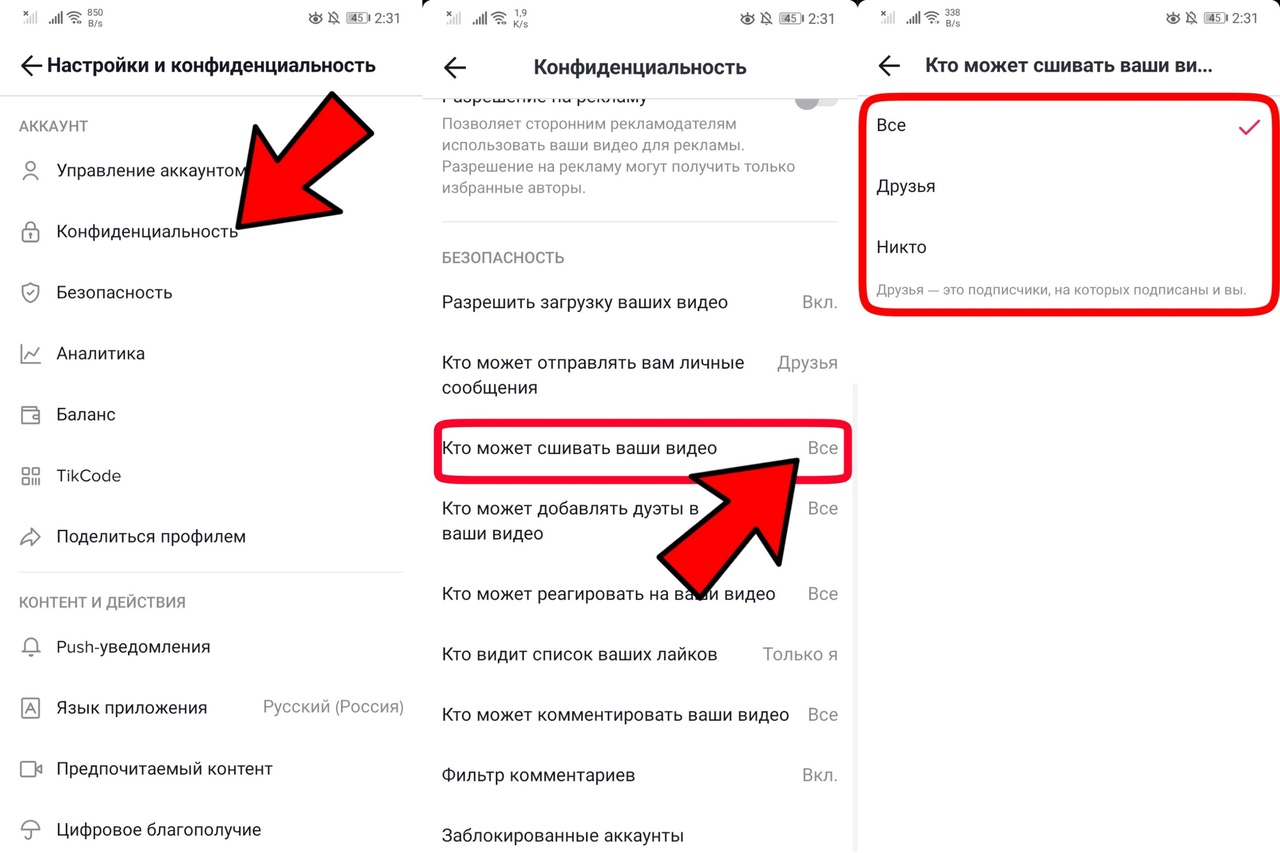
Примечание: Как только вы разрешите «Сшивать» ваши видео, по сути, любой пользователь сможет репостить ваши публикации к себе на страницу, поэтому будьте осторожны и не разглашайте никаких личных данных.
Как пользоваться функцией «Сшить»
Если вы хотите «Сшить» видео от других пользователей, то они должны разрешить это в своих настройках, в противном случае кнопка «Сшить» работать не будет.
Шаг 1: Найдите желаемое видео (вы можете начать поиск со вкладки «Для Вас»), затем нажмите на стрелочку в правой панели.
Шаг 2: Кнопка «Сшить» находится между кнопками «Дуэт» и «Реакция». После того как вы нажмете на кнопку, откроется экран редактирования.
Шаг 3: Здесь вы сможете выбрать отрезок до 5 секунд, куда потом добавите свой видеоматериал. После этого нажмите «Далее».
Шаг 4: Теперь вы сможете записать свой собственный отрезок, запись остановится автоматически, как только пройдет установленное время.
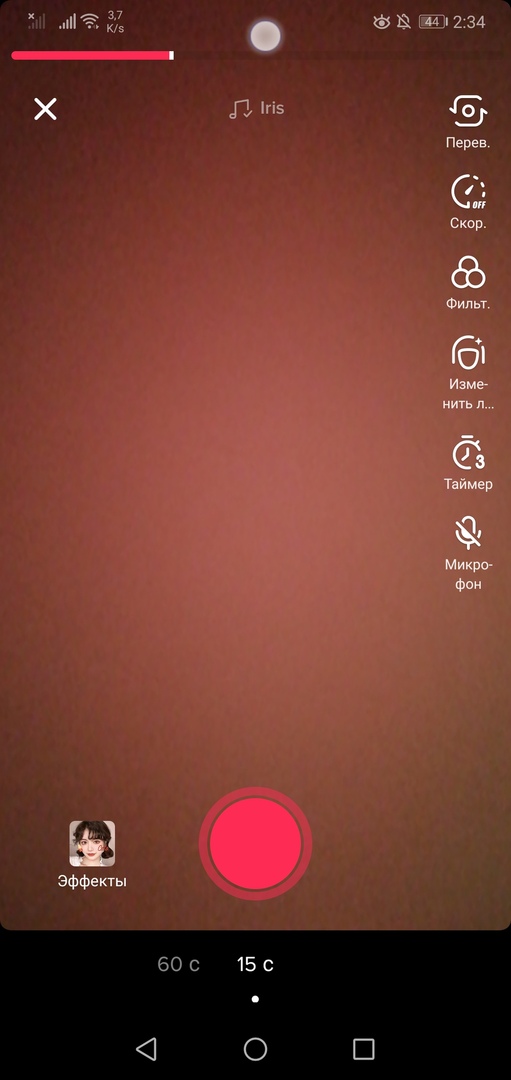
После этого вы также можете добавить эффекты, как и в любое другое видео, после чего видео опубликуется на вашей странице.
Кто может смотреть ваши «Сшитые» видео
Всё в тех же настройках вы сможете выбрать желаемые параметры. К примеру, вы можете разрешить просматривать «Сшитые» видео только группе «Друзья». В таком случае доступ к просмотру будут иметь только те пользователи, которые находятся в данной группе.
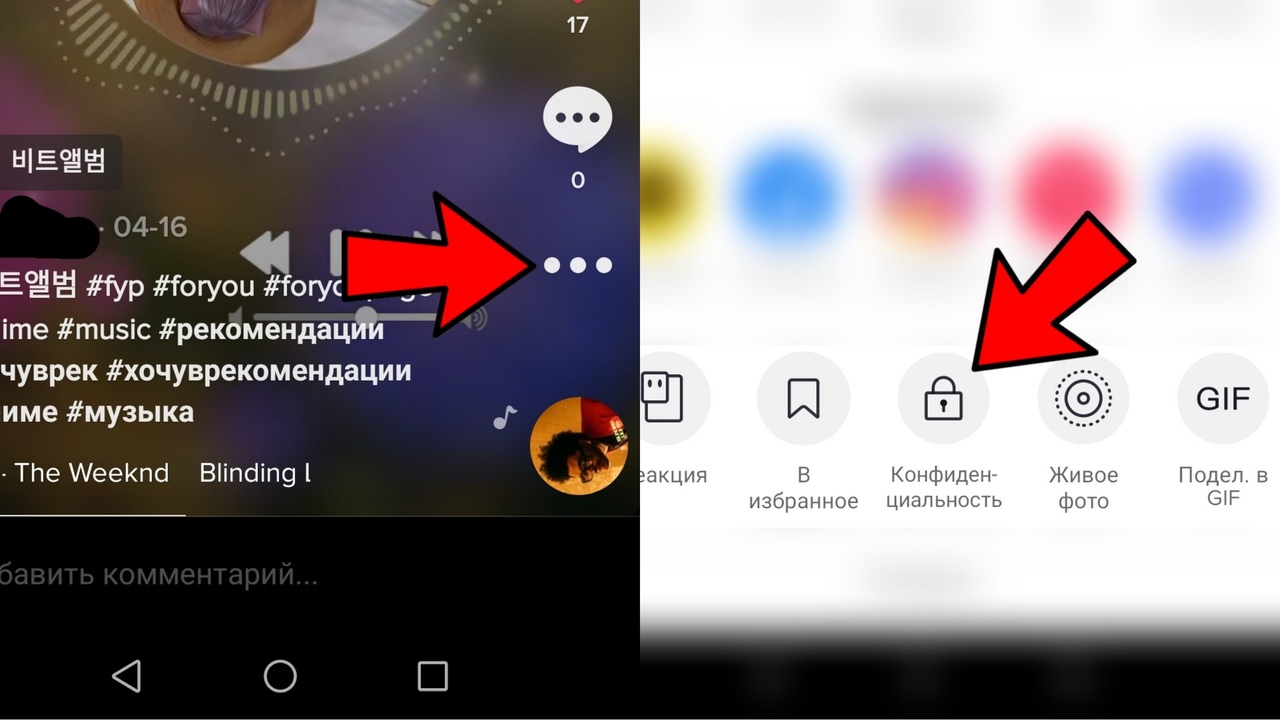
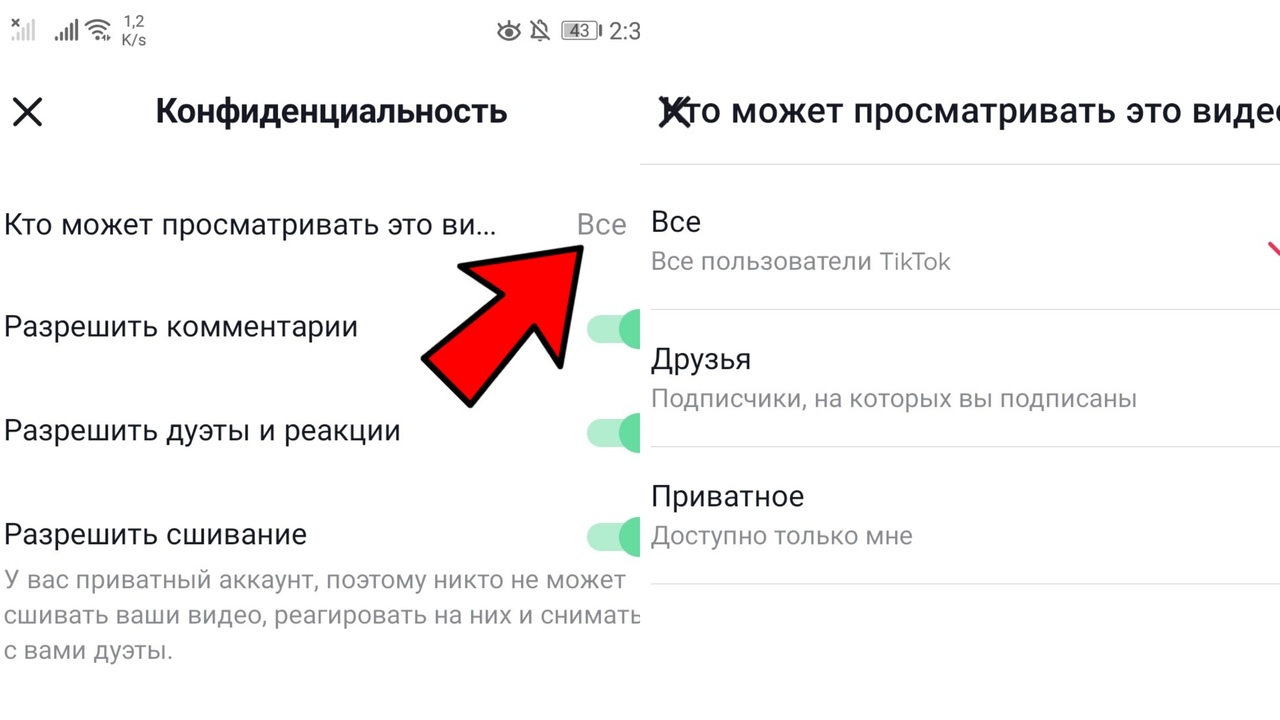
То же самое работает если другие пользователи захотят ограничить круг лиц, которые смогут смотреть «Сшитые» с вашего аккаунта видео.
Какая разница между «Сшить», «Реакция» и «Дуэт»
Все эти функции позволяют пользователям взаимодействовать друг с другом и репостить видео на свои страницы, при этом указывая автора оригинального видео. Как говорилось ранее, благодаря функции «Сшить» вы сможете добавить свою запись в оригинальное видео. И так как запись будет во весь экран, оно как бы станет частью оригинального видео.
«Дуэт» с другой стороны, позволяет вам записать собственное видео, которое будет отображаться рядом с оригинальным.
А «Реакция» добавляет в оригинальное видео маленькое окошко, в котором вы можете поделиться своими эмоциями.



