
Как сделать правильное описание к видео на YouTube?
Описание — это визитная карточка видео. Оно привлекает внимание, помогает увеличить количество просмотров, подписок, трафика и клиентов. Предлагаем советы, которые помогут превратить обычную аннотацию к видео в конверсионный элемент.
Описание размещается под видеороликом, а также частично отображается в результатах поиска. Его читают и до просмотра видео (чтобы понять, о чем оно), и после (чтобы получить дополнительную информацию). Поэтому правильно составленное описание влияет как на CTR видео в поиске, так и на конверсию просмотров в подписчиков, посетителей магазина и клиентов.
1. Самая важная информация — в первых 100 символах
Примерно такой длины описания видят пользователи, когда ищут ролики на YouTube. В этих 100 символах нужно объяснить, о чем ролик и чем он будет полезен зрителю. Это позволит захватить его внимание.
 Результаты поиска видео на YouTube
Старайтесь продумывать описание таким образом, чтобы в этих 100 символах была законченная мысль. Тогда оно не выглядит оборванным и бессмысленным.
Не менее важны следующие 100 символов. Дело в том, что когда вы переходите к видео, то YouTube показывает 3 строки описания (или примерно 200 символов) без необходимости его разворачивания.
 «Видимое» описание к видео
Возможные ошибки при составлении первых 3 строк описания:
 Пример «раскачки» в описании (автор успел поздороваться, а до названия модели дело так и не дошло)
 «ВинЕгрет» — одно из самых коварных слов русского языка
 «Описание» должно быть! И точка!:)
2. Добавьте в описание ключевые запросы
Правильные ключевые запросы, добавленные в описание, позволят улучшить позиции видеоролика в результатах поиска (как на YouTube, так и в Google и Яндексе).
 Пример описания к видео с правильным добавлением ключевой фразы
Возможные ошибки при добавлении ключевых фраз:
 Пример того, как не нужно делать описания (кто-то взял рекламный ролик компании Mitsubishi и составил к нему описание с учетом нерелевантного ключа «недорогие запчасти б/у Mitsubishi»)
 Пример вписывания ключевых запросов «не для людей»
 Пример спам-листа в описании
Важно! Добавление ключей в текст описания — не гарантия высоких позиций. Многое зависит от времени просмотра ролика, активности аудитории, обратных ссылок на него и других факторов.
3. Добавьте ссылки и интерактивные элементы
Для того чтобы конвертировать просмотры видео в подписчиков, трафик и лиды, размещайте в описании ссылки на:
Также зрителям удобно, когда есть навигация по видео с помощью ссылок на ключевые моменты — так сразу можно перейти к интересующему фрагменту
 Пример ссылок на ключевые моменты ролика
Важно! Ссылки должны иметь префикс http:// (в противном случае они будут неактивны, и зрители не смогут по ним перейти).
Распространенная ошибка при добавлении ссылок и интерактивных элементов — «перегруз». Особенно этим грешат крупные каналы, у которых много связанных ресурсов и рекламодателей. Хочется вместить в описание всего побольше, и в результате получается огромный список ссылок, в котором не каждому захочется разбираться.
YouTube рекомендует добавлять к видео хештеги. Это специальные ключевые слова с символом #, по которым пользователи могут найти ваше видео. Но пользователи при клике по хештегам из описания к вашему ролику попадают на страницу поиска YouTube. И не факт, что ваши видео по выбранному хештегу будут на верхних позициях. В итоге вы уводите человека со своего же канала.
Еще момент: вы помните, когда в последний раз искали что-то на YouTube по хештегам? И искали ли вообще? Не стоит тратить время на хештеги, лучше сосредоточьтесь на составлении качественного описания. Если же вам жизненно необходимо добавить хештеги в описание, делайте их максимально соответствующими названию вашего канала или видео, чтобы опередить конкурентов в поиске.
Что нужно запомнить
Описания — это лишь одна из составляющих успеха ваших роликов. Делайте привлекательные заголовки, качественный контент, оптимизируйте канал и продвигайте его с помощью рекламы у YouTube-блогеров с помощью Webartex. Успехов вам!
Где в Ютубе можно указать дополнительные ссылки?
Чтобы придать каналу товарный вид, размещения видео будет недостаточно. Они важны и являются базой. Но без красивого оформления далеко не уйти. Необходимо добавить аватарку, баннер, описание блога, создать превью. Озаботиться добавлением тегов. И не забыть про ссылки на других ресурсах. Ниже мы расскажем все про URL-адреса: какие они бывают, зачем нужны ссылки в Ютубе, как их сделать в соцсетях и сократить.
Какие бывают ссылки и их роль в Ютубе?
Линк – это средство перехода из одного места в другое в интернете. Он может:
Вставлять их можно в название и описание, в само видео в виде подсказок или указывать их в конце ролика. Многие добавляют линки в шапку профиля.

Ссылки на видео в Ютубе – это эффективный инструмент для продвижения. С помощью него вы не только раскручиваете свой канал, увеличиваете просмотры контента, но и привлекаете аудиторию. Например, оставляя линк на себя в соцсетях, вы перетягиваете аудиторию с одной площадки на другую.
Как сделать ссылку в Ютубе на Инстаграм или в другие соцсети?
Если вы имеете популярную страничку в социальных сетях, то у вас уже есть база для того, чтобы открыть свой канал на Youtube. Нужно только оповестить своих подписчиков в Инстаграме, в ВК, Фейсбуке, что теперь вас можно найти и в видеохостинге. По статистике от 10-20% активной аудитории соцсети переходит вслед за блогером на другие площадки.
Чтобы разместить в Инстаграме ссылку на Ютуб, можно воспользоваться двумя местами. Первое – это истории. Если у вас больше 10 тысяч фолловеров, то вам доступно прикрепление URL на сторонние ресурсы в Stories. Нажав на свайп (потянув пальцем экран снизу вверх) пользователь перейдет по линку на ваш проект. Сделать это можно так:
Помните, что ссылка будет доступна на определенное время – 24 часа. После этого она удалится. Чтобы продлить существование публикации с ссылкой, добавьте ее в Вечные сторис.
Второе место, где можно разместить URL – в шапке профиля. Для этого нужно:
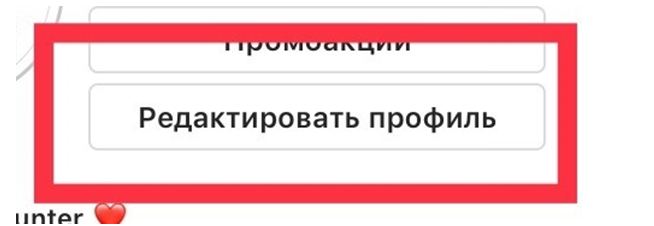
URL будет активен до тех пор, пока вы его сами не удалите. Своим подписчикам нужно будет периодически напоминать, где он находится.
Разместить линки ВК можно на стене и в личной информации. Кто-то оставляет их в статусе для привлечения внимания. Но они не кликабельны и мало кто из пользователей будет делать лишние движения «скопировать-вставить». Итак, размещаем данные на стене:
Чтобы добавить данные для перехода в личной информации сделайте следующее:
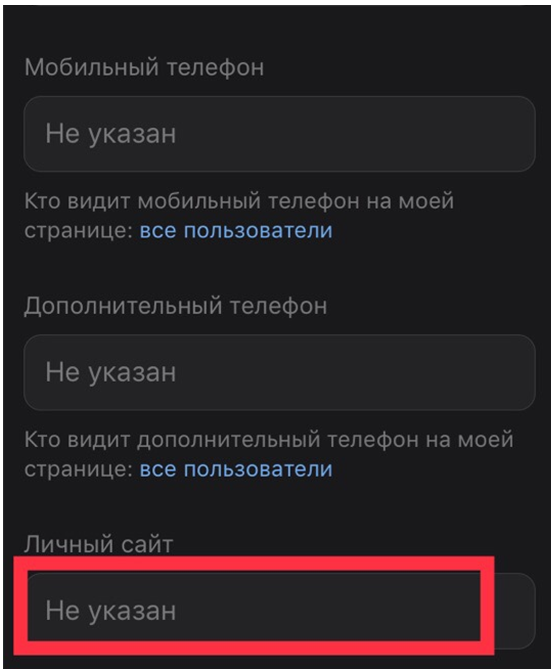
Как сократить ссылку на Ютуб?
Для того чтобы каждый раз не копировать длинные данные для перехода, их можно сократить и запомнить. Так вы сможете быстрее оставлять URL на свой канал в любом месте, не заходя на канал. Рассмотрим, как это сделать:
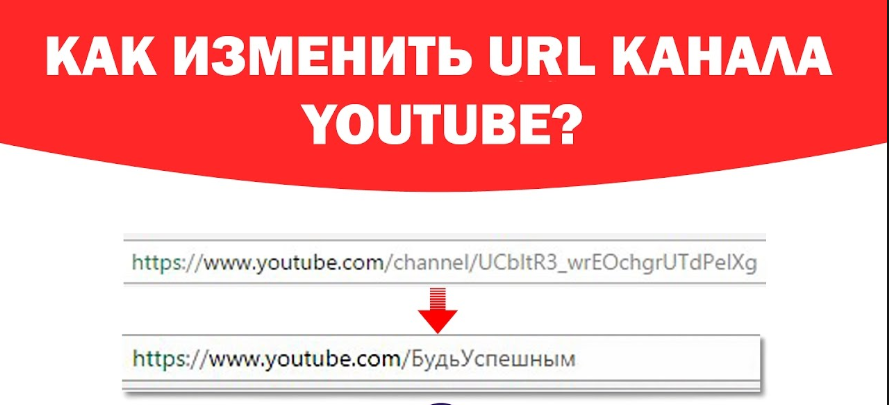
URL можно удалить насовсем, и тогда никто не сможет перейти к вашему каналу. То есть блог будет без адреса. Но делать это можно не чаще трех раз в год.
Заключение
Наличие ссылок на канал на сторонних сайтах помогает привлекать к нему новую аудиторию. Чтобы пользователям и вам было проще запоминать адрес блога его можно сократить по своему желанию.
Рекомендуем также к прочтению статью “2 способа сделать активную ссылку в Инстаграме“.

Пошаговая инструкция, как сделать ссылку на Ватсап в Инстаграм

Способы добавить ссылку в истории в Инстаграм

Как сделать свайп в историях Инстаграм без 10 000 подписчиков?
Размещение ссылки в постах Инстаграм. Какие подводные камни вас ожидают?
Настраиваем канал на Ютубе: все, что нужно для начала работы
Как добавить ссылку для Ютуба: в описание и клип
Вставить ссылку на видео в Ютубе пользователь может через редакторы видео, воспользовавшись разделом «Описание» или специальными подсказками. На каждой видеозаписи можно добавлять небольшие вставки, по которым зрители смогут перейти на сайт или другой клип.
Как вставить ссылку на видео Ютуба
Добавление ссылки не запрещено правилами социальной сети, если URL ведет на страницу, где нет вредоносных материалов или контент не противоречит правилам сообщества.
Есть несколько вариантов, как поделиться с подписчиками адресом на другой сайт или канал:
С помощью подсказок можно добавлять ссылки, которые ведут на другие клипы, плейлисты или каналы. Блогеры нередко используют подобную функцию, чтобы сделать перелинковку на предыдущее видео или порекомендовать страницы своих друзей.
Использовать текст
С помощью инструмента «Текст» в inShot или другом приложении для редактирования клипов, пользователь может добавить ссылку. Рекомендовано добавлять в правый верхний или нижний угол. В описании добавить, что в ролике есть ссылка на интернет-магазин или другой сайт.
Как сделать URL текстом:
Желательно уменьшить насыщенность, то есть установить прозрачность на тексте в пределах 70%. В зависимости от основной гаммы в клипе, используют либо белый цвет, либо черный.
Далее, нужно разместить видео на своем канале и оповестить подписчиков. Через «Творческую студию» регулярно просматривать уведомления: нет ли предупреждений и блокировке, других нарушений относительно видеоклипа.

Добавить URL в описание клипа
Еще один вариант, как оповестить подписчиков и добавить ссылки в Ютуб на канал – использовать раздел «Описание». Так можно редактировать не только новые записи, но и изменить уже размещенные на канале.
Как добавить и оформить ссылку:
Второй способ – добавить адрес к новому видеоклипу, который только будет загружен в социальную сеть. В описании можно добавлять смайлы, которые указывают на адрес.
Чтобы YouTube не заблокировал видео:
Теперь социальную сеть не заблокирует адрес, который добавлен к видео. Подписчики смогут переходить по указанной ссылке, копировать её и просматривать остальную информацию в описании.
Подсказки в YouTube
«Подсказки» в Ютубе расположены во вкладке: «Творческая студия» или при первичном размещении клипа, рядом с описанием. Появляются в видеозаписи в виде небольшого уведомления, в верхнем правом углу. Автор может настроить по времени, когда появится подсказка и сообщить об этом в видеоклипе.
Как сделать подсказки с ссылкой:
Но добавить адрес на сторонний сайт могут лишь те авторы, которые участвуют в партнерской программе. Остальным же доступны варианты: «Добавить ссылку на плейлист/канал/видео».
Автор сможет рекомендовать похожие аккаунты в своем профиле или добавлять ссылки на свои предыдущие клипы. Такой способ удобен, если нужно разместить целую серию похожих роликов или состоящих из нескольких частей.
Правила Ютуба о ссылках
Социальная сеть проверяет все URL, которые относятся к внешним сайтам (то есть, вне YouTube). Если автор регулярно добавляет адреса на сервисы с вредоносными файлами или опасной информацией – Ютуб вправе заблокировать не только одно видео, но и весь канал.
Какой контент не соответствует правилам:
Например, если автор упомянул в видео, что: «видеоигру бесплатно и со взломом можно скачать здесь», то Ютуб заблокирует такой контент. Помимо самой записи, будут проверены все комментарии, субтитры и описание.
Где находится ссылка в описании на ютубе – в каком месте искать запись
Как правило, под опубликованным видеоматериалом находится текстовая часть – краткое описание сюжета. Пользователи часто видят подобную информацию, прокручивая ролики, но не перечитывают ее. В случае, если вы ведете собственный видеоканал, предлагаем узнать, где находится ссылка в описании на ютубе.
Несколько слов об описании
Начнем с того, что описаниями к видео пользуются все блогеры. Оно представляет собой не простой набор текста, а продуманный материал, помогающий зрителям находить интересующий их видеосюжет.
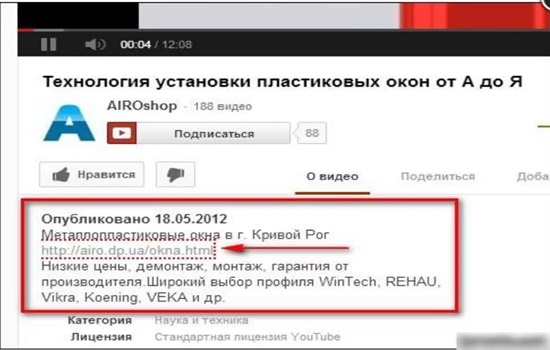
Из чего состоит описание
Перед тем, как найти в ютубе ссылку в описании, поговорим о том, каким образом оно составляется.
Содержание
Заглавие не всегда раскрывает смысл видеоматериала.
Значит, текст начинается с маленького превью к ролику, из которого зритель узнает, что сможет увидеть. Эпизоды подробно не расписывают – делают от двух до пяти предложений.
Такой текст привлекает не только подписчиков, но и новых зрителей.
Ключевики
От их количества зависит вероятность выбора видеоматериала поисковой системой.
Для написания популярных запросов используют Яндекс.Вордстат либо Планировщик ключей Гугл Adwords.
Слова добавляют в тэги или составляют из них отдельный список. Еще один вариант – вписывают в содержание.
Рекламная ссылка
После раскрутки канала с вами свяжутся рекламодатели с предложением добавить ссылки на товары или услуги. Зная, где находится в описании на ютубе такая ссылка, пользователь перейдет в соответствующее место, где ознакомится с предложениями и совершит сделку.
Ссылка на свой ресурс
Что такое ссылка в описании на YouTube? Так называют запись, идентифицирующую документ либо его часть.
Порядок добавления ссылки
Информация о ваших социальных профилях, данных электронной почты, ссылка на сайт либо видеоблог считается полезной для зрителей. Предлагаем рассмотреть, как добавить такие сведения на канал.
Для удобства приведем небольшую инструкцию, рассказывающую, как оставить ссылку в описании на ютубе:
Вставлять данные мы научились, теперь предлагаем разобраться, как посмотреть в ютубе ссылку в описании. Для этого находим нужный видеоматериал, жмем пункт «поделиться» и видим перед собой элемент текста, с помощью которого пересылается ролик.
Заключение
Зная, как сделать гиперссылку в ютубе в описании, вы облегчите задачу зрителям. Разобравшись, где ее искать, пользователи смогут применить эти данные для быстрого перехода в нужное место.
Как вставить ссылку в видео на Ютубе всеми способами
Привет уважаемые читатели seoslim.ru! В этой статье будем опять говорить про Ютуб, так как с каждым днём, именно видео-хостинг пополняет свои ряды новыми посетителями и криэйтерами (авторами видео).
Серфить сайты люди хотят всё меньше, куда проще посмотреть видео, в котором будет наглядно дан ответ на интересующий вопрос.
В сайтостроительстве сейчас наблюдается спад, так как трафик уходит в YouTube, то и логичным будет развиваться в этом направлении. Надеюсь ты уже создал канал, настроил его, стал добавлять видео и набираешь подписчиков? Если нет, тогда поспеши это сделать.
Тем кто недавно обзавелся каналом, будет полезно научиться добавлять ссылки в шапку, в видео и описание, с целью:
Давайте рассмотрим все маркетинговые инструменты, которые предлагает сервис.
Ссылки на главной странице канала
Начнем с шапки профиля, куда можно вставить внешние ссылки на сайт или соц. сети, дабы часть Ютуб трафика конвертировать в посетителей или подписчиков на других ваших ресурсах.
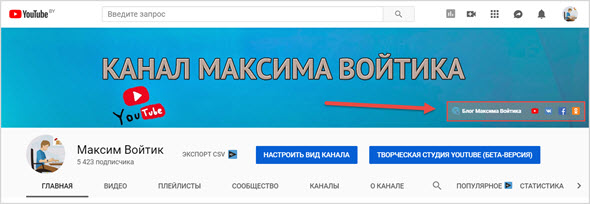
Делается это очень просто, так как пока Ютуб окончательно не доработал новый дизайн сервиса, делаются все изменения ссылок через старый интерфейс после нажатия кнопки «Настроить Вид Канала».
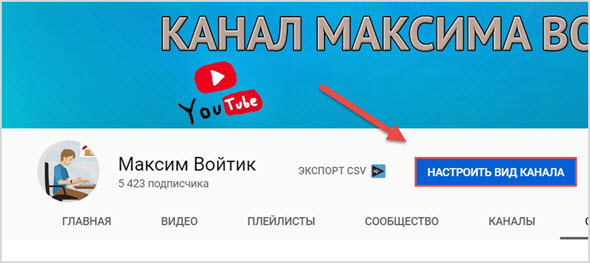
Далее можно пойти двумя путями:
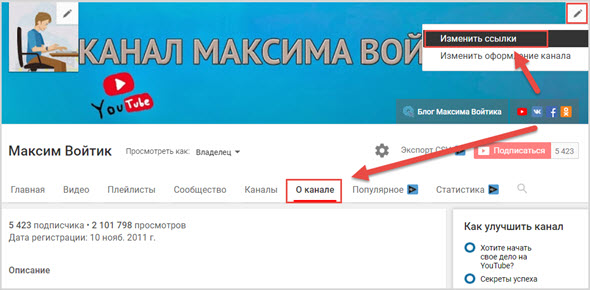
Всего можно добавить 14 ссылок, а первые 5 из них будут отображаться на фоновом изображении.
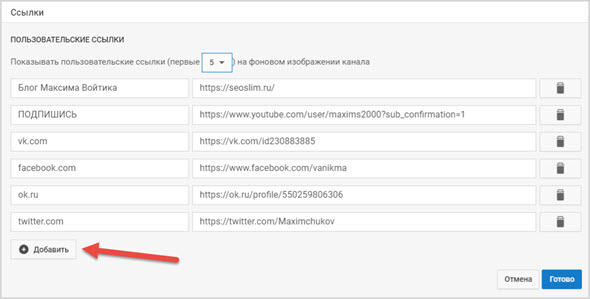
Как видно я добавил первым свой блог, подписку на канал и основные социальные сети: ВК, ФБ,ОК, Твиттер.
Здесь все, можно переходить к следующему пункту.
Добавляем ссылку в видео
Интегрировать в ролик можно только два типа ссылок:
Переходим в «Творческую студию», где в разделе «Видео» выбираем нужный ролик для редактирования.
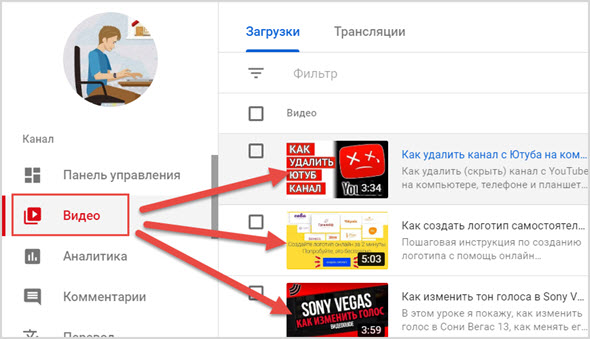
Далее находим параметры для редактирования, с которыми пока можно работать только в старом интерфейсе YouTube.
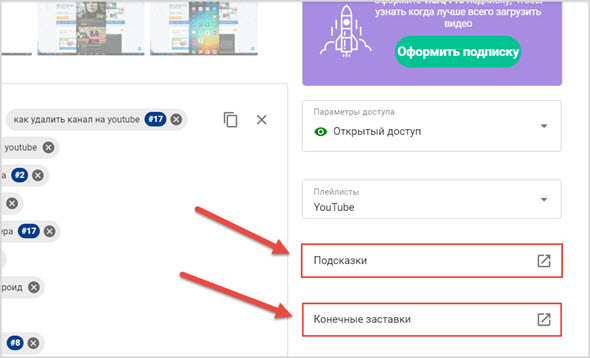
Конечные заставки
Может кто-то помнит, но раньше в ролик можно было в любом месте добавлять Аннотации, но на их место пару лет назад пришли специальные заставки, которые появляются в конце видео.
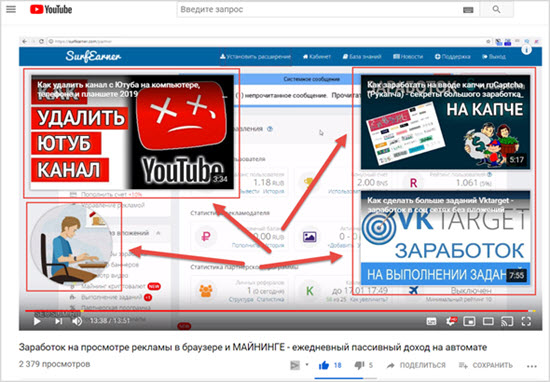
Фишка их в том, что кликабельность у таких ссылок намного выше, отображаются они на всех устройствах (ПК, ТВ, смартфоны) и самое главное их проще добавлять.
В видео они могут быть размещены только на последних 20 секундах.
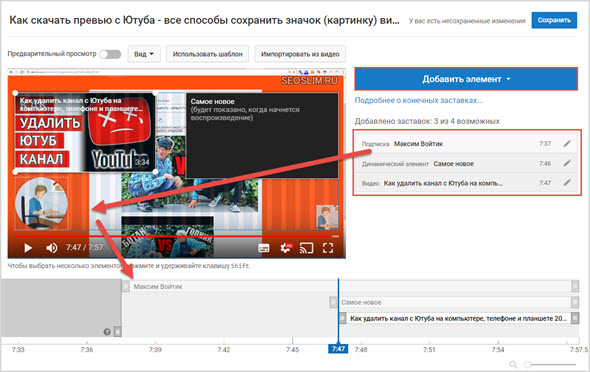
Жмем «добавить элемент» и выбираем какой тип заставки будем вставлять в видео:
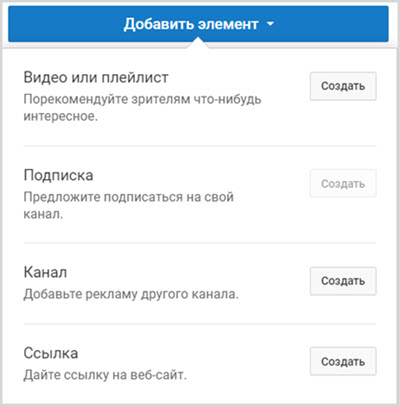
Ссылаться можно только на собственные сайты, как правило система их автоматом подтягивает из вашего аккаунта в Гугл Вебмастер.
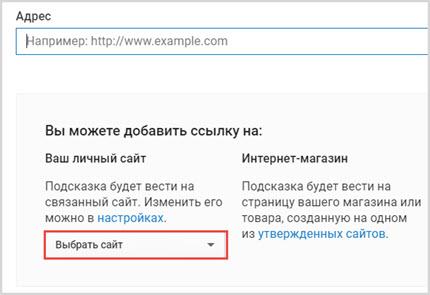
Жмем сохранить и теперь при просмотре ролика в самом конце в указанном вами месте и указанный момент появятся заветные ссылки в виде заставок.
Подсказки
Не лишним будет разместить в ролике специальные сообщения «Подсказки», которые в заданное время всплывают в правом верхнем углу в виде тизера.
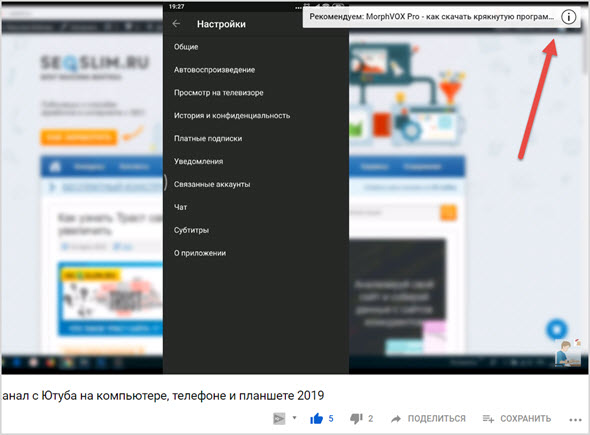
Таких подсказок в видео может быть не больше 5 штук и через них позволительно продвигать другие ролики, сайты, каналы и создавать опросы.
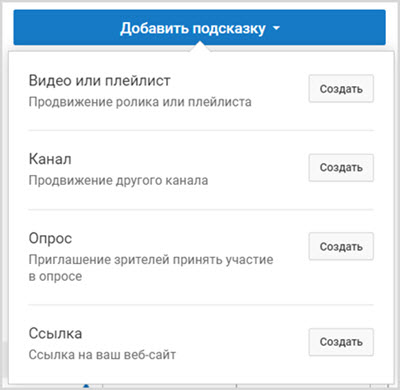
Оказавшись в редакторе отмечаем курсором на временной шкале место, где будет появляться ссылка, далее жмем добавить подсказку и выбираем её тип.

Теперь во время просмотра ролика на ПК или мобильном устройстве посетителю будут всплывать созданные сообщения.
Как вставить ссылки в описание
И последнее место на YouTube канале, где можно размещать любые типы ссылок является описание под видео.
Там как правило пишется поясняющий текст к ролику, но многие автора заодно продвигаются свои социальные сети, товары, услуги, рекламируют бренды и размещают ссылку подписка на канал.
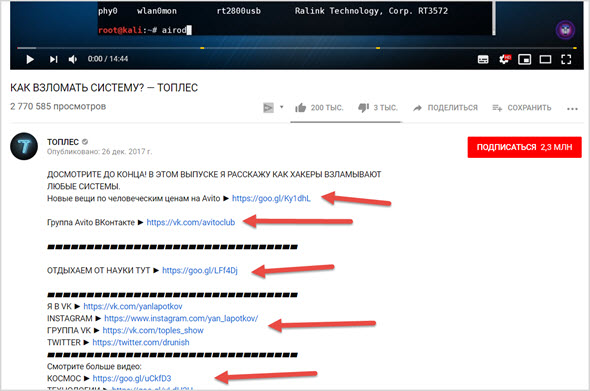
Создаются линки в описании очень просто, это сделать можно во время загрузки нового видео или перейдя в его редактор через творческую студию.
Находим раздел «Описание», в котором собственно и пишется текст, отображаемый под видео-контентом.
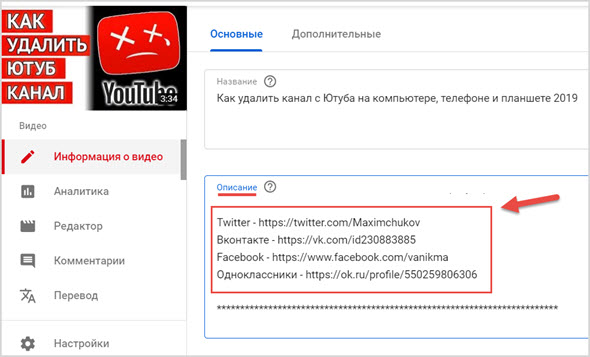
Единственное ссылки здесь можно располагать в виде URL адреса, например — https://seoslim.ru
На этом все, надеюсь данный пост позволит тебе правильно развивать свои каналы на Ютубе и прилично зарабатывать.



