
Find my iPhone: Стирание данных устройства
Если ваше устройство с iOS, часы Apple Watch или компьютер Mac были утеряны или украдены, Вы можете стереть с них данные при условии, что на них была настроена функция «Найти iPhone» до пропажи. Если настроена функция «Семейный доступ», можно также стереть данные с устройств других членов семьи. Дополнительную информацию см. в статье Службы поддержки Apple Семейный доступ.
При удаленном стирании данных устройства функция «Блокировка активации» остается включенной в целях его защиты. Для повторной активации устройства понадобится ваш Apple ID и пароль к нему.
Важно! Перед стиранием данных устройства попробуйте определить его геопозицию или воспроизвести на нем звуковой сигнал. После стирания данных на устройстве с iOS Вы больше не сможете определять его геопозицию или воспроизводить на нем звуковой сигнал. Определить местоположение компьютера Mac или часов Apple Watch можно только в том случае, если устройство находится в зоне действия использованной ранее сети Wi-Fi.
Стирание устройства
Войдите в приложение «Найти iPhone» на устройстве с помощью Apple ID, который используется для входа в iCloud.
Из списка устройств выберите устройство, данные на котором Вы хотите стереть.
Нажмите «Действия», «Стереть [устройство]», затем выполните одно из следующих действий:
На устройстве с iOS или часах Apple Watch введите пароль от своего Apple ID или Apple ID члена семьи. Если Вы не используете одно из своих проверенных устройств, введите код-пароль от стираемого устройства, после чего укажите номер телефона и введите сообщение.
На компьютере Mac введите пароль от своего Apple ID или Apple ID члена семьи. Введите пароль для блокировки компьютера Mac (этот пароль будет необходим для его разблокировки), а затем введите сообщение.
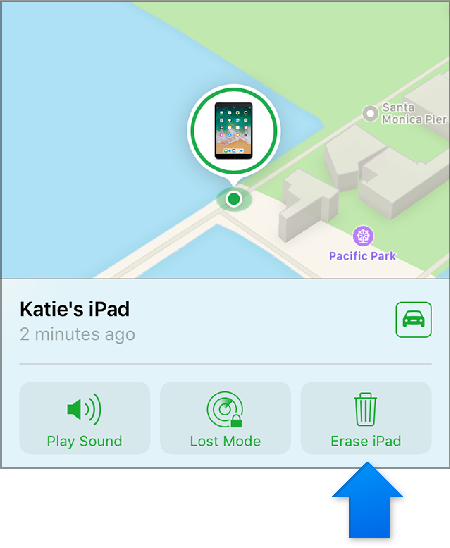
Если Вы используете устройство другого пользователя, не забудьте отключить функцию «Найти iPhone» по окончании работы.
Если Ваше устройство поддерживает 3D Touch, выберите стираемое устройство в списке, чтобы увидеть его местоположение, затем смахните вверх и нажмите «Стереть». Для просмотра дополнительных вариантов необходимо нажать на экран немного сильнее.
Примечание. Если Вы не используете одно из своих проверенных устройств, необходимо ввести код-пароль стираемого устройства с iOS. Если Вы не можете ввести код-пароль или хотите стереть компьютер Mac, удаленное стирание можно отложить на несколько часов, чтобы убедиться в том, что запрос не был направлен в результате действий злоумышленников. Дополнительную информацию о проверенных устройствах см. в статье службы поддержки Apple Двухфакторная аутентификация для идентификатора Apple ID.
После настройки стирания данных на устройстве
Функция Apple Pay на устройстве будет отключена. Все кредитные или дебетовые карты, указанные в системе Apple Pay, студенческие билеты и транспортные экспресс-карты будут удалены с устройства. Кредитные и дебетовые карты, а также студенческие билеты будут удалены, даже если устройство находится в режиме офлайн. Транспортные экспресс-карты будут удалены после перехода устройства в режим онлайн. Дополнительную информацию см. в статье службы поддержки Apple Управление картами, используемыми в Apple Pay.
Если Ваше устройство находится в режиме онлайн  , удаленное стирание начнется сразу же. На адрес электронной почты, используемый для Вашего Apple ID, будет отправлено подтверждение.
Если Ваше устройство находится в режиме офлайн  , удаленное стирание начнется после перехода устройства в режим онлайн. Если Вы найдете устройство прежде, чем оно будет стерто, можно отменить стирание. Выберите соответствующее устройство из списка, нажмите «Остановить запрос на стирание» и введите пароль от своего Apple ID.
Если Вы стерли данные устройства с iOS, а потом нашли его, то удаленные данные можно восстановить с помощью функции резервного копирования в iCloud (если она была включена до стирания данных) или через iTunes. Дополнительную информацию см. в разделе «Перезапуск, обновление, сброс и восстановление» руководства пользователя iPhone, iPad или iPod touch. Если на устройстве установлена более ранняя версия iOS, загрузите руководство пользователя с сайта Службы поддержки Apple.
Если Вы стерли информацию с часов Apple Watch, а потом нашли устройство, удаленные данные можно восстановить. Дополнительную информацию см. в разделе Восстановление Apple Watch из резервной копии руководства пользователя Apple Watch.
Если Вы стерли информацию с компьютера Mac, а потом нашли его, стертые данные можно восстановить с помощью резервной копии Time Machine. Дополнительную информацию см. в статье службы поддержки Apple Резервное копирование содержимого компьютера Mac с помощью Time Machine. Если Вы установили пароль прошивки EFI компьютера Mac до его потери, после чего выполнили удаленное стирание, а затем нашли компьютер, возможно, Вам придется обратиться в авторизованный сервисный центр для разблокировки Mac.
Отмена стирания
Если Ваше устройство находится в режиме офлайн , удаленное стирание начнется после перехода устройства в режим онлайн.
Если Вы найдете устройство прежде, чем данные будут стерты, запрос на стирание можно отменить. Выберите соответствующее устройство из списка, нажмите «Остановить запрос на стирание» и введите пароль от своего Apple ID.
Кроме того, чтобы стереть данные с устройства, можно воспользоваться функцией «Найти iPhone» на сайте iCloud.com. Для получения дополнительной информации перейдите на сайт iCloud.com, нажмите кнопку «Справка»  и перейдите в меню «Найти iPhone» > «Стирание данных устройства».
Если используется двухфакторная аутентификация, стертое устройство будет удалено из списка проверенных устройств.
Примечание. Если Вам не удастся найти iPhone, iPad (модели Wi-Fi + Cellular) или Apple Watch (модели Wi-Fi + Cellular), немедленно свяжитесь с поставщиком услуг сотовой связи и заблокируйте свой номер, чтобы Вам не пришлось оплачивать телефонные звонки, выполненные с утерянного устройства, и другие услуги.
Чем включение «режима пропажи» отличается от «стереть iPhone»?
Привет! Все мы знаем, что при потере или краже iPhone существует возможность его удаленно заблокировать, отследить или вообще стереть все данные. Это действительно очень здорово — ведь даже если отыскать устройство не представляется возможным, можно напоследок «насолить» тому, в чьих руках оказался ваш гаджет. Как? Легко! Достаточно удалить все данные и заблокировать его на вашу учетную запись Apple ID.
И вот, для того чтобы проделать все эти действия, мы решительно заходим на сайт iCloud.com, открываем «Найти iPhone» и видим, что не все так однозначно. Оказывается, там больше одной кнопки и мы можем выбирать! Потрясающая новость. Особенно если учитывать тот факт, что давать пользователю свободу выбора — это далеко не «конек» компании Apple.
Итак, а нас есть несколько вариантов дальнейшего развития событий:
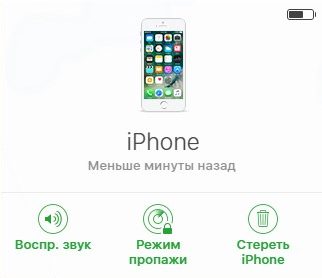
Ну, про воспроизвести звук все более-менее понятно. Нажимаете на эту опцию и на вашем устройстве воспроизводится звуковой сигнал. Очень удобно, когда гаджет потерян дома — найти его не составляет труда. А вот как быть с двумя следующими опциями? В чем разница-то?
Сразу отмечу, что на сайте есть две максимально подробные инструкции посвященные «режиму пропажи» и «стереть iPhone» на сайте iCloud. В этой статье я просто немного систематизирую эти данные и сделаю упор на том, чем же они отличаются.
Чтобы ты, дорогой читатель, знал точно — в какой ситуации что нажимать. Поехали!
Итак, повторюсь, устройство вы потеряли (его украли) и теперь думаете что нажать — режим пропажи или стереть iPhone. Здесь нужно определиться с тем, как вы видите дальнейшую судьбу гаджета…
Режим пропажи или надежда на спасение есть
Если вы верите в честность людей, счастливую удачу и Happy End, то стоит воспользоваться именно этой опцией. При включении режима пропажи:

«Так все же замечательно, — скажете вы, — это оптимальный вариант!» И я, в принципе, с вами согласен. Но есть пару мелких недочетов:
Да, это все в теории, но случаи бывают разные. Их поможет избежать…
Стереть iPhone — крайняя мера
Это действительно очень решительный шаг, на который стоит пойти в том случае, если шансов на возврат устройства нет и хочется быть уверенным в том, что нашедший (или укравший) не сможет им воспользоваться.
При нажатии Стереть iPhone, в отличие от режима пропажи:

В принципе, это все положительные стороны «Стереть iPhone». Но есть и отрицательные моменты.
По сравнению с режимом пропажи:
Как вы понимаете, в случае с этими двумя манипуляциями нельзя сказать однозначно — что из этого хуже или лучше. Выбирать, в любом случае, только Вам — минусы и плюсы я подробно расписал.
Как правильно подготовить iPhone к продаже и стереть все данные?

Ежегодно в преддверии сентября многие владельцы старых iPhone выставляют свои аппараты на продажу, заранее планируя купить новую модель. Например, перед анонсом iPhone 13 количество предложений по продаже iPhone XR увеличилось в семь раз.
Перед тем, как продать свой iPhone, стоит правильно его сбросить, чтобы никакие данные не попали к новому владельцу. В этом материале расскажем, как правильно осуществить предпродажную подготовку iPhone.
Резервная копия
Обязательно сохраните все важные данные, что хранятся на iPhone. Можно создать полную резервную копию через iTunes (для Windows), в Finder (для macOS 11+) или просто создать и выгрузить её в iCloud. Кому-то будет удобнее выгрузить все фотографии на Google Drive, например. Главное, чтобы всё нужное было сохранено.
Отключаем функции идентификации
К этим функциям можно отнести «Найти iPhone», «Сеть Локатора» и даже iMessage. Для отключения этих функций перейдите в «Настройки», затем в первый пункт Apple ID, здесь — «Локатор». Во вкладке «Найти iPhone» нужно отключить два рычажка: «Найти iPhone» и «Сеть Локатора», чтобы после продажи устройства его было невозможно найти или отследить.
iMessage отключается ещё проще. Для этого всё так же необходимо пройти в «Настройки» и пролистать до пункта «Сообщения». Здесь же нужно просто передвинуть влево рычажок напротив надписи iMessage. Ну, на всякий случай.
Отвязываем от Apple ID
Конечно, не стоит забывать о привязанном к iPhone аккаунте — Apple ID. Именно через него можно удалённо заблокировать и стереть iPhone, а также к нему привязаны все покупки в магазине приложений App Store. Для кого-то Apple ID даже дороже, чем сам iPhone, ведь данные в iCloud тоже привязаны к этой «учётке».
Для того, чтобы выйти из аккаунта, нужно из тех же «Настроек» перейти в пункт Apple ID, затем пролистать в самый низ и нажать «Выйти». Здесь понадобится ввести пароль от своей учётной записи, а также снова подтвердить выход из аккаунта. iPhone предложит сделать резервную копию, но вы, разумеется, уже сохранили всё самое важное.
Стереть всё!
Теперь, после всех проделанных манипуляций, вы можете удалять со своего iPhone абсолютно всё. Для начала извлеките SIM-карту.
iOS 15
Перейти в «Настройки» > «Основные» > «Перенос или сброс iPhone». Снова нам предлагают сделать резервную копию. И правильно — «Семь раз отмерь, один раз отрежь».
Внизу расположены две кнопки, нас интересует последняя — «Стереть контент и настройки». Здесь будет написано, какие данные будут удалены с этого iPhone (спойлер: всё). На этом этапе предстоит ввести код-пароль iPhone. Соглашаясь и подтверждая все последующие пункты, девайс будет перезагружен.
iOS 14
Для iOS 14 и ниже инструкция будет несколько отличаться. Перейдите в «Настройки», затем откройте раздел «Основные», и в самом низу будет располагаться пункт «Сброс». Выберите «Стереть контент и настройки». Здесь система предложит либо сразу сбросить iPhone, либо дождаться окончания выгрузки в iCloud. Резервная копия — наше всё.
Важно иметь в виду, что сброс занимает больше времени, чем обычная перезагрузка, поэтому паниковать не стоит. Просто дождитесь завершения процесса и приступите к внешней очистке после внутренней.
Как удалить данные с потерянного смартфона (iPhone или на Android)
Если вы понимаете, что гаджет украли или нет шансов его найти, можно дистанционно удалить с него всю информацию. Рассказываем, как это сделать.

Если вы потеряли смартфон, материальный ущерб — это еще полбеды. Гораздо хуже, если информация с гаджета попадет в чужие руки. Многие пользователи до сих пор не устанавливают блокировку экрана, подвергая себя неоправданному риску. К тому же в вашем смартфоне может быть установлена карта памяти, которая вообще не защищена — любой может вынуть ее и получить доступ к личным фотографиям и другой информации. В этой статье мы расскажем, как удалить все данные на Айфонах и смартфонах с ОС Андроид. Но для начала несколько предостережений.
Как стереть данные с устройств Android
С компьютера или другого девайса перейдите по адресу android.com/find и выполните вход в аккаунт Google, к которому привязан утраченный гаджет. Если на нем использовалось несколько учётных записей, вам потребуется авторизоваться под последним вошедшим на нем логине.

После успешного входа на почту и телефон придет оповещение, а вы сможете отследить его текущее местоположение (или место и время последней активности, когда он отключен). Если ваше Android устройство находится в незнакомом месте, где вы точно не были — можно сразу же удалять данные:
• прокрутите левую колонку до концы;
• выберите пункт «Очистить устройство»;
• подтвердите операцию.

При успешном уничтожении данных вам придет уведомление на почту, а гаджет пропадет из списка привязанных устройств. При этом после очистки смартфон будет заблокирован: для разблокировки придется набрать пароль от прежнего аккаунта Google.
Если вы просто потеряли гаджеты, и шансы его найти теоретически сохраняются, не спешите с удалением данных. На той же странице Google вы можете заблокировать экран (если не сделали этого раньше) или «прозвонить» его — включить звонок, даже если на устройстве активирован беззвучный режим.
Как удалить всю информацию с iPhone
На устройствах Apple процедура уничтожения данных выполняется по схожему механизму, и в этом нам поможет сервис iCloud. Вы можете воспользоваться приложением на другом iOS устройстве или web-версией, перейдя на icloud.com. Теперь войдите под своим Apple ID, к которому привязан потерянный или украденный iPhone.
Откроется окно удаленного управления устройством. В нем отвяжите гаджет кнопкой Erase iPhone («Стереть iPhone») и подтвердите операцию, следом нажав на Erase («Стереть»). После этого все данные со смартфона будут удалены. Опция доступна и для других устройств Apple.
Если смартфон не в сети, операция выполнится в отложенном режиме сразу же, когда он появится онлайн. Для прослеживания проверяйте электронную почту, к которой привязан ваш Apple ID — на нее придет уведомление об успешном удалении.
Важно! После уничтожения данных у вас больше не будет удаленного доступа к своему телефону. Если вы не уверены, что iPhone потерян безвозвратно, попробуйте дополнительные опции ниже.
При выборе своего устройства будет указано, когда оно последний раз синхронизировалось с сервисом Apple. Если вы потеряли iPhone 5-6 часов назад, а в iCloud отображается несколько минут назад — он в сети. Посмотрите его местоположение и историю перемещений. Если оно знакомое, и вы там были — выберите Lost Mode («Режим пропажи»). Далее установите 4-значный пароль и при необходимости введите текст, который будет выведен на экране. Сам же гаджет будет заблокирован. Этим вы сохраните все данные и гарантированно исключите доступ к нему на время, пока не появитесь на месте.

Могут ли взломать мой смартфон, пока я все не удалил?
Для того, чтобы передать команду на удаление, смартфон должен быть подключен к интернету. Разумеется, если кто-то нашел его и не собирается возвращать, он обязательно вынет сим-карту и позволить гаджету войти в Сеть. На этот случай некоторые производители предусматривают аппаратную защиту содержимого. Например, так работает платформа Knox у Samsung. Она создает особый защищенный раздел, куда обычные приложения (а также сам пользователь) не имеют доступа.
Криптографические ключи, которые использует Knox для шифрования информации, создаются и закладываются в гаджеты еще на этапе его производства. Их нельзя заменить или перенести на другое устройство. Платформа позволяет определить внешние вторжения в систему. Например, если кто-то пытается напрямую вмешаться в электронику телефона — например, с помощью лазерного излучения или нанесения электромагнитных повреждений — защищенная информация в хранилище может самоуничтожиться, и доступ к ней будет попросту невозможен.

Может ли работодатель удаленно стереть данные с моего смартфона?
У нас есть еще пара полезных гайдов. Например, как контролировать местонахождение ребенка через iPhone. Или как попробовать найти смартфон, если вы его потеряли.
Что нужно сделать перед продажей, передачей либо обменом iPhone, iPad или iPod touch с доплатой
Выполните эти действия, чтобы перенести информацию на свое новое устройство, а затем удалить личную информацию со старого устройства.
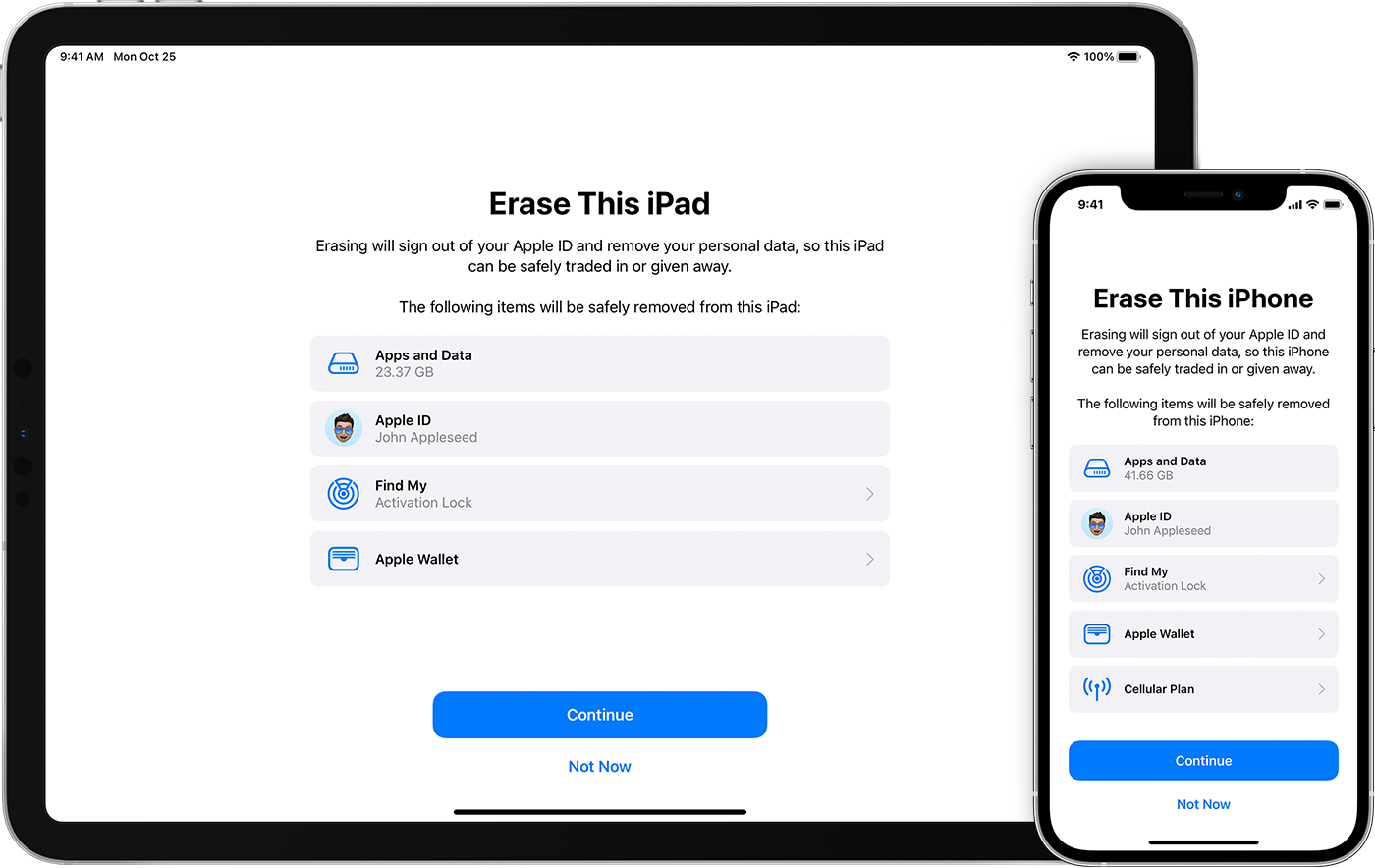
Прежде чем продавать, передавать или обменивать свое устройство с доплатой, следует перенести свою личную информацию на новое устройство, а затем удалить ее со старого устройства.
Не удаляйте вручную контакты, календари, напоминания, документы, фотографии и другую информацию iCloud, когда выполнен вход в учетную запись iCloud с использованием вашего идентификатора Apple ID. Это приведет к удалению содержимого с серверов iCloud и всех устройств, подключенных к учетной записи iCloud.
Если iPhone, iPad или iPod touch все еще у вас
Выполните эти действия, чтобы перенести информацию на свое новое устройство, а затем удалить личную информацию со старого устройства.
Перенос информации на новое устройство
Если вы используете iOS 11 или более позднюю версию и у вас появилось новое устройство iPhone, iPad или iPod touch, можно воспользоваться функцией «Быстрое начало» для автоматического переноса данных со старого устройства на новое. Если вы используете iOS 10 или более раннюю версию, воспользуйтесь iCloud, iTunes или Finder для переноса данных на новое устройство.
Если ваш номер телефона изменится вместе с новым устройством, добавьте дополнительные доверенные номера телефонов в свою учетную запись, чтобы не потерять доступ. Если у вас больше нет доступа к старому номеру телефона, можносгенерировать код двухфакторной аутентификации на вашем старом устройстве, если это необходимо.
Удаление личной информации со старого устройства
При удалении информации с iPhone, iPad или iPod touch блокировка активации для функции «Найти [устройство]» отключается.

Если iPhone, iPad или iPod touch уже не у вас
Если описанные выше действия были выполнены не полностью и устройства у вас уже нет, сделайте следующее.
Отправка устройства Android в компанию Apple для обмена с доплатой
Перед отправкой устройства Android в компанию Apple для обмена с доплатой необходимо выполнить следующие действия.
Если вам нужна помощь, обратитесь к производителю устройства.
Дополнительная информация
При выборе команды «Стереть контент и настройки» с устройства будут стерты все данные, в том числе сведения о кредитных и дебетовых картах в Apple Pay, фотографии, контакты, музыка и приложения. Службы iCloud, iMessage, FaceTime, Game Center и другие также будут отключены. При стирании данных с устройства его содержимое не будет удалено из хранилища iCloud.



