
Акт сверки в 1С инструкция

Электронный документооборот используется сегодня практически всеми участниками рынка.
В данной статье мы рассмотрим, как сделать акт сверки с покупателем или поставщиком, что представляет собой этот документ и для чего он нужен, а также расскажем об ошибках, с которыми может столкнуться пользователь 1С.
Что представляет собой акт в 1С, для чего он используется
Акт сверки – это документ, в котором содержится информация о расчетах, произведенных между покупателем и поставщиком за выбранный период времени. Он составляется в двух экземплярах, один из которых предоставляется каждой стороне договора. В России акт сверки не является обязательным и не имеет унифицированной формы. У разных предприятий документы могут различаться. Вы можете сформировать акт сверки в 1С, распечатать его и передать один экземпляр контрагенту, а второй оставить себе. Организация, с которой взаимодействует ваше предприятие, вправе составить схожий акт для взаиморасчетов, включив в него свои данные.
Заполнение акта в 1С
Рассмотрим, как правильно сделать акт в 1С. Операция достаточно простая и предполагает простое следование инструкции.
Чтобы сформировать акт сверки, потребуется выполнить следующие действия:
Важно! По умолчанию в графе «Договор» будет стоять «Основной договор». Его форма может быть неподходящей для данной ситуации, а значит, данные не заполнятся. К примеру, вы планируете составить договор с поставщиком, а по умолчанию предлагается форма договора с покупателем. В связи с этим из списка наименований нужно выбрать нужный вариант.
Есть два варианта заполнения:
Специалисты 1С ответят на любые вопросы
и помогут выбрать программу абсолютно бесплатно!
Далее автоматически погрузится информация о проведенной финансовой операции в рамках существующего соглашения. В акте будет отражена следующая информация:
Заполненной в документе будет только часть данных вашего предприятия.
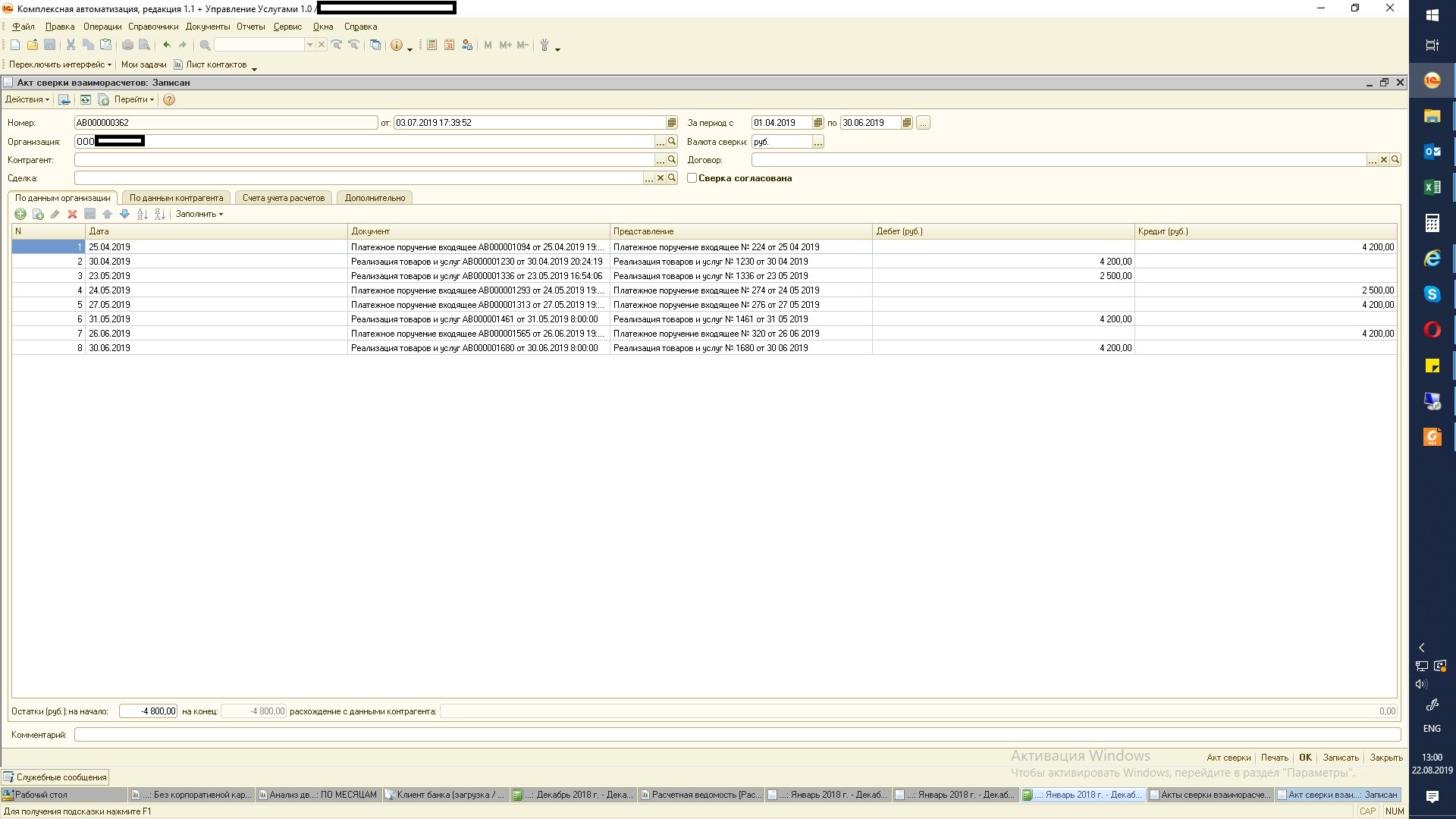
Согласование акта
Перейдем к следующей части формирования документа. Рассмотрим, как акт сверки согласовать с контрагентом.
Чтобы подгрузить информацию об организации-партнере, нужно выполнить следующие действия:
Итак, мы рассмотрели, как сделать акт сверки в 1С. Если все сделано правильно, документ будет отображаться в журнале. Далее вы можете распечатать акт на принтере.
Распечатка акта
Чтобы вывести документ на бумагу, понадобится всего два действия:
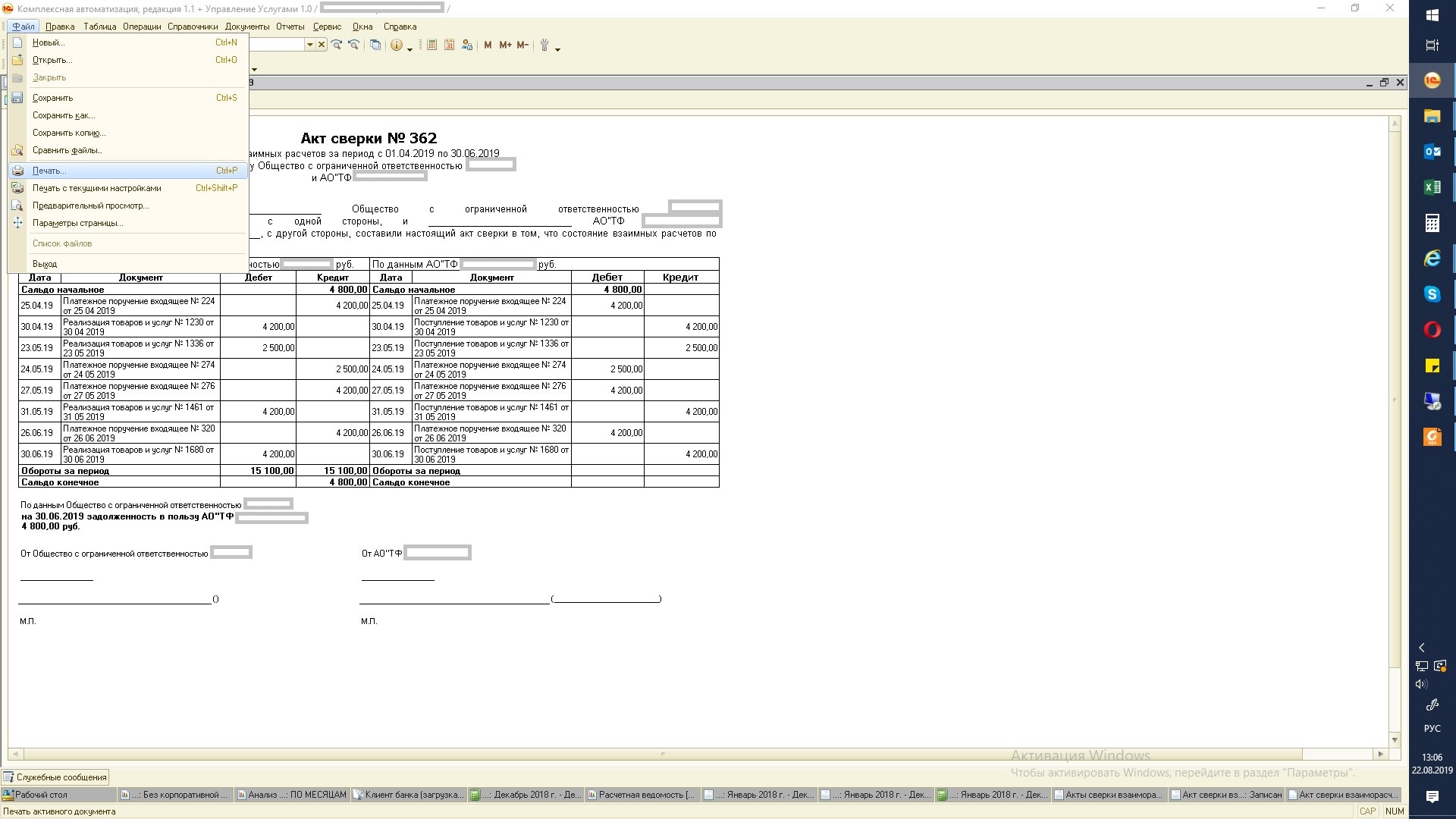
Акт сохраняется в соответствующем реестре 1С. Впоследствии вы можете удалить его или откорректировать информацию в нем для последующей новой распечатки.
По одному бумажному экземпляру документа оставляют себе оба участника договора. Как уже говорилось, контрагент может сформировать аналогичный акт и сверить по нему взаиморасчеты.
Специалисты 1С ответят на любые вопросы
и помогут абсолютно бесплатно!
Возможные ошибки
Мы разобрали, как сформировать акт сверки в 1С последней версии. В теории все выглядит просто, но существуют многочисленные нюансы, которые нельзя учесть в рамках одной статьи. К сожалению, сформировать окончательный акт не всегда удается без ошибок.
Рассмотрим наиболее распространенные из них.
Сформировать окончательный акт не всегда удается без ошибок, и причины их возникновения могут быть самыми разными. Зачастую решить своими силами возникшую проблему сне всегда удается быстро и правильно. Ошибки в регламентированной отчетности могут привести к финансовым потерям, поэтому доверять финансовую документацию следует профессионалам. Советуем обратиться к услугам специалистов, которые расскажут, как и где настроить акт, помогут установить обновления 1С необходимой конфигурации, грамотно настроят и доработают сервис.
Куда обратиться
Компания «Авиант» бесплатно консультирует вас для решения всех возникающих проблем. Мы расскажем, как сделать акт сверки в 1С правильно и без ошибок. Вы можете обратиться к услугам наших специалистов следующими способами:
Наши специалисты помогут вам, определят причину возникшей проблемы, оперативно и точно помогут устранить ошибки и расскажут, как сформировать акт сверки в 1С без недочетов. В случае необходимости возможен выезд специалиста по указанному адресу. Мы поможем подготовить и сдать отчетность в полном объеме и точно в срок.
Как сделать акт сверки в 1С?
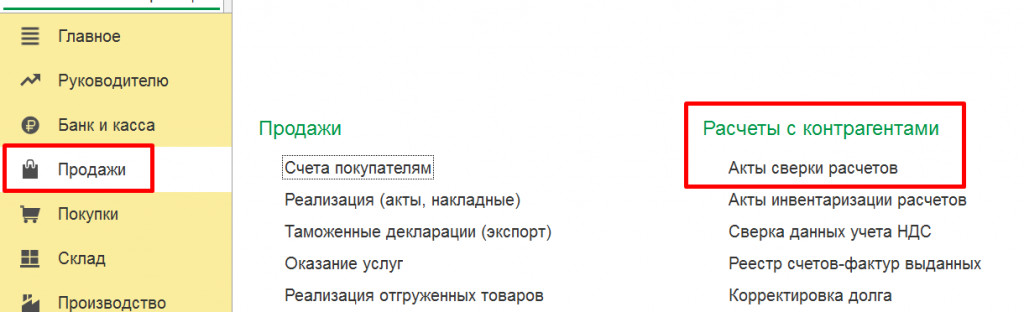
Типовым документом, направленным на проведение сверки взаиморасчетов с поставщиками и заказчиками, является Акт сверки расчетов с контрагентами. Открыть данный документ можно из раздела Покупки или Продажи.
По кнопке Создать создается новый документ.
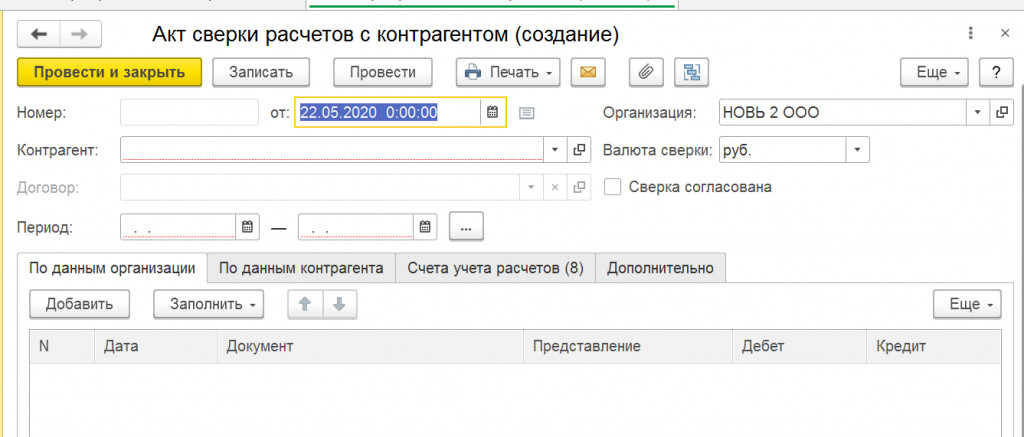
В шапке документа проставляется дата сверки, номер документа программа присвоит автоматически после записи или проведения документа.
Если в информационной базе ведется учет по нескольким организациям, то в правой верхней части указывается та, по которой проводится сверка.
В поле Контрагент указывается контрагент, с которым проводится сверка.
В поле Валюта сверки указывается валюта, по которой производится сверка.
В поле Договор указывается конкретный договор, по которому проводится сверка. В случае, если в данном поле не указывать конкретный договор, документ заполнится взаиморасчетами по всем договорам с данным контрагентом.
В поле период указываются дата начала и окончания периода сверки взаиморасчетов.
После того, как все поля шапки документа заполнены, заполняется табличная часть документа по одноименной кнопке Заполнить.
В зависимости от выбранного типа, документ заполнится либо в частях нашей компании и контрагента, либо только в части нашей компании.
Если сверка заполнена только данными нашей компании, после получения сверки, контрагент расписывает вручную свою сторону и сверка заверяется подписями. 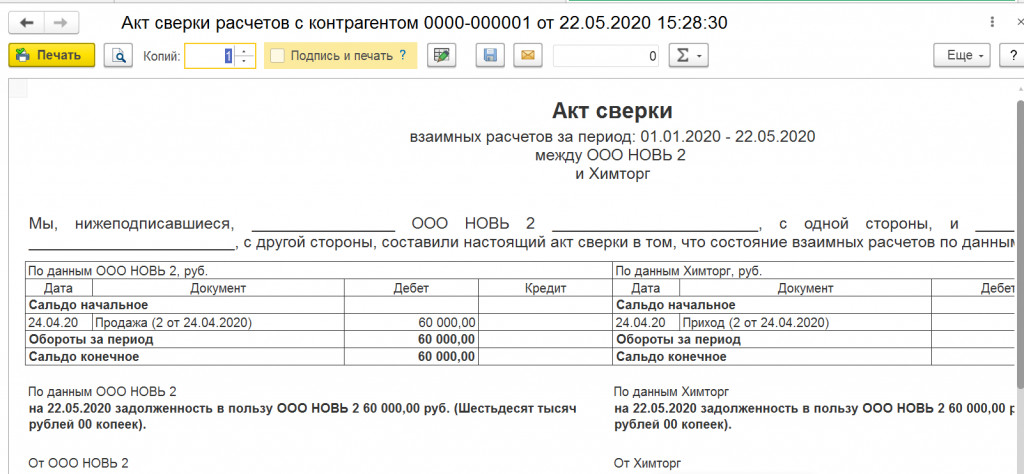
Как правило, проводя сверку взаиморасчетов, пользователь (бухгалтер) сверяет данные акта сверки с оборотно-сальдовой ведомостью (ОСВ) по счету расчетов с контрагентом (60 счет, 62 счет, 66 счет, 67 счет, 76 счет). ОСВ находится в разделе Отчеты — Стандартные отчеты.
Если ОСВ необходимо сформировать по тому же договору, необходимо нажать на кнопку Показать настройки и задать отбор по договору. 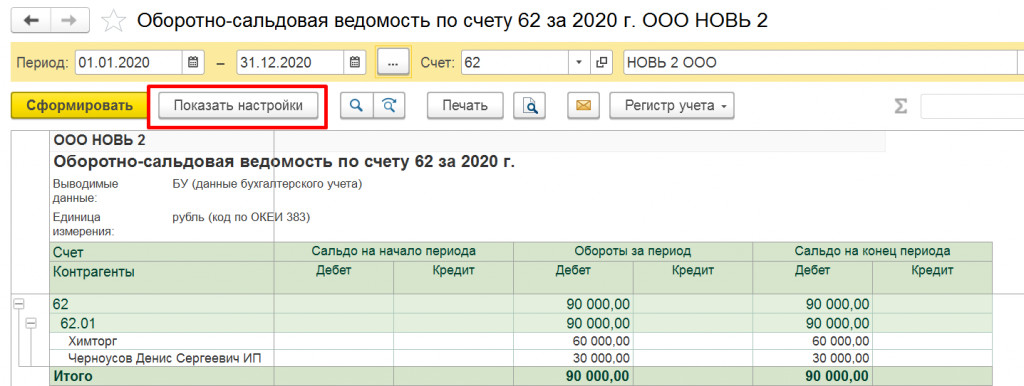
На вкладке Отбор указываются отборы по контрагенту и его договору 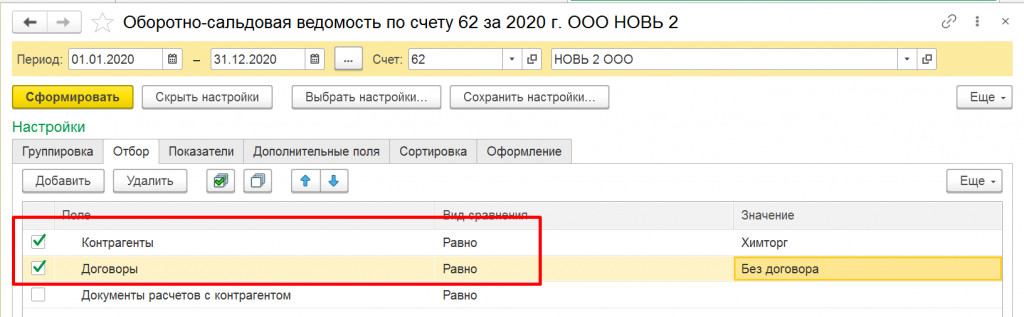
После настройки ОСВ по тому же договору, что указан в Акте сверки, сальдо в ОСВ и акте сверки должно сходиться.
Если и после проделанных настроек сальдо не сходится, как правило, это связано с тем, что у контрагента присутствуют дубли договора — т.е. заведены два договора с одинаковым наименованием и датой, а взаиморасчеты проведены не по одному из них, а по обоим, что дает расхождение.
Проверить наличие дублирующего договора можно несколькими способами.
Во-первых, в карточке контрагента на вкладке Договоры можно увидеть дублирующие элементы. 
Если мы зайдем в каждый из них, то увидим, что несмотря на полностью идентичные параметры, договоры имеют разный код, присвоенный системой, а значит являются двумя отдельными элементами взаиморасчетов. 
Во-вторых, ОСВ можно настроить таким образом, чтобы видеть договора и движения по ним. Для этого по ранее рассмотренной кнопке Показать настройки, настроим группировку по договорам (отбор по договору не используем). 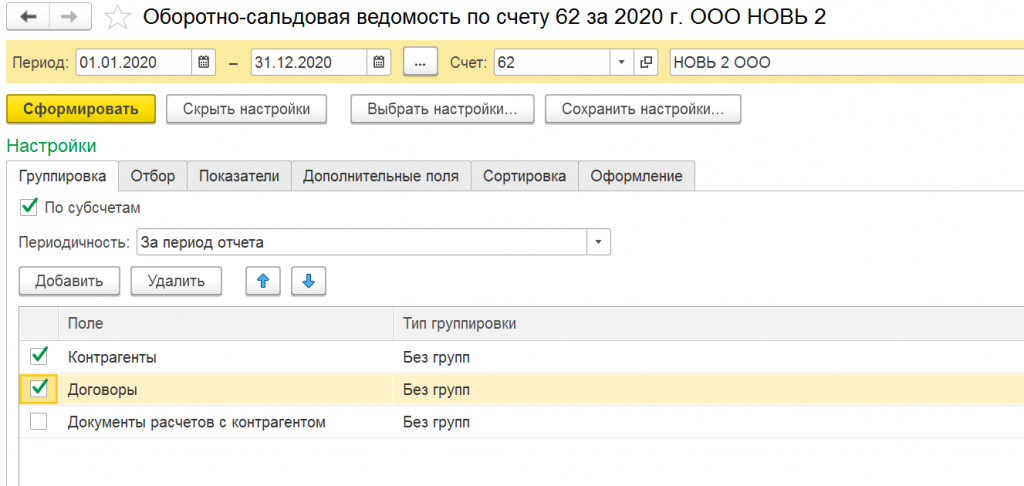
После настройки, ОСВ выглядит следующим образом (в нашем примере проводились только отгрузки покупателю). 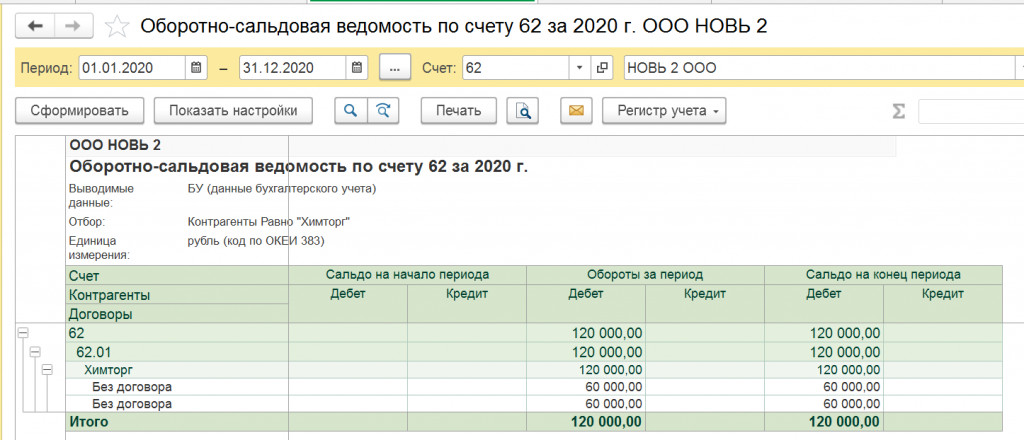
Непосредственно из ОСВ, нажав двойным щелчком договор, Вы сможете попасть в его карточку и проверить код. После этого, изменить в документах взаиморасчетов некорректный договор на нужный.
После того, как все мероприятия по проверке и корректировки договоров проделаны, необходимо вернуться в ОСВ и переформировать отчет. Акт сверки также необходимо будет перезаполнить, убедившись в корректности указанного в отборе договора.
В нижней части акта сверки будет выведено сальдо на начало периода формирования сверки, остаток на конец и сумма расхождения с контрагентом.
Сами данные по нашей организации и контрагенту заполняются в табличную часть акта сверки на соответствующие вкладки.
На вкладке счета учета расчетов можно указать конкретные счета, по которым проводится сверка.
Если взаиморасчеты с контрагентом осуществляются, например, по нескольким счетам, то сальдо в Акте сверки можно сверять не с ОСВ по счету (т.к. данным отчетом мы видим только сальдо по конкретному счету), а используя отчет — анализ субконто (в данном случае, субконто — это наш контрагент).
Отчет Анализ субконто находится также в разделе Отчеты — Стандартные отчеты. 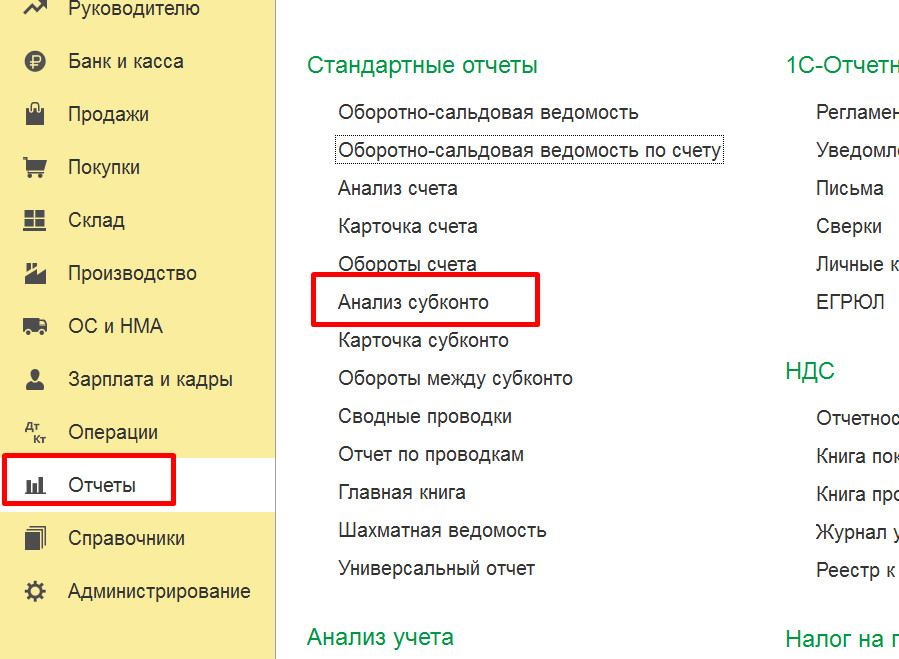
Вверху отчета задаем тот же временной интервал, что в акте сверки, далее указываем субконто — Контрагенты и нашу организацию.
В настройках указываем отбор по нашему контрагенту (по аналогии с отбором в ОСВ), формируем и сверяем отчет.
Данные рекомендации должны помочь в корректной сверке взаиморасчетов с контрагентами.
Готовый акт сверки проводится, распечатывается и направляется контрагенту.
После того, как сверка согласована, вверху документа указывается признак — Сверка согласована.
Данный признак закрывает документ для последующего редактирования, что позволит всегда иметь перед глазами верную сверку.
Как сделать акт сверки в 1С Предприятие 8.3? Пошаговая инструкция
Акты сверок являются удобным документом для проведения взаиморасчетов между компаниями. В этой статье мы рассмотрим порядок их составления в двух конфигурациях:
— 1С:Бухгалтерия предприятия 3.0
— Управление торговлей, ред. 11.4
Содержание:
1. 1С:Бухгалтерия предприятия, редакция 3.0
1.1 Расположение в программе
Акт сверки —документ, содержащий информацию о взаиморасчетах с клиентами за период. В него включаются все операции, которые относятся к выбранному контрагенту за указанный период. При включенной функциональности учета расчетов по договорам акт также можно составить в разрезе договоров. Найти их можно в двух разделах: «Продажи» и «Покупки» по ссылке «Акты сверки расчетов»:

Расположение одновременно в разделах продаж и покупок осуществлено для удобства доступа к нему пользователем, но представляет собой одинаковый список объектов, в котором хранятся созданные пользователями сверки с контрагентами.
1.2. Операции в журнале «Акты сверок расчетов»
После перехода по ссылке открывается журнал соответствующих объектов:

В журнале будут доступны следующие операции:

1.3. Процесс формирования и заполнения данных
По кнопке «Создать» откроется форма нового документа:

Заполнение любого объекта в 1С правильно начинать сверху вниз. Дата всегда проставляется согласно текущей автоматически, при необходимости ее можно изменить на любую дату. Она не отражается на самом акте, т.к. это дата создания и проведения документа.
Примечание! Акт сверки не создает движений по счетам учета и никак не влияет на информацию, содержащуюся в базе данных, он лишь аккумулирует и выводит уже существующие регистраторы хозяйственных операций.
В окошке «Организация» указывается наша фирма, также подбирается валюта, если контракт с клиентом заключен в валюте отличной от рубля.
Далее выбираем контрагента в соответствующем по названию окне, когда кликнете курсором мыши в пространство для его заполнения, высветится окошко:

В нем будут отражены последние использованные значения. При вводе наименования в это окошко начнется автоматический подбор по соответствию названия в связанном справочнике.
Кликните по искомому элементу в списке, если он высветился, в противном случае введите в строку ИНН покупателя (поставщика и т.п.).

По ссылке «Показать все» откроется полный справочник контрагентов, содержащийся в вашей базе данных, если не добились желаемого результата, искать можно и по нему.

По команде «Еще», либо в строке поиска, вводится наименование клиента или его ИНН еще раз, чтобы он сработал в конкретном столбце – переместите туда курсор (например, сейчас он стоит в столбике «Наименование», нажмите в любое место в столбце с ИНН, чтобы курсор переместился туда).
По нажатию на иконку с изображением плюса добавляется контрагент. Однако, если в справочнике его нет, то значит и движений в базе данных по нему не будет.
Затем подберите договор в окне с соответствующим названием. Алгоритм поиска договора не отличается от алгоритма выбора контрагента. Формирование информации о расчетах с клиентом без учета договоров возможно, если оставить это поле пустым.
Далее необходимо ввести период, расчеты за который требуется сопоставить, это можно сделать двумя способами: либо ввести вручную, либо нажав на кнопку «многоточие» открыть календарь и выбрать на нем любой промежуток времени – любой из способов будет верным.

Далее, нажимаем на кнопку «Заполнить».

Доступно две опции: по нашей организации и контрагенту и только по нашей организации. Первая опция заполнит две вкладки: по данным организации и по данным контрагента сразу (показано на картинке ниже). Вторая заполнит отчет по взаиморасчетов только по нашим данным и при выводе на печать часть клиента будет пустой.

На рисунке выше открыта закладка нашей организации. Далее, на следующей закладке доступна информация от лица контрагента.
Заполнить акт сверки можно и на каждой вкладке по отдельности, нажав на слово «Заполнить».
На закладке «Счета учета расчетов» есть возможность выбора тех счетов учета, по которым будет происходить заполнение акта сверки. Бывает такое, что расчеты с заказчиками (поставщиками, покупателями и проч.) ведутся на разных счетах учета и допустим, нужны только операции по счету 76, исключая другие. Для этого снимите флажки на тех счетах, которые не попадают в отчет и заполните его заново.

На закладке «Дополнительно» настраиваются различные опции для печатной формы.

Доступен выбор ответственных лиц в «Представители сторон» для подписи акта сверки и настройка детализации отчета по договорам или по полному названию первичной документации. Когда расчеты между сторонами будут совпадать, в верхней части окна (сразу под выбором организации и валюты) есть поле для установки флажка «Сверка согласована», после установки этого флажка поля табличной части станут неактивными, что означает, что информация введена корректно и изменению не подлежит. При снятии флажка поле акта сверки опять становится активным и доступным к изменению. Таким флажком удобно отмечать уже проверенные акты сверок.
1.4. Печатная форма
Далее акт сверки можно распечатать или сохранить в любом формате на компьютер. Для этого в верхней панели окна нажимаем «Записать», либо «Провести» и затем по желтой кнопке «Печать» — Акт сверки – выведем полученную информацию в режим просмотра печатной формы. Можно сразу нажать на «Печать», тогда появится следующее сообщение:

Нажмите «ОК» и предварительный просмотр формы выведется на экран:

У нас заполнены и левая, и правая стороны документа, т.е. по данным нашей организации и покупателя. По дебету счета с нашей стороны (если это покупатель, как в рассматриваемом случае) отражаются отгрузки и задолженность покупателя перед нашей организацией, по кредиту счета отражаются оплата или наш долг по отгрузке товаров покупателю. По данным покупателя ситуация будет ровно противоположная.
Команда «Печать» документа направит на печать непосредственно на выбранный вами принтер, а щелкнув на изображение дискеты – может быть сохранен в любом доступном формате на ваш компьютер.
2. Управление торговлей, редакция 11 (11.4)
2.1. Расположение в программе
Рассмотрим процесс составления сверки взаиморасчетов в конфигурации управление торговлей, редакция 11.
Журнал актов сверок также находится как в разделе «Продажи», так и в разделе «Закупки» по ссылке «Сверки взаиморасчетов»:

Но, как мы знаем, по этой ссылке открывается один и тот же список объектов.

Рассмотрим наиболее важные и часто используемые команды на панель справа налево:
— «Создать» открывает окно помощника создания сверок взаиморасчетов;
— «Создать новый элемент копированием текущего» копирует существующий документ и добавить еще один на его основании;
— «Задание» создает задание для работника допустим, чтобы он произвел проверку на предмет корректности расчетов с покупателем;
— «Установить статус» позволяет, не заходя в документ, изменить статус его проверки, доступно три состояния: создана, на сверке и сверена;
— кнопка «Акт сверки взаимных расчетов» открывает окно печатной формы выбранного документа;
— «Создать новую» — открывает окно создания новой сверки расчетов обходя помощник;
— кнопка вверху открывает выпадающее меню со следующими действиями:

Здесь есть возможность перейти в ведомость расчетов с контрагентами, далее открыть места использования документа в базе данных, а также по команде «Связанные документы» можно открыть дерево объектов, которые относятся к этому акту сверки.
Далее по панели идут строка быстрого поиска в журнале и расширенный поиск по столбцам журнала и соответствующему справочнику. Также там расположена возможность установки периода.
2.2. Помощник создания сверок взаиморасчетов
Перейдем по команде «Создать» и воспользуемся помощником создания сверок взаиморасчетов:

Сначала укажем период, по иконке стрелочки вниз можно установить необходимый, из доступных, интервал дат, либо, выбрав опцию «произвольный период» самостоятельно его указать.
Далее устанавливается отбор по основным критериям. Поле договоров без оборотов исключает из акта сверки те договора, по которым нет движений, либо наоборот включить в него отображение всех договоров, даже если движения по ним не совершались.
Затем выбирается организация (с нашей стороны), после этого подбирается контрагент. Также можно указать того, менеджера, от лица которого создается акт сверки, при наличии его в справочнике физических лиц.
Расширенный поиск позволяет сформировать более детализированный акт сверки, например, не по всем договорам сразу, а только по одному (на картинке выше).
Далее устанавливается тип расчетов, который указывается при создании контрагента (в нашем примере — это поставщик).
Когда все настройки на этом этапе были выбраны переходим в следующий шаг по команде «Далее».

На следующем шаге (картинка выше) указываем желаемую дату в поле «Дата формируемых документов» (автоматически проставляется текущая).
Выбираем дополнительную детализацию, доступны следующие опции: по типам расчетов, либо по договорам.
Ниже идет предварительная настройка формы для печати. Переходим далее.

На третьем шаге выбираются действия, которые программа совершит с созданными документами по результатам работы с помощником. При выборе опции «создать документ» в журнал произойдет запись первичного акта сверки, с которым будет производиться дальнейшая работа. При выборе «не создавать» — после завершения работы с отчетом происходит выход без записи результата. Для существующих в системе актов сверок доступны следующие варианты событий: «перезаполнять и устанавливать статус «Создана», в случае, когда уже созданная сверка по каким-либо причинам стала неактуальна и ее нужно перезаполнить с первым статусом; «помечать на удаление и создавать новый» — тут понятно; и «не изменять» — т.е. новый документ не внесет никаких изменений в существующий.
В колонке «действие» — будет отражено то, какое действие будет совершено выбранное пользователем действие. В ячейке «документ» — незаполненная ячейка означает, что по указанной сверке объектов еще не создавалось, иначе в поле будет стоять имя объекта, тогда действие подбирается из списка «для существующих документов». Далее нажимаем команду «Выполнить».
Помощник покажет, что были созданы акты сверки:

Далее по кнопке «Завершить» выходим из помощника.
2.3. Печатная форма
Далее открывается окно предварительного просмотра перед печатью нашего акта сверки согласно всем настройкам, которые мы установили на предыдущих шагах.

По команде «Печать» документ выводится на принтер, иконка «Сохранить» открывает выбор форматов для сохранения акта сверки на компьютер.
3. Видео-инструкция «Как сделать акт сверки в 1С Бухгалтерия»
4. Видео-инструкция «Как сделать акт сверки в 1С Управление Торговлей»
Составление акта сверки в 1С Бухгалтерия
Подписаться на информационную рассылку от СофтСервисГолд
Составление акта сверки в 1С Бухгалтерия

Чтобы контролировать корректность имеющейся дебиторской и кредиторской задолженности, каждая организация должна сверяться со своими контрагентами.
Проверку корректности отражения суммы задолженности, начислений и ее оплаты осуществить можно с помощью отчета в виде оборотно-сальдовой ведомости по счету 60. Данный отчет, как правило, формируется до создания акта-сверки, а расположен он в разделе меню 1С Бухгалтерия со стандартными отчетами.

Если в результате составления описанного отчета будут обнаружены контрагенты, перед которыми у организации имеется задолженность, то целесообразно составить акт сверки взаиморасчетов с партнером, осуществляющим поставки товаров или услуг компании. При создании описываемого документа необходимо руководствоваться следующими рекомендациями:

По завершении заполнения шапки документа, следует выбрать счета, по которым будет составляться акт сверки. Их исчерпывающий список имеется на отдельной закладке документа. Как правило, пользователь должен убрать флажки со всех счетов, кроме 60, чтобы корректно произвести проверку состояния расчетов.

Дополнительная информация в акте сверки заполняется следующим образом:

Заключительным этапом является заполнение вкладок, содержащих данные организации и данные контрагента. Для этого необходимо произвести следующие действия:


Порядок установки отметки о согласовании
После того, как акт сверки согласован поставщиком, его необходимо защитить от случайного редактирования. Для этого достаточно просто указать в самом документе, что сверка согласована, установив соответствующий флажок.
После сохранения изменений в акте сверки, его необходимо сохранить. Каких-либо проводок данный документ не производит.



