
Значение слова «тапнуть»
та́пнуть
1. нажать (прикоснуться пальцем) на сенсорный экран электронного устройства ◆ Хрипло прозвенел будильник, и я отвлёкся от клавиатуры компьютера, чтобы тапнуть по кнопке включения чайника. Алексей Носков, «Рожденный, или Никто не вечен»
Делаем Карту слов лучше вместе
 Привет! Меня зовут Лампобот, я компьютерная программа, которая помогает делать Карту слов. Я отлично умею считать, но пока плохо понимаю, как устроен ваш мир. Помоги мне разобраться!
Спасибо! Я стал чуточку лучше понимать мир эмоций.
Вопрос: начальный — это что-то нейтральное, положительное или отрицательное?
Предложения со словом «тапнуть»
Отправить комментарий
Предложения со словом «тапнуть»
На них нужно тапнуть, чтобы увидеть названия категорий: «Карьера», «Счастье», «Жизненный путь», «В трудную минуту» и «Креативное мышление».
На этот раз, тапнуть по экрану было недостаточно.
Они сошли с западной транзитной шестнадцать километров назад – именно эта цифра выпадала в менюшке, стоило лишь тапнуть по экрану пальцем.
Карта слов и выражений русского языка
Онлайн-тезаурус с возможностью поиска ассоциаций, синонимов, контекстных связей и примеров предложений к словам и выражениям русского языка.
Справочная информация по склонению имён существительных и прилагательных, спряжению глаголов, а также морфемному строению слов.
Сайт оснащён мощной системой поиска с поддержкой русской морфологии.
Что такое свайп и что значит свайпнуть
При посещении различных социальных сетей или сайтов, люди постоянно сталкиваются с непонятными словами, многие из которых являются англицизмами. Например, в инстаграме и тик-токе часто используется словосочетания «Сделать свайп» или «Свайпните страницу». Не всем понятно, что подразумевается под словом «Свайп», поэтому далее будет объяснено, что это такое и как это делается.
Что такое свайпнуть или свайп по экрану
Свайп (от англ. Swipe) – это один из наиболее распространенных жестов, который используется для управления смартфоном или планшетом. Делается он следующим образом: вы кладете палец на экран и проводите им по поверхности. В большинстве случаев, элемент интерфейса будет двигаться из-за этого действия.

Это нужно для того, чтобы:
Скорость перемещения элементов интерфейса будет зависеть от того, как быстро вы проводите пальцем. В некоторых приложениях движение продолжится даже после того, как вы уберете палец с экрана, что позволит быстро просматривать такие вещи, как списки, фотографии, меню, веб-страницы и статьи.

Принцип работы свайпа на всех устройствах примерно одинаковый. В экран встроен специальный анализатор, который считывает прикосновения и преобразует действие пальцем в команду. Затем информация поступает в оперативную систему, и она выполняет данную команду.
На каких устройствах используется swipe
Свайп используется на большинстве устройствах с сенсорным экраном, будь то смартфон, планшет, ноутбук или другой дивайс. Технология работает на всех операционных системах, включая iOS, Android, Symbian Windows mobile и прочих.
Главное, чтобы сенсорное устройство имело тачскрин. Некоторая техника с сенсорным управлением имеет кнопки и клавиши, соответственно swipe на них работать не будет.

Как правильно делать свайп
Чтобы swipe работал корректно, необходимо соблюдать следующие условия:
Свайп команды
Существует множество swipe-команд, поскольку большинство приложений используют уникальное управление. Все эти команды перечислить невозможно, однако их можно скомпилировать в определенные группы:
Также стоит описать свайп команды в популярных приложениях. Например, в Instagram:
В соцсетях для знакомств (Баду или Тиндер):
Краткий справочник жестов для Android – тап, свайп, long press и другие
Автор: Менеджер, отдела Продаж и продвижения
С вероятностью 100% можно утверждать, что все пользователи мобильного приложения системы «Флюгер-Продажи» имеют сенсорный экран. То есть действия и управление своим смартфоном или планшетом происходит жестами и касаниями экрана. В этой статье мы рассмотрим самые распространенные жесты для пользователей мобильных устройств на платформе Android.
Тап – это клик в мире мобильных устройств. Это самое частое действие, применяемое в сенсорном управлении. Тапом можно включать какие-либо функции, запускать програмы, выбрать пункты меню, активировать параметры и т.п. Касание аналогично клику мыши в компьютере. Если по отношению к компьютеру говорят – кликнуть мышью, то в Android можно услышать – тапнуть или дважды тапнуть.
Свайп – пролистывание или перелистывание страниц, прокрутка рабочего стола, перемещение между меню и списками, горизонтальное или вертикальное. Также свайп позволяет отображать и скрывать спрятанные панели – в Android чаще всего применяется свайп сверху. Это движение используют для разблокировки экрана на смартфоне.
Свайп
Long press (долгое нажатие) — это аналог клика правой кнопки мыши, которое вызывает меню выбора опций. Долгий тап также открывает дополнительные действия в случаях, если они предусмотрены приложением или самой операционной системой Android.

Двойной нажатие (двойной тап) — в Android-устройствах двойной тап применяется для изменения масштаба и включения/отключения предусмотренных в программах функциональности. Например, чтобы увеличить масштаб страницы сайта при просмотре ее в браузере, дважды быстро тапните по экрану. Чтобы вернуть прежний масштаб нужно повторить двойной тап.
Pull To Refresh( потяни для обновления) – в мобильном приложении «Флюгер-Продажи» этот действие используется для обновления остатков товаров и оборудования. Зачем тратить драгоценное экранное пространство на кнопку, которая не так уж и часто используется, если можно воспользоваться приемом Pull To Refresh: находясь вверху списка, потяните список вниз, а затем отпустите, чтобы список обновился.
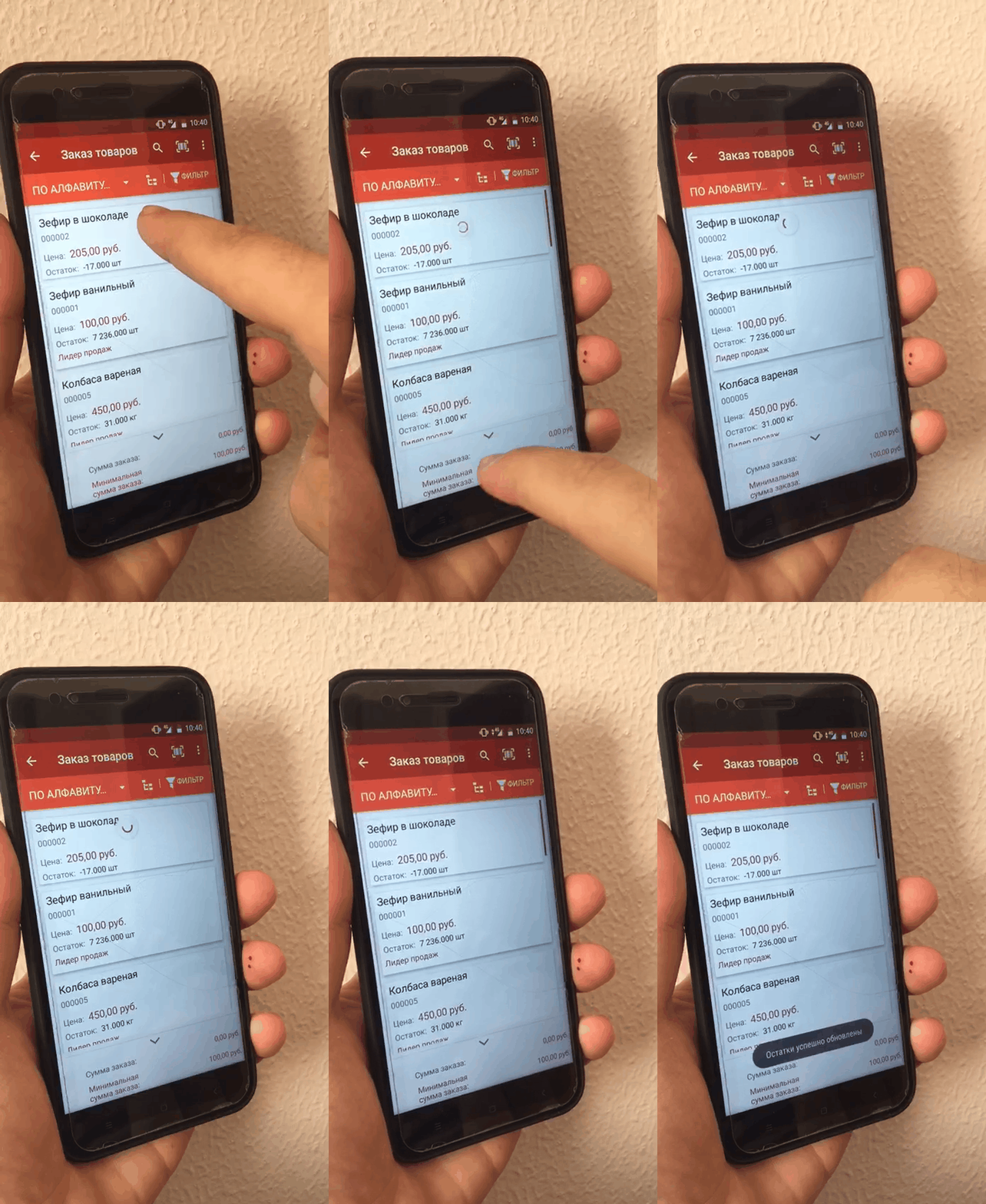
Обновление остатков в мобильно приложении «Флюгер-Продажи»
Жесты открывают колоссальные возможности для управления мобильными устройствами. Можно создать огромное количество различных вариаций, которые будут вызывать различные действия. Это позволяет избавиться от лишних кнопок в интерфейсе и добавить интерактивности в использовании мобильного приложения «Флюгер-Продажи».
Мы предлагаем Вам лично оценить работу системы мобильной торговли «Флюгер-Продажи» в бесплатной, полнофункциональной демо-версии сроком до 90 дней. Свяжитесь с нами по телефону, почте или skype, либо оставьте заявку на нашей посадочной странице. Также подписывайтесь на наш телеграм канал.
UI-элементы и жесты в мобильных приложениях

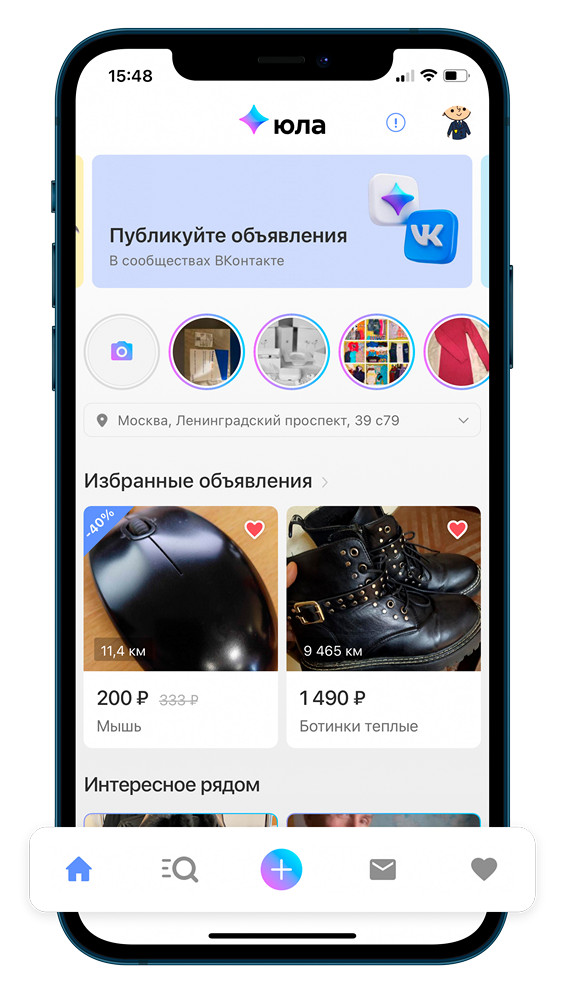
Хабр, привет! Вы часто задумывались, обнаружив баг в мобильном приложении и заводя его в баг-трекер, как правильно назвать ту или иную часть интерфейса или действие, которые привели к ошибке? Или читаешь описание задачи и задумываешься, как должен выглядеть какой-то экран и что должно появиться при тапе на кнопку. А может, вы описываете продуктовые задачи и не всегда чувствуете себя на одной волне с дизайнерами и разработчиками, которые иногда начинают говорить на эльфийском? Чтобы исключить недопонимание, неясности и вопросы, мы решили создать перечень наиболее распространенных элементов и жестов и показать их на примере Юлы.
А вы знали, как называется «та самая выезжающая снизу экрана шторка» или несколько (три и более) тапов подряд? Ответы на эти вопросы и названия многих других элементов читайте в нашей статье.
Splashscreen — изображение, «заставка», которую пользователь видит во время загрузки приложения.


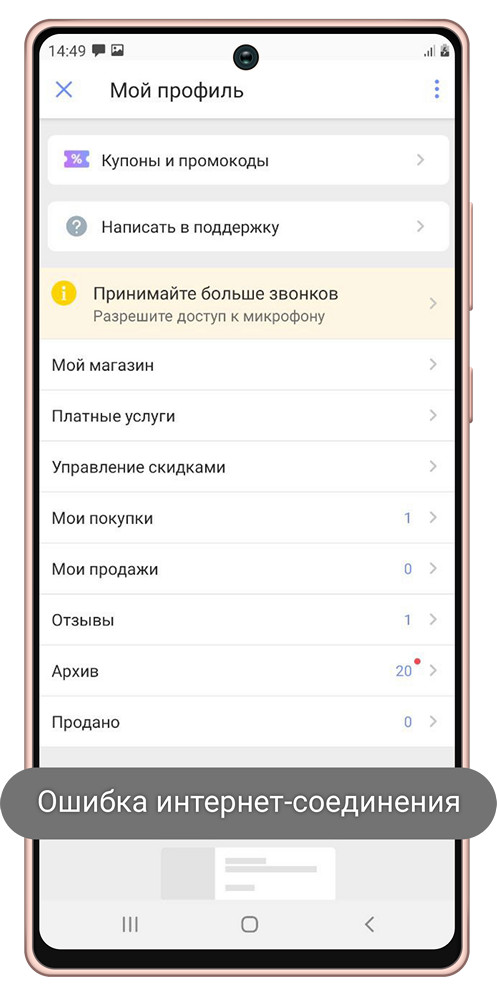
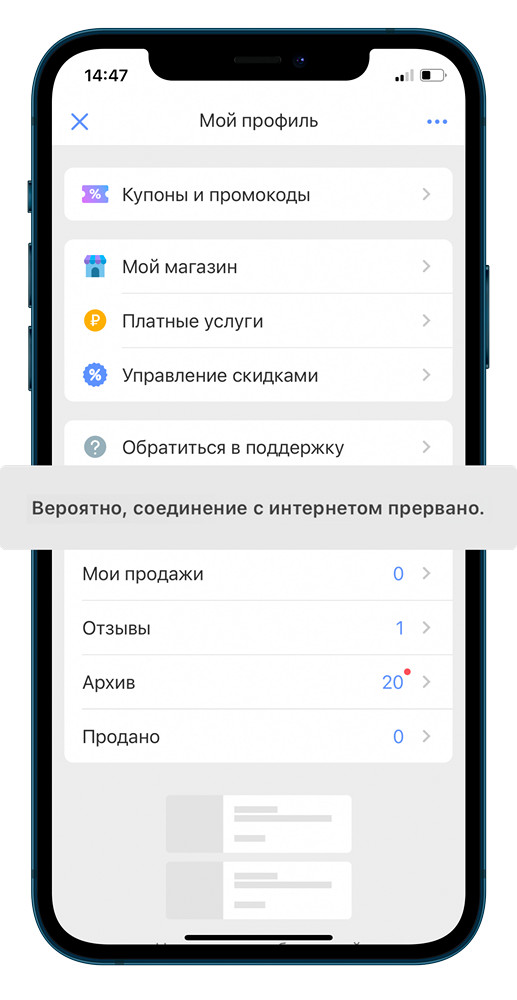
Заглушка — название говорит само за себя: это элемент, сигнализирующий о какой-то проблеме(отсутствует интернет-соединение, сервер временно недоступен, ведутся технические работы, по вашему запросу ничего не найдено и т.п.). Обычно заглушка отображается там, где должен быть контент, но по каким-то причинам он не был получен.


Webview — компонент, который позволяет отобразить страницы веб-сайта в приложении. Например, webview «Как получить бонусы»:


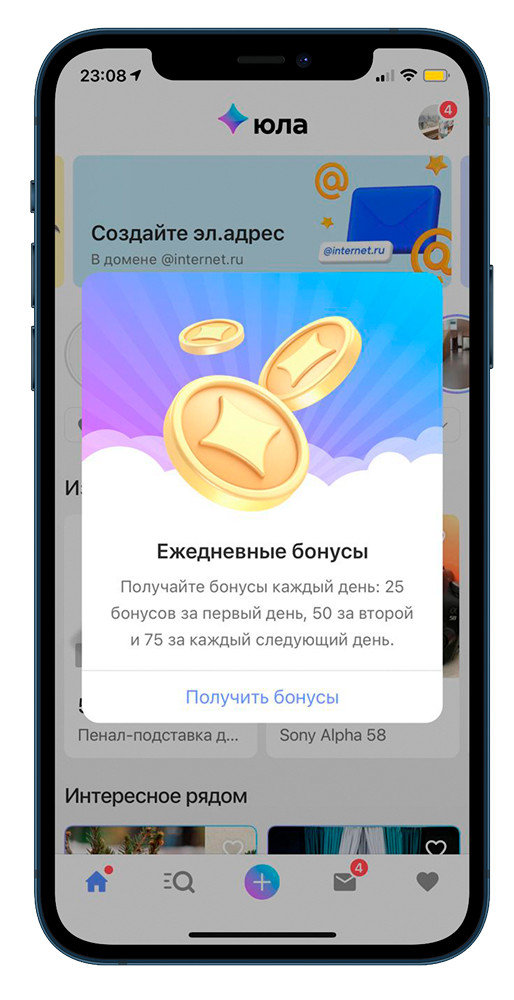
Popup — всплывающее окно, которое появляется внезапно, без запроса пользователя, и отображается поверх экрана, на котором находился пользователь. Не стоит путать с диалоговым окном, которое появляется при совершении пользователем какого-либо действия.

Action menu — кнопка, которая представляет собой три точки, и при нажатии (тапе) на которую открывается меню с несколькими action’ами.


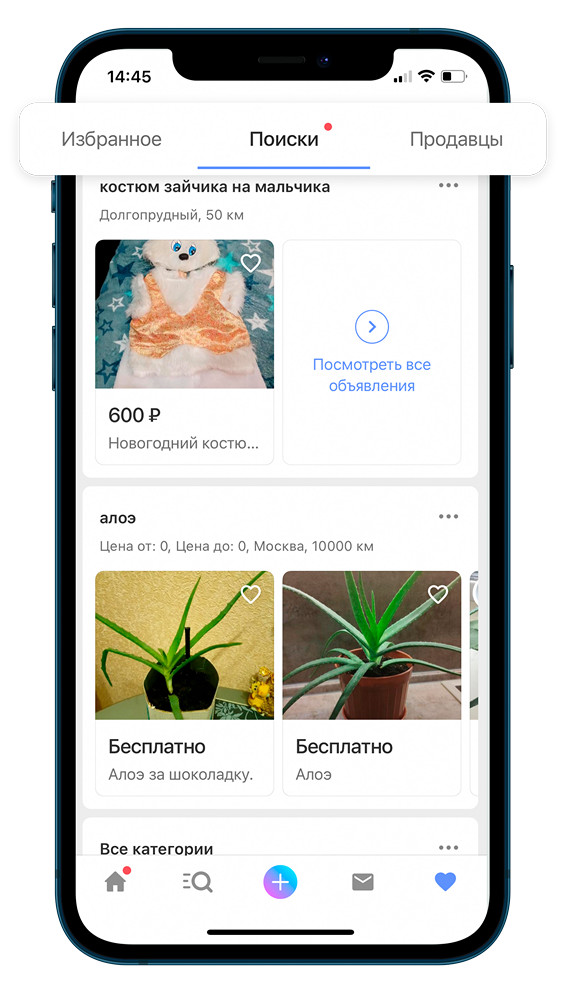
Tab — вкладка; обычно переключение между табами осуществляется нажатием (тапом) на нужный таб или смахивание (свайпом) вправо/влево.

Toast — всплывающее уведомление, не блокирующее работоспособность приложения и плавно исчезающее спустя несколько секунд. Может сообщать о какой-то ошибке, о совершении какого-то действия (например, публикация каких-то изменений). Обычно тоаст содержит текстовую информацию, но может содержать и картинку.
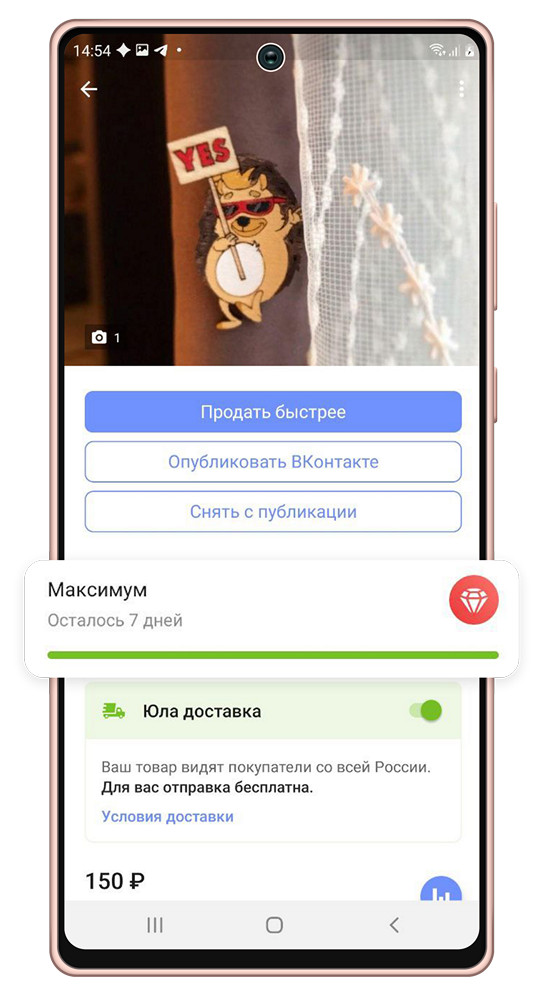
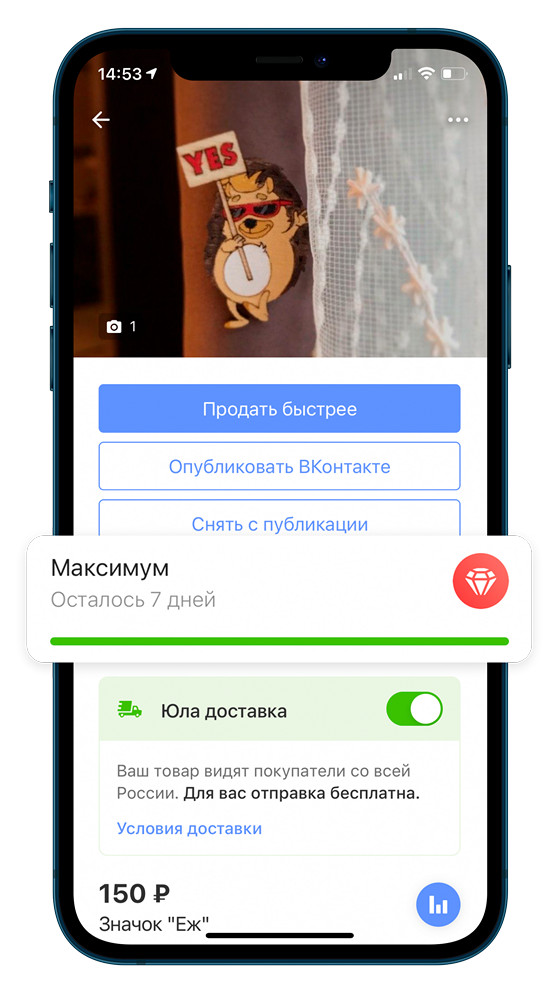
Progress Bar — индикатор степени выполнения какого-либо действия (например, показывает оставшееся время работы активности «продвижение товара»).
TabBar — панель вкладок в нижней части экрана, позволяющая быстро переключаться между разделами приложения.

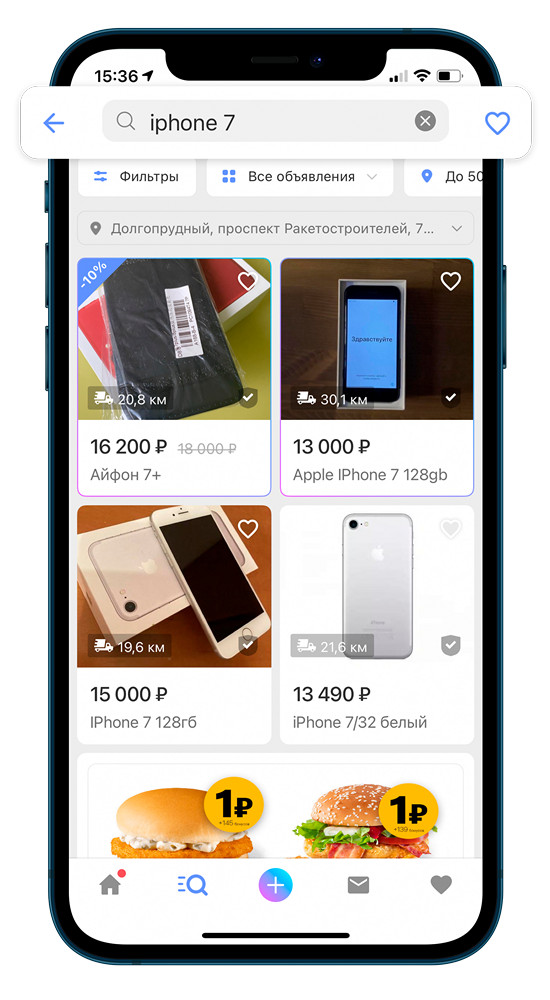
AppBar (Android) / NavBar (iOS) — панель инструментов в верхней части экрана, содержащая кнопки управления текущим экраном.

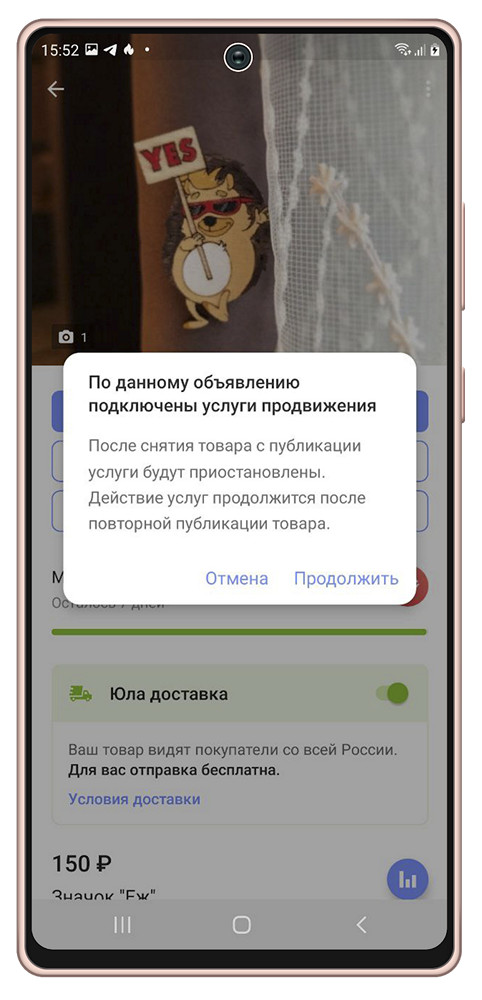
Alert — оповещение, которое передает важную информацию, связанную с состоянием приложения или устройства, и часто запрашивает обратную связь. Алерт состоит из заголовка, необязательного сообщения, одной или нескольких кнопок.
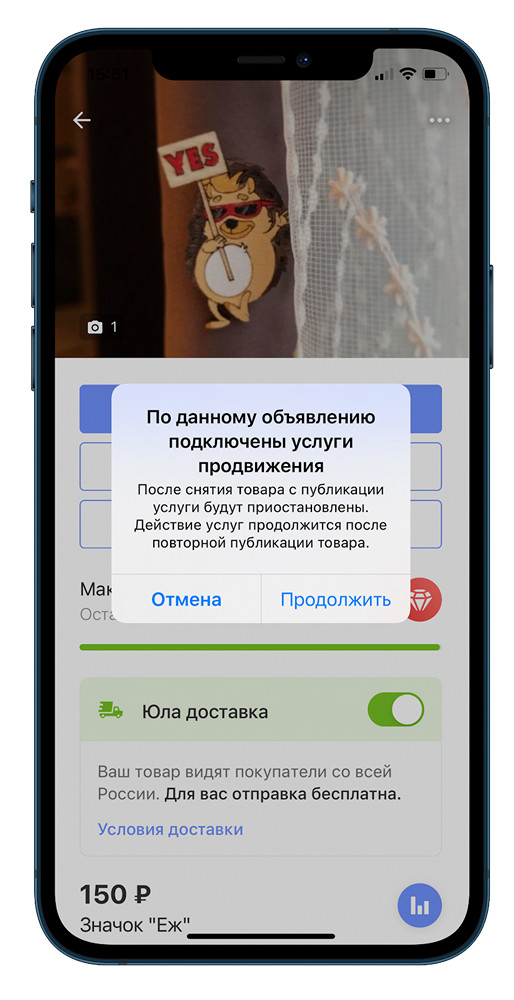
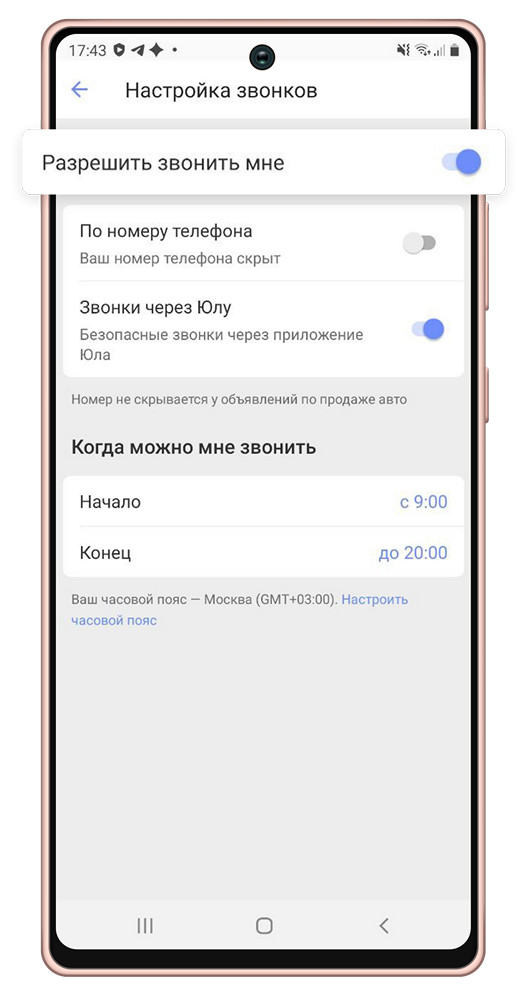
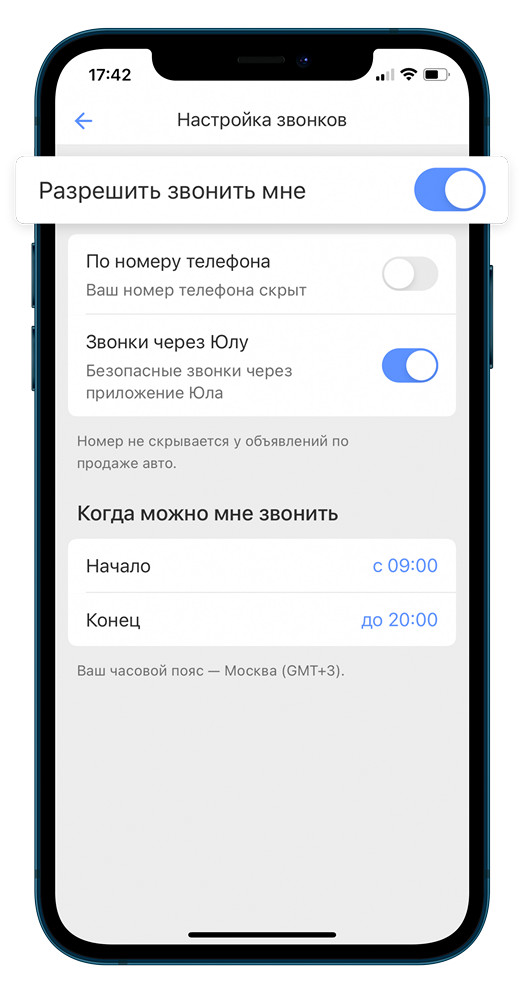
Toggle switches/Тумблер — переключатель между двумя состояниями вкл/выкл.
Bottomsheet — информационная панель, появляющаяся снизу экрана поверх текущего состояния при совершении какого-нибудь действия. Может содержать информацию, а также какие-либо действия.

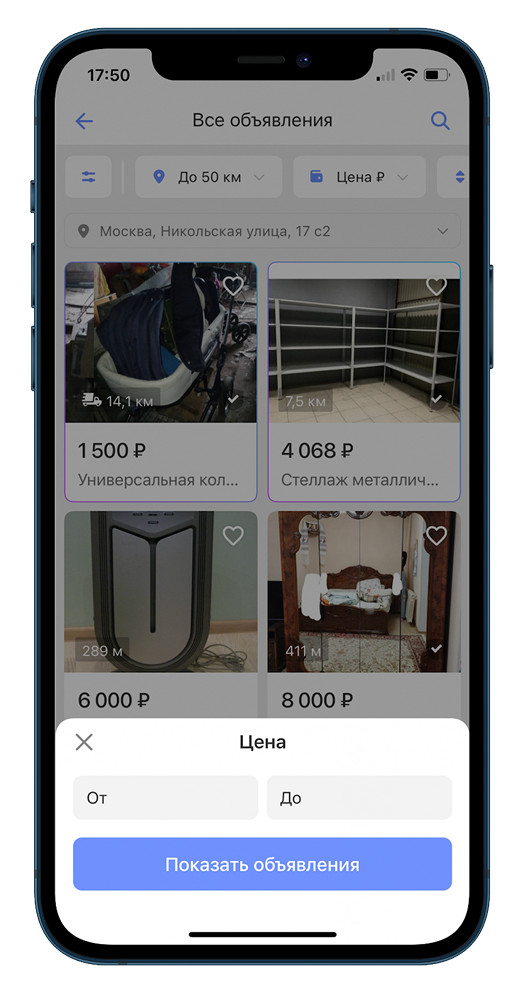
Bubble — овальный элемент выбора какого-либо параметра, чаще всего используется в фильтрах.

Строка поиска — поле ввода для поискового запроса.
Placeholder — текстовая заглушка в поле ввода, подсказывающая, что можно туда ввести (на скринах — текст «Поиск объявлений»).
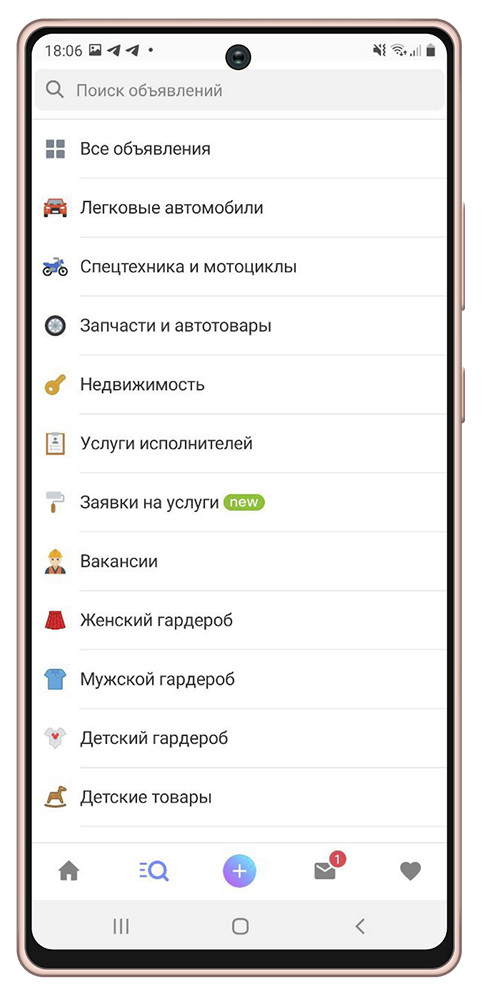
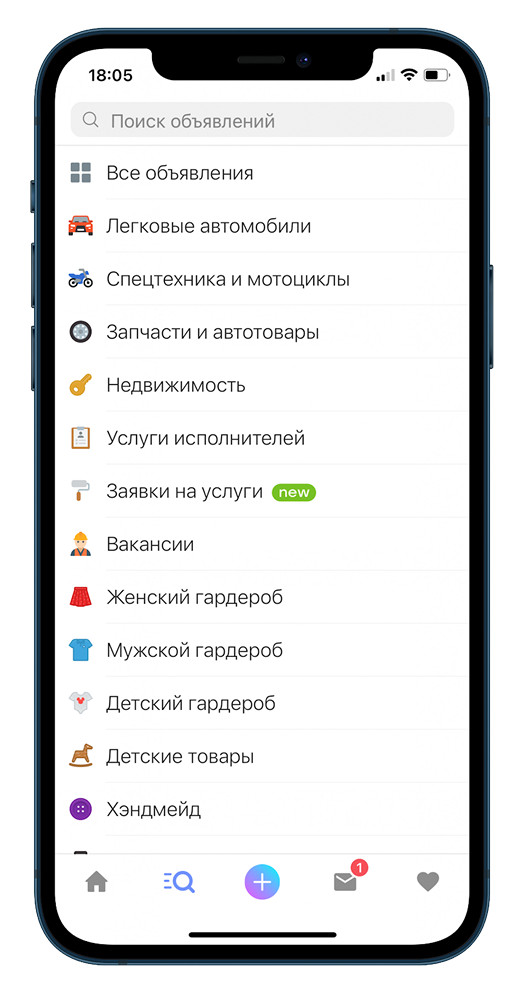
Page Controls — элемент управления, который отображает текущее положение экрана в плоском списке страниц (на скринах — точки над кнопкой, отображающие текущее положение через изменение цвета).


Counter — точка или число, обозначающее количество непросмотренных уведомлений (например, количество непрочитанных сообщений).


Overlay — перекрывающий слой, который позволяет затемнить или осветлить элемент, на который он был наложен.


Tooltip — всплывающее сообщение, которое завязано на элемент и обучает использованию той или иной части приложения.


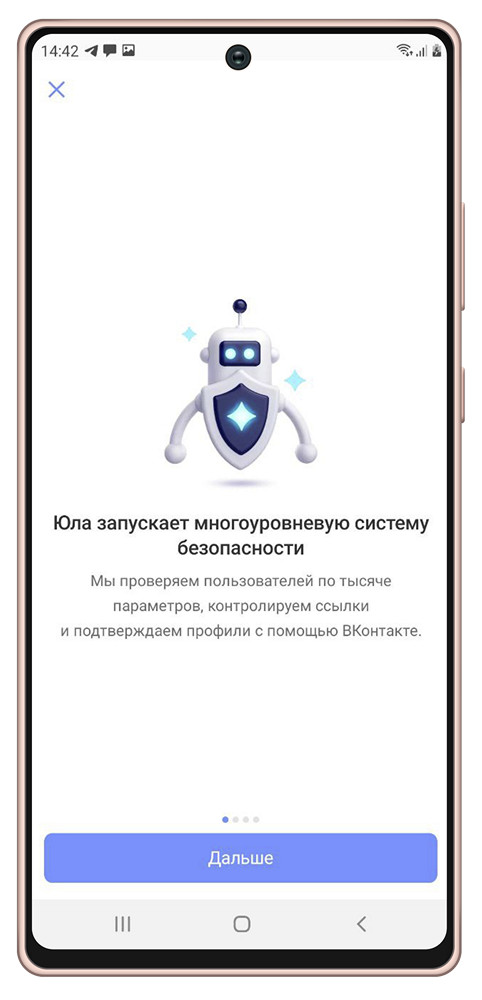
Onboarding — обучающая функциональность в приложении, появляющаяся при первом запуске для ознакомления пользователя с продуктом.

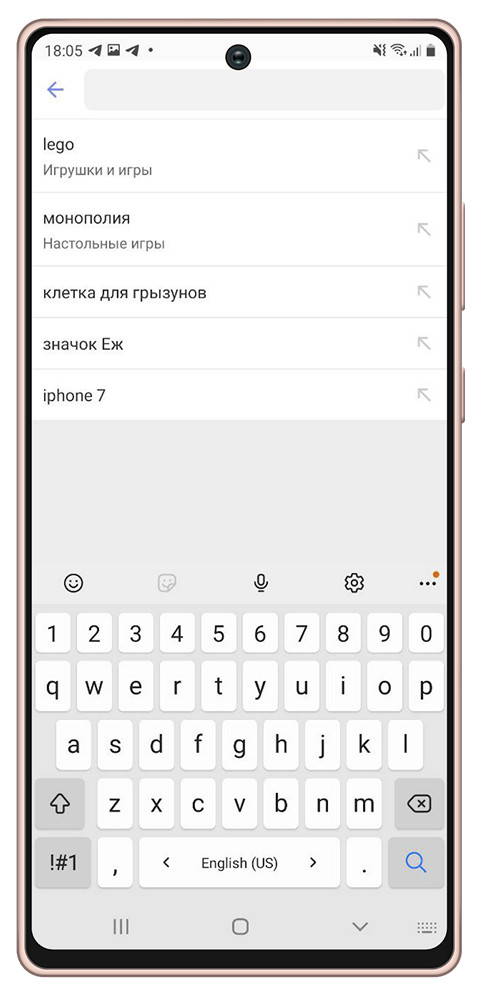
Suggest List — выпадающий список, состоящий из подсказок; появляется при вводе букв, слов или символов в поле ввода. Или список ранее совершенных поисковых запросов. Отдельный пункт из этого списка — Suggest.

Checkbox — элемент интерфейса, позволяющий выбрать любое количество опций (ни одной, одну или несколько).


Status Bar — строка состояния, содержащая общую информацию об устройстве: время, дату, сеть, уровень заряда и т.п.


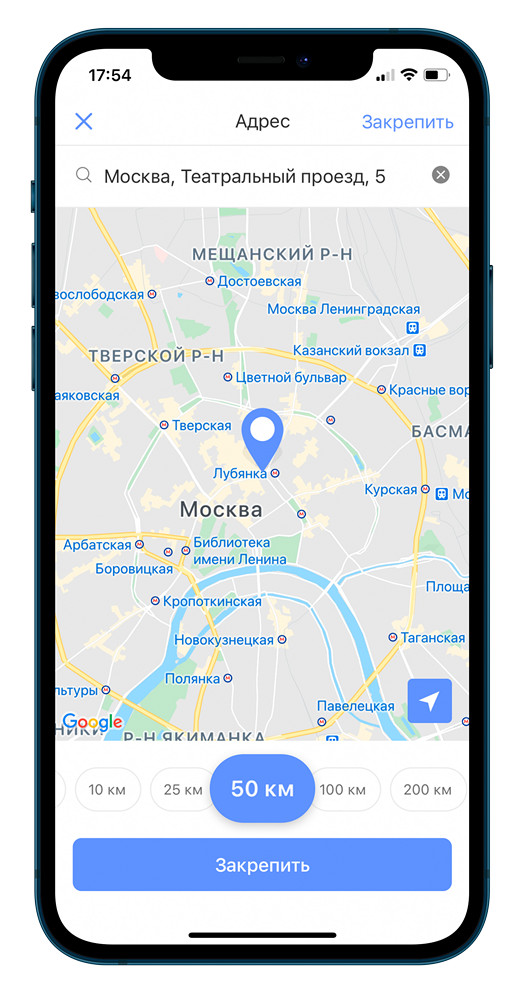
Slider — горизонтальная шкала с элементом управления, по которой скольжением пальца можно управлять состоянием или значением характеристики (в нашем случае — расстоянием от указанного адреса):


Жесты
Тап — касание, нажатие на сенсорный экран. Чтобы открыть любое приложение на смартфоне — мы тапаем на его иконку.
Double tap — два коротких касания, двойной тап.
Мультитап — три и более тапов подряд по одному элементу.
Лонгтап — нажатие с удержанием на несколько секунд. Позволяет открыть дополнительные опции там, где они есть.
Скролл — вертикальное пролистывание содержимого скольжением пальца по экрану сверху вниз или снизу вверх.
Свайп — смахивание вниз, вверх, вправо или влево. Похоже на скролл, только с «легким», коротким касанием.
Pull to refresh (p2r) — дословный перевод: «потяни для обновления».
Drag&Drop — изменение положения элементов интерфейса с помощью перетягивания: как говорит нам название — «тащи и бросай»!
Pinch — жест, используемый для изменения масштаба картинки (увеличения или уменьшения): для уменьшения два пальца касаются экрана и сводятся вместе, для увеличения — разводятся в стороны.
Вот и весь наш список терминов, описывающих элементы интерфейса и жесты. А чем его дополнили бы вы?
Что такое флик, стретч, пэн, свайп, тап, тач в смартфоне и планшете: мобильный слэнг
Распространение мобильных устройств с сенсорным дисплеем привнесло в наш язык очередную мутную волну англицизмов.
Что же такое все эти «флик», «стретч», «пэн», «тап», «свайп», «тач», и чем они отличаются друг от друга?
Предлагаем вашему вниманию кратенький словарик жаргонизмов, связанных с сенсорными экранами.
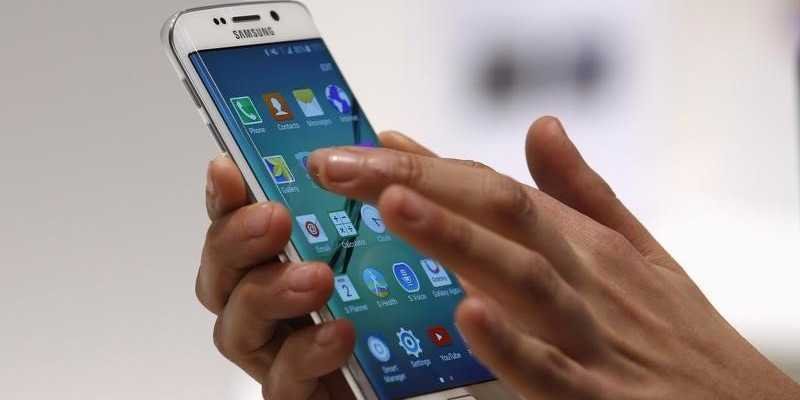
Скроллинг (scrolling, от scroll – свиток) – прокрутка тем или иным способом экрана. Термин появился еще на десктопах, где для скроллинга использовалось колесико мыши. В гаджетах осуществляется вертикальным движением пальца по дисплею.
Скриншот (screenshot, screen – экран, shot – выстрел) – т.н. снимок экрана, при котором текущая картинка сохраняется в графический файл. Для создания скриншотов используются соответствующие приложения, а также «облачные» сервисы.
Гестуры, жесты (gestures) – определенные движения по экрану указателя, в данном случае – пальца или стилуса, позволяющие заменить те или иные команды или их последовательности. Существенно ускоряют и упрощают работу с мобильными устройствами.
Тачскрин (touch screen, touch – касаться) – сенсорный дисплей, реагирующий на касания. Кроме мобильных устройств, используется в терминалах и банкоматах.



