
Точка входа не найдена в библиотеке dll? Уникальный способ!

Привет всем! Наверно у вас было такое, когда вы запускаете программу или игру, а появляется ошибка что файл dll не найден или точка входа не найдена в библиотеке dll? Сейчас покажу универсальное и крутое решение!
Последнее время появляются все интересные и интересные способы решения всяких проблем. Например недавно я писал статью, про универсальные драйвера для сетевых карт. А вот теперь представляю сборник всех необходимых dll и ocx файлов, нужных для работы программ.
В архиве 2 версии, это Lite и Full. В lite включены только dll и ocx файлы, а в полной версии файлы + все компоненты Microsoft Visual C++.
Вот содержание dll и ocx файлов:
| atl70.dll atl71.dll comct232.ocx comct332.ocx comctl32.ocx comdlg32.ocx dblist32.ocx libeay32.dll libssl32.dll mci32.ocx mfc70.dll mfc70chs.dll mfc70cht.dll mfc70deu.dll mfc70enu.dll mfc70esp.dll mfc70fra.dll mfc70ita.dll mfc70jpn.dll mfc70kor.dll mfc70u.dll msstdfmt.dll | MFC71.dll MFC71CHS.DLL MFC71CHT.DLL MFC71DEU.DLL MFC71ENU.DLL MFC71ESP.DLL MFC71FRA.DLL MFC71ITA.DLL MFC71JPN.DLL MFC71KOR.DLL MFC71u.dll mscomct2.ocx mscomctl.ocx MSCOMCTL32.OCX mscomm32.ocx msdatgrd.ocx msdatlst.ocx mshflxgd.ocx msflxgrd.ocx msinet.ocx msmask32.ocx | MSSTKPRP.DLL msvbvm50.dll msvci70.dll MSVCP70.DLL msvcp71.dll msvcr70.dll msvcr71.dll msvcrt10.dll mswinsck.ocx OpenAL32.dll picclp32.ocx richtx32.ocx ssleay32.dll sysinfo.ocx tabctl32.ocx Vb40016.dll Vb40032.dll vbrun100.dll vbrun200.dll Vbrun300.dll wrap_oal.dll |
Скачать можно на моем облаке:

Версию файла я обновил, теперь есть поддержка для операционных систем Windows 7, 8, 10.
Установка очень простая, запускаем и нажимаем да
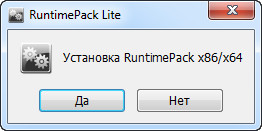
Ну и после установки ок и все)))
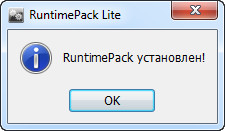
Вот и все) Если у вас есть уже некоторые файлы, то не переживайте, программа находит недостающие dll. Я уже протестировал и все работает хорошо!
А вот видео более сложного способа:
Не найдена точка входа в процедуру в библиотеке kernel32.dll. Решаем самостоятельно!

Если вы столкнулись с ошибкой «не найдена точка входа в процедуру в библиотеке dll kernel32.dll» И ищите решение, я расскажу что это такое, и как с этим бороться. Сообщения связанные с библиотекой kernel32.dll могут быть разными. Любая программа может выдать ошибку связанные с этой библиотекой. Я недавно писал статью о проблеме с dll, как исправить отсутствие msvcr100.dll, но там файл именно отсутствовал. В нашем случае проблема немного иная.
Вот небольшой список сообщений выдаваемых системой по поводу kernel32, возможно одна из них соответствует вашему:
И так далее и тому подобное, не буду перечислять, так как варианты ошибок могут быть разными, но суть проблемы одна, и связана она именно с kernel32.dll

Ошибка Kernel32.dll может возникнуть практически в любое время, когда Windows запускается, при открытии или закрытии программы, на памяти есть пара эпизодов, когда просто при перетаскивании окна программы. Ошибки kernel32.dll встречаются не только в Windows XP, но и в Windows 7, а иногда и в Windows 8.
Как говорят ИТшники, от сбоев никто не застрахован. Так давайте разберемся, что это за ошибка и как ее исправить своими силами.
Причины ошибки kernel32.dll
Причины ошибки такие же разные, как и сами сообщения о ней, и может возникать в абсолютное любое время. Сам же файл библиотеки kernel32.dll отвечает за функции ввода-вывода, а также прерывания в работе с оперативною памятью Windows. При запуске Windows, kernel32.dll загружается в защищенное пространство памяти, таким образом, другие программы не пытаются пользоваться тем же пространством в памяти, чтобы выполнить свои операции.
Но когда одна или несколько программ пытаются получить доступ к этому защищенному пространству в памяти ПК, собственно и возникает сбой.
Чаще всего ошибку вызывает одна конкретная программа, не исключены случаи, когда проблема появляется при запуске нескольких приложений. Вследствие малого объема оперативной памяти так же есть вероятность ошибки.
Операционка обычно указывает причину отказа, в виде информации на что обратить внимание, чаще всего это конкретный файл, на который и стоит обратить внимание. Бывают случаи, когда информации мало, как в случае при установке skype.
Исправляем ошибку Kernel32.dll
Решение ошибки есть, и мы с Вами рассмотрим их по порядку. От простых до более сложных, если поможет легкий вариант, зачем углубляться дальше, правильно?! Постараемся исправить ошибку не прибегая к кардинальным методам, таким как переустановка виндовс. Хотя и такой метод иногда бывает полезен, когда ОС работает более 3-5 лет без переустановки и обслуживания.
Ошибка setdefaultdlldirectories (решение для Windows 7)
Вынес отдельным пунктом данное решение, и поднял в самое начало, т.к. скорее всего следует начать именно с этого. Если у Вас Windows 7, не важно какой разрядности, и вы столкнулись с ошибкой «setdefaultdlldirectories не найдена в библиотеке dll kernel32», то установите данное обновление на Вашу ОС.
Для тех у кого проблемы с загрузкой внешних библиотек, и текст ошибки звучит именно так:
Корпорация Майкрософт выпустила улучшения API для Windows, которые позволят правильно и безопасно загружать внешние библиотеки. Для этого необходимо скачать с официального сайта Майкрософт обновления для своей ОС:
Варианты решения ошибки Kernel32.dll
Единичный системный сбой. По счастливой случайности ошибка kernel32.dll может быть единичным случаем, можно выполнить перезагрузку компьютера. После перезапуска windows возможно проблема уйдет сама собой.
Переустановить программу, с которой возникла ошибка. Если вы заметили появление ошибки при использовании одной программы, а в работе другого софта такого не замечено, самым правильным решением в данном случае будет скачать софт с официального сайта и установить. Только предварительно удалить с компьютера старую версию ПО. Возможно ошибка была связана с обновлением ПО, некачественным софтом, или коряво ломаным. А еще как вариант, можно обновить ПО до актуальной версии, или установить патчи которые доступны для программы.
Возможно вирусное заражение. Для начала нужно убедиться, что в папке с системными файлами присутствует файл KERNEL32.DLL а не kernel32.exe.

Если увидите нечто подобное в папке System32, значит, на компьютере имеются вирусы.

Следует проверить компьютер на наличие вирусов бесплатными утилитами, такими как Dr.Web Cureit! и Kaspersky Virus Removal Tool.

Ошибка при подключении любого оборудования. Бывают ситуации, когда ошибка выскакивает при подключении или активации оборудования. К примеру, при включении веб-камеры в Skype. То следует переустановить или обновить драйвер оборудования, в нашем случае веб-камера, до актуальной версии, также можно попробовать установить на одну версию ниже от актуальной. Обновление драйвера можно выполнить через «Диспетчер устройств». На фирменное оборудование драйвера можно скачать с сайта производителя.

Разгон процессора, видеокарты или изменили тайминги на оперативной памяти. Если проводили настройки по разгону процессора или видеокарты, памяти, это также может послужить причиной ошибки. Для решения необходимо вернуть все настройки в исходное состояние.
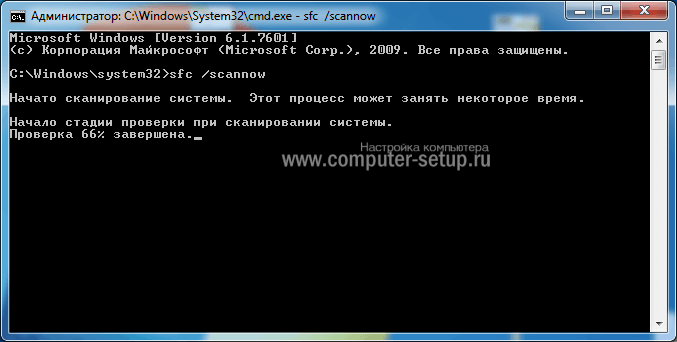
Произвести проверку системных файлов. Нужно запустить проверку системных файлов windows средствами ОС. Для этого запустите командную строку с правами администратора, наберите в строке sfc /scannow и нажмите Enter. Система выполнит проверку поврежденных файлов и по возможности восстановит их.
Возможны проблемы с оперативной памятью. Так как библиотека kernel32.dll отвечает за управление оперативной памятью в плане записи и чтения, проблема так же может скрываться за оперативкой. Для исключения проблем с оперативкой, ее нужно просканировать на наличие ошибок с помощью утилиты memtest86 или подобными аналогами, которых значительное количество. В случае обнаружения ошибок, необходимо заменить планку ОЗУ на заведомо рабочую.

Переустановите Windows. Если перечисленные способы не помогли, нужно переустановить ОС windows. Которые Вы всегда можете скачать с официального сайта Microsoft. Или перейти на более новую операционную систему. Скачать с официального сайта:
Возможны проблемы с жестким диском. Друзья, если после переустановки виндовс проблема не исчезла, следует проверить жесткий диск на наличие ошибок и битых секторов, которые так же могут послужить в возникновении ошибок с кернел32.
Я показал на примере другой диск. В вашем случае пишите букву системного диска, на котором установлена ОС.

Вы всегда можете воспользоваться другими утилитами для проверки состояния вашего жесткого диска, такими как Victoria 4.47 или MHDDTest.
P.S. Подводя итоги, хотелось бы добавить от себя, что ошибка «не найдена точка входа в процедуру в библиотеке dll kernel32.dll» может быть связана с устаревшей версией Windows XP, на более современных ОС ошибка возникает крайне редко, но и не исключены случаи ее появления. Если вы до сих пор используете windows xp sp1, sp2, задумайтесь об обновлении до sp3 или о переходе на более современные операционные системы, такие как windows 7, windows 8 или windows 10.
Так как Билл Гейтс делает все, чтобы пользователи спрыгнули с Windows XP. Даже все те кого устраивает ОС.
По требованиям к ресурсам компьютера виндовс 10 не прожорлива и не требовательна, работает и на слабом железе. А стабильность и комфортность в работе на хорошем уровне.
Надеюсь статья поможет Вам в борьбе с ошибкой kernel32.dll. Будет великолепно, если Вы отпишитесь о том, какой способ подошел именно Вам, или Вы решили проблему другими способами. Поделитесь с другими людьми, которые ищут решение.
Точка входа в процедуру не найдена в библиотеке DLL
Библиотеки DLL участвуют в работе большинства компонентов, программ и игр. Если с данными файлами возникают неполадки, пользователь сталкивается с невозможностью запуска приложений. Библиотека может быть повреждена или вовсе отсутствовать. Сегодня мы разберем ошибку с текстом «Точка входа в процедуру не найдена в библиотеке DLL».
Руководитель проекта, эксперт по модерированию комментариев.
Информация в окне ошибки может видоизменяться. Это зависит от запускаемого приложения и используемых компонентов. В тексте будут указаны точные названия библиотеки и процедуры.
Почему точка входа в процедуру AcquireSPWLockExclusive не найдена
Ошибка «Точка входа в процедуру AcquireSPWLockExclusive…» обычно возникает как случайно, так и после установки системного обновления на пользовательском ПК. Обычно сообщение о связано с библиотекой ms-win-core-synch-l1-2-0.dll, но встречаются также случаи с KERNEL32.dll и рядом других библиотек.
Появление данного сообщения обычно вызвано:
Давайте рассмотрим, как исправить ошибку «Точка входа в процедуру AcquireSPWLockExclusive не найдена» на вашем ПК.
Разбираем, как решить выявленную дисфункцию
Причины ошибки при запуске приложений
Практически в каждом случае появления ошибки указан путь на системном диске к папе /service.exe. Окно с информацией о сбое появляется обычно с периодичностью от 2 до 15 минут. Оно не дает пользователям продолжать работу за компьютером. Главных причин не так уж и много. Первая и самая распространенная – установка сбойного обновления. Такие случаи стали уже традицией. Разработчики Windows в последние несколько лет повторяют одни и те же ошибки, заставляя пользователей нервничать и искать решения в интернете.
Чтобы избавиться от этого, нужно удалить последнее обновление, которое было установлено вашей системой. Далее вы узнаете, как это сделать. Другой явной причиной являются вирусы, который вы скачали, видимо, с какой-то программой. С этой проблемой мы также разберемся при помощи специальных инструментов.
Установка «Обновления для универсальной среды»
Ряду пользователей помогла установка обновления для универсальной среды выполнения в ОС Виндовс. Перейдите на support.microsoft.com, и промотав страницу чуть ниже найдите версию обновления для вашей ОС (обратите внимание на версию ОС и её разрядность). Если не знаете разрядность вашей ОС, нажмите на сочетание клавиш Win+Pause. В появившемся окне просмотрите значение параметра «Тип системы».
Скачайте и установите версию обновления для вашей ОС Виндовс, а затем перезагрузите ваш PC. Это должно помочь убрать ошибку, когда не найдена точка входа в процедуру AcquireSPWLockExclusive.
Установите требуемый апдейт для вашей версии ОС
Проверка системных файлов
Для решения ошибки с fatbinaryctl могут помочь системные утилиты. Они предназначены для проверки годности файлов, без которых система будет работать неправильно. Поэтому имеет смысл использовать одну из них. Но для запуска потребуется открыть консоль с повышенными полномочиями.

Выберите: От имени администратора
Подтверждается запуск клавишей Enter. Утилита проверит файлы системы. И если найдёт в них «неисправный» — починит. Или сообщит вам о том, что найдена неполадка.
Обновление ОС Windows до самой последней версии
У многих пользователей проблема устранялась обновлением их ОС Виндовс до самой актуальной версией. Перейдите в Центр Обновления вашей ОС Windows (в Виндовс 10 это делается нажатием на Win+I, и выбором опции «Обновление и Безопасность»), и запустите процедуру проверки и обновления вашей ОС.
Что до владельцев PC на базе Виндовс XP, то процедура «AcquireSRWlockExclusive» доступна только на ОС Виндовс 8 и поздних версиях ОС. Для устранения возникшей ошибки рекомендуем отказаться от архаичной операционной системы, и установить на своём ПК что-то более свежее и актуальное.
Обновите вашу версию ОС Виндовс
Это также пригодится: Точка входа в CreateDXGiFactory2 не найдена в библиотеке DLL.
Поддержка Windows XP
Однако в первую очередь вам стоит задуматься не о том, как обойти операционную систему Windows XP, а о том, как вам без нее обойтись. Дело в том, что в 2014 году компания Microsoft официально заявила, что больше не осуществляет официальную поддержку данной ОС, то есть по ней не работает техподдержка, к ней не выпускают обновления и так далее. Проще говоря, эта операционная система полностью устарела и вышла из обращения — вы можете ей пользоваться, но снова приобрести ее не сможете. Соответственно, вам лучше задуматься о том, чтобы сменить ОС на одну из новых версий — особенно с учетом того, что Windows 7 приобрела невероятную популярность и ничем не хуже, а только намного лучше, чем XP. Но если вы еще не готовы к смене ОС, то вам лучше изучить данную инструкцию, чтобы при возникновении подобной проблемы у вас не было вопросов.
Способ 2: Переустановка программы или игры
Возможно, что какой-то проблемный элемент в стороннем ПО вызывает сбой, пытаясь получить доступ к библиотеке ADVAPI32.dll. В данном случае рациональным будет попытаться переустановить софт, который вызывает неполадку. Кроме того, это единственный гарантированно рабочий метод борьбы с такой ошибкой на Windows XP, но есть небольшое исключение — возможно, для этой Виндовс понадобится установить не самую новую, а более старую версию игры или приложения.
Некоторые игры, поддерживаемые на Win XP, могут иметь в своем DLC, несовместимую с этой версией ОС. В такой ситуации необходимо искать игру без дополнений.
Иногда стоит искать проблему не в операционной системе, а в программе: пиратский софт часто страдает от ошибок подобного рода, и тогда переустанавливать нужно его.
Способ 5: Установка обновлений
Кардинально противоположным третьему способу по своей направленности станет этот совет. Иногда проблема, рассматриваемая в этой статье, наблюдается только лишь на определенных обновлениях. Возможно, вам нужно установить последние обновления, если ранее этого почему-то не было сделано. По отзывам некоторых пользователей исправить неполадку с DLL помогает именно это действие.
Подробнее: Как обновить Windows XP / Windows 7 Обновление Windows XP до Service Pack 3 Обновление Windows 7 до Service Pack 1
Причины ошибки — Точка входа dllregisterserver не найдена
Также существует проблема, при которой вам может попасться софт плохого качества, в которой библиотеки могут просто напросто отсутствовать. В том случае если у вас некачественная программа, то вам можно посоветовать скачать такую же программу, но уже из другого источника. Также можно вручную скачать недостающую библиотеку DLL и вручную добавить ее в директории:
Не забывайте, что библиотеки нужно качать под вашу версию windows x64/x84(x32)
Как исправить ошибку “точка входа не найдена” в Windows 10.
ОС Windows 10 – новейшая операционная система, и она стала очень популярной среди пользователей из-за её новейших функций и улучшений. Но кроме своей популярности, она не свободна от ошибок. Многие пользователи находят в отчёте различные ошибки операционной системы Windows 10. В этой статье, мы опишем наиболее часто встречающуюся в Windows 10 ошибку точка входа не найдена. Это сообщение об ошибке, с которым сталкиваются пользователи, когда они пытаются открыть некоторые приложения. Это касается многих приложений и программ, как только они начинают выполняться вяло, а в некоторых случаях могут перестать вообще отвечать. Это самый раздражающий вопрос, с которым сталкиваются пользователи Windows 10. “Точка входа в процедуру? Инициализировать @[email protected]@QAEEXZ не может быть расположена в динамической библиотеке. C:\Users\User\AppData\Roaming\Safe_nots_gh\find.exe Е точка входа не найдена в Windows 10 ошибка с которой вы можете столкнуться из-за ряда причин. Далее следуют некоторые из наиболее распространенных причин.
Причины ошибки точки входа не найдена в Windows 10
Из-за вирусов и вредоносных программ, так как они могут повредить системные файлы и вызвать ошибки. Из-за поврежденных приложений и программ. Из-за поврежденных записей реестра. Из-за коррумпированных системных файлов. Иногда из-за неправильного выключения системы.
Всё это можно исправить, следуя данной методике:
Способ 1: сканирование системы на наличие вирусов/вредоносных программ
Установлено, что вирусы и вредоносные инфекции являются основной причиной ошибки в Windows 10 точка входа не найдена. Это повреждение или повреждения файловой системы. Поэтому рекомендуется сканировать вашу систему полностью с помощью антивируса или анти-вредоносных программ. И это поможет вам избавиться от вирусов и вредоносных программ удалив их из системы.
Способ 2: выполните проверку системных файлов
Для исправления ошибки вы можете выполнить проверку системных файлов, это поможет вам обнаружить и восстановить поврежденные системные файлы, а также избавиться от проблем. Во-первых, щёлкните правой кнопкой мыши на Пуск > командная строка (Администратор). Вам будет предложено управление паролями так что впишите пароль, появится окно подтверждения, нажимаем на ОК. Теперь в командной строке диалогового окна введите дефрагментация. Нажмите кнопку Enter. Как только команда будет выполнена, ваша система начнёт проверять поврежденные системные файлы и восстановит их.
Способ 3: восстановление системы
Здесь вам нужно выполнить восстановление системы; это поможет вам отменить последние изменения. Это может произойти из-за недавно внесенных изменений вы можете получать сообщение об ошибке “процедура точка входа не может быть расположена в динамической библиотеке Windows 10”, поэтому выполните восстановление системы, это может легко решить проблему. Выполните действия для выполнения восстановления системы. Нажмите на кнопку Запустить. В поле поиска введите “восстановление системы” и нажмите Ввод. После этого в появившемся результате, нажмите на “восстановление системы”. В появившемся приглашении введите пароль администратора. Далее следуйте инструкциям мастера для выбора точки восстановления. Восстановите ваш ПК/ноутбук.
Причины возникновения
Причинами появления данной проблемы может быть ряд событий:
Как устранить проблему с Steaminternal_Createinterface
Для начала убедитесь, что ваша система имеет все необходимые компоненты Windows для запуска игры. На сегодняшний день они становятся все более требовательными.
Чистка реестра программой CCleaner
Соблюдая эти несложные шаги, вы устраните проблему с DLL библиотеками. После установки перезапустите компьютер, затем проверьте в папках «SysWOW64» и «System32» должна быть библиотека steam_api.dll. Если этой библиотеки нет, то вы можете самостоятельно скачать их с Интернета. Для 32-рязрядной операционной системы — https://www.dll-files.com/steam_api.dll.html по этой ссылке, для 64 — https://www.dll-files.com/steam_api64.dll.html с этой страницы.
Скаченные библиотеки нужно переместить в соответствующие папки вашей системы, которые названы выше. Часто необходима переустановка и самой библиотеки Steam для решение этой проблемы.
Устранение ошибки в библиотеке DLL в лицензионной версии
Даже в подлинной версии игры вы можете столкнуться с ошибкой процесса Steaminternal_Createinterface. В этом случае необходимо также, как и с пиратской версией выполнить предыдущие шаги, но здесь их нужно дополнить следующими пунктами:
Проверка кэша в библиотеке Steam
После того, как вы воспользуетесь этими методами устранения проблемы, когда система не может найти в библиотеке dll Steaminternal_Createinterface, ошибка будет устранена.
Точка входа не найдена dll Ремонт ошибок
Что такое ошибка «Точка входа не найдена»?
С другой стороны, библиотека динамических ссылок представляет собой набор небольших программ, которые используют и запрашивают этот вызов для успешного запуска и загрузки программ на вашем ПК. Однако, когда этот процесс не может быть успешно выполнен, вы сталкиваетесь с сообщениями об ошибках «точка входа не найдена».
Решения
 Причины ошибок
 Причины ошибок
Вообще говоря, некоторые типичные причины ошибок ‘dll точки входа не найдены’:
Желательно немедленно устранить эти ошибки «точка входа не найдена dll» на вашем компьютере, потому что ошибки dll могут причинить вам много неудобств, поскольку вы можете быть заблокированы и не сможете получить доступ к нужным программам.
Кроме того, если ошибки DLL остаются нерешенными, такие ошибки могут подвергнуть ваш компьютер серьезным угрозам, таким как сбой системы, повреждение системы, повреждение и сбой.
Дополнительная информация и ручной ремонт
Хотя ошибки «точки входа не найдены» являются критическими, но хорошая новость заключается в том, что их можно легко устранить. Чтобы исправить ошибки DLL на вашем компьютере, вам не всегда нужно нанимать профессионального техника или программиста самостоятельно.
Вот некоторые из лучших DIY (сделайте это сами) способов устранения ошибок ‘точка входа не найдена’ в вашей системе:
1. Переустановите удаленную программу
Этот метод для разрешения кода ошибки «точка входа не найден» является очень простым. Желательно удалить, а затем переустановить удаленную программу, чтобы восстановить отсутствующие или удаленные файлы DLL. И вот почему: DLL-файлы являются общими файлами. На вашем компьютере есть несколько программ, которые могут использовать один тип DLL-файла для загрузки.
Теперь, когда вы удаляете программу, которая вам больше не нужна, на вашем компьютере, есть вероятность, что она также может удалить этот конкретный файл DLL. И когда это происходит, другие программы, поддерживаемые удаленным файлом DLL, не могут быть загружены.
2. Установите антивирус и очиститель реестра.
Как упоминалось выше, ошибки «точка входа не найдена dll» указывают на плохое обслуживание ПК. Если вы не обслуживаете свою систему, реестр будет перегружен неправильными и недействительными записями, избыточными и устаревшими файлами, ненужными файлами и файлами cookie. Эти файлы занимают много места, что повреждает файлы DLL и реестр.
Кроме того, из-за перегрузки тома данных и меньшего объема памяти файлы сохраняются в разных местах.
Это также известно как фрагментация диска, Когда эти файлы вызываются, диску требуется много времени для консолидации фрагментированных данных и успешного выполнения функции.
Чтобы решить эти проблемы, вам необходимо очистить и восстановить реестр. Хотя это можно сделать вручную, это может быть немного сложно и требует много времени, поэтому рекомендуется установить и запустить очиститель реестра.
Ресторо.
В дополнение к этому, из-за плохого обслуживания ПК, вирусы и вредоносные программы могут также неосознанно проникать в вашу систему посредством загрузки файлов и фишинговых писем.
Они также могут повредить файлы DLL. Чтобы удалить вирусы и вредоносные программы с вашего ПК, важно запустить антивирус. Вместо того, чтобы загружать оба инструмента по отдельности в вашу систему, мы рекомендуем Restoro.
Это многофункциональная и продвинутая программа для ремонта ПК с интуитивно понятным алгоритмом и удобным интерфейсом. Он включает в себя несколько утилит, включая мощный антивирус, высокофункциональный очиститель реестра, а также элементы управления Active X и сканер классов. Он также работает как системный оптимизатор.
Запустив это программное обеспечение в своей системе, вы можете легко сканировать все проблемы реестра и вирусы одновременно.
Он восстанавливает поврежденный реестр и файлы DLL, удаляет ненужные файлы и все типы вредоносного ПО. Он совместим со всеми версиями Windows. Он прост в использовании и отличается высокой производительностью.
Это универсальное решение для всех ошибок «точка входа не найдена dll» на вашем компьютере. Всего за несколько щелчков мышью вы можете устранить системные ошибки и значительно повысить производительность вашего ПК.
Нажмите чтобы загрузить Restoro и устранить ошибки «точка входа не найдена dll».
Альтернативы ПО с открытым исходным кодом
Исправить ошибку обновления Windows 0x80242006
Изменение частоты повтора клавиатуры и задержки повтора
Windows зависает на экране выхода
Что делать, если Windows 10 зависает на экране выхода из системы с синим вращающимся кружком.



