
Что значит точка входа в процедуру createdxgifactory2 не найдена в библиотеке dll dxgi dll
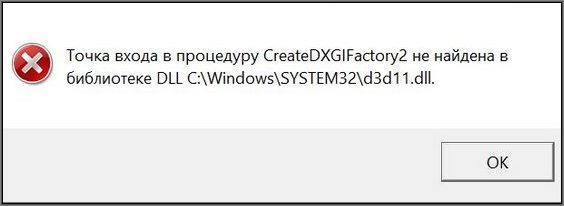
В этом материале мы рассмотрим очередную проблему, которая может возникать при запуске игры Сталкер с графическими модами или же готовых репаков. При запуске игры высвечивается сообщение: «Точка входа в процедуру CreateDXGIFactory2 не найдена в библиотеке DLL». Ошибка ссылается на файл d3d11.dll. Сразу можно сказать, что данная ошибка возникает не только в игре Сталкер, но и во многих других (GTA, CS:GO, Battlefield, NFS, FarCry, Skyrim, Sniper Elite 3 и др). Давайте рассмотрим основные причины данной ошибки, и разберемся, как исправить данную проблему.
Данная ошибка чаще всего встречается в играх, скачанных на сторонних сайтах, различные кривые «пиратки» и «сборки» содержат множество модов, паков и скриптов, способных нарушить графические игровые настройки. Еще баг может проявляться в предустановленных приложениях, после перехода на Windows 10, когда обновляются все драйвера. Игровые графические моды не проходят проверку в системе, а запуск происходит с ошибкой.
Ещё один вариант – железо, видеокарта, которая «физически» не может потянуть подобные графические надстройки, либо будет тянуть с ужасными тормозами.
Чаще всего игроки пытаются обновить DirectX или драйвера видеокарты — это помогает, но все же, сначала лучше снести уже установленную версию DirectX на ПК и установить полную, самую свежую версию, которая поддерживается вашей видеокартой.
1. Для начала испробуем следующее решение — загрузите из интернета библиотеку d3d11.dll и замените существующий файл или добавьте при отсутствии его в папке.
Скачать файл можно, например, на этом проверенном ресурсе — https://goo.gl/LhRaQZ. Выберите разрядность своей операционки и скачивайте. Закиньте файл по пути, указанному в ошибке C:\WINDOWS\system32\d3d11.dll и регистрируйте. После перезагружаем Windows.
2.Если сборка не запускается, проверьте в корне игры файлы от SweetFX. Это такой пакет, который путем подмены драйверов визуально улучшает графику. Так вот, после автоматического обновления Windows, этот пакет часто «ломается» и вызывает ошибку.
Можно попробовать удалить все, что связано со SweetFX, ищите и стирайте в папке игры: d3d9.dll, d3d9.fx, DESIGN_SweetFX_by, dxgi.dll, dxgi.fx. Они должны быть в папке Bin. После пробуем запустить игру.
Ошибка «Точка входа в процедуру CreateDXGIFactory2 не найдена в библиотеке DLL» в большинстве случаев указывает на нестабильную версию мода/сборки. Перед установкой отдельного мода или репака (игра со встроенным модом), внимательно читайте описание и смотрите, что будет устанавливаться. Обязательно обращайте внимание на такие названия как SweetFX или ENB. Эти динамические библиотеки требуют крепкого железа и не всегда работают корректно. Поэтому, если есть опциональная возможность отключить их, то так и сделайте – т.е. установите мод/репак с отключенными SweetFX или ENB.
Также бывают моменты повреждения игры/мода/репака из-за вирусов. В таком случае, перед выше описанными методами стоит провести глубокую проверку на зловреды в Windows. Как это сделать правильно и быстро – идем и узнаём здесь.
В Windows 11/10/7 при запуске программ или игр может возникнуть ошибка, что «Точка входа в процедуру CreateDXGIFactory2 не найдена в библиотеке DLL dxgi.dll» или «Запуск программы невозможен, так как на компьютере отсутствует dxgi.dll«.
Dxgi.dll относится к компоненту DirectX и отвечает за работу графики. Является предустановленным в системах Windows 11/10, но не в Windows 7. Сама библиотека Dxgi.dll находиться в папках syswow64 и system32, что означает, библиотека dxgi.dll имеет две разрядности: x32 и x64.
Виновником, когда библиотека dxgi.dll не найдена или отсутствует может быть повреждение самого файла, реестра или данного файла просто нет в системе и программа, игра не может обработать нужные процессы для запуска.

Скачать dxgi.dll и исправить ошибку в Windows
В данной инструкции разберем способы, как исправить ошибку dxgi.dll, и где скачать оригинальный файл dxgi.dll для Windows 11/10/7.
1. Установить DirectX
Так как библиотека dxgi.dll относиться к компоненту DirectX, то логичным будет его установить или переустановить для Windows.
2. Установка Visual C++
Для правильной взаимосвязи компонентов dxgi.dll, иногда нужен Visual C ++ последней версии, но перед этим вы должны удалить текущие установленные.
3. Проверка целостности файлов
Так как в Windows 11/10 библиотека dxgi.dll предустановлена, то она могла повредится. Проверим и восстановим системные файлы, если они повреждены.
Запустите командную строку или powershell от имени администратора и введите ниже команды по очереди, дожидаясь окончание процесса каждой.
4. Скачать оригинальный dxgi.dll
Если вам нужно скачать чисто сам файл dxgi.dll, чтобы его закинуть к себе на компьютер, то это можно сделать при помощи сервиса winbindex, который скачивает оригинальные файлы при помощи хэша манифестов обновлений.
Как исправить: Точка входа в процедуру CreateDXGIFactory2 не найдена в библиотеке DLL?
Для более тонкой настройки игр геймеры часто используют утилиты, позволяющие достичь оптимального баланса между производительностью и графикой. К этой группе программ относится инжектор шейдеров Sweetfx, который добавляет плавности картинке, делает ее насыщеннее и контрастнее. Однако после обновления драйверов NVIDIA иногда не удается запустить игру с установленным Sweetfx. Вместо этого на экране видим сообщение об ошибке «Точка входа в процедуру CreateDXGIFactory2 не найдена в библиотеке DLL C:\WINDOWS\SYSTEM32\d3d11.dll».
Сбой может произойти при повреждении файлов dxgi.dll и d3d11.dll, из-за проблем с совместимостью или неполадках, произошедших при обновлении драйвера NVIDIA.
Ошибка неприятна тем, что возникает не только при запуске, также может привести к падению игры в ходе ее прохождения, в результате прогресс будет потерян. Как оказалось, в большинстве случаев она вызывается утилитой Sweetfx. Поэтому удалите ее, а в качестве альтернативы можно установить VibranceGUI.
Откройте Проводник нажатием на Win + E, перейдите в папку с игрой (например, Skyrim). Обычно она находится по пути: C:\Program Files или C:\Program Files (x86).
Удалите все файлы из папки Sweetfx. После попробуйте открыть игру и проверьте, прерывается ли ее запуск ошибкой об отсутствии точки входа в процедуру CreateDXGIFactory2.
Замена поврежденной библиотеки
При установке Sweetfx добавляет новые функции в библиотеку d3d11.dll. Иногда система может посчитать изменение размера этого системного файла подозрительным, что в результате приведет к сбою. Чтобы его устранить, снова откройте Проводник и перейдите в папку с игрой. Найдите dxgi.dll и d3d11.dll. Если их размер не совпадает или отсутствуют, скопируйте их из каталога C:\Windows\System32.
Затем вставьте эти библиотеки в каталог с игрой.
Переустановка драйверов видеокарты
Процедура CreateDXGIFactory2 может быть не найдена в библиотеке DLL из-за неполадок с последними драйверами NVIDIA. Попробуйте откатить графический драйвер или скачать и установить предпоследнюю рабочую версию из официального сайта.
Сделайте запрос в интернете «Расширенный поиска драйверов NVIDIA» и перейдите на страницу сайта, указанную на рисунке.
Укажите тип модели видеокарты, операционную систему и другие данные, затем кликните на кнопку поиска.
Выберите последнюю рабочую версию GeForce Game Ready Driver и скачайте ее на компьютер.
Удалите все программное обеспечение видеокарты с помощью утилиты Display Driver Uninstall (DDU). Скачайте ее с официального сайта.
Затем загрузите систему в безопасном режиме. Если используете Windows 10, откройте меню Пуск и нажмите на кнопку «Питания». Удерживая нажатой клавишу Shift, кликните на кнопку «Перезагрузка». Дождитесь, пока откроется окно выбора действия. Теперь перейдите по пути: Поиск и устранение неисправностей – Дополнительные параметры. В окне среды восстановления выберите вкладку «Параметры загрузки» и нажмите F4, чтобы перезагрузить ОС в безопасном режиме.
После запустите утилиту DDU и укажите в раскрывающем списке графический процессор. Кликните на опцию «Удалить и перезагрузить», чтобы выполнить процедуру очистки.
После удаления, когда компьютер будет перезагружен в обычном режиме, запустите загруженный файл с программным обеспечением для видеокарты. Следуйте инструкциям на экране до завершения установки.
Перезапустите ПК и посмотрите, прерывается ли запуск ошибкой, при которой системе не удается найти точку входа в процедуру CreateDXGIFactory2 из-за проблем с доступом к динамической библиотеке.
Точка входа в процедуру CreateDXGiFactory2 не найдена в библиотеке DLL
При установке и запуске игр на ОС Windows нам часто не позволяют открыть их различные ошибки. И практически всегда они связаны с тем или иным отсутствующим файлом библиотеки dll. Тема статьи тоже касается этих файлов «Точка входа в процедуру CreateDXGiFactory2 не найдена в библиотеке DLL». Последствия такие же — игра или программа не запускается. Давайте определим что нужно делать, чтобы избавиться от ошибки.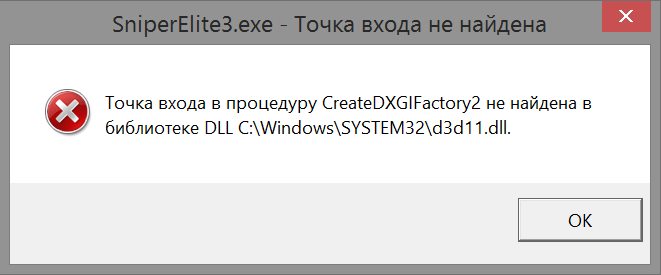
Причины сбоя с процедурой CreateDXGiFactory2
В работе с компьютером нельзя применять творческий подход. По крайней мере это относится к обычному пользователю. Для каждого программного обеспечения есть инструкция по его установке и использованию. Но беда в том, что их никто не читает. Часто в папках с игрой находятся текстовые файлы. Они называются «readme», что с английского дословно переводится, как «прочти меня». Именно в них разработчики часто описывают весь процесс установки, а также рекомендации для тех или иных версий операционной системы.
Ко многим играм в установочном пакете предоставляется дополнительное ПО. Это может быть нужная игре версия DirectX и другие важные программы. Но чтобы побыстрее установить и начать уже играть, пользователи пропускают предложения установки нужных компонентов. После чего и начинаются проблемы CreateDXGiFactory2 при запуске и даже во время игры. Бывает и обратная ситуация, когда пользователь устанавливает библиотеки DicrectX вместе с игрой, но они устаревшие. И при их работе они дают неверные координаты для системных функций.
Есть и другие причины, по которым не запускаются те или иные приложения. И они могут не зависеть от действий пользователя. В некоторых случаях проблемы с библиотеками появляются после установки обновлений Windows, при обновлении драйверов видеокарты. Или неоригинальных сборок приложения. Возможно конфигурация компьютера не соответствует системным требования игры или программы.
Что делать, если появляется ошибка с CreateDXGiFactory2
Устраняется ошибка CreateDXGiFactory2 несколькими способами, так как у пользователей установлено разное оборудование компьютера и версия ОС Windows. Многим известно, что сегодня драйвера перестали быть простым средством «общения» оборудования и ОС. Каждый разработчик старается «обогатить» свое программное обеспечение дополнив его различными оптимизаторами, программами для чистки дисков и прочим. Для тех, у кого установлен драйвер от nVidia скорее всего установлена дополнительная утилита — GeForce Experience.
Она не имеет прямого отношения к воспроизведению графики. И при особых обстоятельствах может даже стать помехой для запуска многих игр. Поэтому её нужно удалить. В том случае, если это не поможет, вы можете вернуть программу, загрузив её в Сети. Удалить программу GeForce Experience можно стандартным способом:
Обновление компонентов DirectX в ОС Windows
Если вы видите сообщение о проблеме с динамической библиотекой (DLL), то возможно вам удастся избавиться от неё после обновления DirectX. Для установки этих файлов вам понадобиться скачать специальный установщик по ссылке https://www.microsoft.com/ru-ru/Download/confirmation.aspx?id=35. Он автоматически определит версию вашей ОС и её архитектуру и загрузит нужные файлы на ваш компьютер. После этого установит их.
Вы также можете устранить проблему с динамической библиотекой, изолировать файл dxgi.dll из папки с игрой. Сделать это можно так:
Если файла в папке нет, попробуйте найти другой — d3d11.dll. С ним нужно сделать то же самое. Есть еще один файл — d3d9.dll, который нужно проверить уже известным способом. Некоторых упомянутых файлов может не быть в папке с игрой из-за версии ОС или самого дистрибутива. Поэтому по очереди проверьте и удалите каждый из них. Вы можете удалить или перемещать их, а просто переименовывать. Названия можно подставлять на русском, чтобы в случае, если проблема не решилась, быстро найти и переименовать файл обратно.
Часто в ошибке указан файл библиотеки, с которым возникают проблемы. В этом случае нужно искать соответствующее название. Вы можете попытаться установить файлы, которые были описаны выше. Но не рекомендуется загружать их из неизвестных сайтов. При поиске старайтесь искать официальный источник — сайт компании Майкрософт.

Решение ошибки с DLL в Windows 8
Пользователи с установленной ОС Windows 8 могут видеть ошибку с библиотекой DLL из-за проблем с файлом SweetFX. Вернее, он является конфигуратором для многих игр. Обычно, находится также в папке с игрой. Это специальная утилита, которая позволяет улучшать графику любой игры и при этом не нагружать систему. В ней содержится архив фильтров, которые налаживаются на картинки игры.
Этот файл часто обновляется разработчиками. Загрузить его можно в Интернете. Попробуйте найти файл SweetFX в игре, переименовать его или переместить. А после этого скачать более новую версию. Попробуйте также запустить игру без него.
Другие способы устранить ошибку
Иногда пользователям помогает переустановка компонента ОС — Microsoft Visual C++. Вам необходимо перейти на сайт разработчика — https://www.microsoft.com/ru-ru/download/details.aspx?id=48145 и загрузить пакет. После этого запустить установку. Программный пакет должен сам удалить старые установленные версии. Но если при старте установки произойдет ошибкаCreateDXGiFactory2, удалите вручную компоненты Visual C++.
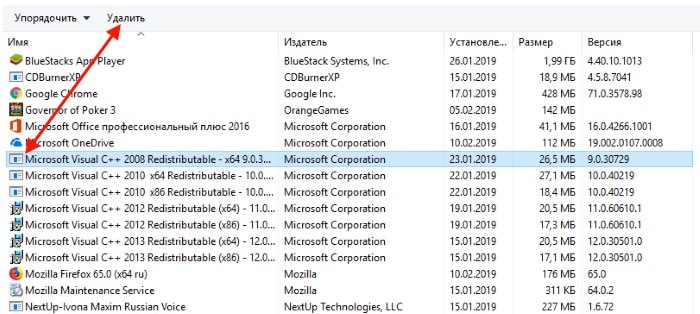
Удалите компонент Microsoft Visual C++ Redistributable
Перейдите на панель удаления программ. Здесь необходимо найти пункт «Просмотр установленных обновлений». Откройте его и найдите обновления, которые были установлены последними. Попробуйте удалить их. Затем перейдите в системную папку.
После этого закройте все окна и перезагрузите компьютер. Попробуйте запустить проблемное ПО. Если ошибка «Точка входа в процедуру CreateDXGiFactory2» снова отображается в виде системного сообщения, то вам нужно попытаться восстановить Windows при помощи загрузочного диска. Можно использовать сохраненные точки, если они есть в системе.
Ошибка “Точка входа в процедуру createdxgifactory2 не найдена в библиотеке dll d3d11.dll”.
Ошибка с отсутствующим файлом d3d11.dll при запуске определенных игр относится к одной из наиболее часто встречающейся. В некоторых случаях игра при ее возникновении все равно запускается, вот только работает не всегда нормально. В данной статье вы узнаете как избавиться от ошибки недостающего файла d3d11.dll, а также где его можно скачать.
Из-за чего возникает ошибка файла d3d11.dll?
Самыми распространенными ситуациями, при которых появляется ошибка “Точка входа в процедуру createdxgifactory2 не найдена в библиотеке dll” является установка левых сборок игры, обновление windows, а также его переустановка.
Дело в том, что библиотека d3d11.dll устанавливается на компьютер вместе с игрой. Если вы переустановили или обновили операционную систему Windows, она попросту не знает о существовании d3d11.dll. Ведь простого наличия файла по пути, указанному в тексте ошибки, мало. Библиотека еще должна быть зарегистрирована в системе.
Как устранить ошибку “Точка входа в процедуру createdxgifactory2 не найдена в библиотеке dll”?
Самый простой и правильный пусть ее решения – это переустановка игры, при запуске которой данная ошибка появляется. Причем с нормального установочного файла с установкой всех дополнительных программ типа DirectX и Visual C++.
Если данный вариант для вас неприемлем по каким – либо причинам, то тогда можно отдельно скачать файл d3d11.dll, поместив его по нужному пути и после этого зарегистрировать в системе.
Выберите первый сверху файл нужной разрядности, в соответствии с разрядностью вашей ОС и нажмите справа “Download“.
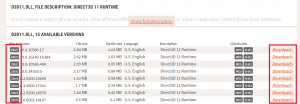
Скачивание файла d3d11.dll
После этого распакуйте скачанный архив и поместите файл d3d11.dll в папку, указанную в ошибке. Обычно это C:\WINDOWS\system32\.
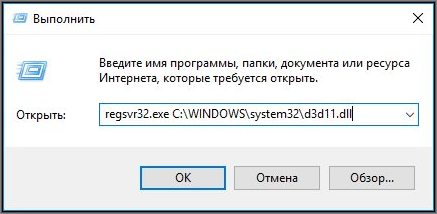
После этого данный файл останется только лишь зарегистрировать в системе. Для этого запустите окно “Выполнить” комбинацией “WIN“+”R“.
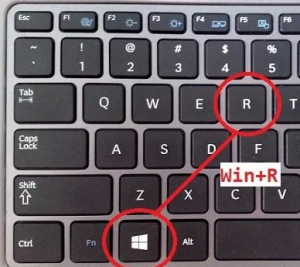
Комбинация кнопок “Win”+”R” на клавиатуре
Далее вписываете команду regsvr32.exe C:\WINDOWS\system32\d3d11.dll и жмете “ОК“.
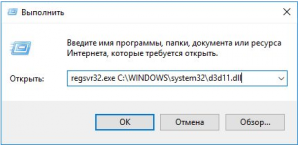
Регистрация файла d3d11.dll в системе
Теперь остается лишь перезагрузить компьютер.



