
Ошибка связи с токеном в Сбербанке Бизнес Онлайн
 Популярная среди корпоративных клиентов система ДБО Сбербанк Бизнес Онлайн допускает два способа авторизоваться при входе в личный кабинет и при подписании платежного документа. Первый из них предусматривает применением одноразового СМС-пароля, а второй предполагает использование токена, который представляет собой специальное криптографическое устройство цифровой подписи. Работа с применением токена обеспечивает высокий уровень сохранности конфиденциальной информации клиента и крайне редко вызывает проблемы. Однако, в некоторых случаях они все-таки случаются.
Содержание [Скрыть]
Возможные причины проблемы
Специалисты выделяют несколько наиболее часто встречающихся проблем, из-за которых возникает ошибка связи с токеном в Сбербанк Бизнес Онлайн. К их числу относятся:
Перечень потенциально возможных проблем при работе с токеном приведенным списком не ограничивается.
Несмотря на это, способы решения возникших трудностей в большинстве подобных ситуаций достаточно похожи.

Пути решения
При возникновении проблем с авторизацией в Сбербанк Бизнес Онлайн при помощи токена нужно сделать достаточно простые и очевидные действия:
При необходимости следует установить требуемое программное обеспечение, скачав его с официального портала Сбербанка или перейдя по ссылкам со страниц сайта крупнейшей финансовой организации страны. Выполнять скачивание со сторонних ресурсов не рекомендуется.
В ситуации, если проблемы связаны с устаревшей версией драйвера или его неправильной установкой, следует предпринять аналогичные действия по скачиванию и корректной установке.

Часто полезная для пользователя информация о возможных вариантах решения проблем, которые у него возникли, размещается на тематических форумах в сети. Однако, использовать ее следует осторожно, так как далеко не все подобные советы содержат проверенные сведения.
Как установить сертификат на токен и активировать его при ошибке 852
Если в системе произошла ошибка 852 при активации сертификатов, настройте часовой пояс и время на ПК и установите сертификат повторно.
Настройте дату, время и часовой пояс на вашем компьютере
Нажмите на время на панели задач правой кнопкой мыши и выберите Настройку даты и времени.
Установите часовой пояс в соответствии с вашим географическим расположением в формате UTC+x, где x — ваш часовой пояс, например, для г. Москва корректно установленный часовой пояс выглядит как UTC+3.
Если вместо UTC отображается GMT, вероятно, на вашем компьютере не установлены актуальные обновления операционной системы. Попробуйте активировать сертификат на другом компьютере или обратитесь к техническому специалисту организации для проверки установленных обновлений.
Установите дату и время и перезагрузите компьютер.
Активируйте сертификат
Войдите в СберБизнес и в окне с предложением активации сертификата нажмите Активировать.
Активировать сертификат вы можете в профиле пользователя, в разделе Сертификат:
Для этого в запросе нажмите кнопку Активировать сертификат.
Если вам не удалось активировать сертификат, скачайте архив с общими сертификатами и установите их через меню токена.
Скачайте архив с сертификатами банка
Перейдите по ссылке и скачайте на компьютер архив. Распакуйте архив в любую папку на компьютере, например, на рабочий стол.
Откройте токен и установите сертификаты
Вставьте токен в USB-разъём компьютера и запустите файл start. В браузере появится окно аутентификации, в котором нужно ввести ваш ПИН-код.
В меню токена перейдите на вкладку Настройки токена › Установка сертификата, CRL, конфигурации бизнес-систем и нажмите Обзор.
Что означает «Ошибка инициализации токена 4» в системе Сбербанк Бизнес Онлайн и можно ли устранить её самостоятельно

Интернет-банкинг вошёл в наш быт не так давно, но уже успел прочно закрепить свои позиции. И это совсем неудивительно, ведь теперь для совершения любых финансовых операций не требуется даже выходить из дому. Больше нет необходимости идти в отделение банка, чтобы оплатить коммунальные услуги, осуществить денежный перевод или проконтролировать баланс карты. Одновременно с потребительской выгодой этот подход удобен и для банков. Он позволяет уменьшить штат сотрудников и площади аренды для отделений. Сэкономленные средства направляются на модернизацию приложений онлайн-банкинга, делая их работу прозрачной и максимально безопасной для каждого клиента.
Специально для дистанционного обслуживания малого бизнеса Сбербанк внедрил особую систему «Бизнес Онлайн», которая позволяет при помощи обычного браузера вести работу с платёжными документами, получать экспресс-информацию о движении финансов, коммуницировать с сотрудниками банка и многое другое. Для безопасности клиентов вход в эту систему происходит исключительно после ввода специального электронного ключа. Но в некоторых случаях вход становится невозможным, а пользователю выводится «Ошибка инициализации токена 4».
Как правильно войти в систему Бизнес Онлайн от Сбербанка
Ключ безопасности (токен) для входа в систему интернет-банкинга сохранён на Flash-накопитель.
Для корректного входа в систему необходимо:
Когда появляется ошибка
Если с токеном возникают какие-либо проблемы и компьютер не может распознать информацию с носителя он выдаёт системное сообщение с текстом об ошибке в системе Сбербанка.
Бывает и так, что при попытке запустить программу через файл автозагрузки start.exe пользователь видит текст: «Ошибка! Не удаётся открыть Infocrypt HWDSSL Device». Это указывает на невозможность подключения устройства.
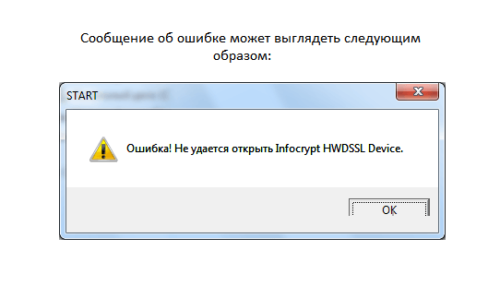
Ошибка может появится по нескольким причинам
Причины «Ошибки инициализации токена 4» и способы её устранения
Причины возникновения подобных проблем могут быть весьма разнообразны. Но для каждой из них существуют персональные рекомендации по устранению. Объединяющим их фактором является только возможность, в большинстве случаев, устранить проблему без привлечения узкоспециализированных специалистов. В первую очередь рекомендуется удостовериться, что при запуске загрузчика скорось интернет-соединения стабильная, и выключены все антивирусные программы.
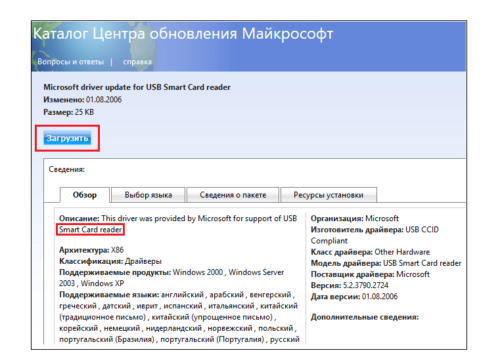
Скачивать драйверы нужно исключительно с проверенных ресурсов
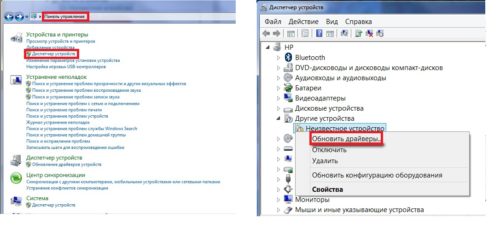
Обновление драйвера возможно проверсти через диспетчер устройств
Если на компьютере не выявлено ни одной из вышеперечисленных проблем, обратитесь в службу поддержки Сбербанка по номеру: +7 (800) 555–57–77.
Проблема может быть также связана с механическими повреждениями токена. Тогда вам придётся заказывать новый ключ у сертифицированных компаний, специализирующихся на информационной безопасности и криптографии.
Токен аутентификации не задан в Сбербанк Онлайн: что это такое?
Сейчас большая часть операция совершается в онлайн режиме. Оплата товаров и услуг в магазинах и жизни производится с помощью карточек.
Наличные деньги играют все меньшую роль и заменяются безналичными способами расчета. Вот только обычно в личных кабинетах банков доступны только самые простые операции, вроде перевода ограниченных сумм куда-либо, а также оплаты счетов. 
Для оперирования большими суммами необходим безопасный вход в кабинет, чтобы банк вас мог четко идентифицировать. В сбербанке для этого используется токен аутентификации.
Токен аутентификации
Токен представляет собой способ хранения данных аутентификации человека, является аналогом собственноручной подписи, внешне напоминает флешку с USB-портом.
Только с его помощью можно совершать операции юридическим лицам и заверять и подписывать документы. То же самое относится и к физическим лицам.
Любые серьезные операции выполняются только с помощью электронной подписи, которая и хранится на токене. 
Выдается он только в самом сбербанке после подачи соответствующего заявления. В нем нужно будет указать все ваши данные, а также то, для чего будет использоваться токен в их системе. То есть, указать полномочия.
Заявление будет проверяться всеми службами несколько дней, а потом они выдадут решение. Только после этого вы сможете его получить в отделении банка, но нужно будет еще создать сертификаты, зарегистрировать их и заверить в самом банке. Это основная часть процедур, которые потребуются для подписи документов.
Токен аутентификации не задан
Это ошибка возникает по нескольким причинам, которых может быть не так уж и много. Первая и основная- это то, что вы пытаетесь совершить действие, которое требует электронной подписи, а у вас её вообще нет.
Как установить сертификат на токен и активировать его при ошибке 1300
Ошибка 1300 возникает при отсутствии на токене цепочки сертификатов. Установите и активируйте ваши сертификаты.
Скачайте архив с сертификатами банка
Перейдите по ссылке и скачайте на компьютер архив. Распакуйте архив в любую папку на компьютере, например, на рабочий стол.
Откройте токен и установите сертификаты
Вставьте токен в USB-разъём компьютера и запустите файл start. В браузере появится окно аутентификации, в котором нужно ввести ваш ПИН-код.
В меню токена перейдите на вкладку Настройки токена › Установка сертификата, CRL, конфигурации бизнес-систем и нажмите Обзор.
В открывшемся окне откройте папку, в которую вы распаковали архив. Выберите файл 00СA5GFN_2THV.p7s и нажмите Открыть. Начните установку файла конфигурации, нажав кнопку Установить. Затем выберите и так же последовательно установите сертификаты 00CA5GMB.cer, 00CA5GM6.cer, 00CA2020.cer, 00CA9XMB.cer и 00CA9XQ3.cer.
Войдите в интернет-банк
По окончании установки переподключите токен к компьютеру. Войдите в СберБизнес и в окне с предложением активации сертификата нажмите кнопку Активировать.
Активировать сертификат вы можете в профиле пользователя, в разделе Сертификат:
Для этого в запросе нажмите кнопку Активировать сертификат.
СберБанк защищает персональные данные пользователей и обрабатывает Cookies только для персонализации сервисов. Запретить обработку Cookies можно в настройках Вашего браузера. Пожалуйста, ознакомьтесь с Условиями обработки персональных данных и Cookies.
Контактная информация
Коммуникации с клиентами
Сбербанк в социальных сетях
Приложения
© 1997—2021 ПАО Сбербанк.
Генеральная лицензия на осуществление банковских операций от 11 августа 2015 года. Регистрационный номер — 1481.



