
Краткая инструкция по получению доступа к ФРМО и ФРМР ЕГИСЗ

КРАТКАЯ ИНСТРУКЦИЯ ПО ПОЛУЧЕНИЮ ДОСТУПА К ФРМО И ФРМР ЕГИСЗ
Порядок получения доступа отображен на схеме (Схема 1).

Схема 1 – Порядок получения доступа ФРМР/ФРМО
Для получения доступа в систему ФРМР/ФРМО необходимо выполнить следующие пункты:

Рисунок 1 – Подтвержденная учетная запись на портале ЕПГУ

Рисунок 2 – Страница авторизации ИА
Необходимо указать Номер телефона/СНИЛС и пароль от учетной записи ЕПГУ, после чего нажать кнопку «Войти».
В форму вносятся следующие данные:
Описание ролей пользователей приведено в приложении (Приложение 2).
Под медицинской организацией подразумевается организация, которая является субъектом системы здравоохранения и соответствует следующим требованиям:
Если ваша организация ранее не была добавлена в ФРМО, необходимо заполнить Форму на добавление организации в зависимости от вашей формы собственности:
Проверить наличие организации в Системе можно по ссылке https://nsi.rosminzdrav.ru/#!/refbook/1.2.643.5.1.13.13.11.1461,
Указав в поле поиска ИНН,ОГРН, или Наименование организации

Рисунок 3 – Стартовая страница
На стартовой странице в блоке «ФРМО/ФРМР» будет отображен список доступных пользователю подсистем ЕГИСЗ согласно предоставленным привилегиям (в данном случае ФРМР/ФРМО).
Полное руководство пользователя можно скачать по следующим ссылкам:
Приложение 1
Заявка на предоставление доступа в Систему
Прошу предоставить пользователю права роли <Наименование роли>(см. в Приложении 2) в промышленной версии Федерального регистра медицинских работников/Федерального реестра медицинских организации ЕГИСЗ. Сведения о пользователе приведены в Таблице 1. Для выбора значения в полях с выпадающим списком необходимо нажать на элемент, раскрыть список нажатием на кнопку стрелка вниз «Ў» и выбрать необходимое значение.
Федеральный регистр медицинских работников
Ролевая модель
Порядок загрузки данных и программ
Для начала работы с Системой на рабочем месте пользователя должен быть настроен постоянный доступ к сети Интернет. Интерфейс пользователя Системы поддерживает следующие веб-браузеры:
Вход в Систему
Для успешного входа в Систему необходимо открыть веб-браузер и в адресной строке ввести http://nr.egisz.rosminzdrav.ru/. На экране отобразится страница авторизации ИА (Рисунок 1).
Рисунок 1 – Страница авторизации ИА

На форме авторизации необходимо ввести логин и пароль пользователя и нажать на кнопку «Войти». После этого произойдет переход на главную страницу специализированных информационных систем учета и мониторинга по отдельным нозологиям и категориям граждан ЕГИСЗ.
Вопрос-Ответ
Каким образом получить доступ к ФРМО/ФРМР?
Для получения доступа в Систему необходимо направить заявку в СТП ЕГИСЗ.
Инструкция по получению доступа в ФРМО, ФРМР расположена по ссылке: http://portal.egisz.rosminzdrav.ru/materials/3549 (форма заявки представлена в Приложении 1)
Заявка направляется в двух форматах:
1. Скан-копия с подписью ответственного лица и печатью организации;
2. В формате *doc или *xls
Вход в Систему возможно осуществить посредством нажатия на ссылку «ФРМО/ФРМР» в верхнем (главном) меню и выбора параметра «Медицинский персонал» (Рисунок 2).
Рисунок 2 – Вход в ФРМО/ФРМР через главное меню

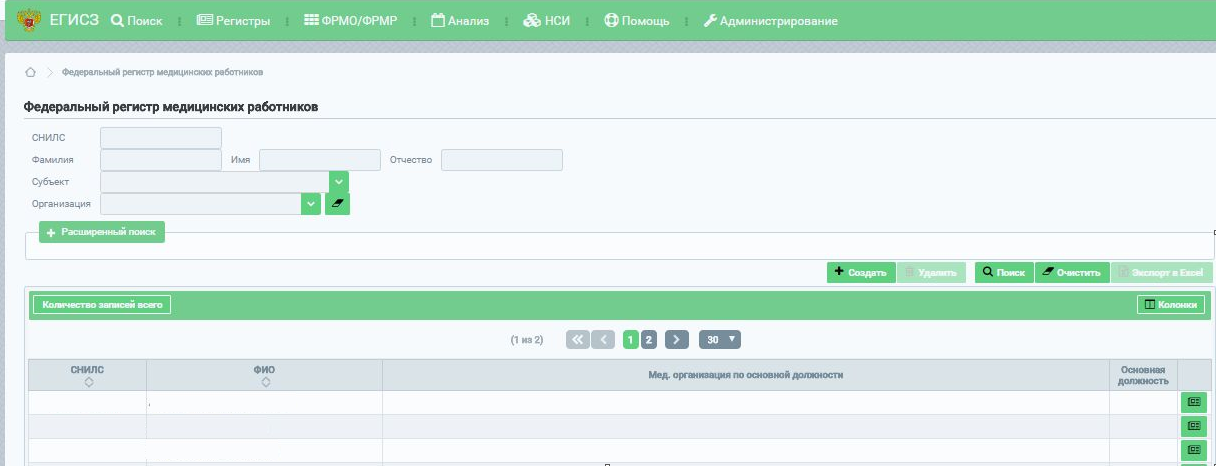
В случае выбора параметра «Медицинский персонал» произойдет переход на стартовую страницу ФРМР (Рисунок 3).
Рисунок 3 – Стартовая страница ФРМР
Основная информация о сотруднике
В системе ФРМР карта медицинского сотрудника подразделяется на 6 блоков:
Персональные данные
Для добавления записи о медицинском работнике в Систему нажмите на кнопку «Создать». После нажатия на кнопку «Создать» откроется форма для ввода персональных данных медицинского работника (Рисунок 4).
Рисунок 4 – Окно ввода персональных данных медицинского работника

В открывшемся окне необходимо заполнить поля формы ввода. Поля, отмеченные знаком «*» («звездочка»), обязательны для заполнения. При вводе СНИЛС и нажатии кнопки «Поиск» (Рисунок 5) происходит проверка на наличие сотрудника в регистре, а также на корректность введенного значения.
Рисунок 5 – Ввод СНИЛС и проверка введенного значения по кнопке «Поиск»

Если сотрудник с таким СНИЛС уже присутствует в регистре, произойдет переход в карту данного сотрудника.
Если СНИЛС введен некорректно, то появится предупреждение о неверном значении (Рисунок 6).
Рисунок 6 – Сообщение о некорректном вводе СНИЛС

Если СНИЛС введен корректно, и такого значения нет в регистре, то появится возможность продолжить заполнение полей в форме ввода персональных данных сотрудника.
После заполнения полей формы ввода необходимо нажать на кнопку «Продолжить», далее введенные данные будут сохранены и осуществится переход к карте медицинского работника (Рисунок 7).
Для закрытия формы ввода персональных данных без сохранения необходимо нажать на кнопку «Закрыть», после чего осуществится переход к стартовой странице ФРМР.
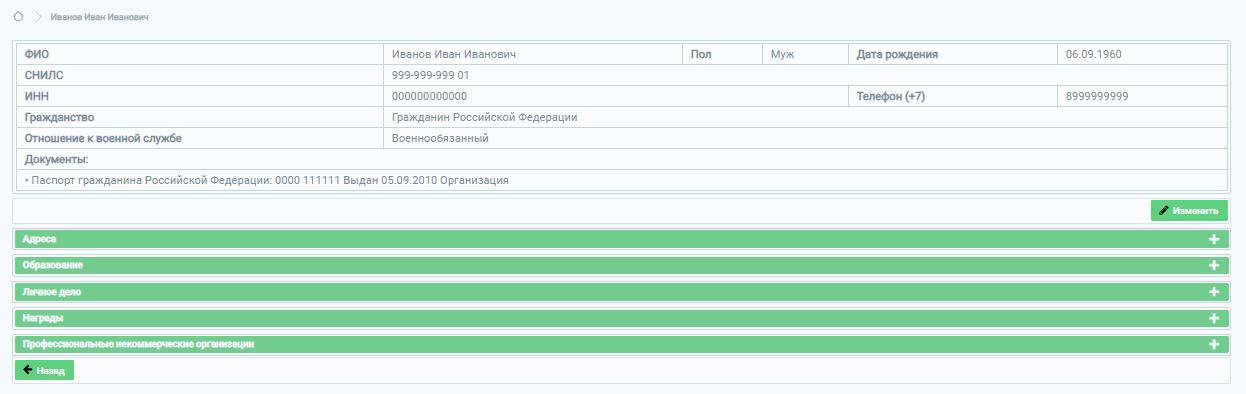
Рисунок 7 – Карточка медицинского работника

Адреса
Для ввода данных об адресе медицинского работника необходимо в блоке «Адреса» нажать на кнопку «Создать» (Рисунок 8), после чего появится форма ввода информации об адресе (Рисунок 9). В открывшемся окне необходимо заполнить поля формы ввода. Поля, отмеченные знаком «*» («звездочка»), обязательны для заполнения.
Рисунок 8 – Блок «Адреса»


Рисунок 9 – Форма ввода информации об адресе сотрудника
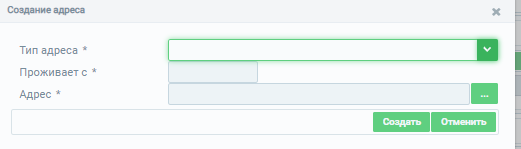

Для сохранения введенной информации необходимо воспользоваться кнопкой «Создать», после нажатия на которую окно ввода закроется, и осуществится переход к карте медицинского работника.
Для отмены ввода информации об адресе сотрудника необходимо нажать на кнопку «Отменить».
Для указания адреса нажмите кнопку в форме ввода адреса сотрудника в поле «Адрес».
В открывшемся окне (Рисунок 10) необходимо заполнить поля формы ввода. Поля, отмеченные знаком «*» («звездочка»), обязательны для заполнения.
Рисунок 10 – Параметры адреса сотрудника
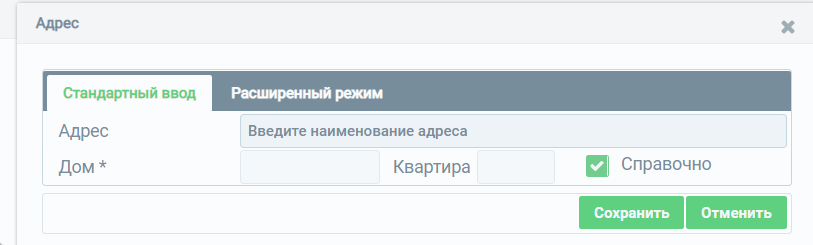
Для сохранения введенных данных необходимо воспользоваться кнопкой «Сохранить» (Рисунок 10), после нажатия на которую окно ввода будет закрыто, и осуществится переход к окну ввода информации об адресе.
Для отмены введенных данных необходимо воспользоваться кнопкой «Отменить» (Рисунок 10), при этом введенные данные не сохранятся, окно ввода закроется, осуществится переход к окну ввода информации об адресе.
Рисунок 11 – Кнопки «Изменить» и «Удалить» в блоке «Адреса»


Для изменения введенной информации необходимо выбрать запись и нажать на кнопку «Изменить», после чего откроется окно редактирования данных.
Для удаления данных необходимо выбрать запись и нажать на кнопку «Удалить», после чего появится сообщение для подтверждения действий по удалению. В случае подтверждения данные будут удалены без возможности восстановления.
Вопрос-Ответ
Что делать, если в поле «Номер дома» при вводе данных в открывающемся списке отсутствует необходимо значение?
В данном случае необходимо снять галочку «Справочно» находящуюся справа от поля «Дом».
Отсутствует улица в адресе сотрудника.
Для добавления адреса без улицы вы можете направить на адрес СТП следующие данные:
— СНИЛС сотрудника, которому нужно внести адрес;
— Тип адреса;
— Дата регистрации;
— Адрес.
Образование
Ввод данных о среднем (общем) образовании сотрудника
Для ввода информации во вкладке «Среднее (общее) образование» необходимо воспользоваться кнопкой «Изменить», после нажатия на которую появится форма ввода информации (Рисунок 13)
Рисунок 13 – Форма ввода информации о среднем (общем) образовании
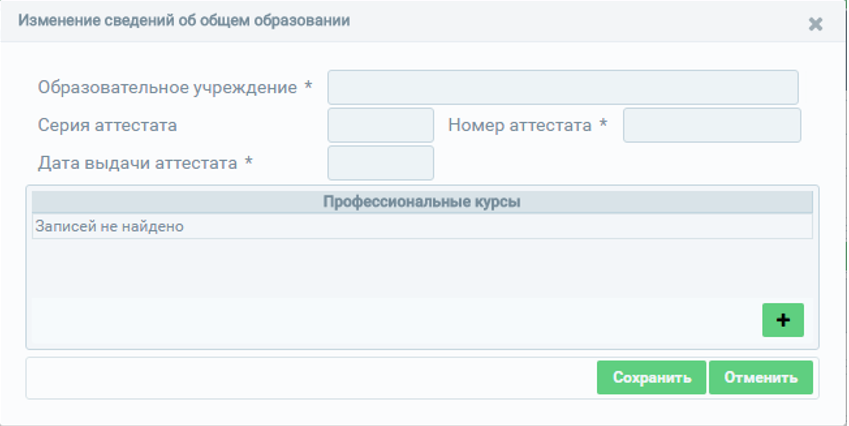
Рисунок 14 – Добавление профессиональных курсов

Для подтверждения введенных в табличную часть данных нажмите на кнопку «Создать» (Рисунок 14). Для отмены ввода без сохранения данных нажать на кнопку «Отменить».
После сохранения данных, введенных в табличную часть «Профессиональные курсы», необходимо сохранить информацию, внесенную в окне изменения данных о среднем (общем) образовании, нажав на кнопку «Сохранить» (Рисунок 13). Для отмены ввода без сохранения данных необходимо нажать на кнопку «Отменить».
Ввод данных о профессиональном образовании сотрудника
Для ввода информации во вкладке «Профессиональное образование» необходимо воспользоваться кнопкой «Создать», после нажатия на которую появится форма ввода информации (Рисунок 15).
Если образование было получено на территории Российской Федерации, в поле «Место получения образования» необходимо оставить значение «Россия/РСФСР», установленное по умолчанию (Рисунок 15).
Если образование было получено в СССР или в иностранном государстве, необходимо в поле «Место получения образования» выбрать соответствующее значение, после чего указать «Страну/Союзное государство».
В открывшемся окне (Рисунок 15) необходимо заполнить поля формы ввода. Поля, отмеченные знаком «*» («звездочка»), обязательны для заполнения.
Рисунок 15 – Форма ввода информации о профессиональном образовании, полученном на территории РФ/РСФСР
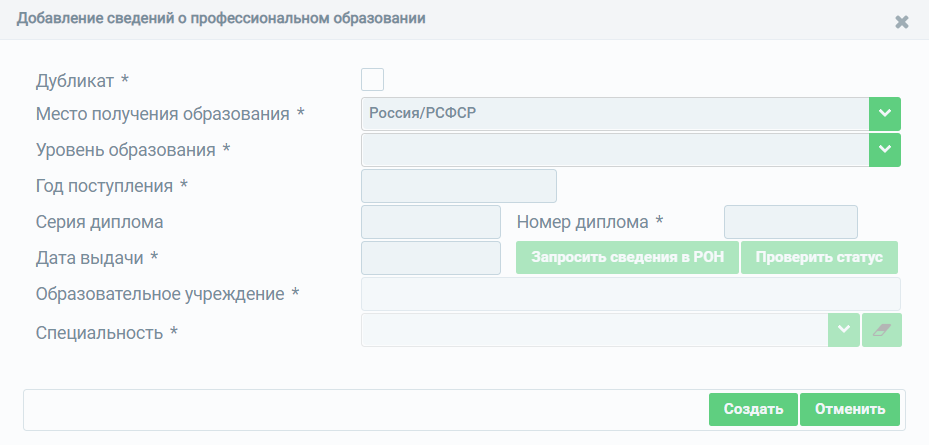
Для сохранения введенных данных необходимо воспользоваться кнопкой «Создать» (Рисунок 15), после нажатия на которую окно ввода будет закрыто, и осуществится переход на вкладку «Профессиональное образование» блока «Образование».
После ввода и сохранения данных о профессиональном образовании появляется возможность редактирования записей. Для изменения введенной информации необходимо выбрать запись и нажать на кнопку «Изменить», после чего откроется окно редактирования данных.
Ввод данных о послевузовском образовании сотрудника
Для ввода информации во вкладке «Послевузовское образование» необходимо воспользоваться кнопкой «Создать», после нажатия на которую появится форма ввода информации (Рисунок 16).
Если образование было получено на территории Российской Федерации, в поле «Место получения образования» необходимо оставить значение «Россия/РСФСР», установленное по умолчанию (Рисунок 16).
Если образование было получено в СССР или в иностранном государстве, необходимо в поле «Место получения образования» выбрать соответствующее значение, после чего указать «Страну/Союзное государство».
В открывшемся окне (Рисунок 16) необходимо заполнить поля формы ввода. Поля, отмеченные знаком «*» («звездочка»), обязательны для заполнения.
Рисунок 16 – Форма ввода информации о послевузовском образовании, полученном на территории РФ/РСФСР
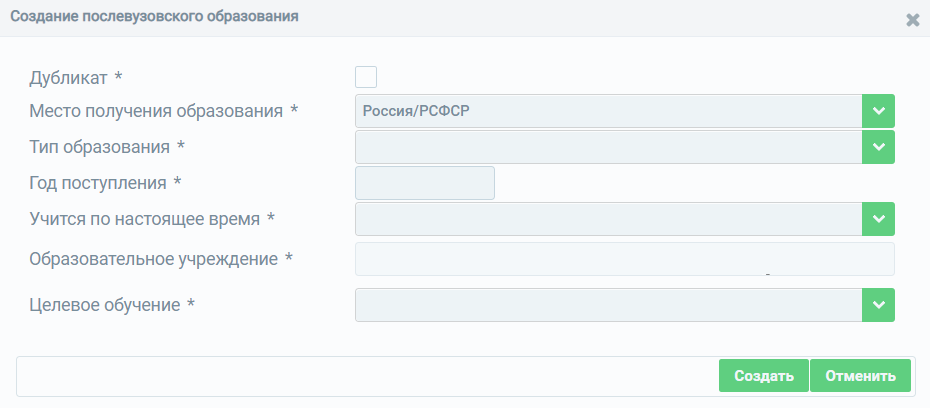
Для сохранения введенных данных необходимо воспользоваться кнопкой «Создать» (Рисунок 16), после нажатия на которую окно ввода будет закрыто, и осуществится переход на вкладку «Послевузовское образование» блока «Образование». Для отмены ввода без сохранения данных нажать на кнопку «Отменить».
После ввода и сохранения данных о послевузовском образовании появляется возможность редактирования записей. Для изменения введенной информации необходимо выбрать запись и нажать на кнопку «Изменить», после чего откроется окно редактирования данных.
Ввод данных о дополнительном профессиональном образовании сотрудника
Ввод сведений на вкладке «Дополнительное профессиональное образование» доступен только после заполнения информации на вкладке «Профессиональное образование», а также для среднего (общего) образования при указании профессии «Медицинская сестра красного креста и красного полумесяца».
Для ввода информации во вкладке «Дополнительное профессиональное образование» необходимо воспользоваться кнопкой «Создать», после нажатия на которую появится форма ввода информации (Рисунок 17).
В открывшемся окне (Рисунок 17) необходимо заполнить поля формы ввода. Поля, отмеченные знаком «*» («звездочка»), обязательны для заполнения.
Рисунок 17 – Форма ввода информации о дополнительном профессиональном образовании
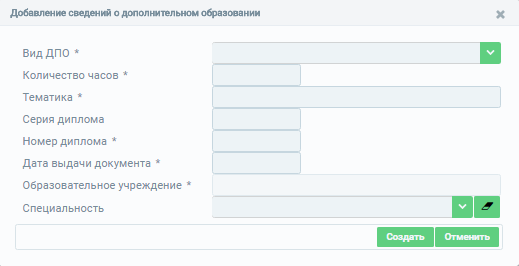
Для сохранения введенных данных необходимо воспользоваться кнопкой «Создать» (Рисунок 17), после нажатия на которую окно ввода будет закрыто, и осуществится переход на вкладку «Дополнительное профессиональное образование» блока «Образование».
Для отмены ввода без сохранения данных нажать на кнопку «Отменить».
После ввода и сохранения данных о дополнительном профессиональном образовании медицинского работника появляется возможность редактирования записей. Для изменения введенной информации необходимо выбрать запись и нажать на кнопку «Изменить», после чего откроется окно редактирования данных.
Ввод данных о сертификате специалиста
В открывшемся окне (Рисунок 18) необходимо заполнить поля формы ввода. Поля, отмеченные знаком «*» («звездочка»), обязательны для заполнения.
Рисунок 18 – Форма ввода информации о сертификате специалиста
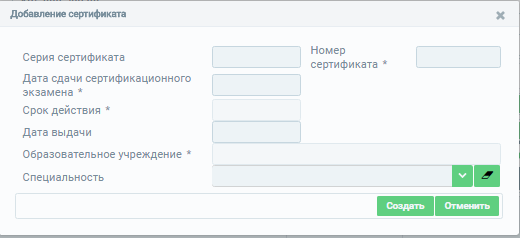
Для сохранения введенных данных необходимо воспользоваться кнопкой «Создать» (Рисунок 18), после нажатия на которую окно ввода будет закрыто, и осуществится переход на вкладку «Сертификат специалиста» блока «Образование».
Для закрытия формы ввода без сохранения данных необходимо нажать на кнопку «Отменить», после нажатия на которую осуществится переход к карте медицинского работника.
После ввода и сохранения данных о сертификате специалиста появляется возможность редактирования записей. Для изменения введенной информации необходимо выбрать запись и нажать на кнопку «Изменить», после чего откроется окно редактирования данных.
Личное дело
Для ввода данных в блок «Личное дело» необходимо воспользоваться кнопкой «Создать» (Рисунок 19), после нажатия на которую появится форма ввода записи о трудоустройстве (Рисунок 20).
Рисунок 19 – Блок «Личное дело»

Рисунок 20 – Форма добавления записи в личное дело
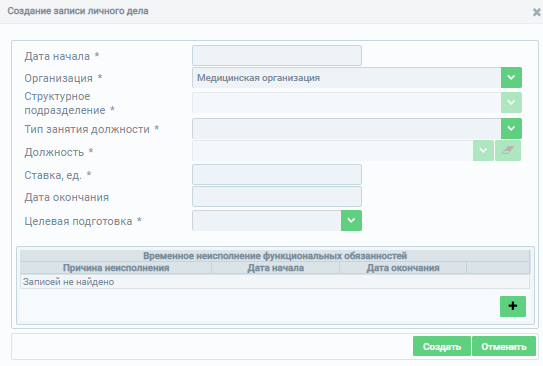
В открывшемся окне (Рисунок 20) необходимо заполнить поля формы ввода. Поля, отмеченные знаком «*» («звездочка»), обязательны для заполнения.
Для сохранения введенных данных необходимо воспользоваться кнопкой «Создать» (Рисунок 20), после нажатия на которую окно ввода закроется, и осуществится переход к карте медицинского работника.
Для закрытия формы ввода без сохранения данных необходимо нажать на кнопку «Отменить», после нажатия на которую осуществится переход к карте медицинского работника.
После ввода и сохранения данных о трудоустройстве медицинского работника появляется возможность редактирования записей. Для изменения введенной информации необходимо выбрать запись и нажать на кнопку «Изменить», после чего откроется окно редактирования данных.
Награды
Для ввода данных в блок «Награды» необходимо воспользоваться кнопкой «Создать» (Рисунок 21), после нажатия на которую появится форма ввода записи о полученой сотрудником награде (Рисунок 22).
Рисунок 21 – Форма добавления наград

Рисунок 22 – Форма добавления записи в блок «Награды»
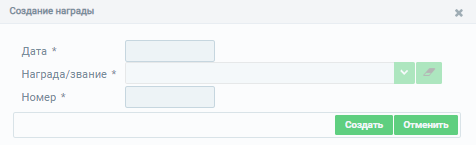
В открывшемся окне (Рисунок 22) необходимо заполнить поля формы ввода. Поля, отмеченные знаком «*» («звездочка»), обязательны для заполнения.
Для сохранения введенных данных необходимо воспользоваться кнопкой «Создать» (Рисунок 21), после нажатия на которую окно ввода закроется, и осуществится переход к блоку «Награды».
Для закрытия формы ввода без сохранения данных необходимо нажать на кнопку «Отменить», после нажатия на которую осуществится переход к блоку «Награды».
Профессиональные некоммерческие организации
Для ввода данных в блок «Профессиональные коммерческие организации» необходимо воспользоваться кнопкой «Создать» (Рисунок 23), после нажатия на которую появится форма ввода записи о профессиональной коммерческой организации(Рисунок 24).
Рисунок 23 – Форма добавления профессиональной коммерческой организации

Рисунок 24 – Форма добавления записи в блок «Профессиональные коммерческие организации»
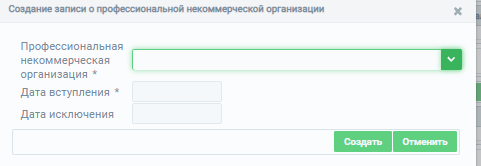
В открывшемся окне (Рисунок 24) необходимо заполнить поля формы ввода. Поля, отмеченные знаком «*» («звездочка»), обязательны для заполнения.
Для сохранения введенных данных необходимо воспользоваться кнопкой «Создать» (Рисунок 24), после нажатия на которую окно ввода закроется, и осуществится переход к блоку «Профессиональные коммерческие организации».
Для закрытия формы ввода без сохранения данных необходимо нажать на кнопку «Отменить», после нажатия на которую осуществится переход к блоку «Профессиональные коммерческие организации».
Порядок обращения в службу технической поддержки ЕГИСЗ
Подсистема/компонент
Перечень необходимых сведений для доступа
Методические материалы и формы заявок
Федеральный регистр медицинских работников/Федеральный реестр медицинских организаций
Для получения доступа к ФРМО и ФРМР необходимо:
1. Зарегистрировать организацию с необходимым типом в ФРМО.
1.1. Проверить наличие организации в ФРМО можно на портале НСИ в реестре медицинских организаций РФ. Справочник включает в себя организации с типами «медицинская организация», «фармацевтическая организация», «организация здравоохранения».
1.2. В случае отсутствия в справочнике организации с нужным типом направить заявку на добавление организации в ФРМО, формы заявок представлены в Руководстве пользователя ФРМО в Приложении 1.
1.3. Если организация является соискателем лицензии на медицинскую деятельность, дополнительно нужно направить скан-копию проекта заявления о предоставлении лицензии (без приложений), заверенную руководителем организации (либо его заместителем, ИО) и заверенную печатью организации.
2. Направить заявку на предоставление доступа к ФРМО и ФРМР в соответствии с Инструкцией по предоставлению доступа.
3. Направить документы на электронный адрес службы технической поддержки ЕГИСЗ egisz@rt-eu.ru
4. Дождаться ответа от СТП ЕГИСЗ о добавлении организации в ФРМО и предоставлении доступа и перейти по адресу https://nr.egisz.rosminzdrav.ru/
1) Организация регистрируется как медицинская организация (МО) в случае, если имеет действующую лицензию на медицинскую деятельность либо является соискателем данной лицензии вне зависимости от основного вида деятельности;
Для внесения и редактирования информации о медицинских работниках необходимо получить доступ с ролью «Работник МО» и к ФРМО, и к ФРМР. Без предварительного заполнения сведений об организации технически не получится прикрепить к ней медицинских работников.
Инструкция по предоставлению доступа ФРМО и ФРМР (приложения 2-4)
https://portal.egisz.rosminzdrav.ru/materials/3549
Реестр образовательных организаций, реализующих профессиональные образовательные программы медицинского образования и фармацевтического образования https://nsi.rosminzdrav.ru/#!/refbook/1.2.643.5.1.13.13.11.1519
Доступ к ФРМР с ролью «Работник ОО»: Инструкция по предоставлению доступа к ФРМО и ФРМР (приложение3) https://portal.egisz.rosminzdrav.ru/materials/3549
Доступ к регистру обучающихся: ФРМО и ФРМР. Сведения об обучающихся. Руководство пользователя (приложение 7.1)
https://portal.egisz.rosminzdrav.ru/materials/809
Федеральная интегрированная электронная медицинская карта
Для удаления СЭМД в ИЭМК необходимо предоставить заявку на удаление некорректного СЭМД пациента от ОУЗ за подписью не ниже заместителя руководителя ОУЗ. Заполняется в свободной форме.
Заявка должна содержать следующую информацию:
В случае возникновения ошибки в ответе на запрос необходимо предоставить идентификатор запроса (параметр MessageID из блока Header), либо сам запрос для просмотра всего взаимодействия по нему и выяснения причин возникновения ситуации.
Для получения доступа к отчетам в СИП необходимо направить заявку в адрес СТП ЕГИСЗ, руководствуясь Порядком, описанным в Регламенте. Для детальной информации перейти по адресу
Система мониторинга проведения диспансеризации детей-сирот и детей, находящихся в трудной жизненной ситуации, и прохождения несовершеннолетними медицинских осмотров
В случае регистрации частной МО : В приложение к заявке должно быть подтверждающее письмо от ОУЗ Вашего региона с печатью и подписью руководителя ОУЗ о согласовании регистрации Вашей организации в Системе
Если произошла реорганизация организации:
Если произошло переименование организации:
Для снятия ограничения на ввод карт диспансеризации:
Если необходимо актуализировать справочник врачей:
Врачи, которые добавляются в справочник в системе ДС, должны быть добавлены в Федеральный регистр медицинских работников (ФРМР) и иметь открытую запись в личном деле.
Для проверки наличия врачей в ФРМР и оперативной обработки заявки необходимо направить их СНИЛС в адрес СТП. Также список должен содержать только тех сотрудников, которые дают заключение по результатам проведенных обследований.
Для добавления/редактирования стационарного учреждения необходимо обратиться в региональный ОУЗ. Внесением изменений в данный справочник занимаются сотрудники ОУЗ.
Для добавления образовательного учреждения необходимо направить файл, заполненный согласно форме: Форма заявки на добавление ОУ.
Федеральный реестр электронных медицинских документов
Для удаления некорректно загруженных сведений об ЭМД в БД РЭМД необходимо от ОУЗ направить письмо за подписью не ниже заместителя руководителя ОУЗ, расшифровкой подписи и печатью ОУЗ, содержащее следующую информацию:
В случае возникновения ошибки в ответе на запрос необходимо предоставить идентификатор запроса (параметр MessageID из блока Header), либо сам запрос
для просмотра всего взаимодействия по нему и выяснения причин возникновения ситуации.
Для получения доступа к отчетам в СИП необходимо направить заявку в адрес СТП ЕГИСЗ, руководствуясь Порядком, описанным в Регламенте. Для детальной информации необходимо перейти по адресу http://portal.egisz.rosminzdrav.ru/materials/3535
Компонент, обеспечивающий сбор и представление сведений об организации оказания высокотехнологичной медицинской помощи
Для добавления медицинской организации (МО) в Систему необходимо предоставить данные, содержащие:
Если оказывается ВМП в ОМС:
Если необходимо соотнести пользователя с медицинской организацией (МО) в Системе:
Руководства (Приложения 1):
Компонент, обеспечивающий сбор и представление сведений о санаторно-курортном лечении в санаторно-курортных учреждениях, находящихся в ведении уполномоченного федерального органа исполнительной власти
Заявка должна быть заверена печатью и подписью:
Если необходимо добавить/изменить информацию о должностном лице:
Если необходимо внести изменения в даты в заявке/путевке, необходимо прислать скан письма в свободной форме за печатью оргнаизации и подписью ответственного лица, указав:
Если в справочнике нет страховой медицинской организации (СМО):
Если необходимо соотнести пациента с другой медицинской организацией:
Руководства (Приложения 1):
Федеральный регистр лиц, страдающих жизнеугрожающими и хроническими прогрессирующими редкими (орфанными) заболеваниями
Доступ предоставляется для сотрудников ОУЗ и МЗ.
Федеральный регистр лиц, инфицированных вирусом иммунодефицита человека
Роли Пользователь МО (уровня МО ФОИВ) и Пользователь НСИ (ФРВИЧ) одновременно не предоставляются.
Заявка должна быть подписана:
На заявке должна быть поставлена печать:
Если необходимо удалить регистровые записи или внести в них изменения, для выполнения которых недостаточно прав уровня региона/ведомства:
Если отсутствуют сведения о лекарственном препарате (торговое наименование, международное непатентованное наименование, лекарственная форма либо дозировка):
Федеральный регистр лиц, больных туберкулезом
Если необходимо внести изменения в регистровые записи пациентов:
В заявках не нужно приводить персональные данные пациентов, такие как СНИЛС, ФИО, данные документа, удостоверяющего личность. Для идентификации пациента специалистами СТП достаточно указать УНРЗ.
Федеральный регистр 14 нозологий
Если необходимо внести изменения в регистровые записи пациентов:
В заявках не нужно приводить персональные данные пациентов, такие как СНИЛС, ФИО, данные документа, удостоверяющего личность. Для идентификации пациента специалистами СТП достаточно указать УНРЗ.
Интеграционная подсистема интеграции прикладных подсистем
Регистрация в тестовой версии возможна с самозаверенным сертификатом с алгоритмом подписи RSA, ГОСТ Р 34.10-2001, ГОСТ Р 34.10-2012 с длиной ключа 256 бит или ГОСТ Р 34.10-2012 с длиной ключа 512 бит, в рабочей версии – только с квалифицированным сертификатом открытого ключа с алгоритмом подписи ГОСТ Р 34.10-2012 с длиной ключа 256 бит.
Если вопрос связан с некорректной работой системы, просьба предоставить следующие данные:



