
Как очистить память на Андроиде


Содержание
Содержание
Одна из распространенных проблем, с которыми сталкиваются владельцы старых или бюджетных смартфонов и планшетов — это нехватка внутренней памяти. Подобное затруднение приводит к необходимости каждый раз выкраивать свободное пространство для новых приложений, а также делает невозможным установку обновлений имеющегося софта, что ведет к дестабилизации системы. Рассмотрим основные способы очистки памяти на Android-устройствах.
Посмотреть статистику загруженности внутренней памяти и SD-карты можно в разделе «Память» («Хранилище», «Накопители») настроек устройства, либо открыв приложение «Проводник», после чего уже переходить к очистке и оптимизации.
Очистка кэша
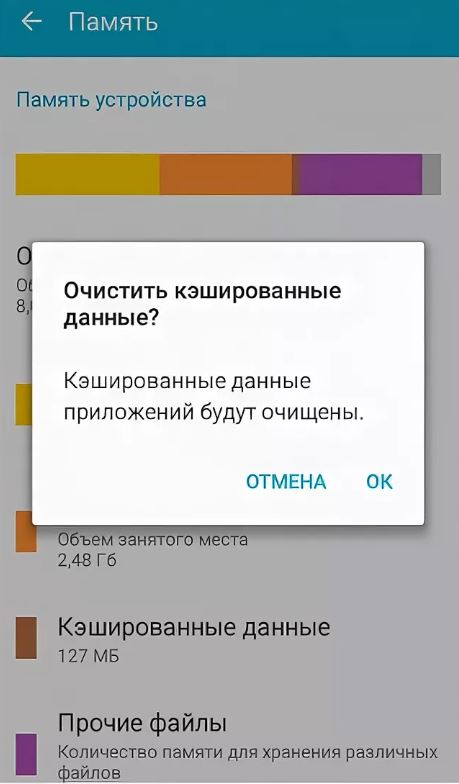
Большинство установленных на смартфоне или планшете приложений имеют собственную папку, где хранятся временные файлы (кэш), необходимые, как правило, для ускорения загрузки и экономии интернет-трафика. Ничего особо важного, типа данных для авторизации, в кэше обычно не хранится, поэтому можно смело его очищать. Для этого нужно открыть «Настройки» — «Память» — «Данные кэша» и в открывшемся окне нажать «Да». Очистка кэша может занять несколько минут.

Кэш некоторых приложений нельзя очистить таким образом, придется сделать это в персональном режиме. В браузере Google Chrome следует открыть «Настройки» — «Дополнительно» — «Личные данные» — «Очистить историю». Поставить здесь галочку возле «Изображения и другие файлы, сохраненные в кэше», выбрать период, например, «Все время» и нажать «Удалить данные».

Из приложений одним из самых прожорливых до постоянной памяти является Telegram. Если он установлен и имеется много подписок, стоит озаботиться оптимизаций его настроек. Открыть «Настройки» — «Данные и память» — «Использование памяти».

Установить «Хранить медиа» 3 дня. Затем произвести очистку кэша, нажав «Очистить кэш Telegram». В открывшемся окне можно выбрать, что конкретно нужно удалить, таким образом, чтобы не получилось конфликта с экономией трафика.

Перенос приложений на SD-карту
При наличии SD-карты и свободного места на ней, часть приложений можно перенести туда, если прошивка и версия Android это позволяют. Перенос доступен, как правило, для сторонних программ, установленных самим пользователем. Чтобы проверить доступность данной процедуры для конкретного приложения нужно открыть раздел «Приложения» в настройках устройства, выбрать в списке приложений нужное и нажать на него.
Если в открывшемся окне будет присутствовать кнопка «Перенести на: MicroSD» или аналогичная, значит перенос доступен и можно его осуществить нажав сюда. После переноса здесь появится кнопка «Перенести на: Память устройства», с помощью которой можно будет перенести приложение обратно на ПЗУ девайса.

В Android 5 и последних версиях операционной системы данная функция недоступна, однако здесь и в других версиях Android можно воспользоваться опцией выбора SD-карты в качестве основной (внутренней) памяти, после чего новые приложения и их обновления будут полностью или частично устанавливаться туда. Там же будут кэшироваться данные. При этом карта памяти отформатируется, соответственно, ее содержимое будет удалено. Для использования на другом устройстве ее снова придется отформатировать. Карту памяти для этого лучше использовать быструю, UHS-I или выше.
Для смены основной памяти открываем «Настройки» — «Хранилище» («Память», «Носители») — «SD-карта» — «Меню» — «Настройки хранилища».

Далее «Внутренняя память» — «SD-карта: форматировать».

Для того, чтобы перенести данные на отформатированную карту памяти, нажимаем на «SD-карта», далее «Меню» — «Перенести данные» — «Перенести контент».

Для превращения установленной в качестве внутренней памяти SD-карты в прежней формат, с возможностью использования на другом устройстве, вновь заходим в настройки «Хранилища», жмем «SD-карта» — «Меню» — «Портативный носитель» — «Форматировать». Соответственно, все ее содержимое будет ликвидировано.

Перенос файлов в облачное хранилище
Различные файлы (фото, видео, аудио и прочее) можно сохранять в облачных сервисах. Таких, как Google Диск, Яндекс.Диск, Облако Mail.ru, Dropbox. Для сохранения фото удобен сервис Google Фото. У всех этих сервисов имеются специальные приложения. На устройствах под OC Android приложения Google Диск и Google Фото, как правило, уже предустановлены. После установки соответствующий программы, в файловых менеджерах добавляется возможность отправить в облако выделенный файл или несколько сразу — посредством кнопки Отправить/Поделиться.

После отправки в облако файлы можно удалить. В дальнейшем файлы доступны через приложение с любого устройства. Бесплатно сервисы предоставляют от нескольких Гб свободного места. Дополнительное пространство в облаке можно докупить за относительно небольшую плату.
Очистка с помощью сторонних приложений
Очистку памяти можно осуществить также с помощью одного из специальных приложений — например, CCleaner, KeepClean, AVG Cleaner. Перечисленные утилиты бесплатны в базовой версии и достаточно просты в использовании.
В программе CCleaner нужно открыть «Быструю очистку». После анализа хранилища отобразится все, что в принципе можно удалить для освобождения свободного места в ПЗУ. В разделе «Удаление безопасно» представлен в основном кэш приложений, который можно смело зачищать, в разделе «На ваше усмотрение» — различные файлы и данные. Выбираем подлежащее удалению и жмем «Завершить очистку». В платной Pro-версии CCleaner доступна автоматическая очистка по расписанию.
Что такое кэшированные данные или данные кэша?
Многие пользователи смартфонов под управлением системы Android, заходя в менеджер управления использованным дисковым пространством, находят в нем такой пункт как кэшированные данные или данные кэша. Значение занятого им пространства может достигать как несколько килобайт, так и приличные сотни мегабайт. Для смартфона, у которого свободная память заканчивается, освобождение этих несколько сотен мегабайт может спасти ситуацию. Но прежде чем удалять кэшированные данные, давайте разберемся что это вообще такое и каковы последствия их удаления.
Что такое данные, находящиеся в кэше?
В процессе работы операционная система вашего устройства, будь то компьютер или современный смартфон, складывает некоторые “тяжелые” ранее задействованные файлы в специальное хранилище, называемое кэшем. Это могут быть файлы браузеров, программ (instagram, vk, электронная почта) и даже игр.
В Windows кэшированные данные могут называться просто временными файлами.
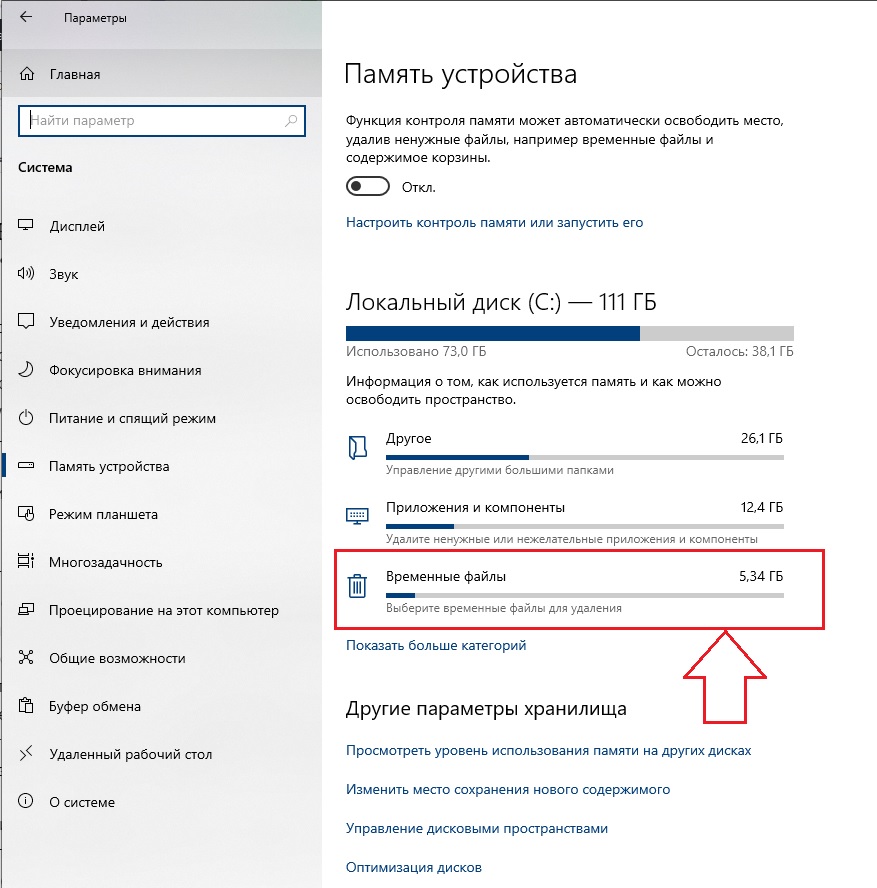
Вариант обозначения кэшированных данных в Windows 10
Рассмотрим ситуацию. Вы время от времени посещаете тот или иной сайт. Пусть это будет сайт vk.om. Элементы его дизайна (верхняя синяя полоска, фон, изображения кнопок, ваш аватар и т.д.) меняются довольно редко. Чтобы каждый раз не расходовать ваш интернет – трафик и не тратить время на загрузку этих “статичных” файлов, они помещаются во временное хранилище, которое называется кэш. При очередном заходе на сайт vk.com у вас он загрузится быстрее, так как часть файлов не будет загружаться из интернета, а будет взято из кэша, находящегося на вашем устройстве.
Технология кэширования данных широко используется не только интернет – браузерами, но также другими программами и играми. Задача кэша – ускорить работу приложения (сайта) или системы в целом за счет быстрого доступа к часто востребованным данным.
Можно ли удалить?
Делать это конечно же можно и периодически даже нужно. Ведь при размещении данных в кэше система не знает точно потребуются ли эти самые данные снова или нет.
В нашем примере с сайтом vk.com это выглядит так: вы заходите на сайт vk.com, регистрируетесь на нем, пользуетесь день, два, понимаете что он вам не интересен и перестаете на него заходить. А данные в кэше ведь остаются. И таких сайтов с течением времени может быть очень много. То же самое касается программ. Ставите интересную программу, пользуетесь ей, затем она вам надоедает, вы ее удаляете, а в кэше могут остаться какие – то ее остатки.
Поэтому кэш периодически нужно чистить. Этим вы никак не навредите своему устройству, будь то смартфон или ноутбук. После очистки кэша нужные данные просто снова загрузятся с сайта, а затем будут использоваться до очередной очистки. Если же кэш долго не чистить, то со временем его размер может серьезно вырасти, что негативно скажется на быстродействии устройства.
Как очистить кэш на телефоне и компьютере
Еще лет пятнадцать назад ни у кого не возникало проблем с недостатком компьютерной памяти. Однако из-за стремительного роста рынка ПО у каждого пользователя на ПК и телефонах установлено десятки программ. Каждая из этих утилит засоряет память. Поэтому обладать знаниями о том, как очистить кэш должен каждый.
Кэшированные данные — что это
Чтобы узнать, как почистить кэш, для начала нужно понять, что это такое. Кэш – это промежуточный буфер, который содержит в себе различную информацию. По сути, это хранилище данных, которое обладает относительно небольшими объемами. При этом кэш способен быстро передавать программам информацию, что и является его главным достоинством.
Понять, как работает кэш можно на простом примере. Представьте, что вы открыли фотографию во ВКонтакте. Сначала картинка загружается с сервера, после чего происходит кэширование. Что такое кэшированные данные? Так называется информация, которая попала в промежуточный буфер. Зачем это нужно? Если вы обратитесь к закэшированному изображению вновь, то оно откроется значительно быстрее. Программа не будет снова загружать картинку с сервера, а просто возьмет ее из промежуточного буфера. Таким образом сокращается время доступа к информации.
Зачем чистить кэш?
Но зачем надо чистить кэш? Просмотренные видео, фото, прослушанная музыка, посещенные сайты – все это остается в промежуточном буфере и засоряет память телефона. Из-за этого смартфон не может установить новые приложения. Кроме этого, телефон с замусоренной памятью работает значительно медленнее. Именно поэтому кэш надо чистить.
Что значит очистить кэш? Под этим словосочетанием подразумевают освобождение промежуточного буфера от данных. Как правило, данные, которые хранятся в кэше, выполняют вспомогательную роль. Поэтому чтобы повысить производительность устройства их желательно удалять.
Чистим кэш на смартфоне
Существует множество способов, которые позволяют освободить кэш в телефоне. Рассмотрим же самые действенные из них.
Удалите ненужные программы
Как очистить кэш на Андроиде, iOS и Виндовс Фон девайсах? Самый банальный, но в то же время эффективный способ – удалить ненужные программы. Наверняка на каждом девайсе найдется хотя бы пару программ, которые не используются. Как правило, это пройденные игры. Проведите ревизию своего смартфона и, если на нем есть ненужный софт – удалите его. Таким образом вы сможете почистить не только кэш, но и постоянную память телефона.
Выполняйте принудительную перезагрузку системы
Еще один способ как очистить Айфон от мусора – перезагрузить телефон. Приложения создают временные файлы, которые засоряют кэш. Чтобы не засорять промежуточный буфер, необходимо время от времени перезагружать телефон. Во время выключения ОС смартфона удаляет некоторые временные файлы. Благодаря этому в кэш-памяти становится больше свободного места.
Удалите кэш в приложениях
Иногда удалить кэш можно непосредственно из настроек приложения. Для этого переходим в меню «Настройки», после чего тапаем по пункту «Приложения». Откроется список всех программ, которые установлены на телефоне. Выбираем приложение, из которого будем очищать кэш.

Скролим вниз до тех пор, пока не увидим кнопку «Очистить кэш». Чтобы выполнить процедуру тапаем по ней. Вовсе не обязательно, что приложение полностью освободит кэш. Как правило, после очистки программа оставляет пару килобайт буферной памяти себе. Это вполне нормально.
Переустановите приложения
Еще один способ как очистить кэш на Айфоне – переустановить приложение. Чем дольше приложение функционирует на вашем смартфоне, тем больше кэша оно занимает. Особенно это касается всяких социальных сетей, мессенджеров и т.д. Ведь они кэшируют все записи, фото, видео, которыми вы обмениваетесь с друзьями. Чтобы почистить память нужно время от времен переустанавливать программы.
Удаляйте сообщения
Сообщения весят очень мало, ведь это всего лишь текст. Но несмотря на это SMS вполне способны забить пару гигабайт памяти. Сообщения от оператора, уведомления от родных и пр. Всего за пару месяцев SMS могут занять огромный кусок дискового пространства. Поэтому время от времени их нужно удалять (в идеале чистить память от СМС надо раз в месяц).
Воспользуйтесь программами для чистки кэша
Еще один способ как быстро очистить память на Айпаде и других мобильных устройствах – воспользоваться специальным программным обеспечением. Чистильщики, как правило, работают лучше встроенных утилит. Скачать программу для освобождения памяти можно в Google Play или же App Store совершенно бесплатно. Там можно найти уйму различных чистильщиков. Но мы будем пользоваться утилитой под названием Clean Master.

Необходимо включить программу. После запуска Clean Master просмотрит файлы, которые имеются на телефоне, и выделить ненужные. Чтобы почистить память надо тапнуть на надпись «Мусор».

Утилита покажет список закэшированных файлов, которые можно удалить. Чтобы освободить память тапаем на кнопку «Очистить мусор». Спустя определенный промежуток времени, программа сообщит об окончании чистки и уведомит вас о количестве памяти, которую удалось освободить.
Чистите данные браузера
Браузеры хранят в себе целую кучу мусора. Больше всего память засоряют так называемые куки. Что такое cookie файлы? По сути, это небольшие текстовые документы, которые сервер посылает на мобильное устройство. В куках хранится пользовательская информация. К примеру, логин, пароль, статистика посещений, предпочтения пользователя, персональные настройки и пр. При каждом посещении сайта, телефон передает серверу куки файлы, которые необходимы для идентификации.
Как правило, куки уничтожаются при закрытии браузера. Однако некоторые файлы cookie имеют «срок годности» и удаляются они лишь по истечении оного. Именно такие куки и засоряют память. Поэтому их надо удалять самостоятельно.

Как почистить куки? Необходимо зайти в браузер и активировать выпадающий список. В нем входим в меню «Настройки», после чего нужно перейти в раздел «Личные данные». Там и находится кнопка «Удалить cookie». Если вы хотите, чтобы cookie не засоряли память, то в таком случае вы можете снять галочку напротив соответствующего пункта. Но надо учесть, что после этого сайты при каждом посещении будут требовать от вас логин и пароль. В этом же меню можно удалить историю браузера, почистить кэш и пр. Эти процедуры также рекомендуется выполнить чтобы почистить свой смартфон от мусора.
Чистим кэш на компьютере
Как почистить кэш на компьютере с Windows 7, 8, 10? На ПК выделяют три типа кэша, каждый из которых имеет свое предназначение. К примеру:
Чтобы повысить производительность своего ПК необходимо поочередно очистить каждый тип кэша. Рассмотрим как это сделать.
DNS-кэш
Сначала надо запустить командную строку. Чтобы сделать это нажимаем комбинацию Win + R, что приводит к запуску утилиты «Выполнить». Вводим туда команду cmd и жмем Enter. Открылась строка. Чтобы почистить DNS-кэш вводим туда команду ipconfig /flushdns. Затем подтверждаем действие нажатием Enter.

Промежуточный буфер очистился, о чем командная строка нас уведомляет.
Thumbnails
Для того чтобы очистить thumbnails кэш необходимо воспользоваться системной утилитой. Включаем меню «Пуск» и в поисковой строке пишем «Очистка диска». Запускаем найденное приложение.
Утилита просканирует системный диск, после чего выдаст перечень мусорных файлов. В их число входит и thumbnails кэш. Чтобы удалить его с компьютера нажимаем «ОК». Программа займется деинсталляцией ненужных данных. Этот процесс займет пару секунд.
Кэш-память
О том, как очистить кэш на компьютере подробно рассказано в этом коротком видеоролике:
Вывод
Очистка кэша – простая процедура, которую надо проводить на регулярной основе. Это не займет у вас много времени. Но при этом процедура чистки кэша сделает ваше устройство более производительным. Кроме этого при удалении ненужных файлов освобождается память, которая может понадобиться для установки новых программ.
Yourwiki
Как правило, если вы сталкиваетесь с какой-либо проблемой с приложением на телефоне или планшете Android, вам, должно быть, сказали очистить его кеш или данные. Когда вы нажмете кнопку «Очистить данные», вы увидите сообщение о том, что ваша учетная запись и файлы будут удалены. Вас это может повергнуть в шок. Вам любопытно узнать, что произойдет, если вы очистите данные какого-либо приложения для Android?

Мы постараемся ответить на все ваши вопросы в этой статье. Мы объясним последствия очистки данных для популярных приложений, таких как Facebook, Instagram, Play Маркет, Контакты, Facebook Messenger, WhatsApp и других.
Давайте начнем с того, как очистить данные, после чего возникнут последствия очистки.
Как очистить данные приложения на Android
Вы найдете параметры Очистить кеш и Очистить данные в настройках информации о приложении для каждого приложения. Вот шаги:
Шаг 1.
Откройте Настройки на телефоне и перейдите в Приложения или Установленные приложения или Приложения и уведомления.
Шаг 2.
Нажмите на приложение, данные которого вы хотите удалить. Скажем, WhatsApp.
Шаг 3.
Нажмите Хранилище, а затем Очистить данные или Очистить хранилище в зависимости от доступной опции.
Что происходит, когда вы очищаете данные
Когда приложение установлено, на телефоне создается каталог данных приложения. Каталог или папка содержит сведения об учетной записи, изменения, внесенные в настройки приложения, и автономные файлы.
Когда вы очищаете данные или хранилище приложения, удаляются данные, связанные с этим приложением. И когда это произойдет, приложение будет вести себя как только что установленное. Вам нужно будет снова войти в систему, предоставить необходимые разрешения, изменить настройки уведомлений и тому подобное. Это верно для всех приложений.
Другими словами, очистка данных эквивалентна сбросу настроек приложения. Думайте об очистке данных как о комбинированном процессе удаления и повторной установки приложения, за исключением повторной загрузки приложения. Поскольку при очистке данных удаляется кеш приложения, для загрузки некоторых приложений, таких как приложение Галерея, потребуется некоторое время.
Очистка данных не приведет к удалению обновлений приложения. Когда вы откроете приложение после очистки его данных, вы увидите последнюю версию, которая ранее была установлена на телефоне.
Точно так же очистка данных не приведет к удалению ни одной из ваших учетных записей. Вы выйдете из системы только из большинства приложений. Например, если вы удалите данные для приложения Twitter, ваша учетная запись останется активной. Вам просто нужно снова войти в систему. Поэтому убедитесь, что вы знаете имя пользователя и пароль своей учетной записи, прежде чем нажимать кнопку Очистить данные.
Очистка данных отличается от сброса настроек приложения на Android, поскольку она удаляет данные в некоторых приложениях, помимо сброса настроек приложения. Это не относится к сбросу настроек приложения, который в основном восстанавливает исходные значения настроек всех приложений.
Теперь, когда вы знаете основы очистки данных, давайте посмотрим, что происходит при очистке данных для популярных приложений.
Что происходит, когда вы очищаете данные Android Launcher
Очистка данных лаунчера Android приведет к удалению настроек, сделанных вами на главном экране, панели приложений и других функциях с помощью этого лаунчера. Мы используем Nova Launcher, и если очистить его данные, то придется настраивать все с самого начала, например, домашний экран, папки, жесты, внешний вид, тип значка уведомления и т.д., как если бы Nova впервые был установлен на телефоне.
Вы можете сохранить свои настройки с помощью лаунчеров, создав резервную копию из настроек лаунчеров, прежде чем очищать их данные. Очистка данных не приведет к удалению файлов резервных копий. Однако мы предлагаем сохранить их в облаке, если приложение позволяет это сделать.
Что происходит, когда вы очищаете данные Google Play Store и Play Services
Магазин Google Play часто раздражает пользователей из-за различных проблем, таких как ожидание загрузки, проблема с белым экраном и т.д. В такие моменты очистка его данных может быть подарком судьбы.
Когда вы очищаете данные Google Play Store, приложения на телефоне и их данные останутся нетронутыми. Даже ваши подписки останутся неизменными, поскольку они связаны с вашей учетной записью Google. Будут сброшены только настройки внутри Play Store, такие как настройки загрузки приложений, тема, автоматическая загрузка и т.д., включая историю поиска Play Store.
Вы не будете разлогинены из Play Store, так как он использует учетную запись Google, которая отображается в разделе Настройки > Учетные записи. Очистка данных Play Store или любого другого приложения Google не приведет к удалению или отключению связи с учетной записью Google.
Точно так же сервисы Google Play печально известны ошибками, например, не обновляется, Play Services остановлен и т.д. Чтобы исправить их, вы можете удалить их данные. Очистка данных для Play Services не повлияет на ваши личные данные или данные, связанные с каким-либо приложением.
Что происходит, когда вы удаляете данные из приложения Телефон, Контакты и Сообщения
Когда дело доходит до приложения Телефон, беспокоят история и контакты. Очистка данных приложения Телефон не приведет к удалению истории звонков или контактов. Но, как очевидно, любые изменения, внесенные в настройки приложения, будут сброшены.
Точно так же очистка данных для предварительно установленного приложения Контакты или стороннего приложения для работы с контактами не повлияет на ваши контакты — как локальные, так и синхронизированные. Тем не менее, мы настоятельно рекомендуем вам сделать локальную резервную копию ваших контактов и синхронизировать их с Google или любой другой службой резервного копирования, прежде чем удалять ее данные, чтобы избежать ненужных повреждений.
Примечание. При очистке данных для приложения Cистема хранения контактов в разделе Настройки > Приложения ваши контакты будут удалены.
Даже сообщения остаются нетронутыми, когда вы очищаете данные для приложения Сообщения на телефоне. Будут сброшены только настройки приложения, такие как уведомления.
Что происходит, когда вы очищаете данные для камеры и галереи
При очистке данных для приложения Камера будут сброшены только его настройки, такие как размер изображения фронтальной камеры, HDR, линии сетки и т.д. Аналогичным образом, для приложения Галерея будут изменены только такие настройки, как режим сортировки, темы и т.д. Ваши фото и видео не будут удалены при очистке данных любого из приложений.
Что происходит, когда вы очищаете данные для Google Фото
Google Фото — это не только инструмент для хранения фотографий, но и приложение-галерея. Таким образом, очистка данных или удаление приложения не приведет к удалению ваших изображений или видео. После очистки данных приложению может потребоваться некоторое время для восстановления базы данных эскизов. Так что наберитесь терпения.
Совет. Если вы хотите освободить место на телефоне, используйте функцию Освободить место в Google Фото.
Что происходит, когда вы очищаете данные WhatsApp
Когда вы очистите данные WhatsApp, вам нужно будет снова подтвердить свою учетную запись WhatsApp, как вы это делали при установке на свой телефон. Убедитесь, что у вас есть доступ к тому же номеру, который был зарегистрирован в WhatsApp. И да, ваши чаты будут удалены после очистки его данных. Однако вы можете восстановить сообщения WhatsApp из локальной резервной копии или с Google Диска.
Другие параметры, которые сбрасываются, включают параметры настройки, такие как обои WhatsApp, размер шрифта и использование хранилища.
Очистка данных WhatsApp не повлияет на изображение вашего профиля, настройки конфиденциальности, заблокированные контакты и предыдущие локальные резервные копии. Вы не будете удалены из ваших групп WhatsApp. Они появятся снова, когда вы зарегистрируете WhatsApp, но без предыдущей истории чата. Загруженные вами мультимедийные файлы, такие как изображения, видео и т.д., по-прежнему можно будет получить через другие поддерживаемые приложения, такие как галерея.
Что происходит, когда вы очищаете данные для Instagram и Facebook
Многие пользователи опасаются, что очистка данных для приложений Instagram и Facebook приведет к удалению их учетных записей. Однако это не так. Вы только выйдете из своих учетных записей в этих приложениях после очистки данных. Это потому, что данные из таких приложений социальных сетей хранятся в облаке, а не на телефоне. То же самое и с такими приложениями, как Twitter, Pinterest и т.д.
Ваши действия или данные, такие как фотографии, комментарии, посты, группы, сообщения, истории и т.д., на этих веб-сайтах социальных сетей не будут удалены. Даже медиафайлы, загруженные на телефон из этих приложений, по-прежнему будут доступны. Например, если вы сохраните свою историю из Instagram на телефоне, вы все равно сможете увидеть ее в галерее. После очистки данных повторно введите данные своей учетной записи, чтобы просмотреть данные в этих приложениях.
Что происходит, когда вы очищаете данные для Facebook Messenger и Gmail
WhatsApp хранит данные только на вашем телефоне (если нет резервной копии). Однако Facebook Messenger, Gmail и аналогичные приложения синхронизируют их с облачным хранилищем. Таким образом, даже если вы очистите данные или удалите приложение, ваши сообщения или контакты не будут удалены.
Однако вы выйдете из системы. После повторного входа в систему вы сможете просматривать свои сообщения. Если вы не хотите входить в систему, то можно получить доступ к сообщениям или почте с их веб-сайта. Все настройки, внесенные в приложения, такие как тема, заголовки чатов, настройки уведомлений и т.д., будут сброшены.
Что происходит, когда вы очищаете данные приложений облачных хранилищ (Google Диск, OneDrive)
Приложения для облачных сервисов хранения, таких как Google Drive, OneDrive, Dropbox и т.д., сохраняют ваши файлы в облаке. Таким образом, очистка данных в этих приложениях на телефоне Android не приведет к удалению файлов, связанных с этими службами. Вы выйдете из приложения после очистки данных. Повторный вход вернет файлы.
Что происходит, когда вы очищаете данные для YouTube
Вы, должно быть, уже знаете, что очистка данных для приложения YouTube не приведет к удалению вашей учетной записи и опубликованных видео. Это не повлияет даже на ваши плейлисты, историю просмотров и поиска. Они привязаны к вашей учетной записи Google. Однако загруженные офлайн-видео будут удалены вместе с настройками, сделанными в приложении, такими как автовоспроизведение, параметры загрузки и т.д.
Что происходит при удалении данных в приложениях для покупок
Не волнуйтесь. Очистка данных любого приложения для покупок не приведет к отмене вашего заказа или удалению списка желаний. Конечно, вы выйдете из системы, но повторный вход восстановит ваши заказы, прошлые покупки, платежи и другую информацию.
Что происходит, когда вы очищаете кэш приложения Android
В кэше хранятся временные данные приложений, поэтому к ним можно быстро получить доступ, когда они понадобятся приложению позже, без повторной загрузки. Например, когда вы открываете Facebook, телефон сохранит просмотренные данные, например, изображения профиля, картинки и т. д., как кэшированные данные. В следующий раз, когда вы снова откроете приложение, оно сначала проверит кэшированные данные и покажет вам то же самое. Таким образом, сохраняются данные и другие ресурсы телефона, поскольку они больше не загружаются. В то же время приложение проверит, изменились ли фактические данные Facebook. Если что-то было изменено, вы увидите новые данные.
Теперь, когда вы очищаете кэш для приложения, оно удаляет только эти временные файлы, не затрагивая никакие ваши личные данные, такие как сообщения, изображения, учетные записи, файлы и т. д. Как правило, Android управляет кэшированными данными самостоятельно. Так что вам не нужно очищать его вручную. Однако, если приложение сталкивается с проблемой, вы можете попробовать очистить кэш.
Можно ли очищать данные приложений
Как вы видели выше, окончательный результат очистки данных зависит от приложения. Приведенные выше примеры отображают типичное поведение. Некоторые приложения могут вести себя иначе.
Таким образом, вам следует очищать данные приложения только в том случае, если очистка кэша или другие решения не работают, а сброс настроек телефона — лучший вариант. Это удобно в тех случаях, когда в приложении нет встроенной функции выхода из системы. Вместо удаления приложения можно очистить данные и снова войти в систему. Очистка данных также помогает освободить место во многих приложениях.



