
Что будет если удалить настройки по умолчанию?
Что значит удалить настройки по умолчанию?
Для того, чтобы сбросить приложения по умолчанию на Android, зайдите в «Настройки» — «Приложения». После этого выберите то приложение, которое уже задано и для которого будет выполнятся сброс. Нажмите по пункту «Открывать по умолчанию», а затем — кнопку «Удалить настройки по умолчанию».
Что будет если сбросить настройки по умолчанию?
Сброс всех настроек не удаляет данные, а просто откатывает устройство к тем параметрам, которые были установлены при активации.
Что значит сбросить настройки приложений?
Сброс настроек приложений может помочь, если приложения работают нестабильно. После сброса настроек: Для приложений будут восстановлены доступы по умолчанию. …
Для чего нужны настройки по умолчанию?
“По умолчанию” – это заводские настройки, настройки производителя программы или устройства. Допустим, мы купили новый телевизор. Включили его. А он не показывает нам никаких каналов.
Что значит по умолчанию в телефоне?
По умолча́нию — термин, используемый для обозначения значений параметров какой-либо программы, предустановленных разработчиком. Пользователь может изменить эти установки явным образом, однако, если он не сделал этого, то в качестве значений используются параметры, заданные разработчиком.
Что будет если сбросить все настройки в телефоне?
При сбросе настроек с телефона стираются все данные. Информацию, синхронизированную с аккаунтом Google, можно будет восстановить, но приложения и связанные с ними данные будут удалены. Чтобы данные можно было восстановить, убедитесь, что они сохранены в аккаунте Google.
Можно ли найти телефон если его сбросили до заводских настроек?
В случае, если ваш телефон сбросили на заводские настройки и удалили ваш аккаунт Google, его поиск описываемыми методами станет невозможен. И без специальных средств его не найти.
Как сбросить все настройки приложений?
Как сбросить настройки приложения
Чем грозит сброс настроек?
Да, сброс до заводских настроек удалит все данные с устройства: контакты, сообщения, загруженные приложения, фотографии, музыку, настройки почты и т. д. После сброса смартфон или планшет вернется к виду, который имел при покупке, то есть к заводскому состоянию. … «После сброса удалятся все данные.
Что такое сброс сетевых настроек на телефоне?
При сбросе сетевых параметров в Android™ 6.0 или более поздних версиях для ряда настроек будут восстановлены значения по умолчанию. Это относится к настройкам Wi-Fi®, мобильных данных и Bluetooth®.
Что значит использовать программу по умолчанию?
Программа по умолчанию — это программа, которую Windows использует, когда вы открываете файл определенного типа, например музыкальный файл, изображение или веб-страницу. Например, если на компьютере установлено несколько браузеров, для использования по умолчанию можно выбрать один из них.
Как восстановить настройки по умолчанию на андроид?
Откройте «Меню» — «Настройки» и выберите пункт «Восстановление и сброс». 2. Прокрутите открывшийся список в самый низ и нажмите на пункт «Сброс настроек» (название данного пункта на разных смартфонах может выглядеть иначе: «Сбросить настройки телефона», «Общий сброс», «Стереть все данные» и т. п.).
Как удалить настройки по умолчанию?
Как удалить настройки по умолчанию?
Что означает сброс настроек приложения? а как это сделать 2021
ÐÑÐµÐ¼Ñ Ð¸ СÑекло Так вÑпала ÐаÑÑа HD VKlipe Net
Android загружен с классными функциями и настройками. У этого даже есть некоторые прохладные скрытые жесты. Говоря о настройках Android, хотя некоторые настройки легко понять, другие довольно расплывчаты. Одним из таких параметров является сброс настроек приложения.

Возможно, вы видели это на своем телефоне Android, или кто-то сказал вам сбросить настройки приложения, когда вы столкнулись с проблемой телефона.
Итак, что же делает сброс настроек приложения? Когда вы должны сбросить его? А как вы его сбросили? Все ваши вопросы даны ответы в этом посте.
Что такое сброс настроек приложения?
В настройках установленных приложений вашего телефона Android скрыт параметр «Сбросить настройки приложения». Если вы нажмете кнопку «Сбросить настройки приложения», вы увидите всплывающее предупреждение:

Во всплывающем окне перечислены параметры и поведение, которые будут затронуты после нажатия кнопки «Сбросить приложения». Но это не подробно, и именно поэтому вы здесь. Итак, давайте углубимся в его детали.
Тем не менее, давайте сначала обратимся к слону в комнате. Если вы обеспокоены тем, что при сбросе настроек приложения вы потеряете данные, этого не произойдет. Всплывающее предупреждение также упоминает и успокаивает то же самое.
Поэтому будьте спокойны, что вы не потеряете свои чаты в WhatsApp, фотографии с камер, файлы и т. Д., Если сбросите настройки приложения. Хотите знать, что все вы потеряете? Вещи, которые будут удалены:
1. Приложения по умолчанию
Для начала, сброс сбросит все стандартные приложения. Например, при загрузке стороннего приложения галереи, если вы открываете фотографию через проводник, ваш телефон попросит вас выбрать приложение по умолчанию.

Но что, если вам не нравится приложение галереи и вы хотите переключиться на другое приложение галереи? Конечно, вы можете удалить приложение, но, если по какой-то причине вы хотите использовать другое приложение без удаления этого приложения, вам придется воспользоваться помощью сброса настроек приложения в таких случаях. Как только вы сбросите настройки, вам будет предложено снова выбрать приложение по умолчанию.
Но есть подвох. Сброс настроек не удаляет настройки по умолчанию только для одного приложения, но сбрасывает настройки по умолчанию для всех установленных приложений. Таким образом, настройки по умолчанию для всех установленных приложений будут сброшены.
2. Настройки для отключенных приложений
Во-вторых, сброс настроек приложения активирует все отключенные приложения. Если вы используете устройство, отличное от стокового Android, мы предполагаем, что ваш телефон будет заполнен предустановленным мусором. И, поскольку большинство из них не может быть удалено, отключение их является отличным вариантом.

Теперь, если вы отключили несколько приложений, сброс включит их все снова. Например, я отключил приложение Google Play Movies & TV. Если я сброслю настройки приложения на своем телефоне, приложение будет включено. Затем мне придется вручную отключить его снова.
3. Настройки для уведомлений приложений
С Android Oreo, Google представила удивительные каналы уведомлений. Однако даже на устройствах с программным обеспечением ниже Oreo вы получаете хорошие настройки уведомлений отдельных приложений.

Подобно отключенным приложениям, если вы отключили или изменили настройки уведомлений для приложения, они будут сброшены. Например, если вы решили скрыть содержимое уведомлений на экране блокировки приложения, настройки, подобные этим, будут сброшены путем сброса настроек приложения.
4. Фоновые ограничения данных
Одним из способов управления использованием данных на вашем телефоне является ограничение использования фоновых данных. К счастью, Android позволяет управлять данными индивидуально для каждого приложения.
Если вы ограничили или включили ограничения данных для приложений, имейте в виду, что, сбросив настройки приложения, вы потеряете эти ограничения. Это означает, что все ограничения фоновых данных будут сброшены, и вам придется вручную устанавливать их заново для каждого приложения.

5. Ограничения разрешений
Наконец, сброс настроек также удалит изменения, которые вы внесли в разрешения любого приложения. Это означает, что разрешения для всех приложений будут отменены. Вам придется снова предоставить разрешение при открытии этих приложений.
Давайте снова возьмем случай с Facebook. Были сообщения, что Facebook отслеживает ваш голос и отправляет вам целевую рекламу. Мы даже не будем вдаваться в проблему Cambridge Analytica.

Таким образом, в любом случае, если вы отключили разрешение микрофона для Facebook, сброс настроек приложения снимет все ограничения и сбросит разрешения к значениям по умолчанию. Затем, когда вы запустите приложение Facebook, вас снова спросят обо всех разрешениях.
Когда и почему вы должны сбросить настройки приложения

Позволь мне объяснить. Когда вы сталкиваетесь с проблемой на вашем устройстве, первое, что вы должны всегда делать, это перезагрузить телефон. Если это не решает проблему, попробуйте очистить кэш приложения или данные приложения для приложения.
Однако, если ни одно из вышеупомянутых решений не решит вашу проблему, сброс настроек приложения должен помочь. Так как он сбрасывает разрешения и очищает приложения по умолчанию среди прочего, во многих случаях это решение оказалось довольно эффективным.
Поэтому, когда ни одно из решений не помогает устранить проблему на вашем телефоне, попробуйте сбросить настройки приложения. И как ты должен это сделать? Читать дальше.
Как сбросить настройки приложения
Сток Android Oreo
Шаг 1: Зайдите в Настройки устройства и нажмите на Приложения и уведомления. Затем нажмите «Просмотреть все приложения».


Шаг 2. В окне «Информация о приложении» нажмите трехточечный значок в правом верхнем углу телефона и выберите «Сбросить настройки приложения» в меню. Подтвердите на следующем экране.


Также читайте: Как проверить использование ОЗУ или памяти в Android Oreo 8.0+
Стоковая Android Nougat
Шаг 1. Откройте настройки устройства и нажмите «Приложения». В разделе «Приложения» нажмите трехточечный значок в правом верхнем углу.


Шаг 2. Выберите «Сбросить настройки приложения» из трехточечного меню. Подтвердите на следующем экране, нажав «Сбросить приложения».


Устройства OnePlus
Чтобы сбросить настройки приложений на устройствах OnePlus, таких как OnePlus 3, 3T, 5 и 5T, выполните следующие действия.
Шаг 1: Зайдите в настройки вашего устройства и нажмите «Приложения». В разделе «Приложения» нажмите «Список приложений».


Шаг 2 : Затем на следующем экране коснитесь трехточечного значка в правом верхнем углу. Выберите Сбросить настройки приложения из меню. Подтвердите, нажав «Сбросить приложения» на следующем экране.


Также читайте: Как получить эффект боке на устройствах OnePlus
Redmi Devices
Чтобы сбросить настройки приложения на устройствах MIUI, таких как Redmi Note 4, Note 5, Note 5 Pro, Redmi 5 и т. Д., Выполните следующие действия:
Шаг 1: Откройте Настройки на вашем телефоне и нажмите на опцию Установленные приложения.

Шаг 2. Затем нажмите на трехточечный значок в правом верхнем углу и нажмите «Сбросить настройки приложения». Подтвердите действие, нажав «Сбросить приложения» на следующем экране.


Читайте также : Как расширить уведомления на устройствах MIUI Redmi
Устройства Samsung
Следующий метод сбрасывает настройки на устройствах Samsung, таких как Galaxy S8, S9, S7, Note 5, Note 8, J5, J7, A5 и т. Д.
Шаг 1. Откройте «Настройки» на устройстве Samsung и перейдите в «Приложения».
Шаг 2. Затем нажмите на трехточечное меню в правом верхнем углу и выберите «Сбросить настройки приложения».
Отменить сброс настроек приложения
В случае, если вы случайно нажали опцию «Сбросить настройки приложения», мы сожалеем, что не можем отменить изменения.
После нажатия кнопки все вышеперечисленные настройки будут сброшены по умолчанию. Затем вам придется вручную установить их снова в соответствии с вашими потребностями.

Если вам станет легче, вы можете восстановить удаленные изображения WhatsApp. Читайте, чтобы узнать как.
Сброс устройства
Как мы уже упоминали выше, сброс настроек приложения не приведет к удалению ваших личных данных. Он только сбросит настройки до значения по умолчанию.
Но, если вы хотите сбросить или отформатировать ваше устройство, перейдите в Настройки> Резервное копирование и сброс> Сброс настроек. Тем не менее, сделайте резервную копию вашего устройства, прежде чем форматировать его.
Кроме того, сообщите нам, если вам удалось решить проблемы с устройством, сбросив настройки приложения на устройстве Android.
Что может сделать iPhone OS 3.0 Update действительно означает

Размышления о том, что может произойти из дома, в котором построены задания,
«Эффект гало» означает, что удовлетворенность Apple не все это кажется

Tech Firms Push for R & D Tax Credit, заявив, что это означает рабочие места

Группа технических компаний просит Конгресс обновить R & amp; D.
Что будет, если сбросить все настройки на Андроид до заводских
Вам когда-нибудь приходилось сбрасывать свой смартфон на Android до заводских настроек? Скорее всего, нет. Потому что особого смысла в этой процедуре нет, особенно, если с аппаратом всё в порядке. Несмотря на то что вы в принципе можете без проблем восстановить данные, которые были на устройстве до сброса, это совершенно необязательная процедура, выполняемая только в крайних случаях. Тем интереснее тем, кто никогда не делал сброса, что происходит, если его всё-таки выполнить. Восполняем пробел.
Сброс настроек смартфона до заводских — это крайняя мера, к которой не следует прибегать по пустякам
Сам по себе сброс настроек – это крайняя мера, к которой следует прибегать только в самых крайних случаях, и только, если вы отдаёте себе отчёт в том, зачем это нужно. Он представляет собой удаление всех данных из памяти устройства или внешнего накопителя, который используется в устройстве, а также всех приложений и надстроек, совершённых пользователем.
Зачем сбрасывать до заводских настроек
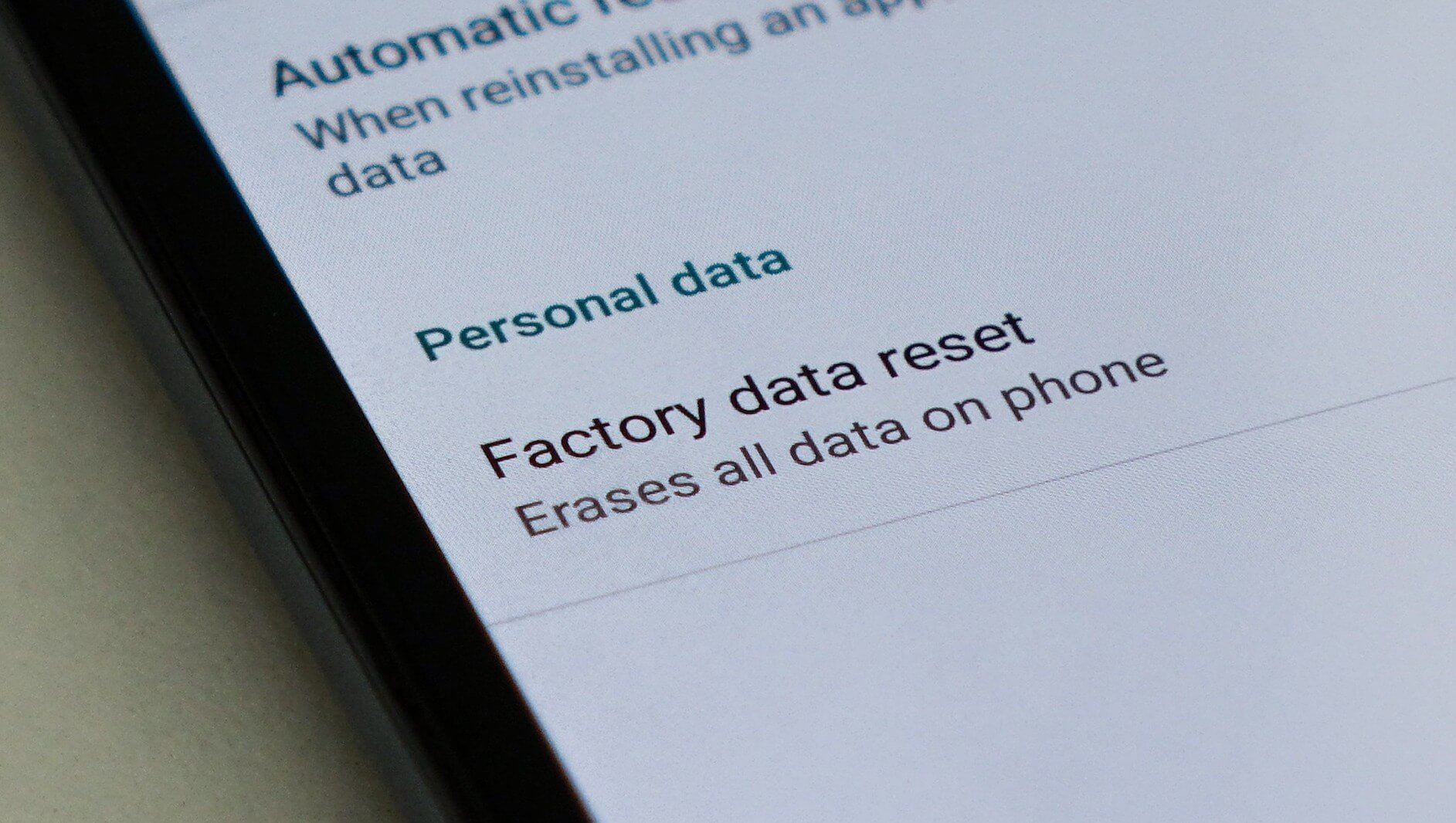
Удалить данные с Android-смартфона можно разными способами
Резонных причин для проведения этой процедуры не так уж и много:
Выполнить сброс до заводских настроек можно как на самом устройстве, так и удалённо. Второй способ считается экстренным, потому что обычно выполняется в ситуации, когда устройство потеряно или украдено. Правда, удалённый сброс не всегда представляется возможным, поскольку для удаления всех данных требуется, чтобы устройство находилось в сети. Это нужно, потому что сигнал аппарату будет направлен через интернет. Но обо всём порядку.
Как сбросить настройки телефона до заводских
Сначала разберём, как выполнить удалённый сброс, потому что тут всё намного проще:
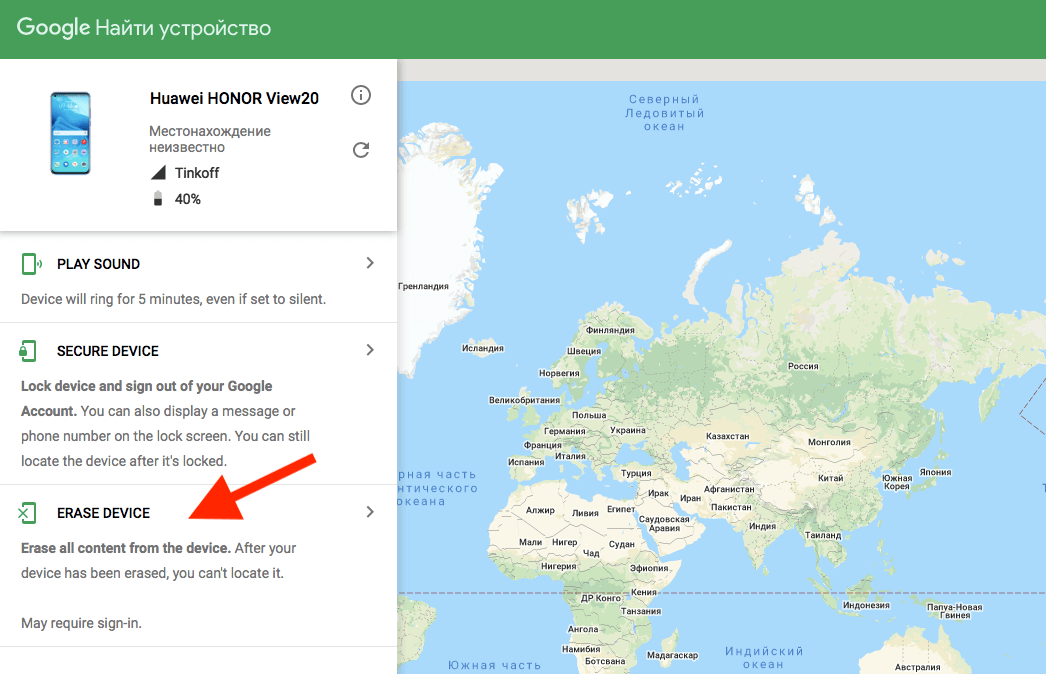
Удалённый сброс настроек лишит вас возможности отслеживать его и дальше
После этого все данные с вашего устройства будут удалены, а новый владелец, который нашёл его или украл, не сможет получить к ним доступ, даже если найдёт способ снять с него блокировку. Правда, помните, что сброс настроек лишит вас возможности отслеживать свой гаджет и дальше, потому что вместе с данными из его памяти пропадут и все авторизации.
Как полностью очистить телефон
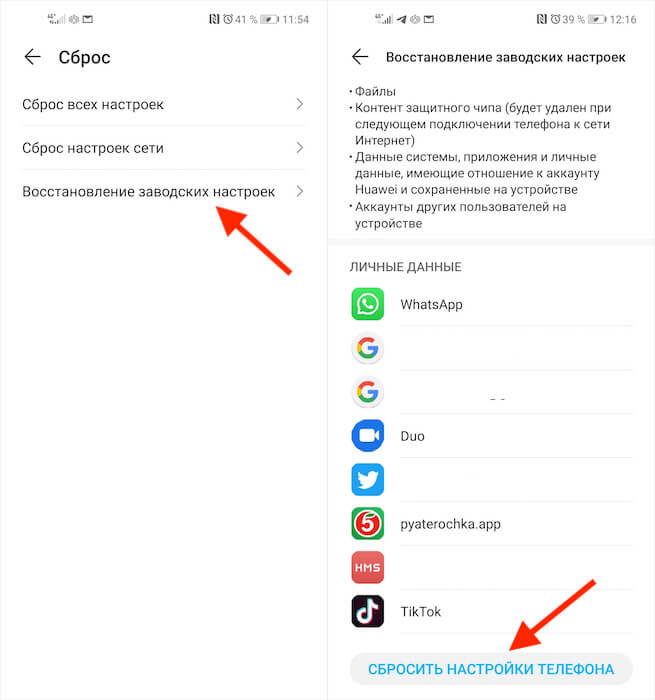
Параметры для полного сброса настроек и удаления данных указаны стрелками
Какие бывают сбросы настроек
Наверняка вы обратили внимание, что в разделе «Сброс» есть целых три параметра:
Сброс всех настроек не удаляет данные, а просто откатывает устройство к тем параметрам, которые были установлены при активации. Пригодится, если вы что-то там наизменяли, а теперь не знаете, как вернуть всё назад. Выполнение этой процедуры позволит сохранить все установленные приложения и имеющиеся в их распоряжении данные.
Сброс настроек сети, соответственно, откатывает все настройки сети к заводским. В этом случае интернет-профиль вашего оператора тоже будет удалён, а DNS откатится к исходному. Что касается приложений и остальных данных, которые были до сброса, они останутся на устройстве как и прежде, никуда не девшись.
Восстановление заводских настроек – это самый суровый метод удаления данных и восстановления к исходному состоянию. Как ни странно, он вообще не содержит в своём названии слова «сброс». После него на устройстве не останется никаких признаков того, что его кто-то использовал. Вам придётся настроить его заново, выбрав те же параметры, которые вы выбирали при первоначальной активации.
Какой способ выбрать, решайте по ситуации. Если ничего критического с устройством не произошло, а вы просто изменили какую-то надстройку и теперь не знаете, как вернуть всё назад, выбирайте сброс настроек. Если возникли неполадки с интернетом, сбросьте данные сети – как правило, это помогает. Ну, а если устройство продаётся или с ним происходит что-то совсем неладное, поможет только полное восстановление.

Новости, статьи и анонсы публикаций
Свободное общение и обсуждение материалов




Вот уже третий месяц я делаю свою жизнь комфортнее, окружая себя гаджетами, которые не дадут заскучать. В прошлый раз я рассказывал о Яндекс.Станции Лайт, которая помогает мне не скучать в одиночестве и даже упрощает мою жизнь с помощью умного дома. На днях я стал счастливым обладателем 55-дюймового телевизора с Android TV: этой покупке предшествовало три недели расспросов друзей, имевших дело с подобными штуками, а также коллег. С выбором мне подсобил автор AndroidInsider.ru Артём Сутягин, за что я хочу его еще раз поблагодарить. А теперь рассказываю, что я узнал о телевизорах с Android TV.


Что то особо ценной информации я так и не увидел, вопрос а есть она или нет. Но сброс настроек сейчас не такая уж беспрецендентная процедура удаления данных как пишет автор. Да случается всякое. А андроид не iPhone чтоб так сильно пугаться сброса настроек. Предварительно настроив сохранение данных на карту памяти можно не переживать за сохранность фотографий. А вот то что автор говорит о сбросе настроек при потере — это очень даже вредно, вопрос зачем это вообще делать. Сейчас все смартфоны не начального уровня имеют на себе защиту кодом и отпечатком пальца, поэтому при потере смартфона лучше не торопиться со сбросом, а стоит попытаться все таки найти местоположение телефона. Через сброс настроек вы заявляет гуглу свой код разблокировки смартфона, да он остаётся зашитым в памяти в особом месте, но при краже такой смартфон можно будет перепрошить и использовать как новый, если вы не делаете сброс настроек, прошивка может и слетит, но гугл будет настойчиво требовать от нового владельца ввести данные от предыдущей учётной записи. Поэтому пока ваши данные фотки музыка остаются на заблокированном смартфоне вместе с кодом блокировки и шифрованием злоумышленники будут дольше искать пути разблокировки. Сейчас в смартфонах есть функция шифрования данных на карте памяти, но это уже другая история и там тоже есть нюансы.
Как очистить настройки программ по умолчанию на Android?

Процедура сброса значений “по умолчанию” для приложений сделана в Android далеко не самым очевидным способом. Мы рассмотрим её на примере оболочки TouchWiz, но проблем с повтором инструкции не должно возникнуть и на других лончерах, в том числе в стандартном интерфейсе AOSP.

К слову, Samsung — едва ли не единственный производитель, который понимает эту проблему и постарался немного облегчить жизнь пользователей путём размещения о всплывающем окне инструкции по удалению значений по умолчанию, которое появляется после каждого нажатия кнопки “Всегда”.

Итак, вне зависимости от того, какое у вас устройство, чтобы сбросить значения по умолчанию любого приложения необходимо выполнить следующие шаги:

1. Перейдите в настройки смартфона или планшета.

2. Перейдите в раздел управления всеми приложениями устройства, он обычно называется “Диспетчер приложений” или просто “Приложения”.

3. Если необходимо сбросить значения для стороннего приложения, установленного из Google Play или другого источника, в первой вкладке открывшегося меню найдите в списке нужную программу и коснитесь её названия. Если же требуется сброс значений для предустановленного на смартфон приложения, то его следует искать во вкладке “Все”, в которую можно перейти свайпами влево.

4. Прокрутите открывшееся окно вниз до раздела “Запуск по умолчанию”. Если для выбранной программы заданы какие-либо настройки по умолчанию, то в этом разделе вас встретит надпись “Это приложение по умолчанию открывается для некоторых действий”.

5. Нажмите кнопку “Сбросить значения по умолчанию”. После этого она станет неактивной, а надпись сменится на “Настройки по умолчанию не заданы”.
Теперь при выполнении привычного действия вы снова встретите знакомое диалоговое окно с предложением выбрать нужную программу. Также стоит отметить, что при установке нового приложения, которое позволяет выполнять определённое действие, значения по умолчанию будут сброшены автоматически.



