
Что нужно сделать перед продажей, передачей либо обменом iPhone, iPad или iPod touch с доплатой
Выполните эти действия, чтобы перенести информацию на свое новое устройство, а затем удалить личную информацию со старого устройства.
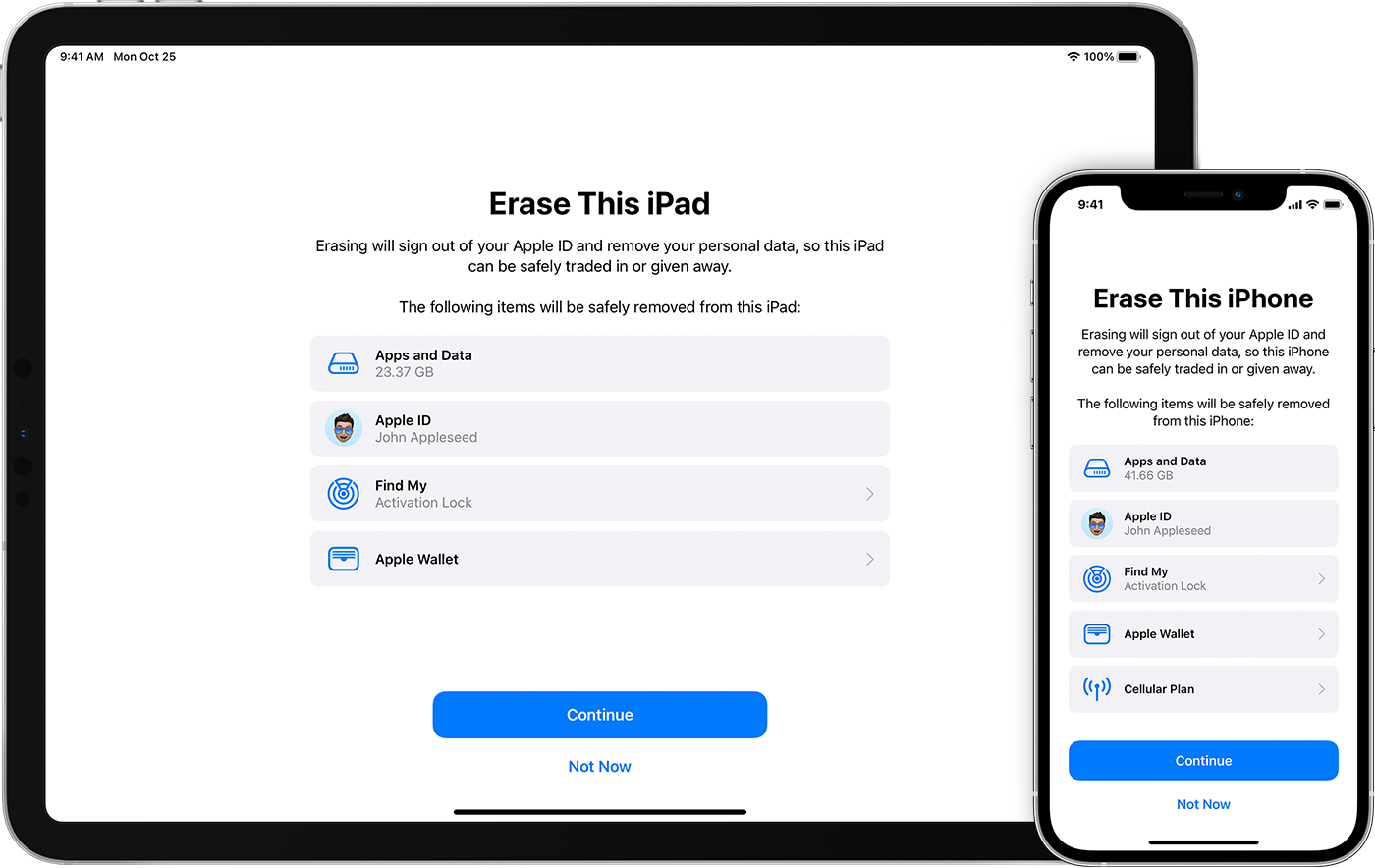
Прежде чем продавать, передавать или обменивать свое устройство с доплатой, следует перенести свою личную информацию на новое устройство, а затем удалить ее со старого устройства.
Не удаляйте вручную контакты, календари, напоминания, документы, фотографии и другую информацию iCloud, когда выполнен вход в учетную запись iCloud с использованием вашего идентификатора Apple ID. Это приведет к удалению содержимого с серверов iCloud и всех устройств, подключенных к учетной записи iCloud.
Если iPhone, iPad или iPod touch все еще у вас
Выполните эти действия, чтобы перенести информацию на свое новое устройство, а затем удалить личную информацию со старого устройства.
Перенос информации на новое устройство
Если вы используете iOS 11 или более позднюю версию и у вас появилось новое устройство iPhone, iPad или iPod touch, можно воспользоваться функцией «Быстрое начало» для автоматического переноса данных со старого устройства на новое. Если вы используете iOS 10 или более раннюю версию, воспользуйтесь iCloud, iTunes или Finder для переноса данных на новое устройство.
Если ваш номер телефона изменится вместе с новым устройством, добавьте дополнительные доверенные номера телефонов в свою учетную запись, чтобы не потерять доступ. Если у вас больше нет доступа к старому номеру телефона, можносгенерировать код двухфакторной аутентификации на вашем старом устройстве, если это необходимо.
Удаление личной информации со старого устройства
При удалении информации с iPhone, iPad или iPod touch блокировка активации для функции «Найти [устройство]» отключается.

Если iPhone, iPad или iPod touch уже не у вас
Если описанные выше действия были выполнены не полностью и устройства у вас уже нет, сделайте следующее.
Отправка устройства Android в компанию Apple для обмена с доплатой
Перед отправкой устройства Android в компанию Apple для обмена с доплатой необходимо выполнить следующие действия.
Если вам нужна помощь, обратитесь к производителю устройства.
Дополнительная информация
При выборе команды «Стереть контент и настройки» с устройства будут стерты все данные, в том числе сведения о кредитных и дебетовых картах в Apple Pay, фотографии, контакты, музыка и приложения. Службы iCloud, iMessage, FaceTime, Game Center и другие также будут отключены. При стирании данных с устройства его содержимое не будет удалено из хранилища iCloud.
Как сбросить учетную запись на iPhone
время чтения: 4 минуты
По разным причинам у пользователей айфонов часто возникает вопрос – как сбросить учетную запись на айфоне. Возможно, вы забыли пароль или продаете свой айфон – мы расскажем про все известные способы сбрасывания учетной записи.
У каждого пользователя продукции Apple, смартфонов iPhone, возникает ситуация, когда необходимо отвязать аккаунт от устройства. Причин тому может быть несколько, но вопрос один, как сбросить учетную запись на айфоне. В отличие от смартфонов на базе Android с iOS все далеко не просто, и сбросом параметров здесь не обойтись, потому, мы разберем, как удалить с телефона учетные данные и для чего это нужно.

Когда требуется сбросить айди на Айфоне?
Причиной сбросить аккаунт эпл может быть несколько, например:
И масса других ситуаций, когда нужно удалить свой апл айди с телефона.

Как сбросить id на Айфоне 5S и других моделях?
В случае, когда вы знаете пароль от аккаунта, причиной сброса становится продажа или передача телефона, то сделать сброс достаточно просто. Для этого необходимо следовать инструкции:
Эта небольшая инструкция и станет ответом на вопрос, как сбросить эпл айди на 6 айфоне и других моделях.
Но отметим, что у некоторых, такие действия не всегда помогают полностью удалить данные о телефоне и «забыть» ID, потому дополнительно стоит выполнить следующее:
После этих двух действий телефон будет очищен от данных.
Как сбросить аккаунт на айфоне без доступа к телефону?
Может быть такое, что доступа к гаджету у Вас уже нет. Могли его потерять или продать, но там остались ваши данные и аккаунт. Очистить свой Айфон можно и без доступа к нему. Для этого понадобится сделать следующее:
После этого, когда в следующий раз телефон будет подключен к интернету, то произойдет сброс системы до заводских настроек, удаление всех данных и отвязка аккаунта, после чего его можно будет настроить с другим ID.
Удаление устройства с аккаунта
Также после такой очистки проверьте статус устройства на сайте Apple. В частности, зайдите в свой аккаунт и проследите, чтобы его не было в числе подключенных гаджетов.
В случае если устройство есть в списке, то нажмите на него, далее нажмите «Удалить из учетной записи».
После этого на телефоне автоматически будет произведен выход.
Ранее также требовалась отвязка телефона через сервис Activation Lock, но начиная с 2017 года Apple отключила эту функцию из публичного доступа.
Удаление учетной записи
И последним способом сбросить учетную запись становится полное удаление Apple ID. Это, конечно радикальная мера, но если вы больше не планируете пользоваться техникой компании Apple, то этот вариант также подойдет. Сделать удаление можно двумя способами, в частности:
В случае с первым вариантом, вам необходимо зайти на страницу управления аккаунтом, изменить персональные данные, а также почту, к которой будет привязан аккаунт. После внесения изменений подтвердить их, и можно забыть о том, что ID существует. После этого все устройства будут от него отвязаны.
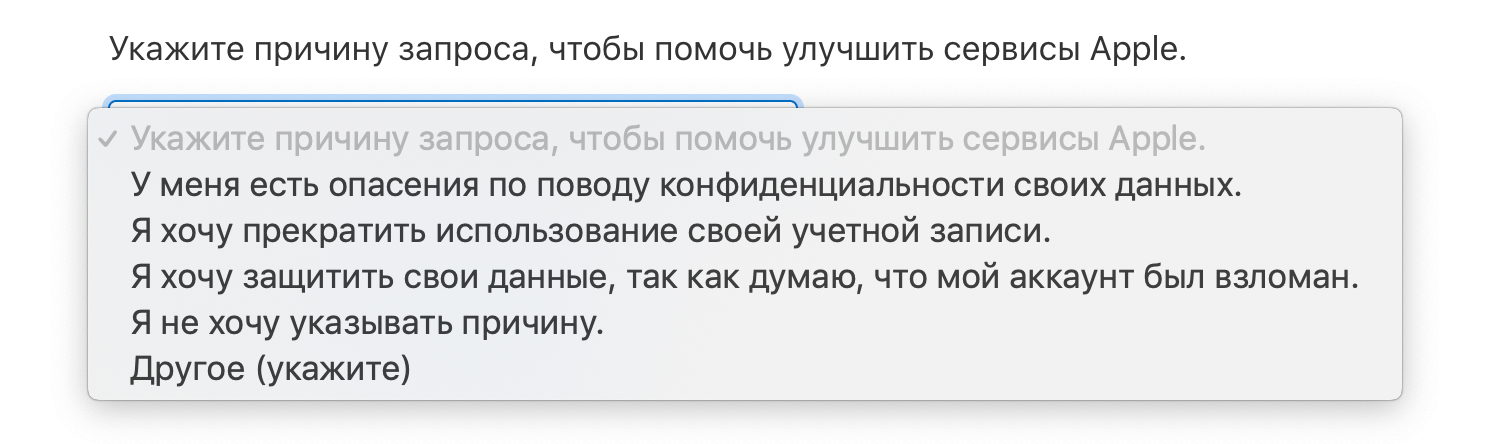
И вторым вариантом становится обращение в службу поддержки. Для этого потребуется:
При этом отметим, что заполнять необходимо на английском языке.
Возможные проблемы при удалении или отвязке аккаунта Apple ID
Проблемой может стать не полное удаление данных, поскольку отвязка аккаунта предполагает только сброс, но не очистку данных.
Потому потребуется провести сброс данных до заводских настроек в соответствии с инструкцией, которая была предоставлена ранее.
Как удалить учетную запись Apple ID
В первой половине 2018 года Apple представила инструмент, который позволяет пользователям управлять своими личными данными Apple ID. Так, например, появилась возможность загрузить все персональные данные, которые были собраны компанией в рамках учетной записи. При необходимости, эту информацию можно дополнить, на тот случай, если данные потеряли свою актуальность или же были указаны неверно. Помимо всего прочего, пользователи также получили долгожданную возможность удалять учетную запись Apple ID.
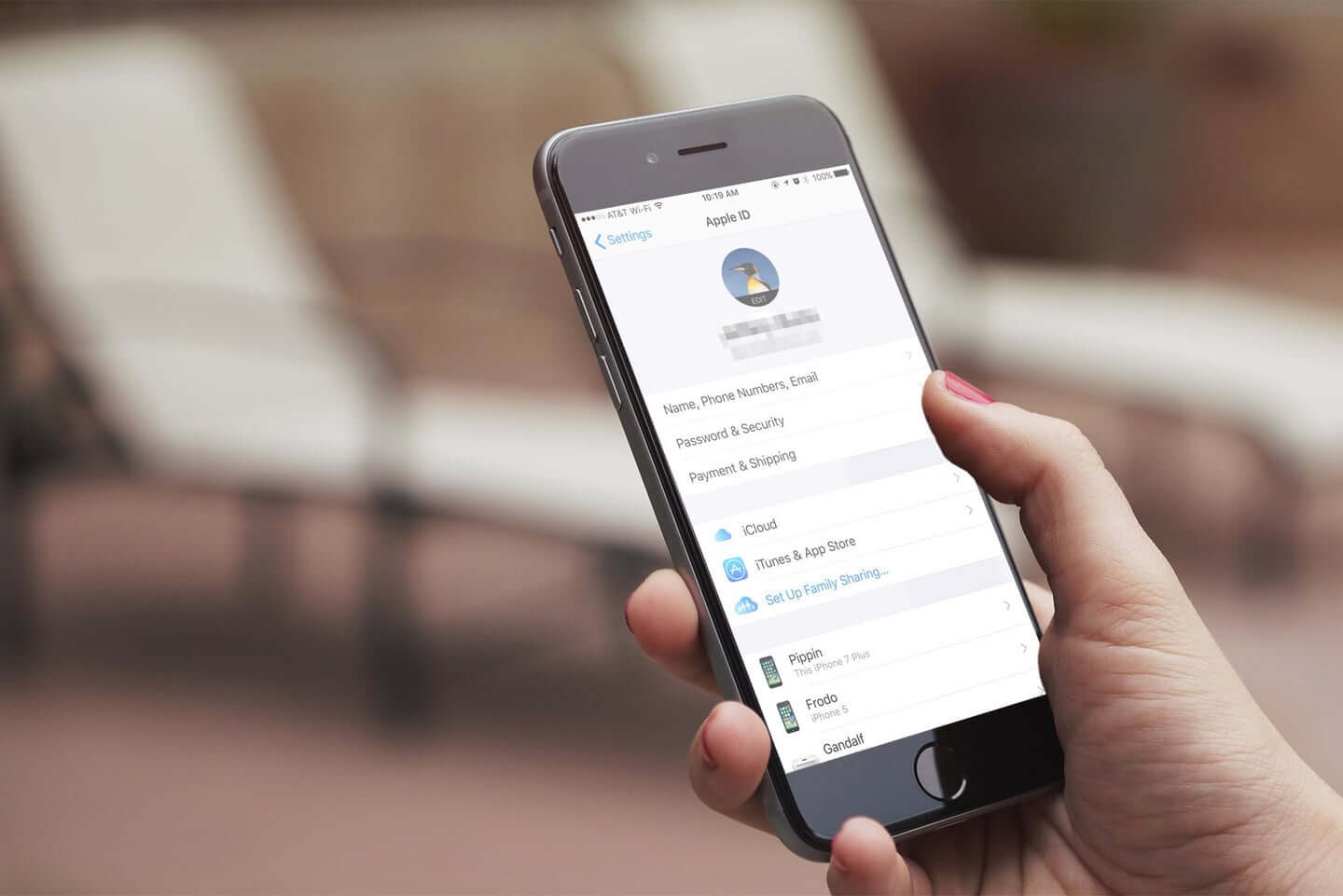
Ранее Apple не предоставляла простого способа удалить аккаунт Apple ID. Пользователям было необходимо обращаться в техническую поддержку, а затем ждать несколько недель, ожидая процедуры удаления. Теперь всё это в прошлом — компания максимально упростила процесс удаления, и для этого теперь потребуется лишь несколько минут свободного времени. Но прежде чем начинать, давайте изучим все нюансы и подводные камни.
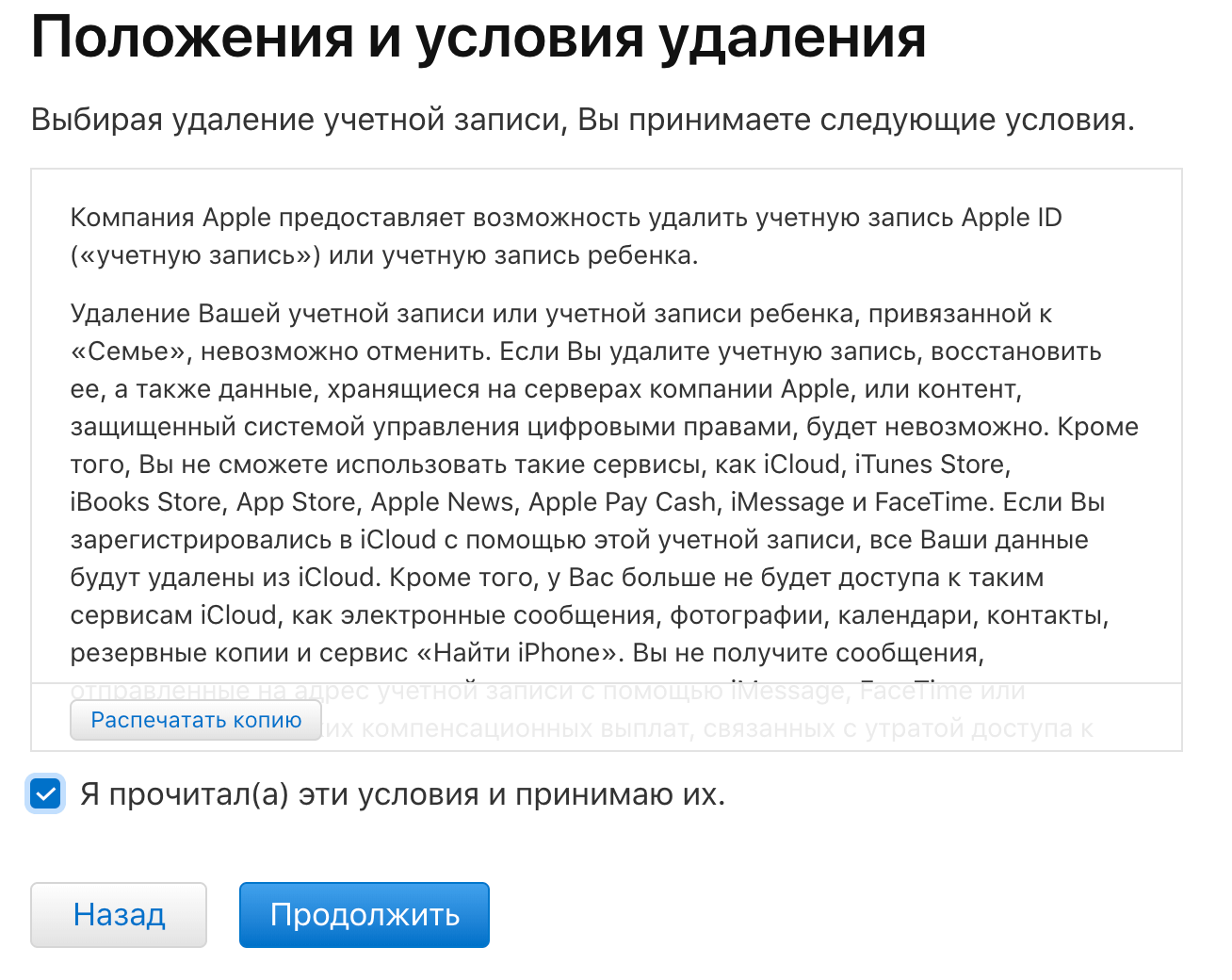
Итак, что произойдет после удаления учетной записи?
Перед процедурой удаления аккаунта, Apple рекомендует провести следующие действия: выйти из аккаунта Apple ID на всех используемых устройствах и компьютерах, а также создать локальную резервную копию данных.
Как удалить учетную запись Apple ID?
Существует несколько вариантов. Один из них — воспользоваться приложением Tenorshare 4uKey. С его помощью вы сможете не только облегчить процесс удаления, но и удалить Apple ID без пароля.
Пример работы приложение можно увидеть в коротком видео ниже:
Или можно пойти путём, которая предлагает Apple.

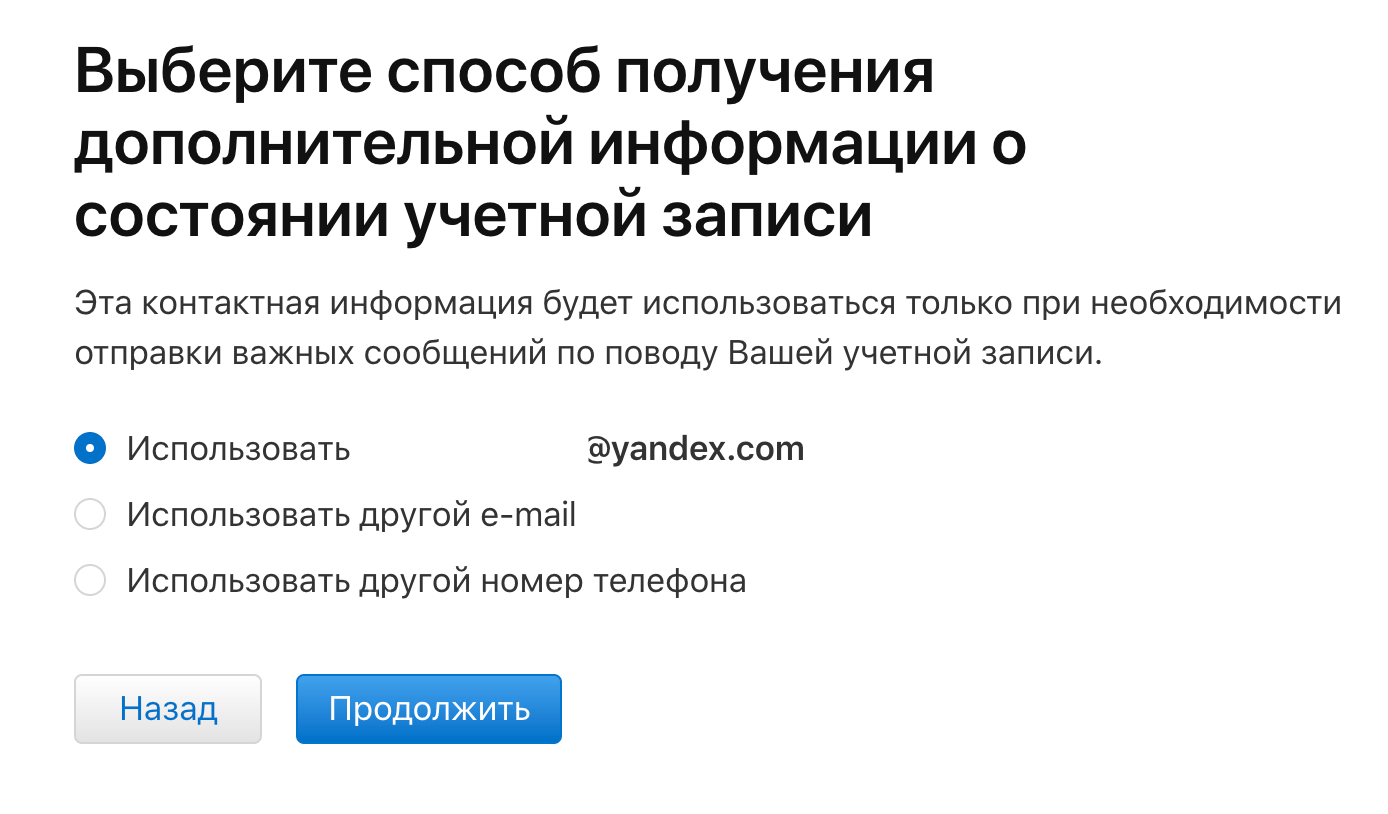
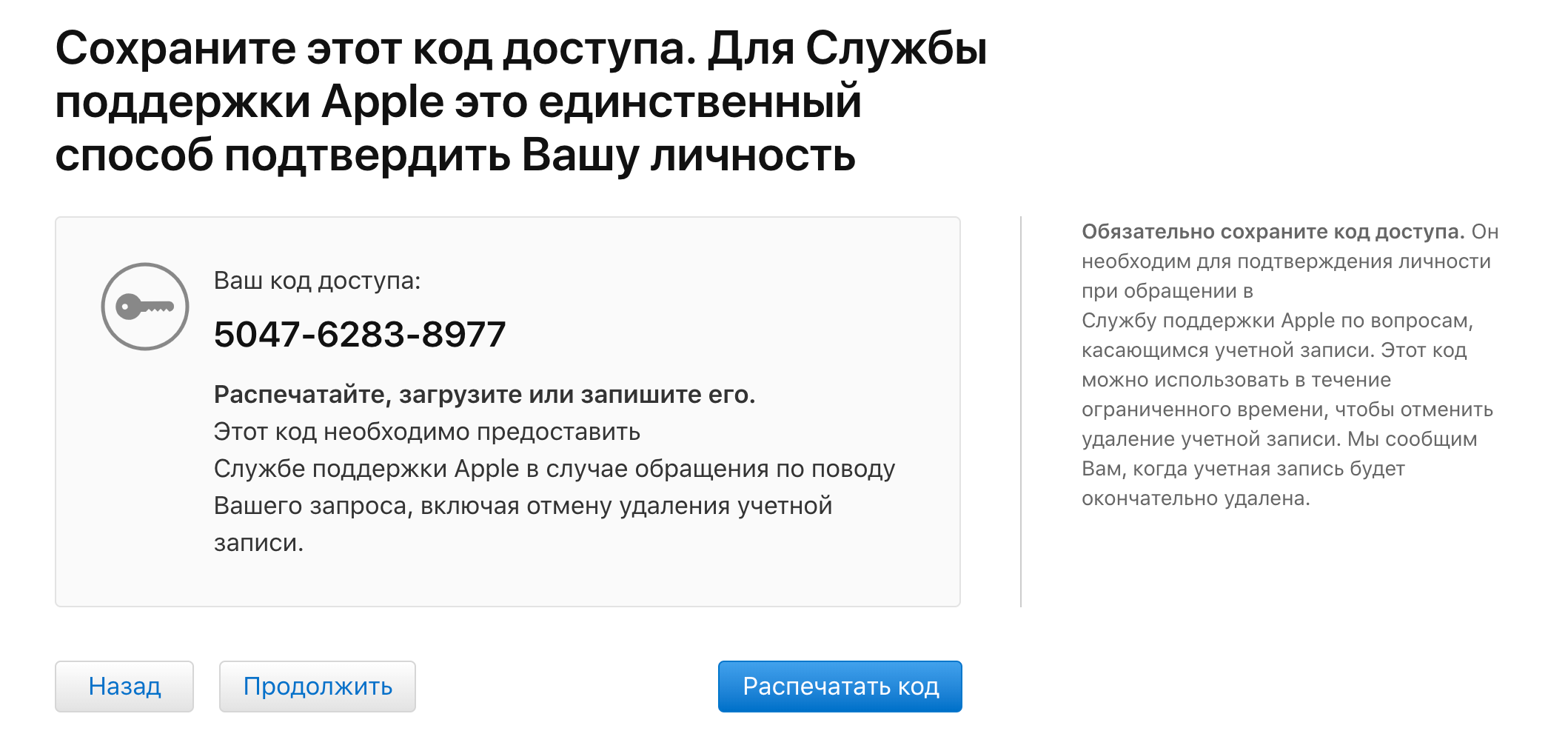

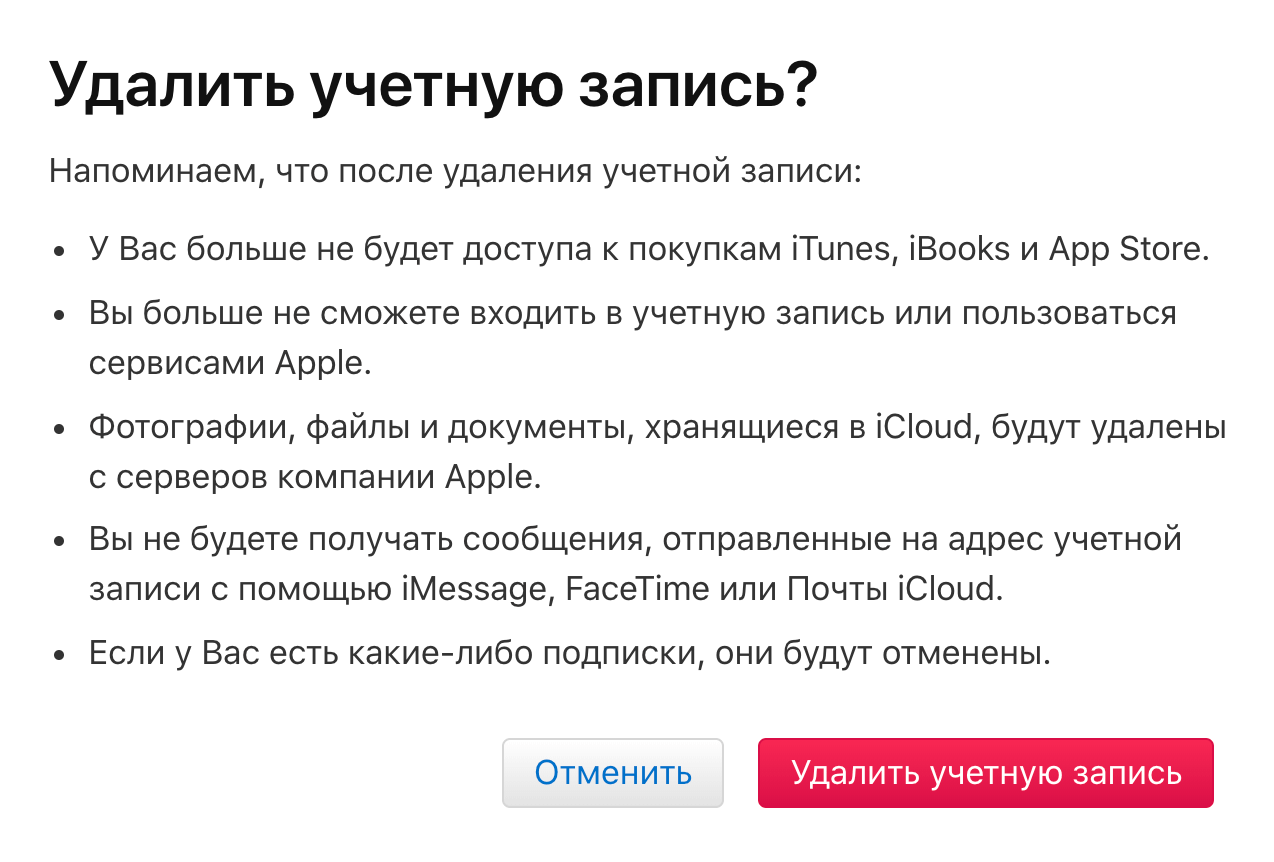
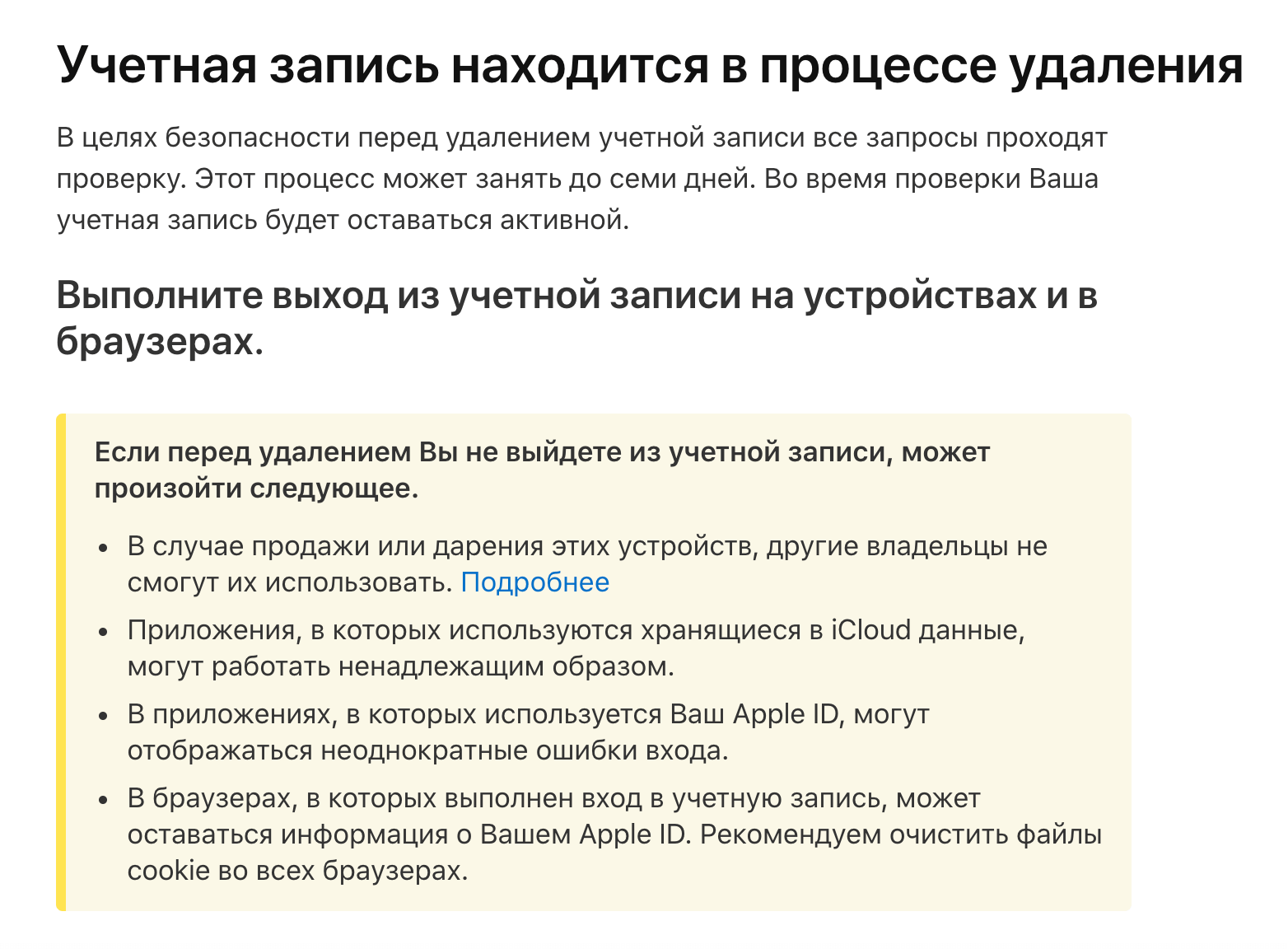
Обсудить данную статью можно в комментариях или в нашем Telegram-чате.

Новости, статьи и анонсы публикаций
Свободное общение и обсуждение материалов
Лонгриды для вас

В приложении «Локатор» есть одна очень полезная функция, которая позволяет помочь вашему другу найти потерянный iPhone. Благодаря ей он сможет войти в свою учётную запись Apple ID без использования кода верификации 2FA

Функция iCloud Private Relay, которую Apple представили нам еще на WWDC 2021 за недолгое время существования уже успела полюбиться российским пользователям, однако недавно стало известно, что теперь она не будет работать на территории нашей страны.

Защита телефона от воды — миф! Даже если вы окунули модель с самым высоким рейтингом IP, она все равно может сломаться. Но спасти дорогой гаджет довольно просто. Достаточно знать, что делать в этом случае.
Как-то создал Американскую учётную запись. Вот теперь знаю как удалить. Полезная статья
Возможные способы, как удалить учетную запись на Айфоне
Пользователи современной техники компании Эппл в сети периодически задают вопросы по типу, как удалить учетную запись на Айфоне или аналогичных устройствах. Зачастую процедура вызвана сменой девайса или полным уходом от производителя.
Изначально подобная опция не была доступна для пользователей Айфонов ввиду соблюдения интересов производителя. В 2020 году функция уже присутствует и активно используется владельцами техники. При этом существует несколько нюансов. Во время выполнения процедуры необходимо соблюдать определенную последовательность действий и руководствоваться четкой инструкцией.

Зачем удалять Apple ID
При продаже или утере устройства удалить apple id необходимо для защиты собственных данных от несанкционированного считывания и использования. Даже после выхода из учетной записи на Айфоне, следующий владелец может каким либо образом войти в аккаунт и воспользоваться личными данными, что противоречит законам и моральным устоям.
В дополнение, в сервисе на Айфоне остаются файлы от покупок, привязка банковской карты или электронных кошельков, что ставит под угрозу финансовую безопасность клиента.
При покупке подержанного устройства также потребуется удалить все данные из смартфона и отвязать его от учетных записей. Это необходимо по причине невозможности дальнейшего использования гаджета при изменении версии прошивки или внесении изменений в устройство.
Как удалить или отвязать учетную запись Apple ID на iPhone или iPad
Существует два способа удалить личные данные из Айфона или подобных гаджетов компании Эппл.
Удаление данных об устройстве из серверов iCloud
Для гарантированного удаления всех данных об Айфоне из облачного хранилища потребуется воспользоваться компьютером. Для этого выполняются действия.
Второй способ подразумевает наличие самого телефона:
Если все действия верны, гаджет будет отключен от облачного хранилища.
Отвязка устройства от учетной записи Apple ID

Купив Айфон с рук или продавая его, клиенты нередко задаются вопросом, как удалить учетную запись apple id для повышения собственной безопасности или возможности нормальной эксплуатации гаджета. Для выполнения операции потребуется выполнить определенную последовательность действий.
После этого выход из учетной записи будет завершен.
Отвязка через сервис activation lock
Функция activation lock предназначена изготовителем для защиты Айфона от использования после его кражи или утери. Расширение включается автоматически и отключается при отвязке гаджета от учетной записи apple id. При этом удаляется вся информация о прежнем владельце и для возможности нормальной эксплуатации девайса в будущем, необходимо войти в новый аккаунт.
Удаление учетной записи при помощи изменения данных
Следующий способ подразумевает замену собственных данных в учетной записи на произвольную информацию. При этом меняется электронная почта, привязанные карты, кошельки, дату и место проживания.
Для выполнения операции потребуется войти в магазин Айтюнс на компьютере или ноутбуке. Здесь перейти во вкладку настройки аккаунта и внести все желаемые изменения. Далее нужно подтвердить действия с нового почтового ящика.
Удаление учетной записи через поддержку
Также удалить аккаунт apple id из Айфона можно через сервис поддержки на сайте производителя. Для этого нужно только перейти на сайт http://apple.com/support/feedback/ и следовать инструкции.
Здесь вся информация вводится исключительно на Английском языке, также указывается причина, почему пользователь хочет стереть собственную учетную запись.
Примечание! Если для выполнения процедуры знаний языков не хватает, можно воспользоваться стандартным переводчиком в интернете.
Возможные проблемы при удалении или отвязки аккаунта Эппл айди на Айфоне или Айпаде
Ввиду несовершенства операционной системы при отвязке Айфона на нем остаются контакты, сообщения и прочие данные. Для их полного истирания потребуется выполнить процедуру вручную. Следующей неприятностью может стать ошибка при вводе пароля. В этом случае потребуется вспомнить или заменить код.
Как удалить данные с iPhone перед продажей
iPhone – один из самых популярных сегодня гаджетов, девайс несложно продать за хорошие деньги даже через год-два бережного использования.
Одновременно с этим iPhone — довольно персональное устройство, за время использования в нем накапливаются гигабайты конфиденциальных данных и информации, которую нежелательно отдавать в чужие руки.
Если время расставаться с любимым смартфоном пришло, придется быстро и качественно удалять все содержимое.
Подготовка
Вот, что следует помнить перед стиранием данных с iPhone:
1. Бекап

Для начала сделайте резервную копию устройства. Можно сохранить бекап на компьютере через программу iTunes или воспользоваться облачным сервисом iCloud (если размер создаваемого бекапа поместится в облако).
Резервная копия понадобится, если захотите перенести свои данные и настройки на новый iPhone.
Даже, если твердо решили перейти на Android, резервная копия все-равно понадобится, там же есть фото, заметки, контакты и другие важные данные.
2. Apple ID
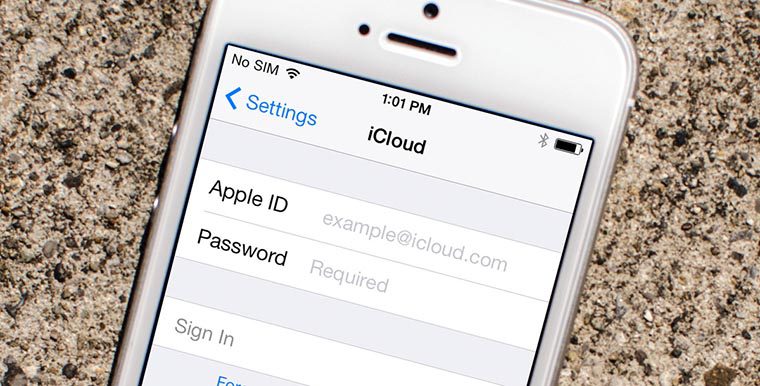
Проверьте, помните ли связку логин/пароль от своей учетной записи Apple ID. Если смартфон настраивался давно или при покупке с этим кто-то помогал, следует вспомнить учетные данные.
Для проверки попытайтесь войти в аккаунт на сайте appleid.apple.com.
Только при наличии логина и пароля получится отключить девайс от своей учетной записи. Если этого не сделать, продать его будет очень сложно, а в случае стирания данных получим кирпич.
3. Джейлбрейк и разлочка
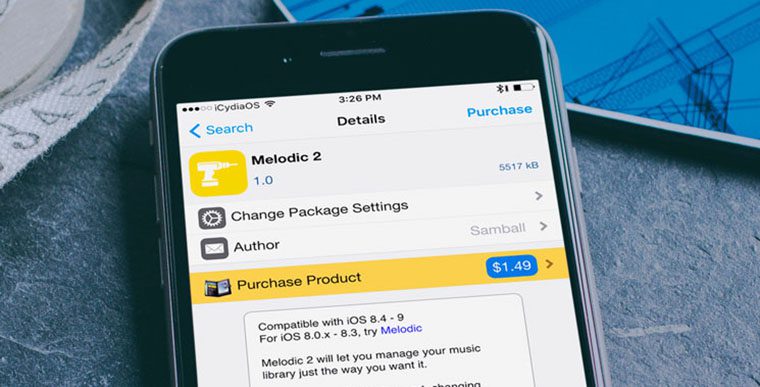
Если iPhone покупался с рук или в другой стране, он может быть залочен на определенного оператора связи. Для работы с любыми сим-картами в таком случае применяется так называемая Turbo-Sim.
Это небольшая плата, которую размещают в лотке под сим-картой. Перед сбросом и перепрошивкой таких айфонов нужно детально изучить вопрос. Конкретная модель iPhone может отказаться работать с конкретной моделью Turbo-Sim на определенной версии прошивки.
Без четкого понимания вопроса лучше не приступать к процессу, существует вероятность получить кирпич.
4. Apple Watch
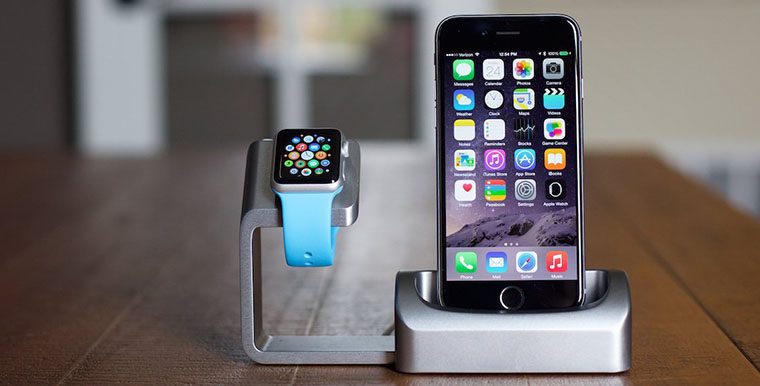
Если к продаваемому iPhone подключены часы Apple Watch, следует разорвать сопряжение между ними. Сделать это можно по нашей инструкции.
Удаление данных
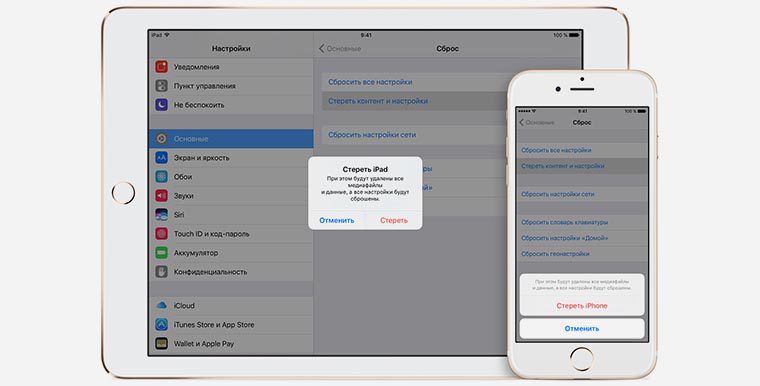
Когда разобрались с учетной записью, резервной копией и удостоверились, что телефон не залочен, можно приступать к очистке устройства.
1. Отключаем функцию Найти iPhone (Настройки – Apple ID – iCloud – Найти iPhone), потребуется ввод пароля от Apple ID.
2. Выходим из учетной записи Apple ID (Настройки – Apple ID – Выйти), потребуется ввод пароля от Apple ID.
3. Стираем все данные (Настройки — Основные — Сброс – Стереть контент и настройки), потребуется ввод кода разблокировки.
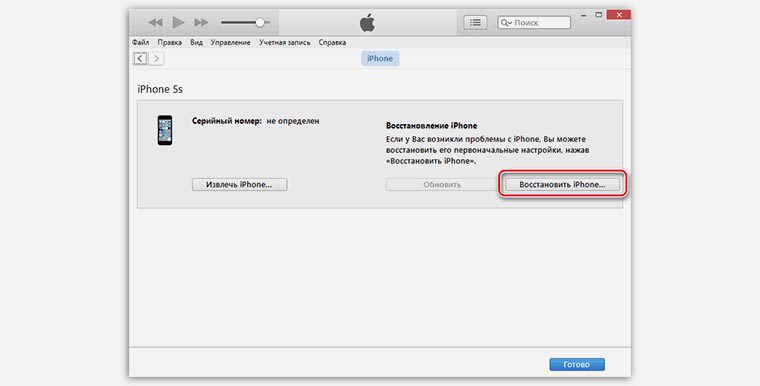
Можно произвести процедуру через iTunes на компьютере.
1. Отключаем функцию Найти iPhone (Настройки – Apple ID – iCloud – Найти iPhone), потребуется ввод пароля от Apple ID.
2. Выходим из учетной записи Apple ID (Настройки – Apple ID – Выйти), потребуется ввод пароля от Apple ID.
3. Подключаем iPhone к компьютеру и запускаем iTunes, в разделе с подключенным девайсом выбираем Восстановить iPhone.
В результате получаем чистый iPhone без единого намека на личные данные с отключенным идентификатором Apple ID.
Не забудь почистить снаружи
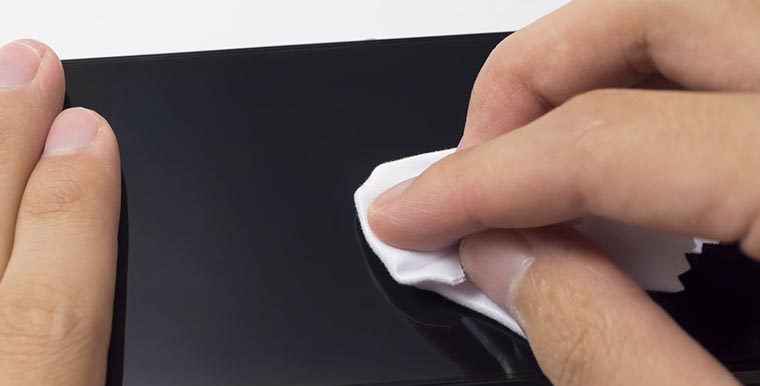
Чтобы теперь выручить за iPhone максимально возможную сумму, следует придать ему товарный вид.
Аккуратные и бережные пользователи могут протереть iPhone тряпочкой, остальным потребуется немного времени, чтобы удалить грязь, пыль и мусор.
Главное в этом деле – не переусердствовать. Глубокие царапины и сколы не скроешь при всем желании, зато можно перестараться и нанести продаваемому устройству дополнительные повреждения.
Теперь можно собирать комплект и размещать объявление на Барахолке.



