
Как создать тест в Google Формах: пошаговая инструкция для чайников
Google Формы – отличный инструмент для создания онлайн тестов, которые могут использоваться для самых разных целей. Например, с их помощью можно провести тестирование учеников или студентов и быстро оценить их уровень знаний. В данной пошаговой инструкции мы расскажем, как создать тест в Google Формах и как просмотреть его результаты на Google Docs (Google Документы).
Создание нового теста в Google Docs
Для того чтобы создать тест в Google Формах нужно использовать сервис под названием Google Docs (или Google Документы), который доступен под адресу docs.google.com. Зайдите на этот сайт и войдите в систему с помощью вашего логина и пароля в Google. Если у вас еще нет логина, то придётся зарегистрироваться.
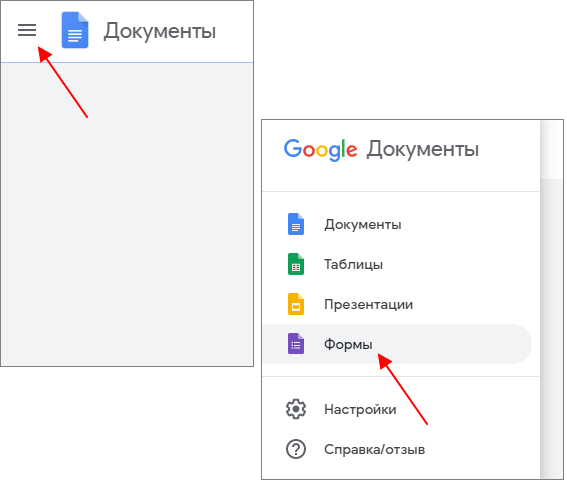
После входа в Google Docs нужно перейти в раздел « Формы ». Для этого кликните по кнопке в левом верхнем углу страницы и в открывшемся меню выберите « Формы ».
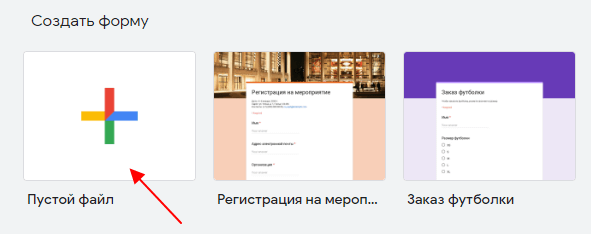
Дальше можно приступать к созданию Google Формы для тестирования. Для этого нажмите на кнопку « Пустой файл » в блоке « Создать Форму ».
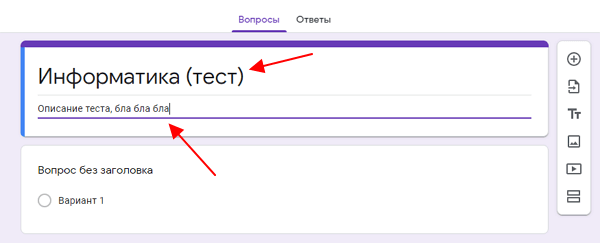
После этого на экране появится интерфейс создания формы, в котором нужно указать вопросы и правильные ответы.
Заполнение заголовка Google Формы
Первое, с чего стоит начать, это заполнение текстовых полей в самом верху страницы. Первое поле – это заголовок, который будет отображаться большими буквами. Здесь можно ввести название теста и класс или группу, для которой данный тест предназначен. Второе поле – описание теста. Здесь можно ввести какую-то информацию о предмете или самом тестировании.
После заполнения информации о тесте можно переходить к вопросам. Для этого кликните мышкой по первому вопросу, которые находится чуть ниже.
Ввод вопросов для тестирования
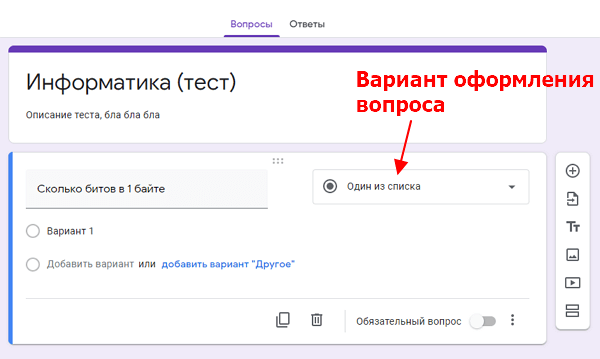
Теперь можно переходит к вводу вопросов, которые будут составлять сам тест. Каждый вопрос в Google Формах отделяется собственной рамкой, внутри которой находится текстовое поле для самого вопроса, выпадающее меню с вариантами оформления вопроса и варианты ответов. Ниже мы пошагово рассмотрим процесс создания нового вопроса.
Для начала просто вводим текст вопроса в текстовое поле.
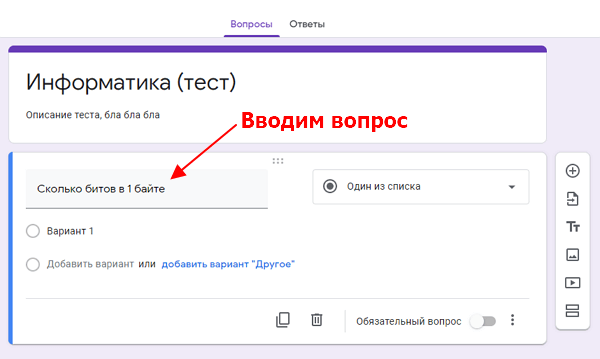
Дальше выбираем один из вариантов оформления вопроса. Оформление вопроса влияет на то, как пользователь будет отвечать на вопрос. Это может быть выбор одного варианта из списка, выбор нескольких вариантов, ввод текста и т. д. Изучите список вариантов, которые здесь доступны, и выберите то, что подходит для вашего вопроса.
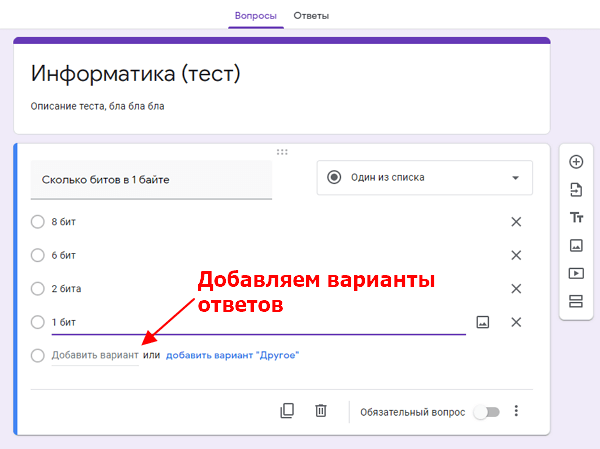
Следующий шаг – ввод вариантов ответов. Для этого нажимаем на текстовое поле « Добавить вариант » и вводим новый вариант ответа на вопрос. Если вы выбрали вариант оформления, который не предполагает вариантов ответа, то этот шаг пропускаем.
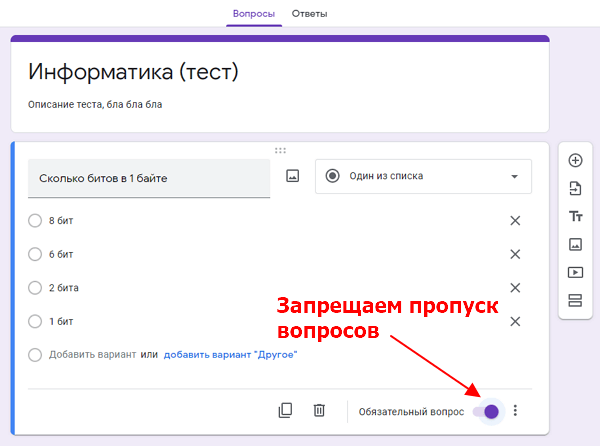
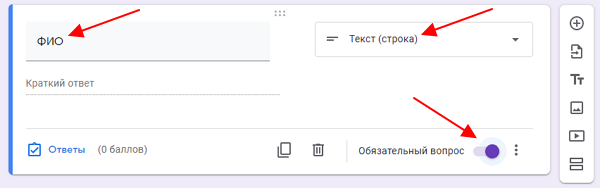
Когда вопрос уже готов включаем опцию « Обязательный вопрос ». Это не позволит пользователю пропускать вопросы при прохождении теста.
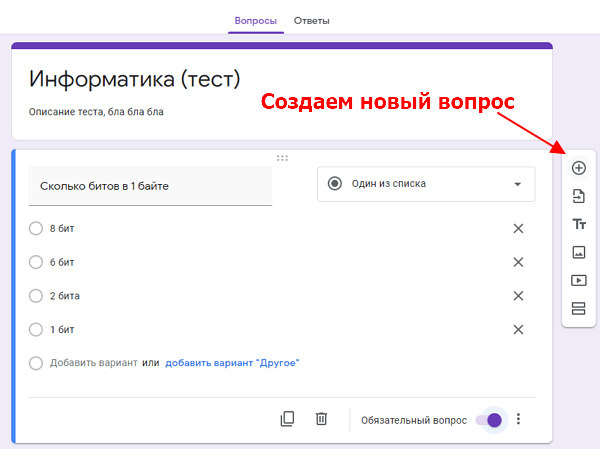
После завершения работы с текущим вопросом можно создавать новый. Для этого нужно нажать на кнопку со знаком плюс ( + ) справа от Google Формы и переходим к новому вопросу.
Также не забываем добавить вопрос, который будет собирать имена пользователей. Для этого создайте вопрос с оформлением « Текст (строка) » и укажите его как обязательный.
Изменение настроек Google Формы
Когда заполнение вопросов закончено, нужно включить режим теста, а также изменить некоторые другие опции данной Google Формы. Чтобы перейти к настройкам кликаем по кнопке с шестеренкой в верхней части экрана.
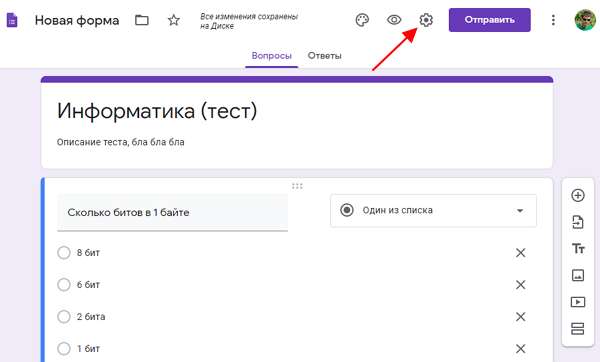
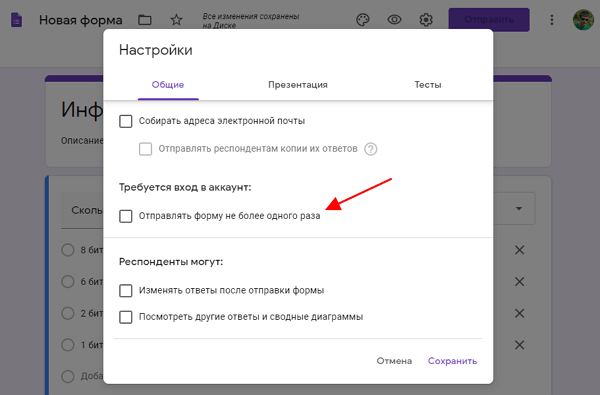
В результате откроется окно с настройками Google Формы. Здесь на вкладке « Общие » желательно включить опцию « Отправлять форму не более одного раза ». Это не позволит пользователю проходить один и тот же тест по несколько раз. Также может быть полезна опция сбора адресов электронной почты. В этом случае для прохождения теста пользователю нужно будет ввести свой адрес электронной почты.
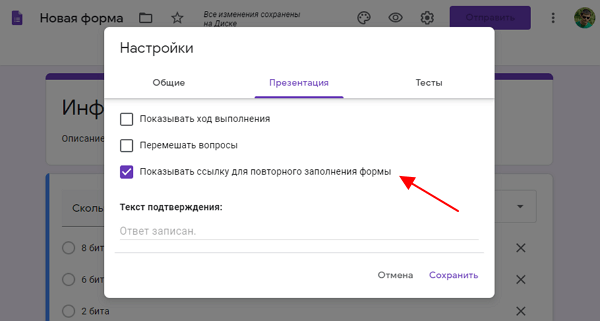
На вкладке « Презентация » можно отключить показ ссылки для повторного прохождения теста.
На вкладке « Тесты » нужно включить опцию « Тест », это позволит создателю Google Формы назначать количество баллов за правильные ответы и настроить автоматическое оценивание.
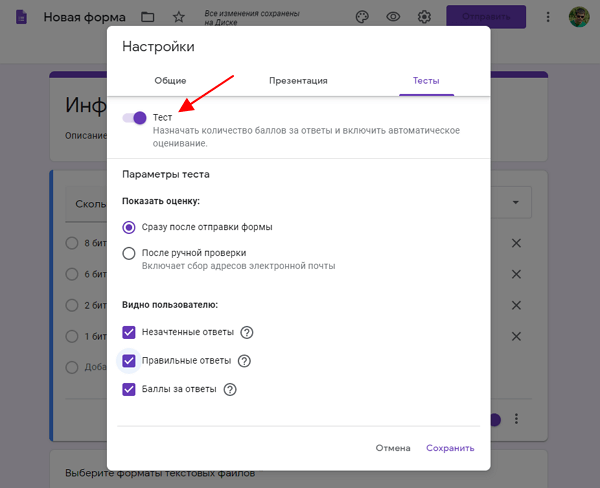
Также на вкладке « Тесты » можно включить показ оценки сразу после отправки формы или после ручной проверки ответов.
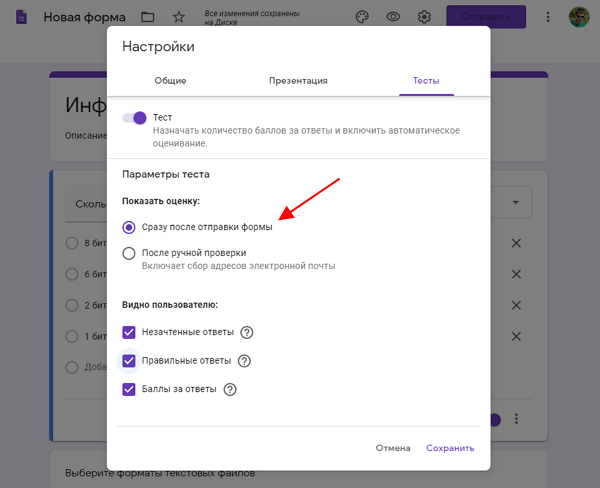
Кроме этого, здесь можно настроить, что будет видно пользователю при тестировании (правильные и неправильные ответы и баллы за ответы).
Выбор правильных ответов и количества баллов
После включения режима « Тест » в настройках Google Формы, нужно еще раз пройтись по всем вопросам, выбрать правильные ответы и указать количество баллов для каждого вопроса.
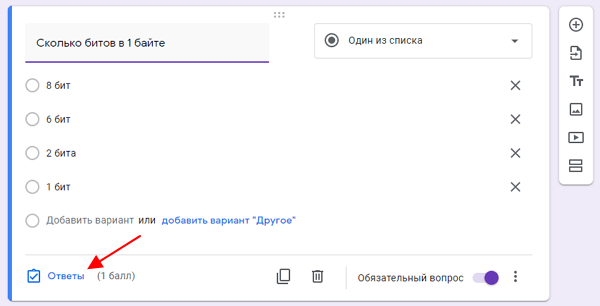
Для этого нажимаем на кнопку « Ответы », которая появится в левом нижнем углу каждого вопроса. Это позволит перейти в режим настройки ответов.
Дальше нужно выбрать правильный ответ на данный вопрос.
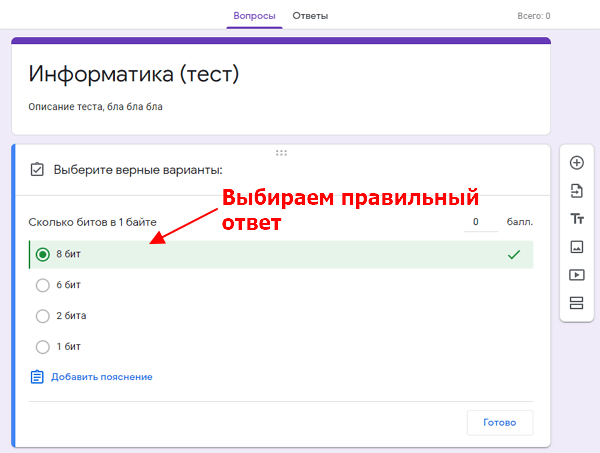
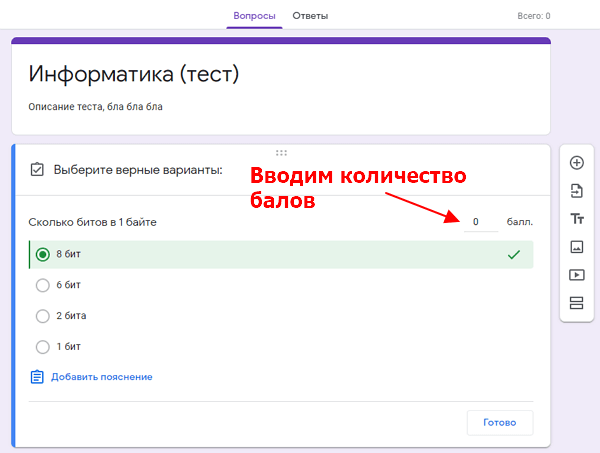
Указать количество баллов, которое получит пользователь за правильный ответ.
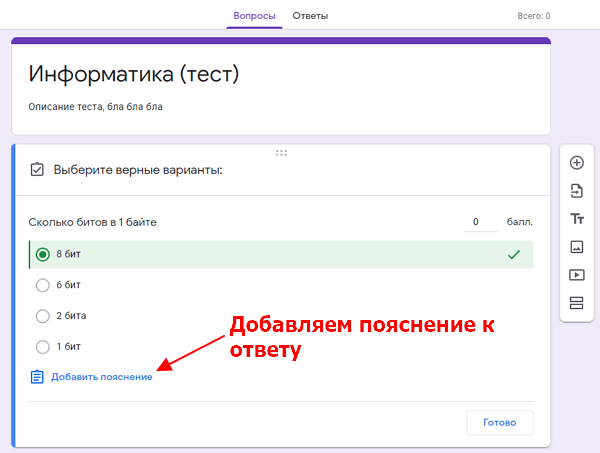
Добавить пояснение к ответу, если это необходимо.
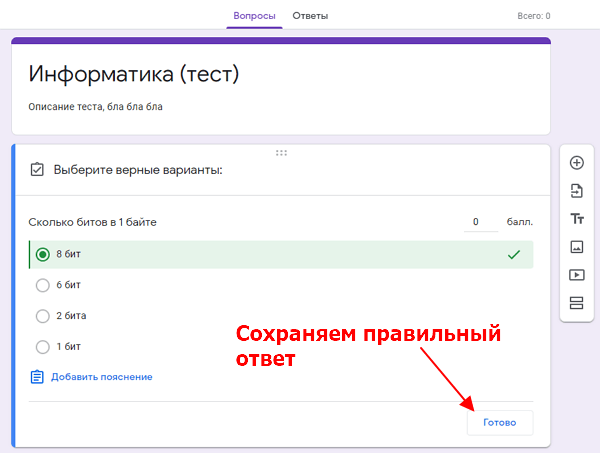
И сохранить правильный ответ на вопрос.
После этого данную процедуру нужно провести для всех вопросов, которые вы добавили в вашу Google Форму.
Создание таблицы для сбора ответов
Для сбора ответов, которые будут приходить при прохождении теста через Google Форму, нужно создать таблицу. Для этого переходим на вкладку « Ответы » и нажимаем кнопку зеленого цвета.
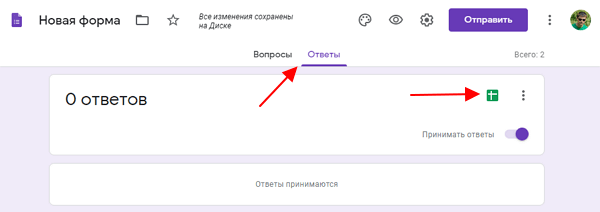
В открывшемся окне нужно ввести название таблицы и нажать на кнопку « Создать ».
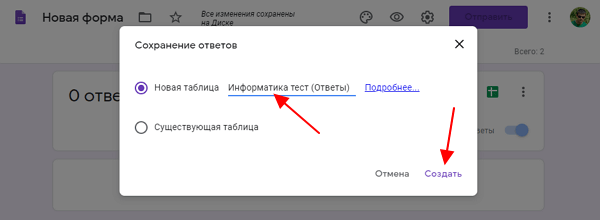
Созданная таблица появится в Google Docs и в нее будут сохраняться результаты тестирования. Каждое прохождение теста будет создавать новую строку в таблице.
Отправка ссылки на Google Форму
На этом создание теста в Google Формах завершено и ваша форма готова для к отправки пользователям. Для этого нужно нажать на кнопку « Отправить ».
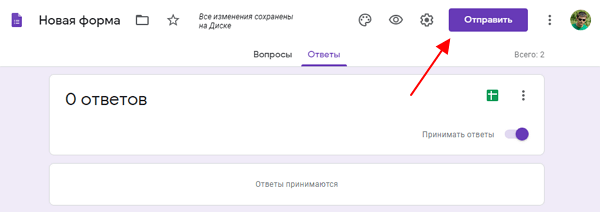
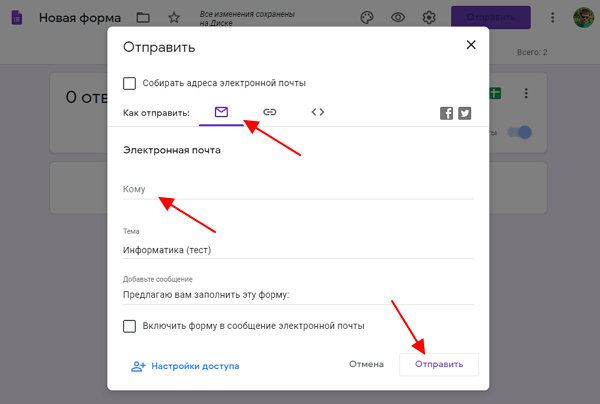
Отправить форму с тестом можно разными способами. Например, можно использовать электронную почту. Для этого нужно нажать на кнопку с иконкой конверта, ввести адреса получателей через запятую и нажать на кнопку « Отправить ».
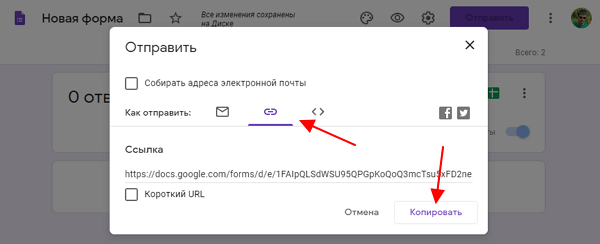
Либо вы можете скопировать ссылку на форму и отправить ее любым другим способом. Для этого нажмите на кнопку с иконкой ссылки и нажмите на кнопку « Копировать ».
Просмотр ответов на тест
После того как пользователи пройдут тест с помощью вашей Google Формы, результаты появятся в таблице, которую вы для этого создали. Чтобы найти эту таблицу нужно зайти в Google Docs и открыть раздел « Таблицы ».
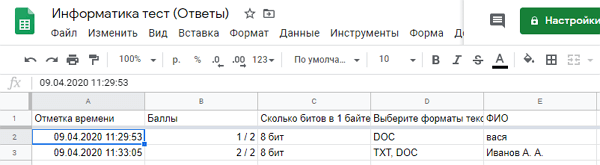
Каждое прохождение теста будет отображаться в таблице как новая строка. Более подробно о просмотре ответов в отдельной статье.
Лимит по времени
К сожалению, Google Формы не имеют функции, которая бы позволила лимитировать время, которое пользователь тратит на заполнение формы.
Но, есть некоторые варианты решения это проблемы с помощью «Дополнений» или «Редактора скриптов». Более подробно об этом в отдельной статье.
Создатель сайта comp-security.net, автор более 2000 статей о ремонте компьютеров, работе с программами, настройке операционных систем.

спасибо. эта статья научила работать с формами 🙂
Спасибо. Но в следующий раз рассказывайте о всех настройках, а не выборочно
Как установить ограничение времени тестирования?
Насколько мне известно, такой функции нет в Google Формах. Пользователь может держать форму открытой сколько захочет.
автоматически закрывать форму в зависимости от установленного срока действия, количества принятых ответов или другого триггера;
Вот как установить этот срок действия для автоматического закрытия формы?
Разборался в этом вопросе. Это можно сделать через «Дополнения» или «Редактор скриптов». Вот статья на эту тему.
Делаю тест с вариантами ответов и с количеством баллов. В конце человек получает количество набранным баллов. Мне нужно внести разъяснение количества баллов после прохождения тестов.
Например «Посмотреть баллы» —
0=5 баллов — текст.
5-12 баллов — текст и т.п.
В конце теста не знаю, вероятно никак.
Но, подобные разъяснения можно дать в начале. Под заголовком формы есть строка, в которую можно внести описание теста.
Пошаговая инструкция «Создание теста на основе Google форм»
Ищем педагогов в команду «Инфоурок»
Выбранный для просмотра документ инструкция_форма.docx
Как создать тест на основе Google form
Для создания форм необходимо иметь почтовый ящик на gmail, если его нет, то необходимо пройти по ссылке и зарегистрироваться: http://mail.google.com
Создание формы
Перейти из почты gmail на Google диск, нажав в правом верхнем углу браузера на квадрат из точек. В открывающемся окне выберите Диск.


После того, как перешли на диск, Слева вверху нажимаете кнопку – СОЗДАТЬ. В открывшемся окне видны не все возможности, поэтому нажимаете на «Еще» и выбираете Google Формы.

Для добавления Формы нажимаем красную кнопку слева внизу.
Редактирование формы
Во вновь созданной форме по умолчанию указано название « Новая форма ». Вместо « Новая форма » впишем свое название. Например, «Опрос».
Вверху слева на шапке формы можно также поменять «Новая форма» на свое название, для этого просто кликните по нему.

Приступаем к заполнению формы.
Выбираем «Тип вопроса». Для этого в списке вопросов кликаем на название вопроса в поле справа, в выпадающем меню выбираем вопрос «Текст» (строка).
Далее: бегунок справа внизу переключаем в правое положение. Тогда в форме этот вопрос помечается звёздочкой* и становится обязательным. Без заполнения ответа на этот вопрос форма не сможет быть отправлена. Поскольку мы создаём контрольный опрос, идентификация отвечающего обязательна.

Добавляем следующий вопрос. Определим школу, класс (или группу). Для этого: справа на вертикальной панели выбираем значок «+» и снова выбираем вопрос «Текст».
Можно нажать на значок «Создать копию» (находится внизу, примерно посередине формы, ближе к правой стороне; и текст редактируем.
Если хотите удалить вопрос – нажмите внизу на значок корзины.

Копирование вопроса и задание ему свойства «обязательный»
Добавим следующий вопрос.
Значок «+», тип вопроса – «один из списка» или «выпадающий список».
 Вопрос:
Прочитайте слова. Найдите «лишнее» слово и отметьте его в выпадающем списке.
*Примечание : Если варианты ответов к вопросам оформлены в виде списка (как здесь) — скопируйте их вставьте в Google форму, она сама автоматически все расставит по местам. Копировать каждую строчку ответа по отдельности в этом случае не нужно.
Настройка теста
Тестовые вопросы, предполагающие автоматическую оценку, требуют дополнительной настройки.
*Примечание : автоматически оцениваются только те вопросы, в которых есть один ответ. Это такие типы вопросов, как «один из списка», «раскрывающийся список». Вопросы «открытого типа», шкалы и др. оцениваются вручную.
Для настройки теста нажимаем значок «настройка» вверху справа, в виде шестерёнки, в раскрывшемся окне переходим на вкладку «тесты» и включаем строку «Тест» с помощью ползунка. Это даёт возможность добавлять ответы. Не забудьте сохранить изменения.

После этого в нижней части вопросов появляется надпись «Ответы», что даёт возможность настроить ответы и баллы за них.

Переходим на вкладку «Ответы», выставляем оценку ответа в баллах с помощью шкалы вверху справа, и отмечаем правильный вариант ответа, кликая по нему. Вариант выделяется зелёной «галочкой». Можно также добавить пояснения к ответам или изменить вопрос в случае необходимости. Чтобы вернуться в режим редактирования вопросов, нажимаем на строку «Изменить вопрос».

Важно: Сначала нужно заполнить все вопросы формы, а затем переходить к настройке теста. Так будет быстрее.
Оформление
Для этого нажимаем вверху страницы (в шапке формы) значок палитры. Выбираем понравившийся цвет, или тему из предложенных (значок «картинка») или загружаем свою картинку.

Просмотр и коррекция
Теперь, когда форма полностью заполнена и оформлена, необходимо посмотреть, как она будет выглядеть для пользователя. Для просмотра нажмите на значок глаза (расположен вверху страницы рядом с палитрой). Можно также скопировать ссылку в адресной строке формы о открыть её в неавторизованном браузере.
Пример, что должно получиться:
https://goo.gl/forms/nNyUSrVcJgRgRA6W2
Примечание : это не Ваша ссылка, поэтому редактировать указанную форму не получится!
Пройдите опрос по созданной Вами форме. Получите сообщение:

Можете просмотреть баллы и правильный ответ.

Откорректировали в случае необходимости. Создание теста завершено, осталось настроить к нему доступ для пользователей.
Важно : Не пропускайте этот шаг, так как при просмотре можно увидеть все недочеты и ошибки. И сразу их исправить!
Настройка доступа
В верхней панели справа есть значок – три точки. Нажимаете и в открывшемся окне выбираете « Настройки доступа ».

На вкладке настроек доступа определяем уровни доступа.
Напротив строчки «документ доступен только вам» кликаем на надпись «Изменить», открываем доступ к документу.
«для всех в Интернете»;
«для всех, у кого есть ссылка»;
«для выбранных пользователей».
Выбираем нужный, сохраняем. И запрещаем редакторам добавлять пользователей и изменять настройки доступа.

Формой можно также поделиться. Нажимаем вверху справа на обложке кнопку « отправить », получаем варианты:
включить ее в сообщения электронной почты
скопировать ссылку (создать короткий URL, выставив галочку в чек-боксе) и поделиться через соцсети или вставить в рекламу
скопировать HTML-код и поставить на сайт

Анализ ответов на тест
Google формы позволяют:
анализировать ответы отдельного пользователя;
анализировать ответы на отдельный вопрос;
видеть сводные результаты по всем ответам;
получать оповещения о новых ответах;
выгрузить результаты в таблицу, скачать ответы или распечатать;
запретить пользователям отвечать на вопросы теста если, к примеру, вышел срок. (Вкладка «Ответы», выключить ползунок у надписи «Принимать ответы»)

Сводная диаграмма по всем вопросам

Диаграмма по отдельному вопросу

Кликните по зелёному значку «Таблицы» во вкладке «Ответы» и просмотрите, как выглядит таблица ответов. Её можно скачать на компьютер, распечатать, анализировать.
Сводная таблица ответов

Примечание: Вопросы можно перемещать путём перетаскивания с места на место. Для этого нажимаем на шесть точек посередине поля вопроса, появляется четырёхсторонняя стрелочка, и вопрос перетаскиваем мышкой.
Можно добавить в вопросы название и описание (будет выделено цветной полосой), изображение, видео или новый раздел.
Внесите в тест следующий вопрос, выбрав соответствующий тип. Разместите изображение (адрес картинки в Интернете https://lh3.googleusercontent.com/OVgPNq3md1OFbX96NCORMLhAisR9UbmPmlSjMC1FlyvVYleQpwVAJ7-tACJxVJqzeeFKKqoAxg=w867 ) (или в папке) для иллюстрации вопроса.
Установите соответствие между строками и столбцами:
Руководство по работе с Google Forms

В Сети часто задают вопросы вроде: что такое Гугл-форма или Google Forms, что это? Если следовать определению самого Google, представляет собой облачное программное обеспечение для анкетирования и тестирования. Что означает: вы можете создавать формы онлайн прямо в своем браузере. Сервис был запущен в 2008 году как простая интеграция с Google Таблицами. Но тогда пользователям приходилось использовать 3 разных листа: один для добавления формы, другой для ее изменения и еще один — для просмотра полученных ответов. Позже, в 2016 году, Гугл-формы стали независимым приложением с более продвинутыми функциями.
Теперь вы можете создавать и управлять данными, которые получаете из форм, прямо в автономном приложении. Google Forms — простой и удобный в использовании инструмент, позволяющий проводить опросы, собирать данные пользователей и получать обратную связь. Сфера применения платформы ограничена только вашей фантазией и набором инструментов — задействовать Гугл-формс можно где угодно.
Google Forms имеют много общих характеристик с другими приложениями Google Офиса, например совместную работу в реальном времени и персонализацию документов. Читайте наш Google Forms Review, чтобы узнать, как пользоваться Гугл-формами профессионально, зачем нужна Гугл-форма, какая таблица отвечает за ответы и какие существуют ограничения при создании.
Google Forms: как ими пользоваться
Google Forms — облачный сервис Google. Чтобы создать опрос в Гугл-формах, нужно иметь рабочий аккаунт на Gmail. Информация, полученная в таких документах, свободно интегрируется в другие пространства платформы — например, в Google Таблицы.
Чтобы создать Гугл-форму, достаточно войти в аккаунт. За использование этого инструмента, как и за многие другие сервисы Google, не нужно платить. Кроме того, дизайн здесь интуитивно понятен, а в интерфейсе можно разобраться за считанные минуты. Начинающим пользователям понравится простое меню, а для более продвинутых юзеров доступны расширенные настройки.
Оформление Гугл-форм — ещё один важный пункт. Если у вас нет времени самостоятельно подбирать цветовую гамму, оставьте это платформе. Достаточно загрузить изображение для шапки, и алгоритм выберет наиболее подходящий оттенок для оформления. Поэтому опросы всегда выглядят минималистично и красиво: их приятно использовать при работе в компаниях или для проведения официального анкетирования в образовательном учреждении.
Гугл-форм: возможности
Сервис позволяет обрабатывать различные типы данных. Вот некоторые возможности:
Кроме того, можно создать Гугл-форму для опроса с вариациями. В зависимости от того, как пользователи отвечают, платформа предлагает им разные страницы со следующими вопросами. Благодаря этому, например, можно сделать онлайн-квест.
Еще одна особенность платформы — возможность задавать количество баллов за каждый вопрос. Эту функцию оценят преподаватели и студенты. Больше не нужно искать сторонний сайт для создания учебных тестов. Алгоритм сразу же подсчитает количество правильных ответов, выведет данные в отдельную табличку, где можно сравнить результаты одного ученика с другим.
Чтобы редактировать Google-форму или создать её не нужно иметь специальное приложение — можно работать через версию для вашего браузера. Данные синхронизируются в режиме реального времени.
Преимущества Гугл-формы
Все ваши формы онлайн
Поскольку Google Forms — это облачное приложение, не нужно устанавливать его на свой компьютер. Это дает возможность редактировать и управлять опросами с любого устройства и в любом месте. Вам просто нужен Интернет, чтобы получить доступ к Гугл-формам на десктопе или в портативном гаджете.
Поскольку на многих компьютерах не так много места для хранения данных, решения вроде Google Forms, могут оказаться полезными. Ведь вам не придется тратить место на жестком диске для установки еще одного программного обеспечения. Все файлы будут в целости и сохранности в облаке.
Экономия времени
Если у вас мало времени, чтобы настраивать форму с нуля, всегда можно использовать шаблоны. Галерея находится в верхней части страницы и включает несколько категорий:
Помните:вы также можете создавать собственные шаблоны на основе существующих. Они будут расположены в той же галерее.
Опция автосохранения
Если ваш компьютер по какой-либо причине выключится или пропадет Интернет, ваши формы никуда не денутся. Они сохранятся в облаке, причем в последней версии, которую вы редактировали. Каждый раз, когда вы заканчиваете создавать форму, Google Forms автоматически сохраняет ее.
Где применяются Google Forms
Сфера применения инструмента крайне широка. Что можно создать с помощью Google-форм:
Как видите, Google Forms применяются практически везде — можно создать Гугл-форму для регистрации или опросник в любой сфере, от образования до предпринимательства. Инструмент легко видоизменяется для решения разных задач.
Как пример того, что можно делать в Google-формах — Гугл-форма для регистрации на мероприятие. Организаторам не придется вручную собирать данные участников. Уменьшается вероятность неправильной записи контакта для связи, потому что алгоритм Google Forms мгновенно вносит данные в отдельную табличку, связанную с основным опросом. Уже там можно сортировать информацию так, как вам комфортно: по городам, номерам телефонов или цели присутствия на мероприятии.
Инструкция по работе с Гугл-формами: как делать опросы
Хоть новичку и легко разобраться с тем, как создавать Гугл-формы, инструкция всё же необходима. В этом разделе разберемся в тонкостях создания и настройки опроса в «Гугл-документы».
Типы вопросов в Google-формах и когда их использовать
В Google-формах есть 11 видов вопросов. Каждый из них полезен для сбора различных типов ответов.
Текст / строка — короткий ответ
Текст/абзац
Один из списка
Если в списке более 4-х ответов, рассмотрите возможность использования раскрывающегося списка.
Несколько из списка
Раскрывающийся список
Загрузка файлов
Вы также можете ограничить максимальный размер файлов, загружаемых всеми респондентами. После достижения заданного уровня дальнейшая загрузка будет запрещена. Если вы используете данный тип вопроса, то не сможете встроить форму с опросом на сайт.
Шкала
Сетка с множественным выбором
Сетка флажков
Поскольку вариантов вопросов и ответов в такой форме очень много, всегда используйте функцию предварительного просмотра Гугл-формы. Чтобы убедиться, что окончательный макет выглядит так, как вы хотите.
Время
Как работать с Гугл-формами
Любая Гугл-форма потребует войти в аккаунт. Нпаример, чтобы создать голосование Гугл, авторизуйтесь, зайдите на главную страницу Google Диска и нажмите на линк «Создать форму» в левом верхнем углу. Если вам сложно сделать дизайн Гугл-формы, шаблоны придут на помощь — они расположены здесь же.
Одна из самых популярных форм — это тест с правильными вариантами ответов. Рассмотрим его создание в нашей инструкции по работе с Гугл-формами.
Если вы опытный пользователь и знаете, что делать, можете выбрать уже имеющуюся форму или новый шаблон «Тестирование» из галереи.
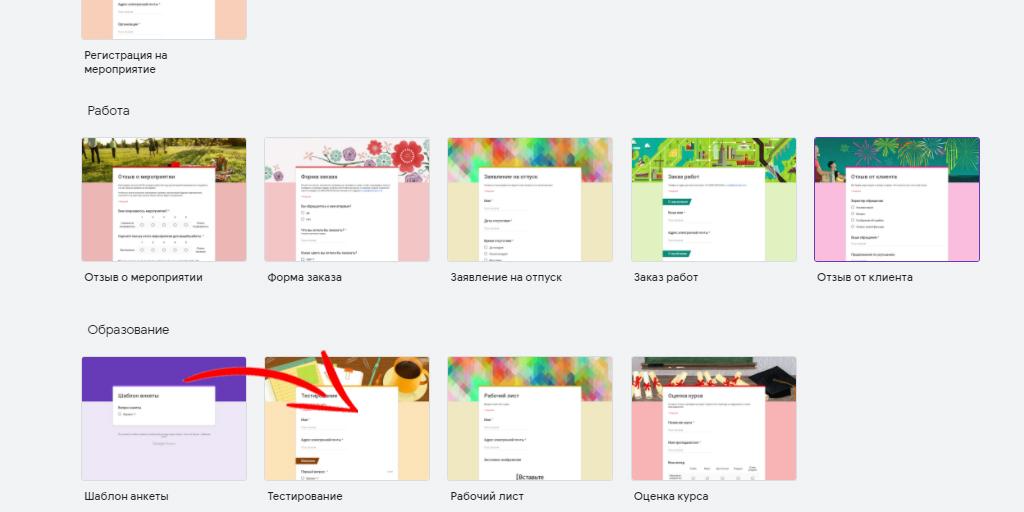
Для новичков рекомендуем пошагово пройти всю процедуру. Начнем с вопроса. Его нужно вписать в одноименное поле.
Чтобы изменить любой текст в форме, просто щелкните по полю с текстом, который хотите отредактировать. Под редактируемым текстом должна появиться черная линия. Сам раздел будет подсвечен синим у левого края. Прямо в тексте появится курсор.
Когда закончите редактировать фрагмент текста, нажмите на следующий элемент, который хотите изменить.
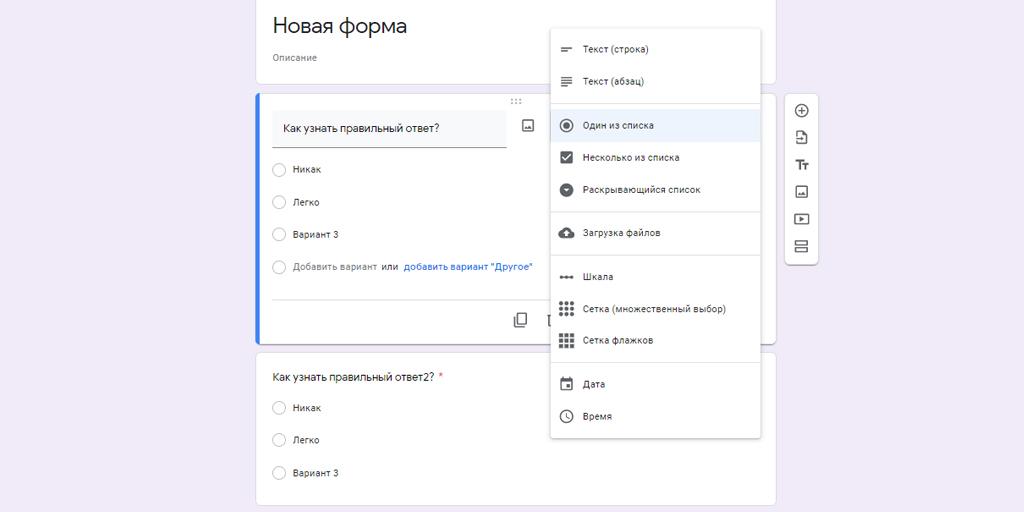
После того, как мы ввели вопрос, пора назначить ему тип. Это может быть выбор одного из нескольких вариантов или более сложные формы. Среди вариантов:
Так, например, выглядит вопрос в формате «Сетка флажков»:
Если с текстом и списками и другими типами все интуитивно понятно, то с файлами нужно пояснение. Вы можете загрузить файлы размером до 1 Гб. Поддерживаются практически все форматы. Вот что принимает Гугл-форма:
Выставить предельное количество загружаемых файлов можно в момент редактирования Гугл-формы.
Чтобы изменить тип задаваемого вопроса, щелкните по соответствующему полю. Появится раскрывающееся меню с рядом форматов. Они определяют то, что появится под вопросом.
Чтобы объяснить пользователю, как заполнить Гугл-форму, добавьте краткое или развернутое описание к вопросам или же ко всему опроснику. В режиме редактирования ссылки отображаются обычным текстом, но при заполнении формы они будут активны.
В нашем примере мы ограничимся самым востребованным форматом «Один из списка». Это значит, что из всех вариантов ответа правильный только один.
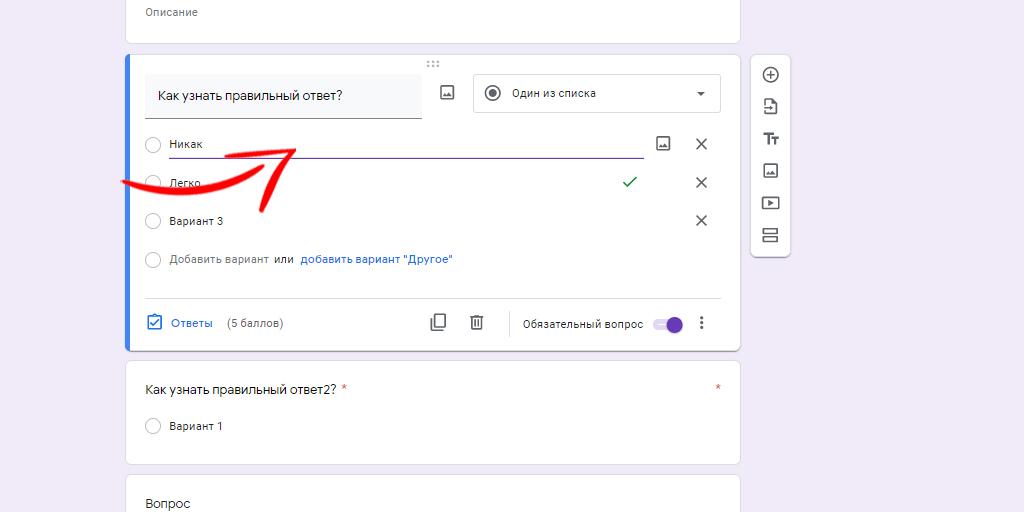
Заполняем все варианты ответов. На этом этапе многие начинают терзать поисковик с вопросом, как создать Гугл-форму в виде опросника. Потому что непонятно, как указать правильные и неправильные варианты, нет никакой кнопки. На самом деле она есть, но не в самой форме, а в её дополнительных настройках.
Как же сделать Гугл-форму опросником? Заходим в настройки и выбираем знак шестеренки в верхнем правом углу. В открывшемся окне передвигаем ползунок «Тест» в положение «включено». Здесь же можем задать другие параметры нашего теста. Например, сразу же показать респонденту результаты или правильные ответы. Нажимаем на «Сохранить» и возвращаемся к редактированию.
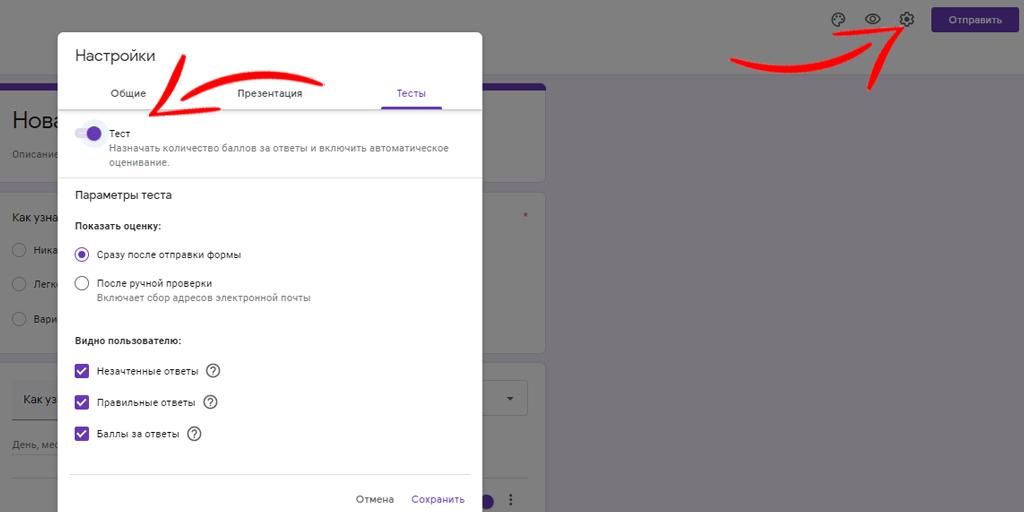
Теперь у нас появилась ссылка «Ответы», где мы и можем задать «вес» каждому из них в баллах, указать какой он — правильный или неправильный. Теперь вы знаете, как просто работать с Google-формой: создать все разделы, присвоить каждому вопросу баллы и назначить правильный ответ.
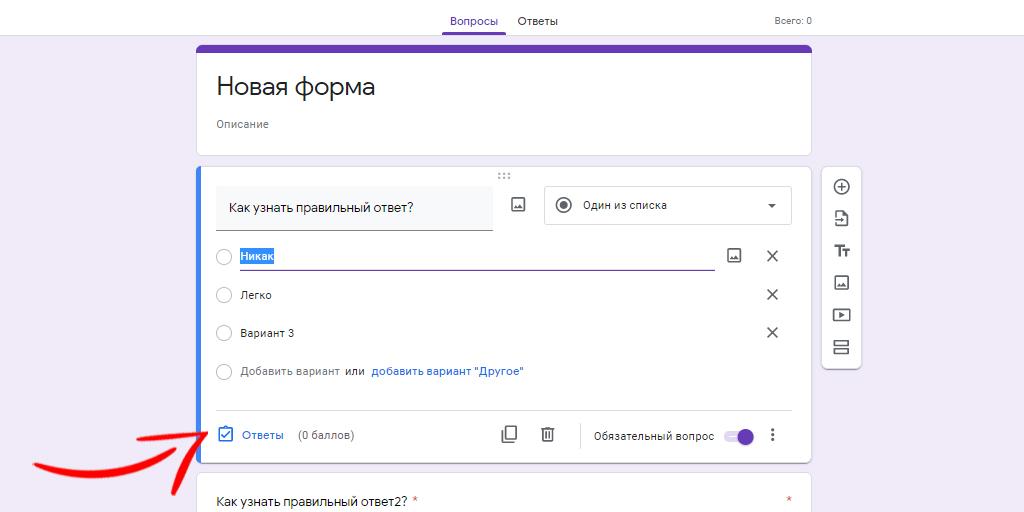
Вы в любой момент можете отредактировать текст рядом с любым из вариантов и даже полностью изменить структуру опросника. Чтобы внести новый параметр, нажмите на поле «Добавить вариант» и введите текст, который должен отображаться. Чтобы удалить какой-то параметр, нажмите на серый крестик справа от того вопроса, который нужно убрать.
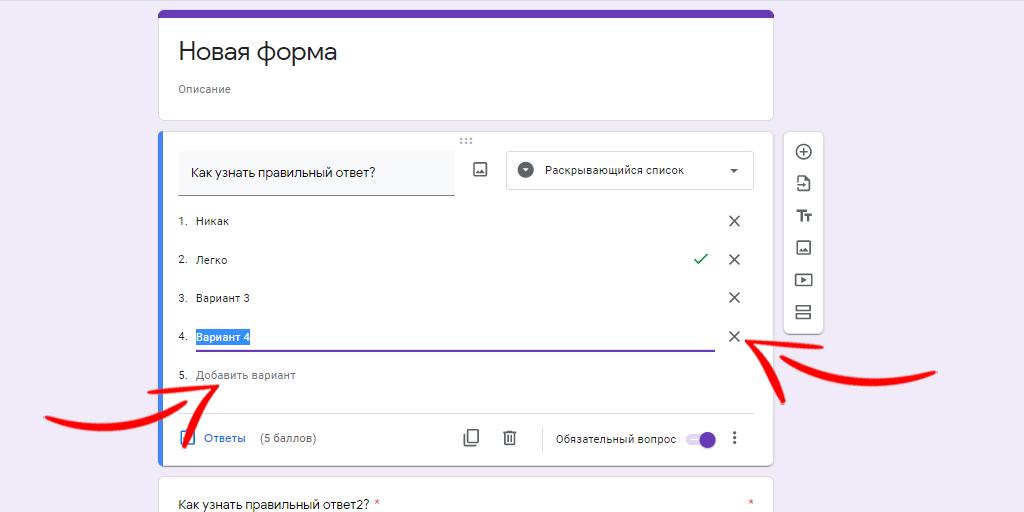
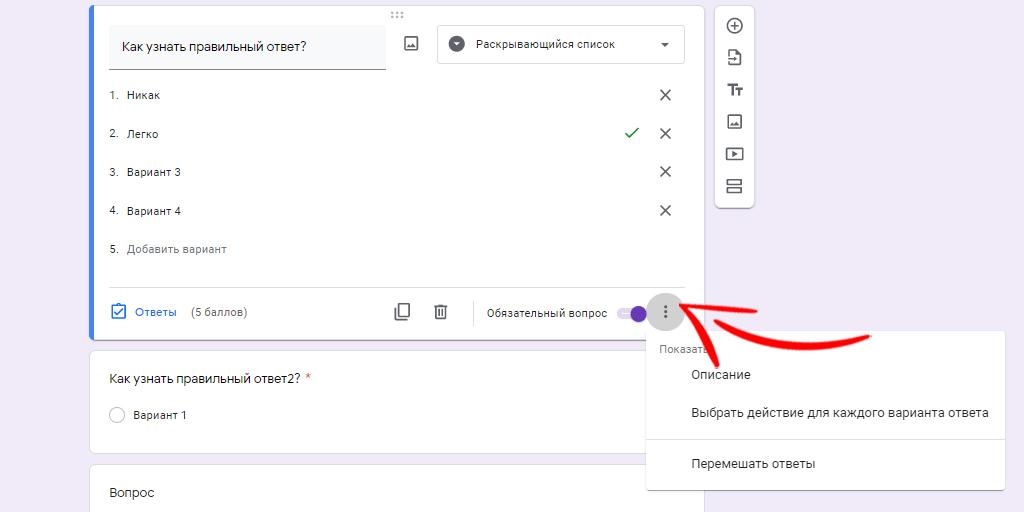
Под списком вариантов для каждого вопроса справа расположены две иконки.
Первая, которая выглядит как листы бумаги, дублирует вопрос. Вторая, похожая на корзину для мусора, удаляет его.
Рядом с ними находится опция «Обязательный вопрос» и ползунок. Если его включить, это будет означать, что респондент должен заполнить данное поле, чтобы отправить вам всю форму.
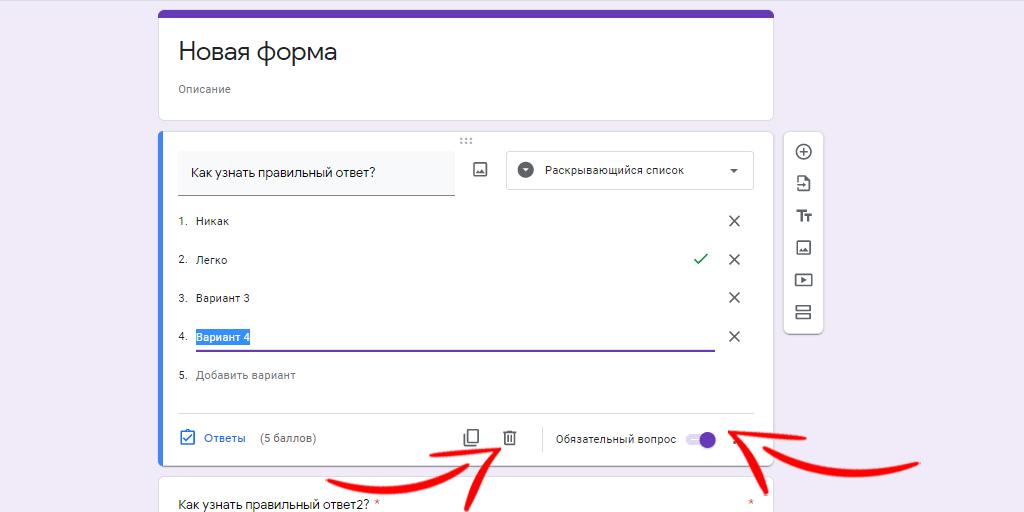
Крайний правый значок с тремя точками определяет ряд других параметров вашей формы. Вам нужно нажать на него, чтобы раскрыть дополнительное меню.
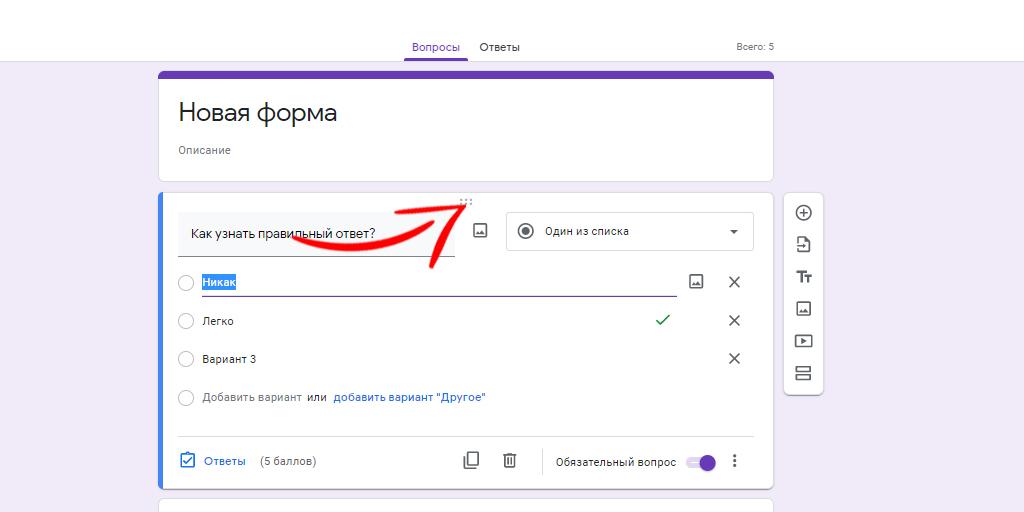
Если вы сначала заполнили вопрос, а потом поняли, что он должен быть в другом месте, ничего страшного. В центре формы прямо над вопросом, который вы редактируете, расположены 6 серых точек. Щелкните и удерживайте эту иконку, чтобы переместить вопрос выше или ниже по форме.
Как создать Гугл-форму с телефона или планшета
Чтобы создать опрос в Гугл-форме с мобильного устройства, не нужно скачивать отдельное приложение. Просто введите «forms.google.com» в адресную строку браузера. Это адрес, по которому находится Гугл-форма. Такой вход в систему подойдет как пользователям Apple, так и юзерам на Android.
Если вы хотите создать простую Гугл-форму для опроса, шаблон не нужен — дизайн и интерфейс легко настроить самостоятельно. Достаточно заполнить форму информацией, выдать права доступа и скопировать ссылку для заполнения, которую планируете распространять. А если нужно понимать, как сделать анкету в Гугл-форме более детальной, стоит поэкспериментировать с настройками.
Гугл-формы: как пользоваться настройками
Настройки Google Forms находятся в правом верхнем углу документа — это значок шестерёнки рядом с кнопкой «Отправить».
С помощью общих настроек можно:
Во вкладке «Презентация» находятся не менее важные функции. В этом разделе настраиваются следующие опции:
Кроме того, здесь настраивается текст, который увидят пользователи после того, как заполнят форму.
Вкладка «Тесты» будет полезной для использования Google Forms в образовательных целях. При заполнении опросника студенты увидят, сколько баллов начисляется за каждый вопрос. Сразу после отправки ответов респонденты узнают полученную оценку, смогут проделать работу над ошибками.
Тест в Гугл-форме — это простой способ проверить знания учеников. Ответы сразу же сохраняются в табличке, прикрепленной к форме.
Как узнать ответы Гугл-формы
Ответ на вопрос, как открыть ответы в Гугл-формах, может быть разным. В зависимости от того, с какой стороны вы находитесь — как создатель формы или же как участник опроса.
Со стороны владельца Google-опросника все просто. В конструкторе формы Гугл вопросы / ответы находятся в двух разных вкладках. Переключаться между ними можно в верхней части страницы прямо во время редактирования документа. Перейдите во вкладку «Ответы». Здесь вы увидите всех респондентов в виде списка и сможете отсортировать их данные.
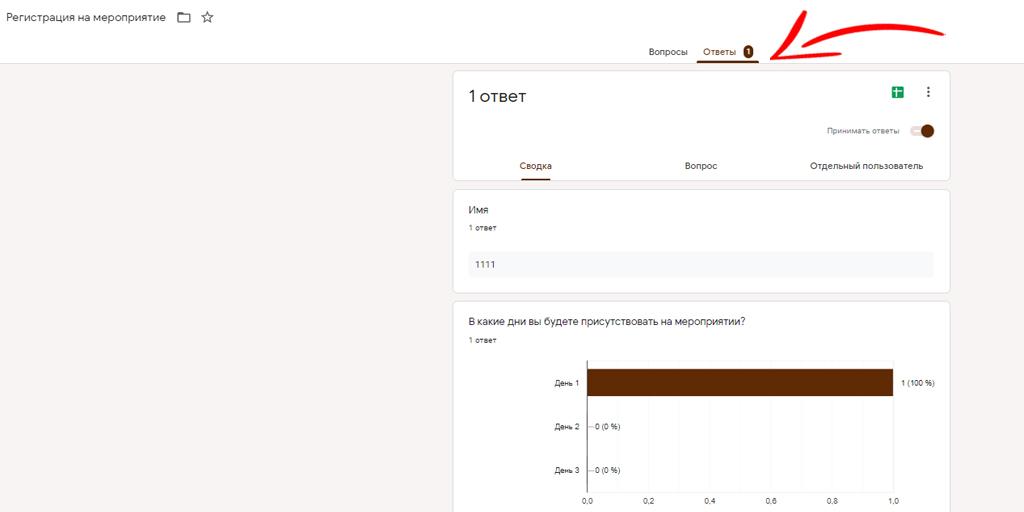
Просмотр Гугл-формы для проверки ответов — не единственный способ для владельца узнать реакцию респондентов.
Как посмотреть результаты полного опроса в Гугл-форме? У каждого теста в Google Forms есть алгоритм, как узнать ответы. К форме автоматически привязывается табличка, в которую заносятся все варианты. Она становится доступной после первого прохождения опросника любым участником. При этом вы можете привязать к форме и старую табличку, если нужно, чтобы данные из нескольких анкет в Гугл-форме добавлялись в один документ. Данные из формы в Гугл-таблицу вносятся автоматически до тех пор, пока вы не отключите возможность отвечать.
Как включить данную опцию? На вкладке «Ответы» есть иконка в виде зеленого значка с белым крестом. Щелкните по нему, и появится диалоговое окно с просьбой ввести название таблицы, в которую нужно записывать результаты вашей формы или опроса. Введите имя и нажмите «Создать».
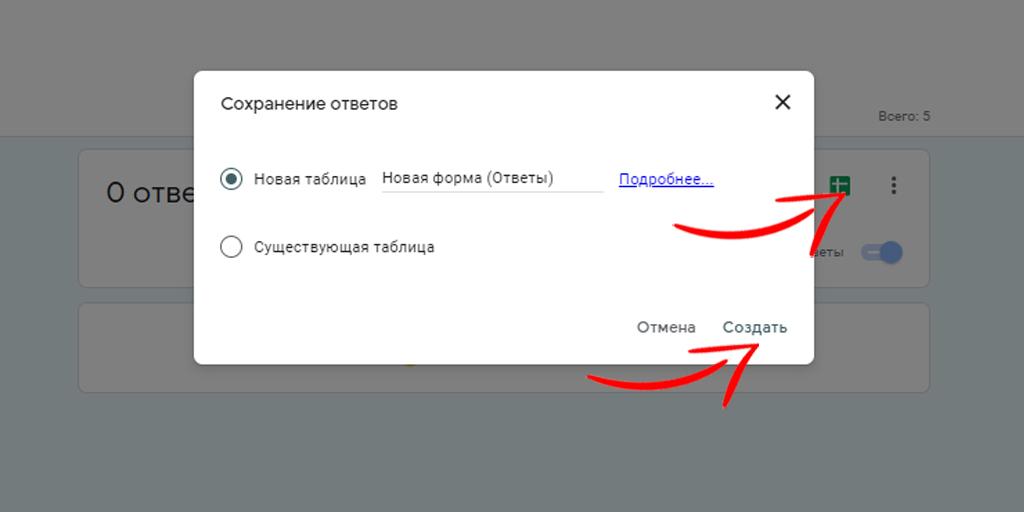
Теперь Google создаст электронную таблицу в вашей учетной записи Google Docs, куда будут отправляться все ответы из вашей формы.
Во вкладке «Ответы» есть и другие функции меню. Там можно:
Как посмотреть ответы в Гугл-формах, если вы не создатель опроса
Если вы — обычный участник теста или анкетирования и не имеете доступа к редактированию Гугл-формы без входа в аккаунт, то наверняка задавались вопросом, как найти ответы на тест в Гугл-форме?
У нас для вас плохая новость на тему, как такое получить. Дело в том, что взять и «достать» правильные ответы на тест в Гугл-формах через код страницы нельзя. Их там просто нет — все вопросы и ответы обрабатываются специальным скриптом на JavaScript. Мало того, верных вариантов нет и там. Они содержатся в базе данных сервера, с которыми скрипт и сравнивает полученные ответы.
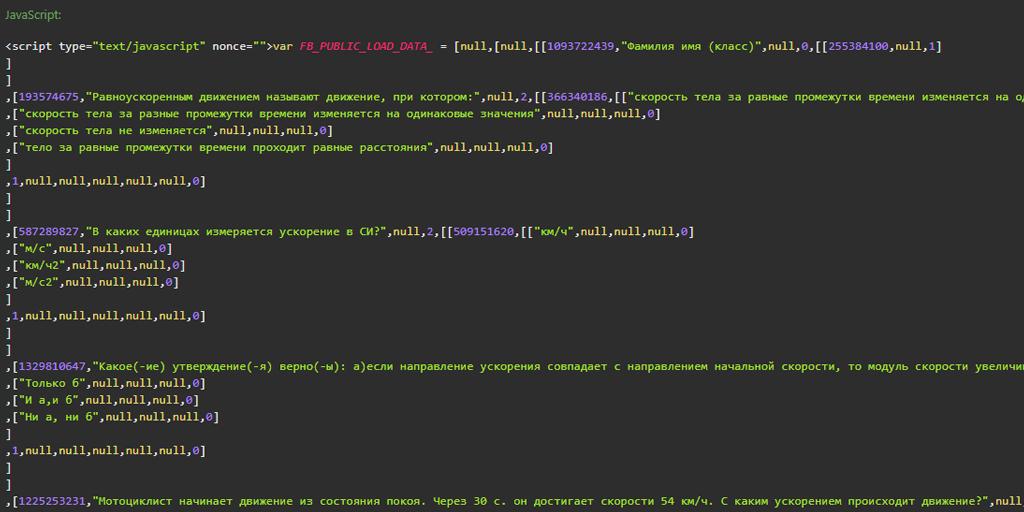
Так что вам придется взломать аккаунт преподавателя и получить доступ к его Гугл-анкете, создав фальшивый вход. Либо хакнуть базу данных сервера Google — вряд ли эта задача «по зубам» обычным студентам. Есть еще и третий вариант, но он работает не всегда. Только если у теста есть варианты правильных ответов, которые показываются после заполнения. Можно ответить на вопросы с вымышленным именем. И получить в результате полный список всего, что было заполнено неверно. А проще всего — «учить матчасть», искренне советуем!
Как закрыть Гугл-форму для заполнения
Если собранных данных достаточно, владельцу стоит знать, как закрыть опрос в Гугл-форме. За это тоже отвечает опция ответов. При редактировании Google формы ответы могут как приниматься, так и нет. Это регламентируется отдельной кнопкой «Принимать ответы» в соответствующей вкладке «Ответы». Если вы переведете регулятор в положение «выключено», то никакие ответы больше приниматься не будут.
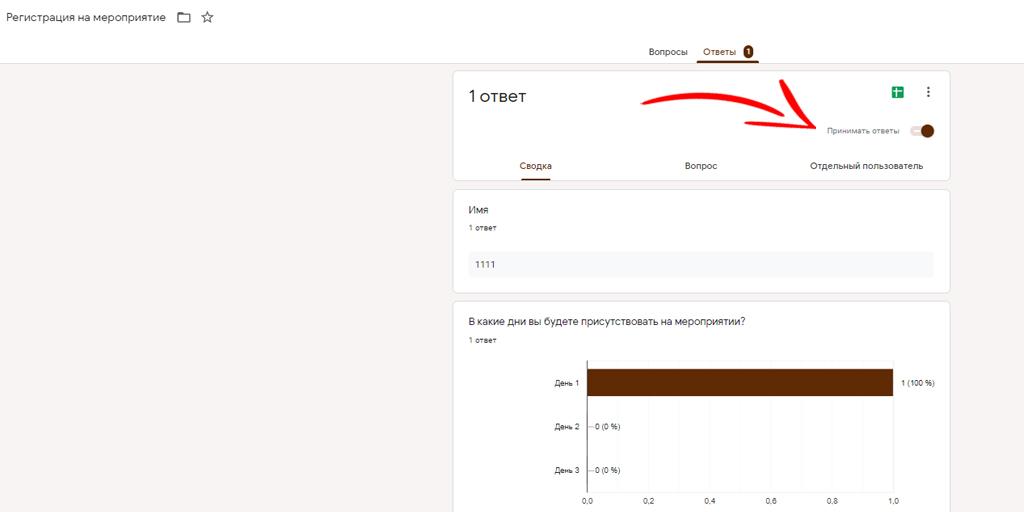
Как настроить доступ в Гугл-формах
После создания Гугл-формы для опроса или тестирования ею нужно поделиться. Кнопка «Отправить» в правом верхнем углу — стандартная функция для документов Google. Во всплывающем окне настраивается ссылка на Гугл-форму и возможность доступа к анкете. Если вам нужно понимать, как отправить Гугл-форму всем будущим респондентам, просто зайдите в раздел. Там вы увидите все возможные опции.
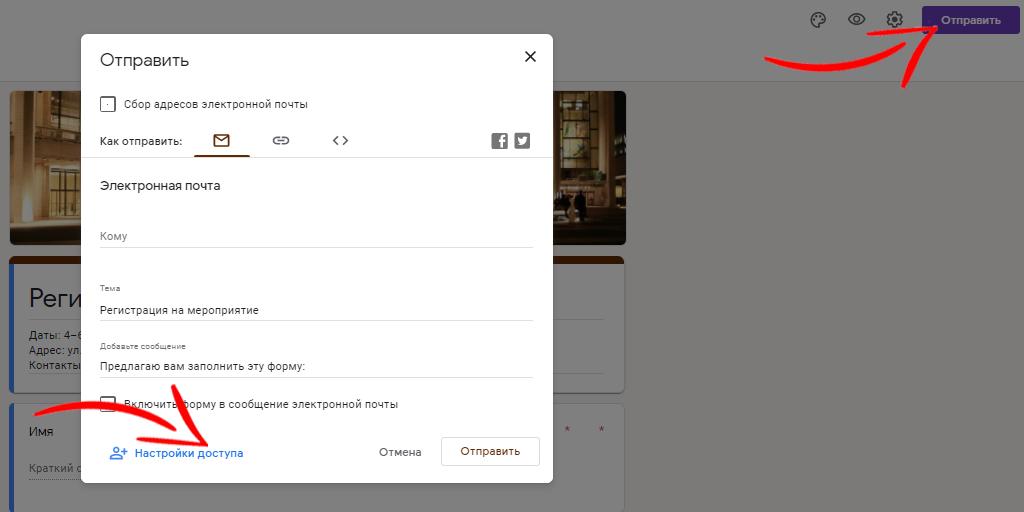
Есть несколько способов распространить вашу ссылку на Google Формы:
Если вас интересует, как вставить Google Form на сайт, выберите третью опцию с иконкой в виде скобок в поле «Как отправить». Здесь вы можете скопировать HTML-код, а также настроить ширину и длину опросника для корректного отображения на веб-странице.
Тем, кто хочет узнать, как запретить редактировать Гугл-форму, тоже нужен раздел отправки. Здесь в настройках доступа можно удалить права редактора у существующих пользователей.
Совместная работа над созданием Гугл-формы
Одна из удачных особенностей облачных онлайн-инструментов, таких как Google-формы, — в том, что они позволяют одновременно работать над документом нескольким людям.
Эти функции удобны, если у вас есть несколько сотрудников, которым нужно получить доступ к Гугл-форме в любой момент времени.
И данная функция уже встроена. Чтобы в Google-форме создать такой доступ, найдите в правом верхнем углу иконку в виде трех точек. Щелкните по ней и появится ряд дополнительных параметров. Выберите опцию «Настройки доступа».
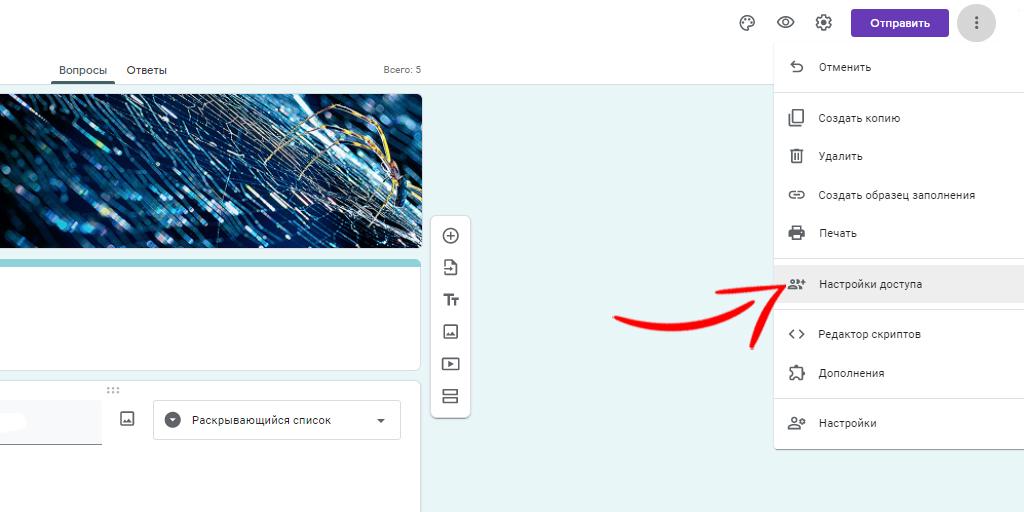
В открывшемся диалоговом окне в поле «Редакторы» можно добавить новых пользователей. Для этого введите адрес электронной почты человека, с которым хотите сотрудничать, и нажмите кнопку «Отправить».
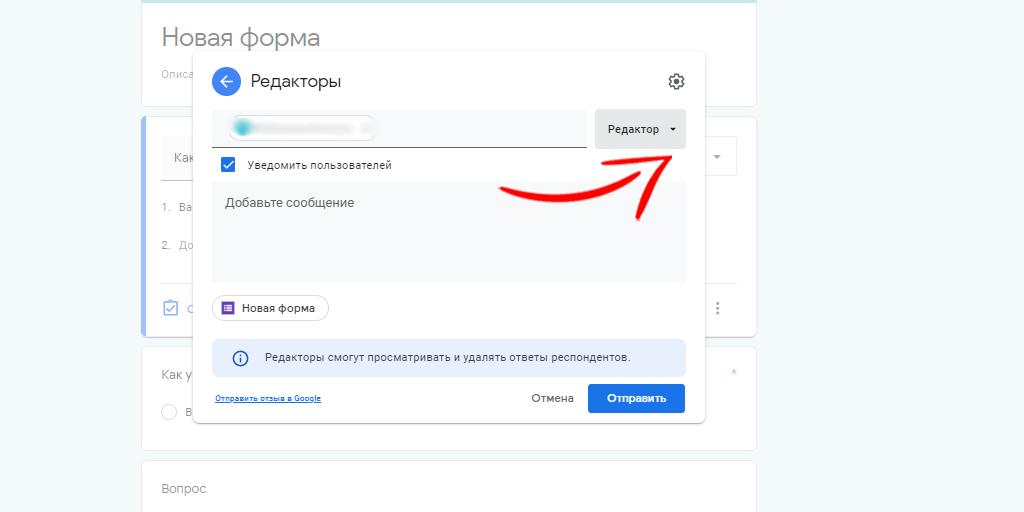
Пригласив всех, кого нужно, можно вернуться к редактированию формы.
Google Forms: обратная форма на сайт
Google Forms для обратной связи настраивается вставкой формы на сайт. Это удобно и быстро: клиентам не нужно тратить время на отправку длинных электронных писем, а вы получите уведомление каждый раз, как придёт новый ответ.
Обратите внимание: для сокращения ссылки на форму не нужно использовать сторонние сервисы. Поставьте галочку в чек-боксе «Короткий URL».
Как сохранить Гугл-форму
Как сохранить опрос в Гугл? Для этого не нужно совершать дополнительных действий. Данные, внесенные в форму, сохраняются автоматически — Гугл-форма опроса запоминает данные как при создании, так и при дальнейшем редактировании.
Если вас интересует, как скачать саму Гугл-форму или как скачать ответы Гугл-формы, чтобы все это не потерялось, то вот ответ — скачивать ничего не нужно. Все данные хранятся в виртуальном облаке. Вы имеете к нему доступ в любой момент.
Как скопировать диаграмму из Гугл-форм
В разделе «Ответы» результаты ответов нередко оформляются в виде диаграмм. Этим и удобны Google Forms: они автоматически создают диаграммы, которые вы потом можете свободно использовать — например, вставлять в другие документы.
Как скопировать диаграмму из Гугл-форм в Ворд, например? Выберите функцию «Копировать» в правом верхнем углу необходимой диаграммы. Далее в файле DOC, который вы редактируете, перейдите на пункт меню «Вставка» и вставьте скопированное изображение.
Как копировать Гугл-формы
Уже созданные формы можно удалять, изменять и даже копировать их содержимое в новые. Как скопировать Гугл-форму? Достаточно зайти в новую форму — ту, в которую хотим скопировать предыдущие вопросы. Выбираем значок со стрелочкой про импорт данных.
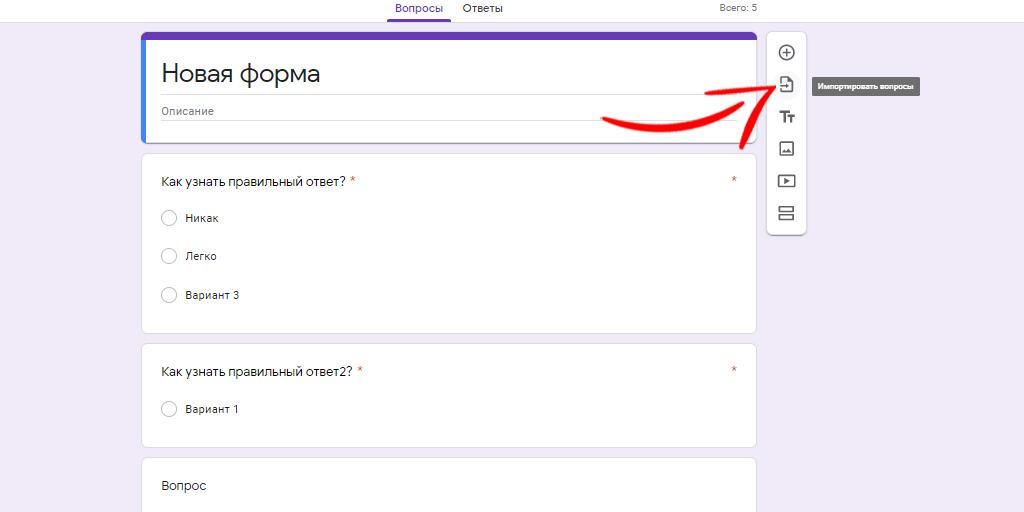
В новом окне выбираем форму-«донора», задаем параметры копирования — все вопросы или только какие-то конкретные, отмечаем галочками. Все, новая Google-форма создана, причем на базе существующей.
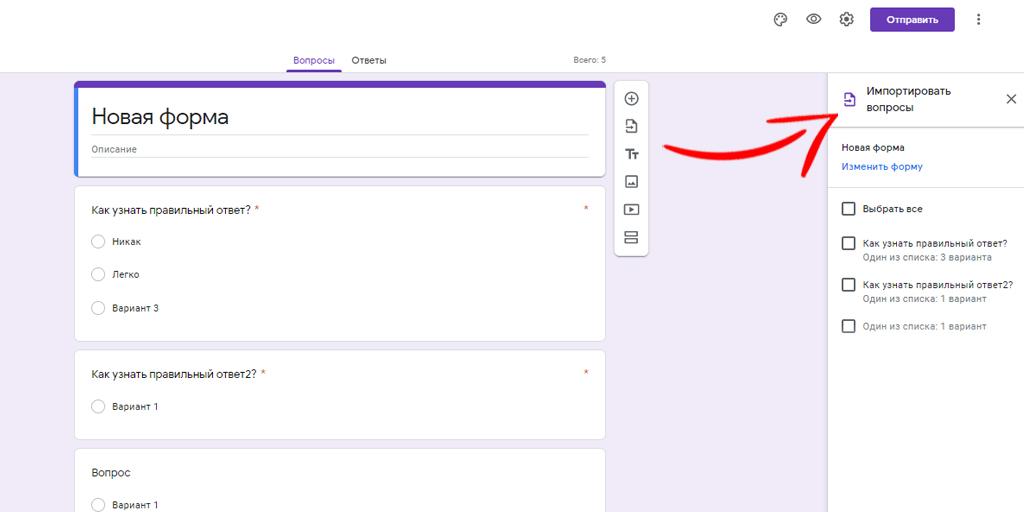
Конструктор Гугл-форм
Как работать с Гугл-формами, во многом зависит от вашего умения пользоваться продуктами Google. Общие принципы схожи: обновления сохраняются автоматически, а для доступа к редактированию достаточно интернет-подключения.
Однако конструктор в Google Forms немного отличается от интерфейса Google Docs или Google Spreadsheets, поэтому на первый взгляд может показаться запутанным. Стоит разобраться в основных функциях меню.
Меню Google Forms
Меню для работы находится справа сбоку, рядом с блоками. Оно перемещается в зависимости от действий с формой. Доступны такие опции:
Как ориентироваться во всех этих функциях? Справа от формы, которую мы заполняем, есть прямоугольное поле с рядом иконок:
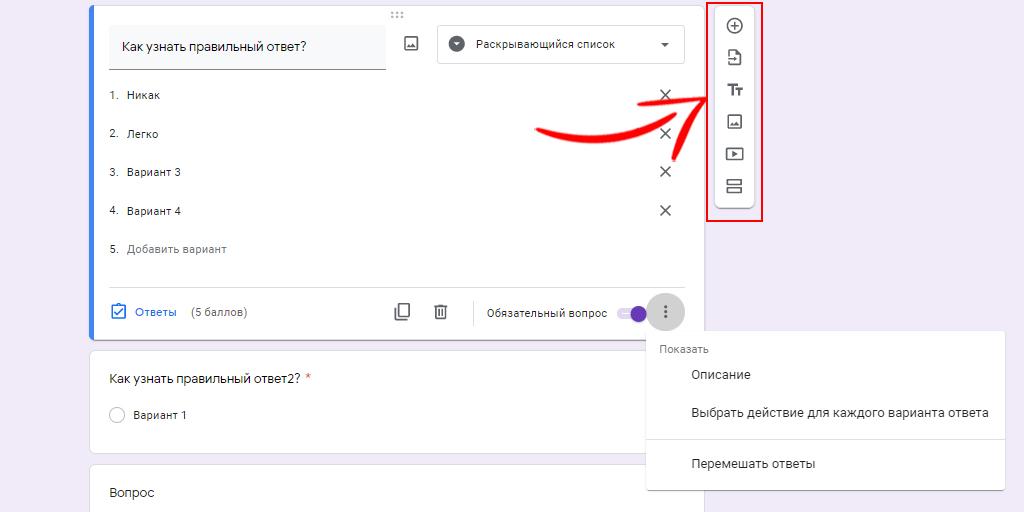
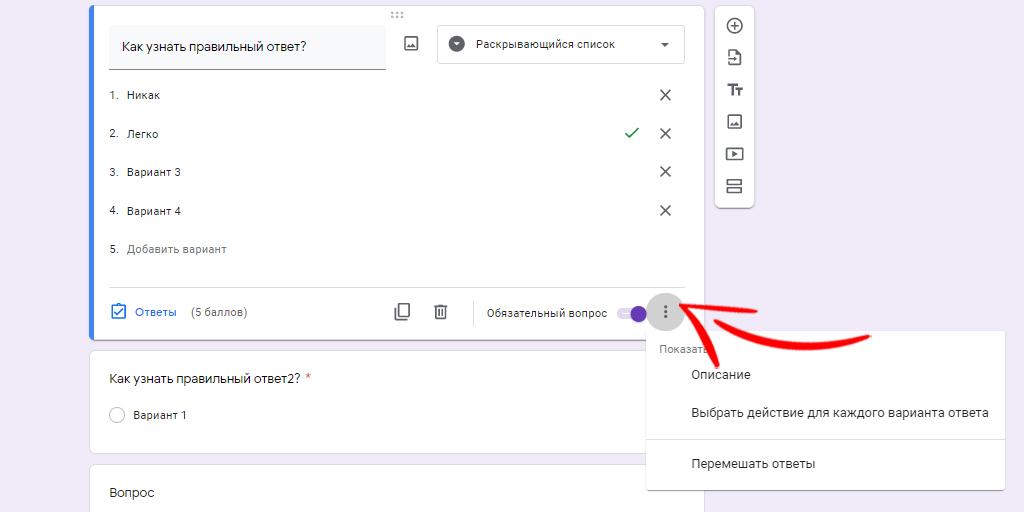
Каждый вопрос визуально представлен как отдельный блок. Он свободно двигается вверх-вниз, поэтому вы управляете формой как конструктором. Внизу находится кнопка для установки отметки «Обязательный вопрос» — пользователь не сможет отправить форму, не ответив на него.
Вот так выглядит картинка, вставленная в форму:
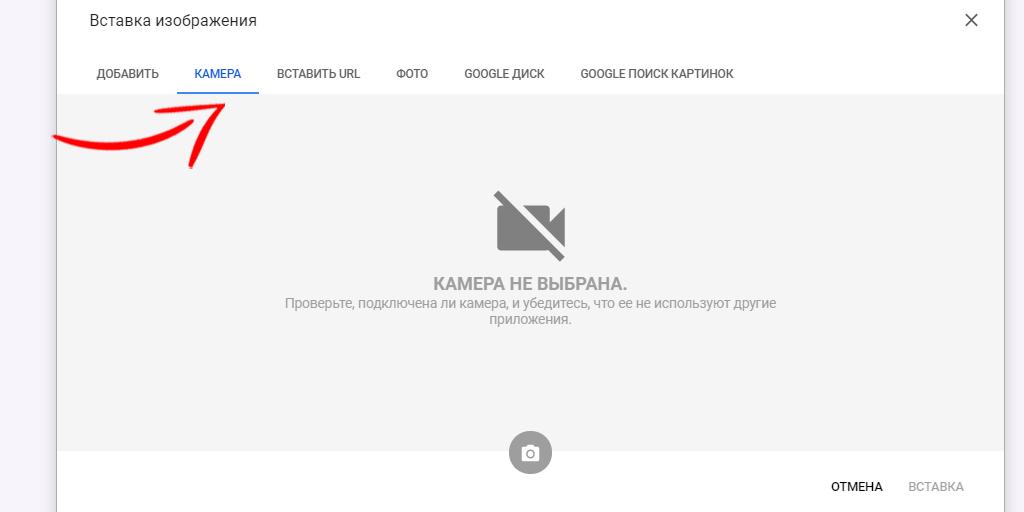
Еще одна удобная функция — вставка фотографии, сделанной прямо с камеры в момент заполнения. Это актуально для пользователей, создающих форму с телефона.
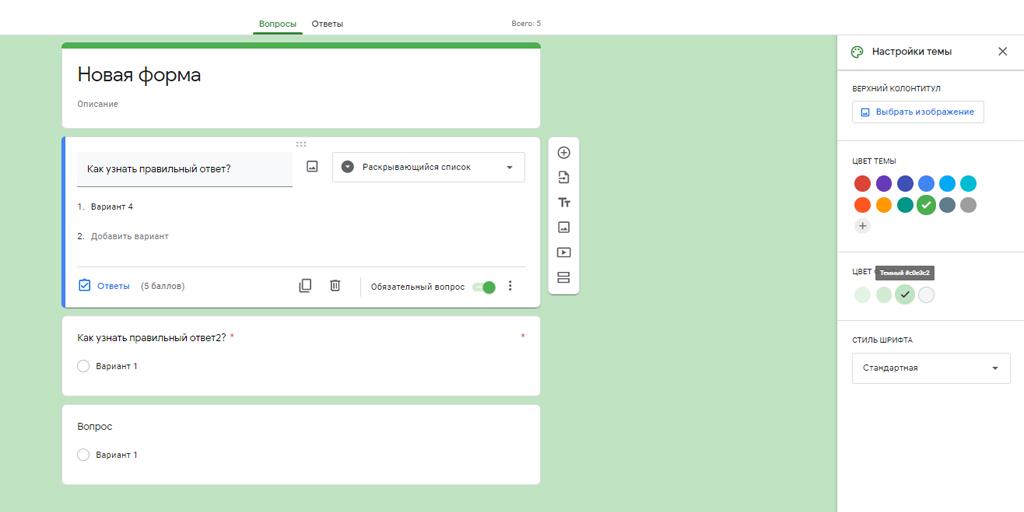
Сбоку настраивается тема. Можно задать размер шапки для Гугл-формы, загрузив её, а также выбрать визуальное оформление, цвет фона, тип шрифта. Кстати, у нас есть материал, в котором рассказано о создании баннеров. Можно создать оригинальную шапку, воспользовавшись советами из этой статьи.
Как сделать в Гугл-формах визуальное оформление? В правом верхнем углу экрана расположены 4 иконки. Одна из них — палитра. Нажмите на нее, и можете задавать любой из 16 вариантов цвета. Каждому основному стилю темы соответствует несколько дополнительных фонов. Выберите нужные, и ваша форма сразу изменится. Здесь же можно выбрать стиль шрифта.
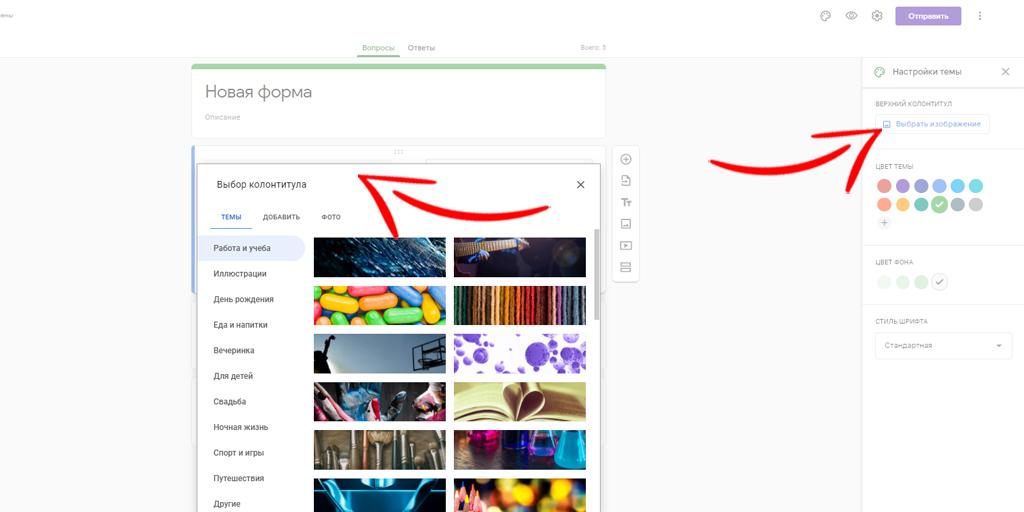
Вы также можете изменить дизайн темы для своей формы. Для этого щелкните по пункту «Верхний колонтитул» и в появившемся списке выделите нужную. Кроме того, в верхней вкладке вы увидите опцию «Добавить». Если изображение имеет размер не менее 800 на 200 пикселей, вы можете загрузить его и использовать его в качестве основы своей темы.
Полезные советы и лайфхаки при работе с Гугл-формами
1. Обязательно просмотрите форму в режиме превью перед отправкой
Даже если вы на 100% уверены, что никаких ошибок нет, просмотрите форму перед отправкой, прежде чем делиться ссылкой со всем миром.
В правом верхнем углу экрана, рядом с палитрой, есть иконка в виде глаза. Нажмите на нее — и вы увидите именно то, что и ваши сотрудники или клиенты, когда они откроют эту форму. Всегда полезно тщательно вычитать все перед окончательной отправкой.
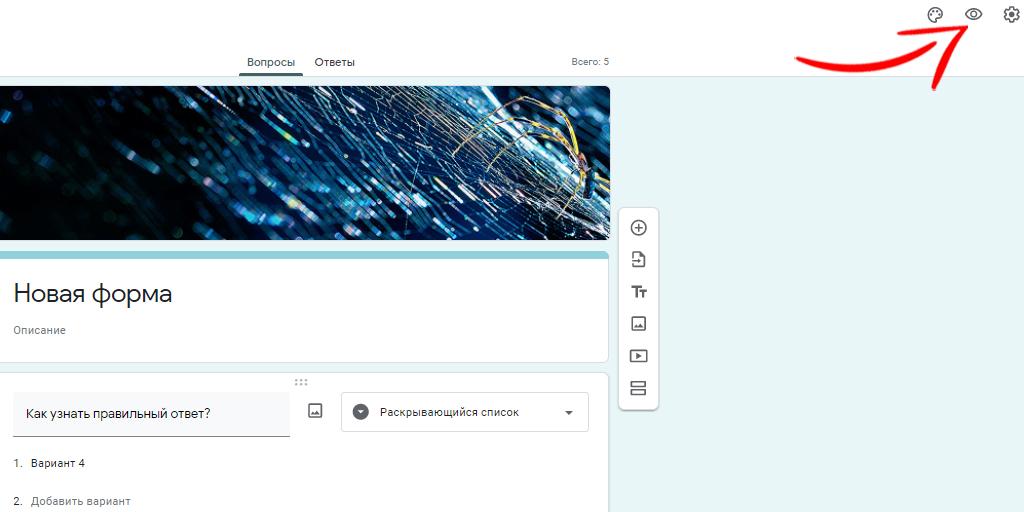
Когда закончите просмотр, нажмите на значок карандаша в правом верхнем углу экрана.
2. Используйте дополнения
Вы можете существенно улучшить свой опыт работы с Гугл-формами. Просто используйте программные дополнения, которые помогут создавать новые, более сложные опросы. Для этого нужно подключиться к сторонним инструментам и интегрировать данные своих форм с другими приложениями — например, с Google Таблицами.
Делается это через основное меню в виде троеточия — там нужно выбрать опцию «Дополнения».
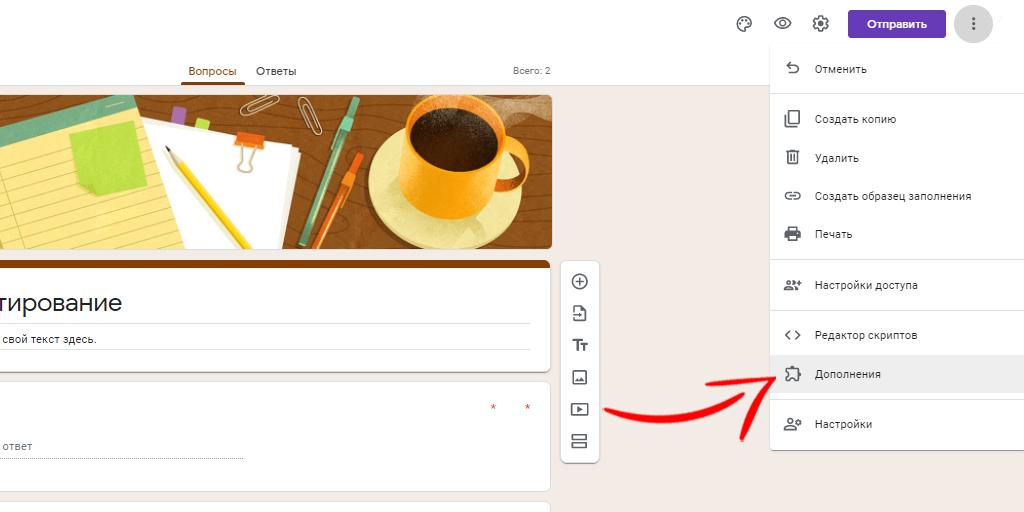
Откроется список всех надстроек и приложений, совместимых с Гугл-формами. Вот список самых популярных:
3. Настройте собственное уведомление в Гугл-форме
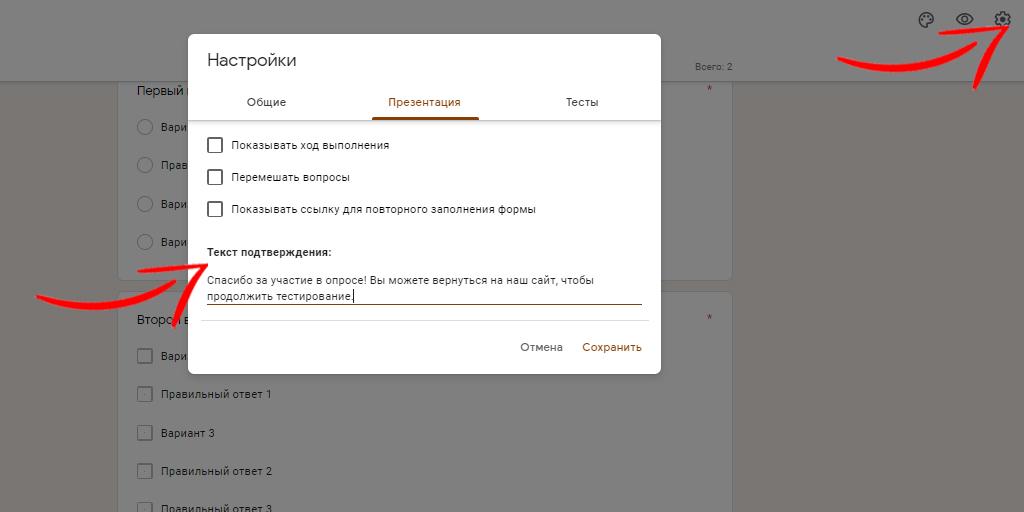
Когда пользователь проходит опрос или тест в Google Forms и нажимает «Отправить», он получает стандартное сообщение: «Ответ записан». Знаете ли вы, что можно заменить его собственным? И не только создать персонализированный текст, но даже пригласить человека перейти к другой задаче, когда он закончит заполнение формы.
Для этого в форме перейдите в раздел «Настройки», выберите вкладку «Презентация». В поле «Текст подтверждения» измените сообщение на произвольную формулировку. По завершении нажмите «Сохранить».
4. Унифицируйте создаваемые Google-формы
При создании Гугл-формы есть много типовых операций. Например, нужно внести разные типы вопросов. И наиболее частая опция, которая занимает время, — делать каждый отдельный вопрос обязательным. Пользователь увидит рядом с ним красную звездочку и не сможет отправить форму или перейти в другой раздел, пока не будут заполнены все необходимые поля.
В Гугл-формах есть функция, которая позволяет все сделать «одним ударом».
Перейдите в раздел с тремя точками в правом верхнем углу и выберите ссылку «Настройки». Установите флажок «Делать новые вопросы обязательными».
Когда вы вносите это изменение, оно влияет на все вопросы. Не только в этой форме, но и во всех других созданных вами — пока вы не отключите настройку.
В разделе также можно назначить вопросу значение баллов по умолчанию. Это пригодится, когда вы преобразуете какой-нибудь опрос в викторину. Баллы по умолчанию будут добавлены к каждому вопросу в текущем и будущих тестах. Вы можете изменить количество баллов за отдельный вопрос в любое время.
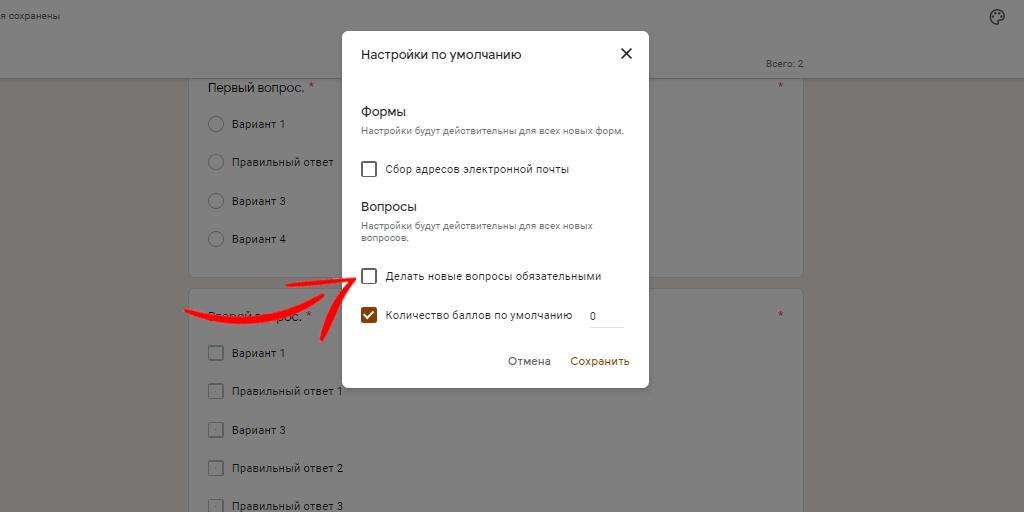
Еще можно автоматически включить в каждой форме сбор адресов электронной почты всех ответивших. И не делать это в индивидуальных настройках каждого опросника.
5. Включите более совершенную проверку ответов
Когда вы задаете вопрос, который требует ответа в текстовом виде — например, «Текст/строка» или «Текст/абзац», то вводите правильные ответы вручную. Это может привести к некорректной обработке. Например, человек напишет синоним, а его засчитают как неправильный ответ. Чтобы предотвратить такие ошибки, нужно изменить параметры проверки ответа.
В меню настроек раздела с тремя точками перейдите на пункт «Проверка ответов». Выберите желаемый тип проверки ответа. Возможные варианты и настройки перечислены ниже.
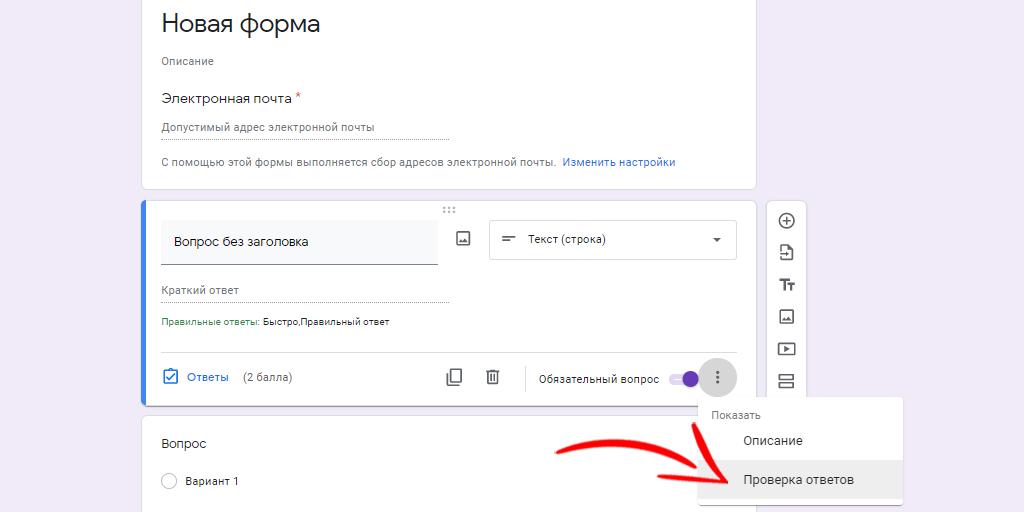
Число
Если правильный ответ — число, оно может быть:
Текст
Варианты проверки текста следующие:
Длина
Возможны следующие варианты проверки длины поля:
Регулярное выражение
Функция для продвинутых создателей форм. Регулярные выражения — это текстовые строки, используемые для поиска совпадений с образцом, подсчета символов с помощью кода. Например, регулярное выражение может искать шаблон почтовых индексов, подсчитывать количество введенных слов или проверять варианты написания. Более подробную информацию можно найти в официальной инструкции Гугл-форм. Для проверки по этому параметру доступны следующие варианты:
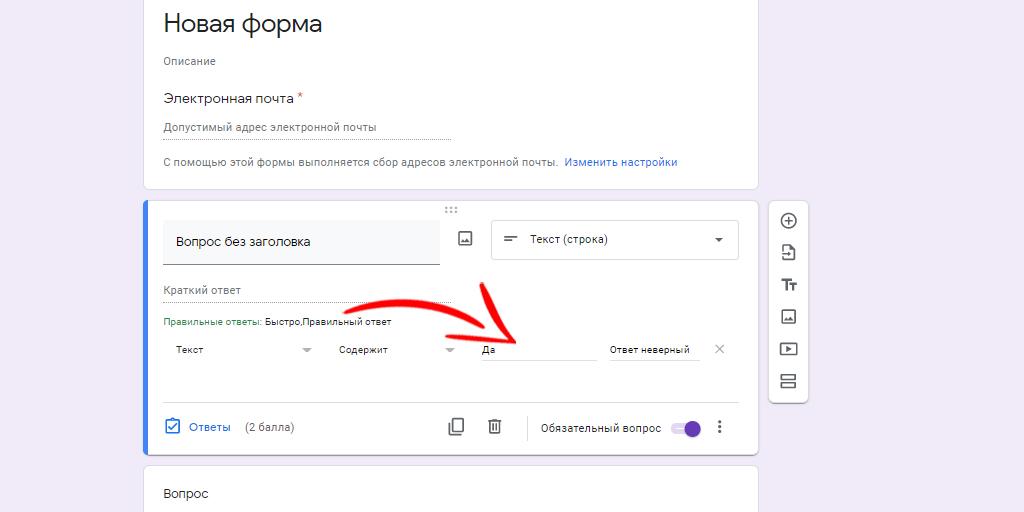
Короткие ответы и текст с абзацами позволяют проверять ответы, прежде чем респондент сможет отправить форму. Если ответ не соответствует выбранным параметрам, отображается сообщение об ошибке. При желании сообщение об ошибках по умолчанию можно заменить собственными, в том же разделе.
6. Используйте Google Forms для сбора данных
Создав Гугл-форму, вы можете собирать данные в формате CSV, просматривать их в Google Документах или Google Таблицах. Вы также можете вставить результаты в Google Слайды или в презентацию PowerPoint, импортировать их в базу данных и проанализировать тенденции голосования.
Гугл-формы интегрируются с популярными сторонними программными решениями, включая:
7. Пользуйтесь лайфхаками, чтобы экономить время
Вот еще несколько советов, которые сделают использование Гугл-форм более эффективным.
Основные функции
Расширенные функции
Безопасны ли Google-формы
Google строго относится к безопасности, но всегда есть риски — как для самих создателей форм, так и для респондентов.
Риски для создателя Гугл-формы
Если вы хотите получить конфиденциальную информацию, будьте внимательны, отправляя форму людям для заполнения. По умолчанию ссылка доступна только тем, у кого она есть. Но лучше еще раз убедитесь, что вы или ваши соавторы не изменили права доступа. Есть еще пара дополнительных параметров для ограничения круга допущенных лиц:
Риски для респондентов
Бонус: список «горячих клавиш» для Google Forms
«Горячие клавиши» идеально подходят для ускорения работы в Гугл-формах. Вот несколько сочетаний, которые будут полезны.
| Действие | «Горячие клавиши» |
| Показать список всех «горячих клавиш» | Ctrl + / |
| Распечатать | Ctrl + P |
| Предварительный просмотр | Ctrl + Shift + P |
| Меню настроек | Ctrl + E |
| Вставить новый вопрос | Ctrl + Shift + Enter |
| Вставить заголовок и описание | удержать Ctrl, нажать L, потом H |
| Вставить изображение | удержать Ctrl, нажать L, потом P |
| Вставить видео | удержать Ctrl, нажать L, потом V |
| Вставить раздел | удержать Ctrl, нажать L, потом B |
| Переместить элемент вверх | Ctrl + Shift + K |
| Переместить элемент вниз | Ctrl + Shift + J |
| Удалить пункт | Alt + Shift + D |
| Копировать элемент | Ctrl + Shift + D |
| Отменить | Ctrl + Z |
| Повторить | Ctrl + Y илиCtrl + Shift + Z |
| Перейти к следующему полю | Tab |
| Перейти к предыдущему полю | Shift + Tab |
| Отметить как правильный вариант ответа | Ctrl + Shift + C |
| Отметить как неправильный вариант ответа | Ctrl + Shift + I |
Теперь вы знаете, как сделать Гугл-форму, и понимаете, как пользоваться Гугл-таблицей для поиска ответов на вашу анкету. Свободно используйте возможности Google Forms для учебы, работы и творчества.
Это просто — зайдите в Гугл-форму, где расположена диаграмма. Выделите ее, нажмите «Копировать» в меню — оно находится в правом верхнем углу. Далее перейдите в Ворд, выберите пункт меню «Вставка» и вставьте диаграмму в текст.



