
Обзор команд для чата Discord
Discord – современный, «молодой» мессенджер, который буквально за несколько лет успел набрать многомилионную аудиторию пользователей.
При использовании мессенджера применяются определенные команды Дискорда для чата, за счет которых можно производить форматирование текста.
Способы форматирования текста в Дискорд
Как говорилось ранее, Discord – уникальная платформа для общения, характеризующаяся широким функционалом. А все благодаря широкому функционалу и ряду преимуществ, среди основных из которых: высокое качество работы при низком потреблении ресурсов устройства, и ряд удобных опций, упрощающих в значительной степени времяпровождение на просторах данной платформы.
Подробно разбираться в том, как в Дискорде написать сообщения или же ответить на сообщение мы не будем. Это все банально просто: заходим на сервер либо на канал и в поле для ввода текста печатаем то, что хотим отправить в чат. Вот и все тонкости.
В процессе использования данного программного продукта пользователи имеют возможность производить форматирование текста с помощью введения определенных команд чата.
Работа со шрифтом
Среди основных команд для чата Дискорд следующие:
— выделится зачеркнутым шрифтом.

Команды можно совмещать. К примеру, если заключить написанное сообщение в такие символы: _**вводимый текст**_, то в конечном результате на экране появится сообщение, написанное подчеркнутым жирным шрифтом.
Упоминание пользователя
Кроме этого, чтобы упомянуть определённого юзера в чате, необходимо набрать его ник со знаком @: @никнейм. Также можно произвести подобную процедуру, кликнув по нику правой кнопкой мыши и выбрав в контекстном меню пункт «Упомянуть».
При этом существуют еще несколько функций упоминания:
Наряду с этими запросами многие начинающие пользователи интересуются, как запретить писать сообщения в Дискорде. Более подробно эта тема обсуждалась в одном из наших предыдущих обзорах. Мы на примере рассматривали, как запретить сообщения в Дискорде от определенного пользователя.
Данная процедура в мессенджерах подобного типа именуется как «Забанить» юзера. Поэтому если вам интересно это знать, то можете по данному запросу найти всю информацию на нашей платформе.
Вместо заключения
Подводя итог данного обзора, хотелось бы сказать следующее: на платформе Discord имеется огромный перечень функций, которые в значительной степени упрощают работу и общение в данном мессенджере.
Достаточно только изучить их, по возможности запомнить и получать удовольствие от комфортного общения с друзьями и соратниками по компьютерной игре!
Как делать упоминание каналов, ролей на сервере
Упоминания — специально разработанные слова, которые используются с целью упомянуть участников. Часто слово заменяется пингом. Для возможности упомянуть участника, рекомендуется вводить определенную комбинацию, к примеру, @Никнейм#0000, где «никнейм» — ник интересующего пользователя, 0000 – назначенный дискрим пользователя. При этом допускается возможность не заполнять соответствующие данные, а выбрать из имеющегося меню, которое автоматически отображается при вводе @.
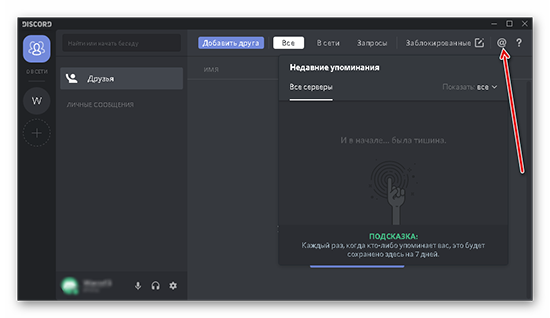
Типы упоминаний в Дискорде
Перед тем, как упомянуть канал в Дискорде, пользователям рекомендуется придерживаться определенной последовательности действий. При этом не стоит забывать, что в программном обеспечении выделяется несколько типов. Каждый из них содержит свои особенности и нюансы.
Упоминания через ID
Простой
О том, как пользователям необходимо вводить классический вид, рассмотрено выше. Опция предусматривает классическое упоминание интересующего участника, если он в текущий момент находится в режиме онлайн. При не активном статусе либо невидимке, автоматически воспроизводится звуковое уведомление, а разработанном сервере, где был факт упоминания, отображается графическое изображение с цифрами, включая иконку официального программного обеспечения.
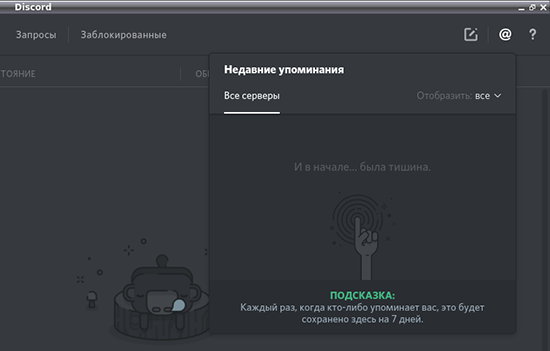
@everyone
Чтобы пользователи могли упомянуть всех интересующих пользователей, требуется прописать функцию @everyone. В таком случае в автоматическом режиме отображается соответствующее уведомление у выбранного сервера, причем и у тех, кто находится не в сети.
Рассматриваемый тип уведомлений распространяется на тех пользователей, которые находятся в сети на момент активации. Последовательность действий не вызывает сложностей – алгоритм универсальный, как и в случае с @everyone.
Особые
В качестве особых упоминаний разработчики программного обеспечения Дискорд выделяют функцию с использованием уникального идентификационного номера интересующего участника. В таком случае разработчики указывают на то, что приложение автоматически осуществляет проведение процедуры замены ролей либо присвоенных никнеймов на ID. Аналогичным образом осуществляется процесс в обратном порядке.
Возможные трудности
Многочисленные отзывы пользователей указывают на отсутствие сложностей при использовании упоминаний в программном обеспечении Дискорд. При этом выделяют несколько доступных вариантов для моментального перехода к рассматриваемым упоминаниям. Пользователям рекомендуется ознакомиться для справки:
Обратите внимание, сложностей во время использования функции не наблюдаются. Технические сбои встречаются редко, о чем свидетельствуют отзывы пользователей.
Гайд по Дискорду
Discord — это голосовой и текстовый чат для геймеров. Работает как через браузер, так и через приложения для ПК и смартфонов. Так же можно использовать в окне браузера без установки, но я рекомендую установить данную программу, так как в свернутом режиме нельзя говорить с зажатой клавишей.
Ссылка на Discord Masonic Mess https://discordapp.com/invite/3FEBSAE
Если вы впервые зашли в дискорд, то просто следуйте его указаниям. Он поможет зарегистрироваться и скачать клиент для ПК. Если что, это можно и потом сделать. Теперь у вас, скорее всего, открыт браузер и выглядит он как на скриншоте. Видите у себя восклицательные знаки? Это подсказки — покликайте по ним.

Разберемся, как здесь все устроено:
Текстовые и голосовые каналы независимы друг от друга. Вы можете одновременно находиться только в одном голосовом канале (кликните на канал, чтобы войти в него; кликните на иконку с трубкой, чтобы отключиться от голосовой связи). В отличие от голосовых каналов, в текстовые не нужно специально вступать — вы уже состоите во всех текстовых каналах, которые видите. Спокойно переключайтесь между ними — сообщения в остальных каналах никуда не пропадут.
Регистрация ника
Для регистрации нажмите «Присвоить учетную запись» (сверху) или нажмите на шестеренку (снизу справа). Откроется окно с настройкой учетной записи.

Укажите имя (ваш утиный ник), почту, пароль (не обязательно как на гудилапе, используйте любой), картинку (при желании) и нажмите «Готово». Вам на почту придет письмо с подтверждением — нажмите на ссылку в том письме. Регистрация закончена.
Настройки
Нажмите на шестеренку слева снизу, чтобы открыть настройку дискорда.

Как использовать голосовую связь?
Чтобы включить голосовую связь, кликните по названию любого голосового канала.

Снизу слева появится надпись: «Голосовая связь подключена». Разберем по пунктам иконки:
Убедитесь, что микрофон включен (иконка не перечеркнута) и можете говорить. По-умолчанию включена активация по голосу (как в скайпе). Если вам нужен push-to-talk, то он включается в настройке голоса.
Там же настраивается чувствительность, громкость, приглушение приложений и др. А в горячих клавишах можно указать по какой кнопке выключать микрофон (или настроить push-to-mute, например).
Если сидите через браузер, то включите в нем микрофон.
Каналы
Снизу под каждым голосовым каналом — список участников канала.

Персональная настройка громкости
В дискорде нет необходимости просить кого-нибудь увеличить или убавить громкость микрофона. Вы можете сделать это сами. Причем громкость конкретного участника изменится только у вас.
Если кликнуть по участнику правой кнопкой (это работает в списке под названием канала и в списке справа), то в появившемся меню можно указать громкость участника (вы будете его слышать тише или громче) или вовсе выключить ему микрофон (конечно, остальные участники продолжат его слышать).

Push to Talk
Как настроить Push-to-Talk. Если игра запущена из-под админа, то и сам дискорд нужно запустить от имени администратора.
Классический для геймеров. Push-to-talk (PTT) немного меняет вещи, в том смысле, что Discord не передает никакие звуки вообще, если только вы не нажимаете «PTT кнопку»

Уведомления
Убедитесь, что стоит флажок «Включить уведомления на рабочем столе». Теперь, когда к @вам обращаются, то вы получите уведомление.
Горячие клавиши
Чтобы узнать какие еще есть сочетания клавиш, нажмите ctrl + /
Убедитесь, что стоит флажок «Отображать текущую игру в качестве вашего статуса». Дискорд умеет автоматически определять большинство игр.
Личные сообщения
В дискорде есть личные сообщения и добавление пользователей в друзья. Причем друзьям можно звонить (как в скайпе) и даже устраивать групповые чаты/звонки.
Как писать личные сообщения
Добавлять в друзья при этом не обязательно. Сообщения можно писать любому пользователю
Как попасть в личные сообщения
Кликнуть по иконке с человечками слева сверху.

Там будут и сообщения, и список друзей
Как добавлять в друзья
Человек должен подтвердить запрос дружбы.
Как звонить
Звонить можно только друзьям. Для этого нажмите на иконку с телефонной трубкой.
Групповые чаты\звонки
Вы можете создать групповой чат, который не будет привязан ни к какому серверу дискорда. В таком чате можно общаться и текстом, и голосом.
Зайдите в личные сообщения, сверху справа нажмите иконку «Новая группа ЛС»
Выберите друзей, которых хотите добавить в чат. Причем без разницы, являются ли они друзьями между собой — главное, чтобы они были вашими друзьями.
Нажмите кнопку «Создать группу ЛС»
Чтобы начать групповой звонок, вам нужно открыть созданную группу и нажать иконку телефонной трубки.
Тонкости и секреты
Каналы
Как заглушить канал
Если вам надоел какой-нибудь текстовый канал, то вы можете его заглушить: это отключит индикатор непрочитанных сообщений и уведомления с этого канала (кроме тех, в которых вы упомянуты).
Для этого нажмите правой кнопкой на название канала → Заглушить. Или нажмите на иконку колокольчика.
Если вы хотите заглушить даже уведомления @вас, то сверху нажмите на иконку с тремя полосками → Параметры уведомления → Напротив канала поставьте переключатель в положение «Ничего».
Как заглушить сервер
Правой кнопкой по названию сервера → Сервер: откл. уведомления.
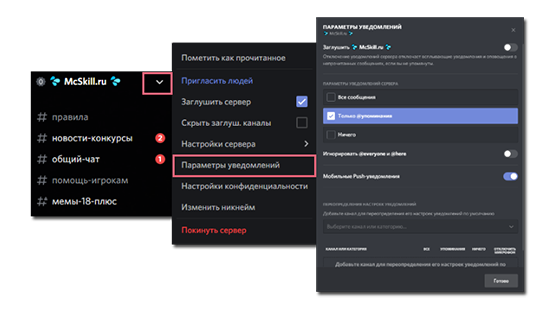
В том же меню есть пункт «Параметры уведомлений» — он позволяет более детально настроить уведомления.
Как скрыть ненужные каналы
Как только вы заглушите как минимум 4 канала, то они объединятся в особый список заглушенных, который можно свернуть.

Общение
@упоминания
Чтобы упомянуть кого-нибудь в чате, наберите @никнейм или кликните по нику правой кнопкой → Упомянуть.
Форматирование текста
Можно форматировать текст в сообщениях. Например, **жирный** сделает текст жирным, а
Редактирование/удаление сообщений
Свои сообщения (даже старые) можно редактировать несколькими способами:
#каналы
Заметки
Вы можете добавлять заметки к любому пользователю. Правой кнопкой по нику → Добавить заметку.
Разное
Сочетания клавиш
ctrl + / — показывает все сочетания клавиш. Например, alt + ↑ и alt + ↓ — переключение между каналами.
Что такое @everyone в Дискорде и как менять роль
Дискорд – платформа, принцип работы которой основан на объединения людей в зависимости от выбранного интереса. Темы могут отличаться, но большинство участников предпочитают объединяться по принципу выбора одной игры. Функционал программы включает опции и инструменты, которые помогают искать собеседников в зависимости от выбранной тематики. Пользователи могут создавать каналы, и приглашать пользователей, чтобы отправлять сообщения, или совершать звонки.
Клиенты программы могут организовывать видеоконференции, или делиться медиафайлами. Когда пользователь создает канал, возникает много обязанностей, которые необходимо выполнять для развития комнаты. Если создатель группы не способен выполнять операции, то можно испробовать вариант с распределение ролей между участниками группы.
Что значит @everyone в Дискорде?
При создании сервера пользователь может добавлять список ролей, которые следует распределить среди участников, которые вступили в группу. Следует отметить, что роль @everyone появляется на сервере после создания. Специально разработанная роль разработана для того, чтобы определить допустимое разрешение, которые входят в список включенных для участников на сервере. Команда распространяется на тех, кто не получил назначение роли в рамках сервера.
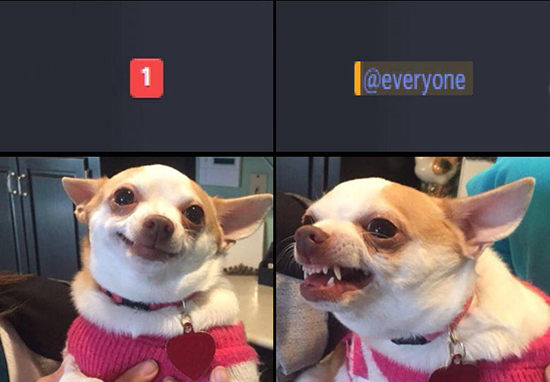
При этом, пользователи в приложении Дискорд могут упомянуть участников, для того, чтобы производить связь. Если пользователь решил применить команду, то посторонние пользователи получать уведомление. Получить уведомление от собеседника смогут участники, которые не находятся в сети. Если пользователь не хочет, чтобы уведомления приходили всем участникам на канале или сервере, опцию можно отключить при помощи настроек.

Как изменить роль @everyone?
Пользователи могут отметить роль в рамках одного канала, или на сервере. При этом, следует проделать стандартную процедуру в рамках программы.
Для того, чтобы отключить роль на конкретно выбранном канале, следует:
Затем следует подтвердить операцию, и сохранить результаты.
Пользователи могут выключать роль на сервере, чтобы уведомления не приходили всем участникам. Инструкция отключения команды для сервера:
Как сделать получение ролей через реакции в дискорде

Здравствуйте все мимо проходящие читатели Пикабу, это моя первая статья на этом сайте, и поэтому не судите строго.)
Сегодня я хотел узнать как сделать получение ролей по нажатию на смайлик (реакцию под текстом), как на одном популярном русскоязычном сервере по осаде.
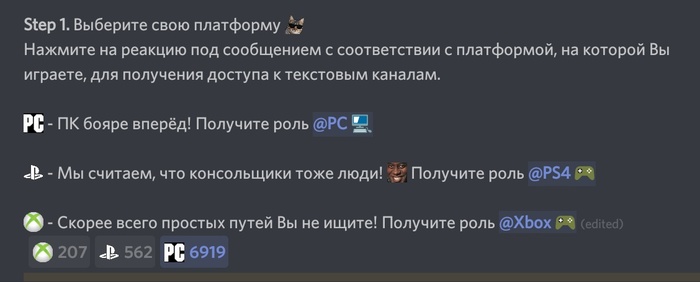
Довольно удобная механика, думал и реализация простая, но не тут то было.
Полез я в интернет и сначала увидел пост на Пикабу, где человек сам делал бота с помощью кода, и сам держал его на компьютере. Я посчитал это не удобным и очень некрасивым вариантом. Пришлось подольше посидеть, но о чудо, я нашел бота который это может сделать.
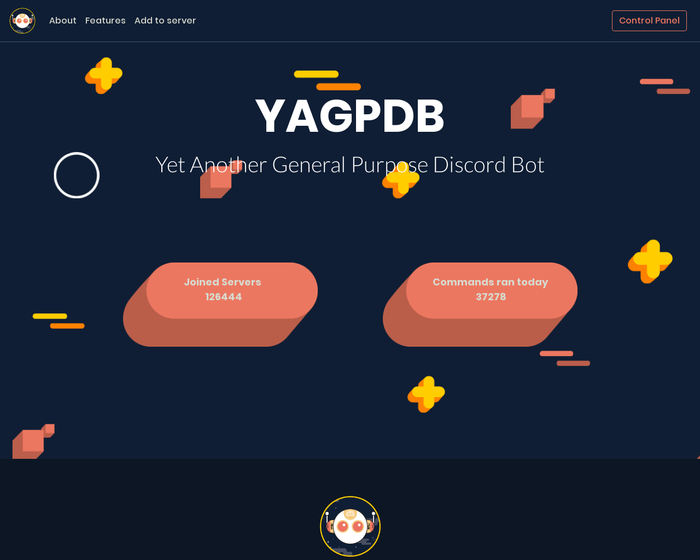
1.Нас встречает такая красивая обложка, добавляем его с помощью кнопки справа сверху.
2. Когда добавили, можно заходить в «control panel», авторизируемся и выбираем нужный сервер, там уже будет наши инструменты. Для работы нам нужен только один раздел, а именно «Role Commands».
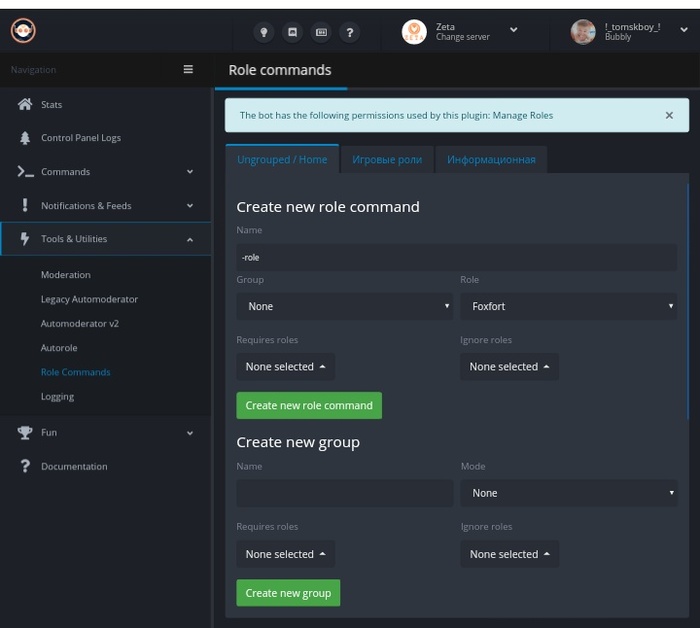
Пока что, все непонятно, щас объясню.
Пример: делаете роль для игры в Майнкрафт, пишите во вкладке name название роли, Майнкрафт, а во вкладке role выбираете роль на сервере (предварительно создав саму роль),
Оставшиеся две вкладки в разделе, нам не пригодятся (точнее мне они не пригодились), в разделе «Create a new group», нужно создать грубо говоря, категорию ролей, пишите что вам по душе, я писал «Игровые роли», т.к и делал игровые роли;)
В эту категорию нам нужно переместить нашу роль/роли, в самой категории нас могут интересовать две вкладки, «Temporary roles (minutes)» и «Mode».
Первая вкладка отвечает за время за которое будут сниматься роль, если убрали реакцию, а вторая сколько можно будет иметь этих ролей, не больше одной или наоборот, несколько. (Не забудьте в максимальном колличестве ролей, написать нужное ВАМ число, вместо нуля, а то тогда не получится взять не одну роль).
Дальше пора переходить на сервер, там нужно прописать команду:
-rolemenu create «ваше название категории»
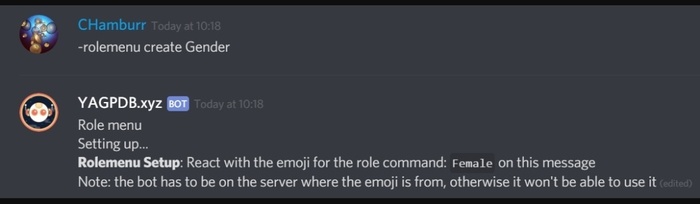
Теперь, вам нужно поставить саму реакцию под его сообщением.
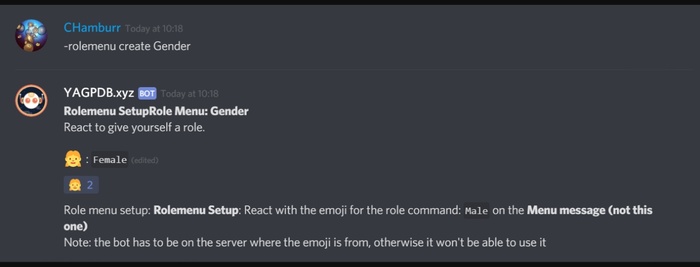
Мы это сделали, но это все равно выглядит не так уж и красиво. Поэтому продолжим усовершенствовать. И для этого, добавим совет сообщение! Для этого, печатаем сам текст, какой хотите.
Потом нам понадобится режим разработчика в дискорде! Для того, что бы мы скопировали айди сообщения. Заходим настройки, внешний вид.
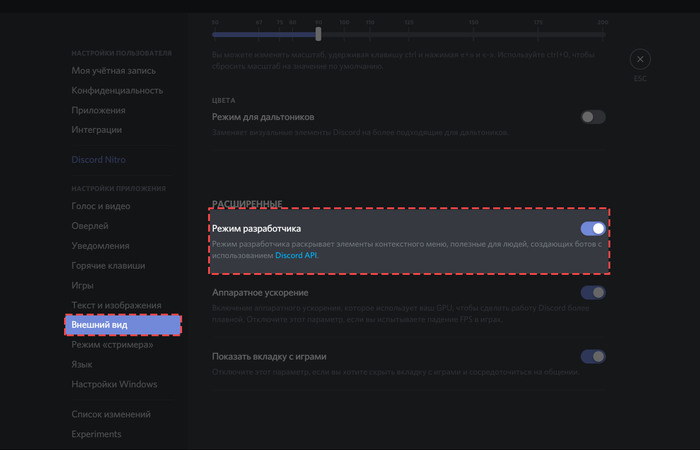
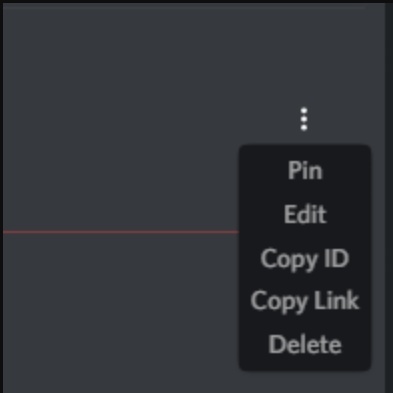
После этого, копируем айди сообщения. (Снизу показано как)
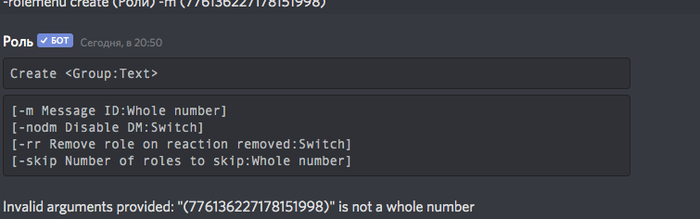
Дальше, прописываем команду:
И ещё раз ставим реакцию на сообщении, только теперь на то, которое мы написали.
Вот что у меня получилось:
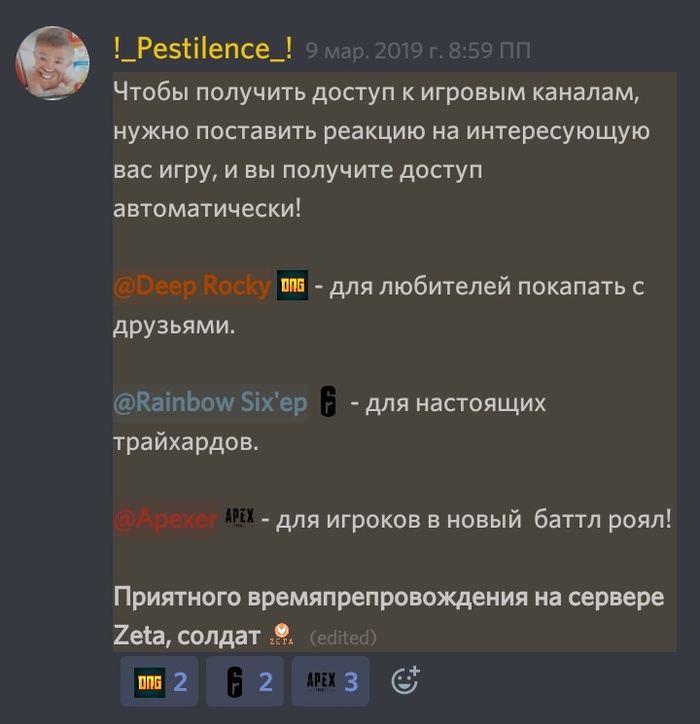
Теперь на этом точно все, писал я это в полную ночь, так что мог что то не уследить, поэтому задавайте вопросы, и если что то не поняли можете спросить у меня на прямую, на самом сервере, вот ссылка:
Надеюсь хоть кому-то помог в этом большом обзоре, не забывайте про место где меня можно найти, и всем пока!
Как сделать так, чтоб при нажатии на роль, участник мог только получить только одну роль.(если он нажмёт на вторую emoji чтоб получить роль то первая роль снимается, а вторая выдается)
Как по мне, вариант с написанием своего бота получше, бо тогда будет намного больше функций, чем этот способ. (хостить можно на бесплатном хостинге heroku)
Айди какого сообщения копировать? Там их 2. И дальше уже ничего не понятно. помогите.
Не получается выдать своё сообщение(выбор роли от своего имени,а не бота).Можешь помочь разобраться с этим?
Здравствуйте, возникла такая ситуация, не могу добавить роль, тоесть говорить эта роль больше бота и т.д
На данный момент, можно с вами как-нибудь связаться? В дискорде. Ссылка уже неактивна..
спасибо тебе добрый человек, некоторые моменты уже не актуальны, но в целом ты очень помог
@tomskboy32, А какое именно айди копировать? (айди какого сообщения)
Не поняла какой айди нужно вставлять, какой из сообщений? Бот отправляет (вроде бы) 2, и оба с реакцией
Какое-то из них нужно копировать, или написать свое, и вставить его айди?
Если кто правда не понял, то есть руководства от самого бота.
https://docs.yagpdb.xyz/tools-and-utilities/self-assignable-roles
Или видео гайд, который немного устарел.
https://youtu.be/icAqiw6txRQ
Привет,не получается сделать совет сообщение.

Вопрос-вопросов


Без национальности
Полностью одобряю призыв не упоминать национальности в сводке криминальной хроники.
Все эти бородачи и выходцы с Кавказа тоже никуда не годится.
Вот раньше летописцы были гораздо толерантнее.
У них хорошие персонажи были добры молодцы, а плохие это нечисть поганая.
Представьте теперь как заиграют заголовки новостей.
В Новых Ватутинках нечисть поганая напала на добра молодца.
Вопрос
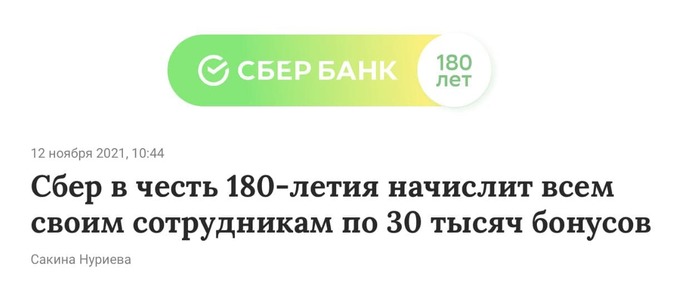
— Сбербанк России не должен отвечать ни по каким обязательствам Сбербанка бывшего СССР. Мы не являемся правопреемником или каким-либо преемником Сберегательного банка СССР, соответственно, ни де-юре, ни как иначе не несем ответственности по обязательствам» (с) Герман Греф, 2008 год.
Так Сбербанку 180 лет или всё-таки 30?

Учёный «наказывает» астролога
Это видео точно поднимет вам настроение:)
Как же нелепо и смешно выглядят «аргументы» астролога против логики.


Когда получил зарплату) асмр
Бизнес не идёт
Вот вам отличный бизнес-план:
Шаг первый. Собрать по кредитам необходимую сумму для аренды помещения и закупки оборудования для кофейни.
Шаг второй. Открыть кофейню у ТЦ.
Шаг третий. Начинать работать в 10. С перерывом с 10 до 11.
Шаг четвёртый. Жаловаться на отсутствие клиентов и убыточность бизнеса.
Так как работаю в ТЦ, частенько покупаю в одной и той же точке кофе по утрам. Сейчас вышел замечательный диалог с баристой, он же собственник:
-Закрывать буду точку. Совсем мало клиентов.
— Странно. Утром с 9 у автоматов очереди. Сотрудники на работу заранее приходят и каждый второй кофе берет в автомате.
-так то утром. А я ж с 10.
-так открывайся в 9. А лучше в 8. С 8 до 10 очень многим нужен кофе.
-та это ж во сколько вставать надо? Не, я так рано не хочу.

Вальхалла
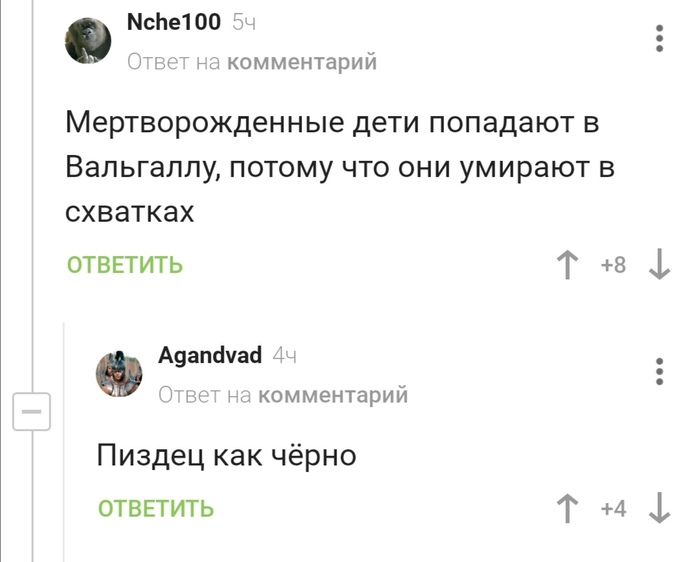

За сербов и двор стреляю в упор
Ответ на пост «»Выворачивали руки и прыгали на голове». Видео жестокого издевательства над пятиклассником сняли в пермской школе»

Гирлянда
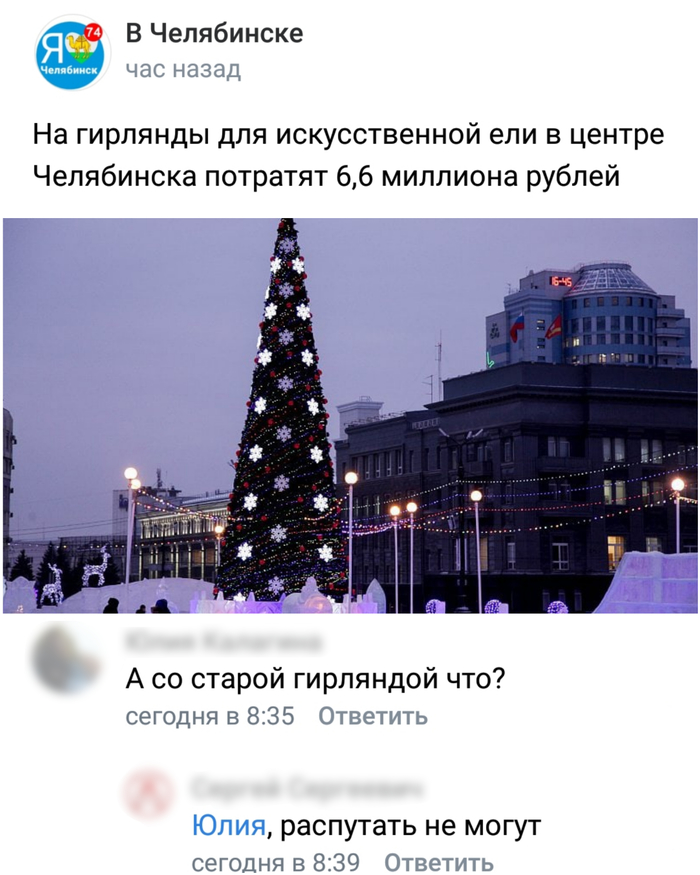


Перешли это своему работодателю
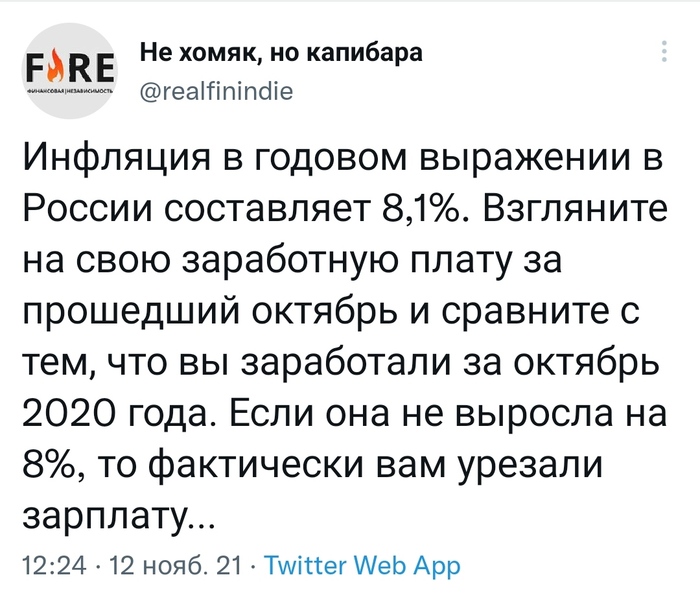
Рейтинг падает
Вызвал Я.такси, приехал приличный Поло, новый, чистенький. За рулём с виду тоже приличный таксист (Т), мужик лет пятидесяти. Разговаривает по громкий связи со своим другом (Д), тоже таксистом.
Кажется, я знаю почему.

Youtube убирает кнопку дизлайк
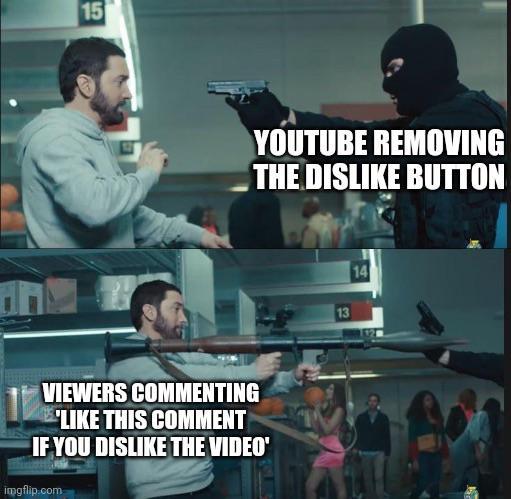
Приснится же.
Приснился мне сон, что я работаю мойщиком окон. На поездах РЖД. Снаружи. Во время движения. С напарником преклонного возраста, который на этом деле килограмм мух и двух шмелей съел. Трагедия мойщика окон на поездах РЖД состоит в том, что во время работы поезд уносит тебя неизвестно куда. И там, в неизвестно кудах, ты остаешься ночевать. Специальная служба организует тебе ночлег, горячее питание и утром будит на работу. Приходишь на станцию и начинаешь работать на очередном, случайном, составе. Он тебя уносить опять неизвестно куда и далее по схеме. Так и носит тебя по просторам, родным и не очень. И домой попасть можно чисто случайно, не факт, что в этой жизни.
Так как напарник с большим стажем, случается, что попадает в какой-нибудь населенный пункт по второму разу. И тогда его там встречают с белыми цветами как ветерана труда. Вот такие новости из личной кинодраматургии.
Подсказка


Самый короткий опыт работы
Было это лет 5 назад. Устроился к нам в школу парень учителем.
Итак, понедельник, первый его рабочий день. Первый пед.совет. Парень 1,5 часа слушал план работы на неделю, потом вышел с совещания и уволился))))
Ни одного урока он так и не провёл.

Пикабу, как так то.
UPD: комментарий модерации
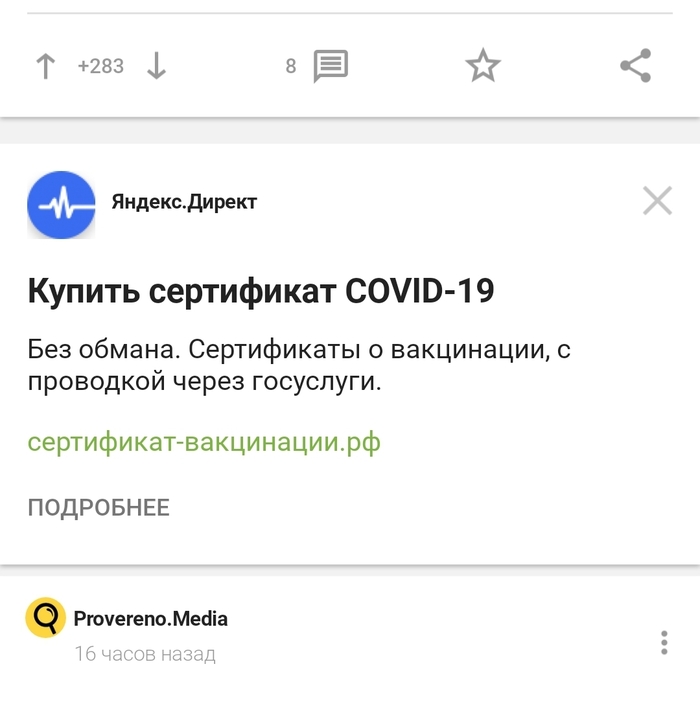
Т.е. реклама на пикабу не модерируется на столько, что нарушение УК норм
Притча
Один купец ехал на ярмарку во Франкфурт и по дороге, на улице одной из деревенек, которые он проезжал, потерял кошель, в котором было 800 гульденов. Сумма огромная!
Шел по этой дороге местный плотник и нашел кошель. Принес домой. Никому о нем не сказал, а спрятал в ожидании, что может объявиться хозяин потери – придется ведь отдавать. Если не объявится – другое дело. В любом случае надо подождать.
В ближайшее воскресенье местный священник объявил в церкви, что потеряны 800 гульденов и что если кто-то их найдет и вернет, то ему будет выплачено 100 гульденов награды. Плотник в тот день в церковь не ходил, а потому узнал эту новость от жены. Взял кошель и пошел к священнику выяснять — правду ли тот говорил. Священник подтвердил свои слова. Тогда плотник показал священнику кошель и предложил ему найти хозяина денег, чтобы тот мог забрать свои деньги.
Священник послал за купцом. Купец прибыл. Взял кошель. Пересчитал деньги и дал плотнику 5 гульденов со словами: «А сто гульденов ты взял без спросу сам, так как в кошеле было 900 гульденов!».
Плотник возмутился, что его обвиняют в воровстве и заявил:
— Я не единого гульдена не взял, не то, что сотни. Я ведь человек верующий.
Священник подтвердил, что плотник глубоко верующий человек и соблюдает заповеди Господни, а потому он не мог взять этой сотни гульденов. Купец стоял на своем. Спор закончился тем, что священник отвел и плотника и купца в суд города Франкфурта.
Дело разбиралось несколько дней, став предметом многочисленных обсуждений у местных жителей. И поэтому в день, когда суд должен был вынести свое решение, в здании суда было полно народа. Всем было интересно, чем закончится это дело.
Судья, который главенствовал тот день в суде, обратился первым делом к купцу:
— Ты можешь присягнуть, что потерял именно 900 гульденов?
Купец положил руку на Библию, и присягнул. Судья обратился к плотнику:
— Ты можешь присягнуть, что нашел 800 гульденов?
Плотник положил руку на Библию и присягнул.
— Дело очевидное, — вынес свой вердикт судья. – Кошель, который нашел плотник не принадлежит купцу, потерявшему свои 900 гульденов. Потому кошель и 800 гульденов передается плотнику и тот может распоряжаться деньгами по своему усмотрению. Купцу же надлежит продолжить поиски своего кошеля, в котором было 900 гульденов!
Купцу пришлось отдать плотнику 800 гульденов и остаться ни с чем. А не пожадничай он, отдай в качестве вознаграждения 100 гульденов, как обещал, то остался бы с деньгами.



