
Как установить через DAEMON Tools игру
Письмо пришло мне на почту давно и к сожалению сразу на него ответить не смог. Но лучше поздно чем никогда. Как скачать и установить бесплатную версию программы DAEMON Tools, можете почитать у нас, а вот как установить через daemon tools игру, об этом наш разговор сегодня. Если у вас есть образ с вашей игрой и вам нужно её установить на личный компьютер прямо из образа, воспользуемся нашей программой.
С помощью DAEMON Tools мы с вами можем работать не только с образами игр, но и с вашими программами, например один мой друг хранит в нескольких образах, драйвера практически ко всем существующим устройствам и носит эти образы на переносном винчестере USB. Вообще это очень хорошая и полезная программа, убедитесь сами, когда во всём разберётесь, итак начнём.
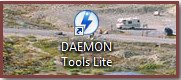
Запускаем программу DAEMON Tools с ярлыка на рабочем столе или прямо из личной папки.
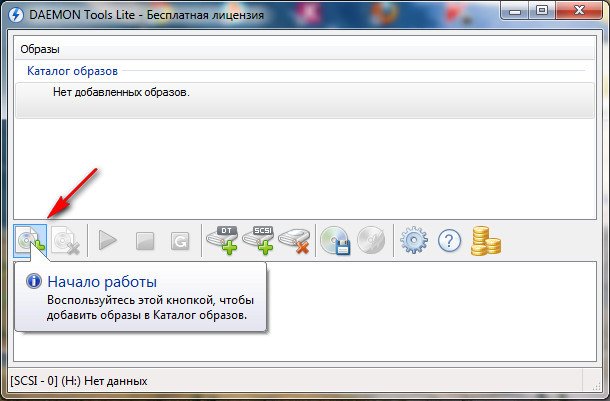
Сразу видим подсказку программы, нажимаем на плюс что бы добавить наш образ в общий каталог образов.
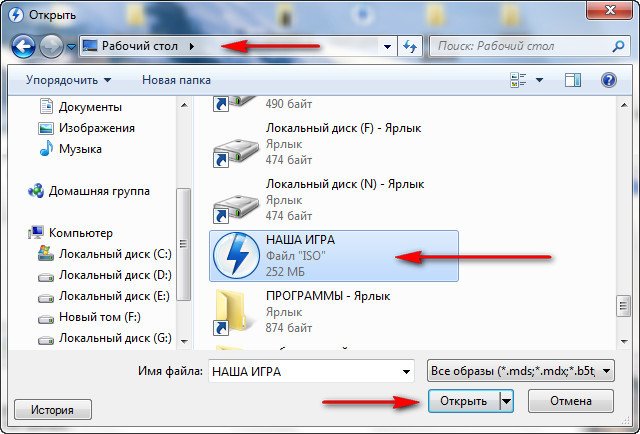
Откроется проводник, в нём мы с вами должны найти наш образ с игрой. Нашли. Как видите образ с игрой у меня называется НАША ИГРА, весит он у меня не много, ваш образ например может занимать намного больший объём, далее нажимаем Открыть.
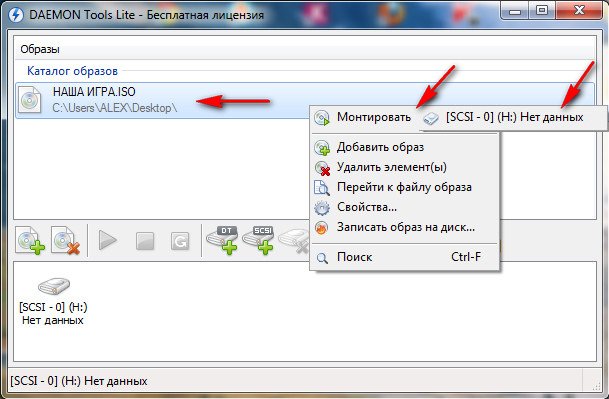
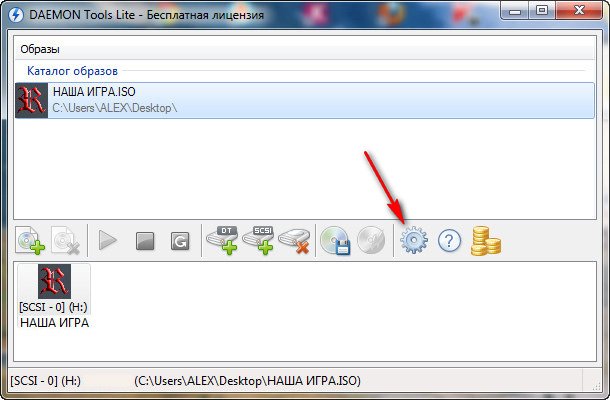
В окне образы появляется игра. Щёлкаем на ней правой мышкой один раз и в открывшемся меню выбираем Монтировать и сразу указываем наш дисковод (Н:) Нет данных.
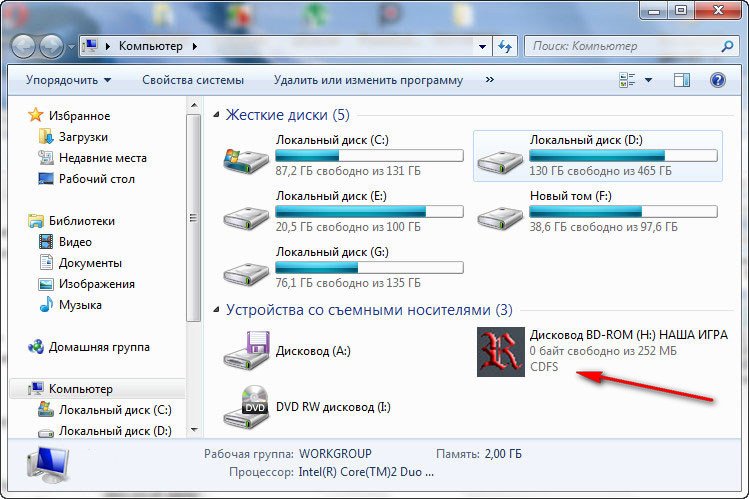
Далее происходит монтирование образа с игрой на наш виртуальный дисковод (Н:)
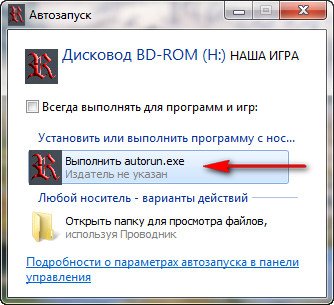
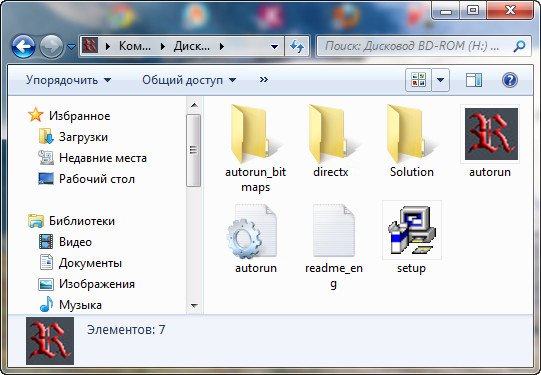
и сразу открывается автозапуск, пользоваться мы с вами данным образом сможем как обычным диском находящимся в простом дисководе (Н:). Например нажмём на autorun.exe и произойдёт установка игры на наш с вами компьютер.
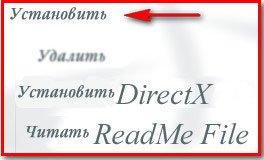
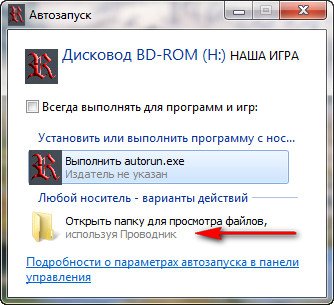
А можем нажать на кнопку Открыть папку для просмотра файлов
Так же мы с вами можем зайти в настройки программы DAEMON Tools
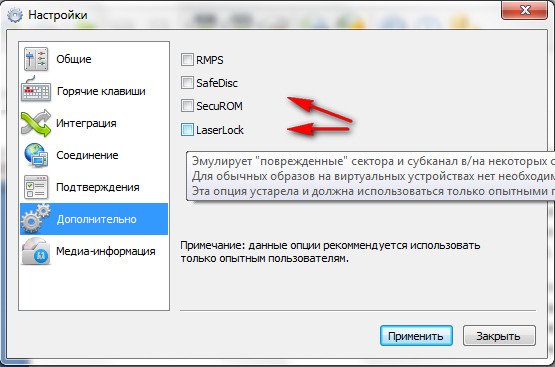
и если поставим галочки в указанных местах, наша программа будет автоматически запускаться и монтировать образ с игрой на виртуальный дисковод при запуске Windows.
Ещё в настройках при желании, вы можете поэкспериментировать в программе DAEMON Tools со вкладкой Дополнительно.
Вот в принципе и всё, кстати добавить виртуальных дисководов в операционную систему для ваших образов вы можете довольно много, но опять же не стоит этим злоупотреблять.
Как установить программное обеспечение

Краткое руководство для новичка: «Как установить программное обеспечение»
Здравствуйте, уважаемые друзья и гости блога Pribylwm.ru! Если не все еще в курсе как установить программное обеспечение на своем ПК, то этот материал Вам будет кстати! Поехали…
Процесс установки программного обеспечения зависит от вашей операционной системы и программы, которую Вы устанавливаете. В результате этих многочисленных комбинаций мы создали следующие шаги в качестве общего руководства. Следующее не распространяется на ошибки в процессе установки, так как они слишком велики для одного документа.
Общие советы
Как установить программное обеспечение с CD или DVD
Многие программы, игры и утилиты имеют функцию автозапуска. Эта функция автоматически запускает экран настройки программного обеспечения, когда вставлен CD или DVD.
Если ваша программа содержит эту функцию, следуйте инструкциям, появляющимся после вставки диска в компьютер.
Если автозапуск отключен или недоступен на вашем диске, выполните следующие действия:
Установите компакт-диск на компьютер без дисковода
Некоторые из новых компьютеров могут больше не иметь дисковод. Если на вашем компьютере нет дисковода, попробуйте установить, что находится на компакт-диске из Интернета.
Драйверы компьютеров, программное обеспечение для аппаратных устройств, а также некоторые игры и другие программы доступны для загрузки и могут быть установлены после загрузки.
Если программа недоступна для скачивания, скопируйте все содержимое CD или DVD на другой привод на другом компьютере. Например, Вы можете скопировать содержимое диска на USB-накопитель, а затем установить программу с USB-накопителя.
Как установить программное обеспечение из загрузки
Предупреждение: Файлы в Интернете могут содержать вирусы или вредоносные программы. Лучший способ защитить ваш компьютер – убедиться, что у Вас установлена антивирусная программа и она обновлена.
Как установить программное обеспечение с флешки
Установка из MS-DOS или командной строки Windows
Пользователи, устанавливающие программу из Microsoft DOS, должны иметь базовые знания о командах MS-DOS. Если Вы не знакомы с какой-либо из перечисленных ниже команд, щелкните ссылку, чтобы получить дополнительную информацию об этой конкретной команде.
Теперь Вы знаете как установить программное обеспечение на своем персональном компьютере. Всем удачи и благополучия! До новых встреч!
Исправлено: установка игры длится вечно

Исправлено: установка игры длится вечно
Но что делать, если установка игры так долгая, что вы даже не уверены, что индикатор прогресса движется вперед?
Для этого есть много возможных причин, и мы постарались рассказать о них в этой статье. Иногда проблема заключается в установочных файлах и дополнительных программах, и это легко определить, попытавшись установить альтернативную игру.
Итак, мы советуем вам пройти через все этапы, и, надеюсь, мы будем в чистоте.
Как решить игру, застрявшую в процессе установки на вечность
Решение 1 — Выйти и попробуйте снова
Простой, но тем не менее жизнеспособный шаг, когда происходит нечто подобное. Особенно, если вы устанавливаете цифровые копии с клиентом Steam или его коллегами. Кроме того, убедитесь, что у вас достаточно места для хранения. Освободите место при необходимости.
Современные игры поставляются с множеством дополнительных патчей и обновлений, которые иногда могут занимать до 10, 20 или более гигабайт. По сути, для того, чтобы процесс установки завершился полностью, иногда вам также необходимо установить доступные обновления. И это дополнительно продлит процесс установки.
Поэтому обязательно остановите процесс установки, очистите все, проверьте все включенные переменные (объем памяти, разрешения и т. Д.) И начните с нуля. Кроме того, если есть способ, вы можете запустить установку напрямую и избежать клиента Steam / Battle.net / Origin.
Решение 2. Запустите установщик в режиме совместимости с правами администратора.
Несмотря на это, стоит упомянуть, что иногда несовместимость с текущей версией системы может блокировать или даже мешать программе установки завершить установку.
Чтобы этого избежать, советуем запустить игру в режиме совместимости с изначально прогнозируемой версией системы. Это означает, что если ваша игра старше, обязательно запустите ее в режиме совместимости для Windows 7 или 8. Кроме того, административные права также важны для того, чтобы установщик мог внести изменения в вашу систему.
Если вы не знаете об этом, приведенные ниже шаги должны показать вам, как это сделать:
После этого попробуйте установить игру еще раз, и процесс установки должен значительно ускориться. Напротив, если вы все еще ждете целую вечность, а индикатор выполнения движется так же медленно, как улитка, обязательно проверьте дополнительные шаги ниже.
Решение 3 — Перезапустите Steam и попробуйте снова
В то время как цифровое распространение стимулирует доступ к определенной игре, оно также имеет проблемы само по себе. Более чем несколько пользователей считают, что клиент Steam виновен в более чем медленной установке.
Для решения этой проблемы лучше перезапустить Steam и перейти оттуда. Кроме того, вы можете запустить выделенную команду в командной строке Run повышенных прав. Эта команда вернет Steam к значениям по умолчанию, и это хороший способ избежать переустановки.
Следуйте приведенным ниже инструкциям, чтобы очистить конфигурацию Steam:
Мы объяснили всю процедуру в этой статье, поэтому обязательно ознакомьтесь с ней.
Решение 4. Дефрагментируйте жесткий диск и проверьте его работоспособность.
Предыдущие шаги должны были иметь дело с меньшим злом, но мы наконец достигли худшего сценария. И это сбой жесткого диска. Первыми признаками проблем со здоровьем жесткого диска или повреждения являются значительное снижение скорости чтения, поэтому установка или копирование файлов по этому вопросу может занять больше времени, чем обычно.
Как только ваш жесткий диск достигнет этого стадиона, будет слишком поздно, чтобы починить его большую часть времени. Однако, возможно, уровни фрагментации слишком высоки или имеются некоторые исправимые ошибки.
Для решения этих проблем вы можете обратиться к стороннему инструменту или использовать встроенные системные инструменты. Вот как это сделать в Windows 10:
Если после этого вы все еще застряли с той же старой сверхдлинной установкой, мы советуем вам использовать более тщательный подход. Вы можете сделать это, выполнив команду «Проверить диск», чтобы подтвердить целостность диска. Вот как это сделать:
Если даже после этого вы столкнулись с той же проблемой, вы можете:
Это должно сделать это. Если у вас есть дополнительные решения или вопросы, касающиеся тех, которые мы представили выше, обязательно сообщите нам в разделе комментариев ниже.
Примечание редактора: этот пост был первоначально опубликован в ноябре 2017 года и с тех пор был полностью переработан и обновлен для обеспечения свежести, точности и полноты.
СВЯЗАННЫЕ ИСТОРИИ, КОТОРЫЕ ВЫ ДОЛЖНЫ УЗНАТЬ:
Как исправить «Код ошибки 12» во время установки игры. Как решить проблемы с файлами unarc.dll и isdone.dll

Иногда при установке игры может появиться ошибка 12, после которой загрузка прерывается. Разберёмся, что значит код ошибки 12 и как её исправить.
Код ошибки 12 может появиться из-за сбоя при распаковке файлов. Есть несколько основных причин появления это проблемы: поврежденный загрузчик, сбой в работе архиватора или нехватка оперативной памяти.

Что за файлы unarc.dll и isdone.dll 12
Инсталляторы игр и программ часто архивируют (сжимают) для уменьшения объёма. Во время установки компонент unarc.dll или isdone.dll может дать сбой и выдать ошибку 12. Это происходит из-за их неспособности рпспаковать данный архив.
Если ISDone.dll выдал ошибку 12, то это значит, что файл поврежден, а если unarc, то проблема появилась на системном уровне.
Как исправить ошибку файлов unarc.dll и isdone.dll
Есть несколько популярных способов решения данной проблемы. Вы можете использовать стороннюю программу, например, DLL-Files Fixer, чтобы найти и исправить ошибки, связанные с библиотеками и недостающими компонентами DLL.
Установка дополнительного архиватора WinRar, WinZip, 7-Z
Проблема может появиться из-за сбоя в работе архиватора, который распаковывает файлы. Если проблема в этом, то вам следует переустановить архиватор или установить другой: WinRar, WinZip или 7-Z.

В пути установки используются кириллические символы
Если переустановка архиватора не решила проблему, то, возможно, причина в кириллических символах в названиях папок и файлов, которые находятся по пути к месту установки игры.
Некоторые установщики не могут распознать символы с кодировкой UTF-8 (кириллица). Проверьте путь установки игры и убедитесь, что там отсутствуют кириллические символы.
Оперативная память
Файл uncarc.dll может выдать ошибку из-за того, что оперативная память не справляется с инсталляцией. Такая проблема может возникнуть на ПК при одновременной работе нескольких программ. Чтобы это исправить, отключите все лишние процессы в диспетчере задач.
Также это может случиться на слабом ПК с малым объёмом оперативной памяти или из-за её поломки. Планка оперативной памяти могла перегореть или выскочить из слота. Если на ней видны признаки повреждений, то её придётся заменить. Для проверки системных повреждений можно использовать встроенную в Windows службу.


В поисковую строку Windows вводим «Диагностика проблем оперативной памяти» и выбираем первый пункт. Компьютер перезапустится и мы увидим результаты проверки.
Увеличьте размер файла подкачки
Ещё одна возможная причина — недостаточный размер файла подкачки. Такая проблема может возникнуть с объемными приложениями. Заходим в настройки Windows и увеличиваем размер файла подкачки.
Используем комбинацию клавиш WIN + R, чтобы запустить команду «Выполнить». В окне набираем команду «sysdm.cpl». Во вкладке «Дополнительно» выбираем раздел «Быстродействие» и нажимаем «Параметры». Открываем вкладку «Дополнительно» и жмём «Изменить» в меню «Виртуальная память».


Выбираем нужный диск и жмем «Указать размер». Меняем значение во втором поле «Максимальный размер». Первое поле «Исходный размер» не трогаем. Указываем объем оперативной памяти в МБ. Нажимаем на «ОК», Чтобы сохранить изменения. Перезагружаем ПК.
Переустановка Microsoft Visual C++ 2010
Последний способ — это переустановка Microsoft Visual C++ 2010. Заходим на официальный сайт Microsoft и скачиваем инсталлятор. Устанавливаем его.
Условия установки дополнительных компонентов
Для функционирования Игр и приложений Сервиса 4game разработчиками предусмотрена необходимость установки и использования на компьютере Пользователя дополнительных программных компонентов третьих лиц (далее — «Компоненты»). Список указанных компонентов приводится ниже отдельно в отношении каждой Игры. Для Игр, не указанных с данном списке, установка Компонентов не требуется. Список Компонентов может изменяться, в связи с чем настоящие Условия могут быть дополнены.
Иннова не предоставляет Пользователю лицензию на указанные Компоненты и не является их правообладателем.
Условия использования Компонентов, особенности, ограничения, технические требования к компьютеру Пользователя определяются соответствующим правообладателем Компонента. Пользователь должен самостоятельно ознакомиться с документацией правообладателя, относящейся к Компонентам. Соблюдение положений и условий такой документации контролируется соответствующим правообладателем, однако нарушение условий документации может повлечь отзыв (прекращение) правообладателем у пользователя лицензии в отношении Компонентов, что повлечет невозможность использования соответствующей Игры или приложения Сервиса 4game.
Обновление Компонентов происходит в соответствии с условиями и правилами, определенными их правообладателем, при этом такое обновление может осуществляться в автоматическом режиме, о чем Пользователь настоящим уведомляется.
Иннова не гарантирует исправность и отсутствие ошибок в Компонентах не несет ответственность за Компоненты, а равно за последствия их работы на компьютере Пользователя и последствия взаимодействия таких Компонентов с Игрой или приложением Сервиса 4game. Предоставление технической поддержки и консультаций в отношении работы Компонентов не осуществляются Инновой. Техническую поддержку Компонентов осуществляет ее правообладатель или уполномоченное им лицо.
Отсутствие Компонентов (вне зависимости от причин такого отсутствия, например, отсутствие технической возможности для установки Компонентов, нежелание Пользователя устанавливать Компоненты, несогласие Пользователя с условиями правообладателя на использование Компонентов) может означать снижение функциональности Игры или приложения Сервиса 4game на компьютере Пользователя и/или их нарушение/прекращение.



