
Что такое расширение браузера
Современная концепция развития программного обеспечения часто подразумевает включение в основную программу только базовых функций, а дополнительная функциональность реализуются с помощью дополнений. Браузеры являются типичными представителями такой идеологии.
Конечно, нужно понимать, что базовая функциональность любой программы вещь не постоянная. Программы постоянно развиваются, обрастая новыми возможностями и отбрасывая ненужные. То, что изначально появилось, как дополнение со временем может войти в базовую функциональность программы. Стоит отметить, что зачастую разработчиками дополнений являются совершенно посторонние люди или организации ни как не связанные с разработчиками основной программы.
Рассмотрим данную концепцию на примере браузеров. Расширение для браузера — это компьютерная программа, работающая в связке с обозревателем и наделяющая его новыми возможностями. Терминология при этом в разных программах может отличаться. Они могут назваться дополнениями (add-on), плагинами (plug-in), расширениями (extension), но сути это не меняет.
Поскольку браузеры сейчас являются очень важными программами для человека, и есть в любом компьютере, а порой и несколько сразу, а их создатели предоставляют необходимую информацию для написания плагинов любым желающим, их создано огромное количество на любой случай. Есть очень популярные плагины, а есть специфические востребованные только узкой группой лиц. Приведем буквально несколько примеров, чтобы было более понятно, о чем идет речь.
Кому то нужно быть в курсе прогноза погоды или знать курсы валют. Конечно, можно зайти на соответствующие сайты в интернете и посмотреть там, а можно установить соответствующее расширение в браузер и всегда иметь нужную информацию перед глазами на его панели. Так же популярны различные переводчики, позволяющие на лету узнавать перевод иностранного текста на странице, без необходимости обращаться к специализированым онлайн-переводчикам. Плагин может добавлять в браузер поддержку какого-либо формата данных, как делает это, например Adobe Reader и тогда их можно просматривать прямо в обозревателе, без скачивания на компьютер и открытия в сторонней программе. Приведенные примеры это только крошечная капля, что можно делать с помощью расширений, возможности ограничены по большей части фантазией разработчиков и востребованностью. Посмотреть список плагинов установленных в вашем браузере онлайн (для Internet Explorer не работает).
Дополнения в Mozilla Firefox
Тут все достаточно просто и понятно, отметим только, что на вкладке «Плагины» в самом верху есть малозаметная ссылка «Проверить актуальность версий установленных у вас плагинов», нажав которую, вы попадете на страницу, где в автоматическом режиме будут проверены все установленные в вашем браузере дополнения на безопасность и даны соответствующие рекомендации по исправлению ситуации.
Чтобы установить новые, просто выберете пункт «Получить дополнения» и выбирайте нужное вам. Так же можно воспользоваться этой ссылкой, здесь они систематизированы по категориям, популярности, рейтингам и так далее. Щелкнув по конкретному дополнению, вы увидите его описание, версию, автора, рейтинг и отзывы пользователей. Чтобы установить понравившееся дополнение нажмите зеленую кнопку «Add to Firefox». Будет произведена загрузка и после ее окончания появится окно с предупреждениями и просьбой подтвердить установку дополнения. Большинству дополнений для установки требуется перезагрузка браузера, о чем появится соответствующее сообщение.
Так же можно воспользоваться поиском нужного дополнения введя соответствующий поисковый запрос или его название. Стоит знать, что дополнения могут работать только в определенных версиях браузера и если после обновления Firefox дополнение окажется не совместимо с новой версией, то оно будет автоматически отключено.
Расширения в Google Chrome
С недавних пор возможность устанавливать расширения не из Chrome WebStore была отключена в связи с большим распространением вредоносных расширений угрожающих безопасности конфиденциальных данных пользователей. Они попадают на компьютер различными путями, чаще к неопытным пользователям. Конечно, все равно существуют различные методы обойти запрет, но нужно хорошенько подумать, а стоит ли ставить расширение не из официального каталога.
Браузер Internet Explorer
Здесь данный функционал называется надстройками и доступен по адресу «Сервис» ⇒ «Настроить надстройки». Здесь они сгруппированы по типу. Выделив надстройку щелчком мыши, получаем доступ к управлению ей. Так же в левом нижнем углу окна, есть ссылка на коллекцию надстроек, откуда их можно установить в Internet Explorer.
Расширения в Opera
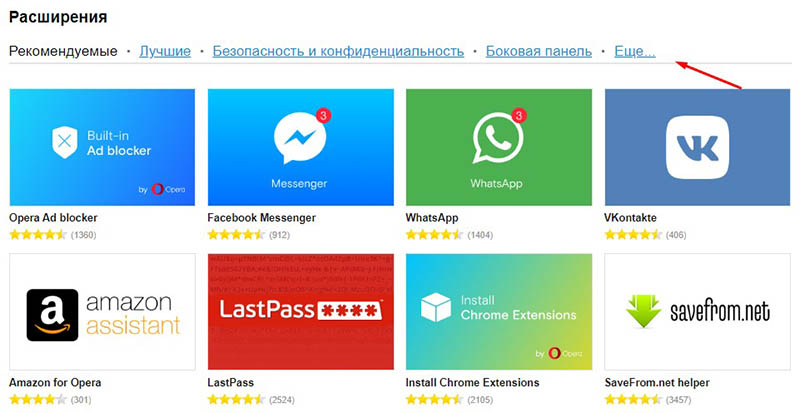
В каталоге расширения сгруппированы по категориям, есть возможность поиска. Можно указать, на каком языке показывать расширения. Выбрав приглянувшееся расширение, его можно установить в один клик щелкнув зеленую кнопку «+Добавить в Opera».
Дополнения в Яндекс.браузер
В этом обозревателе от популярной российской поисковой системы ситуация на данный момент гораздо интереснее. Браузер основан на движке WebKit, который используют так же Google Chrome и Opera, поэтому они во многом похожи между собой. Несмотря на это в Яндексе пошли своим путем. Здесь тоже теперь разрешена установка только из доверенных источников, сложность в том, что у Яндекса фактически нет своего каталога.
В разделе «Дополнения» браузера есть всего полтора десятка дополнений, правда их можно поставить одним щелчком мыши. Не думайте, что все так плохо. У него есть родственники с каталогами, из которых так же разрешена установка. Поэтому можно смело идти на Chrome Web Store и выбирать нужную программу. Так же обещана поддержка каталога расширений Opera Addons от одноименного браузера, правда у расширения должно быть указано «Совместимо с Яндекс.Браузером». Ранее установленные расширения из других источников будут автоматически отключаться при перезапуске.
Напоследок хотим предостеречь вас от установки большого количества расширений на все случаи жизни, а вдруг пригодится. Дело не только в том, что расширение даже из официального каталога может содержать в себе вредоносный код. Они загружаются вместе с браузером и могут существенно тормозить его работу. Так же они могут содержать в себе уязвимость, с помощью которой можно получить несанкционированный доступ к компьютеру. В конце концов, они могут просто содержать ошибки в своем коде и приводить к нестабильной работе и зависанию браузера.
Поэтому устанавливайте небольшое число расширений, которые вам действительно нужны и вы ими будете пользоваться. Ненужные больше дополнения удаляйте. В случае проблем со стабильностью работы браузера они первые кандидаты в виновники.
Расширения
— это встроенные в браузер мини-программы, которые добавляют в браузер новые функциональные возможности, например блокируют неприятную рекламу, включают ночной режим или управляют паролями. В Яндекс.Браузер можно устанавливать расширения, созданные командой браузера, а также расширения из Каталога браузера Opera.
Просмотр списка расширений
Анализ существующих расширений и изучение предпочтений пользователей позволили отобрать для Яндекс.Браузера наиболее популярные, полезные и безопасные расширения.
Также в списке перечислены предустановленные расширения (например, Антишок) и дополнительные функции браузера (например, синхронизация).
Действия с расширениями
Вы можете установить расширения из Каталога браузера Opera, совместимого с Яндекс.Браузером.
Чтобы получить доступ к настройкам расширения:
Предустановленные расширения (Антишок, Блокировка рекламы, Советник, Эфир, Почта и т. п.) удалить нельзя, их можно отключить.
Значок расширения
После включения некоторых расширений их значок появляется справа от Умной строки. Нажав значок, вы получите доступ к функциям расширения:
Если значок расширения не отображается на панели браузера:
Если значков на панели очень много, их можно свернуть:
Задать горячие клавиши для расширений
Вы можете задать горячие клавиши, чтобы быстро активизировать нужное расширение или выполнять различные действия во время его работы:
Какие расширения не поддерживает Яндекс.Браузер?
Расширение является вредоносным и находится в черном списке.
Расширение несовместимо с браузером технически.
Инсталлятор сообщает об успешной установке расширения, но оно не появляется на странице дополнений.
Расширение несовместимо с браузером технически.
Расширение является вредоносным и находится в черном списке.
Расширение несовместимо с браузером технически.
Инсталлятор сообщает об успешной установке расширения, но оно не появляется на странице дополнений.
Расширение несовместимо с браузером технически.
Как добавить новое расширение в Яндекс.Браузер?
Проблемы с расширениями
Расширения «Элементы Яндекса» (Почта, Погода, Пробки и Диск) больше не развиваются и не устанавливаются, их корректная работа не гарантируется. Установите эти сервисы в качестве веб-приложений.
Яндекс.Браузер игнорирует расширения, которые меняют внешний вид или функционал новой вкладки, чтобы не пропадала полезная информация. Вы можете сами отключать ненужные вам блоки: сайты, закрепленные на Табло, новости, погоду и другие виджеты, Дзен. Также вы можете добавить свой фон браузера и изменить тему оформления.
Расширения
— это встроенные в браузер мини-программы, которые добавляют в браузер новые функциональные возможности, например блокируют неприятную рекламу, включают ночной режим или управляют паролями. В Яндекс.Браузер можно устанавливать расширения, созданные командой браузера, а также расширения из Каталога браузера Opera.
Просмотр списка расширений
Анализ существующих расширений и изучение предпочтений пользователей позволили отобрать для Яндекс.Браузера наиболее популярные, полезные и безопасные расширения.
Также в списке перечислены предустановленные расширения (например, Антишок) и дополнительные функции браузера (например, синхронизация).
Расширения в браузере: установка, настройка и удаление
Сегодня расскажу о плагинах и расширениях. Зачастую все эти модули называют одинаково, но между ними огромное различие.
Плагины
Они являются компонентами браузера. Некоторые из них не просто желательны, а абсолютно необходимы, поскольку при их отсутствии часть содержимого страниц просто не будет отображаться.
Наиболее яркий пример такого плагина — Adobe Flash Player. Если он не установлен, то вы не увидите значительную часть содержимого веб-страниц. Вторым примером является поддержка открытия PDF непосредственно в окне браузера.
Устанавливать дополнительные плагины вы не можете. Их набор и функционал обновляются только вместе с программой. Таким образом, если вы знаете, что в браузере не хватает какого-то важного плагина, который есть у других, необходимо установить самую свежую версию софта.
Расширения и дополнения
Намного интереснее и обширнее выбор расширений. Эти удобные программные инструменты поддерживаются многими современными браузерами. Фактически, по отношению к ним браузер выступает операционной системой, а работают они непосредственно в окне программы для просмотра веб-сайтов. В их числе — утилиты, офисные инструменты и даже игры.
С годами эти браузерные программы стали настолько удобными и функциональными, что порой могут заменить собой устанавливаемые в операционную систему приложения. В особенности они будут вам полезны, если какие-то задачи приходится выполнять нечасто и ставить для них специальный софт не хотелось бы. Рассматриваемые модули в Сети называют и расширениями и дополнениями. К примеру, в Яндекс.Браузере речь идет о дополнениях, а в Opera уже о расширениях. Хотя каталог софта у этих браузеров общий.
Расширения в Google Chrome
Перейти к настройкам плагинов вы можете через меню браузера:
[Дополнительные инструменты] → [Расширения]
или путем перехода по введенному в адресной строке адресу:
chrome://extensions/

В новом окне отобразятся уже установленные вами расширения. Если их очень много, то полезной будет строка поиска, располагающаяся в центре в верхней части рассматриваемой страницы.

Подобно Google Play, существует также магазин расширений для Chrome. Из него вы сможете загружать и устанавливать дополнительные программные инструменты для браузера.

Слева располагается список категорий.

Но если вы знаете, какое расширение вам необходимо, лучше обратиться к поисковой строке, поскольку перечень трудно назвать подробным. Здесь вы найдете даже игры. К примеру, несколько версий самой популярной игры в истории компьютеров — Тетриса.

Разумеется, ожидать от браузерных игр многого не приходится. Но и они вполне могут быть полезны для того, чтобы с удовольствием провести несколько свободных минут.
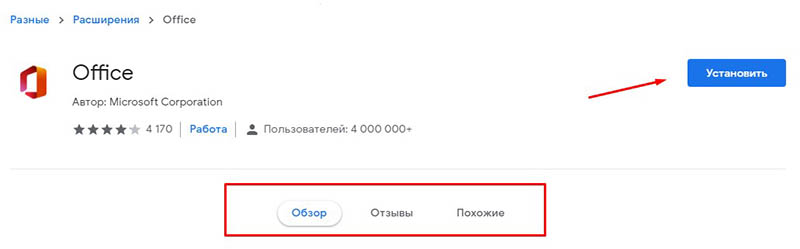
Значительно более интересны различные утилиты. В качестве примера, введите в поисковую строку «pdf». Отобразятся расширения, позволяющие работать с этим популярным форматом. В их числе Soda PDF: Convert PDF to Word. Инструмент интересен тем, что позволяет преобразовать PDF в файл формата Word. Чтобы установить его или другое расширение, необходимо нажать на кнопку установки.

Вам будет предложено подтвердить свое решение об инсталляции данного софта.

Когда он установлен, на его странице у вас появляется кнопка, предлагающая удалить программный инструмент.

Здесь вы найдете немало программ, которые помогут вам составлять списки задач, преобразовывать файлы одного формата в другой и расширить функционал браузера.
Расширения в Яндекс.Браузере
Перейти к дополнениям (так называются расширения в Яндекс.Браузере) этого популярнейшего браузера вы сможете, если введете в адресной строке:
browser://tune

Внизу списка установленных дополнений есть кнопка, предлагающая перейти в каталог расширений.

Им является подборка расширений для другого известного браузера — Opera. Эти дополнительные модули совместимы с браузером от Яндекс.

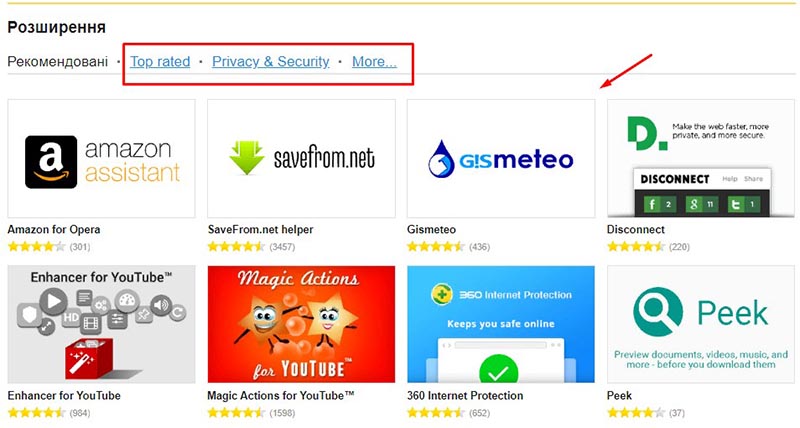
Расположенные в верхней части ссылки предлагают вам посмотреть лучшие дополнения и модули, относящиеся к категории «Безопасность и конфиденциальность». Третья ссылка «Еще» открывает перечень категорий.

Расширения в Opera
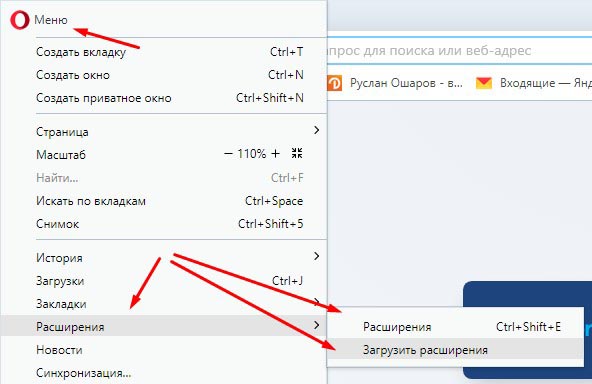
Перейти к странице расширений вы можете через основное меню программы, щелкнув мышью по расположенной в верхнем левом углу букве «O».

Во всем остальном вы сможете устанавливать расширения так же, как и дополнения для Яндекс.Браузера и из того же источника. Его я уже рассмотрел выше.
Какие расширения (дополнения) вы считаете самыми удобными и полезными?
Если вы нашли ошибку, пожалуйста, выделите фрагмент текста и нажмите Ctrl+Enter.
Что такое расширения для браузера? Как выбрать и установить

Приветствую, уважаемые гости и постоянные читатели блога! Продолжаем знакомить вас с полезными настройками компьютера и интернета. Разберём, что такое расширения для браузера, чем они могут быть полезны, и как установить расширения в Google Chrome, Опера и Яндекс браузер бесплатно.
Начнём с общего определения расширений. Как вы могли догадаться по названию, расширения позволяют воспользоваться дополнительными возможностями при использовании браузера. То есть, расширяют его стандартные возможности.
Расширения, или как их ещё называют – плагины, устанавливаются не только в браузеры, но и в любые другие программы и приложения.
Установив то или иное расширение, пользователь может значительно улучшить функции программы, в данном случае браузера.
Расширения позволяют скачивать музыку и видео на тех ресурсах, где обычным способом этого сделать нельзя. Установив необходимое расширение, вы можете заблокировать рекламу в браузере.
Есть расширения, которые позволяют вывести прогноз погоды, обходить блокировки сайтов и многие другие полезные функции.
Но не стоит так же забывать, что не все расширения могут быть безопасны и полезны, поэтому лучше всего устанавливать такие плагины с официальных источников. Давайте пожалуй этим и займёмся!
Как установить расширения в браузер Google Chrome
Итак, чтобы выбрать и установить расширения в браузере Google Chrome, а так же посмотреть уже установленные, нам нужно открыть соответствующие настройки.
Переходим в правую верхнюю часть браузера, жмём три вертикальные точки, выбираем “Дополнительные инструменты” – “Расширения”
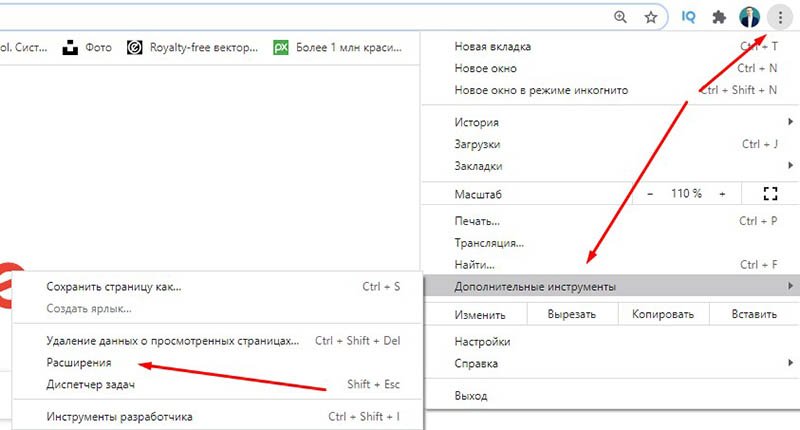
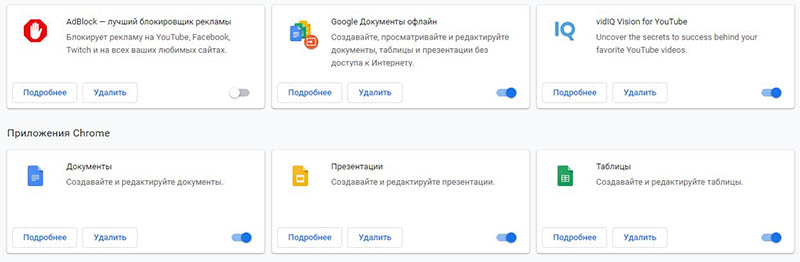
Откроется список расширений, которые у вас уже установленны в браузере. Здесь вы можете их отключить, удалить или настроить.

Чтобы посмотреть доступные для установки расширения, жмём в левом верхнем углу “Расширения” и в открывшейся панели внизу выбираем “Открыть интернет магазин Chrome”
Здесь вы увидите большой выбор расширений и сможете отфильтровать расширения по темам, доступности для бесплатной установки, и т.д.
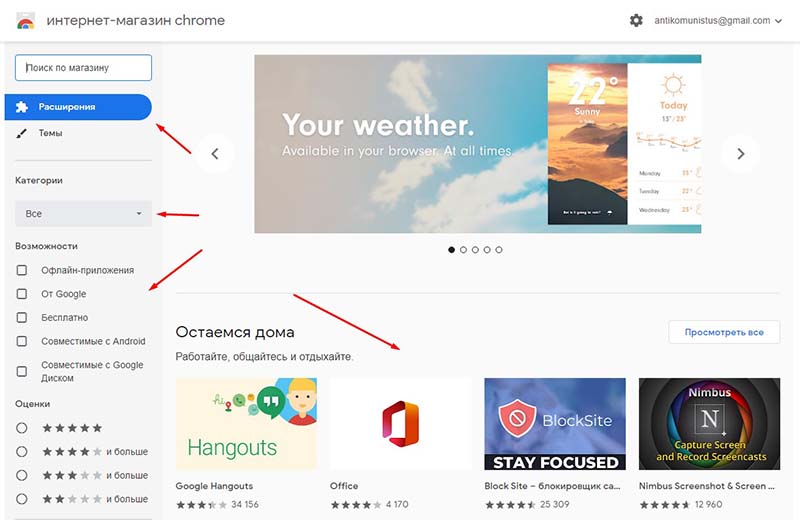
Наводя курсор мыши на каждое приложение, вы можете узнать его назначение.

Для более подробной информации и инструкции по установке и настройке в браузере, нажмите на картинку.
Как установить расширения в браузер Опера
Чтобы выбрать и установить расширения в браузере Опера, открываем браузер на главной странице, затем жмём на иконку браузера в левом верхнем углу, выбираем “Расширения” – “Загрузить расширения”
Дальше действуем аналогично Chrome. Фильтруем расширения по категориям, жмём на картинку, устанавливаем и тестируем.
Если не понравится расширение, вы всегда можете его удалить.
Как установить расширения в Яндекс браузер
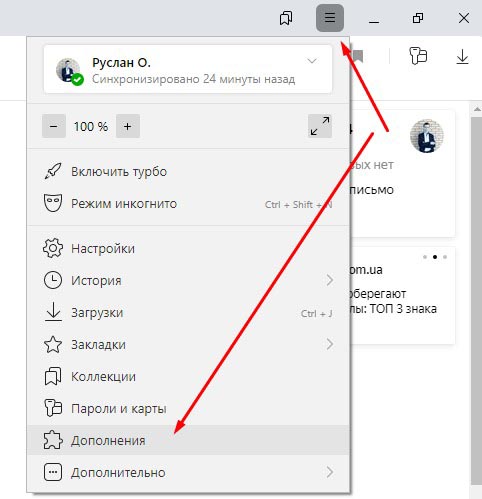
Установить расширение в Яндекс браузер не составляет труда, как и в браузерах описанных выше. Переходим на главную страницу браузера, жмём три горизонтальные линии в правом верхнем углу и выбираем “Дополнения”
Листаете страницу в самый низ и жмёте кнопку “Каталог расширений для Яндекс браузера”

Далее проделываете те же операции, что и в описанных выше: фильтруете по категориям, просматриваете информацию и инструкции, а затем устанавливаете и тестируете.
Вот так на самом деле всё просто! Если инструкция была вам полезна, буду благодарен за оценку. Оставляйте комментарии, делитесь своими наработками. Какими вы пользуетесь расширениями, и как они помогают. До связи!
Расширения в браузер: зачем они нужны и как правильно ставить

Раньше использовать различные плагины, предназначенные для веб-проводников, могли только программисты и люди, отлично разбирающиеся в ПК. Сейчас установить в браузер расширение может любой пользователь, используя его в самых различных направлениях. Дополнения для обозревателей способны максимально расширить его функциональные способности, и сделать времяпровождение в сети более приятным.
Для чего нужно использовать дополнения
После установки интернет-проводника, он имеет минимальные функции, которые с легкостью можно исправить. Делается это при помощи соответствующих плагинов, которые располагаются в специальном магазине. У каждого обозревателя свой магазин с различными дополнениями. У одних приложений много разнообразных мини-программ, в то время как у других, к примеру, Internet Explorer их гораздо меньше.

Прежде чем приступать к расширению функционала браузера, необходимо определиться, что именно нужно улучшить. Так разрешается устанавливать:
В зависимости от того, какую функцию нужно улучшить выбирается соответствующая программа.
Безопасно ли устанавливать дополнения
Перед тем как скачать расширение для браузера,необходимо быть полностью уверенным, что оно не нанесет вред веб-проводнику и компьютеру. Плагины, по сути, это мини-программа и как любое программное обеспечение может быть полезным или вредным. Установка вредоносных расширений опасна для всей системы. Даже популярные мини-ПО могут быть прописаны с ошибками, которые приводят к сбоям в работе браузера.
Установка некачественных плагинов может привести не только к некорректной работе, но и к потере данных. Многие вредоносные дополнения способны украсть пароли, передавать данные о пользователе, его местоположении или отслеживать все действия в интернете. Стоит отметить, что таких мини-программ достаточно мало, и столкнуться с ними вряд ли получится.
Как избежать вредных дополнений
Улучшение функционала обозревателя довольно-таки популярная процедура, позволяющая улучшить его производительность. Редко, но, к сожалению, встречаются вредные дополнения для браузера, но это не означает, что нужно полностью отказаться от дополнительных инструментов.

Чтобы обезопасить ПК и личные данные стоит придерживаться следующих правил:
Соблюдение таких простых правил позволит обезопасить посещение сайтов и работу в интернете. Если заметили, что расширение для браузера стало вносить какие-то изменения в условия использования, запрашивать доступ к личным данным удалите его, ведь его могла атаковать вирусная программа, которая в дальнейшем может нанести вред компьютеру.



