
Что означает в 1с 8 3 карандаш на проведенном документе

Проблема контроля своевременности предоставления документов от поставщиков актуальна для сотрудников бухгалтерии многих компаний. А несоблюдение сроков сдачи документов может привести к некорректному расчету налогов и, как следствие, их переплате или, что гораздо хуже, необоснованному уменьшению, которое при проверке контролирующими органами может привести к выставлению существенных штрафных санкций.
1С Бухгалтерия позволяет решить эту задачу. Для этого в документах, фиксирующих поступление ТМЦ, присутствует поле, отражающее получение оригинала. Аналогичное поле имеется на дополнительной вкладке в формах, у которых вид операции следующий:
Открыв список документов, также можно обнаружить колонку для подтверждения наличия оригиналов. Нажав на кнопку в данной колонке, можно указать, что оригинал получен, причем сделать это можно, даже после закрытия соответствующего периода, поскольку перепроведение документа в таком случае не требуется. Следует отметить, что расположение данной колонки можно изменить при необходимости. Сделать это можно следующим образом:
Если установлено значение, что оригинал документа имеется в наличии, то в колонке будет соответствующая отметка. Она будет отсутствовать, если оригинал не будет предоставлен. Таким образом, можно существенно повысить корректность процедур, которые ведутся в решении 1С Бухгалтерия учет документов, и уменьшить риски перед контролирующими органами.
Что означает карандаш на проведенном документе в программе 1С?
Карандаш означает, что проводки были отредактированы вручную. У большинства документов есть возможность ручной корректировки движений. Эта возможность существует только у пользователя с админскими правами на базу. Если у пользователя права НЕ админские, то возможность ручной корректировки у него отсутствует, при этом карандаш он все равно видит.
> ЗАКРЫТИЕ МЕСЯЦА «С КАРАНДАШОМ»
А с Олегом Поповым не пробовал?
Операции с карндашом обычно это отражение в регламентом учете — например начисление ЗП, если Вы ведете ее в другой программе и переносите данные по учету
Уважаемые, пжл,обратите внимание на мой карандаш.
неужели никто не сталкивался с такой проблемкой?
а в чем проблема-то?
карандаш Вам показывает, что этот документ необходим при закрытии месяца, но он автоматически не производит расчетов при перепроведении. Т.е если его просто перепровести, то проводни у данного документа не поменяются.
Карандаш означает, что для в этом месяце у Вас есть документы (не регламентная операция) по этому пункту выполняющие как бы роль регламентных операций по закрытию месяца.
Операции по ндс можно перепровести, а по зарплате просмотреть.
Я РАЗОБРАЛАСЬ!
В конфигурации в общих картинках эта картинка имеет имя «ОперацияИсправлена» и комментарий «Регламентная операция выполнена и исправлена вручную».
«Карандаш» появляется в том случае, если данная операция была в дальнейшем исправлена пользователем.
ВСЕМ СПАСИБО!
1С бесплатно 1С-Отчетность 1С:ERP Управление предприятием 1С:Бесплатно 1С:Бухгалтерия 8 1С:Бухгалтерия 8 КОРП 1С:Бухгалтерия автономного учреждения 1С:Бухгалтерия государственного учреждения 1С:Бюджет муниципального образования 1С:Бюджет поселения 1С:Вещевое довольствие 1С:Деньги 1С:Документооборот 1С:Зарплата и кадры бюджетного учреждения 1С:Зарплата и кадры государственного учреждения 1С:Зарплата и управление персоналом 1С:Зарплата и управление персоналом КОРП 1С:Комплексная автоматизация 8 1С:Лекторий 1С:Предприятие 1С:Предприятие 7.7 1С:Предприятие 8 1С:Розница 1С:Управление нашей фирмой 1С:Управление производственным предприятием 1С:Управление торговлей 1СПредприятие 8
При использовании материалов активная прямая гиперссылка вида
ИСТОЧНИК: БУХ.1С обязательна.
Редакция БУХ.1С не несет ответственности за мнения и информацию, опубликованную в комментариях к материалам.
Редакция уважает мнение авторов, но не всегда разделяет его.
На указанный в форме e-mail придет запрос на подтверждение регистрации.
Мы используем файлы cookie, чтобы анализировать трафик, подбирать для вас подходящий контент и рекламу, а также дать вам возможность делиться информацией в социальных сетях. Если вы продолжите использовать сайт, мы будем считать, что вас это устраивает.
Лайфхаки для исправления ошибок в 1С: как облегчить жизнь бухгалтеру

Эти настройки в «1С:Бухгалтерия 8», ред. 3.0, ускорят вашу работу и спасут драгоценное время в отчетный период.
Объединяйте несколько выставленных покупателю счетов в одной накладной или акте
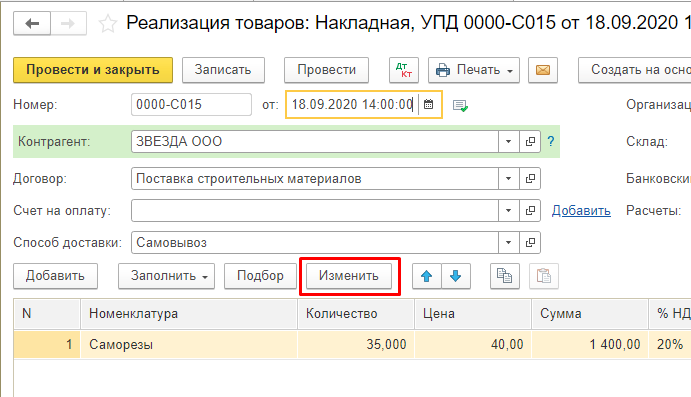
Сначала делаем изменение документа, потом заполняем табличную часть. Другой порядок — это ошибка. Поэтому переходим в документ «Реализация товаров» и нажимаем на кнопку «Изменить».
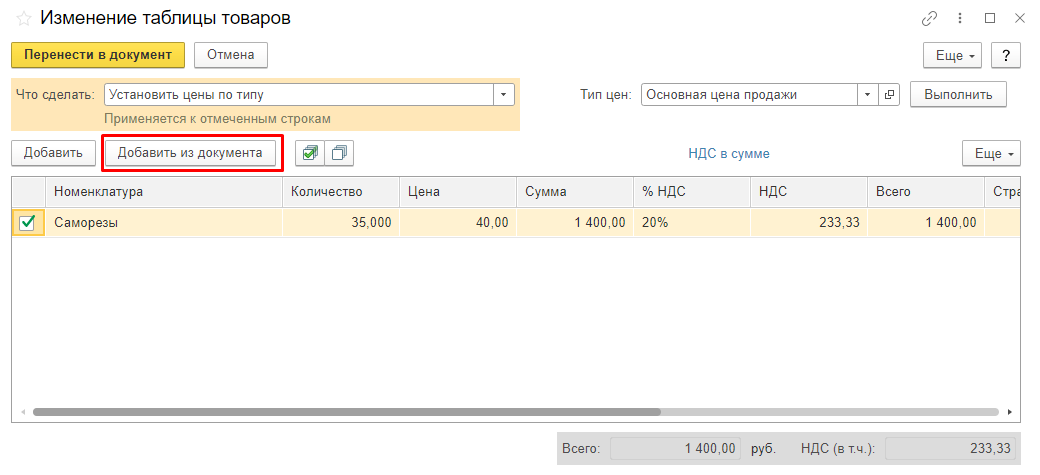
На экране откроется окно «Изменение таблицы товаров». Нажимаем в нем кнопку «Добавить из документа».
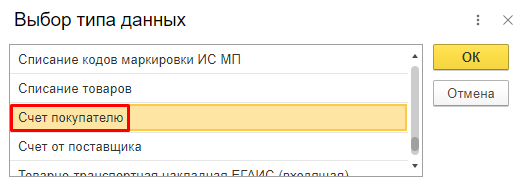
В появившемся списке выбираем «Счет покупателю» и переходим к счетам, выставленным конкретному контрагенту.
После выбора необходимых счетов нажимаем «ОК», и данные автоматически появятся в табличной части накладной.
Копируйте номенклатуру из одного документа в другой
Данный лайфхак пригодится, когда необходимости сделать два разных документа с одинаковым содержимым, а в программе нет возможности создать один на основании другого.
Откроем документ, из которого требуется скопировать строки табличной части с номенклатурой. Выделим строки в табличной части документа с помощью сочетания клавиш на клавиатуре Ctrl и A (английского алфавита). Все строки должны выделиться желтым цветом. Если требуется выборочно скопировать строки из табличной части, то отмечаем их, удерживая клавишу Ctrl на клавиатуре.
После того, как выделили необходимые строки из табличной части, нажимаем кнопку «Скопировать строки».
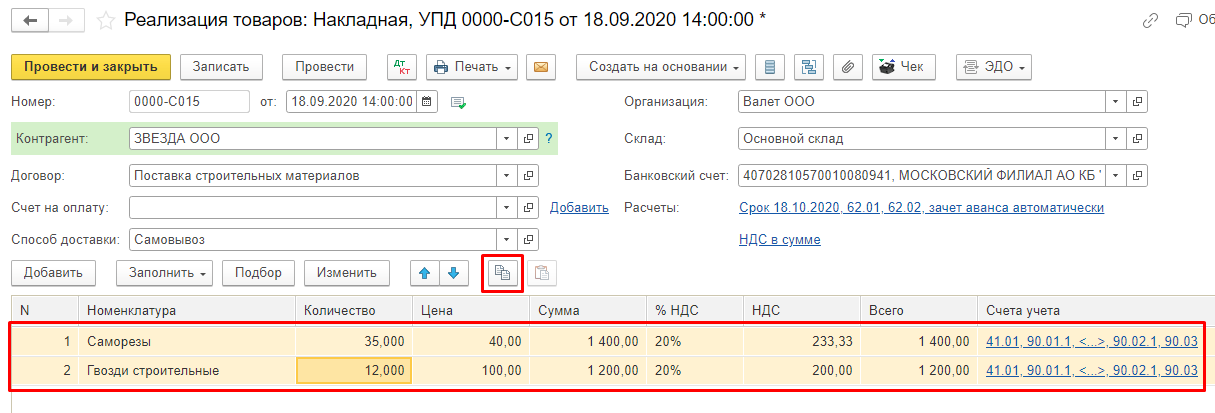
Создаем новый документ, в который перенесем скопированные строки. Нажимаем кнопку «Вставить строки».
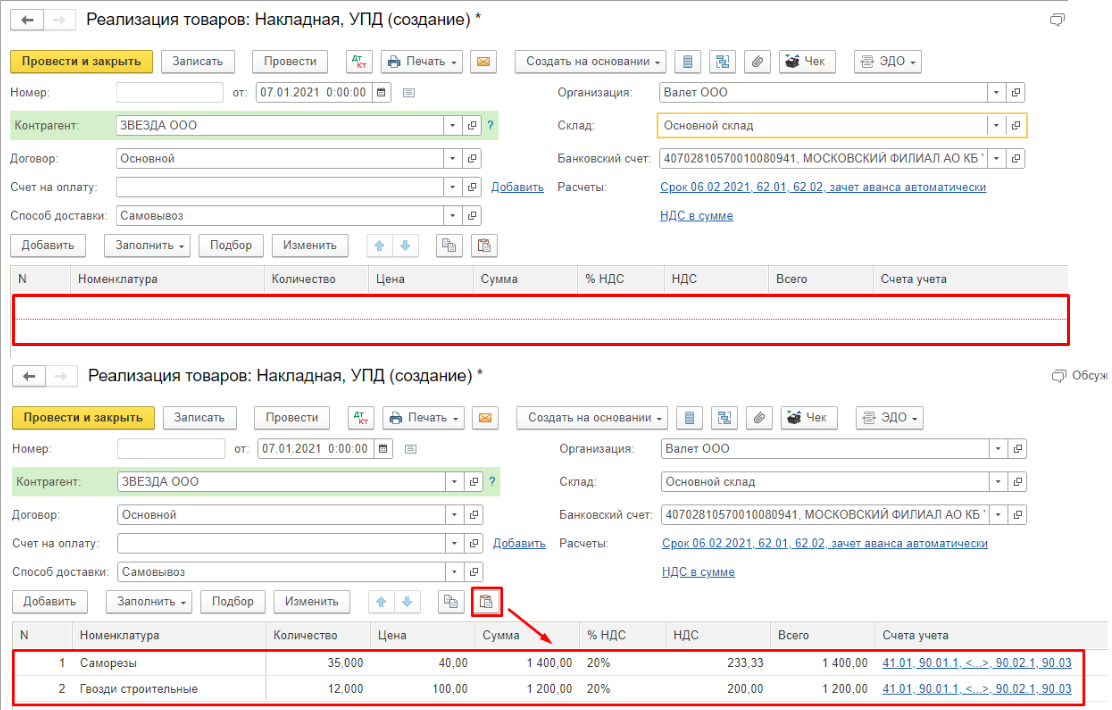
Скопированные данные отразятся в табличной части нового документа.
Изменяйте вид операции, если ошиблись в нем, а не весь документ поступления или реализации
От выбранного вида операции зависит форма документа и проводки, которые формируются при проведении документа. А что делать, если ошибся с видом операции, да еще и провел документ?
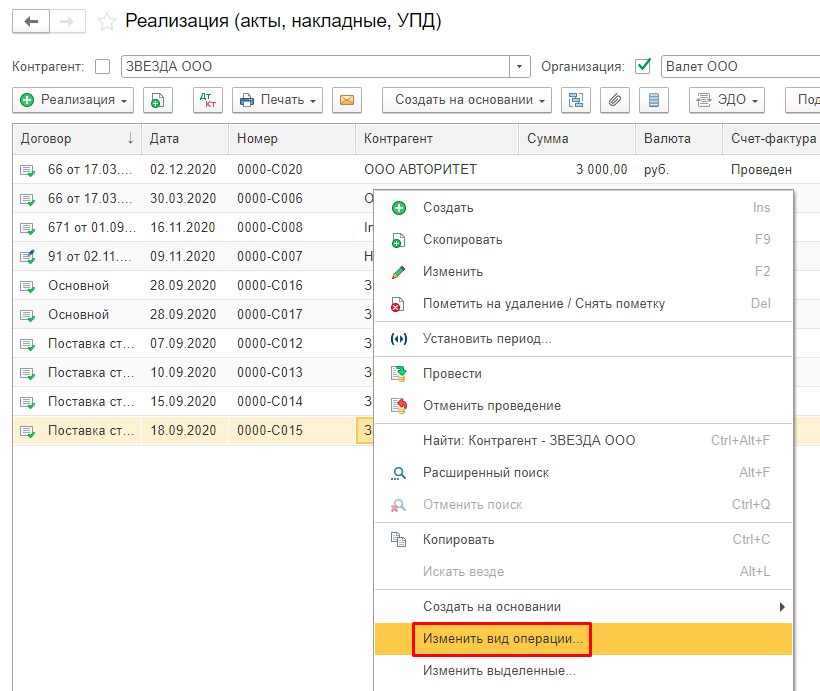
Выделяем в списке документ и открываем правой кнопкой мыши контекстное меню, выбираем команду «Изменить вид операции».
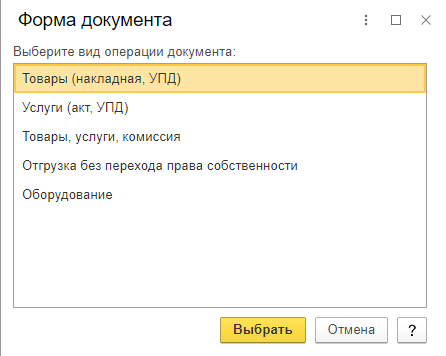
В открывшемся окне «Форма документа» выбираем необходимый вид операции.
Откроется документ, в котором форма соответствует новому виду операции. Проверяем документ на наличие всех необходимых данных, после чего проводим и закрываем его. Смотрим: проводки соответствуют новому виду операции.
Меняйте реквизиты документов в программе «оптом»
Для группового изменения реквизитов документов или элементов справочников в программе выделяем в списке эти документы/элементы справочника, открываем правой кнопкой мыши контекстное меню и выбираем команду «Изменить выделенные». Чтобы выделить несколько документов в одном диапазоне, нажимаем и удерживаем клавишу Shift на клавиатуре. Если требуется выбрать несколько отдельных документов, то отмечаем их, удерживая клавишу Ctrl на клавиатуре. Все строки должны выделиться желтым цветом.
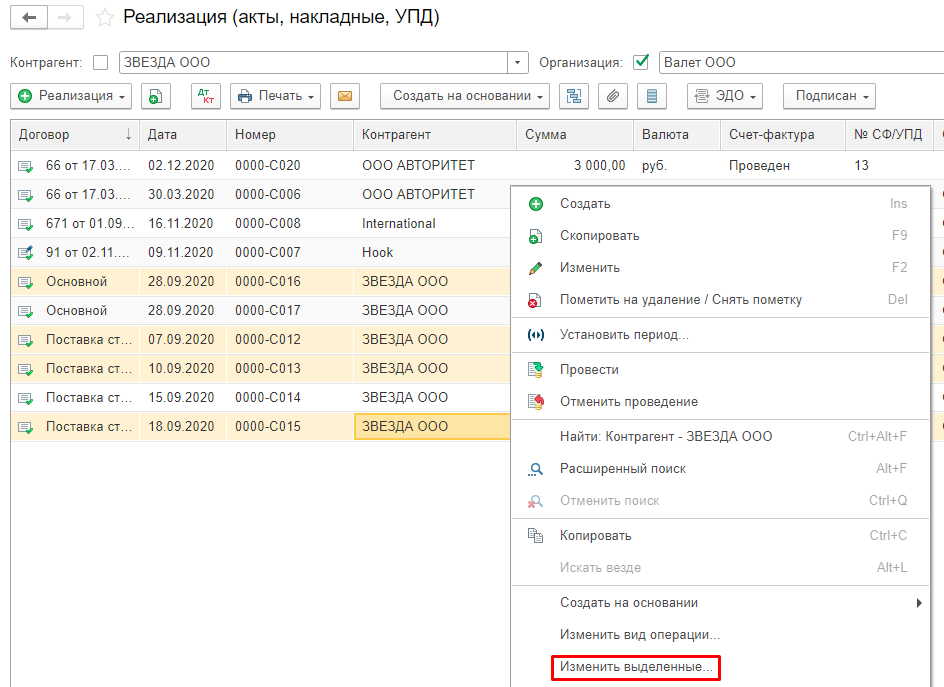
В открывшейся форме «Изменение выделенных элементов» отмечаем флажками реквизиты, которые нужно изменить и указать их новое значение.

В колонке «Новое значение» указываем новое значение реквизита. Если необходимо задать пустое значение, то включаем флажок в колонке с изображением карандаша, а колонку «Новое значение» оставляем незаполненной. При этом одновременно можно менять несколько реквизитов.
Важно помнить: не все реквизиты стоит менять!
3 примера неприятных ситуаций:
Кроме этого, среди реквизитов могут быть те, что по умолчанию недоступны для изменения. Отображаются они серым цветом. Это так называемые защищенные реквизиты, которые могут повлиять на другие объекты: списки, документы, справочники и др.
Нажимаем кнопку «Изменить реквизиты». Программа сохранит все правки, а проведенные документы — перепроведет.
Удаляйте дубли
Лайфхак, который помогает бороться с внесенными одинаковыми элементами в справочники программы. Чаще всего дубли встречаются в справочниках «Контрагенты» и «Номенклатура» и путают бухгалтера.
Чтобы найти и удалить дубли в программе»1С:Бухгалтерия 8«, ред. 3, воспользуйтесь специальной обработкой. Она находится в разделе «Администрирование» — «Обслуживание», гиперссылка «Поиск и удаление дублей».

В открывшемся окне укажите область поиска, заполнив поле «Искать в:».
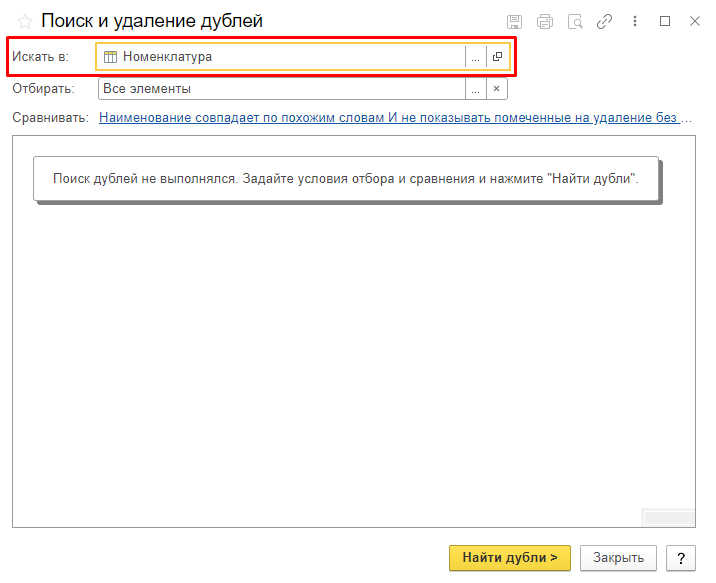
Выбираем из списка нужную область поиска дублей. Например, проверим справочник «Контрагенты». Выбираем его, затем переходим по гиперссылке в поле «Сравнивать» и задаем правила поиска дублей для выбранного объекта. По умолчанию установлен поиск по наименованию — по схожим словам.
Но у контрагента могут быть разные наименования: полное и сокращенное, ИП или Индивидуальный предприниматель, например. В этом случае лучше сопоставлять элементы по другим реквизитам. Например, для справочника «Контрагенты» берем ИНН, КПП, для справочника «Номенклатура» — Артикул. Убираем галочку с реквизита «Наименование», проставляем поиск по ИНН.
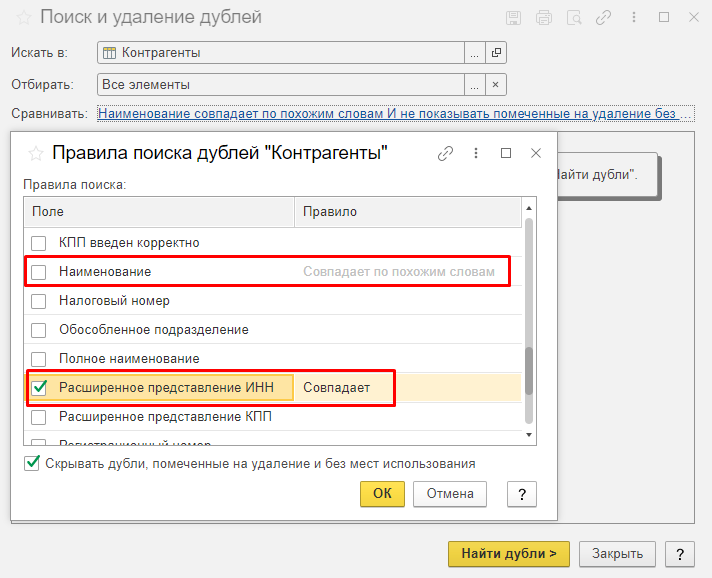
После того, как условия поиска заданы, нажимаем кнопку «Найти дубли».
Программа автоматически составит и отобразит список из повторяющихся элементов.
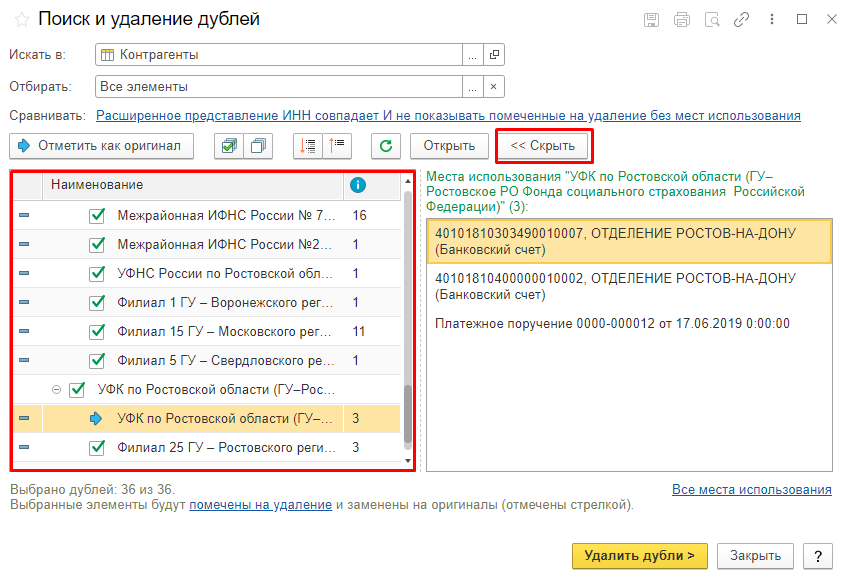
Если выделим элемент в левом окне справа, появится информация, где его использовали. Места использования дублей можете свернуть по кнопке «Скрыть». Или наоборот — если надо, откройте тот документ, в котором данные дубли использовали. Рядом с элементом увидите количество объектов, где он задействован.
Элемент с наибольшим количеством записей программа автоматически определяет как оригинал и выделяет его синей стрелочкой.
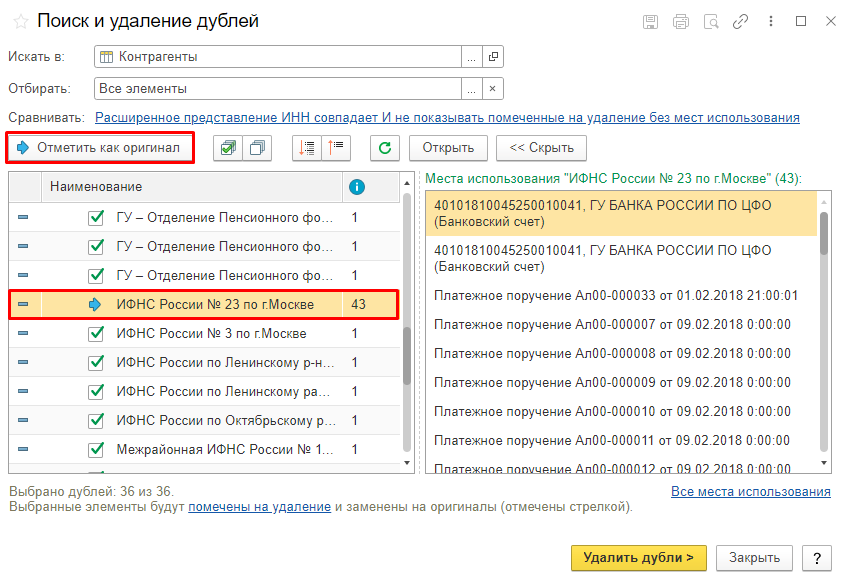
Если какой-то из объектов не обрабатываем, то флажок с него снимаем. Если мы изменяем объект, на который программа перенесет все данные с другого объекта при его удалении, то его нужно отметить, нажав кнопку «Отметить как оригинал».
Нажимаем на кнопку «Удалить дубли». Программа перенесет все объекты, где был элемент-двойник, на отмеченный объект-оригинал, тем самым объединив их.
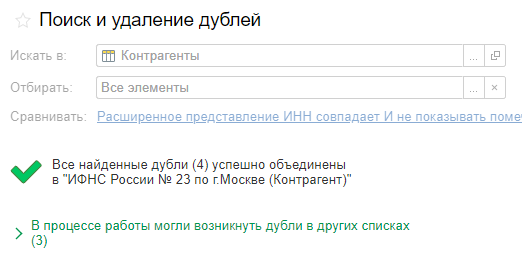
По этой схеме можно продолжить искать дубли в других местах программы, нажав на кнопку «Новый поиск». И таким нехитрым способом можно очистить справочники от элементов-двойников. Всех помеченных двойников программа удаляет обычным способом, через раздел «Администрирование» — «Сервис» — «Удаление помеченных объектов».
Установите время проведения документов
Данная настройка решает больной вопрос о зачете аванса и позволяет избежать отрицательных остатков в течение дня. Заходим в раздел «Администрирование» — «Проведение документов».
Устанавливаем флажок на пункте «Время документов устанавливать автоматически». Если флажок сняли, а документ записываете текущей датой, время его записи будет считаться по времени компьютера. Если отредактировать дату документа, то при записи время документа автоматически встанет на 12:00:00.
Флажок стоит? Умная программа сама определит каким именно временем какой документ фиксировать. Например, документы поступления и реализации товаров программа всегда отражает раньше, чем оплату поставщику и оплату от покупателя. Документы по реализации товаров покупателю «пойдут» позже, чем поступление товаров от поставщика.
Что это дает?
Такие настройки как раз позволят избежать лишних оборотов по зачету авансов и отрицательных остатков в течение дня. Дополнительно не придется волноваться о том, что какой-то документ провели по времени раньше, чем связанный с ним другой документ. Например, счет-фактуру провели раньше, чем товарную накладную.
Ускоряем работу «1С»
Переходим в раздел «Администрирование» — «Производительность». Отключаем все функции и элементы, которые не нужны нам каждый день.

Прежде убедитесь, что именно для вас — лишнее. Новости? Списки задач?
Если есть сомнения — обратитесь к своему специалисту сопровождения.
Когда мы отключим ненужные фоновые задачи, операции, то облегчим работу программы.
Прямо сейчас заберите у «Клерка» 4 000 рублей при подписке на « Клерк.Премиум» до 12 ноября.
Подробности и условия самой обсуждаемой акции «Клерка» здесь.
Контроль наличия и оформления первичных документов в «1С:Бухгалтерии 8»

Обмен документами с контрагентами
Каждый факт хозяйственной жизни следует регистрировать с помощью первичного учетного документа, который должен содержать обязательные реквизиты (ч.ч. 1-2 ст. 9 Федерального закона от 06.12.2011 № 402-ФЗ «О бухгалтерском учете»).
В настоящее время допускаются два варианта составления первичного учетного документа (ч. 5 ст. 9 Закона № 402-ФЗ):
на бумажном носителе;
в виде электронного документа, подписанного электронной подписью.
Что касается бумажных первичных документов, то практически в каждой организации бухгалтерская служба сталкивается с ситуацией, когда такие документы либо поступают несвоевременно или вовсе отсутствуют, либо оформлены ненадлежащим образом, либо представлены только в виде скан-копий. В большей степени это относится к документам от поставщиков. Приходится разворачивать целую кампанию по поиску и приведению документов в порядок и тратить на это драгоценное время.
Электронные документы, созданные в программах 1С посредством электронного документооборота и используемые в качестве первичных учетных документов, полностью соответствуют требованиям законодательства. Кроме того, ЭДО с контрагентами имеет ряд других неоспоримых преимуществ. Это:
отказ от «ручного» ввода данных и снижение ошибок, связанных с человеческим фактором, поскольку документы поступления (накладные, акты, счета-фактуры, УПД от поставщиков) в учетной системе создаются автоматически на основе входящих электронных документов;
сокращение времени на ввод входящих документов в информационную систему;
снижение времени на подготовку и представление документов по требованиям налоговых инспекторов. О представлении документов по требованию ИФНС из «1С:Бухгалтерии 8» см. в № 2 (февраль), стр. 27 «БУХ.1С» за 2021 год и в статье «Представление документов по требованию ФНС из «1С:Бухгалтерии 8»;
сокращение затрат на ведение «бумажного» документооборота (оплата труда оператора, стоимость бумаги и картриджей, хранение документов и пр.);
удобство контроля статуса документооборота. Статусы (например, Ожидается подтверждение, Ожидается исправление, ЭДО завершен) можно проверить с помощью отбора или фильтров вместо ручного разбора папок с бумажными документами;
возможность для руководителя подписывать электронной подписью сразу группу документов, выбранных с помощью гибкой системы фильтров;
безопасность обмена электронными документами, что приобретает особую значимость в период пандемии.
В программы 1С встроен сервис 1С-ЭДО (включая 1С-Такском), который обеспечивает электронный документооборот с контрагентами, в том числе с контрагентами, которые используют другие учетные программы (не 1С).
Для работы сервисов необходим доступ в интернет, установленный на рабочем месте криптопровайдер, а также усиленная квалифицированная электронная подпись (УКЭП), выданная аккредитованным удостоверяющим центром. Можно использовать сертификат, полученный при подключении к сервису 1С-Отчетность. При отсутствии у организации электронной подписи ее можно получить с помощью сервиса 1С:Подпись, заявку на сертификат можно отправить прямо из программы 1С.
Если по какой-либо причине ЭДО не применяется при обмене документами с тем или иным контрагентом, то для ускорения документооборота можно воспользоваться сервисом ЭДО без электронной подписи для участников 1С:Бизнес-сеть. Данный сервис позволяет отправлять и получать документы в программах 1С без настройки обмена и криптографии, а также без электронной подписи. Для работы сервиса необходим доступ в интернет.
Полученные от контрагента электронные документы автоматически заносятся в базу, что сокращает время ввода документов и уменьшает количество ошибок и опечаток. При этом, в отличие от полноценного ЭДО, электронные документы без электронной подписи не имеют юридической силы и требуют наличия бумажных оригиналов.
Если контрагенты не используют сервисы 1С-ЭДО, 1С-Такском и ЭДО без электронной подписи для участников 1С:Бизнес-сеть, то упростить процесс регистрации первичных учетных документов в информационной системе поможет обмен документами по электронной почте. Также приходные документы от поставщика можно загружать из сохраненных файлов. При этом поставщик обязан передать (или отправить по почте) своему покупателю (заказчику) документы, оформленные на бумажном носителе.
Видеоролик выполнен в программе «1С:Бухгалтерия 8» (релиз 3.0.42.84).
Требования к бумажным первичным документам
Во всех случаях, когда в организации не используется обмен с контрагентами электронными юридически значимыми документами, бухгалтерской службе придется контролировать наличие надлежаще оформленных документов.
Полученным от поставщиков
Для приходного «бумажного» документа это означает, что он должен быть физически получен от поставщика и при этом содержать все обязательные реквизиты в соответствии с Законом № 402-ФЗ.
Допустимо ли иметь скан-копию первичного учетного документа вместо его оригинала? По этому вопросу Минфин России высказывал противоположные мнения.
С одной стороны, Закон № 402-ФЗ не предусматривает принятие к бухгалтерскому учету электронных образов первичных учетных документов (письмо Минфина России от 02.10.2020 № 03-03-06/1/86376).
При этом в исключительных случаях организация вправе использовать скан-образы первичных документов для регистрации и хранения данных (письма Минфина России от 22.10.2020 № 03-03-06/1/92073, от 20.11.2020 № 03-03-06/3/101451). Полагаем, что пандемия коронавируса как раз относится к таким исключительным случаям.
Но с целью снижения рисков организация должна приложить максимум усилий, чтобы получить юридически значимый документ от поставщика. Как вариант можно попросить контрагента вместо оригинала бумажного документа прислать его скан-образ, подписанный электронной подписью.
Обратите внимание, что по Закону № 402-ФЗ наименование должности лица (лиц), совершивших сделку (лиц, ответственных за оформление свершившегося события), а также подписи этих лиц с указанием фамилии и инициалов являются обязательными реквизитами первичного документа. Документ, не содержащий обязательные реквизиты первичного учетного документа, в том числе надлежаще не подписанный сторонами сделки, не принимается к учету (письмо Минфина России от 05.11.2020 № 03-03-07/96407).
Выставленным покупателям
Еще один вопрос, который часто возникает при обмене бумажными документами: насколько критично отсутствие подписи контрагента на расходных накладных и актах?
В связи с пандемией коронавируса и массовым переводом организаций на удаленную работу Бухгалтерский методологический центр (БМЦ), который является субъектом негосударственного регулирования бухгалтерского учета в пределах компетенций, установленных статьей 24 Закона № 402-ФЗ, выпустил рекомендацию № Р-113/2020-КпР «Первичные учетные документы в условиях удаленной работы» (утв. 06.04.2020 Фондом «НРБУ «БМЦ»).
В Рекомендации Р-113/2020-КпР уточняется, что Закон № 402-ФЗ допускает возможность, но не требует подписания первичного учетного документа несколькими лицами. Подписи лиц со стороны контрагентов организации не входят в число обязательных реквизитов первичного учетного документа в соответствии с Законом № 402-ФЗ. К тому же указанный закон устанавливает обязательные реквизиты первичного учетного документа, но не определяет конкретные виды документов, которые должна использовать организация для оформления фактов хозяйственной жизни.
Поэтому, по мнению БМЦ, организация вправе для оформления любого факта хозяйственной жизни, в том числе связанного с ее отношениями с контрагентами, составлять и подписывать первичный учетный документ без участия других сторон.
Отметим, что следует различать хозяйственные документы (документы, оформляемые в целях реализации гражданско-правовых, трудовых и иных договоров организации с другими лицами, например, акты приема-передачи имущества, товарные, транспортные накладные и др.) и первичные учетные документы. Хозяйственные документы не являются по умолчанию первичными учетными документами, а лишь выполняют роль источника информации для ее включения в составленный организацией первичный учетный документ. При этом организация вправе использовать хозяйственные документы непосредственно в качестве первичных учетных документов для оформления фактов хозяйственной жизни при условии, что они отвечают всем требованиям Закона № 402-ФЗ.
Статусы оформления первичных документов
Чтобы проконтролировать наличие оригиналов первичных документов, а также счетов-фактур, полученных от поставщиков, в «1С:Бухгалтерии 8» редакции 3.0 в стандартных документах поступления (раздел Покупки) предусмотрена группа реквизитов Оригинал (рис. 1).
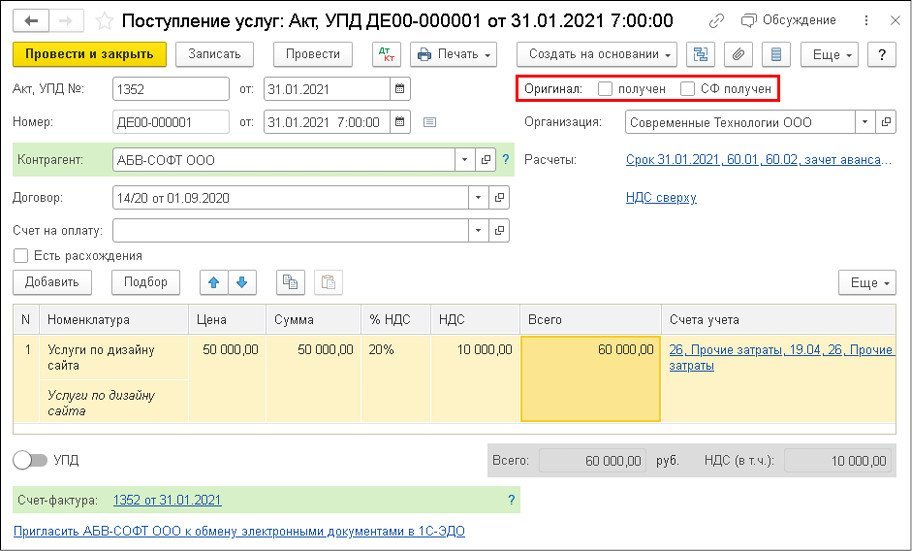
Рис. 1. Контроль полученных оригиналов входящих документов
Изменять статусы получения оригиналов первичных документов и оригиналов счетов-фактур можно не только из форм документов поступления, но и из списка. Для этого в списке документов поступления (документов поступления дополнительных расходов) следует выделить один или несколько документов и изменить статус их подписания по кнопке Оригинал, выбрав одну из команд:
Оригинал не получен;
СФ оригинал получен;
СФ оригинал не получен;
Все оригиналы получены.
Эта возможность особенно актуальна для документов, относящихся к закрытому периоду, поскольку изменение статуса не требует их перепроведения.
Видеоролик выполнен в программе «1С:Бухгалтерия 8» версия 3.0.76.67.
Проконтролировать подписание покупателями (заказчиками) документов реализации позволяет флаг Документ подписан, установленный в форме документа Реализация (акт, накладная, УПД) (раздел Продажи). Если в учетной системе продавца (исполнителя) регистрируется документ реализации, оформленный с обеих сторон, то флаг Документ подписан должен быть включен (рис. 2). Если же документ реализации регистрируется продавцом (исполнителем), не будучи при этом подписанным со стороны контрагента, то флаг Документ подписан включать не следует.
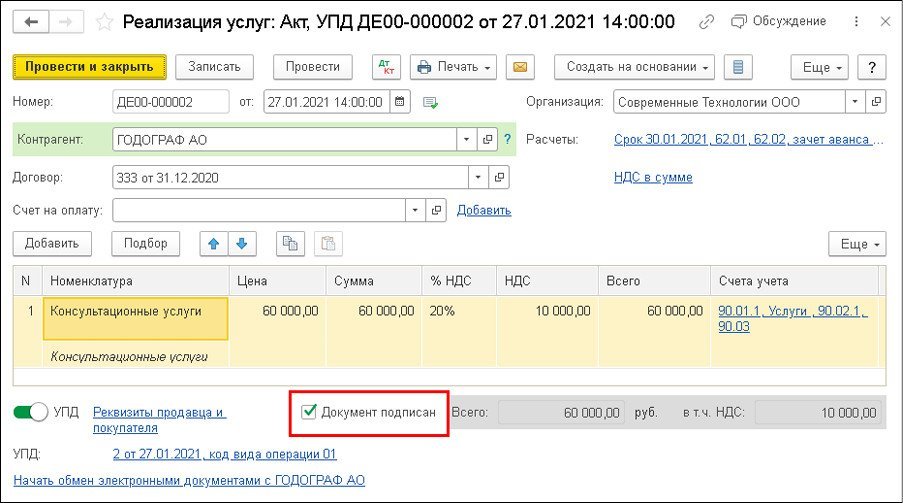
Рис. 2. Контроль подписания документа реализации
Как только бухгалтерская служба получит оригинал документа, подписанного контрагентом, в соответствующем документе учетной системы необходимо установить флаг Документ подписан.
О том, как в программе «1С:Бухгалтерия 8» редакции 3.0 организован аналитический учет расчетов с контрагентами, см. статью «Расчеты с контрагентами в «1С:Бухгалтерии 8».
Видеоролик выполнен в программе «1С:Бухгалтерия 8» релиз 3.0.39.67.
При ведении учета в программе было бы полезно не просто контролировать наличие надлежаще оформленных первичных документов, но и направлять эту информацию ответственным лицам. Иными словами, хорошо было бы иметь оперативную информацию по первичке для принятия управленческих решений: что не так и с кого спросить. Возможно ли это в 1С? Конечно. Рассказываем подробнее.
Настройка дополнительных свойств для объектов программы
Возможность указывать лицо, ответственное за ведение сделки с конкретным контрагентом или по конкретному договору (менеджера), в стандартных документах поступления и реализации не предусмотрена.
При этом программа позволяет настраивать наборы дополнительных свойств для определенных объектов программы. Например, можно добавить дополнительный реквизит Менеджер в справочник Контрагенты, указывать ответственное лицо в карточке контрагента, а затем эту информацию использовать при составлении отчетов по полученным (выданным) документам.
Использование дополнительных реквизитов включается в разделе Администрирование. По ссылке Общие настройки следует перейти в одноименную форму, развернуть группу Дополнительные реквизиты и сведения и установить одноименный флаг (рис. 3).
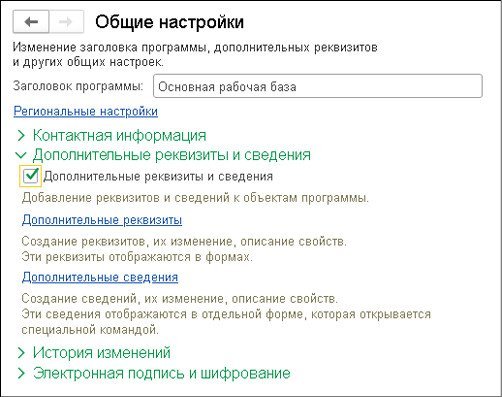
Рис. 3. Общие настройки
Для добавления дополнительных реквизитов и описания их свойств следует перейти по гиперссылке Дополнительные реквизиты в одноименную форму, которая представляет собой таблицу из двух частей:
в левой части располагаются наборы реквизитов, назначенных справочникам или документам, которые показаны в виде групп;
в правой части в виде таблицы располагается список дополнительных реквизитов, входящих в набор, выделенный курсором. В таблице выводится имя дополнительного реквизита и тип значения.
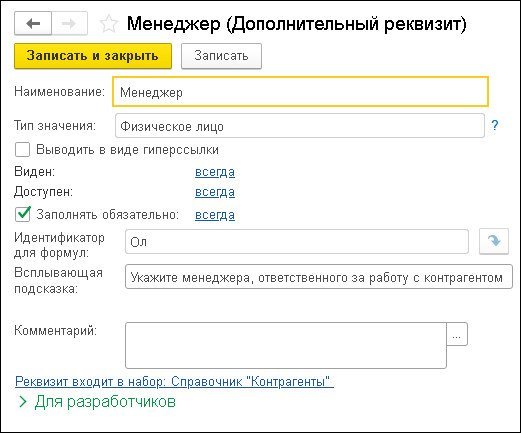
Рис. 4. Карточка дополнительного реквизита
указать краткое наименование реквизита (например, Менеджер), которое будет выводиться в карточке контрагента;
в поле Тип значения указать значение Физическое лицо, выбрав его из предлагаемого списка. В этом случае менеджеров можно будет выбирать из справочника Физические лица;
если включить флаг Выводить в виде гиперссылки, то в карточке контрагента после ввода дополнительного реквизита будет размещена ссылка на карточку указанного физического лица;
для настройки видимости дополнительного реквизита следует перейти по ссылке, расположенной в поле Виден. Видимость дополнительного реквизита может зависеть от некоторого условия (например, от заполнения другого реквизита). После того как условие задано, ссылка отображает заданное условие. По умолчанию отображается значение всегда;
для настройки доступности дополнительного реквизита следует перейти по ссылке, расположенной в поле Доступен. После того как условие задано, ссылка отображает заданное условие. По умолчанию отображается значение всегда;
чтобы дополнительный реквизит при заполнении справочника Контрагенты не оставался пустым, следует включить флаг Заполнять обязательно. Обязательность заполнения может зависеть от некоторого условия (например, от заполнения другого реквизита). Чтобы задать условие, следует перейти по ссылке, расположенной рядом. Ссылка по умолчанию принимает значение всегда;
в поле Идентификатор для формул следует ввести идентификатор, который требуется при использовании дополнительного реквизита;
чтобы объяснить, как заполняется дополнительный реквизит, можно заполнить поле Всплывающая подсказка.
Настройки отчетов по проблемной первичке
После того как к каждому контрагенту будет «привязан» менеджер, можно формировать отчеты по «проблемной» первичке, например отчет по отсутствующим оригиналам документов поступления (или оформленных с нарушением Закона № 402-ФЗ), с указанием лиц, ответственных за работу с каждым контрагентом.
В открывшейся форме настроек на закладке Отбор следует установить отбор по отсутствующим оригиналам первичных документов:
в левой части формы настроек среди доступных полей выбрать поле Оригинал и нажать на кнопку Выбрать;
в правой части формы настроек в появившейся строке в поле Вид сравнения установить значение Равно, а в поле Значение установить значение Нет.
На закладке Группировка в левой части формы среди доступных полей следует выбрать поле Контрагент, раскрыть его реквизиты, щелкнув по пиктограмме со значком «+», найти реквизит Менеджер и выбрать его (либо кнопкой, либо мышью). По кнопке Завершить редактирование осуществляется возврат в список документов поступления, который теперь сгруппирован по контрагентам, у которых отсутствуют оригиналы первичных документов.
Реестр документов поступления с отсутствующими оригиналами будет сформирован начиная с даты документа, выделенного курсором. Период формирования реестра можно изменить, указав требуемый период в командной строке. Дополнительно настроить печатную форму реестра можно по кнопке Показать настройки.
В настройках реестра на закладке Оформление следует установить флаги для тех показателей, которые дополнительно требуется отразить в отчете, например, для показателя Контрагент [Менеджер (Справочник «Контрагенты»)].
Печатная форма реестра с выполненными настройками отображается на экране по кнопке Сформировать (рис. 5).
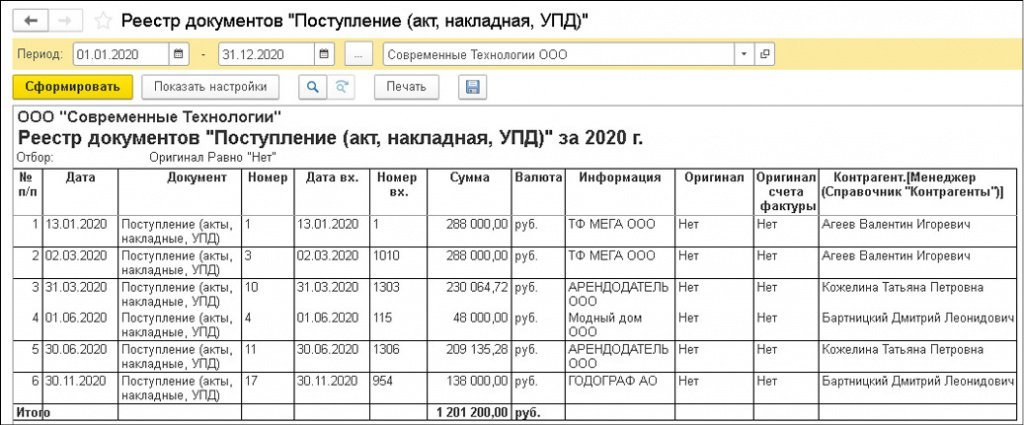
Рис. 5. Реестр отсутствующих оригиналов документов поступления по менеджерам
Видеоролик выполнен в программе «1С:Бухгалтерия 8» версия 3.0.88.22.
Реестр можно формировать по каждому менеджеру или по каждому контрагенту, используя отборы в настройках реестра.



