
Не удалось настроить бесконтактную оплату на Google Play: что делать, как исправить
В век современных технологий люди могут не брать с собой пластиковые карты или наличные деньги, отправляясь в магазин. Покупку можно совершить при помощи смартфона, но что делать тем, кому не удалось настроить бесконтактную оплату? Эта довольно частая проблема, отталкивающая людей от использования чипа NFC в своем гаджете. Сегодня разберемся, почему возникает подобная ошибка, и как ее исправить.

Суть проблемы
В настоящий момент основным критерием при выборе смартфона является наличие NFC. И если в бюджетных устройствах его отсутствие можно оправдать низкой стоимостью аппарата, то во флагманских моделях присутствие чипа считается обязательным.
NFC позволяет покупателям оплачивать товары, поднося телефон к терминалу для бесконтактной оплаты. Он есть практически в любом магазине. Таким образом, нет необходимости носить с собой банковские карты и наличные деньги. Вся информация будет храниться в мобильном гаджете. Если соответствующий чип отсутствует, нельзя расплачиваться в магазинах при помощи смартфона.
На устройствах Android технология реализована в приложении Google Play. В него можно занести данные о банковских картах, после чего пользователю достаточно поднести смартфон к считывающему устройству, чтобы расплатиться за товар. То же самое касается смартфонов на iOS, где используется приложение Apple Pay.
Несмотря на огромное количество плюсов, технология работает стабильно далеко не у всех пользователей. Некоторые жалуются на то, что им не удается настроить бесконтактную оплату. В такой ситуации покупка смартфона Honor или Huawei с NFC становится бессмысленной, ведь чип не функционирует. К счастью, данная проблема не новая, а потому существует масса способов восстановить функционал мобильного устройства, включая бесконтактные платежи.
Почему не работает бесконтактная оплата?
Перед тем, как приступить к решению проблемы, нужно разобраться, почему вообще она возникла на смартфоне с NFC. Как правило, главной причиной появления ошибки при попытке внести данные банковской карты или расплатиться за товар в магазине является неправильно подобранная прошивка.
Например, в Китае оплата через НФС не используется, в отличие от менее популярной у нас технологии QR-кодов. Поэтому некоторые смартфоны из Поднебесной, имея на борту NFC, по умолчанию не предназначены для бесконтактных платежей стандартным способом.

Вторая по распространенности причина возникновения ошибки – открытие Root-доступа на смартфоне. Это специальный режим, предназначенный для редактирования исходного кода операционной системы. Рядовые пользователи активируют его, пытаясь установить некоторые приложения или восстановить утерянные данные. Однако получение рут-прав приводит к тому, что на смартфоне перестает работать бесконтактная оплата. Еще одной проблемой после активации Root-доступа может стать нежелание продавца принять устройство на ремонт по гарантии.
Также отсутствие работоспособности NFC появляется после того, как владелец смартфона снимает блокировку загрузчика. Делается это с целью перепрошить устройство, но о последствиях, к сожалению, задумываются лишь единицы.
Как решить проблему?
 Итак, если на смартфоне был активирован рут-доступ, разблокирован загрузчик или устройство базируется на нелицензионной прошивке, расплачиваться за покупки в магазине бесконтактным способом не получится. Но, если нет уверенности в том, что открыт Root-доступ или есть неполадки в операционной системе, рекомендуется сначала перепроверить настройки:
Если после «игр» с настройками ничего не изменилось, и бесконтактная оплата до сих пор недоступна, значит на телефоне активирован Рут, загрузчик или существуют проблемы с прошивкой.
Сначала нужно заблокировать загрузчик. Такая ситуация обычно случается на смартфонах Андроид. Пользователю нужно отключить устройство и открыть меню разработчика (удержание верхней качельки регулировки громкости и кнопки питания). Далее следует обратить внимание на пункт «Look State». Там необходимо выставить значение «locked», что будет свидетельствовать о блокировке загрузчика.
Когда стало ясно, что загрузчик не активен, но в то же время не работает NFC, необходимо переходить к другим способам решения проблемы. Например, к отключению рут-прав. Если пользователь уверен, что у него действительно активирован Root, выполнить деактивацию можно следующим образом:
После выполнения этой нехитрой операции Root отключится и, скорее всего, на смартфоне вновь будут работать бесконтактные платежи. Но в случае неудачи не стоит отчаиваться. Необходимо убедиться в том, что смартфон работает на лицензионной прошивке последнего образца. Для этого:
Если стало ясно, что, к примеру, Xiaomi работает на китайской версии MIUI, придется загрузить прошивку на официальном сайте и установить ее. В остальных случаях после выполнения обновлений NFC должен заработать.
Изменение настроек Google Pay
В случае, если человек убежден в том, что у него не настроен Root, а NFC на телефоне действительно присутствует, рекомендуется переустановить приложение Google Play:
После выполнения всех указанных настроек нужно еще раз убедиться в том, что на телефоне активирован NFC. Соответствующий значок, как правило, отображается в шторке уведомлений или в пункте настроек «Бесконтактная оплата».
Заключение
Бесконтактная оплата покупок – функция, доступная только на смартфонах с датчиком NFC. Но иногда даже при его наличии пользователям не удается настроить платежи. Чтобы решить проблему, нужно убедиться в том, что установлена актуальная версия ОС, отключен рут и загрузчик. Если все в норме, то ошибка с оплатой покупок и настройкой Google Pay не возникнет.
Не удалось настроить бесконтактную оплату: причины и пути решения
Последнее время бесконтактые платежи стали пользоваться большой популярностью. Не смотря на это, для многих остается большой проблемой грамотная настройка расчетов.
В данной статье содержатся ответы на вопросы, если не удалось настроить бесконтактную оплату, какие действия нужно предпринять.
Суть проблемы
«Не удалось настроить бесконтактную оплату» – это уведомление, которое возникает на различных устройствах. Например, Google Pay, Xiaomi Mi, или привязке банковской карты.
Данные системы имеют ряд преимуществ:
Одним из минусов является – несущественные сбои в настройках и неосведомленность пользователей об этом.
Почему появляются проблем
Существует несколько причин, почему не удается настроить бесконтактную оплату:

Не удалось настроить бесконтактную оплату. Пути решения.
Примером будет служить смартфон Xiaomi Mi, потому что его прошивка MIUI выдает ошибку. В других устройствах алгоритм действий такой же, только названия пунктов могут в настройках отличаться.
Качественная прошивка
Возможная несовместимость – необходимо выполнить несколько проверок, чтобы убедиться в этом. Обновления на устройстве Xiaomi Mi автоматические. Необходима лишь активация и доступ к интернету.
Инструкция:
Смартфоны, на которых уже есть гарантия, уже идут с прошивкой и внесены в реестр вашей страны.
ROOT-права
Проверяем активность опции «суперпользователь», которая блокирует запуск программы. Скачиваем из Play Market «SuperSU» и проверяем.
После этого просто ее удаляем:
Данные манипуляции никого негативного воздействие вашему смартфону не принесет, а наоборот улучшит его работу.
Загрузчик
При активном режиме «SuperSU» также не получится привязка карты, потому что идет блокировка системой защиты. Этот режим сравнивают с взломом. Обязательно проверьте свой телефон.
Настройка Google Pay

Для того чтобы установить данную программу нужно:
Android Pay – активен. Далее настраиваем сам смартфон:
Если все прошло успешно, то вы можете расплачиваться за покупки одним прикосновением смартфона.
Google Pay не поддерживается
Зачастую бывает, что после правильной настройки, выходит распространенная ошибка – «Android Pay не поддерживается на вашем устройстве». Таоке бывает по двум причинам: первая, устаревшая модель смартфона, вторая, неисправность чипа NFC.
Надеемся, что данная статья разъяснила, что делать, если не удалось настроить бесконтактную оплату google play.
Что делать, если ошибка: Ваша карта не поддерживает бесконтактную оплату
С развитием информационных технологий наличный расчет уступает место безналичному. Это удобно тем, что покупателю не нужно носить с собой денежные купюры различного номинала и монеты, достаточно использования банковской карты.
Бесконтактная оплата
Население многих стран мира привыкло расплачиваться банковскими картами в магазинах бесконтактным способом. Для этого карта чипирована и имеет антенну для передачи сигнала. Радиус действия банковских карт, оснащенных чипом NFC составляет от 4 до 8 сантиметров. Этого достаточно для того, чтобы поднести ее к терминалу и дождаться нескольких секунд считывания хранящейся на ней информации.
Термин NFC расшифровывается, как ближняя бесконтактная связь. В настоящее время все новые карты, которые выпускает Сбербанк, поддерживают функцию бесконтактной оплаты. Если же у клиента старое платежное средство, его можно поменять, обратившись в банк за перевыпуском карты.
Функцию бесконтактной оплаты поддерживают не все банковские карты. В микросхеме содержатся важные сведения и платежные реквизиты. С помощью передатчика, генерирующего магнитное поле, реквизиты банковского счета передаются на терминал. В то же время терминал также оснащен модулем, генерирующим магнитное поле. В результате контакта денежные средства с банковского счета клиента списываются и переводятся на счет продавца.
Бесконтактные технологии используют при: оплате в общественном транспорте, такси; покупках в магазинах; оплате доставки курьером. Этим возможности чипа NFC не ограничиваются. Магнитное поле позволяет считывать реквизиты при использовании карты в качестве пропуска, магнитного ключа или электронной визитки.
Причины, по которым банковская карта не поддерживает бесконтактную оплату
Функция PayPass, иначе возможность бесконтактной оплаты, может не работать в следующих случаях:
Важно! В случае бесконтактной оплаты с помощью сервиса Samsung Pay наличие терминала старого образца не влияет на возможность оплаты. При наличии чипа MST в смартфоне клиент может оплатить покупку.
Кроме основных причин невозможности бесконтактной оплаты существуют другие обстоятельства. Чаще всего причины того, что оплатить покупку картой невозможно, кроются в истечении срока годности платежного средства.
Устранение проблем с бесконтактной оплатой
Так как причин невозможности бесконтактной оплаты может быть множество, в первую очередь покупатель должен убедиться в надлежащем функционировании терминала. При отсутствии проблем со считывающим устройством можно обратиться в свой банк для проверки платежного средства.
Если на счету достаточно средств и срок действия банковской карты не истек, то следует обратить внимание на другие причины, по которым бесконтактная оплата не может быть произведена.
Решение через Google Pay
Если ваша банковская карта не обладает функцией бесконтактной оплаты, решить проблему можно, установив на смартфон специальный сервис Google Pay. Для того, чтобы это было возможно, устройство должно быть оснащено NFC чипом, а банковская карта должна иметь возможность подключения к мобильному сервису.
Согласно инструкции, пользователю необходимо установить мобильное приложение на смартфон и привязать к нему свое платежное средство.
Важно! Возможность подключения банковской карты к сервису Google Pay предоставляют своим клиентам не все банковские учреждения. Это нужно учитывать при скачивании мобильного приложения. Полную информацию о действиях, производимых с банковской картой, можно узнать в отделении своего банка.
Если же в вашем смартфоне отсутствует NFC чип, то расплатиться бесконтактным способом через терминал вам не удастся. Однако вышеописанный мобильный сервис подойдет для оплаты товаров, купленных в сети интернет.
Приятное удивление у пользователей банковских карт вызвал тот факт, что мобильный сервис Google Pay с 2020 года стал поддерживать такие платежные системы как «Мир» и «Maestro». Напомним, что эти платежные системы до текущего года не поддерживал ни один сервис бесконтактной оплаты покупок.
В силу удобства и оперативности популярность бесконтактной оплаты в ближайшее время вырастет в разы. Бесконтактная оплата – это надежно и удобно, а также помогает экономить время. Для большего удобства карту синхронизируют с телефоном.
На Android массово ломается Google Pay. Что делать
Поддержка NFC позволяет смартфонам оплачивать покупки бесконтактным способом, не прикасаясь ни к карточкам, ни платёжным терминалам, ни тем более к наличности. Это очень актуально в наших реалиях, когда риск заражения COVID-19 день ото дня только растёт. Однако пользователи Google Pay недавно столкнулись с проблемой, которая лишила их возможности платить бесконтактно некоторыми картами. Поначалу сбой был зафиксирован на смартфонах Google Pixel, но довольно быстро распространился и на все остальные. Рассказываем, что с этим делать.
Google Pay перестал работать? Стопроцентного способа решить проблему сейчас нет
К настоящему моменту жалоба на перебои в работе Google Pay поступает от владельцев самых разных устройств, но чаще всего жалуются пользователи OnePlus, Google Pixel и Samsung. По их словам, при попытке оплатить покупку бесконтактным способом с помощью Google Pay на экране смартфона появляется красный восклицательный знак и сообщение об ошибке. Особенность сбоя такова, что оплата может пройти спустя несколько безуспешных попыток, а может и не пройти даже при смене банковской карты.
Не работает Google Pay. Что делать
Проверка показала, что основные причины, которые обычно препятствуют оплате, к данной проблеме не имеют никакого отношения:
Поскольку проблема проявляется сразу на нескольких устройствах разных производителей, скорее всего, она не связана с аппаратным обеспечением или конкретной прошивкой, а лежит именно в основе приложения Google Pay. Правда, до тех пор, пока мы не выясним, что именно провоцирует сбой, предложить однозначно рабочий способ решения проблемы будет практически невозможно. Тем не менее, есть как минимум два пути — пусть и довольно условных – устранения сбоя и возвращения смартфону способности платить бесконтактно.
Как обновить Google Pay
Скорее всего, Google Pay требуется обновление, в котором будет исправлен существующий сбой. Но поскольку оно ещё не поступило в релиз, обходиться придётся бета-версией.
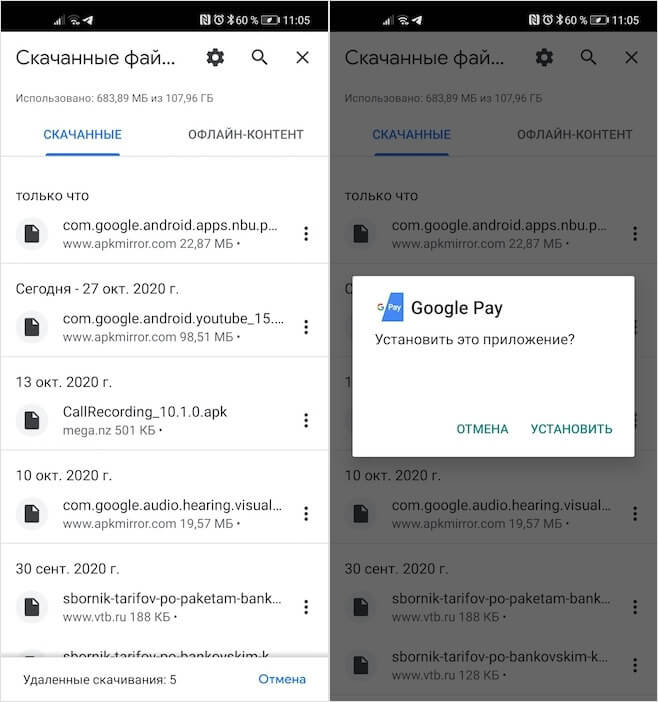
Попробуйте установить бета-версию Google Pay
Обновление Google Pay может произойти совсем скоро
Нет никакой гарантии, что бета-версия Google Pay поможет решить проблему. Но пока это единственный вариант, который может хоть как-то помочь. В случае, если проблема сохранится, просто перейдите по этой ссылке и скачайте релизную версию платёжного сервиса, которую установите так же, как описано в инструкции выше. В этом случае всё вернётся к исходному состоянию, в том числе и баг. По крайней мере, до настоящего момента никто не сообщал о том, что подобная манипуляция может помочь в исправлении сбоя.

Новости, статьи и анонсы публикаций
Свободное общение и обсуждение материалов

Многие пользователи сталкиваются с проблемой, когда смартфон начиняет жить своей собственной жизнью: перезагружается, запускает рандомные программы, самостоятельно совершает звонки. Причин этому может быть огромное множество: от сломанного дисплея, до программных багов. Конечно, если вы хоть раз столкнулись с подобным, то следовало бы сразу отнести гаджет в сервисный центр, но, увы, иногда такой возможности просто нет. Сегодня предлагаю разобрать самые популярные проблемы, которые могут привести к поломке аппарата и разобраться, можно ли что-то сделать самостоятельно.

Согласитесь, что в последнее время слишком много игр относятся к жанру, который сложно назвать одним словом. Даже классические гонки часто пытаются замахнуться на что-то еще. Но если мы говорим об играх в жанре файтинга, то тут разногласий быть не должно. Как правило эти игры придерживаются именно своего котла. В этой подборке мы подобрали лучшие игры жанра, которые можно скачать в Google Play. Как обычно отобрали игры, в которые приятно играть самим и не стыдно посоветовать другим. Будут платные, бесплатные, современные и, наоборот, с ретро-графикой. В общем, разбирайтесь и получайте удовольствие от игрового процесса.
С самого появления в России с GPay не было ни одной проблемы. Работает как часы.
Как оплачивать покупки с помощью Google Pay?


Содержание
Содержание
Все чаще видите, как в супермаркете люди оплачивают покупки с помощью телефона или браслета, но не знаете, как это работает? Если вы не успеваете за прогрессом и стесняетесь спросить, мы вам поможем. Держите пошаговую инструкцию, как оплатить покупку, не имея с собой ни наличных, ни карты.
Что такое Google Pay
Google Pay — это фирменная система электронных платежей от одноименной компании. В этом сервисе вы можете зарегистрировать данные любых банковских или дебетовых карт. Создавать какой-то новый виртуальный гугл-счет не нужно. Уже сразу после добавления счета можно оплачивать покупки смартфоном.
Никаких юридических соглашений и очередей в отделении банка – все настраивается в одном приложении буквально за несколько минут. Работает приложение как на Android-смартфонах с версией ОС от 5.0 и новее, так и на умных-часах с поддержкой Google Pay.

Что нужно для бесконтактной оплаты в смартфоне или смарт-часах?
Оплачивать покупки в интернет-магазинах или сервисах Google вы можете сразу же — здесь никаких дополнительных опций не нужно. Плюс в том, что данные всех ваших платежных карт хранятся в одном месте, а оплата происходит одним кликом без лишних кодов подтверждения, переходов в приложения, заполнения данных и так далее.
Оффлайн оплата с Google Pay (в реальных магазинах, транспорте и т. д.) технически осуществляется точно так же, как и с пластиковой карты. То есть, использовать смартфон или смарт-часы для оплаты можно в любом заведении, где есть терминал для безналичного расчёта. В настоящее время оплата при помощи смартфона с Google Pay поддерживается по всему миру, если, конечно, ваш банк позволяет распоряжаться счетом где угодно. В случае со смарт-часами несколько иначе – на данный момент оплата доступна только в России, Польше, Австралии, Великобритании, Германии, Испании, Италии, Канаде, США, Франции и Швейцарии.
Но самое главное — наличие NFC модуля в вашем гаджете. Это технология, которая передает информацию между устройствами на небольшом расстоянии. NFC в смартфоне или смарт-часах аналогичен физическому чипу на пластиковой карте — без него бесконтактная оплата попросту невозможна. Сейчас технология NFC есть практически в каждом средне-бюджетном смартфоне, однако перед покупкой нового устройства все равно рекомендуем удостовериться в её наличии.
Обнаружили, что в вашем телефоне нет NFC?
Посмотрите нашу подборку «ТОП-7 смартфонов с NFC» или загляните в каталог — там есть сотни моделей смартфонов с NFC.
Как упоминалось ранее, ваш гаджет должен быть относительно свежим — Google Pay работает на смартфонах с версией Android не старше 5.0 Lollipop. Кроме этого, устройство должно быть защищено код-паролем или другим способом. Это обязательное требование приложения, которое защитит ваши средства в случае потери гаджета. Смарт-часы в свою очередь должны иметь на борту полноценную операционную систему вроде Tizen OS, Wear OS, Garmin OS и другие с поддержкой Google Pay.

Как настроить Google Pay
Разумеется, у вас должно быть установлено официальное приложение Google Pay, загрузить абсолютно бесплатно его можно в магазине Google Play.
Далее убедитесь, что у вас активен модуль NFC. Найти соответствующий чекбокс можно в настройках или в шторке уведомлений. Если ваш смартфон никак не защищен, то потребуется задать код-пароль, отпечаток пальца или скан лица. Это нужно для сохранности ваших средств.
После открытия приложения вам предложат добавить новую карту. Поддерживаются как кредитные, так и дебетовые карты всех популярных банков. Сделать это можно автоматически, сфотографировав обе стороны карты, так и ввести данные вручную. Для завершения настройки бесконтактной оплаты со счета спишется мизерная сумма, обычно 1 рубль, после чего сразу же вернется. Переживать за сохранность средств не стоит, это одноразовая процедура для проверки вашего счета.
Добавить остальные счета можно в разделе «Оплата» — там хранятся все банковские карты и виртуальные счета. Также есть возможность добавить различные подарочные, проездные и карты лояльности в разделе «Карты». Процедура добавления карт схожая, за исключением проверки ее счёта.

На главном экране приложения есть полезные подсказки и советы. При нажатии на любую из карт откроется подробная информация о карте, а также ее истории платежей.
Переключаясь между добавленными картами сверху, можно выбрать карту для оплаты по умолчанию.
Для оплаты через Google Pay просто поднесите разблокированный смартфон к терминалу — оплата пройдет автоматически. Заходить в приложение не нужно!
В случае со смарт-часами, перед оплатой все-таки требуется открыть приложение.
Для покупок на сумму свыше 1000 рублей, как и при использовании пластиковой карты, потребуется ввести пин-код.
Безопасно ли оплачивать покупки с помощью Google Pay?
Смартфон или умные часы никак не уступают безопасности привычным пластиковым картам. Более того, даже в случае кражи вашего смартфона, злоумышленник не сможет воспользоваться средствами, не зная код-пароль от смартфона. После обнаружения потери смартфон можно отследить и заблокировать удаленно через интернет. Для этого у Google есть сервис «Найти устройство». Потеря пластиковой карты может грозить небольшими списаниями средств до 1000 рублей, ведь до этой суммы любые операции не подтверждаются пин-кодом.
Google уверяет, что вся ваша финансовая история шифруется, и доступа к ней нет даже у самой компании. Кроме этого, все платежи при помощи смартфона или умных часов даже не используют ваш настоящий номер карты – вместо него приложение использует виртуальный счет, который создается и меняется автоматически. Если же вы все еще переживаете, загляните в наш материал, где мы рассуждаем, могут ли украсть деньги через NFC.



