
Что такое водяной знак и как его используют

Если не отстаивать свои авторские права, вашим контентом будут нагло пользоваться. Можно ли защитить авторство водяным знаком? Для какого типа изображений он подходит?
Что такое водяной знак. Зачем нужен водяной знак
Водяные знаки прошли путь от первых итальянских водяных знаков на купюрах и документах 1281 года до Интернета сегодня. С появлением первых авторских изображений люди стремились сохранить свое имя на них.
Водяной знак — это знак на изображении (фотографиях, иллюстрациях, документах и так далее), который указывает на авторство или владельца этого изображения. Как правило, он должен быть полупрозрачным и еле заметным, поэтому он и называется водяным.
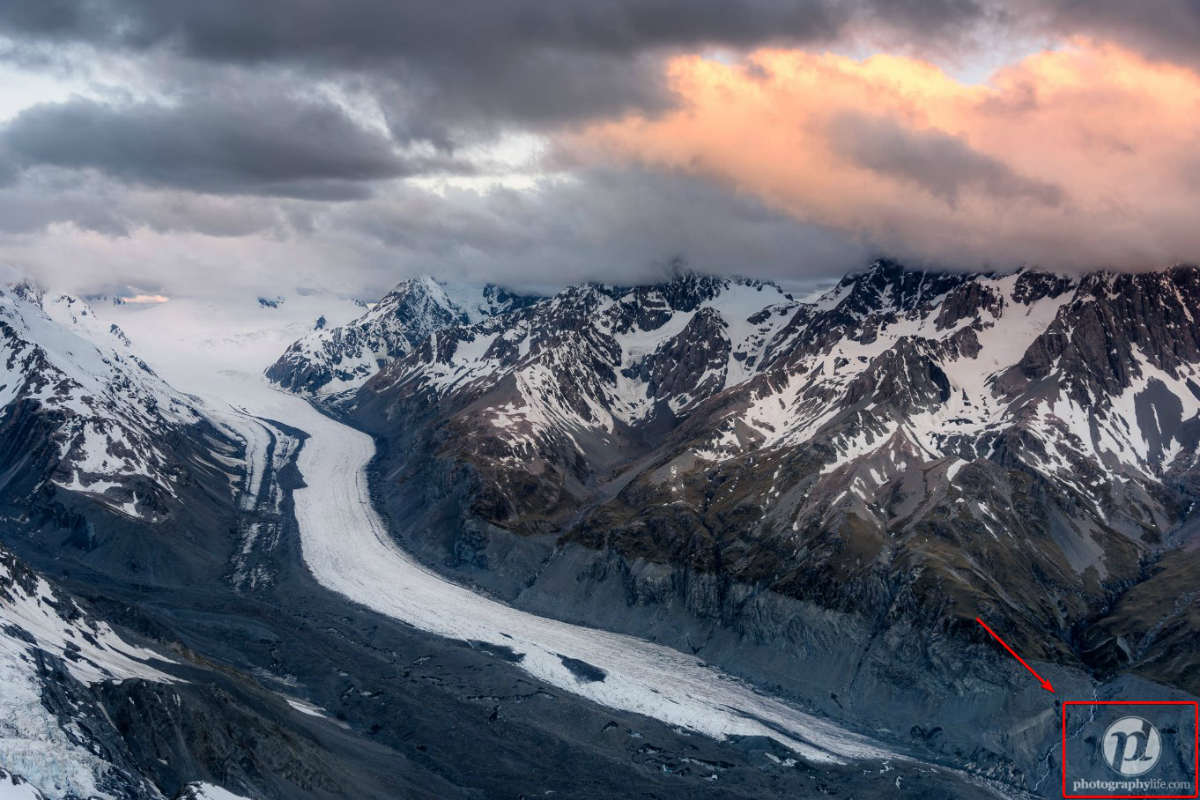
Водяной знак (англ. Watermark) используют для того, чтобы не допускать копипаста изображений сторонними ресурсами, которые не указывают ссылку на источник.
Другое преимущество watermark — они помогают популяризировать владельца контента. Многие фотографы и иллюстраторы в течение нескольких лет приобрели популярность именно благодаря водяным знакам. Достаточно паре снимков стать вирусными — и узнаваемость вам обеспечена. Но стоит ли сейчас добавлять watermarks на изображения? Давайте разберемся.
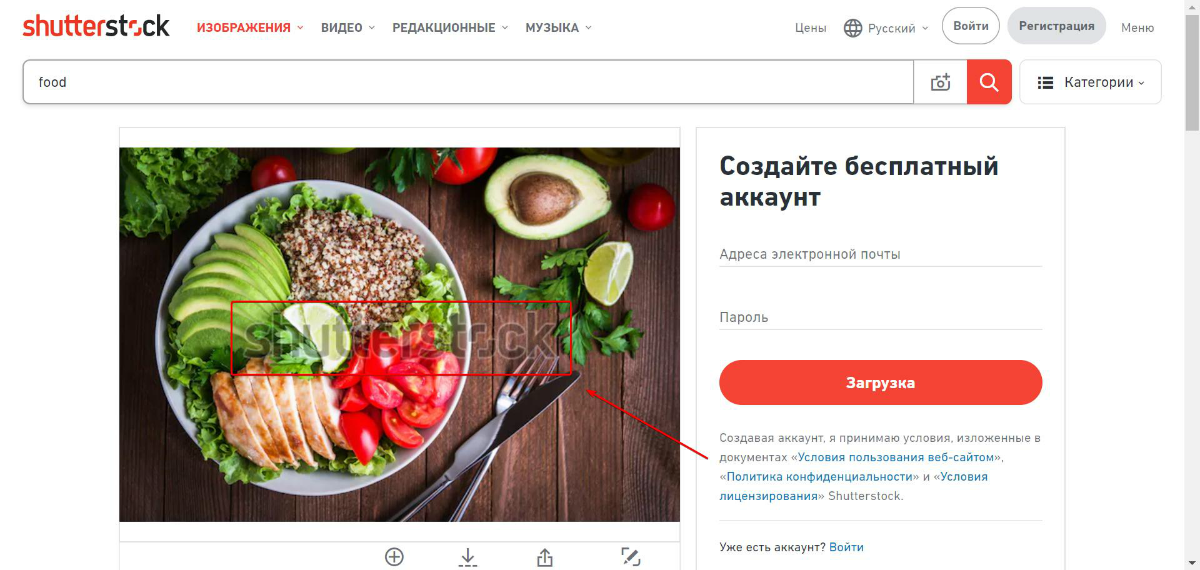
Плюсы и минусы водяных знаков
Авторы стали реже использовать водяные знаки, хотя, на первый взгляд, в них есть толк.
Но помимо преимуществ есть и недостатки. Например:
Как сделать водяной знак на видео
Уникальное видео — отличный способ рекламы и наращивания базы подписчиков. Бренды и инфлюенсеры вкладывают в видеоконтент много сил и времени. Однако некоторые блогеры предпочитают идти простым путем, используя чужие материалы. Вы можете потратить несколько дней, создавая ролик, а потом обнаружить его на чьем-то видеоканале. Чтобы не стать жертвой кражи, нужно защитить ролики водяным знаком.

Как поставить водяной знак на видео
Для защиты контента обычно используется водяной знак, или watermark. Что это такое? Это фирменная отметка правообладателя, которая показывает, что материал нельзя копировать или применять для коммерческого использования. В данной инструкции мы рассмотрим, как сделать водяной знак на видео в программе ВидеоМАСТЕР. Она позволяет обрабатывать медиафайлы, захватывать видео с видеогарнитуры, делать запись звука с микрофона и многое другое. Благодаря простому интуитивно понятному интерфейсу его легко освоить пользователям с любыми навыками монтажа.
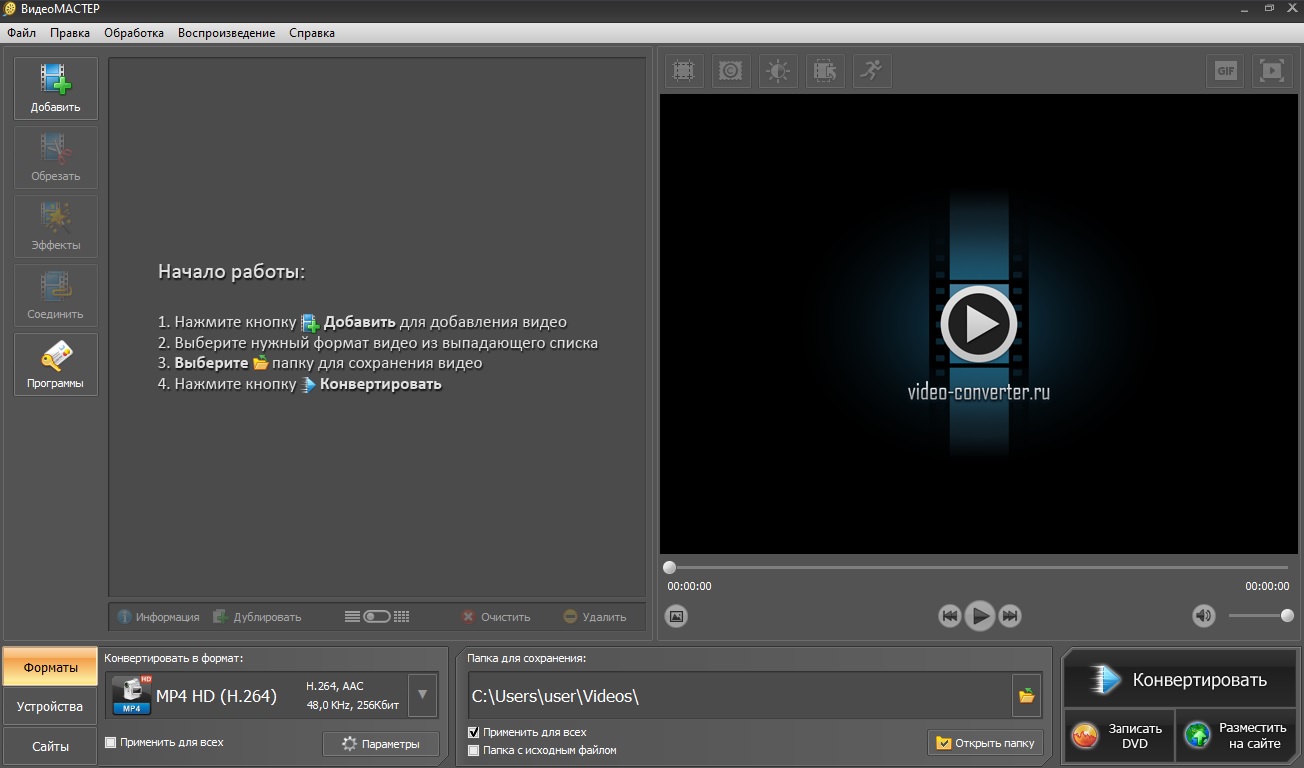
Шаг 1. Установите приложение
Скачайте установочный файл с нашего сайта. Чтобы распаковать программу на компьютер, дважды кликните на дистрибутив. Откроется окно Мастера установки. Следуйте его подсказкам и не забудьте разместить ярлык приложения на рабочем столе.
Шаг 2. Загрузите медиафайлы
Запустите ВидеоМАСТЕР и щелкните «Добавить» в левой боковой панели инструментов. Программа работает практически со всеми популярными форматами видеофайлов и поддерживает пакетную обработку. Загрузите файлы по одному пунктом «Добавить аудио или видео» либо подгрузите директорию, щелкнув «Добавить папку». Вы можете также захватить и обработать видео с камеры, выбрав «Записать с веб-камеры».
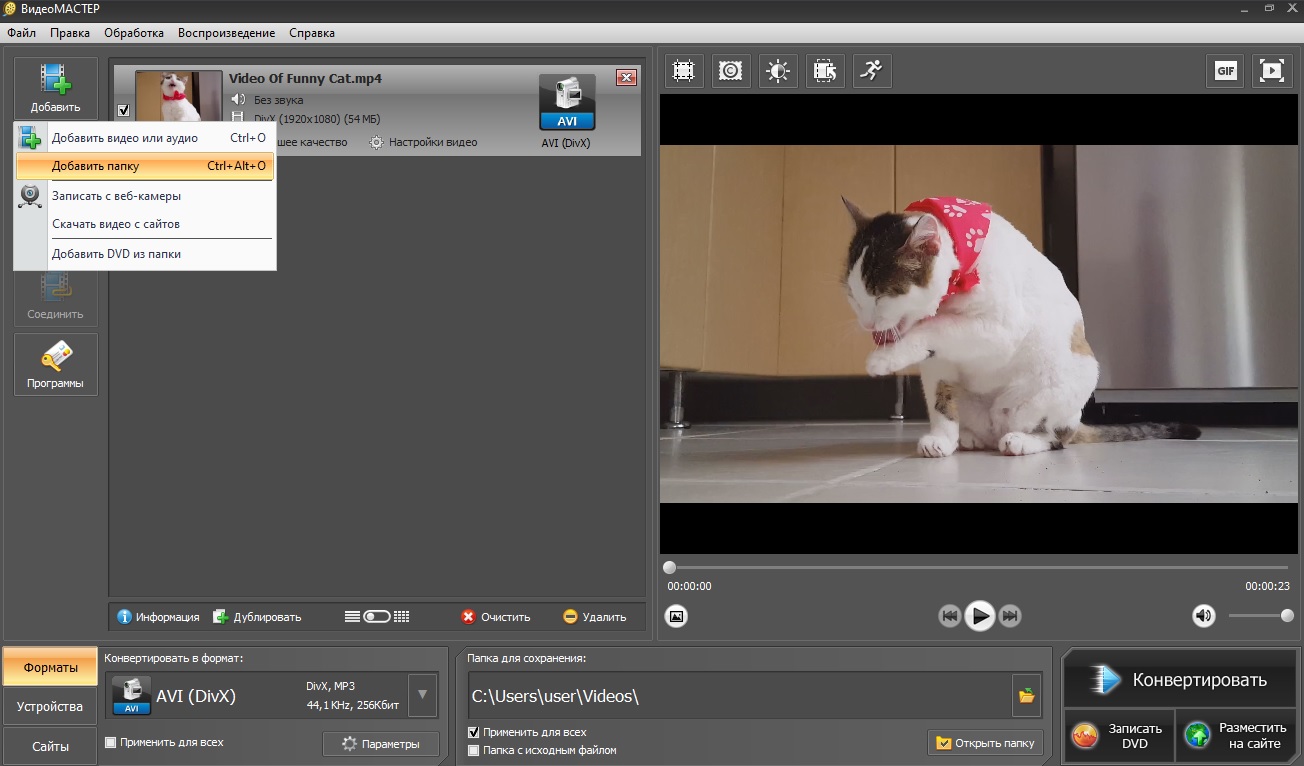
Шаг 3. Приступайте к редактированию
Вы можете создать водяные знаки любого типа: добавить текст, наложить на видео изображение либо комбинировать эти способы. Для этого щелкните кнопку «Наложить текст и графику» над окном просмотра видео.
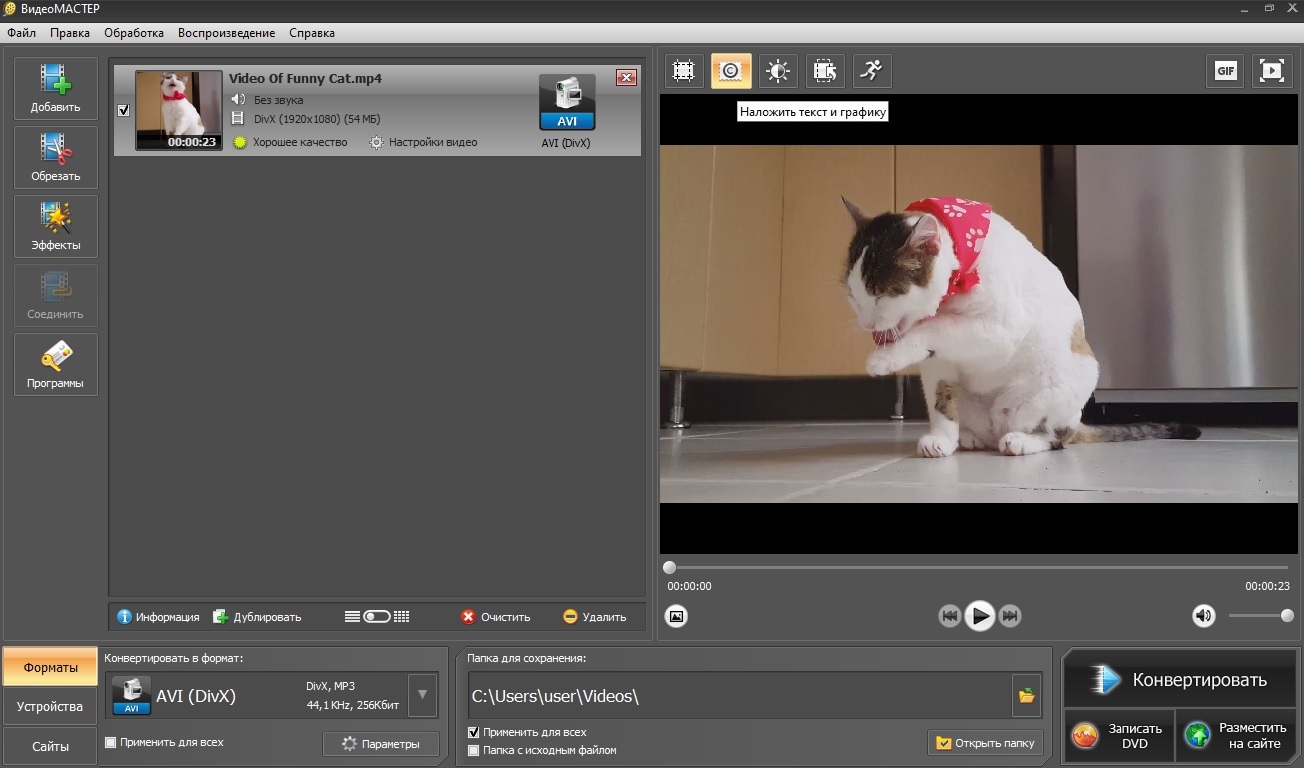
Текстовой водяной знак
Нажмите кнопку «Добавить текст» и введите надпись в специальном поле. Вы можете настроить шрифт, стиль начертания (жирность и наклон), цвет и прозрачность текста. Чтобы изменить размер надписи, захватите ее границы и растягивайте или сжимайте. Текст можно разместить на любом участке видео, для этого двигайте его по фоновому видеофайлу. Когда всё будет настроено, не забудте нажать «Применить».
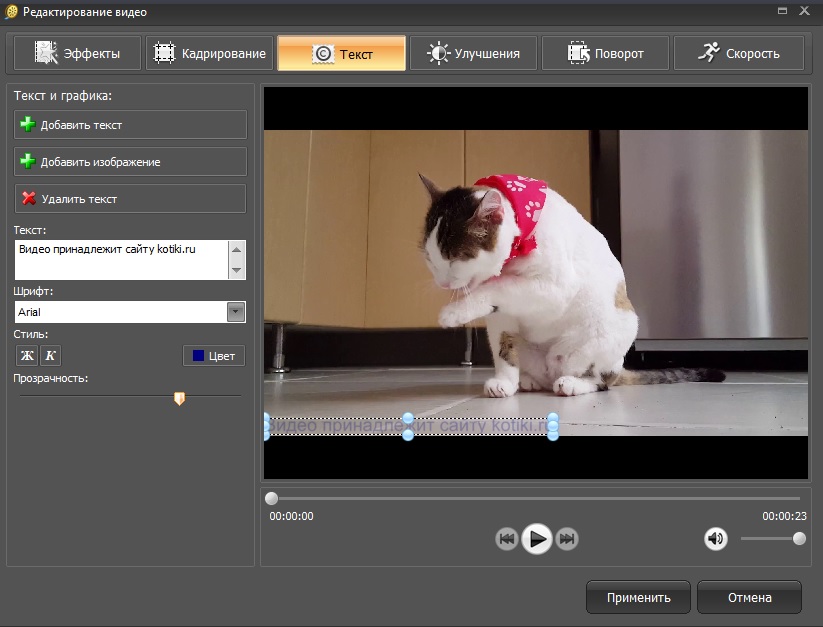
Графический водяной знак
Такой вотермарк привлечет внимание и создаст фирменный стиль. Добавление графики осуществляется кнопкой «Добавить изображение». Найдите нужный файл на компьютере. Вы можете загружать графику практически в любом формате и использовать логотип с фоном либо без него.
Добавленную картинку можно двигать по видеофону мышкой или подобрать его положение в пункте «Позиция изображения». Масштаб графики можно настроить вручную, растягивая границы, или установить данные в поле «Размер изображения».
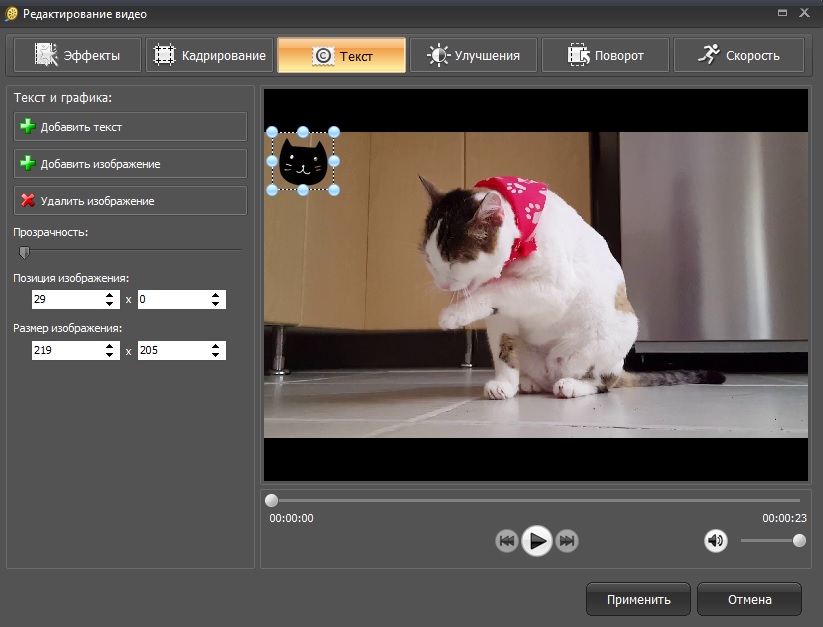
Комбинируйте способы
Лучшее решение – соединить оба варианта. Добавляйте логотип канала, название и адрес сайта или блога. Таким образом вы можете создать узнаваемый стиль своего канала. Если кто-то скачает видео и опубликует на своем сайте, зрители будут знать, кому оно принадлежит. Это послужит вам хорошей рекламой.
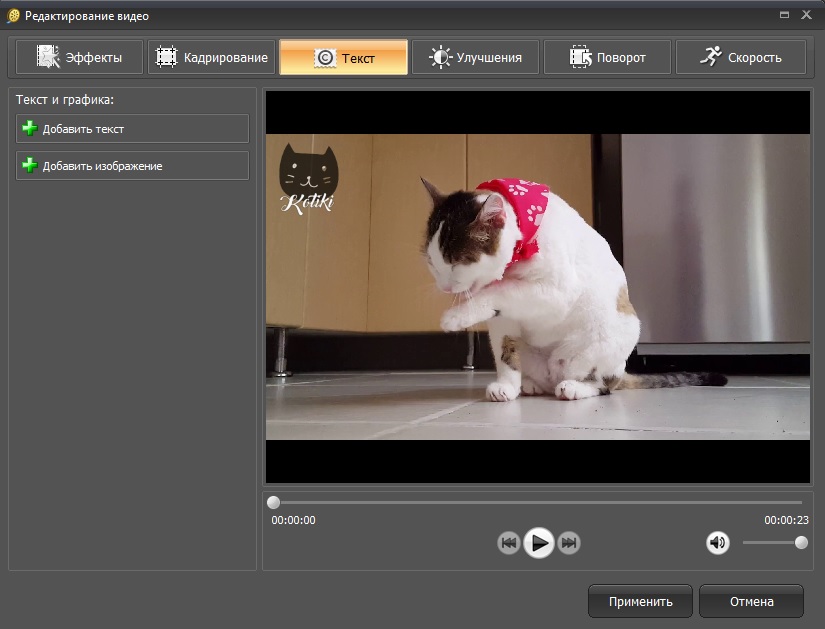
Добавьте субтитры
Еще один способ защитить видео от кражи – наложение на видеофайл субтитров. Предварительно понадобится создать файл srt в стандартном блокноте Windows или на специальных онлайн-сервисах. Проставьте адрес вашего канала или сайта таким образом, чтобы надпись появлялась на разных временных промежутках. После этого загрузите файл через пункт «Обработка» > «Добавить субтитры из файла».
Шаг 4. Экспортируйте медиа
Теперь, когда вы знаете, как добавить водяной знак на видео, нужно сохранить проект. ВидеоМАСТЕР предлагает несколько способов:
Как видите, чтобы поставить водяной знак на видео совсем не обязательно быть профессионалом видеомонтажа. Все, что нужно – правильно подобрать редактор для обработки видеофайлов. ВидеоМАСТЕР поможет вам быстро и легко справиться с этой задачей. Благодаря этой мощной удобной программе вы сможете легко создавать профессиональные ролики и фильмы. Скачайте ВидеоМАСТЕР с нашего сайта и положите начало вашей семейной видеотеке.
Как наложить водяной знак на видео
Водяной знак на видео — это видимое полупрозрачное клеймо: логотип, название бренда или имя, нанесенное поверх оригинального видео кадра. В идеале он не должен перетягивать на себя все внимание и не отвлекать от самой записи.
Основная задача водяного знака — защитить ваши видео файлы от использования без указания авторства. Предположим, что вы опубликовали свою видеозапись на Facebook, но не поставили на него клеймо. Через пару дней или недель вы вдруг обнаружили, что кто-то украл ваше видео и опубликовал на своей странице, привлекая таким образом новых клиентов или подписчиков. Если бы вы добавили водяной знак, возможно, этой ужасной ситуации удалось бы избежать. Водяной знак четко и ясно дает понять, кто является автором работы. Разумеется, маленькая метка в углу видео ролика, не гарантирует вам сто процентной защиты от кражи, поэтому рекомендуем узнать больше о способах размещения водяного знака: как улучшить защиту водяными знаками
Шаг 1 – Выберите видео файлы для нанесения водяного знака
Перетащите видео файлы или целую папку в Visual Watermark, чтобы выбрать их для нанесения водяного знака. Также можно нажать кнопку «Выбрать видео-файлы» и выберите необходимые видео-файлы в диалоге «Открыть файл». Чтобы выбрать все видео в папке нажмите Ctrl+A (на Windows) или Cmd+A (на Mac).
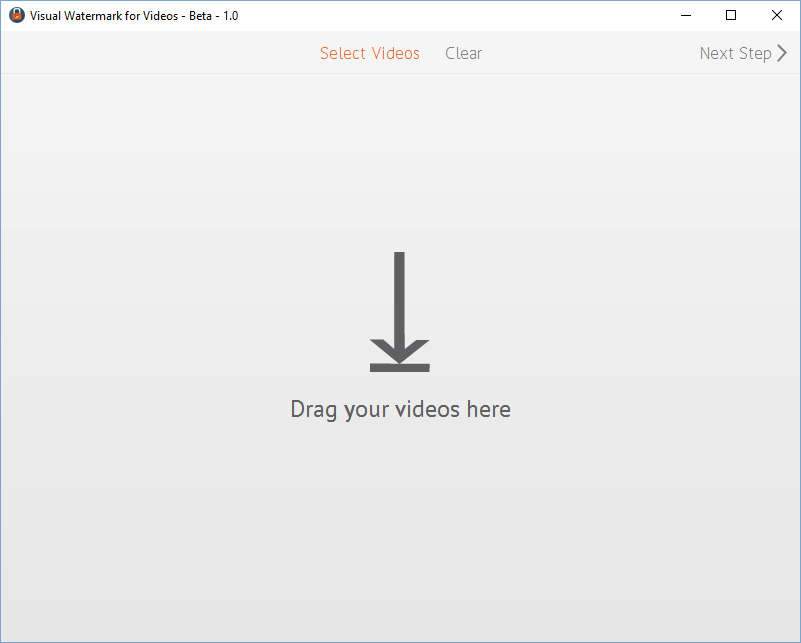
Чтобы очистить выделение, нажмите на кнопку «Очистить».
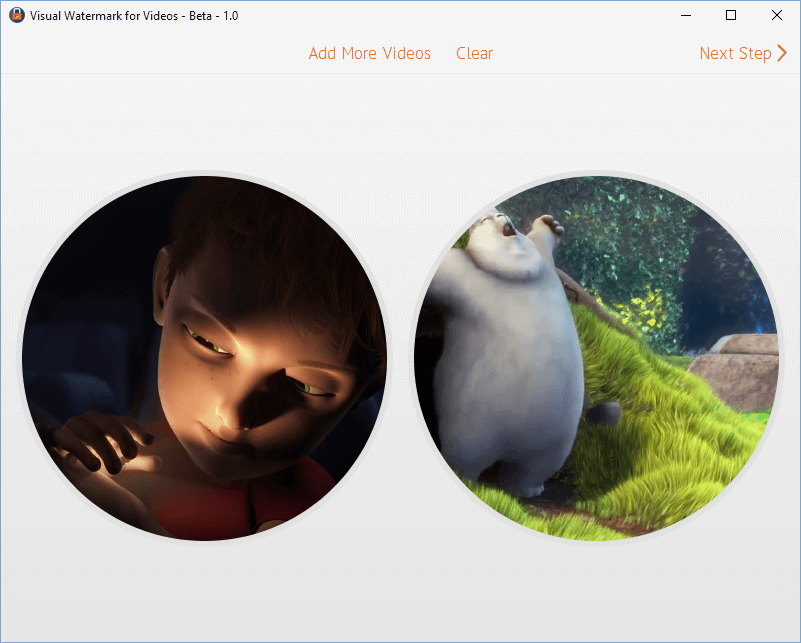
Приложение Visual Watermark для видео никогда не изменяет оригинальных файлов. Файлы с водяными знаками будут сохранены отдельно.
Шаг 2 – Создайте свой водяной знак для видео
На этом шаге вы можете создать водяной знак и персонализировать его (вид, расположение, наклон, прозрачность и масштаб). Вы можете добавить логотип («Добавить логотип»), обычный текст («Добавить текст») или же комбинировать оба способа («Добавить группу»).
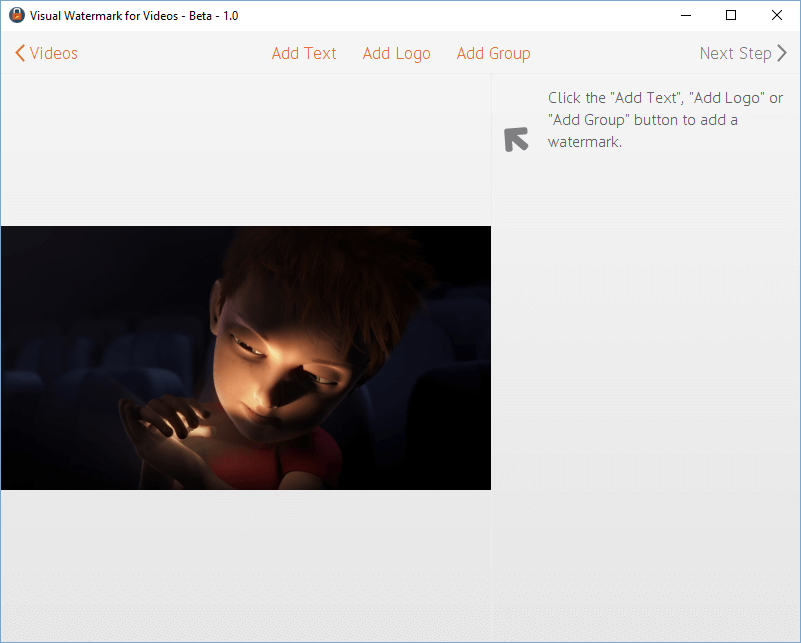
В приложении Visual Watermark для видео есть 10 встроенных шаблонов, которые помогут вам быстро создать собственный водяной знак. Шаблон водяного знака может содержать логотип и до трех строк текста. Вы можете добавить столько шаблонов, сколько вам нужно для создания своего нового водяного знака.
Нажмите на кнопку «Добавить группу» и выберите нужный шаблон. Чтобы добавить собственный логотип, выберите шаблон со значком логотипа.
В зависимости от выбранного шаблона вы затем должны указать собственный логотип и текст (заголовок, подзаголовок, номер телефона и т.д.).
Нажмите на элемент водяного знака (логотип или текст), чтобы выбрать его. По второму нажатию будет выбрана вся группа (шаблон).
Изменение положения клейма
После выбора водяного знака или его части появится возможность изменить его положение и настроить его внешний. Для перемещения клейма нажмите на выбранный водяной знак и потяните его в нужное положение. Также вы можете использовать стрелки на клавиатуре для перемещения водяного знака.
Изменение внешнего вида водяного знака
Все доступные варианты настройки отображаются в правой части редактора водяных знаков.
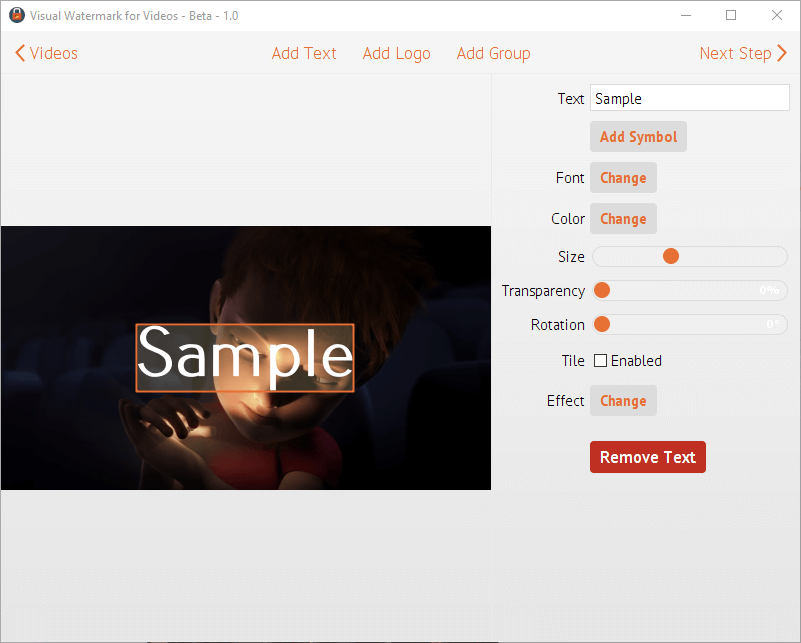
Доступны следующие настройки водяного знака:
Прочитайте наше руководство о том, как расположить водяной знак для лучшей защиты своих фотографий: «Как улучшить защиту с помощью водяного знака»
Повторное использование водяных знаков
При следующем открытии приложения, Visual Watermark предложит использовать один из предыдущих шаблонов клейма.
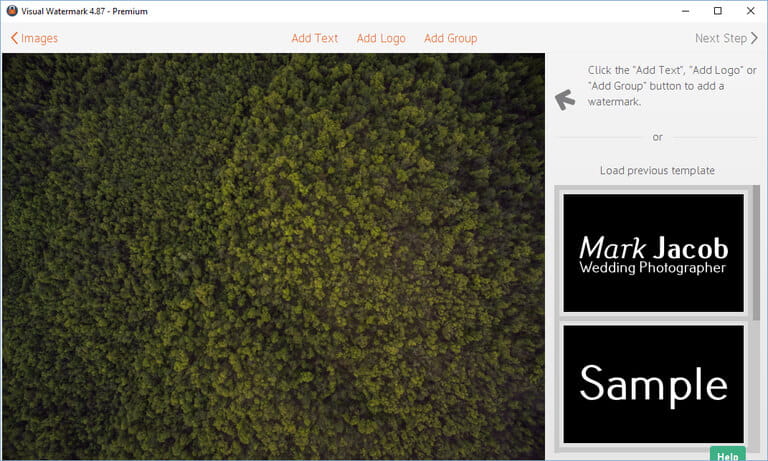
Visual Watermark сохраняет 10 последних водяных знаков, которые вы использовали. Для загрузки предыдущего клейма, просто щёлкните по нему.
Если вы хотите изменить выбор, то нажмите красную кнопку “Удалить водяной знак”.
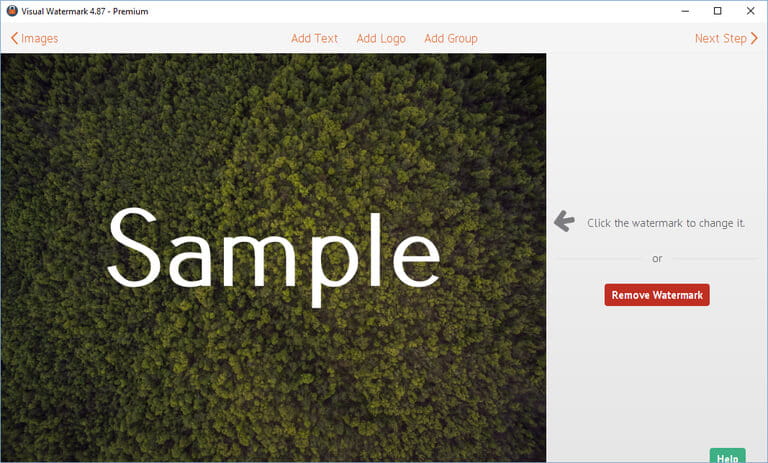
Шаг 3 – Укажите настройки вывода и поставьте знак на видео
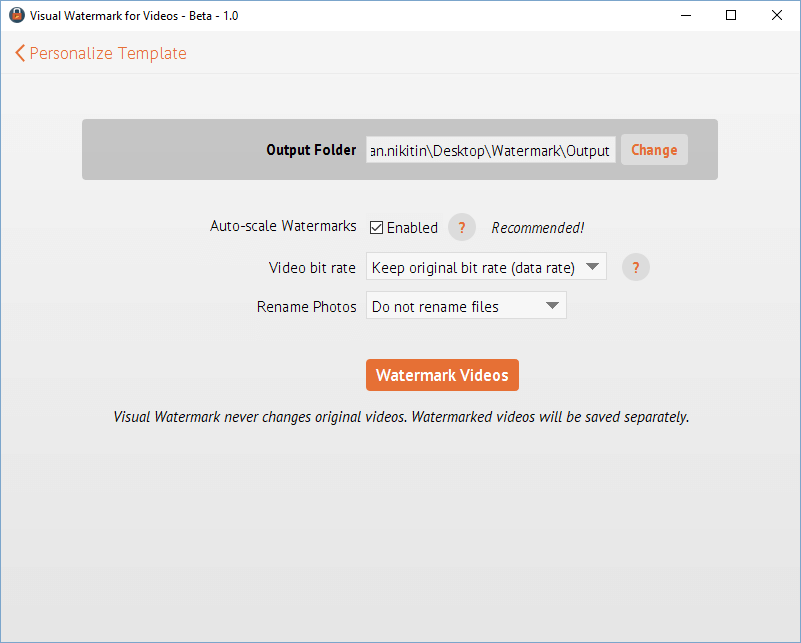
Visual Watermark для видео предоставляет следующие настройки сохранения видео с водяными знаками:
Папка вывода. Нажмите «Изменить» и выберите требуемую папку. Обратите внимание, что вы не можете сохранить заклейменые видео в папку, где уже содержатся оригинальные файлы.
Автомасштабирование водяных знаков. Если эта опция включена, Visual Watermark для видео автоматически меняет размер водяного знака для видео меньшего разрешения.
Сохранение структуры папок. Эта опция появляется если выбраны видео из разных подпапок. Её включение создаст соответствующие подпапки в папке вывода.
Битрейт видео. Изменяет степень сжатия видео с нанесенным водяным знаком. Чем выше битрейт, тем более высокого качества будет видео. Низкий битрейт означает меньший размер файла, но худшее качество. По-умолчанию, Visual Watermark старается сохранить битрейт оригинального видео.
Переименование видео. Вы можете оставить прежнее названия видео файлов или же указать новые, сделать их более понятными. Например, можно заменить имена данные камерой “IMG02415.mov” на более понятные “Рыбалка на Ахтубе.mov”.
После указания всех настроек вы нажмите кнопку «Поставить знак», чтобы начать проставлять водяные знаки на видео.
Шаг 4 – Сохраните водяной знак
При закрытии программы Visual Watermark автоматически сохранит ваш водяной знак. При следующем открытии программы, он будет загружен автоматически.
Если вы хотите выслать водяной знак на другой компьютер, то сохраните ваш водяной знак в файл. Нажмите на кнопку «Экспорт шаблона водяного знака», выберите местоположение и укажите имя файла. Шаблоны водяных знаков хранятся в формате VWM4. Чтобы загрузить водяной знак, нажмите два раза на файл с клеймом. Visual Watermark запустится и загрузит клеймо из файла.
Водяной знак на видео и картинках
 Здравствуйте Дорогие друзья!
Спасибо вам что вы посещаете и читаете мой блог.
Значит не зря я стараюсь и пишу статьи.
И у меня родилась идея, написать статью.
Так что пишите всегда в комментариях свое мнение. Может и на ваши комментария отвечу целым постом.
Содержание статьи:
Зачем это нужно
Watermark в переводе с английского, Водяной знак. Ну этим, вы как бы ставите свое клеймо на авторство этой картинки или фото.
А так же, это очень запоминаемо и по этому создает дополнительный трафик на ваш блог.
Создаем и устанавливаем Watermark на картинку
Открываем сервис http://watermark.algid.net/,где попадаете на главную страничку.
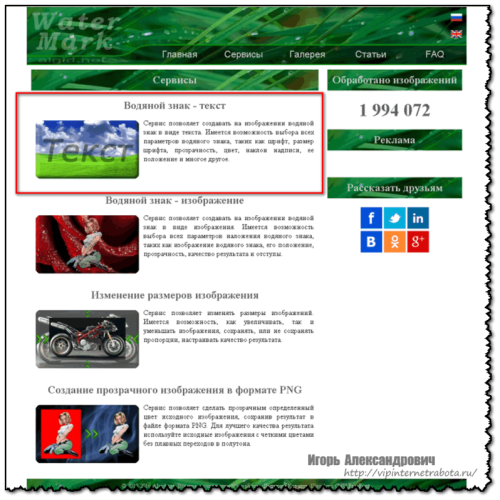
Здесь есть четыре варианта, но мы выбираем первый, текстовый водяной знак.
Переходим по ссылке и попадаем на страничку с настройками.
Здесь ничего сложного нет.
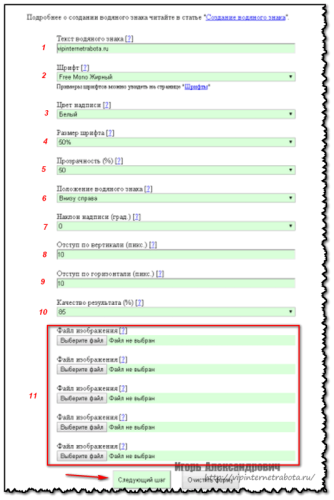
1 — Здесь мы вписываем текст, который будет отображаться на картинке.
2 — Тут мы задаем нужный нам шрифт текста.
3 — Ну а здесь, мы выбираем цвет нашего водяного знака.
4 — Здесь устанавливаем размер шрифта надписи.
5 — А здесь делаем прозрачность нашего текста.
6 — Выбор места нахождения, нашего водяного знака на картинке.
7 — Ну а тут можно задать, любой наклон нашей надписи.
8 — Здесь мы задаем отступ от края картинки, по вертикали.
9 — Ну а здесь, так же задаем отступ от края картинки, по горизонтали.
10 — Здесь мы настраиваем качество, нашего водяного знака.
11 — Ну а здесь, мы выбираем картинки, куда будут устанавливаться надписи.
Можно установить сразу на пять изображений.
После всех настроек, жмем на кнопку «Следующий шаг» и попадаем на страничку, с нашей картинкой.
Если вас устраивает результат, установленного водяного знака на картинке, то сохраняетесь.
Как это сделать?
Жмете на картинку правой кнопкой мыши и в появившемся окошке, нажимаете на ссылку «Сохранить картинку как… «и сохраняетесь.
У меня получилось так.

А я делаю Водяной знак, с помощью программы FastStone.Об этой программе, можете прочитать в этой:
Водяной знак на видео
Ну я много расписывать не буду, для чего нужен водяной знак на видео.
Это все я уже написал в начале статьи.
Ну и конечно же, покажу как установить в Ютубе водяной знак на видео.
Установка Watermark на видео, программой Camtasia Studio
Если у вас уже готово видео, то давайте уже приступим к установке водяного знака на него.
Не важно в какой программе вы создавали видео, в Camtasia Studio или другой, переносим сюда видео.
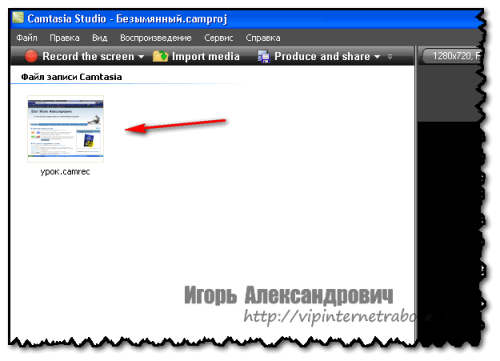
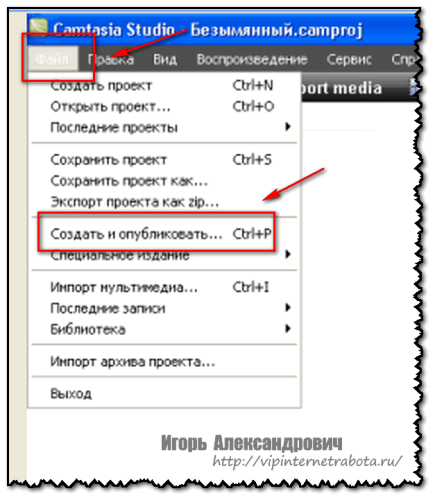
После всех манипуляций, в верхней левой строке открываем ссылку Файл и нажимаем на ссылку «Создать и опубликовать…»
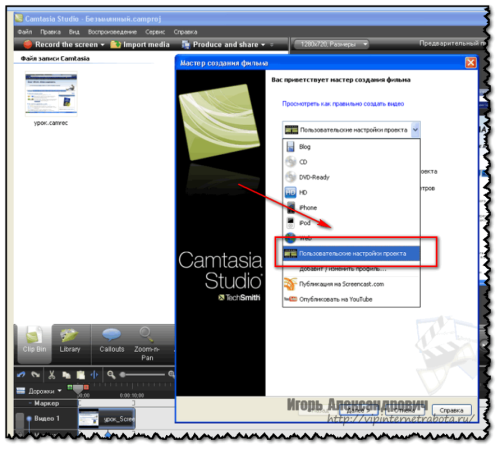
Попадаем на страничку и выбираем ссылку, Пользовательские настройки проекта и переходим далее.
Далее нам предоставляется выбрать формат вашего видео.Ну я обычно выбираю первый рекомендуемый формат, ну на крайняк второй вариант.Ну и переходим далее.
Здесь вы настраиваете на ваше усмотрение и нажимаете на кнопку далее.И вот мы попадаем на страничку, где нужно установить галочку в чек боксе, что бы у нас отображался водяной знак.И после переходим в Параметры.
В параметрах прописываете адрес нахождения вашего логотипа или картинки, что вы хотите что бы отображалось в видео.Здесь вы можете изменить расположение водяного знака, ну и еще несколько интересных настроек.
Во время настройки справа, будет отображаться ваш водяной знак.
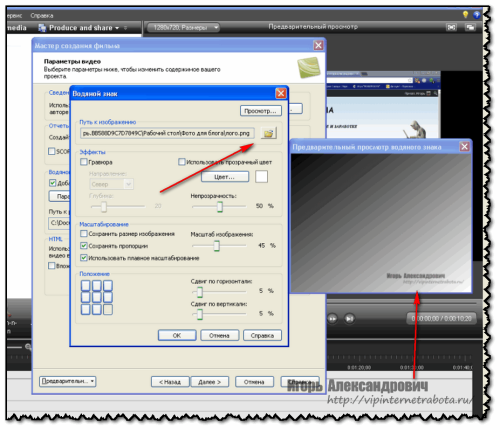
После всех настроек, нажимаем Ок и переходим далее.Прописываете название вашего видео и куда сохранить его и сохраняетесь.
На этом все.
Установка водяного знака на видео, в Ютубе
Заходим на свой канал в Ютубе и в колонке слева, переходим по ссылке «Канал».Далее нажимаем на ссылку «Фирменный стиль».
Ну а как создать какал на Ютубе, вы можете прочитать в этой:
На страничке в которую вы попали, нажимаете на кнопку «Добавить логотип канала» Далее вы переходите на страничку, где нужно загрузить за ранее приготовленный логотип
Далее сохраняемся, смотрим как смотрится логотип и снова сохраняемся.
Далее мы попадаем на страничку, где нам нужно выбрать момент и время отображения нашего водяного знака и обновляться.
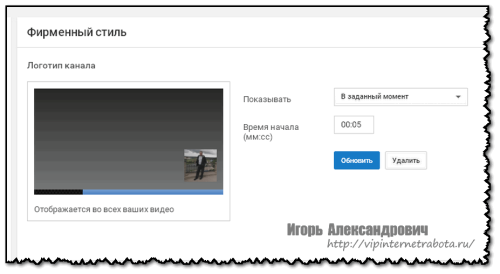
Теперь ваш водяной знак, будет присутствовать на всех ваших видео, добавленных на канал, автоматически.
С Уважением, Игорь Александрович
My-pk.ru
Программирование, интернет-маркетинг, сайты, работа с ОС: Windows, MacOS, Linux
Как добавить водяной знак на фотографии или видео?

Водяной знак — одно из лучших средств защиты авторства на медиа-контент. В идеале, он должен быть едва заметным (прозрачный). Итак, давайте же ответим на главный вопрос статьи: как сделать водяной знак на фото или видео?
Как сделать прозрачный водяной знак на фото?
Начнём с более простого — с фото. В независимости от выбранного вами способа, вы должны определиться с тем, как будет выглядеть вотермарк. Тут есть два варианта: обычный текст или логотип. Будем разбираться постепенно!
Водяной знак в Adobe Photosop
Во-первых, пользователю придётся сделать саму фотографию (она и будет являться водяным знаком). Сделать это можно в том же фотошопе или воспользоваться услугами фрилансеров. Также можно просто найти подходящую картинку в интернете: как вам будет удобнее). Затем мы просто наложим одну картинку на другую и готово! Чуть-чуть подробнее?)
Прозрачный водяной знак добавлен, можно сохранить файл! Вы также можете сделать его не в виде фотографии, а в виде текста. Это способ более простой, ведь нам даже не придётся использовать ещё одну картинку… Приступим!
Photoshop используют не все, ведь он платный. Но вы можете использовать эту инструкцию по созданию водяного знака для любого редактора фотографий, и даже в обычном “Paint”…
Как добавить водяной знак в Paint?
Все получится быстро, а главное — бесплатно. Вам нужно лишь следовать следующей инструкции:
Вот и всё! Сохраняем фото, зажав “Ctrl+S” и закрываем файл! Теперь можно опубликовать фото, например, в инстаграме!
Совет: мы рекомендуем добавлять водяной знак не по краям изображения, а в центре (но так, чтобы он не мешал просмотру). Делать это нужно для того, чтобы конкуренты не могли легко его обрезать. Многие сервисы позволяют разместить текст многократно на всём фото — это лучший вариант!
Онлайн сервисы, помогающие его сделать
Если вы не хотите устанавливать какое-либо дополнительное ПО, а прозрачный водяной знак сделать нужно, то отличным решением проблемы будет использование онлайн сервисов. Сразу предупредим, что за некоторые из них нужно заплатить. Но всё же есть и бесплатные онлайн фоторедакторы. Кстати, этим способом вы можете пользоваться на любом устройстве (даже на айфоне или Linux). Кратко рассмотрим и опишем их все:
Помимо вышепредставленных сайтов, существует ещё большое количество других схожих сервисов (Canva, к примеру). Мы лишь описали самые популярные и проверенные. Итак, переходим к следующей части статьи!
Программы для компьютера (Windows, MacOS), которые позволяют добавить водяной знак на фото
Вернёмся к офлайн работе) Для компьютеров разработано бесчисленное количество приложение, позволяющих быстро и качественно сделать водяной знак. Многие из них мультиплатформенные (то есть подходят для: Windows, MacOS и Linux). В любом случае, вы можете найти альтернативу программе создания водяного знака, которая будет подходить именно для вашей ОС.

Visual Watermark
Довольно простая в использовании программа. Весь интерфейс выполнен на русском языке. Как утверждает сам разработчик: приложение позволяет добавить водяной знак на 100 фото за одну минуту (!). Кроме того, вам будет доступно 260 шрифтов, каждый сможет найти подходящее для себя. Но даже если пользователю не подошёл не один из вариантов, он легко может загрузить в программу свой шрифт, предварительно скачанный из интернета.
К минусам можно отнести тот факт, что софт платный, но есть пробная версия, которая может запросто сделать вотермарк. Правда, как и в большинстве приложений, в бесплатной версии на фото дополнительно наносится клеймо с названием программы “Visual Watermark”, что разумеется мешает нормальному просмотру фотографии, допустим в том же инстаграме. Скачать софт можно на официальном сайте.
Невероятно простая и легкая программа, во всех смыслах этого выражения (вес приложения около 150 КБ). Mido — незаслуженно непопулярное приложение, помогающее быстро сделать водяной знак на фото. Оно абсолютно бесплатное, но скачать его просто так — не получится… Найти программу можно только на различных файлообменниках (к примеру, на SoftPortal).
Как видите, все комментарии положительные, а значит и приложение работает отлично! Но так как софт немного “сыроват”, он иногда может выдавать ошибки. Пользоваться им или нет — решать вам!

GFXMark
Ещё одно малоизвестное приложение. Оно включает в себя возможность сделать водяной знак любого шрифта, наложить картинку или логотип сверху основного фото, добавить EXIF-данные (это значит, что если человек, скачавший картинку, решит просмотреть её свойства, там будет отображаться написанный вами текст: имя сайта или ваши инициалы).
Единственная проблема — весь интерфейс выполнен на английском языке. Загрузить GFXMark можно с того же файлообменника.
Воспользуйтесь любым фоторедактором для создания водяного знака
Мы уже говорили в начале статьи о фотошопе и paint, но кроме них вы можете использовать любые другие программы-редакторы фото. Как будет выглядеть ваш прозрачный вотермарк: текст (в 3D или простой) или отдельная картинка-логотип, наложенная сверху — решайте самостоятельно. Мы перечислим несколько отличных программ для фотошопа, которые помогут вам сделать водяной знак:
Обратите внимание! Мы указали лишь официальные сайты программ, помогающие сделать водяной знак на фото для того, чтобы минимизировать риск заражения вашего ПК вирусами.
Создаём вотермарк на телефоне
Работать на своём компьютере получается не всегда, из-за его НЕмобильности… Другое дело — телефон: всегда собой, приложения скачиваются в пару кликов. Интересно: а можно ли создать водяной знак на фото с телефона? Разумеется можно, но для этого нужно скачать определённый софт!
Также как и на компьютере вы можете использовать графический редактор для создания средства защиты контента, путём наложения одной картинки (логотипа) на основной слой (само фото). Среди таких программ можно выделить: Inshot, Snapseed (разработчик — Google), Capcut или PicsArt. Главное — установить верное значение прозрачности, чтобы не портить общий вид фотографии.
Ну и не забываем про онлайн ресурсы, работающие на любых телефонах (и на айфоне в том числе), которые способны выйти в интернет!
Как сделать водяной знак на видео?
В принципе, здесь мало что отличается от создания водяного знака на фото: всё те же программы, те же онлайн сервисы… К примеру, отличным сайтом с подобным функционалом является Visual WaterMark. Да-да, всё верно — мы уже рассматривали этот ресурс для того, чтобы сделать водяной знак для фото. Принцип работы здесь подобный, но загружать нужно не изображения, а собственно сам видеоролик. Кроме него вы можете использовать Canva (мы его также использовали для изображений) или Pixiko.

Если вы предпочитаете работать только на своём компьютере, то разработчики специально для вас разработали программы, работающие локально. Приведём примеры?
Чтобы добавить вотермарк в виде текста, в большинстве случаев нужно нажать на значок “Т” (хотя бывают и исключения). А если вам требуется сделать его в виде отдельной картинки, придётся использовать эффект наложения слоёв…



